


In letzter Zeit sind virtuelle Meetings und Webinare zu notwendigen Werkzeugen für Unternehmen, Pädagogen und Content-Ersteller geworden.
Die Integration von Zoom-Meetings und Webinaren in Ihre WordPress-Website kann Ihre Kommunikation optimieren. Sie kann das Benutzerengagement steigern, indem sie nahtlosen Zugriff auf virtuelle Veranstaltungen direkt von Ihrer Website aus bietet. Sie können Kunden, Besucher und neue Mitglieder sogar automatisch für Zoom-Videoanrufe anmelden.
Bei WPBeginner haben wir Zoom für verschiedene Zwecke genutzt, darunter Firmenmeetings, Teambuilding-Aktivitäten und Content-Planung. Durch diese Erfahrung haben wir wertvolle Einblicke in die Stärken und Schwächen der Plattform gewonnen.
In diesem Artikel zeigen wir Ihnen Schritt für Schritt, wie Sie Zoom-Meetings und Webinare einfach in WordPress integrieren können.
Warum Zoom-Meetings und Webinare mit WordPress integrieren?
Die Integration von Zoom mit WordPress ermöglicht es Ihnen, Ihren Besprechungs- und Webinar-Registrierungsprozess einfach zu automatisieren. Dies kann Ihnen viel Zeit sparen, die Sie für andere Geschäftsaufgaben verwenden können.
Zoom ist eine der beliebtesten Softwarelösungen für Besprechungen, Webinare und Videokonferenzanrufe weltweit und wird täglich von über 300 Millionen Menschen genutzt.
Es ist ein unverzichtbares Werkzeug für Unternehmen mit Remote-Teams oder Website-Betreiber, die virtuell mit Kunden und Klienten in Kontakt treten müssen.
Wenn Sie beispielsweise einen Online-Shop haben, können Sie Zoom für Live-Produktdemos, Kundensupport, Online-Schulungen nutzen und sogar Webinare mit Ihren Kunden veranstalten, um kommende Produkte auf Ihrer Website zu bewerben.
Abgesehen davon, sehen wir uns an, wie Sie Zoom-Meetings und Webinare einfach in WordPress integrieren können. Hier ist eine kurze Übersicht über die Themen, die wir in dieser Anleitung behandeln werden:
- Installieren und aktivieren Sie das Uncanny Automator Plugin für WordPress
- Richten Sie Ihr Zoom-Konto richtig ein
- Zoom-Meetings und Webinare mit WordPress verbinden
- Fügt Benutzer nach Abschluss des Formulars zu einem Zoom-Meeting in WordPress hinzu
- Benutzer für ein Zoom-Webinar nach Formularabschluss in WordPress registrieren
- Kunden für ein Zoom-Webinar hinzufügen, nachdem sie auf WordPress einen Kauf getätigt haben
- Mitglieder für ein Zoom-Meeting nach der Anmeldung in WordPress registrieren
- Bonus: Verwenden Sie Google Meet für Webinare und Meetings
Installieren und aktivieren Sie das Uncanny Automator Plugin für WordPress
Der einfachste Weg, Zoom mit WordPress zu verbinden, ist die Verwendung von Uncanny Automator.
Es ist das beste WordPress-Automatisierungs-Plugin, das Ihnen hilft, automatisierte Workflows in WordPress zu erstellen, ohne Code schreiben zu müssen. Das Tool ermöglicht es Ihnen, Ihre Website mit über 150 Plugins und Apps wie Zoom, Slack und Asana zu verbinden.
Es ist wie Zapier für WordPress-Websites, aber ohne die hohen Kosten.
Um mehr zu erfahren, lesen Sie unseren Artikel darüber, wie man automatisierte Workflows in WordPress erstellt.
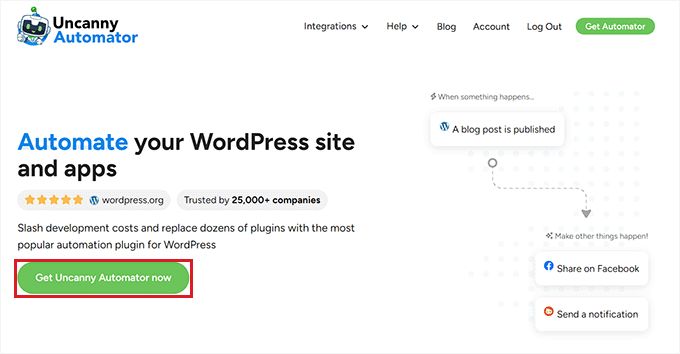
Um Zoom mit WordPress zu verbinden, müssen Sie zuerst die Uncanny Automator-Website besuchen.
Klicken Sie von hier aus auf die Schaltfläche „Uncanny Automator jetzt holen“, um fortzufahren.
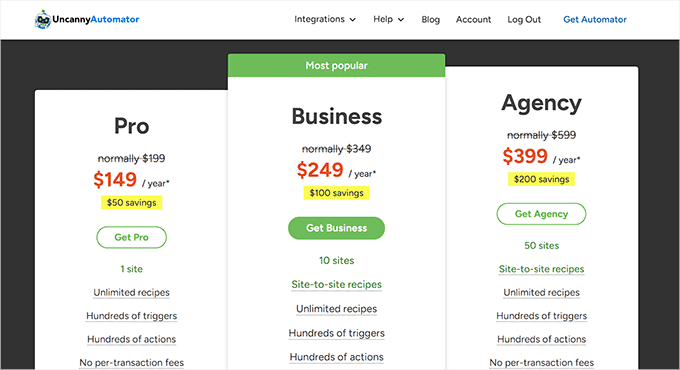
Dies führt Sie zur Seite 'Preise', wo Sie einen Plan Ihrer Wahl auswählen können.
Beachten Sie, dass Uncanny Automator auch eine kostenlose Version hat, diese aber über begrenzte Funktionen verfügt. Deshalb verwenden wir für dieses Tutorial den Premium-Plan.
Nach dem Kauf müssen Sie das Uncanny Automator-Plugin auf Ihrer WordPress-Website installieren und aktivieren. Detaillierte Anweisungen finden Sie in unserem Anfängerleitfaden zur Installation eines WordPress-Plugins.
Hinweis: Sie müssen auch die kostenlose Version von Uncanny Automator installieren, da diese als Basis für den Pro-Plan verwendet wird.
Sobald Sie dies getan haben, besuchen Sie die Seite Automator » Einstellungen in der WordPress-Admin-Seitenleiste, um den Lizenzschlüssel einzugeben. Diese Informationen finden Sie in Ihrem Konto auf der Uncanny Automator-Website.
Vergessen Sie danach nicht, auf die Schaltfläche 'Lizenz aktivieren' zu klicken.

Jetzt, da Uncanny Automator installiert und aktiviert ist, richten wir Ihr Zoom-Konto ein.
Richten Sie Ihr Zoom-Konto richtig ein
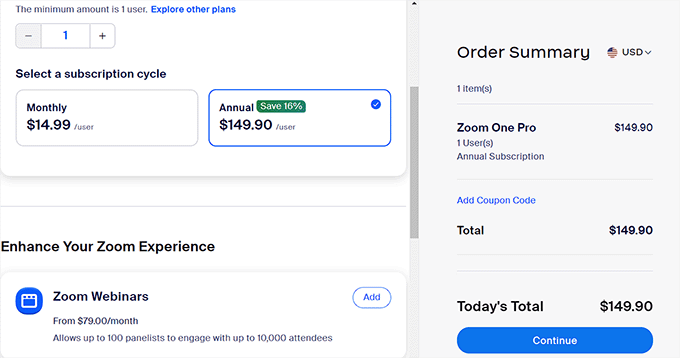
Um Zoom und WordPress zu integrieren, benötigen Sie mindestens die Pro-Version von Zoom und das Add-on Zoom Webinars.
Es gibt eine kostenlose Version von Zoom, aber Sie benötigen ein kostenpflichtiges Konto, um die Integration einzurichten. Gehen Sie zuerst auf die Zoom-Website und melden Sie sich für den Plan an, der Ihren Bedürfnissen am besten entspricht.
Wenn Sie Webinare auf Ihrer Website integrieren möchten, müssen Sie auch das Zoom Webinars Addon kaufen.
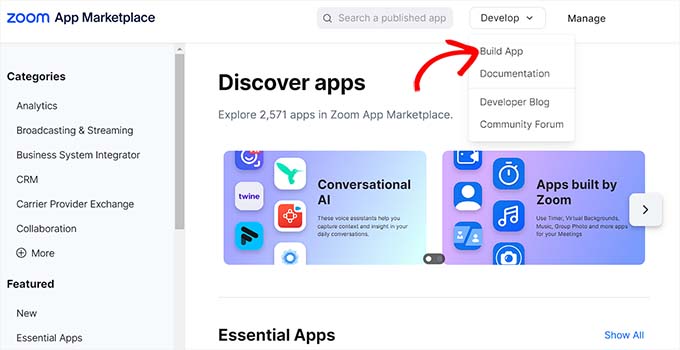
Sobald Sie ein Premium-Konto haben, müssen Sie zum Zoom App Marketplace gehen und sich anmelden. Hier erstellen Sie eine App, die Daten zwischen Zoom und WordPress überträgt.
Um dies zu tun, klicken Sie auf den Menüpunkt „Entwickeln“ und wählen Sie die Option „App erstellen“ aus dem Dropdown-Menü in der oberen rechten Ecke des Bildschirms.
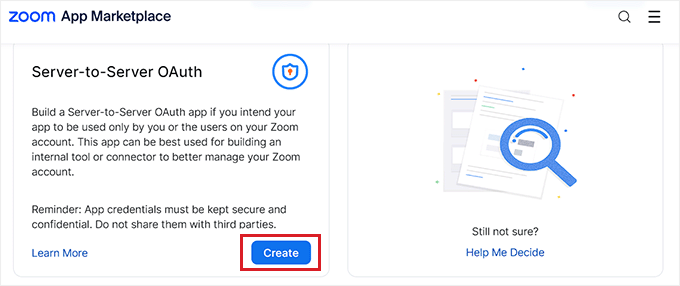
Dies bringt Sie zur Seite 'Wählen Sie Ihren App-Typ', auf der Sie den Typ der zu erstellenden App auswählen müssen.
Von hier aus müssen Sie den App-Typ „Server-to-Server OAuth“ finden und auf die Schaltfläche „Erstellen“ darunter klicken.
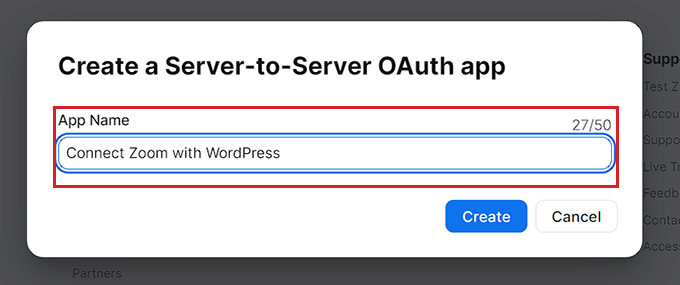
Als Nächstes können Sie Ihrer App im Popup einen Namen geben. Der Name soll Ihnen helfen, sich an den Zweck der App zu erinnern, und wird für Ihre Besucher nicht sichtbar sein.
Geben Sie einfach Ihren App-Namen ein und klicken Sie auf die Schaltfläche 'Erstellen', um den Vorgang zu starten.
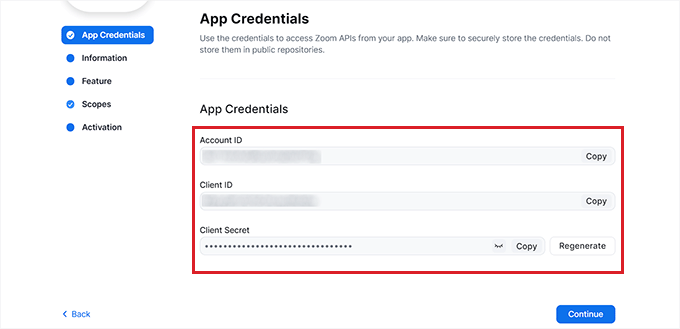
Dies führt Sie zum Bildschirm „Zoom mit WordPress verbinden“, auf dem die App-Anmeldeinformationen aufgeführt sind.
Von hier aus müssen Sie die Anmeldeinformationen „Account ID“, „Client ID“ und „Client Secret“ kopieren und vorerst in einen Texteditor einfügen.
Diese Anmeldeinformationen werden verwendet, um Zoom mit Ihrer WordPress-Website zu verbinden. Klicken Sie dann auf die Schaltfläche „Weiter“.
Sie werden nun zum nächsten Schritt weitergeleitet, wo Sie grundlegende Informationen für Ihre App angeben müssen, einschließlich des App-Namens, des Firmennamens, einer kurzen Beschreibung, des Entwicklernamens und der E-Mail-Adresse.
Sobald Sie fertig sind, klicken Sie einfach auf die Schaltfläche „Weiter“, um zum nächsten Schritt zu gelangen.
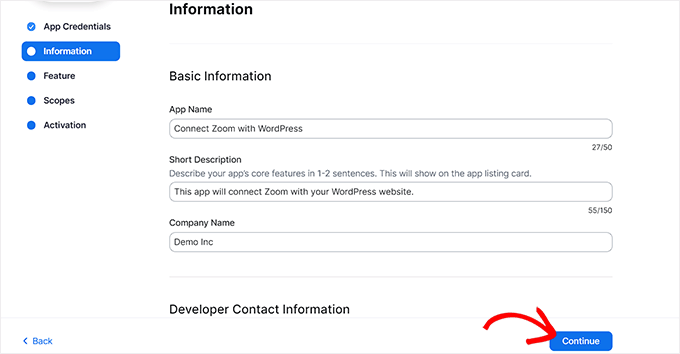
Danach werden Sie zum Bildschirm „Funktion“ weitergeleitet, auf dem Sie keine Einstellungen konfigurieren müssen, sodass Sie auch auf diesem Bildschirm auf „Weiter“ klicken können.
Sie werden nun zum Bildschirm 'Scopes' weitergeleitet, wo Sie mindestens einen Scope für Ihre App auswählen müssen, um sie zu aktivieren.
Diese Bereiche bieten eine Möglichkeit, den Zugriffsumfang einer App einzuschränken. Um einen Bereich festzulegen, klicken Sie auf die Schaltfläche „+ Bereiche hinzufügen“.
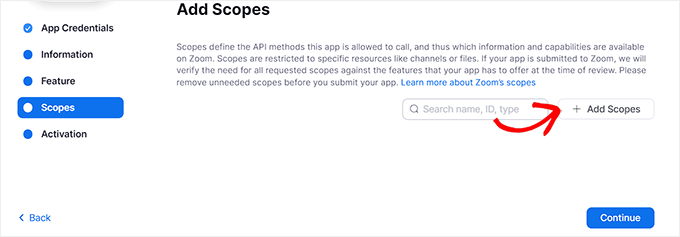
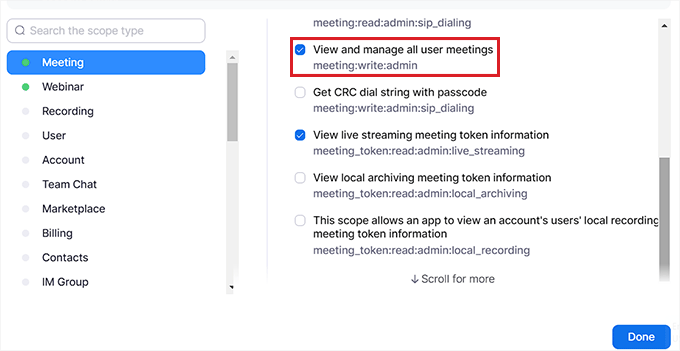
Dies öffnet eine Eingabeaufforderung auf dem Bildschirm, auf der Sie die Bereiche für Zoom-Meetings und Webinare auswählen können, die auf Ihrer Website über diese App gehostet werden.
Wenn die App beispielsweise Live-Streaming-Token-Informationen oder Informationen zu allen Benutzerbesprechungen anzeigen können soll, aktivieren Sie einfach die Kontrollkästchen neben diesen Optionen.
Sie können die Bereiche für Zoom-Webinare auch hier konfigurieren, indem Sie einfach in der linken Spalte zur Option „Webinar“ wechseln. Klicken Sie anschließend auf die Schaltfläche „Fertig“, um fortzufahren.
Klicken Sie als Nächstes auf die Schaltfläche 'Weiter', um zum nächsten Schritt zu gelangen.
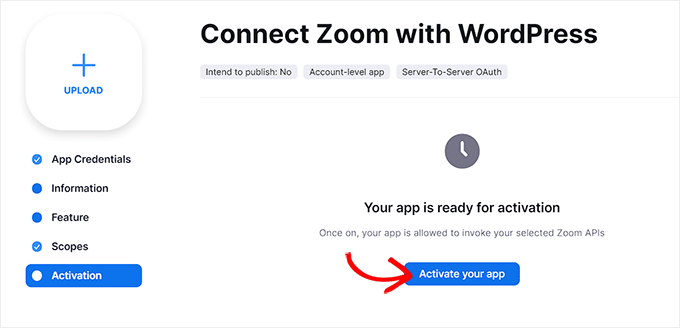
Auf der Seite „Aktivierung“ sehen Sie nun eine Meldung, die Sie darüber informiert, dass Ihre App bereit ist.
Von hier aus klicken Sie einfach auf die Schaltfläche 'App aktivieren'.
Neues Zoom-Meeting erstellen
Jetzt können Sie ein neues Zoom-Meeting erstellen, das Sie mit Ihrer WordPress-Website verbinden.
Besuchen Sie dazu Ihr Zoom-Konto, klicken Sie auf den Link „Planen“ und füllen Sie dann Ihre Meeting-Details aus.
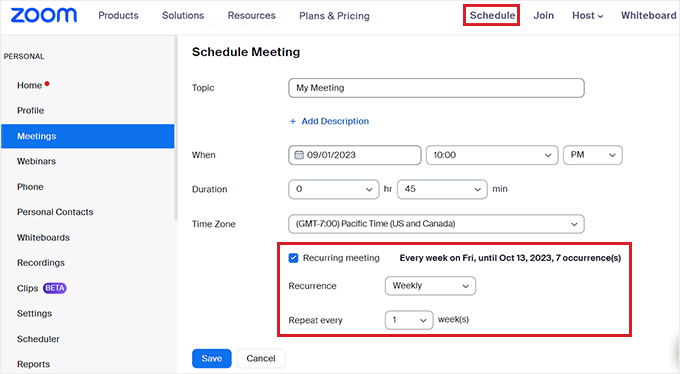
Sie können sogar ein wiederkehrendes Zoom-Meeting für Ihre Benutzer einrichten, indem Sie im Abschnitt 'Zeitzone' das Kontrollkästchen 'Wiederkehrendes Meeting' aktivieren.
Vergessen Sie nicht, nach Abschluss auf die Schaltfläche „Speichern“ zu klicken, um Ihre Einstellungen zu sichern.
Neues Zoom-Webinar erstellen
Um ein neues Zoom-Webinar zu erstellen, klicken Sie im Menü „Persönlich“ im Tab „Persönlich“ in Ihrem Zoom-Konto auf die Menüoption „Webinare“.
Danach klicken Sie einfach auf die Schaltfläche „Webinar planen“.
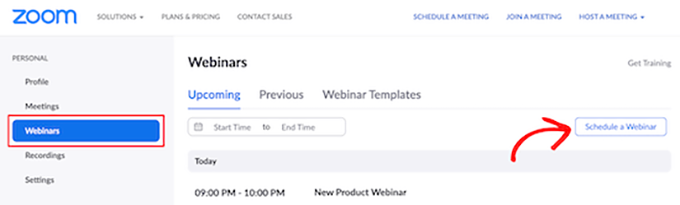
Auf der nächsten Seite können Sie alle Ihre Webinar-Informationen eingeben.
Danach müssen Sie sicherstellen, dass das Feld „Erforderlich“ im Abschnitt „Registrierung“ aktiviert ist.
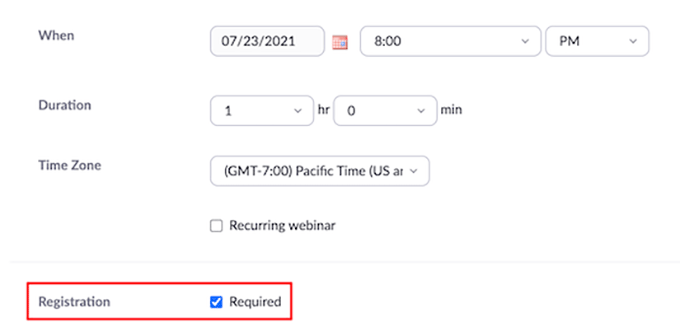
Klicken Sie danach einfach auf die Schaltfläche „Speichern“ am unteren Rand der Seite.
Zoom-Meetings und Webinare mit WordPress verbinden
Sobald Uncanny Automator aktiviert und Zoom eingerichtet ist, müssen Sie beide Apps miteinander verbinden.
Gehen Sie dazu auf die Seite Automator » App-Integrationen im WordPress-Dashboard.
Klicken Sie als Nächstes auf die Registerkarte „Zoom Meetings“ in der linken Spalte und fügen Sie dann die zuvor kopierten Anmeldeinformationen für „Account ID“, „Client ID“ und „Client Secret“ in die Felder ein.
Klicken Sie abschließend auf die Schaltfläche „Zoom Meetings-Konto verbinden“.
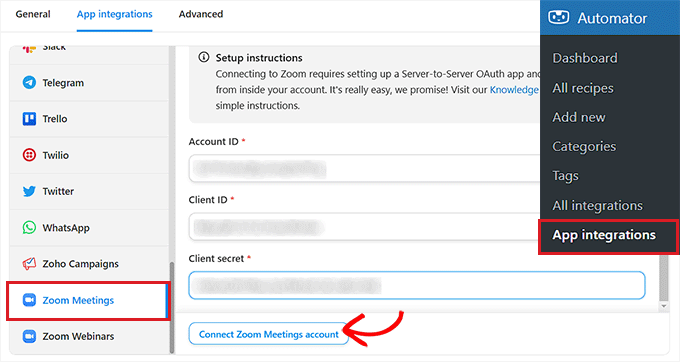
Wenn Sie auch Zoom Webinars integrieren möchten, klicken Sie einfach auf die Menüoption „Zoom Webinars“.
Fügen Sie dann dieselben Anmeldeinformationen für „Account ID“, „Client ID“ und „Client Secret“ ein, die Sie oben verwendet haben.
Wenn Sie fertig sind, klicken Sie auf die Schaltfläche „Zoom Webinars-Konto verbinden“.
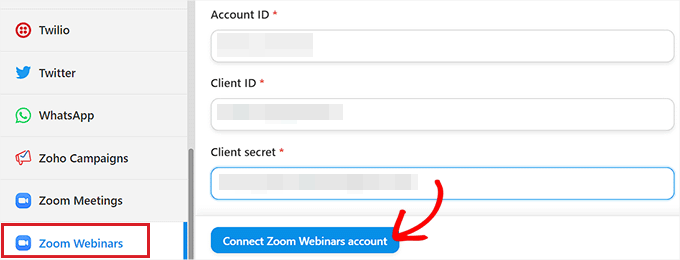
Jetzt, da wir Zoom eingerichtet und es mit WordPress integriert haben, sehen wir uns einige der coolen Dinge an, die Sie mit dieser Uncanny Automator-Integration tun können.
Fügt Benutzer nach Abschluss des Formulars zu einem Zoom-Meeting in WordPress hinzu
Diese Integration registriert Benutzer automatisch für ein Zoom-Meeting, wenn sie ein Formular auf Ihrer Website ausfüllen. Dies kann zur Einarbeitung neuer Kunden, zur Planung von Coaching-Gesprächen und mehr verwendet werden.
Wenn Ihre Website kein aktives WordPress-Formular hat, müssen Sie jetzt eines erstellen.
Uncanny Automator funktioniert mit allen gängigen Formularlösungen, einschließlich WPForms, Formidable Forms und anderen.
Für dieses Tutorial verwenden wir WPForms, da es das beste Kontaktformular-Plugin für WordPress ist und von über 6 Millionen Websites genutzt wird. Es gibt auch eine Webinar-Formularvorlage im Formularvorlagen-Paket-Add-on, die die Formularerstellung erleichtert.
Weitere Details finden Sie in unserem Schritt-für-Schritt-Leitfaden zur Erstellung eines Kontaktformulars in WordPress.
Jetzt sind Sie bereit, Ihr WordPress-Formular mit Zoom zu verbinden.
Dazu erstellen Sie ein „Rezept“. In Uncanny Automator sind Rezepte die Automatisierung, die verschiedene Plugins und Apps miteinander verbindet.
Navigieren Sie zunächst zur Seite Automator » Neu hinzufügen in der WordPress-Admin-Seitenleiste und klicken Sie auf die Option „Jeder“ als Rezepttyp.
Die „Jeder“-Rezepte können von jedem Benutzer ausgelöst werden, während „Eingeloggte Benutzer“-Rezepte nur von Benutzern aktiviert werden können, die auf Ihrer Website angemeldet sind.
Klicken Sie danach auf die Schaltfläche „Bestätigen“.
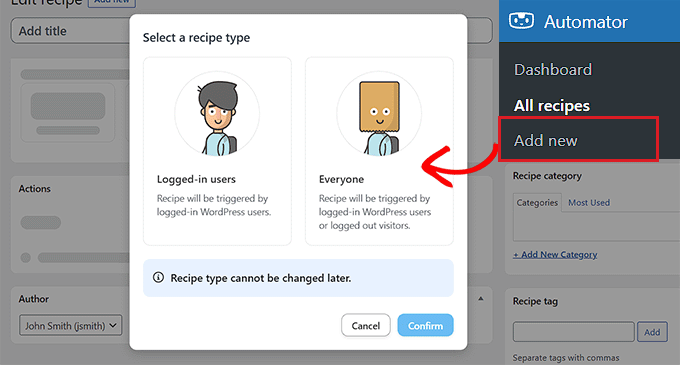
Als Nächstes müssen Sie Ihrer Rezeptur einen Namen geben. Dies hilft Ihnen, sich an die von Ihnen erstellten Rezepturen zu erinnern, ohne dass der Name für Ihre Benutzer sichtbar ist.
Beachten Sie, dass jedes Rezept zwei verschiedene Teile hat: den Trigger und die Aktion. Der Trigger ist das Ereignis, das das Rezept startet, und die Aktion ist die Aufgabe, die ausgeführt wird, nachdem der Trigger stattgefunden hat.
Wählen Sie für Ihren ersten Trigger im Meta-Feld „Trigger“ „WPForms“ aus.
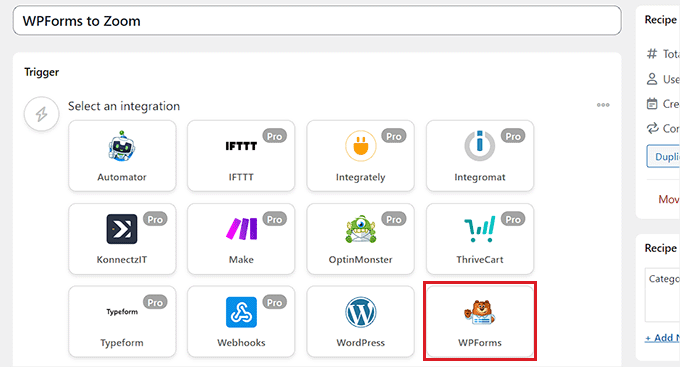
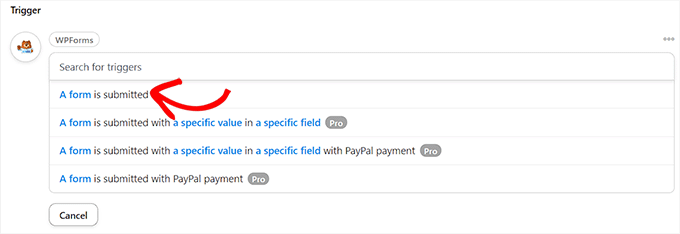
Danach müssen Sie einen spezifischen Trigger auswählen, der mit WPForms zusammenhängt.
Wenn beispielsweise Benutzer zu einer Zoom-Besprechung hinzugefügt werden sollen, sobald sie ein Kontaktformular absenden, können Sie die Option „Ein Formular wird gesendet“ auswählen.
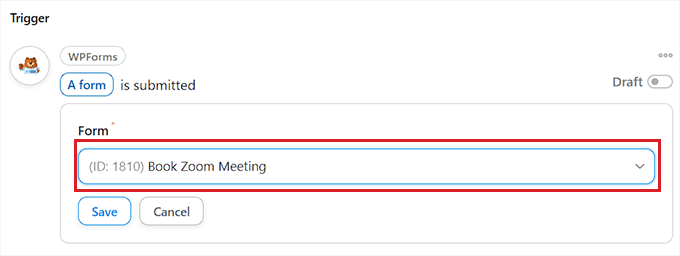
Wenn Sie mehrere Formulare auf Ihrem WordPress-Blog haben, müssen Sie auch das Formular auswählen, dessen Übermittlung die Aktion auslöst.
Wählen Sie dazu einfach eine Formularart Ihrer Wahl aus dem Dropdown-Menü „Formular“ aus.
Vergessen Sie nicht, nach Abschluss auf die Schaltfläche „Speichern“ zu klicken, um Ihre Einstellungen zu sichern.
Als Nächstes müssen Sie eine Aktion für Ihre Automatisierung hinzufügen.
Um dies zu tun, scrollen Sie nach unten zum Abschnitt „Aktionen“ und klicken Sie unter der Meta-Box auf die Schaltfläche „Aktion hinzufügen“.
Dies öffnet eine Liste aller verfügbaren Integrationen in Uncanny Automator. Von hier aus müssen Sie die Option 'Zoom Meetings' auswählen.
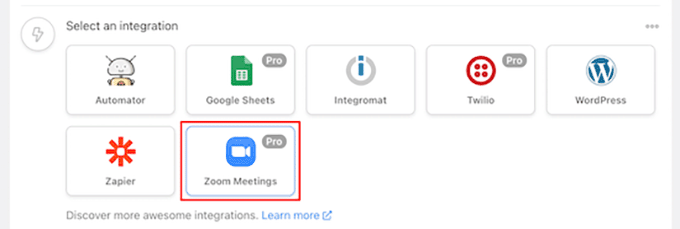
Dies öffnet die Einstellungen für die Aktion „Zoom-Meetings“ auf dem Bildschirm.
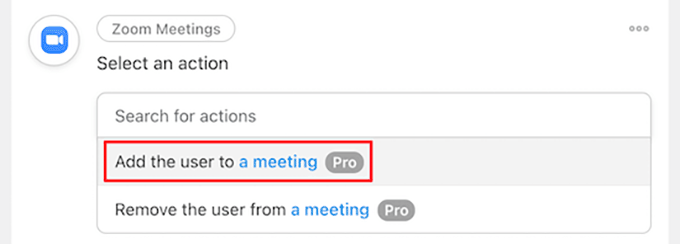
Von hier aus müssen Sie die Aktion auswählen, die Zoom nach dem Absenden des Formulars ausführt.
Wenn Sie einen Benutzer zu einem Zoom-Meeting hinzufügen möchten, nachdem dieser ein bestimmtes Formular auf Ihrer Website ausgefüllt hat, müssen Sie die Option 'Benutzer zu einem Meeting hinzufügen' auswählen.
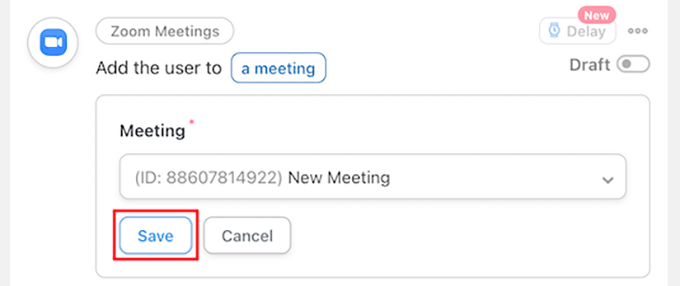
Dann können Sie im Feld 'Meeting' das Zoom-Meeting auswählen, für das sich Benutzer registrieren sollen.
Vergessen Sie nicht, nach Abschluss auf die Schaltfläche „Speichern“ zu klicken, um Ihre Einstellungen zu sichern.
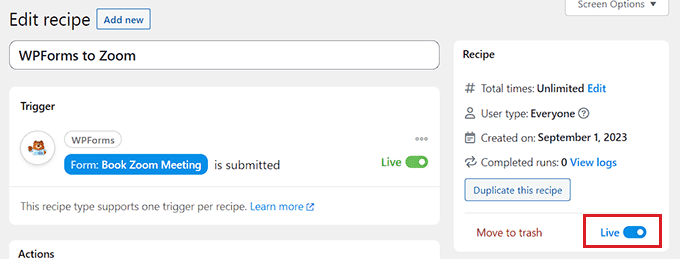
Jetzt ist es an der Zeit, Ihr Uncanny Automator-Rezept endlich zu veröffentlichen. Dazu müssen Sie lediglich den Schalter in der Box „Rezept“ auf „Live“ stellen.
Wenn Ihre Benutzer nun das Formular ausfüllen, werden sie automatisch für Ihr Zoom-Meeting registriert.
Benutzer für ein Zoom-Webinar nach Formularabschluss in WordPress registrieren
Eine weitere beliebte Integration ist die Registrierung von Benutzern für ein Webinar, wenn diese ein Formular auf Ihrer Website ausfüllen.
Um dies zu tun, folgen Sie den gleichen Schritten wie oben. Wählen Sie jedoch im Aktionsbereich 'Zoom Webinars' anstelle von 'Zoom Meetings'.
Folgen Sie zunächst dem gleichen anfänglichen Abschnitt „Trigger“ wie oben. Das bedeutet, dass Sie WPForms als Integration für den Trigger auswählen müssen.
Danach können Sie die Option 'Ein Formular wird übermittelt' als Trigger auswählen.
Scrollen Sie als Nächstes zum Abschnitt 'Aktionen' und klicken Sie auf die Schaltfläche 'Aktion hinzufügen', um das Menü zu erweitern.
Wählen Sie dann einfach die Option „Zoom Webinars“ als Integration aus.

Dies öffnet die Aktions-Einstellungen für das Zoom-Webinar.
Von hier aus können Sie aus dem Dropdown-Menü die Option „Benutzer zu einem Webinar hinzufügen“ auswählen. Dies fügt automatisch einen Benutzer zu Ihrem Zoom-Webinar hinzu, nachdem er ein bestimmtes Formular auf Ihrer Website ausgefüllt hat.
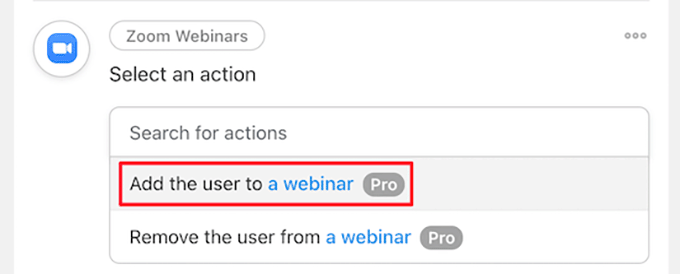
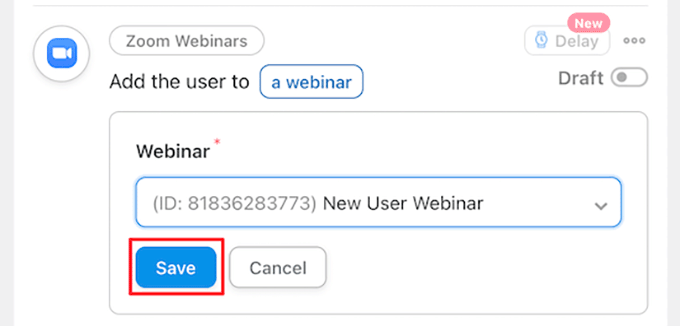
Als Nächstes müssen Sie auch ein Zoom-Webinar aus der Dropdown-Liste auswählen.
Vergessen Sie nicht, nach Abschluss auf die Schaltfläche „Speichern“ zu klicken, um Ihre Einstellungen zu sichern.
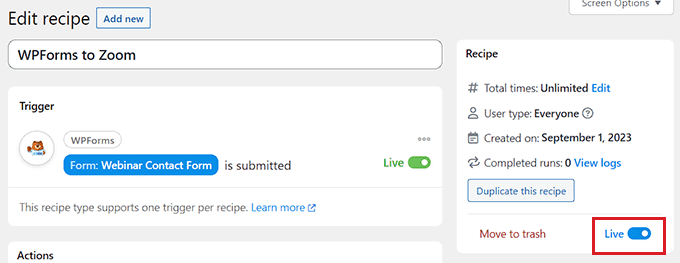
Danach müssen Sie Ihr Rezept live schalten, damit neue Benutzer automatisch für Ihr Webinar angemeldet werden.
Klicken Sie dazu einfach auf den Schalter in der Box „Rezept“, sodass dort „Live“ steht.
Kunden für ein Zoom-Webinar hinzufügen, nachdem sie auf WordPress einen Kauf getätigt haben
Eine weitere Möglichkeit, WordPress mit Zoom zu verbinden, ist die Anmeldung neuer Kunden zu einem Produkt-Webinar, nachdem sie einen Kauf in Ihrem WooCommerce-Shop getätigt haben.
Beachten Sie, dass das WooCommerce-Plugin und der Shop eingerichtet sein müssen, bevor Sie mit dem Erstellen eines Rezepts mit Uncanny Automator beginnen.
Zuerst müssen Sie im WordPress-Dashboard zu Automator » Neu hinzufügen navigieren und auf die Option „Jeder“ klicken.
Klicken Sie anschließend auf die Schaltfläche „Bestätigen“, um fortzufahren.
Geben Sie als Nächstes einen Namen für Ihr Rezept an. Dieser Name wird Ihren Kunden auf der Vorderseite nicht angezeigt und dient nur Ihrer Identifizierung.
Sobald Sie dies getan haben, wählen Sie WooCommerce als Integration im Meta-Feld „Trigger“ aus.
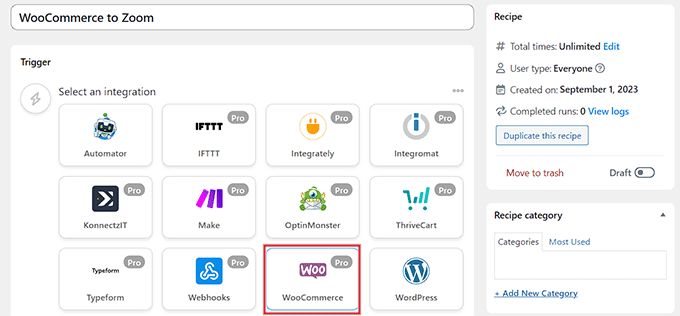
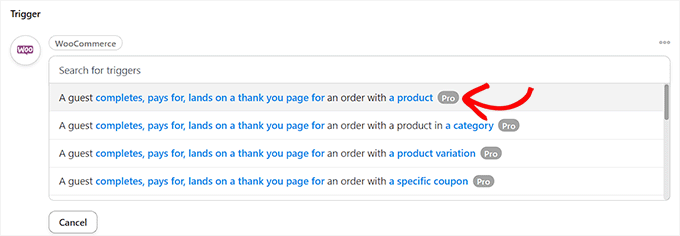
Dies öffnet die Liste der WooCommerce-Trigger im Dropdown-Menü. Von hier aus können Sie jeden Trigger auswählen, der Ihren Anforderungen entspricht.
Wenn Sie beispielsweise möchten, dass Kunden nach dem Kauf eines Produkts zu Ihrem Webinar hinzugefügt werden, können Sie die erste Option auswählen.
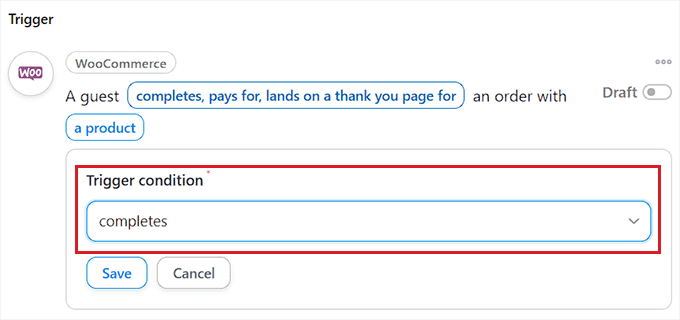
Wählen Sie danach die Option „abschließt“ im Feld „Auslösebedingung“ aus, um die Automatisierung zu starten, wenn ein Kunde einen Kauf abschließt.
Klicken Sie dann einfach auf die Schaltfläche 'Speichern', um Ihre Einstellungen zu speichern.
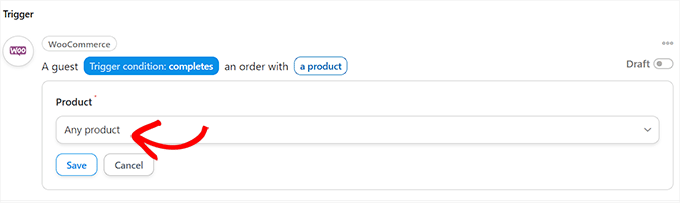
Jetzt können Sie ein bestimmtes Produkt in Ihrem Shop auswählen oder die Automatisierung ausführen lassen, wenn ein Kunde ein beliebiges Produkt kauft.
Wenn Sie alle Ihre Produkte in die Automatisierung einbeziehen möchten, wählen Sie einfach die Option 'Beliebiges Produkt' und klicken Sie dann auf die Schaltfläche 'Speichern'.
Scrollen Sie als Nächstes zum Abschnitt 'Aktionen' und klicken Sie auf die Schaltfläche 'Aktion hinzufügen', um das Menü zu erweitern.
Wählen Sie dann die Integration „Zoom Webinars“ aus der Liste aus.
Dies öffnet die Zoom-Webinar-Aktionseinstellungen auf dem Bildschirm, wo Sie die Option „Benutzer zu einem Webinar hinzufügen“ auswählen können.
Dies registriert neue Kunden automatisch für Ihr Webinar, sobald sie einen Kauf tätigen.
Wählen Sie anschließend das gewünschte Webinar aus der Dropdown-Liste im Feld „Webinar“ aus.
Wenn Sie mehrere Webinare laufen haben, stellen Sie sicher, dass Sie das Webinar auswählen, das mit Ihren WooCommerce-Produkten verknüpft ist.
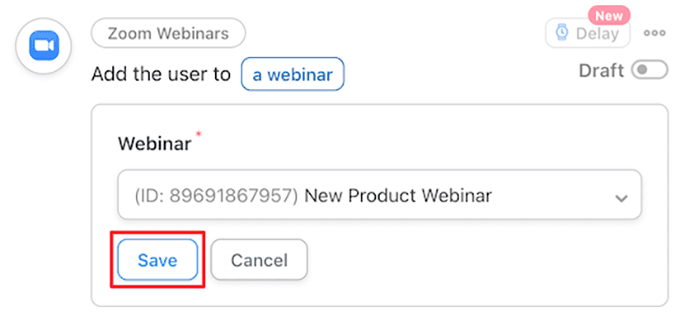
Das Letzte, was Sie tun müssen, ist, Ihr Rezept live zu schalten.
Klicken Sie dazu einfach auf den Schalter in der Box „Rezept“, sodass dort „Live“ steht.
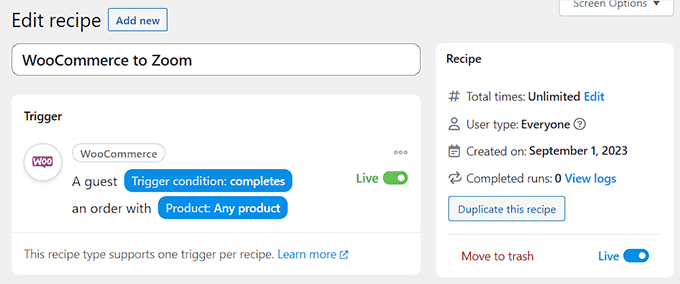
Wenn Ihre Kunden ein Produkt kaufen, werden sie nun automatisch für Ihr Produkt-Webinar registriert.
Mitglieder für ein Zoom-Meeting nach der Anmeldung in WordPress registrieren
Wenn Sie eine Mitgliedschaftsseite betreiben, kann die Registrierung neuer Mitglieder für einen Zoom-Anruf eine großartige Möglichkeit sein, sie in Ihrer Community willkommen zu heißen.
Wenn Sie Ihre Mitgliederseite noch nicht eingerichtet haben, lesen Sie unseren ultimativen Leitfaden zur Erstellung einer WordPress-Mitgliederseite.
Sie können auch neue Benutzer für ein Zoom-Orientierungsgespräch registrieren, wenn sie sich für Ihren Online-Kurs anmelden.
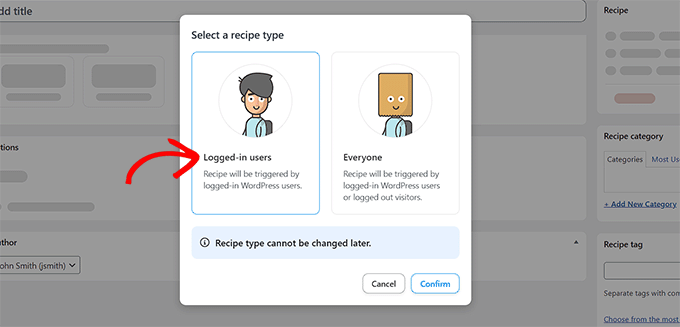
Nachdem Ihre Website eingerichtet ist, können Sie im Admin-Sidebar von WordPress zu Automator » Neu hinzufügen navigieren und auf die Option „Eingeloggt“ klicken.
Jetzt können nur die registrierten Mitglieder auf Ihrer Website das Rezept auslösen.
Klicken Sie danach auf die Schaltfläche 'Bestätigen', um fortzufahren.
Geben Sie als Nächstes einen Namen für Ihr Rezept ein. Dieser Name wird niemandem im Frontend angezeigt und dient nur Ihrer Identifizierung.
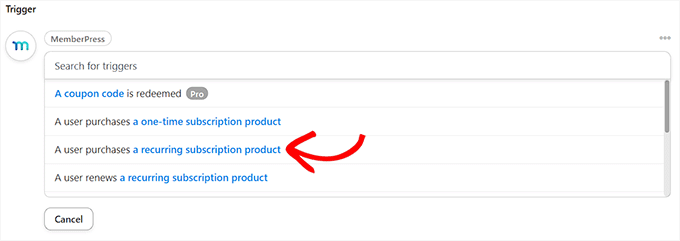
Wählen Sie anschließend die Integration „MemberPress“ im Trigger-Bereich aus.
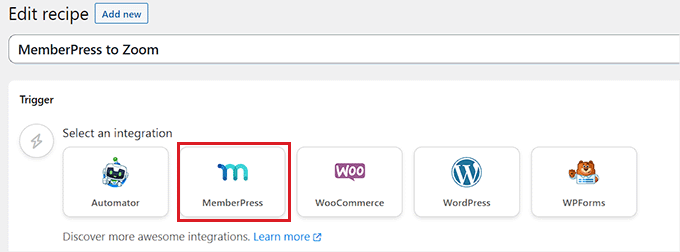
Dies öffnet die MemberPress-Triggeroptionen auf dem Bildschirm in einer Dropdown-Menüliste.
Wir wählen „wiederkehrendes Abonnementprodukt“, aber Sie können den Produkttyp auswählen, der für Ihre Website geeignet ist.
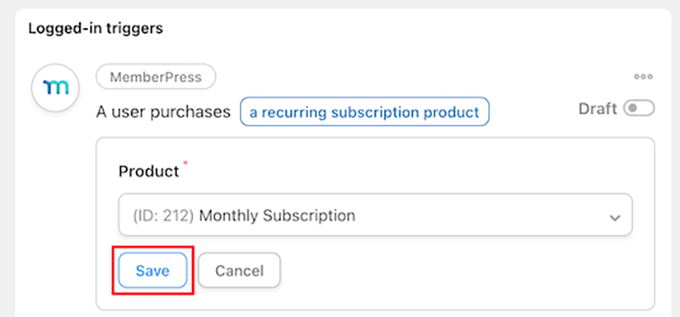
Als Nächstes müssen Sie das Abonnementprodukt aus dem Dropdown-Menü im Feld 'Produkt' auswählen.
Klicken Sie danach einfach auf die Schaltfläche 'Speichern'.
Nun ist es an der Zeit, Ihrer Rezeptur eine Aktion hinzuzufügen. Klicken Sie dazu einfach auf die Schaltfläche „Aktion hinzufügen“ im Feld „Aktionen“, um das Menü zu erweitern.
Dies öffnet eine Liste der verfügbaren Integrationen, wo Sie die Option „Zoom Meetings“ auswählen müssen.
Dies öffnet die Zoom Meetings-Aktionseinstellungen in der Liste.
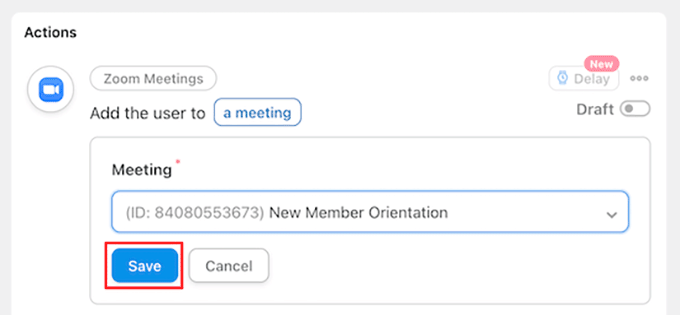
Wählen Sie hier die Option „Benutzer zu einem Meeting hinzufügen“, wenn Sie einen Benutzer zu einem Meeting hinzufügen möchten, wenn dieser einen wiederkehrenden Abonnementkauf tätigt.
Wählen Sie dann im Feld „Meeting“ den Zoom-Anruf für Ihre neuen Mitglieder aus.
Klicken Sie danach einfach auf die Schaltfläche 'Speichern', um Ihre Einstellungen zu speichern.
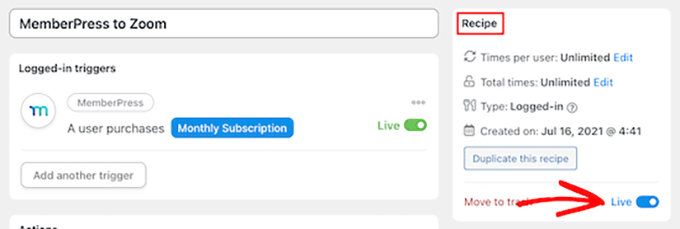
Das Letzte, was Sie tun müssen, ist, Ihr Rezept live zu schalten.
Klicken Sie dazu einfach auf den Entwurfs-Schalter in der Box „Rezept“, sodass dort „Live“ steht.
Nun werden Ihre neuen Mitglieder automatisch zu einem Zoom-Orientierungsgespräch für Mitglieder angemeldet.
Neben Zoom ermöglicht Uncanny Automator auch die Erstellung unzähliger anderer Rezepte für verschiedene Plugins und Apps wie Twilio und Google Tabellen.
Bonus: Verwenden Sie Google Meet für Webinare und Meetings
Wenn Sie Zoom nicht nutzen möchten, ist Google Meet eine hervorragende Alternative.
Die Plattform ist Teil von Google Workspace und ermöglicht es Ihnen, Besprechungen zu planen, Ihren virtuellen Bildschirm zu teilen, den In-Meeting-Chat zu nutzen und Ihrem Videobildschirm visuelle Effekte hinzuzufügen.
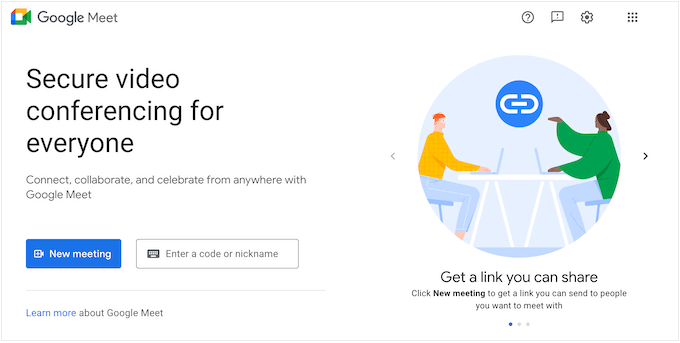
Wenn Sie andere Google-Dienste nutzen, kann Google Meet auch mit Gmail und Google Kalender verbunden werden. Außerdem ist es einfacher zu bedienen und zu navigieren, was es zu einer großartigen Wahl macht, wenn Sie nach einem einfachen Videoanruf-Tool suchen.
Wenn Sie jedoch ein fortschrittlicheres Tool wünschen, müssen Sie sich möglicherweise für Zoom entscheiden. Weitere Details finden Sie in unserem Vergleich Google Meet vs. Zoom: Welches ist besser für Ihr Unternehmen?
Wir hoffen, dieser Artikel hat Ihnen geholfen, Zoom-Meetings und Webinare einfach in WordPress zu integrieren. Möglicherweise möchten Sie auch sehen, wie Sie Google Präsentationen in WordPress einfügen oder unseren Expertenvergleich der besten Business-Tools für kleine Unternehmen.
Wenn Ihnen dieser Artikel gefallen hat, abonnieren Sie bitte unseren YouTube-Kanal für WordPress-Video-Tutorials. Sie finden uns auch auf Twitter und Facebook.




Jiří Vaněk
Ich arbeite derzeit an einer Website für eine Person, die Psychotherapie betreibt und manchmal im Rahmen der Therapie auf diese Weise mit Menschen sprechen muss – remote (z. B. aufgrund der Entfernung zwischen Patient und Therapeut). Vielen Dank für die Erweiterung der Möglichkeiten und die Einblicke in die technischen Möglichkeiten, wie diese Angelegenheit gehandhabt werden könnte.
WPBeginner Support
Glad we could share this
Admin
Ralph
Ich bin mit all diesen Details etwas überfordert. Kann dies verwendet werden, um Eins-zu-Eins-Meetings zu erfüllen, die Leute von mir in einem WooCommerce-Shop in Form von Privatunterricht kaufen?
WPBeginner Support
Wenn wir richtig verstehen, was Sie suchen, dann ja, das sollten Sie erreichen können.
Admin
Ralph
Cool, ich werde es mir auf jeden Fall genauer ansehen. Besser den Support um Bestätigung bitten, aber das sieht so aus, als ob es helfen kann.