


Wenn Sie ein Unternehmen/eine Agentur führen oder als Freiberufler arbeiten, benötigen Sie eine einfache Möglichkeit, Rechnungen an Ihre Kunden zu senden.
Das Generieren dieser Rechnungen direkt in WordPress kann Ihnen helfen, Zeit und Geld zu sparen und schneller bezahlt zu werden.
Obwohl wir persönlich keine Rechnungen innerhalb von WordPress erstellen, haben wir festgestellt, dass FreshBooks und Sliced Invoices beides großartige Optionen für kleine Unternehmen sind.
In diesem Artikel zeigen wir Ihnen Schritt für Schritt, wie Sie Rechnungen für Kunden in WordPress erstellen.
💡Schnelle Antwort: Die besten Wege, um Rechnungen für Kunden zu erstellen
Wenn Sie es eilig haben, hier sind die zwei besten Methoden, um Rechnungen entsprechend Ihren spezifischen Bedürfnissen zu erstellen:
- FreshBooks (Am besten für Wachstum): Dies ist die ideale Wahl, wenn Sie ein robustes Buchhaltungstool wünschen, das Steuern, Spesenverfolgung und Kreditkartenzahlungen automatisch abwickelt.
- Sliced Invoices (Am besten für Integration): Dies ist die richtige Wahl, wenn Sie einfache Rechnungen erstellen und alle Kundendaten direkt in Ihrem WordPress-Dashboard speichern möchten.
Warum Rechnungen für Kunden in WordPress erstellen?
Wenn Sie freiberuflich tätig sind oder Inhaber eines kleinen Unternehmens sind, kann die Verwendung des richtigen WordPress-Rechnungssystems Ihr Leben erheblich vereinfachen und gleichzeitig das Bezahltwerden erleichtern.
Wenn Sie die richtigen Rechnungsstellungstools verwenden, müssen Sie sich nicht auf Tabellenkalkulationen und veraltete Methoden verlassen oder hohe Abonnementgebühren für komplizierte Buchhaltungssoftware zahlen.
Die richtigen Werkzeuge können helfen, die Rechnungsstellung, Nachverfolgung und Bezahlung von Kunden zu vereinfachen. Sie können ansprechende Rechnungen mit integrierten Zahlungsoptionen an Kunden senden und sofort bezahlt werden.
Hinweis: Dieses Tutorial behandelt die Erstellung eindeutiger Rechnungen für einzelne Kunden. Wenn Sie nach einer Möglichkeit suchen, Online-Bestellformulare zu erstellen, um Bestellungen einfach zu sammeln und bezahlt zu werden, lesen Sie unseren Leitfaden zur Erstellung eines Online-Bestellformulars in WordPress.
Das gesagt, lassen Sie uns Ihnen zeigen, wie Sie Rechnungen für Ihre Kunden in WordPress erstellen. Sie können die Schnelllinks unten verwenden, um direkt zu der von Ihnen gewünschten Methode zu springen:
Methode 1: Rechnungen für Kunden mit FreshBooks erstellen
Das einfachste und professionellste Rechnungsstellungstool für Freiberufler und Kleinunternehmer ist FreshBooks.
Es ist eine vollständige Buchhaltungsplattform, die für Nicht-Buchhalter entwickelt wurde. Es ist auch eines unserer am häufigsten empfohlenen Rechnungstools für WordPress.
Obwohl es kein Plugin ist, das in Ihrem WordPress-Dashboard lebt, lässt es sich leicht integrieren. Die Verwendung eines Drittanbieter-Tools macht es sicherer, Kunden Rechnungen zu stellen, Finanzen zu verwalten und Zahlungen an einem Ort zu erhalten.
Es gibt eine 30-tägige kostenlose Testversion, sodass Sie das Tool testen und sehen können, ob es für Ihre Bedürfnisse geeignet ist. Pro-Pläne beginnen derzeit bei nur 6 US-Dollar pro Monat.
Die Anmeldung für ein Konto ist sehr einfach. Gehen Sie zuerst auf die FreshBooks-Website und klicken Sie auf die Schaltfläche „Kostenlos testen“.

Dies bringt Sie zur Anmeldeseite für das Konto.
Sie müssen Ihren Namen und Ihre E-Mail-Adresse eingeben und auf die Schaltfläche „Kostenlos testen“ klicken.

Danach müssen Sie Ihre E-Mail-Adresse bestätigen, was Sie zu einer Seite zur Einrichtung Ihres Kontos führt.
Sie müssen Ihren Namen, Ihren Standort und Ihre Telefonnummer eingeben und dann auf die Schaltfläche „Weiter“ klicken.
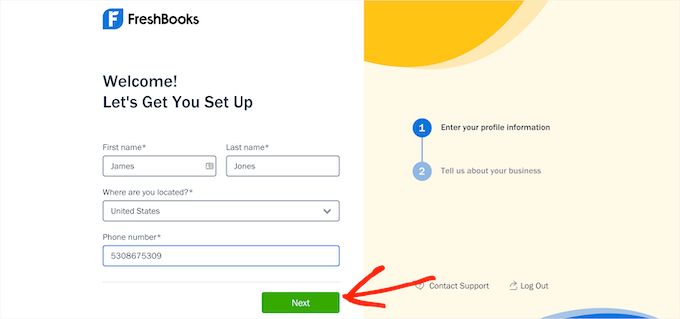
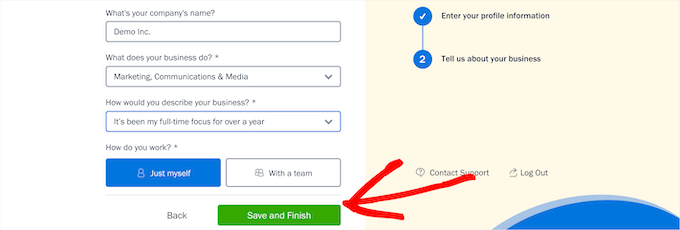
Dann werden Sie aufgefordert, weitere Informationen über Ihr Unternehmen einzugeben. Dazu gehören Ihre Blogging-Nische, Ihr Jahresumsatz und mehr.
Wenn Sie fertig sind, klicken Sie einfach auf die Schaltfläche „Speichern und Fertigstellen“.
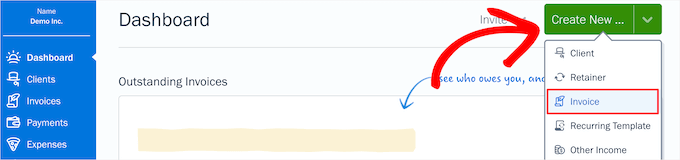
Dies bringt Sie zu Ihrem Dashboard-Bildschirm, wo Sie Ihre erste Rechnung erstellen können.
Klicken Sie einfach auf die Schaltfläche „Neu erstellen“ und wählen Sie „Rechnung“ aus der Dropdown-Liste.
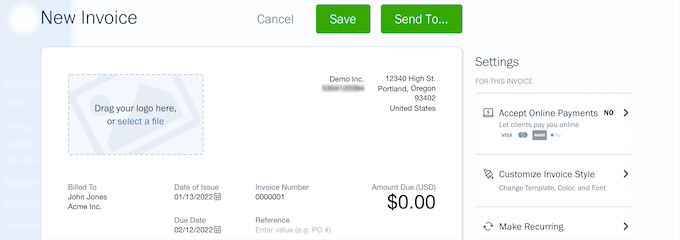
Dies öffnet den anpassbaren Rechnungsgenerator.
Sie können Ihr Logo hochladen, das Fälligkeitsdatum ändern und weitere Informationen über Ihr Unternehmen hinzufügen. Klicken Sie einfach auf einen der Rechnungsbereiche, um Änderungen vorzunehmen.
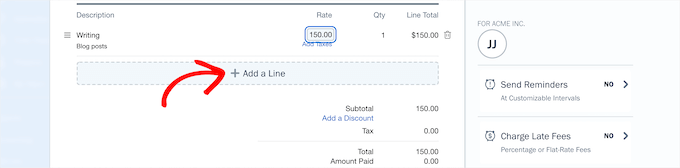
Als Nächstes können Sie Ihre einzelnen Posten hinzufügen. Für jeden Posten können Sie einen Namen und eine Beschreibung hinzufügen, den Preis festlegen und die Menge auswählen.
Klicken Sie auf die Schaltfläche „Zeile hinzufügen“, um mehrere Positionen zu Ihrer Rechnung hinzuzufügen. Die Preisberechnungen werden automatisch aktualisiert.
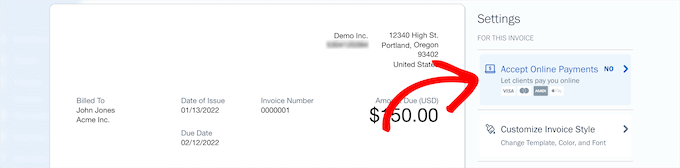
Sobald Sie mit der Anpassung Ihrer Rechnung fertig sind, suchen Sie nach der Option für Online-Zahlungen. Diese befindet sich normalerweise im Einstellungsbereich des Rechnungserstellers.
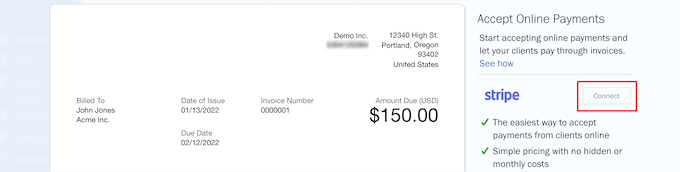
FreshBooks ermöglicht es Ihnen, verschiedene Zahlungs-Gateways zu verbinden. Sie können FreshBooks Payments verwenden oder einen Drittanbieter wie Stripe verbinden, um Kreditkarten zu akzeptieren.
Wenn Sie Stripe gewählt haben, klicken Sie einfach auf die Schaltfläche „Verbinden“.
Dies öffnet ein neues Fenster, um ein Stripe-Konto zu erstellen.
Hier müssen Sie Ihre E-Mail-Adresse eingeben und auf die Schaltfläche „Weiter“ klicken.
Wenn Sie bereits ein Stripe-Konto haben, können Sie dieselbe E-Mail-Adresse verwenden, und Ihr Konto wird mit FreshBooks verknüpft.
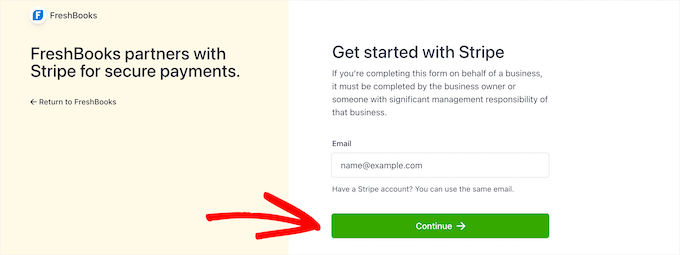
Als Nächstes müssen Sie ein Passwort für Ihr Konto eingeben.
Klicken Sie dann auf die Schaltfläche „Weiter“.
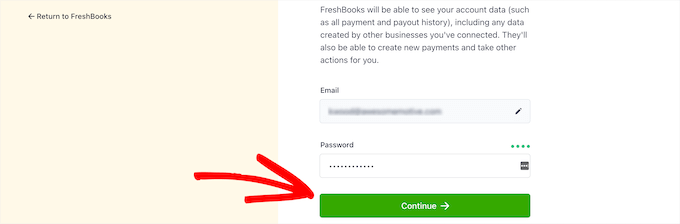
Sie werden aufgefordert, Ihre Telefonnummer einzugeben und zu bestätigen, und dann noch einmal auf „Weiter“ zu klicken.
Auf den folgenden Bildschirmen müssen Sie Informationen zu Ihrem Unternehmen, Ihrem Bankkonto und Ihren persönlichen Daten eingeben, um Ihre Identität zu bestätigen.
Sobald Sie fertig sind, erhalten Sie eine Benachrichtigung, dass Sie erfolgreich mit Stripe verbunden wurden. Klicken Sie einfach auf die Schaltfläche „Dieses Fenster schließen“, um zu Ihrer Rechnung zurückzukehren.

Klicken Sie nun oben auf Ihrer Rechnung auf die Schaltfläche 'Senden an'.
Dies öffnet ein Dropdown-Menü, über das Sie Ihre Rechnung automatisch an Ihren Kunden senden können.
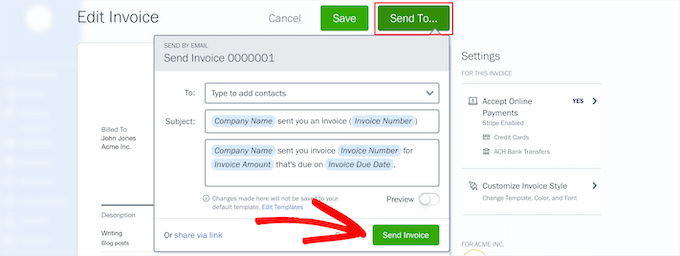
Sie können die Kontakt-E-Mail, den Betreff und die Nachricht ändern, die mit Ihrer Rechnung gesendet werden. Klicken Sie dann auf die Schaltfläche „Rechnung senden“.
Ihre Kunden erhalten Ihre Rechnung automatisch, die sie online mit einer Kreditkarte bezahlen können.
Alternativ können Sie Ihre Rechnung mit dem Kunden über einen Link teilen oder sie als PDF-Rechnung herunterladen und direkt an ihn senden.
Verwaltung von Kundenrechnungen in FreshBooks
Wenn Sie alle Ihre Kundenrechnungen anzeigen möchten, klicken Sie einfach auf die Menüoption „Rechnungen“ in Ihrem Kontodashboard.
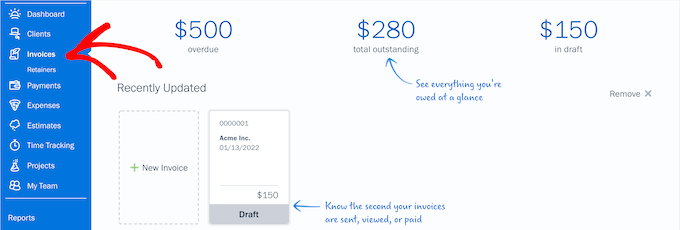
Dieser Bildschirm zeigt Ihnen eine Aufschlüsselung des Gesamtbetrags an überfälligen, offenen und Entwurfsrechnungen.
Sie können von diesem Bildschirm aus auch alle Rechnungen einsehen, die Sie gesendet haben.
Zeiterfassung und Ausgaben mit FreshBooks
Ein weiteres großartiges Merkmal von FreshBooks ist die Möglichkeit, die Zeit zu verfolgen. Wenn Sie freiberuflich tätig sind, müssen Sie möglicherweise abrechenbare Stunden für Ihre Kunden verfolgen.
Klicken Sie einfach auf die Menüoption 'Zeiterfassung' und dann auf die Schaltfläche 'Neuer Eintrag'.
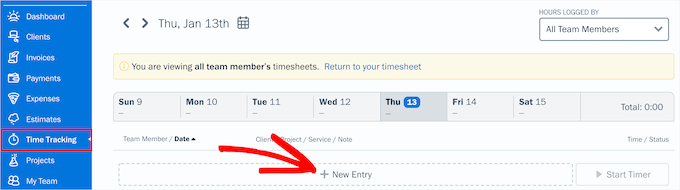
Dies öffnet ein Dropdown-Menü, in dem Sie Ihre Projektdetails und Stunden eingeben können.
Klicken Sie dann auf die grüne „Häkchen“-Schaltfläche.
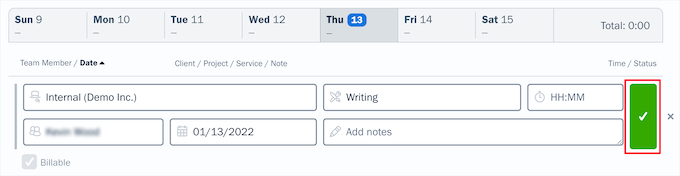
Sobald Sie die Stunden gespeichert haben, können Sie sie einfach als einzelnes Element zu Ihren Rechnungen hinzufügen. Wenn Sie Ihre Rechnungen ausfüllen, beginnen Sie einfach mit der Eingabe, und die abrechenbaren Stunden werden im Feld für einzelne Elemente angezeigt.
Sie können auch Ihre Ausgaben verfolgen, um Ihre Geschäftsfinanzen besser zu verstehen. Klicken Sie dazu einfach im Dashboard Ihres Kontos auf die Registerkarte „Ausgaben“.
Dies bringt Sie zu einem Bildschirm, auf dem Sie alle Ihre Geschäftsausgaben einsehen, Lieferantenzahlungen sehen und mehr.
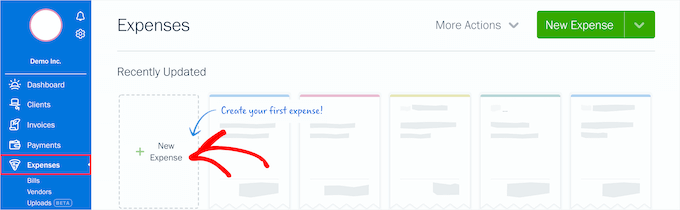
Um eine neue Geschäftsausgabe hinzuzufügen, klicken Sie einfach auf die Option 'Neue Ausgabe'.
Dies bringt Sie zu einem Bildschirm, auf dem Sie Ihre Händlerinformationen hinzufügen können. Sie können auch Ausgaben einem Projekt zuordnen, es wiederkehrend machen und mehr. Wenn Sie fertig sind, klicken Sie auf die Schaltfläche „Speichern“.
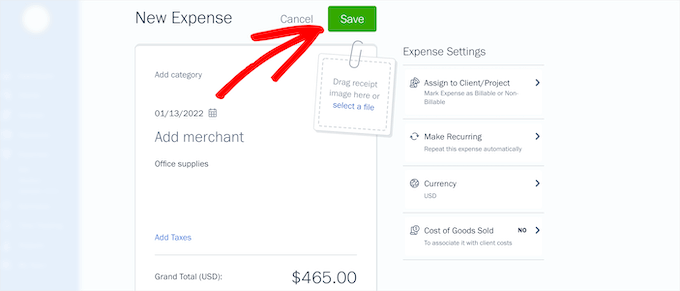
Die Ausgabenfunktionen von FreshBooks ermöglichen es Ihnen auch, Ihre Geschäftsausgaben von Ihrem Bankkonto und Ihren Kreditkarten zu importieren. Sie können sogar Geschäftsausgaben speichern, indem Sie direkt von Ihrem Telefon aus ein Schnappschuss machen.
Die Organisation von Kundenrechnungen, Zahlungen und Geschäftsausgaben an einem Ort erleichtert fundierte finanzielle Entscheidungen für Ihr Unternehmen.
Methode 2: Rechnungen für Kunden in WordPress mit Sliced Invoices erstellen
Eine weitere Möglichkeit, Rechnungen zu verwalten, ist die Verwendung des Plugins Sliced Invoices. Mit diesem Plugin können Sie ganz einfach Rechnungen für Kunden direkt von Ihrem WordPress-Dashboard aus senden und verwalten.
Es enthält auch Rechnungsvorlagen, die mit Ihrem Firmennamen, benutzerdefinierten Logos und mehr angepasst werden können.
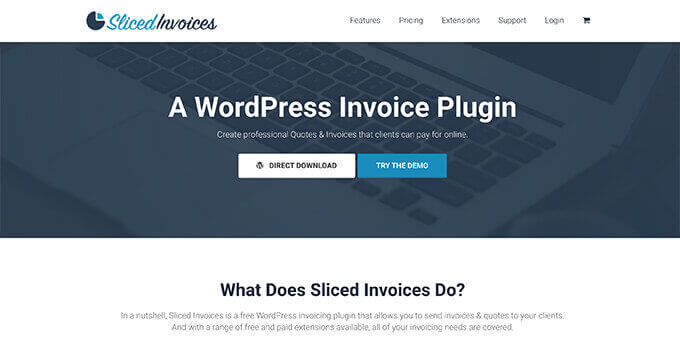
Das erste, was Sie tun müssen, ist, das Plugin Sliced Invoices zu installieren und zu aktivieren. Weitere Details finden Sie in unserem Leitfaden zur Installation eines WordPress-Plugins.
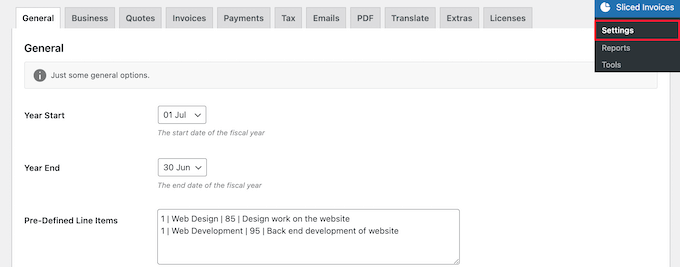
Navigieren Sie nach der Aktivierung zu Sliced Invoices » Einstellungen, um das Plugin einzurichten.
Zuerst müssen Sie die Daten für den Beginn und das Ende Ihres Geschäftsjahres festlegen und optional alle Posten eingeben, die Sie regelmäßig allen Kunden in Rechnung stellen. Klicken Sie dann auf die Schaltfläche „Speichern“.
Klicken Sie anschließend auf den Tab „Unternehmen“, um weitere Informationen über Ihr Unternehmen einzugeben.
Sie können ein Logo hochladen und Ihren Geschäftsnamen, Ihre Adresse und mehr hinzufügen.
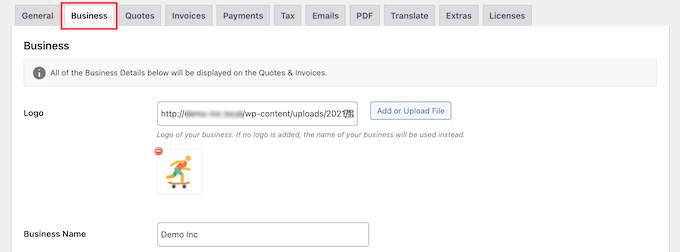
Klicken Sie dann unten auf dem Bildschirm auf die Schaltfläche „Speichern“.
Klicken Sie danach auf die Registerkarte 'Zahlungen'.
Zuerst können Sie das Währungssymbol und die Zahlungsposition auf Ihren Rechnungen festlegen.
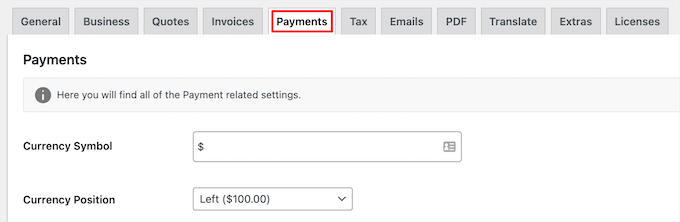
Scrollen Sie dann nach unten zum Abschnitt 'Zahlungsmethoden'.
Hier müssen Sie Ihre Zahlungs-Gateways einrichten, um Kundenzahlungen zu akzeptieren.
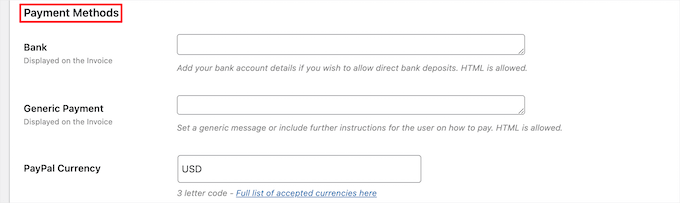
Die kostenlosen Standard-Zahlungsoptionen sind PayPal und ein Bankkonto. Das Plugin unterstützt jedoch auch andere Alternativen wie Stripe und 2Checkout über kostenpflichtige Erweiterungen.
Jedes Zahlungs-Gateway hat unterschiedliche Einstellungen, die Sie konfigurieren können, indem Sie sich in Ihr Konto bei diesem Gateway einloggen und Ihre API-Schlüssel abrufen.
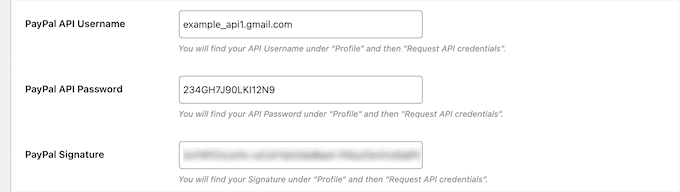
Nachdem Sie Ihre Zahlungs-Gateways konfiguriert haben, klicken Sie auf die Schaltfläche 'Speichern' am unteren Rand des Bildschirms.
Eine Rechnung mit WordPress erstellen
Sobald Sie das Plugin und die Zahlungseinstellungen eingerichtet haben, können Sie Ihre erste Rechnung senden. Das Plugin erstellt Rechnungen als benutzerdefinierte Post-Typen auf Ihrer Website.
Um eine Rechnung zu erstellen, navigieren Sie zu Rechnungen » Neue Rechnung hinzufügen und geben Sie Ihrer Rechnung einen Namen und eine Beschreibung, um sich an den Zweck der Rechnung zu erinnern.
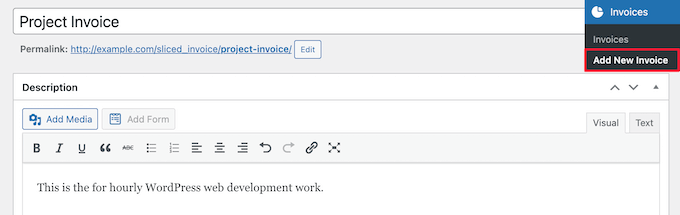
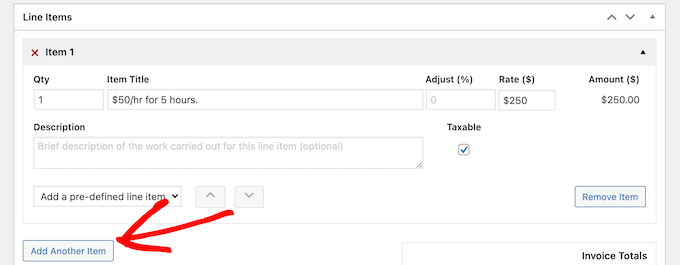
Dann können Sie Rechnungspositionen hinzufügen.
Um mehrere Positionen hinzuzufügen, klicken Sie einfach auf die Schaltfläche „Weitere Position hinzufügen“.
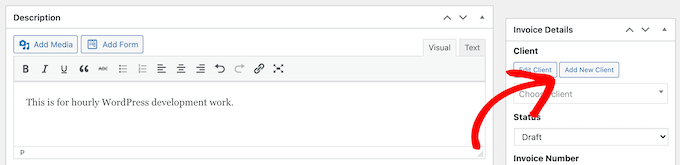
Wenn Sie fertig sind, klicken Sie im Abschnitt „Rechnungsdetails“ in der oberen rechten Ecke auf die Schaltfläche „Neuen Kunden hinzufügen“.
Sliced Invoices verwendet das integrierte WordPress-Benutzerverwaltungssystem. Das bedeutet, dass Sie einen neuen WordPress-Benutzer erstellen, der Ihrem Kunden zugewiesen wird.
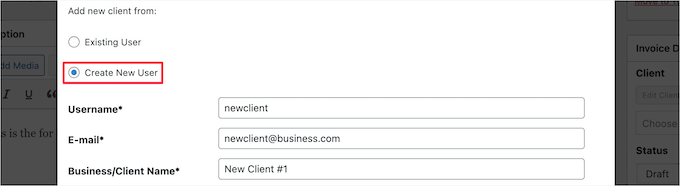
Klicken Sie danach auf die Optionsschaltfläche 'Neuen Benutzer erstellen' und geben Sie deren Kundendaten ein.
Klicken Sie dann unten auf dem Bildschirm auf die Schaltfläche „Neuen Kunden hinzufügen“.
Es wird dem neu erstellten Kunden automatisch die Rechnung zugewiesen.
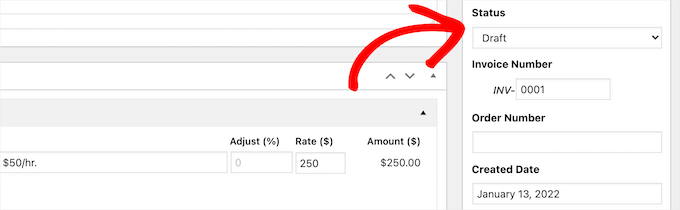
Als Nächstes bietet der Abschnitt „Status“ einige weitere optionale Funktionseinstellungen, einschließlich der Möglichkeit, die Rechnungsnummer, Bestellnummer, das Fälligkeitsdatum und mehr zu ändern.
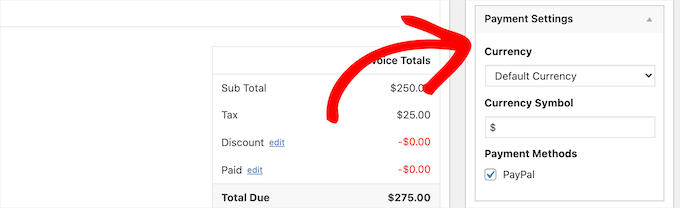
Dann können Sie Ihre Währung und Zahlungsmethode im Bereich „Zahlungseinstellungen“ ändern.
Sie möchten sicherstellen, dass Ihre bevorzugte Zahlungsmethode ausgewählt ist.
Es gibt auch eine Option, Ihre Rechnungsteuer-Einstellungen automatisch festzulegen.
Sie können automatisch eine Steuerrate hinzufügen und Ihren Steuersatz festlegen.
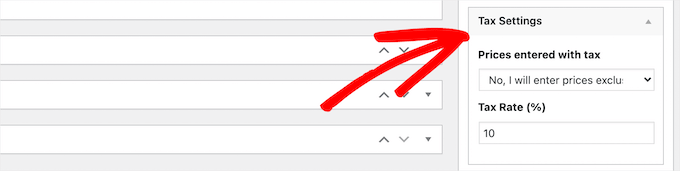
Sobald Sie mit der Anpassung Ihrer Rechnung fertig sind, klicken Sie auf die Schaltfläche „Veröffentlichen“, um sie live zu schalten.
Nach der Veröffentlichung der Rechnung erhalten Ihre Kunden eine E-Mail-Benachrichtigung mit einem Link zur Rechnungsseite auf Ihrem WordPress-Blog.
Wenn sie darauf klicken, werden sie zur Rechnungsseite weitergeleitet, wo sie die Rechnung einsehen, ausdrucken und bezahlen können.
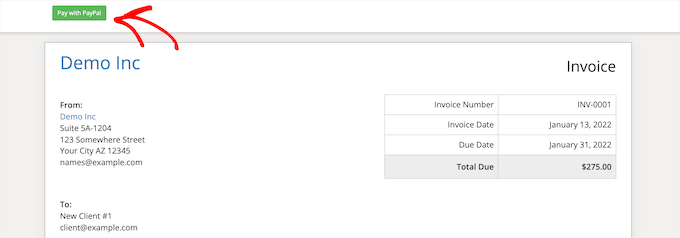
Wenn Ihre Kunden keine E-Mail-Benachrichtigungen erhalten, haben Sie wahrscheinlich ein Problem mit Ihren WordPress-E-Mail-Einstellungen.
Wir empfehlen die Installation des Plugins WP Mail SMTP, um dies zu beheben. Es stellt sicher, dass Ihre E-Mails sicher gesendet werden und nicht im Spam-Ordner landen.
Weitere Details finden Sie in unserem Leitfaden zum Thema Behebung des Problems, dass WordPress keine E-Mails sendet.
Anzeigen Ihres Rechnungs-Dashboards in WordPress
Sie können alle von Ihnen erstellten und gesendeten Rechnungen anzeigen, indem Sie in Ihrem WordPress-Admin-Panel zu Rechnungen » Rechnungen gehen.
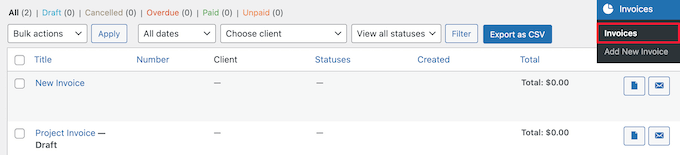
Hier wird angezeigt, wann die Rechnung erstellt wurde, der Preis, ob Rechnungen storniert oder überfällig sind und mehr.
Sie können Rechnungen auch von diesem Bildschirm erneut senden und Rechnung-PDFs herunterladen.
Häufig gestellte Fragen: Rechnungen in WordPress erstellen
Hier sind einige Fragen, die unsere Leser häufig zum Erstellen von Rechnungen in WordPress stellen:
1. Kann ich das Design der Rechnung an meine Marke anpassen?
Ja, die meisten Rechnungs-Plugins ermöglichen es Ihnen, das Design anzupassen. Sie können in der Regel Ihr Geschäftslogo hochladen, das Farbschema anpassen und Schriftarten ändern. Dies stellt sicher, dass Ihre Rechnungen professionell aussehen und zum Branding Ihrer Website passen.
2. Erhalten Kunden automatisch Rechnungs-E-Mails?
Ja, Kunden erhalten automatisch Rechnungs-E-Mails, solange Ihre Benachrichtigungseinstellungen aktiv sind.
Um jedoch sicherzustellen, dass diese E-Mails nicht im Spam-Ordner landen, empfehlen wir dringend die Verwendung eines SMTP-Plugins wie WP Mail SMTP, um die Zustellbarkeit zu verbessern.
3. Was ist der Unterschied zwischen der Verwendung eines Plugins und der Anbindung eines externen Rechnungsdienstes?
Der Hauptunterschied liegt in der Tiefe der Funktionen und der Datenspeicherung. Ein WordPress-Plugin speichert alle Daten im Dashboard Ihrer Website, was für einfache Abrechnungen praktisch ist.
Ein externer Dienst (wie FreshBooks) bietet erweiterte Buchhaltungsfunktionen wie Spesenverfolgung und Steuerberichte und hält sensible Finanzdaten sicher extern.
Wir hoffen, dieser Artikel hat Ihnen geholfen zu lernen, wie Sie Rechnungen für Kunden mit WordPress erstellen. Möglicherweise möchten Sie auch unseren Leitfaden zu den besten freiberuflichen Websites, um Arbeit zu finden oder wie man mit KI Geld verdient lesen.
Wenn Ihnen dieser Artikel gefallen hat, abonnieren Sie bitte unseren YouTube-Kanal für WordPress-Video-Tutorials. Sie finden uns auch auf Twitter und Facebook.





Khalil
Schön!! Dieser Artikel hat mir sehr gut gefallen. Danke.
Helene Childs
Hallo, gibt es eine QuickBooks-Option?
Danke!
Helene
FreshLindsay
Danke für die Erwähnung von FreshBooks!
Scott DeLuzio
Danke für die Info. Ich suche schon seit einiger Zeit nach etwas Besserem als PayPal-Rechnungen. Obwohl PayPal-Rechnungen viele Optionen bieten, fehlen ihnen einige Funktionen, die ich gerne sehen würde. Dieser Artikel gibt einige gute Alternativen. Danke!
Kristof Loyens
Ich liebe Freshbooks, gerade in der Testphase. Aber bisher ziemlich beeindruckt.