


Om du är frilansare eller driver en byrå behöver du ett enkelt sätt att fakturera kunder och få betalt utan att betala för redovisningsprogramvara varje månad.
Den goda nyheten är att du kan göra det gratis inuti WordPress. Du skapar fakturan i din instrumentpanel, behåller dina kundregister på din egen webbplats och skickar kunder till en betalningssida på din egen domän.
I den här guiden visar vi dig hur du skapar fakturor för kunder i WordPress, steg för steg.
Varför skapa fakturor för kunder i WordPress?
De flesta frilansare börjar med att fakturera från ett kalkylblad eller en Word-fil. Det fungerar tills du jagar fem kunder samtidigt och inte kan komma ihåg vem som har betalat och vem som inte har det.
Sliced Invoices-pluginet löser det utan att lägga till en månadsavgift.
Det håller också din fakturering där du redan arbetar. När en kund frågar om en faktura du skickade för tre månader sedan, ligger den i samma WordPress-instrumentpanel som du loggar in på varje dag.
Om fakturering bara är en del av din bokföring och du behöver utgiftsspårning och skatterapporter, då är en betald redovisningstjänst ett bättre alternativ. För allt annat kan WordPress hantera det.
En sak innan vi börjar. Den här handledningen täcker skapandet av unika fakturor för enskilda kunder. Om du hellre vill låta besökare beställa från din webbplats och betala direkt, se då vår guide om hur man skapar ett onlinebeställningsformulär i WordPress.
Låt oss börja.
Steg 1: Installera och konfigurera Sliced Invoices
Först måste du installera och aktivera pluginet Sliced Invoices. För mer information, se vår steg-för-steg-guide om hur man installerar ett WordPress-plugin.
Efter aktivering, gå till Sliced Invoices » Inställningar för att konfigurera pluginet.
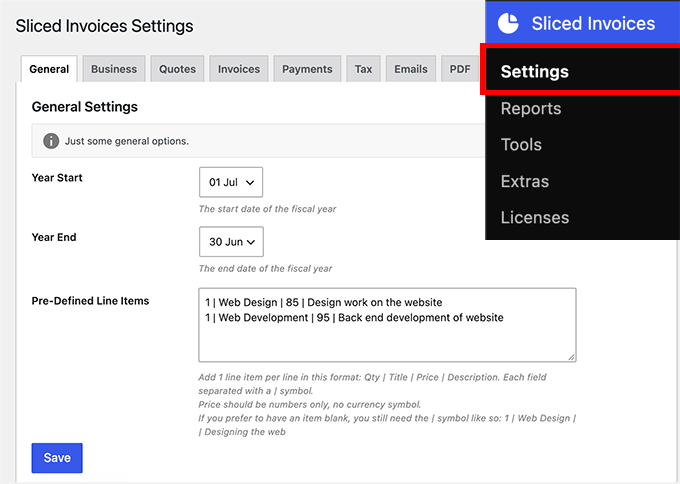
I inställningarna för 'Allmänt' är de första fälten Årsstart och Årsslut. Du måste ställa in dem så att de matchar ditt skatteår så att dina årliga totalsummor stämmer överens med vad du faktiskt deklarerar.
Nästa avsnitt är Fördefinierade textrader. Det är här du sparar arbetet du fakturerar för om och om igen, som en månatlig retainer eller din timtaxa, så att du inte behöver skriva ut det varje gång.
Ange priset som ett vanligt nummer utan valutatecken. Varje objekt du sparar här är sedan redo att väljas från när du lägger till en ny faktura.
Klicka sedan på knappen 'Spara'.
Steg 2: Lägg till dina företagsdetaljer
På samma sida, klicka på fliken 'Företag'. Informationen du lägger till här skrivs ut högst upp på varje faktura du skickar.
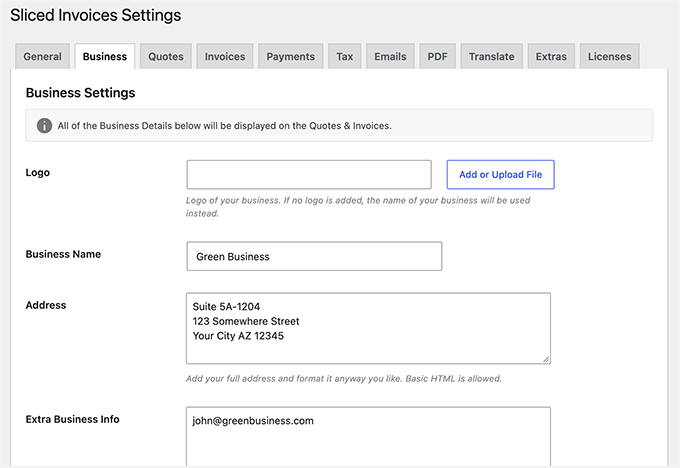
Du bör börja med att ladda upp din logotyp. Om du hoppar över det här alternativet skriver pluginet ut ditt företagsnamn på fakturorna.
Därefter måste du ange din adress. Pluginet skriver ut exakt vad du skriver, så du bör formatera det på det sätt som adresser skrivs i ditt land.
I avsnittet 'Övrig företagsinformation' kan du ange ett skatte- eller momsnummer, ett företagsregistreringsnummer eller ett telefonnummer. Allt som din kund behöver för att kunna arkivera fakturan hos sig hör hemma här.
Det sista alternativet är din webbplats URL. Om du anger URL:en här blir din logotyp och ditt företagsnamn en länk tillbaka till din webbplats.
Klicka sedan på knappen 'Spara'.
Steg 3: Ställ in dina fakturainställningar
Öppna nu fliken 'Fakturor'. Allt här gäller för varje faktura du skapar från och med nu, så att ställa in det en gång sparar dig från att upprepa arbetet på varje faktura.
Börja med att välja alternativet 'Automatisk ökning' så att varje ny faktura får nästa nummer automatiskt. Ställ sedan in 'Nästa nummer' till där du vill att sekvensen ska börja.
Fältet 'Nästa nummer' accepterar inledande nollor, så 0001 fungerar bra. Fälten 'Prefix' och 'Suffix' lägger till text runt det numret. Ett prefix som INV- ger dig INV-0001, och ett suffix som -2026 ger dig 0001-2026.
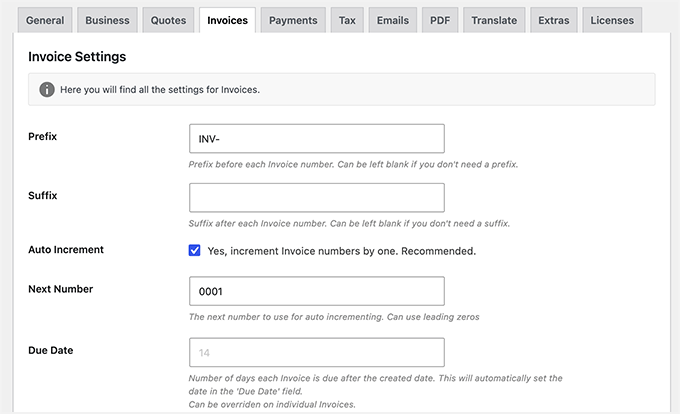
Nästa är fältet 'Förfallodatum', där du anger hur många dagar en kund har på sig att betala.
Ange 14 och varje faktura kommer att förfalla 14 dagar efter dagen du skapar den. Du kan fortfarande åsidosätta datumet på en enskild faktura.
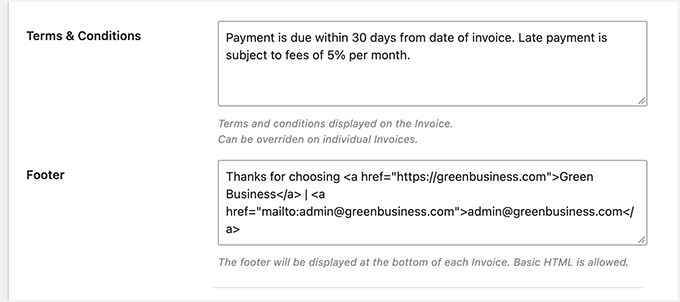
Villkor & Bestämmelser skrivs ut på varje faktura. Du kan använda det för att specificera när betalning förfaller och vad som händer om den är sen.
Fältet 'Sidfot' är den sista raden längst ner på varje faktura. Du kan lägga till ett kort tack och din e-postadress.
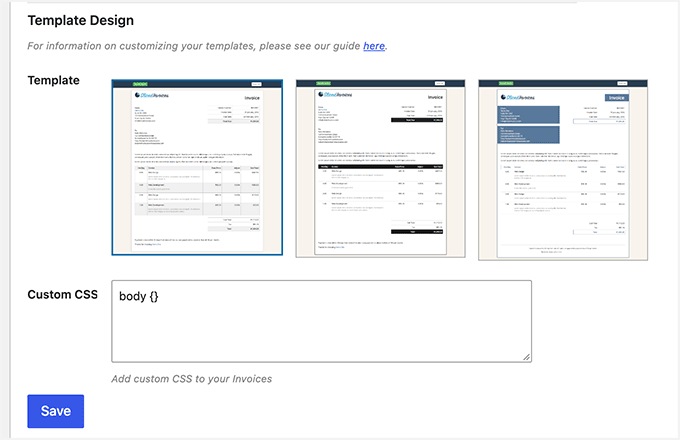
Längst ner på den här sidan kan du också välja en fakturamall. Under den finns ett fält för 'Anpassad CSS' om du vill ändra färger eller typsnitt utöver vad mallen erbjuder.
Klicka på knappen 'Spara' för att fortsätta.
Steg 4: Ställ in dina betalningsmetoder
Nu bör du klicka på fliken 'Betalningar'. Det är här du ställer in hur pengar visas på dina fakturor och hur kunderna faktiskt betalar dig.
Börja med att lägga till din valutatecken, välj om den sitter till vänster eller höger i Valutaposition, ställ sedan in din tusentalsavgränsare, decimalavgränsare och antal decimaler.
Du bör komma ihåg att dessa inställningar endast är för valutavisning, och pluginet konverterar inte mellan valutor.
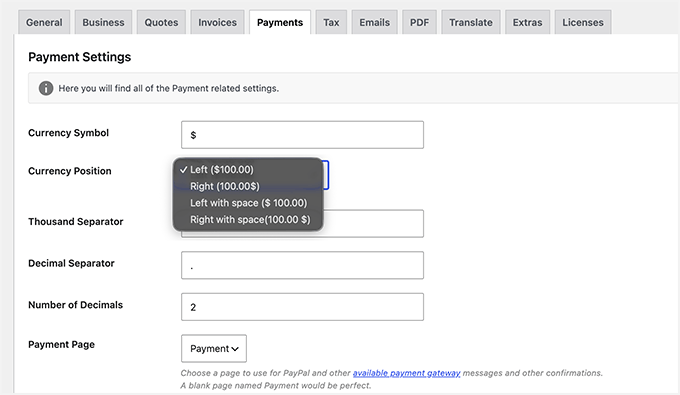
Sliced Invoices skapar en tom sida som heter Betalning när du aktiverar pluginet. Detta är sidan dina kunder landar på när de betalar online.
Låt den vara vald om du inte har byggt din egen betalningssida.
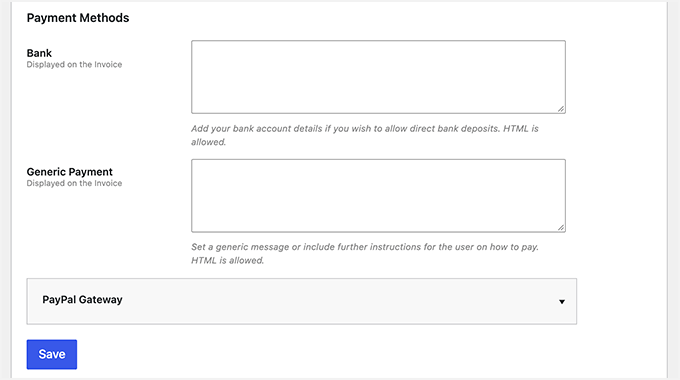
Scrolla nu till avsnittet Betalningsmetoder nedan. Gratisversionen ger dig tre alternativ för att samla in betalningar mot dina fakturor.
Du kan lägga till dina bankkontouppgifter för direkta överföringar, eller använda rutan Generisk betalning för andra arrangemang som betalning med check. Båda skrivs ut direkt på fakturan.
Om du vill samla in betalningar online, klicka på pilen bredvid PayPal Gateway-alternativet och aktivera det.
För PayPal behöver du PayPal API-uppgifterna, som du hittar i ditt PayPal-konto under Kontoinställningar » API-åtkomst » NVP/SOAP API-integration » Hantera API-uppgifter. Kopiera var och en till motsvarande fält.
Om du hellre vill ta kortbetalningar via Stripe, eller använda Authorize.Net eller 2Checkout, är det betalda tillägg till Sliced Invoices-pluginet.
Klicka på knappen 'Spara' och allt är klart för dig att skapa din första faktura i nästa steg.
Steg 5: Skapa din första faktura
Låt oss skapa din första riktiga faktura. Du behöver gå till sidan Fakturor » Lägg till ny faktura.
Börja med titeln högst upp. Den här är för dig, inte för din kund, så använd något du känner igen i en lista senare, som "Acme Co, oktober retainer."
Nästa är avsnittet Radposter. Varje rad tar Antal, Artikelnamn, Justera (%), Pris ($) och Beskrivning.
Om du fakturerar för mer än en vara kan du klicka på knappen Lägg till en till vara. Fakturans totaler uppdateras när du lägger till detaljer, som pris och momsprocent.
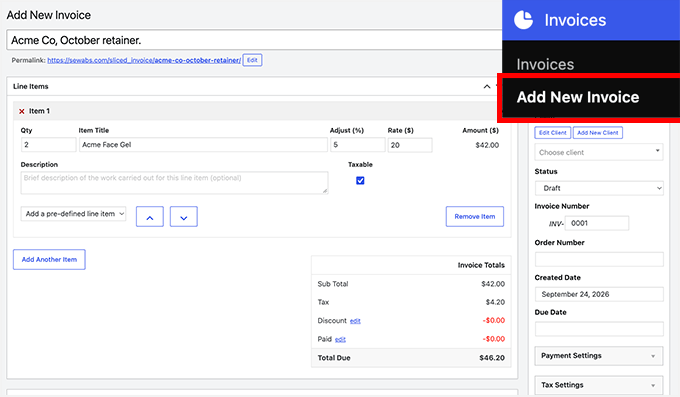
I rutan Fakturadetaljer på höger sida bör du klicka på knappen Lägg till ny kund och en popup-ruta öppnas för att lägga till kunduppgifter.
Sliced Invoices lagrar kunder som WordPress-användare, så detta steg skapar ett användarkonto på din webbplats. Pluginet skickar inte e-post till din kund med deras inloggningsuppgifter, så de kommer inte att höra något förrän du skickar fakturan i nästa steg.
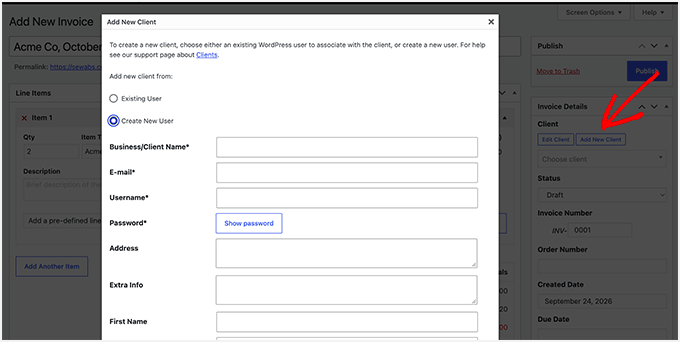
Välj alternativet Skapa ny användare och fyll i alla obligatoriska uppgifter för din kund. Klicka nu på knappen 'Lägg till ny kund'.
Du kan också välja en befintlig användare om kunden redan har ett konto på din webbplats. Oavsett vilket kopplas en kund automatiskt till fakturan.
Andra detaljer som fakturanummer och förfallodatum är redan ifyllda från de föregående fakturainställningarna. Du kan ändra någon av dessa inställningar här och det kommer att åsidosätta de allmänna inställningarna för denna faktura.
När allt ser rätt ut, klicka på knappen 'Publicera' och din faktura är klar.
Steg 6: Skicka fakturan till din kund
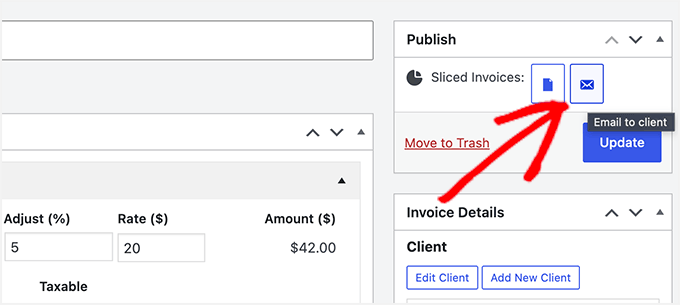
När du publicerar fakturan ser du en ny rad för Sliced Invoices i rutan Publicera längst upp till höger.
Klicka på kuvertikonen som säger E-post till kund.
Ett popup-fönster öppnas med Till redan ifyllt från din kunds uppgifter, tillsammans med ämne och innehåll från dina e-postinställningar.
Du kan redigera vad du vill i e-postmeddelandet och separera adresser med ett kommatecken för att kopiera fler än en person.
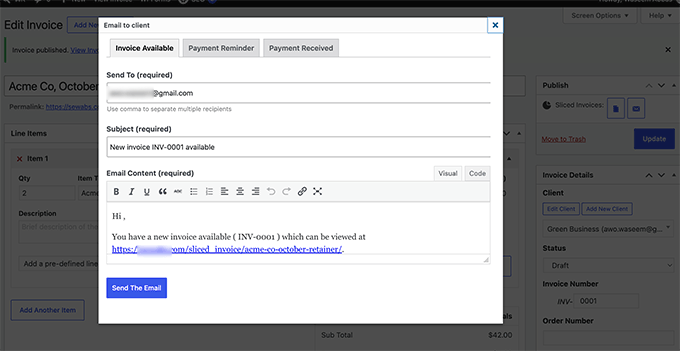
Klicka sedan på knappen 'Skicka e-postmeddelandet'.
Din kund får ett e-postmeddelande med en länk till fakturan på din webbplats. De kan läsa den och betala fakturan med de betalningsmetoder du har lagt till.
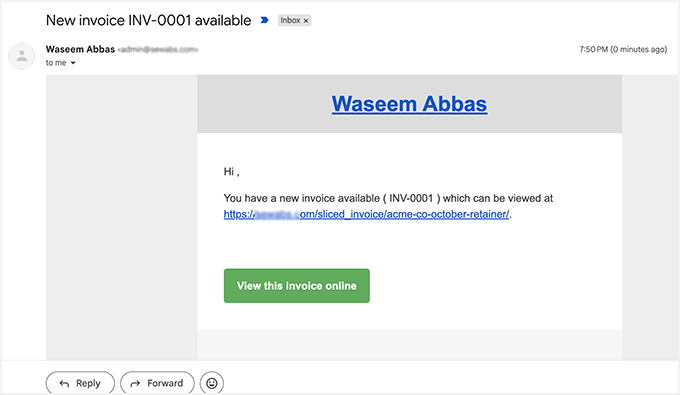
Om din kund säger att e-postmeddelandet aldrig kom fram, är problemet nästan alltid din WordPress e-postkonfiguration snarare än pluginet.
Vi rekommenderar WP Mail SMTP, som skickar dina e-postmeddelanden via en korrekt e-posttjänst, så att de inte hamnar i skräppostmappen. För mer information, se vår guide om hur du åtgärdar problemet med att WordPress inte skickar e-post.
Steg 7: Visa och hantera dina fakturor
Klicka nu på menyn 'Fakturor' i din WordPress-instrumentpanel för att se alla fakturor du har skapat i en lista.
Varje rad har en åtgärdskolumn med samma e-postknapp, så att skicka om en faktura tar ett klick. Den visar också när du senast skickade den fakturan via e-post.
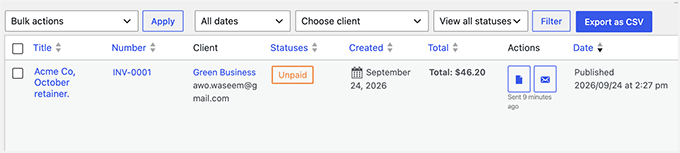
Fakturor har en av fem statusar: Utkast, Obetald, Betald, Förfallen och Avbruten.
Sliced Invoices flyttar automatiskt en obetald faktura till Förfallen när förfallodatumet har passerat, så du behöver inte hålla koll på datumen.
Du kan använda rullgardinsmenyn Visa alla statusar och klicka på knappen Filtrera för att se alla obetalda fakturor. Klicka på knappen Exportera som CSV när din revisor behöver årets fakturor.
Skicka automatiska betalningspåminnelser
Du kan också skicka betalningspåminnelser till sena betalare. Gå till Sliced Invoices » Inställningar, öppna fliken E-postmeddelanden och scrolla ner till alternativet Betalningspåminnelse.
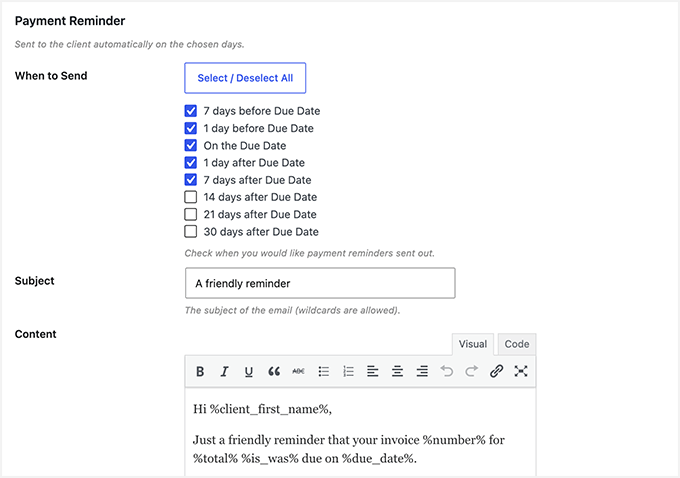
Du kan välja ett eller flera påminnelsealternativ för att ställa in automatiska betalningspåminnelser. Vi rekommenderar att lägga till en påminnelse dagen innan betalning förfaller, eftersom en knuff före deadline förhindrar att många fakturor blir sena överhuvudtaget.
En sak att tänka på: påminnelser skickas till alla fakturor som fortfarande är Obetalda eller Förfallna, och pluginet registrerar bara betalningar som det hanterar själv via PayPal. När en kund betalar via banköverföring eller check, öppna den fakturan, ställ in Status i rutan Fakturadetaljer till Betald och klicka på knappen 'Uppdatera'. Annars kommer påminnelserna att fortsätta skickas till en kund som redan har betalat.
Vanliga frågor: Skapa fakturor i WordPress
Här är några frågor som våra läsare ofta ställer om att skapa fakturor i WordPress:
Kommer klienter att få fakturamejl automatiskt?
Nej. Att publicera en faktura skickar inget. Du skickar den själv genom att klicka på knappen E-post till kund, vilket ger dig en chans att granska meddelandet först.
Det enda som skickas ut automatiskt är betalningspåminnelsen, när du väl har ställt in den. Om dina e-postmeddelanden inte kommer fram alls, installera WP Mail SMTP, så att din webbplats skickar via en korrekt e-posttjänst istället för att hamna i skräppost.
Kan jag skapa en gratis PDF-faktura i WordPress?
Inte automatiskt. Gratisversionen av Sliced Invoices-pluginet skickar ett e-postmeddelande till din klient med en länk till fakturan på din webbplats, och du eller din klient kan spara den sidan som en PDF från webbläsarens utskriftsdialog. Om du vill ha en PDF bifogad till varje fakturamejl säljer Sliced Invoices en PDF-tillägg i sina betalda paket.
Kan jag ansluta mina WordPress-fakturor till QuickBooks?
Nej. Sliced Invoices har ingen QuickBooks-integration. Du kan använda knappen Exportera som CSV på din fakturalista och importera den filen till QuickBooks, vilket vanligtvis räcker.
Vi hoppas att den här artikeln hjälpte dig att lära dig hur du skapar fakturor för kunder med WordPress. Du kanske också vill se vår guide om de bästa WordPress-faktureringsplugins.
Om du gillade den här artikeln, prenumerera gärna på vår YouTube-kanal för WordPress-videoguider. Du kan också hitta oss på Twitter och Facebook.


Khalil
Snyggt!! Jag gillade den här artikeln väldigt mycket. Tack.
Helene Childs
Hej, finns det ett QuickBooks-alternativ?
Tack!
Helene
FreshLindsay
Tack för omnämnandet av FreshBooks!
Scott DeLuzio
Tack för informationen. Jag har letat efter något bättre än PayPal-fakturor ett tag nu. Även om PayPal-fakturor erbjuder många alternativ, saknar de vissa funktioner jag skulle vilja se. Den här artikeln ger några bra alternativ. Tack!
Kristof Loyens
Jag älskar Freshbooks, kör för närvarande en provperiod. Men hittills ganska imponerad.