


Jeśli jesteś freelancerem lub prowadzisz agencję, potrzebujesz prostego sposobu na wystawianie faktur klientom i otrzymywanie płatności bez płacenia co miesiąc za oprogramowanie księgowe.
Dobrą wiadomością jest to, że możesz to zrobić w WordPress za darmo. Fakturę utworzysz w swoim panelu, dane klientów będziesz przechowywać na swojej stronie i kierować klientów na stronę płatności w swojej własnej domenie.
W tym przewodniku pokażemy Ci krok po kroku, jak tworzyć faktury dla klientów w WordPress.
Dlaczego tworzyć faktury dla klientów w WordPressie?
Większość freelancerów zaczyna od wystawiania faktur z arkusza kalkulacyjnego lub pliku Word. Działa to do momentu, gdy ścigasz pięciu klientów naraz i nie możesz zapamiętać, kto zapłacił, a kto nie.
Wtyczka Sliced Invoices rozwiązuje ten problem bez dodatkowych miesięcznych opłat.
Przechowuje również Twoje rozliczenia tam, gdzie już pracujesz. Kiedy klient pyta o fakturę wysłaną trzy miesiące temu, znajduje się ona w tym samym panelu WordPress, do którego logujesz się każdego dnia.
Jeśli fakturowanie jest tylko częścią Twojej księgowości i potrzebujesz śledzenia wydatków oraz raportów podatkowych, wtedy płatna usługa księgowa jest lepszym rozwiązaniem. Do wszystkiego innego WordPress sobie poradzi.
Jedna rzecz przed rozpoczęciem. Ten samouczek dotyczy tworzenia unikalnych faktur dla poszczególnych klientów. Jeśli wolisz pozwolić odwiedzającym zamawiać ze swojej strony i płacić od razu, zapoznaj się z naszym przewodnikiem na temat tworzenia formularza zamówienia online w WordPress.
Zacznijmy.
Krok 1: Zainstaluj i skonfiguruj Sliced Invoices
Najpierw musisz zainstalować i aktywować wtyczkę Sliced Invoices. Aby uzyskać więcej informacji, zobacz nasz przewodnik krok po kroku, jak zainstalować wtyczkę WordPress.
Po aktywacji przejdź do Sliced Invoices » Ustawienia, aby skonfigurować wtyczkę.
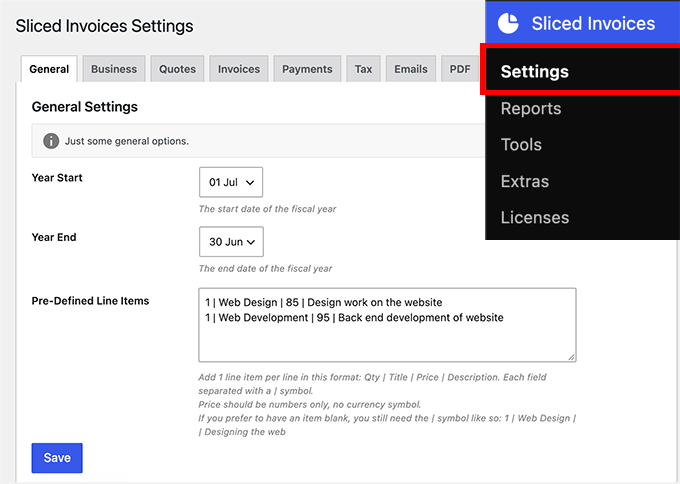
W ustawieniach „Ogólne” pierwsze pola to Początek Roku i Koniec Roku. Musisz je ustawić tak, aby pasowały do Twojego roku podatkowego, dzięki czemu Twoje roczne sumy będą zgodne z tym, co faktycznie składasz.
Następna sekcja to Predefiniowane pozycje wiersza. Tutaj zapisujesz pracę, za którą wystawiasz rachunki wielokrotnie, na przykład miesięczny abonament lub stawkę godzinową, aby nie wpisywać jej za każdym razem.
Wprowadź cenę jako zwykłą liczbę bez symbolu waluty. Każdy zapisany tutaj element będzie gotowy do wyboru podczas dodawania nowej faktury.
Następnie kliknij przycisk „Zapisz”.
Krok 2: Dodaj dane swojej firmy
Na tej samej stronie kliknij zakładkę „Firma”. Informacje, które tutaj dodasz, będą drukowane na górze każdej wysyłanej faktury.
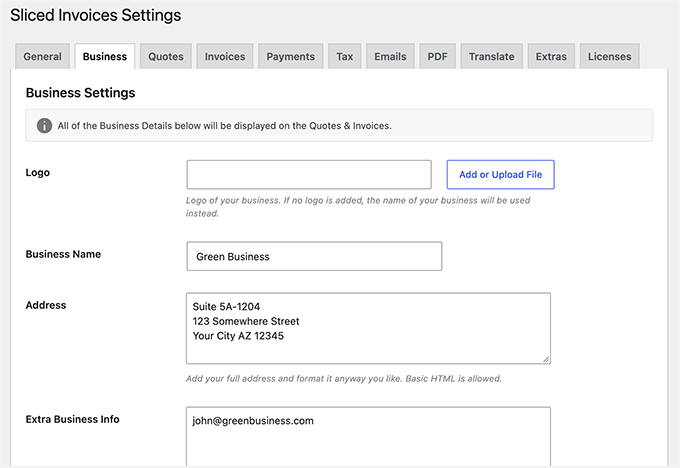
Powinieneś zacząć od przesłania swojego Logo. Jeśli pominiesz tę opcję, wtyczka wydrukuje nazwę Twojej firmy na fakturach.
Następnie musisz wprowadzić swój Adres. Wtyczka drukuje dokładnie to, co wpiszesz, więc powinieneś sformatować go tak, jak adresy są zapisywane w Twoim kraju.
W sekcji Dodatkowe informacje o firmie możesz wprowadzić numer podatkowy lub VAT, numer rejestracyjny firmy lub numer telefonu. Wszystko, czego potrzebuje klient, aby zadeklarować fakturę po swojej stronie, należy umieścić tutaj.
Ostatnią opcją jest adres URL Twojej witryny. Jeśli wprowadzisz tutaj adres URL, Twoje logo i nazwa firmy staną się linkiem do Twojej witryny.
Następnie kliknij przycisk „Zapisz”.
Krok 3: Ustaw domyślne ustawienia faktury
Teraz otwórz zakładkę „Faktury”. Wszystko tutaj dotyczy każdej faktury, którą utworzysz od teraz, więc jednorazowe ustawienie oszczędza powtarzania pracy przy każdej fakturze.
Zacznij od zaznaczenia opcji Automatyczne zwiększanie, aby każda nowa faktura automatycznie przyjmowała kolejny numer. Następnie ustaw Następny numer na miejsce, w którym chcesz rozpocząć sekwencję.
Pole Następny numer akceptuje wiodące zera, więc 0001 działa dobrze. Pola Prefiks i Sufiks otaczają ten numer tekstem. Prefiks INV- daje INV-0001, a sufiks -2026 daje 0001-2026.
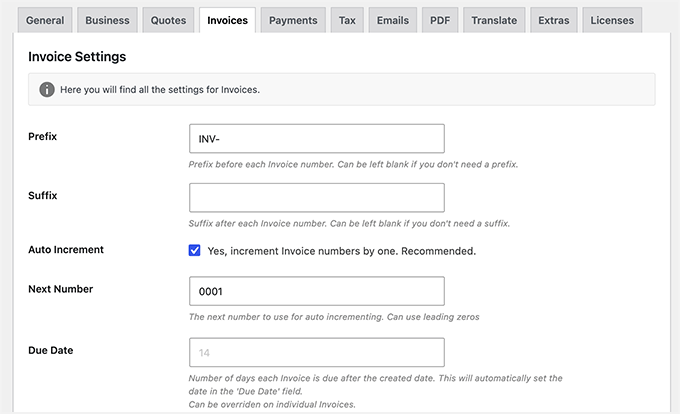
Następne jest pole Termin płatności, gdzie wprowadzasz, ile dni klient ma na zapłatę.
Wprowadź 14, a każda faktura będzie płatna 14 dni po dacie jej utworzenia. Nadal możesz nadpisać datę na dowolnej pojedynczej fakturze.
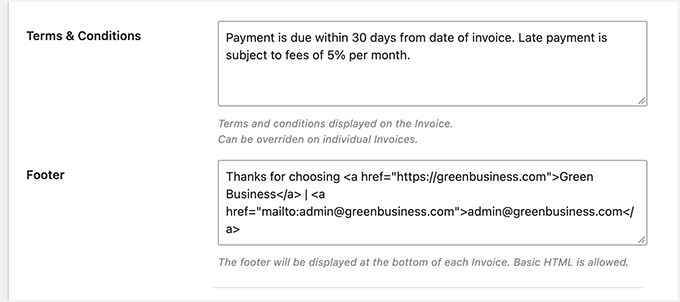
Warunki i postanowienia są drukowane na każdej fakturze. Możesz ich użyć, aby określić, kiedy płatność jest należna i co się stanie, jeśli będzie opóźniona.
Pole Stopka to ostatnia linia na dole każdej faktury. Możesz dodać krótkie podziękowanie i swój adres e-mail.
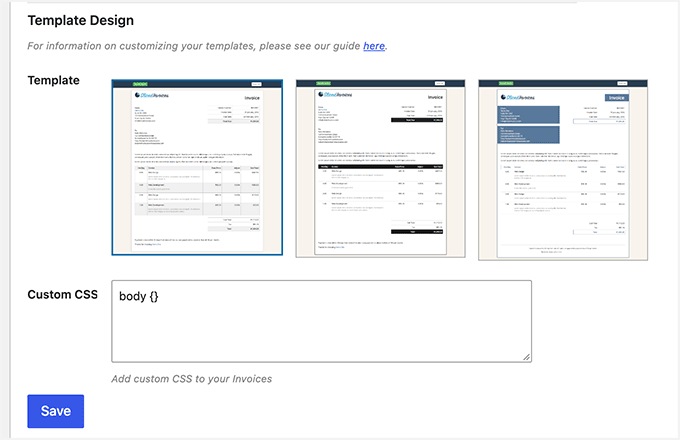
Na dole tej strony możesz również wybrać projekt szablonu faktury. Poniżej znajduje się pole Niestandardowy CSS, jeśli chcesz zmienić kolory lub czcionki poza tym, co oferuje szablon.
Kliknij przycisk „Zapisz”, aby kontynuować.
Krok 4: Skonfiguruj metody płatności
Teraz powinieneś kliknąć zakładkę „Płatności”. Tutaj ustawiasz, jak pieniądze pojawiają się na Twoich fakturach i jak klienci faktycznie Ci płacą.
Zacznij od dodania symbolu waluty, wybierz, czy ma on znajdować się po lewej czy po prawej stronie w Pozycji waluty, a następnie ustaw separator tysięcy, separator dziesiętny i liczbę miejsc dziesiętnych.
Należy pamiętać, że te ustawienia dotyczą tylko wyświetlania waluty, a wtyczka nie przelicza walut.
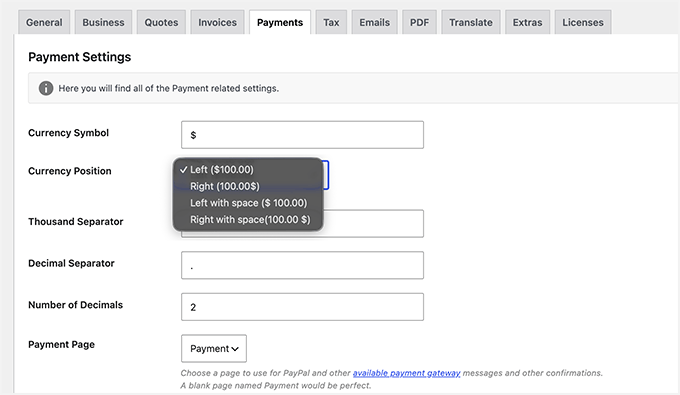
Sliced Invoices tworzy pustą stronę o nazwie Płatność po aktywacji wtyczki. Jest to strona, na którą trafiają Twoi klienci podczas płatności online.
Pozostaw ją zaznaczoną, chyba że zbudowałeś własną stronę płatności.
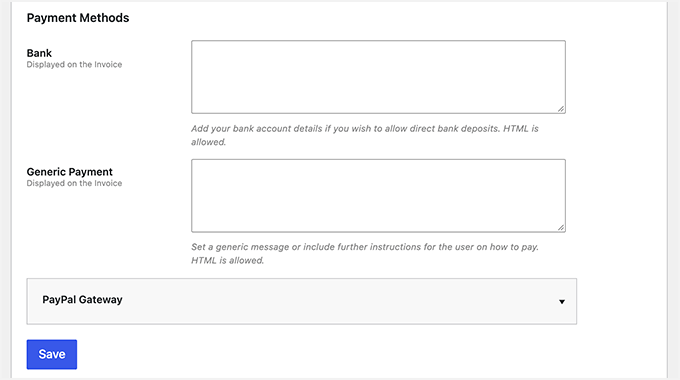
Teraz przewiń w dół do sekcji Metody płatności. Darmowa wersja oferuje trzy opcje zbierania płatności za faktury.
Możesz dodać dane swojego konta bankowego do bezpośrednich przelewów lub użyć pola Płatność ogólna do innych ustaleń, takich jak płatność czekiem. Oba drukowane są bezpośrednio na fakturze.
Jeśli chcesz zbierać płatności online, kliknij strzałkę obok opcji Bramka PayPal i ją włącz.
Dla PayPal będziesz potrzebować danych uwierzytelniających API PayPal, które znajdziesz na swoim koncie PayPal w sekcji Ustawienia konta » Dostęp do API » Integracja NVP/SOAP API » Zarządzaj danymi uwierzytelniającymi API. Skopiuj każdy z nich do odpowiedniego pola.
Jeśli wolisz przyjmować płatności kartą przez Stripe lub używać Authorize.Net lub 2Checkout, są to płatne rozszerzenia wtyczki Sliced Invoices.
Kliknij przycisk „Zapisz”, a wszystko będzie gotowe do utworzenia pierwszej faktury w następnym kroku.
Krok 5: Utwórz swoją pierwszą fakturę
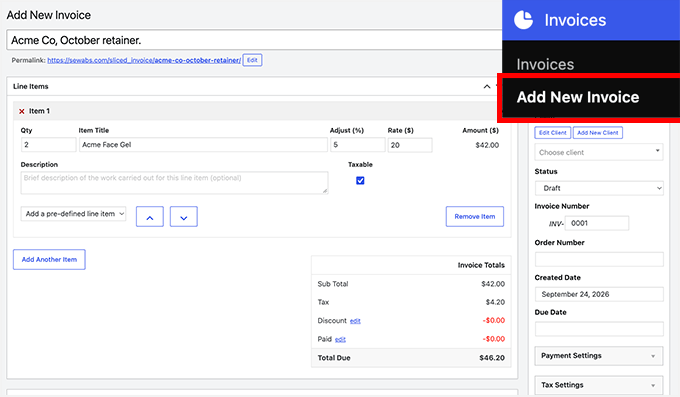
Utwórzmy Twoją pierwszą prawdziwą fakturę. Musisz przejść na stronę Faktury » Dodaj nową fakturę.
Zacznij od tytułu na górze. Ten jest dla Ciebie, nie dla Twojego klienta, więc użyj czegoś, co rozpoznasz później na liście, na przykład „Acme Co, październikowa zaliczka”.
Następnie sekcja Pozycje. Każdy wiersz zawiera Ilość, Tytuł pozycji, Korekta (%), Stawka ($) i Opis.
Jeśli wystawiasz rachunek za więcej niż jeden produkt, możesz kliknąć przycisk Dodaj kolejny produkt. Sumy faktury aktualizują się w miarę dodawania szczegółów, takich jak cena i procent podatku.
W polu Szczegóły faktury po prawej stronie kliknij przycisk Dodaj nowego klienta, a otworzy się okno podręczne do dodawania danych klienta.
Sliced Invoices przechowuje klientów jako użytkowników WordPress, więc ten krok tworzy konto użytkownika w Twojej witrynie. Wtyczka nie wysyła klientowi danych logowania, więc nic nie usłyszy, dopóki nie wyślesz faktury w następnym kroku.
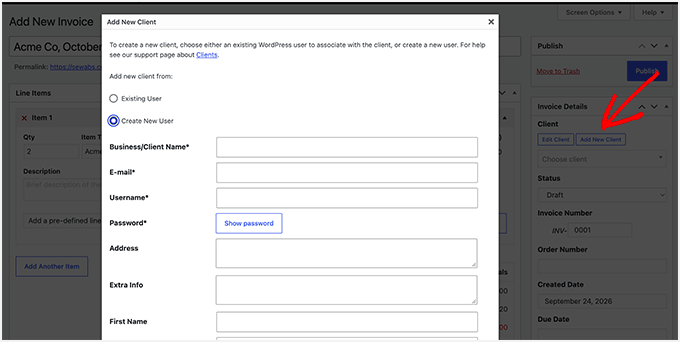
Wybierz opcję Utwórz nowego użytkownika i wypełnij wszystkie wymagane dane dla swojego klienta. Teraz kliknij przycisk „Dodaj nowego klienta”.
Możesz również wybrać istniejącego użytkownika, jeśli klient ma już konto w Twojej witrynie. W każdym przypadku klient jest automatycznie powiązany z fakturą.
Inne szczegóły, takie jak numer faktury i termin płatności, są już wypełnione z poprzednich ustawień faktury. Możesz zmienić dowolne z tych ustawień tutaj, a zastąpią one ogólne ustawienia dla tej faktury.
Gdy wszystko wygląda poprawnie, kliknij przycisk „Opublikuj”, a Twoja faktura będzie gotowa.
Krok 6: Wyślij fakturę do klienta
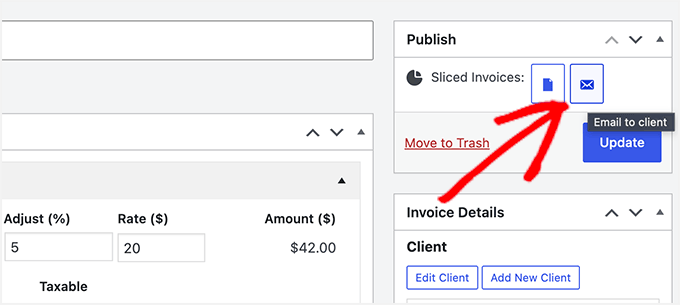
Po opublikowaniu faktury zauważysz nowy wiersz Sliced Invoices w polu Publikuj w prawym górnym rogu.
Kliknij ikonę koperty z napisem Wyślij do klienta.
Otworzy się wyskakujące okienko z polem Wyślij do, już wypełnionym danymi klienta, wraz z tematem i treścią z Twoich ustawień wiadomości e-mail.
Możesz edytować wszystko, co chcesz w wiadomości e-mail, a adresy oddzielaj przecinkiem, aby wysłać do więcej niż jednej osoby.
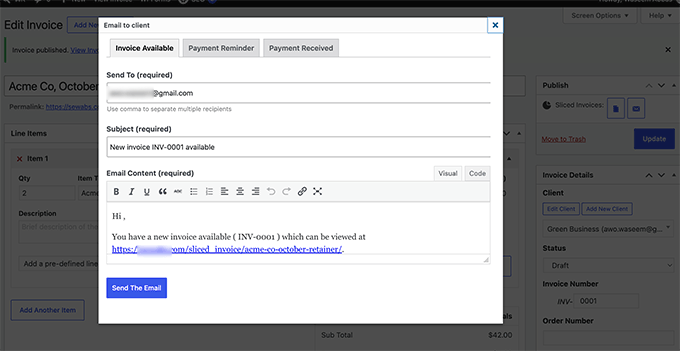
Następnie kliknij przycisk „Wyślij e-mail”.
Twój klient otrzyma e-mail z linkiem do faktury na Twojej stronie. Może ją przeczytać i zapłacić za pomocą dodanych przez Ciebie metod płatności.
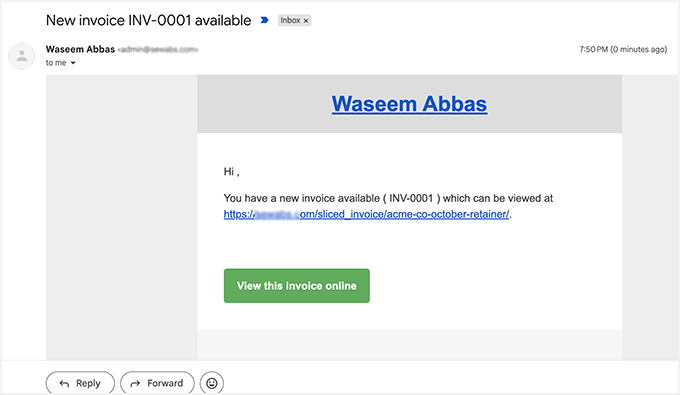
Jeśli Twój klient twierdzi, że e-mail nigdy nie dotarł, problemem prawie zawsze jest konfiguracja poczty e-mail WordPress, a nie wtyczka.
Polecamy WP Mail SMTP, która wysyła Twoje wiadomości e-mail za pośrednictwem odpowiedniej usługi pocztowej, dzięki czemu nie trafiają do folderu spamu. Więcej szczegółów znajdziesz w naszym przewodniku na temat naprawiania problemu z brakiem wysyłania wiadomości e-mail przez WordPress.
Krok 7: Przeglądaj i zarządzaj swoimi fakturami
Teraz kliknij menu „Faktury” w swoim panelu WordPress, aby zobaczyć wszystkie utworzone faktury na jednej liście.
Każdy wiersz ma kolumnę akcji z tym samym przyciskiem e-mail, więc ponowne wysłanie faktury zajmuje jedno kliknięcie. Pokazuje również, kiedy ostatnio wysłano e-mail z tą fakturą.
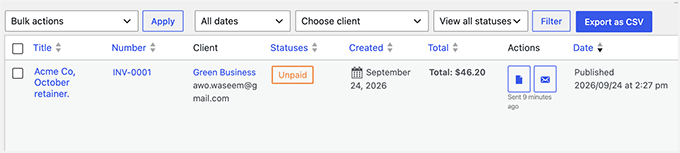
Faktury mają jeden z pięciu statusów: Wersja robocza, Niezapłacona, Zapłacona, Po terminie i Anulowana.
Sliced Invoices automatycznie przenosi niezapłaconą fakturę do statusu Po terminie, gdy minie termin płatności, dzięki czemu nie musisz pilnować dat.
Możesz użyć listy rozwijanej „Wyświetl wszystkie statusy” i kliknąć przycisk „Filtruj”, aby zobaczyć wszystkie niezapłacone faktury. Kliknij przycisk „Eksportuj jako CSV”, gdy Twój księgowy potrzebuje faktur z danego roku.
Wysyłaj automatyczne przypomnienia o płatności
Możesz również wysyłać przypomnienia o płatności do spóźniających się płatników. Przejdź do Sliced Invoices » Ustawienia, otwórz kartę E-maile i przewiń w dół do opcji Przypomnienie o płatności.
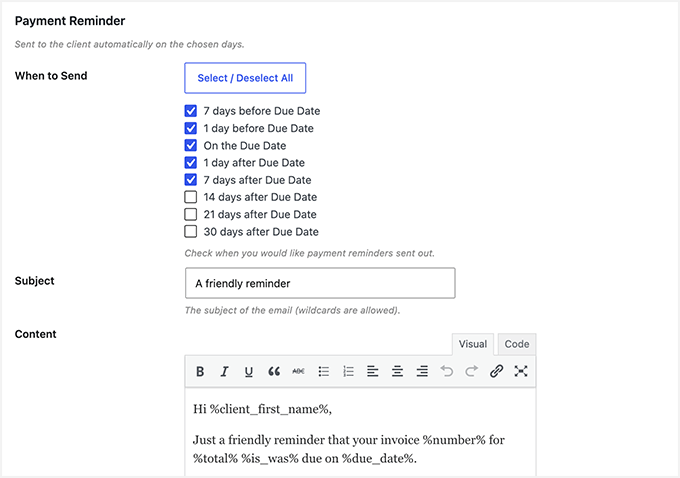
Możesz wybrać jedną lub więcej opcji przypomnień, aby skonfigurować automatyczne przypomnienia o płatności. Zalecamy dodanie przypomnienia na dzień przed terminem płatności, ponieważ przypomnienie przed terminem zapobiega opóźnieniom w wielu fakturach.
Jedna rzecz, o której należy pamiętać: przypomnienia są wysyłane do każdej faktury, która jest nadal Niezapłacona lub Po terminie, a wtyczka rejestruje tylko płatności obsługiwane przez siebie za pośrednictwem PayPal. Gdy klient płaci przelewem bankowym lub czekiem, otwórz tę fakturę, ustaw Status w polu Szczegóły faktury na Zapłacona i kliknij przycisk „Zaktualizuj”. W przeciwnym razie przypomnienia będą nadal wysyłane do klienta, który już zapłacił.
Często zadawane pytania: Tworzenie faktur w WordPress
Oto kilka pytań często zadawanych przez naszych czytelników na temat tworzenia faktur w WordPress:
Czy klienci będą automatycznie otrzymywać e-maile z fakturami?
Nie. Publikowanie faktury niczego nie wysyła. Wysyłasz ją samodzielnie, klikając przycisk Wyślij do klienta, co daje Ci możliwość sprawdzenia wiadomości przed wysłaniem.
Jedyną rzeczą, która wychodzi samodzielnie, jest przypomnienie o płatności, gdy je skonfigurujesz. Jeśli Twoje wiadomości e-mail w ogóle nie docierają, zainstaluj WP Mail SMTP, aby Twoja witryna wysyłała wiadomości za pośrednictwem odpowiedniej usługi pocztowej zamiast trafiać do spamu.
Czy mogę stworzyć darmową fakturę PDF w WordPress?
Nie automatycznie. Darmowa wersja wtyczki Sliced Invoices wysyła klientowi e-mailem link do faktury na Twojej stronie, a Ty lub Twój klient możecie zapisać tę stronę jako PDF z poziomu okna dialogowego drukowania przeglądarki. Jeśli chcesz, aby PDF był dołączany do każdego e-maila z fakturą, Sliced Invoices sprzedaje rozszerzenie PDF w swoich płatnych pakietach.
Czy mogę połączyć moje faktury WordPress z QuickBooks?
Nie. Sliced Invoices nie integruje się z QuickBooks. Możesz użyć przycisku Eksportuj jako CSV na liście faktur i zaimportować ten plik do QuickBooks, co zazwyczaj wystarcza.
Mamy nadzieję, że ten artykuł pomógł Ci dowiedzieć się, jak tworzyć faktury dla klientów za pomocą WordPress. Możesz również zapoznać się z naszym przewodnikiem po najlepszych wtyczkach do faktur WordPress.
Jeśli podobał Ci się ten artykuł, zasubskrybuj nasz kanał YouTube po samouczki wideo WordPress. Możesz nas również znaleźć na Twitterze i Facebooku.


Khalil
Świetnie!! Bardzo podobał mi się ten artykuł. Dziękuję.
Helene Childs
Cześć, czy jest opcja QuickBooks?
Dziękuję!
Helene
FreshLindsay
Dzięki za wspomnienie o FreshBooks!
Scott DeLuzio
Dzięki za informacje. Od jakiegoś czasu szukam czegoś lepszego niż faktury PayPal. Chociaż faktury PayPal oferują wiele opcji, brakuje im niektórych funkcji, które chciałbym zobaczyć. Ten artykuł przedstawia kilka dobrych alternatyw. Dzięki!
Kristof Loyens
Uwielbiam Freshbooks, obecnie jestem w fazie próbnej. Ale jak dotąd jestem pod wrażeniem.