


Eine Website mit wertvollen Inhalten zu betreiben, ist lohnend, aber diese Arbeit in einen stetigen Einkommensstrom zu verwandeln, kann schwierig sein. Wir selbst haben uns auf Anzeigen und einmalige Verkäufe verlassen, und das passte nicht immer am besten zu unseren Inhalten oder unserer Community.
Sie haben diese Herausforderung wahrscheinlich auch schon gespürt. Sie fragen sich, wie Sie mit Ihren besten Artikeln Geld verdienen können, ohne Leser zu vergraulen.
Während eine strenge Paywall Besucher abschrecken kann, ermöglicht eine mit einer Vorschau den Lesern, Ihre Inhalte zuerst zu probieren. Und wenn sie sich informiert fühlen, abonnieren sie mit größerer Wahrscheinlichkeit.
Nachdem wir Kreativen aus verschiedenen Nischen geholfen haben, dies zu implementieren, haben wir die gleichen Ergebnisse gesehen: höhere Konversionsraten, glücklichere Abonnenten und stetiges wiederkehrendes Einkommen. 📈
In dieser Anleitung zeigen wir Ihnen genau, wie Sie eine Paywall in WordPress einrichten – ganz ohne technische Probleme.
🧑💻 Schnelle Antwort: So erstellen Sie eine Paywall in WordPress
- Methode 1: MemberPress – am besten zum Berechnen von Nutzern für den Zugriff auf Premium-Inhalte. Es erstellt einen Bereich nur für Mitglieder auf Ihrer Website. Besucher müssen zahlende Mitglieder werden, bevor sie auf die Inhalte zugreifen können, was dies zu einer direkten Monetarisierungsstrategie macht.
- Methode 2: OptinMonster – am besten zum Sperren von Inhalten auf Ihrer Website, ohne einen Bereich nur für Mitglieder zu erstellen. Anstatt zu bezahlen, geben Benutzer ihre E-Mail-Adresse ein, um auf die Inhalte zuzugreifen, was Ihnen hilft, Leads zu generieren und Ihre Anhängerschaft aufzubauen.
Was ist eine Paywall und warum sollte man eine verwenden?
Eine Paywall verbirgt oder sperrt Ihre Inhalte, bis der Leser bezahlt, um darauf zuzugreifen.
Nachrichtenseiten wie The Daily Telegraph verwenden oft eine Paywall, um die Finanzierung von Qualitätsjournalismus zu unterstützen und Betriebskosten zu decken.
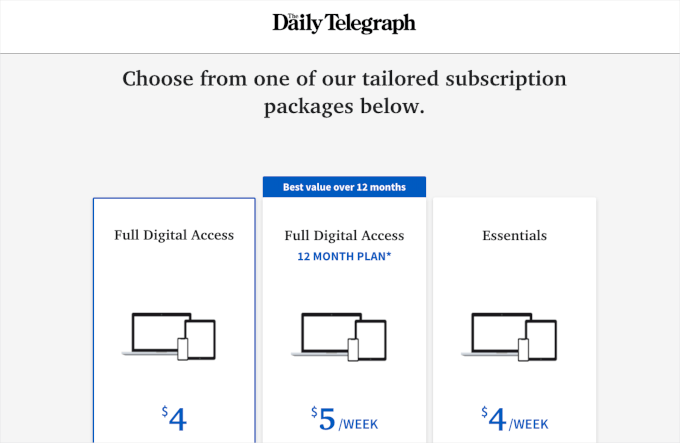
Wenn Sie viele hochwertige Inhalte haben, ist dies eine großartige Möglichkeit, Ihre Website zu monetarisieren, insbesondere wenn Sie keine Anzeigen auf Ihrem WordPress-Blog verkaufen möchten.
Paywalls bitten den Besucher normalerweise, ein laufendes Abonnement zu kaufen, damit Sie langfristig mit WordPress online Geld verdienen können. Sie können jedoch auch eine einmalige Gebühr für lebenslangen Zugriff verlangen.
Trotz des Namens verlangen nicht alle Paywalls eine Zahlung.
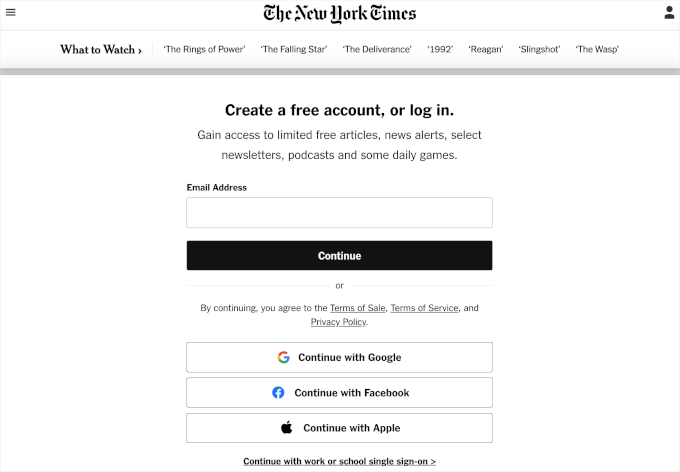
Einige Websites verwenden eine Paywall, um ihre E-Mail-Liste zu vergrößern, indem sie Benutzer bitten, ihren E-Mail-Newsletter zu abonnieren oder ein kostenloses Konto zu registrieren, wie die New York Times.
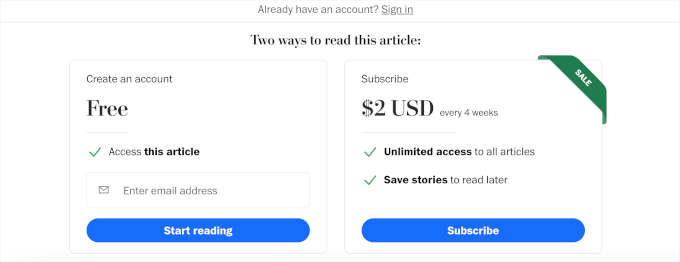
Dann können Sie den Lesern auch die Option geben, entweder Ihrer E-Mail-Liste beizutreten oder für ein Abonnement zu bezahlen.
Hier ist das Paywall-Beispiel von der Washington Post:
In vielen Fällen bieten Paywalls eine Testversion an, damit Besucher eine begrenzte Menge an Inhalten kostenlos abrufen können. Leser erhalten beispielsweise jeden Monat 5 kostenlose Artikel, bevor sie eine Mitgliedschaft kaufen müssen, um weiterlesen zu können.
Bevor wir beginnen, ist es wichtig zu wissen, welche Methode Ihren Zielen entspricht:
- Methode 1: MemberPress ist für Sie, wenn Sie Benutzer mit einer Abonnementgebühr für den Zugriff auf Premium-Inhalte belasten möchten. Dies ist eine echte Monetarisierungsstrategie.
- Methode 2: OptinMonster ist für Sie, wenn Sie Ihre E-Mail-Liste erweitern möchten, indem Sie Benutzer nach ihrer E-Mail-Adresse fragen, um Inhalte freizuschalten. Dies ist eine leistungsstarke Lead-Generierungsstrategie.
Sie können einfach die Methode wählen, die dem entspricht, was Sie erreichen möchten.
Damit gesagt, zeigen wir Ihnen, wie Sie eine Paywall in WordPress erstellen. Hier ist eine kurze Übersicht darüber, was wir behandeln werden:
- Method 1: Creating a Paywall Using MemberPress (Paid Subscription)
- Method 2: Creating a Paywall Using OptinMonster (Content Lock)
- Bonus-Tipp: Kostenlose Testabonnements in WordPress hinzufügen
- Häufig gestellte Fragen zu Paywalls in WordPress
- Weiterlesen: Bringen Sie Ihre Mitgliederseite auf die nächste Stufe
Bereit? Fangen wir an!
Methode 1: Erstellen einer Paywall auf Ihrer WordPress-Website mit MemberPress
Eine großartige Möglichkeit, eine Paywall zu erstellen, ist die Verwendung von MemberPress. Es ist das beste Mitgliedschafts- und Paywall-Plugin für WordPress, mit dem Sie ganz einfach abonnementbasierte Produkte auf Ihrer Website verkaufen können, einschließlich des Zugangs zu Premium-Inhalten.
📌 Ein kurzer Hinweis: Wir verwenden MemberPress, um unsere kostenlose Video-Tutorial-Plattform zu betreiben. Es ist ein leistungsstarkes Werkzeug für die Verwaltung von Mitgliedschaften und Abonnements. Sehen Sie sich unsere vollständige MemberPress-Bewertung für einen detaillierten Einblick in seine Funktionen und Vorteile an!
Zuerst müssen Sie das MemberPress-Plugin installieren und aktivieren. Weitere Details finden Sie in unserer Schritt-für-Schritt-Anleitung zur Installation eines WordPress-Plugins.
Gehen Sie nach der Aktivierung zu MemberPress » Einstellungen und geben Sie Ihren Lizenzschlüssel in das Feld „Lizenzschlüssel“ ein.

Sie finden den Schlüssel, indem Sie sich auf der MemberPress-Website in Ihr Konto einloggen. Er befindet sich auch in der E-Mail, die Sie beim Kauf von MemberPress erhalten haben.
Nachdem Sie diese Informationen eingegeben haben, klicken Sie auf „Lizenzschlüssel aktivieren“.
Als Nächstes müssen Sie eine Möglichkeit einrichten, einfach Kreditkartenzahlungen in WordPress zu akzeptieren.
Die gute Nachricht ist, dass MemberPress mehrere beliebte Zahlungs-Gateways unterstützt. Sie können eine Zahlungsmethode hinzufügen, indem Sie zur Seite MemberPress » Einstellungen gehen und zum Tab „Zahlungen“ wechseln.
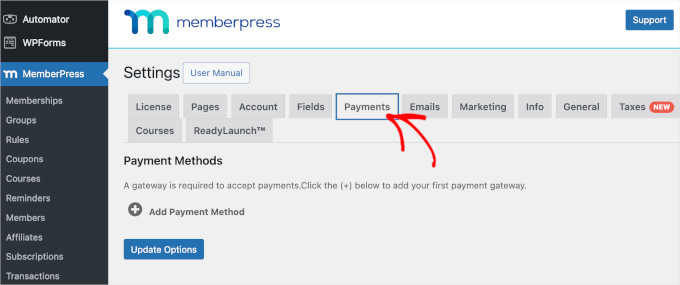
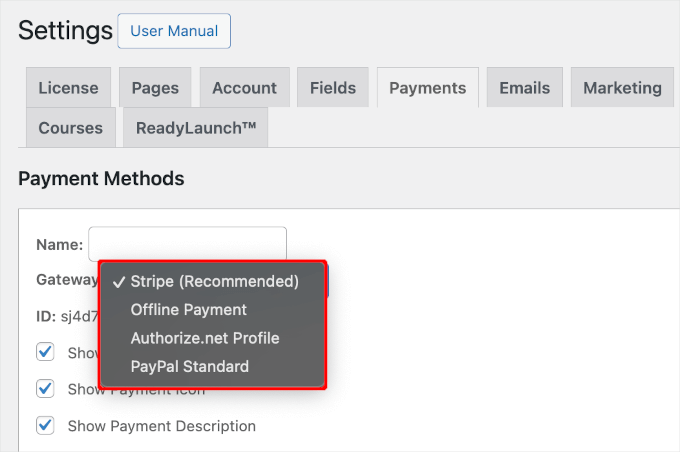
Klicken Sie hier auf „Zahlungsmethode hinzufügen“ und öffnen Sie das Dropdown-Menü „Gateway“.
Sie werden sehen, dass MemberPress PayPal und Stripe Zahlungen unterstützt. Wenn Sie einen MemberPress Pro-Plan erworben haben, können Sie auch Authorize.net nutzen.
Nach der Auswahl eines Gateways zeigt MemberPress alle Einstellungen an, die Sie zur Konfiguration dieser Zahlungsmethode benötigen.
Wenn Sie beispielsweise PayPal-Zahlungen zu WordPress hinzufügen, müssen Sie Ihre PayPal-E-Mail-Adresse eingeben.
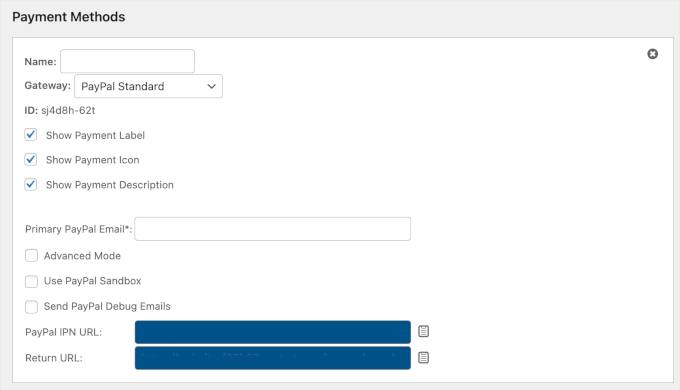
Wenn Sie mit der Einrichtung der Zahlungsmethode zufrieden sind, vergessen Sie nicht, auf die Schaltfläche „Optionen aktualisieren“ zu klicken, um Ihre Änderungen zu speichern.
Sie können möglicherweise mehr Verkäufe erzielen und das Kundenerlebnis verbessern, indem Sie Benutzern die Wahl der Zahlungsmethode ermöglichen. Um weitere Gateways hinzuzufügen, klicken Sie einfach auf „Zahlungsmethode hinzufügen“ und wiederholen Sie den gleichen Vorgang wie oben beschrieben.
Erstellen eines Abonnementplans für Ihre Paywall
Jetzt, da Sie die Ersteinrichtung abgeschlossen haben, ist es an der Zeit, die Paywall zu erstellen.
Dazu müssen Sie eine Mitgliedschaftsstufe in MemberPress erstellen. Eine Mitgliedschaftsstufe definiert einfach, worauf Benutzer Zugriff haben. Sie könnten beispielsweise eine „Premium“-Mitgliedschaft erstellen, die alle bezahlten Artikel freischaltet.
Besuchen Sie einfach die Seite MemberPress » Memberships und klicken Sie dann auf die Schaltfläche „Neu hinzufügen“.

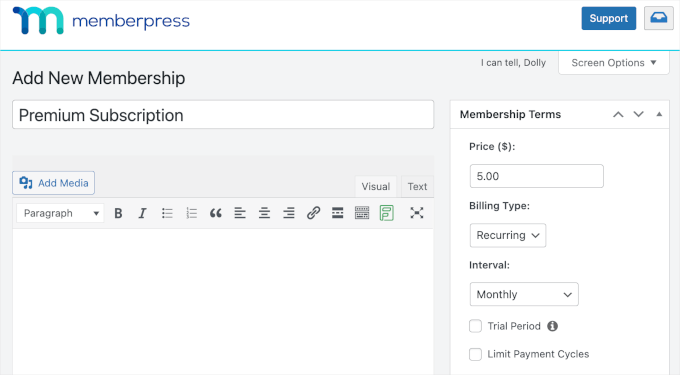
Auf dem nächsten Bildschirm müssen Sie dem Mitgliedschaftsplan einen Titel geben. Dieser wird in Ihrem Admin-Bereich angezeigt und ist auch für die Besucher Ihrer WordPress-Website sichtbar.
Geben Sie als Nächstes ein, wie viel diese Mitgliedschaft kosten wird, in das Feld „Preis“. Im folgenden Bild erstellen wir einen „Premium-Abonnement“-Plan und legen den Preis auf 5 US-Dollar fest.
Wenn Sie eine kostenlose Mitgliedschaft erstellen möchten, können Sie den Preis auf 0,00 belassen. Ihr Ziel könnte es zum Beispiel sein, durch das Sammeln von E-Mail-Adressen Leads zu generieren.
Sie können auch zwischen „Wiederkehrenden“ und „Einmaligen“ Zahlungen über das Dropdown-Menü „Abrechnungsart“ wählen. Ein wiederkehrender Plan könnte beispielsweise 5 US-Dollar pro Monat kosten, während ein Einmalplan 49 US-Dollar für lebenslangen Zugriff kosten könnte.
Durch das Akzeptieren von wiederkehrenden Zahlungen in WordPress können Sie den Abrechnungsprozess automatisieren und viel Zeit sparen. Das bedeutet auch, dass Sie nicht manuell Rechnungen senden müssen.
Einmalzahlungen werden nicht automatisch erneuert, was Ihrem Publikum helfen kann, sich wohler zu fühlen und die Wahrscheinlichkeit zu erhöhen, dass es sich anmeldet. Jede Website ist anders, daher möchten Sie vielleicht verschiedene Einstellungen ausprobieren, um zu sehen, was für Sie am besten funktioniert.
Wenn Sie sich für wiederkehrende Zahlungen entscheiden, können Sie zwischen monatlich, jährlich, wöchentlich, vierteljährlich wählen oder ein benutzerdefiniertes Intervall festlegen.
Wenn Sie 'Einmalig' wählen, können Sie 'Lebenslang' wählen oder ein Ablaufdatum festlegen, das entweder ein Kalenderdatum oder eine Zeitspanne sein kann, z. B. ein Monat seit dem Kauf der Mitgliedschaft.
Optional können Sie im Texteditor eine Beschreibung für Ihren Mitgliedschaftsplan angeben und diese im Feld 'Mitgliedschaftsoptionen' weiter anpassen.
Sie können zum Beispiel eine benutzerdefinierte Dankesnachricht oder eine benutzerdefinierte Willkommens-E-Mail erstellen.
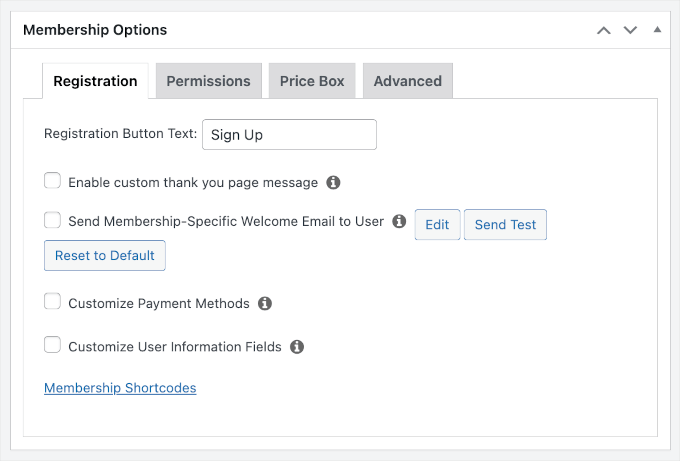
💡 Experten-Tipp: Wenn Sie eine Willkommens-E-Mail für Mitglieder erstellen, ist es eine gute Idee, zu testen, ob diese E-Mail ordnungsgemäß gesendet wird. Wenn die E-Mail nicht in Ihrem Posteingang ankommt, empfehlen wir die Verwendung eines SMTP-Dienstanbieters, um Ihre E-Mail-Zustellungsraten zu verbessern.
Wenn Sie mit den Mitgliedschaftseinstellungen zufrieden sind, klicken Sie einfach auf die Schaltfläche „Veröffentlichen“, um die Mitgliedschaftsstufe live zu schalten.
Sie können mehrere Mitgliedschaftspläne mit unterschiedlichen Einstellungen erstellen. Sie könnten zum Beispiel auch einen VIP-Plan erstellen, der Benutzern Zugang zu zusätzlichen Inhalten und Funktionen gewährt.
Um weitere Mitgliedschaftsstufen zu erstellen, folgen Sie einfach demselben oben beschriebenen Prozess.
Erstellen einer Preisseite
MemberPress erleichtert die Anzeige von Informationen über alle Pläne, die Besucher kaufen können.
Um eine Preisgestaltungsseite zu erstellen, gehen Sie zu MemberPress » Gruppen und klicken Sie auf „Neu hinzufügen“.
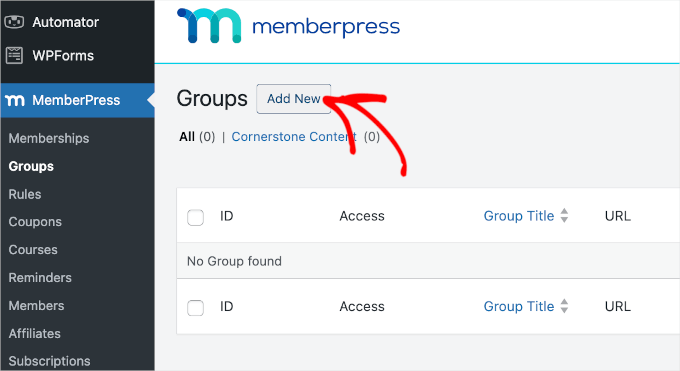
Zuerst müssen Sie einen Titel für die Gruppenplanseite eingeben, der für Besucher sichtbar ist.
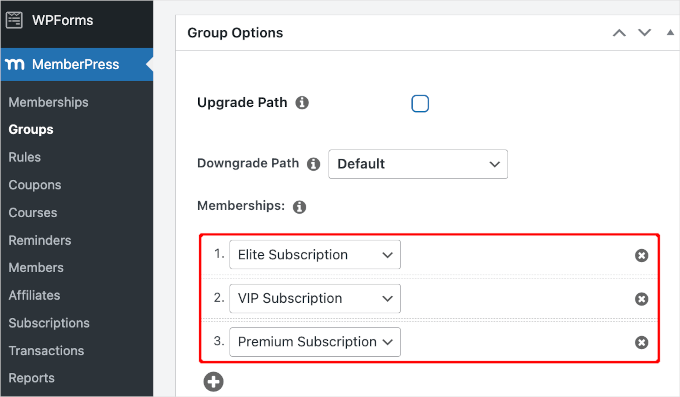
Scrollen Sie danach nach unten zum Feld „Gruppenoptionen“. Sie können die Mitgliedschaften hinzufügen, die Sie auf der Preisgestaltungs-Seite anzeigen möchten.
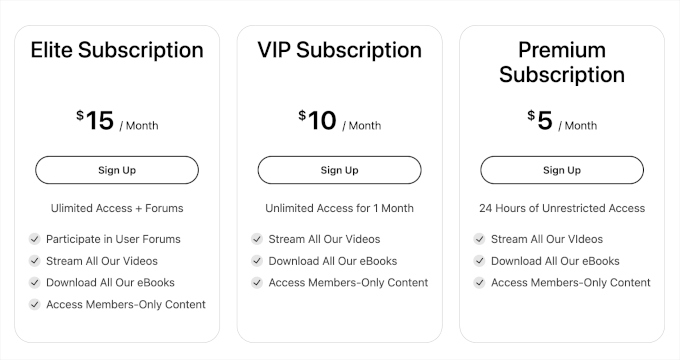
Sie können auch ein Theme für die Preisgestaltungstabelle auswählen. MemberPress wird mit einigen fertigen Designs geliefert, aus denen Sie wählen können.
Wenn Sie mit dem Aufbau der Seite zufrieden sind, klicken Sie einfach auf die Schaltfläche „Veröffentlichen“, um sie live zu schalten. Wenn Sie nach der Veröffentlichung auf den Link „Gruppe anzeigen“ klicken, sehen Sie die Preis- und Planseite.
Inhalte hinter der Paywall hinzufügen
Sobald Sie einen oder mehrere Mitgliedschaftspläne erstellt haben, ist es an der Zeit, die Inhalte auszuwählen, die Sie hinter der Paywall verstecken möchten.
MemberPress ist ein leistungsstarkes Plugin, mit dem Sie den Zugriff auf Ihre Inhalte auf vielfältige Weise einschränken können. Sie können zum Beispiel WordPress-Seiten nach Benutzerrolle einschränken oder sogar ein privates Kundenportal erstellen.
Um Inhalte hinter eine Paywall zu legen, gehen Sie zu MemberPress » Regeln und klicken Sie oben auf die Schaltfläche „Neu hinzufügen“.
Sie können Regeln als Sicherheitswächter für Ihre Inhalte betrachten. Sie können ihm genau sagen, welche Beiträge oder Seiten geschützt werden sollen und welche Mitglieder den Schlüssel zum Entsperren haben.

Als Nächstes müssen Sie die Inhalte auswählen, die Sie einschränken möchten.
MemberPress ermöglicht es Ihnen, den Zugriff auf bestimmte Seiten und Beiträge einzuschränken. Sie könnten zum Beispiel den neuesten Beitrag auf Ihrem WordPress-Blog sperren, sodass nur registrierte Mitglieder darauf zugreifen können.
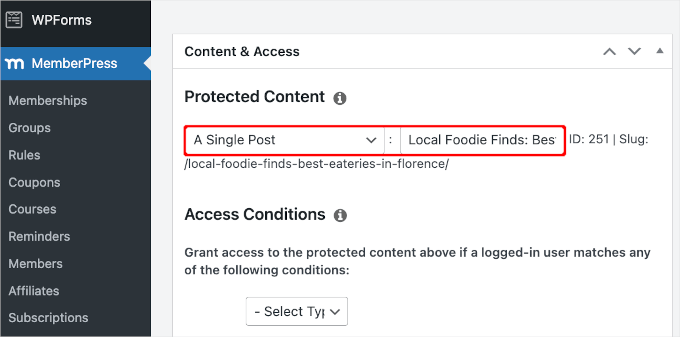
Allerdings kann die separate Beschränkung des Zugriffs auf jeden Beitrag oder jede Seite viel Zeit in Anspruch nehmen.
Wenn Sie viele Inhalte einschränken möchten, können Sie mit MemberPress auch Regeln für ganze Kategorien und Schlagwörter erstellen. Dies ermöglicht es Ihnen, den Zugriff auf Gruppen verwandter Inhalte einzuschränken.
Sie könnten zum Beispiel Content-Sperren zu allen Beiträgen hinzufügen, die mit 'Premium Content' getaggt sind.
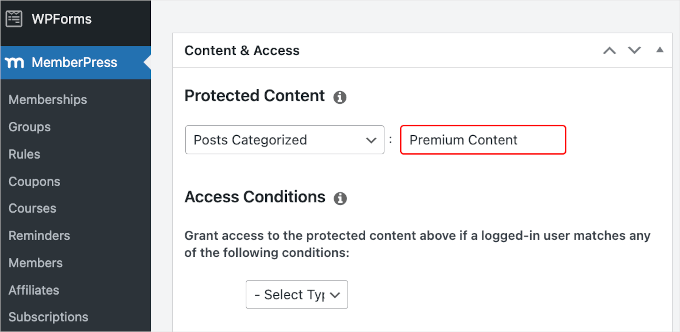
Weitere Informationen zu Kategorien und Schlagwörtern finden Sie in unserem Leitfaden zum Hinzufügen von Kategorien und Schlagwörtern in WordPress.
Wenn Sie bereit sind, klappen Sie das Dropdown-Menü „Geschützter Inhalt“ auf und wählen Sie die Art des Inhalts aus, den Sie einschränken möchten, z. B. „Ein einzelner Beitrag“, „Beiträge kategorisiert“ oder „Unterseiten von“.
Abhängig von der gewählten Option erhalten Sie Zugriff auf zusätzliche Einstellungen. Wenn Sie beispielsweise „Beiträge nach Kategorie“ auswählen, können Sie den Kategorienamen eingeben.
Scrollen Sie danach zum Abschnitt „Zugangsbedingungen“ und wählen Sie „Mitglieder“ aus.
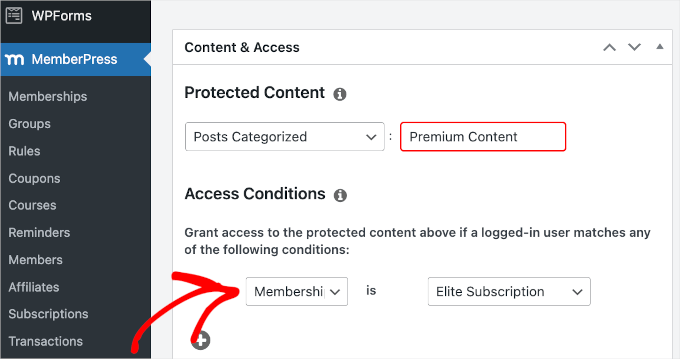
Sie können dann die Mitgliedschaft auswählen, für die diese Regel gelten soll.
Standardmäßig sieht ein Nicht-Mitglied, das versucht, eingeschränkte Inhalte anzuzeigen, die Meldung 'Sie sind nicht berechtigt, diese Seite anzuzeigen', wie im folgenden Bild zu sehen ist.
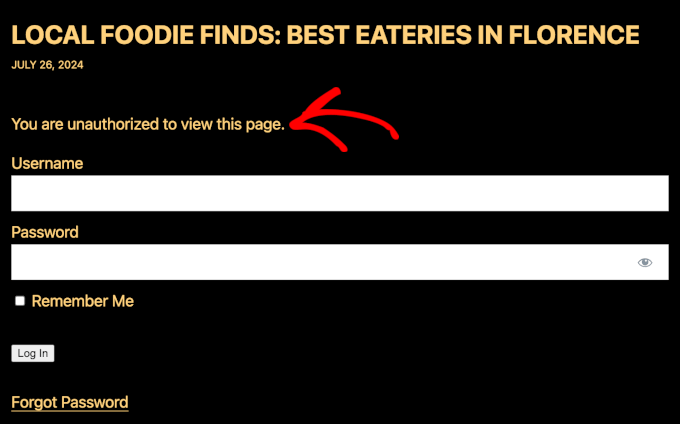
Es ist eine gute Idee, diese Nachricht anzupassen, damit Besucher wissen, dass diese Inhalte hinter einer Paywall liegen und nicht einfach nicht verfügbar sind.
Scrollen Sie dazu zum Abschnitt 'Nicht autorisierter Zugriff' und öffnen Sie dann das Dropdown-Menü 'Nicht autorisierte Nachricht'.
Sie können nun 'Benutzerdefiniert' wählen und eine Nachricht in den Texteditor eingeben.
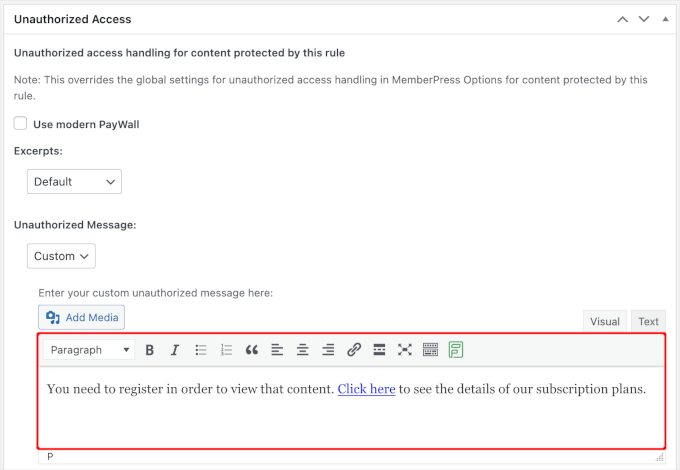
Es ist auch ratsam, einen Link hinzuzufügen, damit Leute einfach eine Mitgliedschaft kaufen und die Paywall freischalten können.
Danach möchten Sie vielleicht einen Auszug des gesperrten Inhalts anzeigen, da dies Besucher dazu verleiten wird, mehr lesen zu wollen. Sie könnten beispielsweise den ersten Absatz des Artikels anzeigen und den Rest hinter der Paywall verstecken.
Um eine Paywall-Vorschau zu erstellen, öffnen Sie das Dropdown-Menü „Auszüge“ und wählen Sie aus, wie viel vom Beitrag Sie anzeigen möchten, z. B. die ersten 100 Zeichen oder den Beitragsauszug.
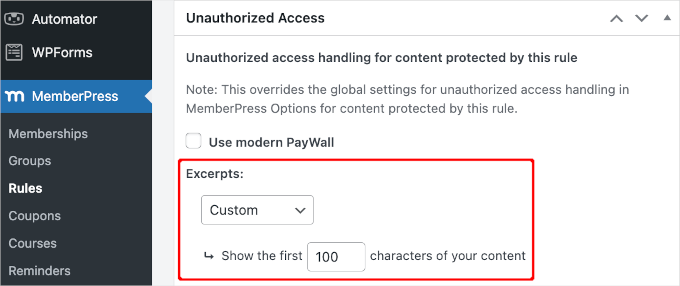
Wenn Sie mit der Einrichtung der Regel zufrieden sind, scrollen Sie zum Seitenanfang und klicken Sie auf „Regel speichern“, um die Paywall zu aktivieren.
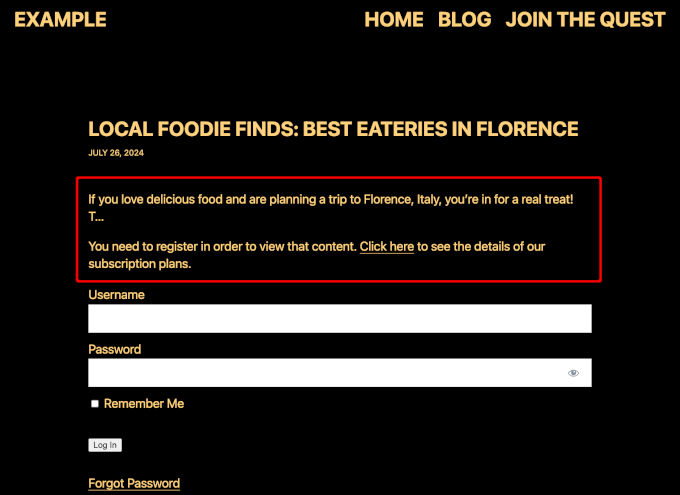
So könnte es auf Ihrer Website aussehen:
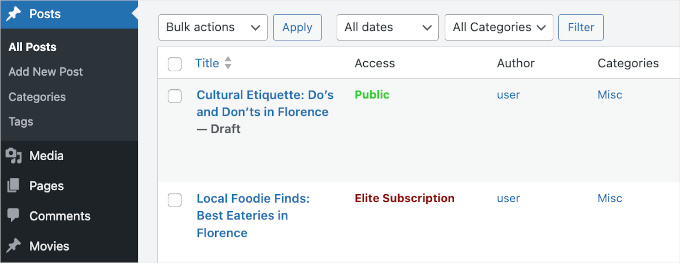
Jetzt können Sie in Ihrem Dashboard zu Beiträge » Alle Beiträge zurückkehren.
Von hier aus sollten Sie sehen, dass einige oder alle Ihrer Beiträge basierend auf der von Ihnen zuvor erstellten Regel jetzt als nur für Abonnenten markiert sind.
Für einen detaillierteren Einblick in die MemberPress-Einstellungen und -Funktionen lesen Sie unseren ultimativen Leitfaden zur Erstellung einer Mitgliedschaftsseite.
Begrenzte kostenlose Ansichten für Nicht-Mitglieder
Möglicherweise möchten Sie Nicht-Mitgliedern erlauben, einen bestimmten Teil Ihrer Inhalte kostenlos zu sehen. Dies ist eine großartige Möglichkeit, Ihre Premium-Inhalte zu bewerben und mehr Mitglieder zu gewinnen.
Sie können eine kostenlose Testversion in MemberPress erstellen, indem Sie zu MemberPress » Einstellungen gehen und dann auf den Tab „Allgemein“ klicken.
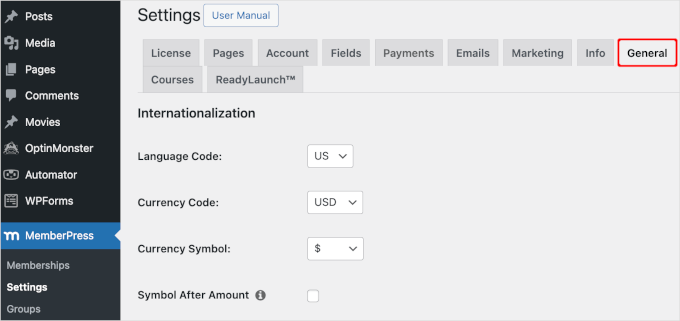
Hier müssen Sie zum Abschnitt „SEO & PayWall“ scrollen und das Kontrollkästchen „PayWall aktivieren“ aktivieren.
Dies fügt einen neuen Abschnitt hinzu, in dem Sie die Anzahl der durch Paywall geschützten Seiten und Beiträge eingeben können, die Nicht-Mitglieder sehen können, bevor die Paywall ausgelöst wird.
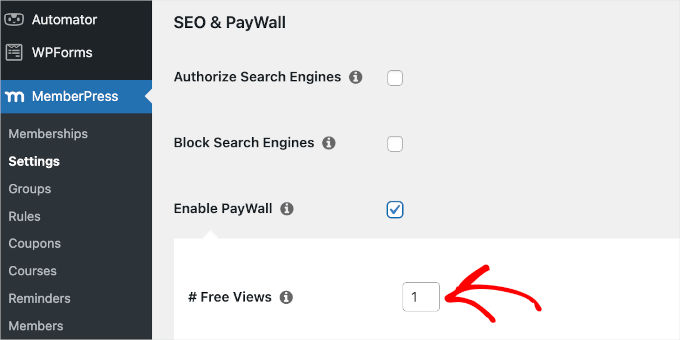
📝 Hinweis: Auf diesem Bildschirm können Sie auch Suchmaschinen Zugriff auf Ihre geschützten Inhalte gewähren, indem Sie das Kontrollkästchen 'Suchmaschinen autorisieren' aktivieren. Dies hilft Ihren Paywall-Inhalten, in den Suchergebnissen zu ranken, was Ihnen mehr Besucher bringen kann.
Diese Einstellung funktioniert jedoch nicht, wenn Sie ein Caching-Plugin aktivieren.
Caching-Plugins speichern statische Versionen Ihrer Seiten, um Ihre Website zu beschleunigen, was MemberPress leider daran hindert, aktiv zu zählen, wie oft ein bestimmter Besucher Ihre Inhalte angesehen hat.
Wenn Sie mit den vorgenommenen Änderungen zufrieden sind, scrollen Sie einfach zum Ende der Seite und klicken Sie auf „Optionen aktualisieren“.
Methode 2: Erstellen einer Paywall auf Ihrer WordPress-Website mit OptinMonster
Wenn Ihr Hauptziel darin besteht, Ihre E-Mail-Liste zu erweitern, können Sie mit OptinMonster eine „Content Lock“-Paywall erstellen. Es ist das beste Lead-Generierungs-Tool für WordPress und funktioniert, indem es nach einer E-Mail-Adresse im Austausch für den Zugriff auf Ihre Inhalte fragt.
📌 Ein kurzer Hinweis: Bei WPBeginner verwenden wir tatsächlich OptinMonster, um Werbe-Popups, Slide-ins und Header-Banner anzuzeigen. Wir haben gesehen, wie dieses leistungsstarke Tool die Konversionsraten steigert und unser Publikum vergrößert.
Lesen Sie unsere ausführliche OptinMonster-Bewertung, um zu sehen, wie es funktioniert.
Um loszulegen, müssen Sie ein OptinMonster-Konto auf dessen Website erstellen. Klicken Sie auf der Homepage einfach auf die Schaltfläche „OptinMonster jetzt erhalten“.
Als Nächstes müssen Sie das kostenlose OptinMonster-Plugin auf Ihrer Website installieren und verbinden. Details finden Sie in unserem Leitfaden zur Installation eines WordPress-Plugins.
Erstellen einer Content-Lock-Kampagne
Content Locking hindert Benutzer daran, Ihre Inhalte zu sehen, bis sie sich für Ihre Kontaktliste anmelden. Es ist kein traditionelles Paywall, da Benutzer nichts bezahlen müssen. Sie müssen nur ihre E-Mail-Adresse angeben.
Warum also diese Methode verwenden? Je mehr E-Mails Sie sammeln, desto höher sind Ihre Chancen, durch E-Mail-Marketing mehr Geld zu verdienen.
Beachten Sie, dass es hier nicht darum geht, sofort bezahlt zu werden. Stattdessen bauen Sie eine wertvolle E-Mail-Liste von interessierten Lesern auf. Sie können sich später mit ihnen in Verbindung setzen, um Produkte, Dienstleistungen oder kostenpflichtige Abonnements zu bewerben.
Um dies zu tun, navigieren wir von Ihrem WordPress-Dashboard zu OptinMonster » Kampagnen » Neu hinzufügen.
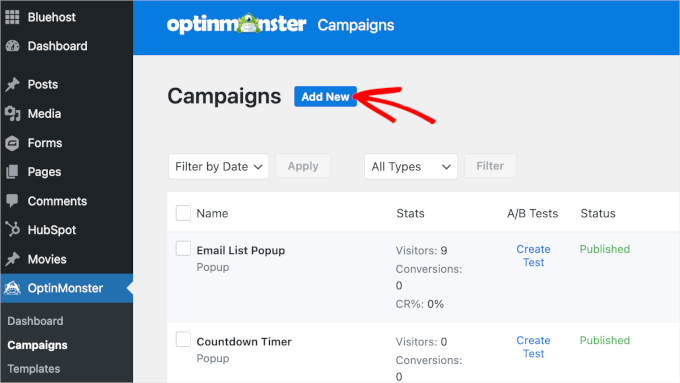
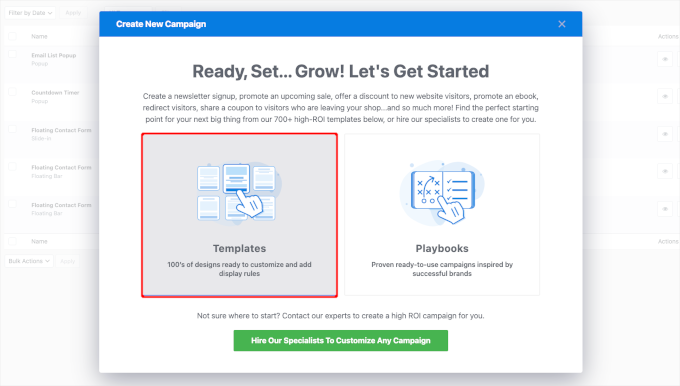
Dies öffnet ein Pop-up-Fenster, in dem Sie zwischen der Verwendung einer Vorlage und eines Playbooks wählen müssen.
Vorlagen sind vorgefertigte Designs für Ihre Formulare und Pop-ups, die Sie an Ihre Website anpassen können. Playbooks enthalten voreingestellte Strategien, die Ihnen helfen, bestimmte Ziele zu erreichen, wie z. B. mehr E-Mail-Anmeldungen zu erhalten oder Warenkorbabbrüche zu reduzieren.
Für eine einfachere Anpassung wählen wir 'Vorlagen'.
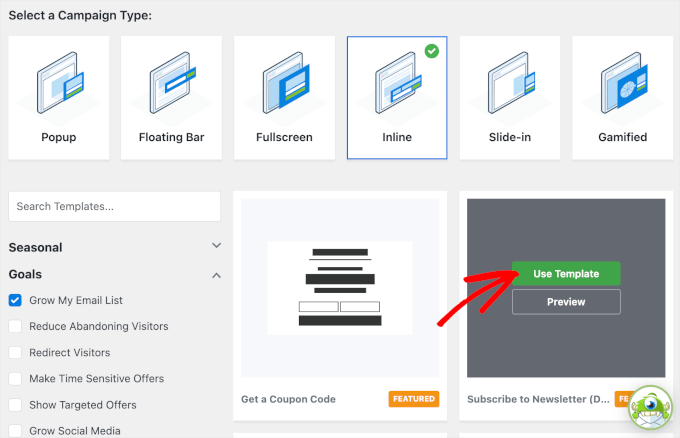
Auf dem nächsten Bildschirm werden Sie aufgefordert, einen Kampagnentyp und eine Vorlage auszuwählen.
Da wir eine Paywall erstellen, möchten wir etwas, das unseren gesamten Inhalt abdeckt.
Für dieses Tutorial ist der Kampagnentyp „Inline“ die perfekte Wahl, da er direkt im Text Ihres Beitrags platziert wird und nicht als Popup erscheint.
Dies ermöglicht es Ihnen, den Inhalts-Lock mitten in einem Artikel zu platzieren, Besuchern eine Vorschau anzuzeigen, bevor Sie sie bitten, sich anzumelden, um den Rest freizuschalten.
Für die Vorlage können Sie den Filter auf der linken Seite verwenden, um Ihre Auswahl einzugrenzen. Wenn Sie eine Vorlage sehen, die Ihnen gefällt, fahren Sie einfach mit der Maus darüber und klicken Sie auf die Schaltfläche „Vorlage verwenden“.
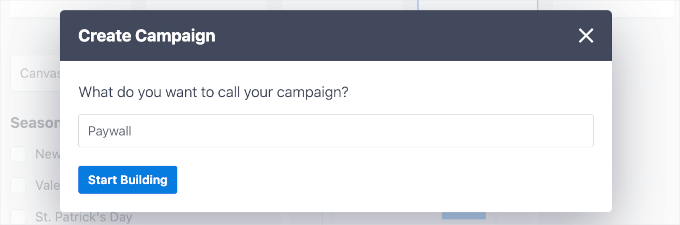
Als Nächstes sehen Sie das Pop-up-Fenster „Kampagne erstellen“.
Hier geben Sie Ihrer Kampagne einen Namen.
Dies dient nur zu Ihrer Information, aber stellen Sie sicher, dass Sie einen Namen verwenden, auf den Sie sich leicht beziehen können. Wir nennen unsere Kampagne zum Beispiel „Paywall“.
Klicken Sie auf die Schaltfläche 'Mit dem Erstellen beginnen'.
Dies leitet Sie zum Kampagnen-Builder weiter.
Das Erste, was Sie hier tun müssen, ist, den Text zu bearbeiten. Dazu können Sie einfach auf ein Textelement klicken und den vorhandenen Text durch beliebigen Text ersetzen.
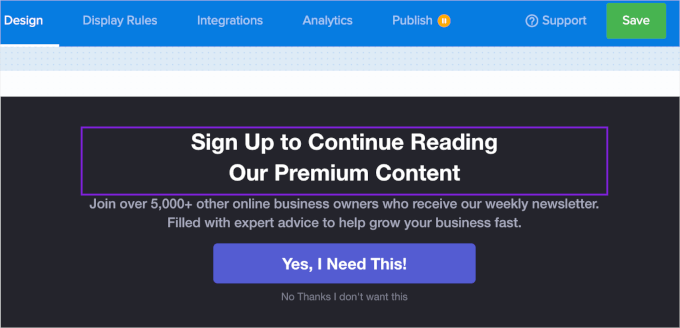
Sobald Sie mit der Bearbeitung Ihres Textes fertig sind, wechseln wir zum Tab „Anzeigeregeln“, um die Einstellungen der Kampagne anzupassen.
Aktivieren der Inhaltsblockierungs-Kampagne
Auf der Registerkarte 'Anzeigeregeln' sollten Sie sich auf die Registerkarten im Footer konzentrieren.
Wenn Sie ihn gefunden haben, klicken wir auf den Tab „Aktionen“, um das Panel zu öffnen.
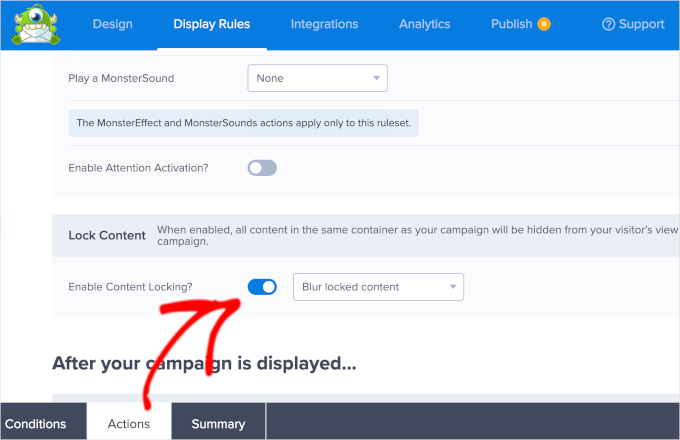
Hier können Sie nach unten zum Abschnitt 'Inhalt sperren' scrollen und den Schalter neben 'Inhaltssperrung aktivieren?' umlegen.
Sie bemerken möglicherweise ein Dropdown-Menü neben dem Schalter. Hier können Sie anpassen, wie Sie Ihre Inhalte sperren.
Es gibt 2 Methoden. Die Standardeinstellung ist 'Gesperrte Inhalte verwischen', wodurch der gesamte Artikeltext unter dem Optin-Formular verschwommen wird. Die andere Option ist 'Gesperrte Inhalte entfernen', die den Rest des Artikels vollständig vom Bildschirm des Benutzers ausblendet.
Zur Referenz bleiben wir bei den Standardeinstellungen.
Klicken Sie einfach auf die Schaltfläche „Speichern“.
Veröffentlichen und Einbetten der Kampagne
Jetzt, da Sie Ihre Paywall-Kampagne erstellt und die Inhaltsbindung eingerichtet haben, ist es Zeit für die Veröffentlichung.
Lassen Sie uns also zum Tab „Veröffentlichen“ wechseln.
Danach können Sie einfach den „Veröffentlichungsstatus“ von „Entwurf“ auf „Veröffentlichen“ ändern.
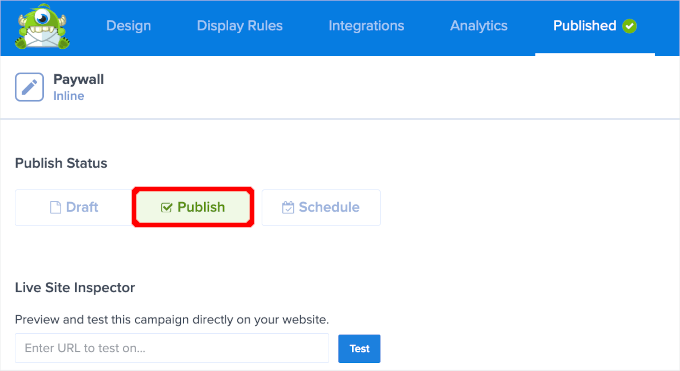
Möglicherweise stellen Sie dann fest, dass der Tab 'Veröffentlichen' nun 'Veröffentlicht' mit einem Häkchen anzeigt.
Von hier aus können Sie den Kampagnen-Builder schließen und zu OptinMonster » Kampagnen navigieren.
Als Nächstes möchten Sie auf „Ausstehend“ klicken, um den Status der Paywall-Kampagne zu ändern. Klicken wir im Dropdown-Menü auf „Veröffentlichen“.
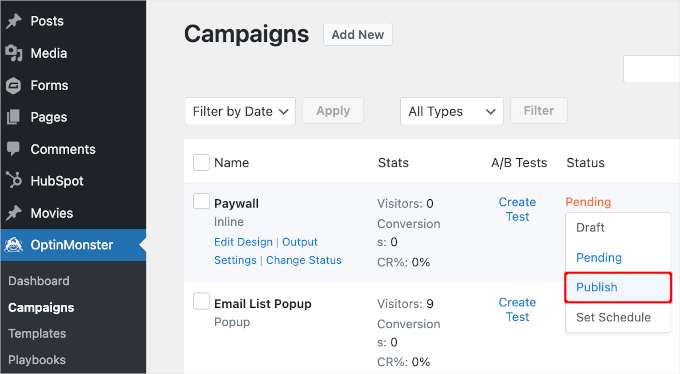
Nun müssen Sie nur noch die Paywall-Kampagne in Ihren Beitrag oder Ihre Seite einbetten.
Um dies zu tun, fahren Sie mit der Maus über Ihre Kampagne in der Liste und klicken Sie auf den Link 'Ausgabeeinstellungen'.
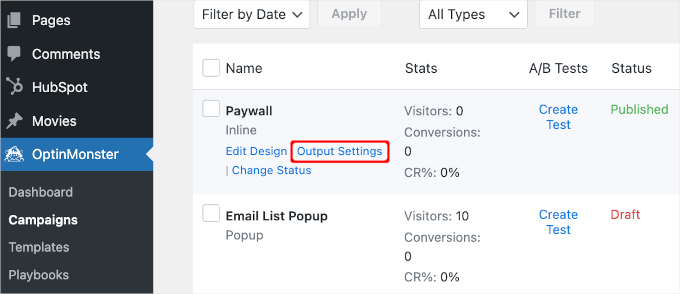
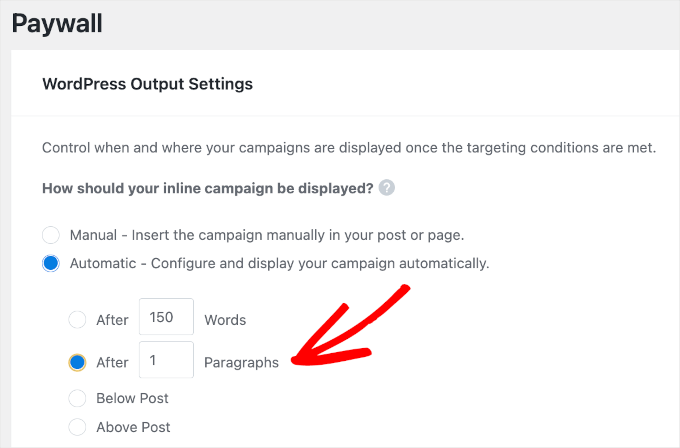
Im Anpassungsbereich möchten Sie „Automatisch – Kampagne automatisch konfigurieren und anzeigen“ auswählen.
Die andere Option ist auch gut. Aber Sie müssen sie einzeln zu Ihrem Beitrag oder Ihrer Seite hinzufügen, was zeitaufwändiger sein kann.
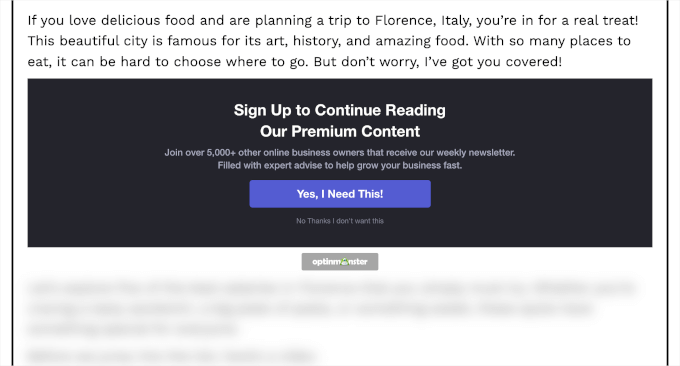
Nach der Auswahl von 'Automatisch' sehen Sie weitere Optionen. Wir passen die Einstellung auf 'Nach 1 Absatz' an. Das bedeutet, dass Besucher den ersten Absatz Ihres Beitrags sehen und der Inhalts-Lock direkt danach erscheint.
Dann scrollen Sie nach unten und klicken Sie auf die Schaltfläche „Änderungen speichern“.
Und da haben Sie es! Sie sollten nun eine Paywall haben, die Ihre Inhalte schützt. So könnte sie auf Ihrem Blog aussehen:
📝 Hinweis: Wenn Sie Thrive verwenden, dann haben wir gute Nachrichten! Sie können auch Thrive Leads verwenden, um eine Paywall auf Ihrer WordPress-Website zu erstellen. Detailliertere Anweisungen finden Sie in deren Leitfaden zur Erstellung von gesperrten Inhalten in WordPress.
Bonus-Tipp: Kostenlose Testabonnements in WordPress hinzufügen
Das Hinzufügen von Abonnements zu Ihrer Website bedeutet stetige Einnahmen, weniger Zahlungsfehler und weniger Verzögerungen. Aber oft möchten Kunden testen, bevor sie kaufen, insbesondere bei längeren oder teureren Abonnements.
Es ist also eine gute Idee, eine kostenlose Testversion anzubieten.
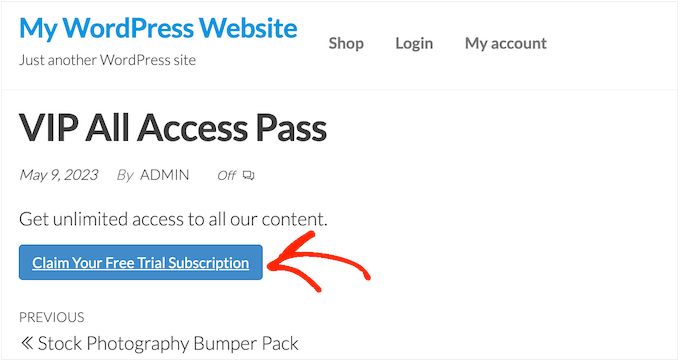
Wenn Ihren potenziellen Abonnenten die kostenlose Testversion gefällt, entscheiden sie sich möglicherweise für ein Vollabonnement. Selbst wenn sie sich nicht sofort anmelden, können Sie ihre Kontaktdaten nutzen, um in Kontakt zu bleiben. Sie könnten ihnen Sonderangebote senden oder sie über Updates informieren.
Um mehr zu erfahren, lesen Sie unseren Leitfaden zur Erstellung von kostenlosen Testabonnements in WordPress.
Häufig gestellte Fragen zu Paywalls in WordPress
Sehen wir uns einige der am häufigsten gestellten Fragen zu Paywalls in WordPress an – beantwortet.
Wie wirkt sich eine Paywall auf SEO aus?
Dies ist ein häufiges Anliegen, aber es ist einfacher zu handhaben, als Sie vielleicht denken. Viele Paywall-Plugins, einschließlich MemberPress, lassen Suchmaschinen wie Google Ihre vollständigen Inhalte crawlen, während menschlichen Besuchern weiterhin die Paywall angezeigt wird.
Auf diese Weise können Ihre Inhalte weiterhin in Suchergebnissen ranken. Außerdem helfen Vorschauen oder Auszüge Suchmaschinen zu verstehen, worum es auf Ihrer Seite geht, was großartig für SEO ist.
Kann ich mit einer Paywall verschiedene Abonnementstufen anbieten?
Absolut! Mit einem leistungsstarken Mitgliedschafts-Plugin wie MemberPress können Sie mehrere Abonnementstufen erstellen.
Zum Beispiel könnten Sie einen „Bronze“-Tarif für den grundlegenden Artikelzugriff und einen „Gold“-Tarif anbieten, der Premium-Artikel, Video-Tutorials und herunterladbare Ressourcen enthält.
Was ist das beste WordPress-Paywall-Plugin?
Das hängt davon ab, was Sie tun möchten. Für eine vollwertige Mitgliedschaftsseite mit gestaffelten Plänen und starkem Inhaltsschutz ist MemberPress unsere Top-Wahl.
Wenn Ihr Hauptziel die Lead-Generierung ist, wie z. B. das Wachstum Ihrer E-Mail-Liste durch Sperren von Inhalten, ist OptinMonster eine flexible und ausgezeichnete Option.
Weiterlesen: Bringen Sie Ihre Mitgliederseite auf die nächste Stufe
Wir hoffen, dieser Artikel hat Ihnen geholfen zu lernen, wie Sie eine Paywall auf Ihrer WordPress-Website erstellen. Als Nächstes möchten Sie vielleicht auch diese Anleitungen lesen, die Ihnen beim Wachstum helfen:
- Ultimativer Leitfaden zur Erstellung einer Mitgliedschaftsseite
- So verfolgen Sie Kundenreisen mit MemberPress
- Wie man Mitglieder-exklusive Veranstaltungen in WordPress durchführt
- So zeigen Sie eingeloggten Benutzern in WordPress unterschiedliche Menüs an
- Beste WordPress-Mitglieder-Plugins
Wenn Ihnen dieser Artikel gefallen hat, abonnieren Sie bitte unseren YouTube-Kanal für WordPress-Video-Tutorials. Sie finden uns auch auf Twitter und Facebook.




Mrteesurez
Das ist gut verstanden, danke, aber ich muss diese fragen:
1. Ist eine Paywall nicht dasselbe wie Pay-per-View und welcher Ansatz ist für eine Mitgliedschaftsseite besser?
2. Setzt das Gewähren von Suchmaschinen Zugriff auf geschützte Inhalte durch Ankreuzen des Feldes 'Suchmaschinen autorisieren' die Inhalte nicht der Öffentlichkeit aus?
WPBeginner Support
Abhängig von Ihrer Implementierung können diese gleich oder zumindest ähnlich sein. Es hängt von Ihren Inhalten ab, welche Methode die beste ist.
Es würde keinen Zugriff auf alle Ihre Inhalte für die Öffentlichkeit gewähren.
Admin
Mrteesurez
Ich biete Bildungsinhalte an, die auf einer Website geordnet sind und Videos und E-Books auf einer anderen Website anbieten. Schön zu hören, dass nicht alle meine Inhalte öffentlich zugänglich gemacht werden. Danke für Ihre Unterstützung.
Jiří Vaněk
Danke für das Tutorial. Ich habe mir bereits über das Konzept von kostenlosen Websites und kostenpflichtigen Inhalten auf Hero Hero oder Patreon Gedanken gemacht. Aber nachdem ich dieses Tutorial gesehen habe, fange ich wirklich an, realistisch darüber nachzudenken, dass kostenpflichtige Inhalte auch Teil meiner Website auf einer Plattform sein werden. Großartig, danke für Ihre Arbeit.
Chris
Gibt es eine Möglichkeit, Werbung auszuschalten, wenn der Inhalt Premium ist? Oder muss dies manuell erfolgen?
WPBeginner Support
Dies hängt von den Tools ab, die Sie zur Anzeige von Anzeigen auf Ihrer Website verwenden, und davon, wo sich die Anzeigen befinden, da es verschiedene mögliche Tools gibt, die verwendet werden können.
Admin
Chris
Google Adsense wäre vorerst die richtige Wahl.
Eine letzte Frage. Müssen sich Abonnenten tatsächlich in ein WordPress-Konto einloggen, um die eingeschränkten oder kostenpflichtigen Inhalte anzuzeigen?
WPBeginner Support
Sie könnten Widgets verwenden, die für angemeldete Benutzer ausgeblendet werden, um das zu ermöglichen, was Sie möchten, und ja, Benutzer müssten sich in ihr Konto einloggen, um Ihre Inhalte zu sehen.
Isabelle
Betrifft das nur wordpress.com oder nur wordpress.org oder beides?
WPBeginner Support
Unsere Inhalte sind für WordPress.org-Sites. Sie können unseren Leitfaden über den Unterschied zwischen den beiden Plattformen unten einsehen:
https://www.wpbeginner.com/beginners-guide/self-hosted-wordpress-org-vs-free-wordpress-com-infograph/
Admin
Divakar
Gute Inhalte, kann ich das in einem benutzerdefinierten Registrierungsformular verwenden.
WPBeginner Support
Thank you, glad you like our content
Admin