


Wenn Sie WordPress-Websites für Kunden erstellen, ist die Erstellung eines benutzerdefinierten Kunden-Dashboards eine großartige Möglichkeit, deren Erfahrung zu verbessern.
Mit einem benutzerdefinierten Dashboard in WordPress können Sie Ihren Kunden genau die Ressourcen, Verknüpfungen und andere wichtige Informationen zur Verfügung stellen, die sie für den Einstieg benötigen.
Viele von uns im WPBeginner-Redaktionsteam haben benutzerdefinierte Kunden-Dashboards in unsere eigenen Kundenprojekte integriert, und das macht immer einen großen Unterschied.
In diesem Artikel zeigen wir Ihnen, wie Sie ein Kunden-Dashboard in WordPress erstellen, ohne Code schreiben zu müssen oder die Fähigkeit des Kunden zu beeinträchtigen, seine Website zu aktualisieren.
Warum ein Kunden-Dashboard in WordPress erstellen?
Als Anbieter von WordPress-Lösungen werden Sie auf Kunden stoßen, die WordPress noch nie zuvor verwendet haben und mit HTML, CSS oder WordPress-Terminologie nicht vertraut sind.
Durch die Erstellung eines benutzerdefinierten Dashboards für Kunden können Sie ihnen eine schlanke WordPress-Oberfläche und eine verbesserte Benutzerfreundlichkeit bieten.
Dies wird die Kundenzufriedenheit verbessern, was zu mehr wiederkehrenden Aufträgen führt. Ihre Kunden benötigen weniger Support, was Ihnen ebenfalls Zeit spart.
Nichtsdestotrotz werfen wir einen Blick darauf, wie Sie ganz einfach ein Kunden-Dashboard in WordPress erstellen können.
Wir führen Sie durch verschiedene Schritte des Prozesses. Sie können entscheiden, wie viel Sie anpassen möchten, abhängig von den Anforderungen Ihres Kunden. Verwenden Sie einfach die Schnelllinks unten, um zu den Schritten zu springen, die Sie am meisten interessieren:
1. Unnötige Admin-Menüs ausblenden
Beim Erstellen einer Website für Ihre Kunden können Sie verschiedene WordPress-Plugins, benutzerdefinierte Beitragstypen, WordPress-Seitenersteller und andere Tools verwenden.
Viele dieser Tools fügen ihre eigenen Menüpunkte in der WordPress-Adminleiste hinzu, erstellen benutzerdefinierte Widgets im Admin-Dashboard und fügen Links in der Symbolleiste hinzu.
Das Endergebnis sieht etwas unordentlich aus. Für einen Kunden, der WordPress noch nie benutzt hat, machen diese zusätzlichen Elemente das Dashboard komplizierter, als es sein muss.

Beginnen wir mit der Erstellung eines Kunden-Dashboards, indem wir die Unordnung beseitigen.
Dazu müssen Sie das Adminimize-Plugin installieren und aktivieren. Weitere Details finden Sie in unserer Schritt-für-Schritt-Anleitung, wie Sie ein WordPress-Plugin installieren.
Nach der Aktivierung müssen Sie die Seite Einstellungen » Adminimize besuchen, um das Plugin zu konfigurieren.
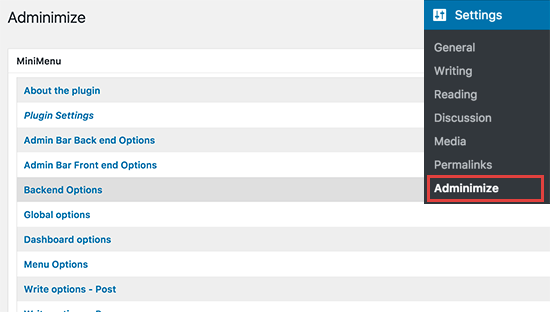
Auf der Einstellungsseite sehen Sie verschiedene Admin-Bereiche. Wenn Sie auf einen Abschnitt klicken, wird er erweitert und Sie sehen die Optionen für diesen bestimmten Abschnitt.
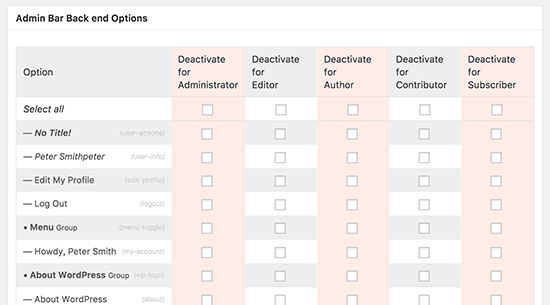
Sie können jedes Element, das unter einem Abschnitt für verschiedene Benutzerrollen aufgeführt ist, ein- oder ausblenden. Überprüfen Sie jedes Element sorgfältig, bevor Sie es ausblenden, da dies die Fähigkeit Ihres Kunden beeinträchtigen kann, seine Website zu nutzen.
Detaillierte Anweisungen finden Sie in unserer Anleitung, wie Sie unnötige Menüpunkte in WordPress ausblenden.
2. WordPress-Dashboard White-Labeling
Das Adminimize-Plugin bietet viele Optionen zur Steuerung des Erscheinungsbilds Ihres WordPress-Admin-Dashboards. Es bietet jedoch keine Optionen zum Ausblenden des WordPress-Brandings und zum White-Labeling des Admin-Bereichs.
White Labeling beinhaltet das Ersetzen des WordPress-Logos durch ein benutzerdefiniertes Logo, das Ändern des Footers im Admin-Bereich, das Anzeigen oder Ausblenden von Elementen aus Menüs und mehr.
Zuerst müssen Sie das White Label CMS-Plugin installieren und aktivieren. Nach der Aktivierung gehen Sie zur Seite Einstellungen » White Label CMS, um die Plugin-Einstellungen zu konfigurieren.
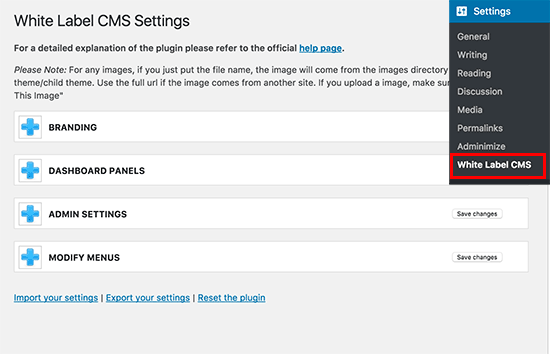
Die Einstellungsseite ist in verschiedene Abschnitte unterteilt. Sie können auf einen Abschnitt klicken, um ihn zu erweitern und seine Einstellungen anzuzeigen.
Einige Optionen im Plugin sind auch in Adminimize verfügbar. Wenn Sie diese Optionen bereits ausgeblendet haben, können Sie sie überspringen.
Detaillierte Anweisungen zu jedem Abschnitt finden Sie in unserem Artikel, wie Sie Ihr WordPress-Admin-Dashboard als White Label gestalten.
3. Ändern Sie das Erscheinungsbild des WordPress-Dashboards
WordPress verfügt über eine Handvoll Admin-Farbschemata, die Benutzer von ihren Profilen aus ändern können. Sie können ein Farbschema als Standard für neue Benutzer festlegen. Sie können auch ein benutzerdefiniertes Farbschema erstellen.
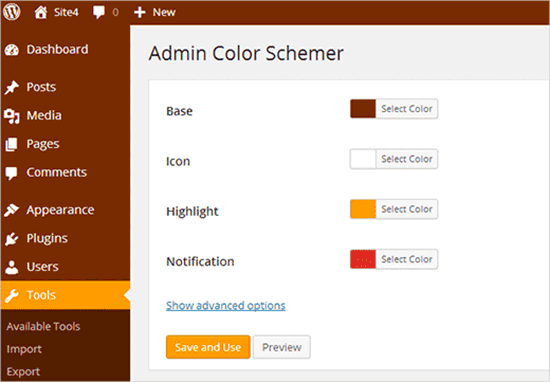
Möchten Sie es auf die nächste Stufe heben? Probieren Sie WordPress-Admin-Themes aus. Diese Themes sind als Plugins verfügbar, die Sie installieren können, um das Erscheinungsbild Ihres WordPress-Adminbereichs zu ändern.
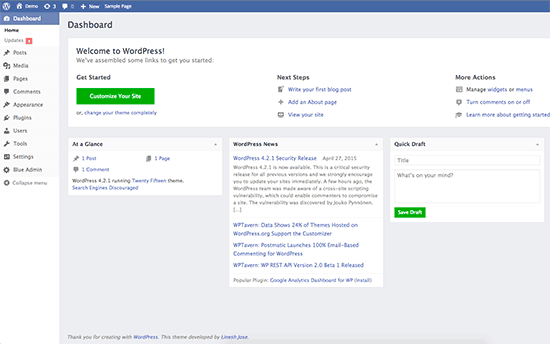
Hier sind einige kostenlose WordPress-Admin-Themes und Plugins, die Sie ausprobieren können.
4. Hilfreiche Ressourcen zum Kunden-Dashboard hinzufügen
Wenn Sie Projekte an Ihre Kunden liefern, werden Sie feststellen, dass viele von ihnen ähnliche Fragen haben. Das Hinzufügen eines Hilfe- oder Ressourcenbereichs im WordPress-Kunden-Dashboard kann Ihnen helfen, diese Fragen zu beantworten und Zeit bei der Support-Bereitstellung zu sparen.
Der beste Weg, einen Hilfebereich hinzuzufügen, ist die Installation und Aktivierung des WP Help-Plugins. Nach der Aktivierung fügt das Plugin einen neuen Menüpunkt „Publishing Help“ in Ihrer WordPress-Adminleiste hinzu. Ein Klick darauf führt Sie zur Einstellungsseite.
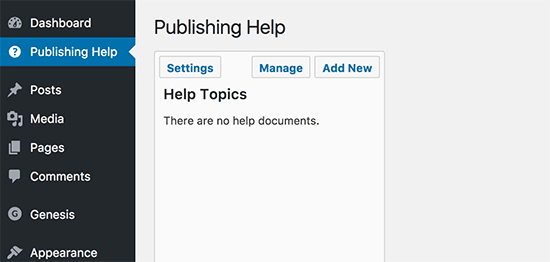
Dieser Bereich ist leer, da Sie noch keine Hilferessourcen erstellt haben. Klicken Sie auf die Schaltfläche „Neu hinzufügen“, um eine zu erstellen.
Auf der nächsten Seite können Sie Ihr Hilfedokument erstellen, genau wie Sie einen WordPress-Beitrag oder eine Seite erstellen würden.
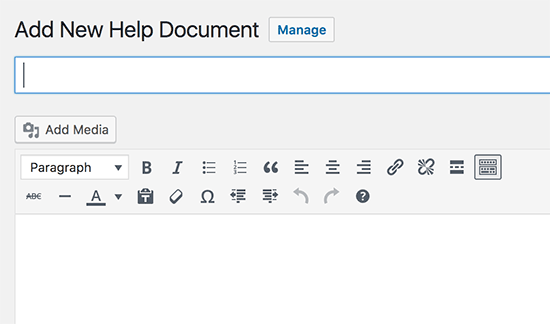
WP Help verwendet benutzerdefinierte Post-Typen für Dokumente, und diese sind hierarchisch wie Seiten. Sie können über- und untergeordnete Dokumente erstellen, um sie zu organisieren.
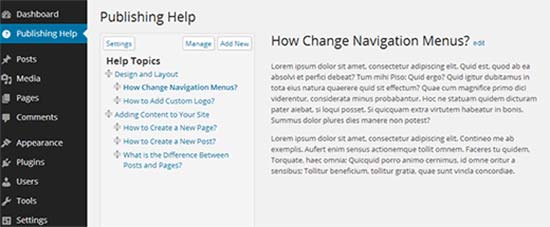
Sie können auch Dokumente von einer anderen WordPress-Site synchronisieren. Dies ermöglicht es Ihnen, dieselbe Dokumentation für alle Ihre Kundenprojekte zu verwenden.
Detaillierte Anweisungen finden Sie in unserer Anleitung, wie Sie einen Hilfe-/Ressourcenbereich im WordPress-Admin hinzufügen.
5. Benutzerdefinierte Dashboard-Widgets erstellen
Dashboard-Widgets sind das Erste, was Benutzer sehen, wenn sie sich im WordPress-Adminbereich anmelden. Dies ist der beste Ort, um Ihre Kunden in die richtige Richtung zu weisen, indem Sie Ihre eigenen benutzerdefinierten Dashboard-Widgets hinzufügen.
Hier ist ein einfacher Code für ein Dashboard-Widget, den Sie als Ausgangspunkt verwenden können.
Sie müssen diesen Code in die functions.php-Datei Ihres Themes, in ein standortspezifisches Plugin oder in ein Code-Snippet-Plugin einfügen.
add_action('wp_dashboard_setup', 'my_custom_dashboard_widgets');

function my_custom_dashboard_widgets() {
global $wp_meta_boxes;

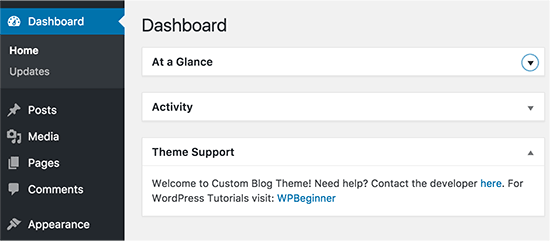
wp_add_dashboard_widget('custom_help_widget', 'Theme Support', 'custom_dashboard_help');
}

function custom_dashboard_help() {

// Content you want to show inside the widget

echo '<p>Welcome to Custom Blog Theme! Need help? Contact the developer <a href="mailto:yourusername@gmail.com">here</a>. For WordPress Tutorials visit: <a href="https://www.wpbeginner.com" target="_blank">WPBeginner</a></p>';
}
Vergessen Sie nicht, den Inhaltsteil mit Ihrer eigenen Nachricht zu ändern. Sie können einfaches HTML für Formatierung und Styling verwenden.
Wir empfehlen, diesen Code mit WPCode, dem besten Code-Snippet-Plugin, hinzuzufügen.

WPCode macht es sicher und einfach, benutzerdefinierten Code in WordPress hinzuzufügen, ohne die functions.php-Datei Ihres Themes zu bearbeiten. So müssen Sie sich keine Sorgen machen, Ihre Website zu beschädigen.
Um zu beginnen, müssen Sie das kostenlose WPCode-Plugin installieren und aktivieren. Wenn Sie Hilfe benötigen, sehen Sie sich unseren Leitfaden an, wie man ein WordPress-Plugin installiert.
Sobald das Plugin aktiviert ist, navigieren Sie im WordPress-Dashboard zur Seite Code-Snippets » + Snippet hinzufügen .
Klicken Sie dann unter der Option „Benutzerdefinierten Code hinzufügen (Neuer Snippet)“ auf die Schaltfläche „+ Benutzerdefinierten Snippet hinzufügen“.

Wählen Sie dann aus der Liste der angezeigten Code-Typen „PHP-Snippet“ aus.

Fügen Sie als Nächstes einen Titel für den Code-Snippet hinzu und fügen Sie den obigen Code in das Feld „Code-Vorschau“ ein.
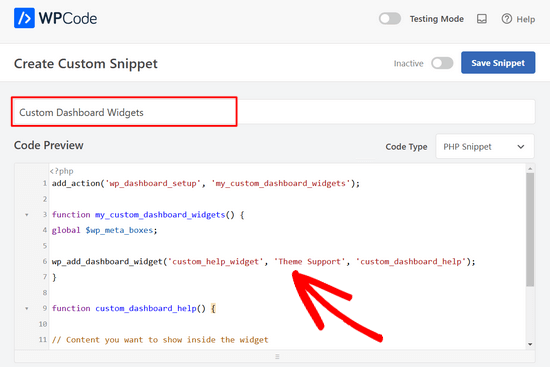
Schalten Sie danach einfach den Schalter von 'Inaktiv' auf 'Aktiv' und drücken Sie die Schaltfläche 'Snippet speichern'.

So sah es aus, als wir es auf unserer Demo-Website getestet haben:
Weitere hilfreiche Ressourcen für den WordPress-Admin
Nachdem Sie diese Tipps verwendet haben, um ein benutzerdefiniertes Kunden-Dashboard zu erstellen, suchen Sie möglicherweise nach anderen Möglichkeiten, den WordPress-Adminbereich anzupassen. Hier sind einige nützliche Anleitungen, die Sie sich ansehen können:
- So passen Sie das WordPress-Admin-Dashboard an (6 Tipps)
- So fügen Sie ein Benachrichtigungszentrum im WordPress-Admin hinzu
- Das versteckte geheime Optionsfeld innerhalb Ihres WordPress-Admin-Panels
- So entfernen Sie das Willkommensfeld im WordPress-Dashboard
- So fügen Sie Dark Mode zu Ihrem WordPress Admin Dashboard hinzu
- So beschränken Sie den Dashboard-Zugriff in WordPress
Wir hoffen, dieser Artikel hat Ihnen geholfen zu lernen, wie Sie ein Kunden-Dashboard in WordPress erstellen. Möglicherweise möchten Sie auch unsere Anleitung zum Schutz Ihres WordPress-Adminbereichs und unsere Expertenauswahl der besten WordPress-Aktivitätsprotokoll- und Tracking-Plugins sehen.
Wenn Ihnen dieser Artikel gefallen hat, abonnieren Sie bitte unseren YouTube-Kanal für WordPress-Video-Tutorials. Sie finden uns auch auf Twitter und Facebook.


Olaf
Ich erstelle Websites für Kunden, und manchmal ist es eine großartige Idee, den Administrationsbereich in verschiedenen Farben zu gestalten. Eine solche Admin-Oberfläche wirkt einladender als die Standardoberfläche, da sie die Farben des Firmenlogos widerspiegeln kann. Ich schätze Arbeit, die auf Details achtet, und dies ist einer der Aspekte, die mein Interesse wirklich geweckt haben. Es ist eine weitere großartige Möglichkeit, meine Arbeit zu differenzieren, indem ich eine attraktive administrative Umgebung schaffe.
Kevin
Kann ich ein Kunden-Dashboard mit einer gehosteten WordPress-Website erstellen?
WPBeginner Support
Sofern Ihr spezifischer Hoster keine Einschränkungen hat, sollten Sie dazu in der Lage sein.
Admin
Abdul-Warith Ajani
In welchem Plan muss ich sein, um Dashboards erstellen zu können?
WPBeginner Support
Sie möchten eine WordPress.org-Site verwenden. Schauen Sie sich unseren Artikel hier an: https://www.wpbeginner.com/beginners-guide/self-hosted-wordpress-org-vs-free-wordpress-com-infograph/
Admin
Reuben
Hallo, könnten Sie mir ein Beispiel geben, wie man mehrere Dashboard-Widgets erstellt? Mit Ihrem obigen Code konnte ich 1 Dashboard-Widget erstellen. Aber ich habe versucht, es zu duplizieren, aber es scheint, dass ich ein kleines Problem habe. Könnten Sie mir ein Beispiel zur Verfügung stellen, damit ich es lösen kann? Entschuldigung, ich bin hier ziemlich neu und hoffe, Sie würden mir helfen.
Danke!!
Jonny
Hallo, ich liebe dieses Tutorial und Ihr Code funktioniert einwandfrei. Aber ich habe ein kleines Problem. Ich bin ein Noob in WordPress, das gebe ich zu, aber mit dem obigen Code, den Sie erwähnen...
add_action(‘wp_dashboard_setup’, ‘my_custom_dashboard_widgets’);
function my_custom_dashboard_widgets() { global $wp_meta_boxes;
wp_add_dashboard_widget(‘custom_help_widget’, ‘Theme Support’, ‘custom_dashboard_help’);
}
function custom_dashboard_help() {
echo ‘Willkommen beim Custom Blog Theme! Benötigen Sie Hilfe? Kontaktieren Sie den Entwickler hier. Für WordPress-Tutorials besuchen Sie: WPBeginner‘;
}
Ich kann 1 Widget erstellen, was großartig ist! Wie kann ich es modifizieren/erweitern, um weitere Widgets zu meinem Dashboard hinzuzufügen? Kann ich einfach kopieren und einfügen?
WPBeginner Support
Sie könnten ein weiteres Widget erstellen, indem Sie ein weiteres wp_add_dashboard_widget() innerhalb der geschweiften Klammern mit einer Funktion für das hinzufügen, was Sie in dem neuen Widget haben möchten.
Admin
Jared M
Das scheinen viele Plugins zu sein. Würde das die Seite nicht erheblich verlangsamen?
WPBeginner Support
Hallo Jared,
Nein, die Plugins laufen nur im WordPress-Adminbereich und sind für Geschwindigkeit optimiert.
Admin
Jared M
Das habe ich gehofft! Tolle Lösungen. Vielen Dank.
Thabiso
Hmmmmm! Schöner Artikel. Genau das, wonach ich mich gesehnt habe. Danke. Ich habe ihn auf meiner Facebook gespeichert, um ihn immer wieder aufrufen zu können.