


Dieser generische „Mystery Person“-Avatar in Ihren WordPress-Kommentaren tut Ihrer Website keinen Gefallen. Nachdem wir Hunderte von WordPress-Websites erstellt haben, wissen wir, wie ein personalisierter Kommentarbereich Ihre Website ansprechender und professioneller gestalten kann.
Egal, ob Sie Ihr Markenlogo, ein individuelles Design oder einfach etwas Attraktiveres als die standardmäßige graue Silhouette verwenden möchten, die Änderung Ihres Standard-Gravatars ist eine einfache Möglichkeit, das Erscheinungsbild Ihrer Website zu verbessern. Das Beste daran? Sie müssen kein Technikexperte sein, um diese Änderung vorzunehmen.
In dieser Anleitung zeigen wir Ihnen verschiedene Möglichkeiten, den Standard-Gravatar in WordPress zu ersetzen.
Was ist ein Standard-Gravatar und warum sollte man ihn ändern?
Gravatar steht für Globally Recognized Avatar. Es ist ein Webdienst, der es Menschen ermöglicht, ein Profil zu erstellen und Avatar-Bilder mit ihrer E-Mail-Adresse zu verknüpfen.
Alle WordPress-Sites haben eine integrierte Unterstützung für Gravatare und zeigen automatisch den Avatar des Benutzers an, wenn er Beiträge auf einem WordPress-Blog mit mehreren Autoren schreibt oder Kommentare hinterlässt.
Wenn ein Benutzer keinen Gravatar hat, zeigt WordPress stattdessen einen Standard-Gravatar an. Für die meisten WordPress-Websites ist dies eine graue mysteriöse Person.
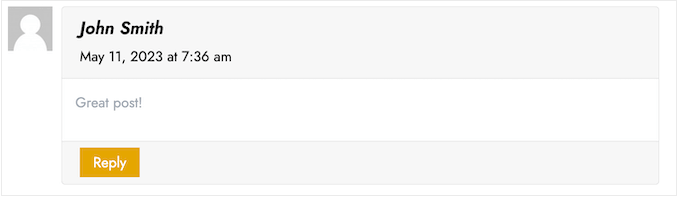
Sie können dieses Standard-Gravatar durch ein beliebiges anderes Bild Ihrer Wahl ersetzen. Sie könnten zum Beispiel ein Bild verwenden, das Ihr Unternehmen repräsentiert, wie z. B. Ihr Website-Logo. Dies kann dazu beitragen, Ihr Branding zu stärken.
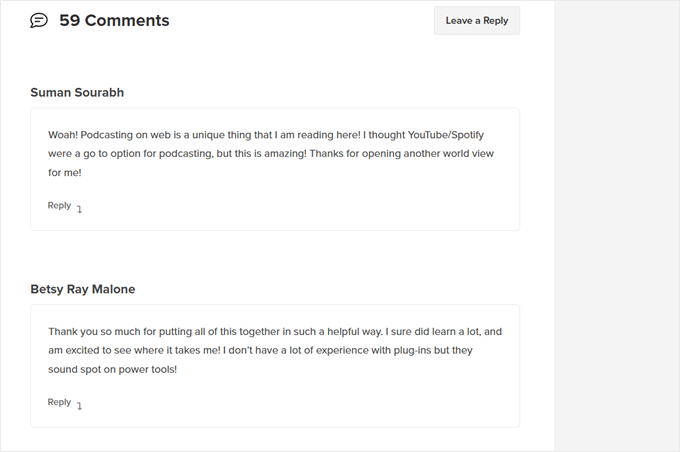
In unserem Fall haben wir uns entschieden, Gravatare komplett zu deaktivieren, da wir festgestellt haben, dass dies einen unnötigen zusätzlichen Schritt für Benutzer darstellt, die Kommentare hinterlassen möchten.
Nachdem dies gesagt ist, sehen wir uns an, wie Sie das Standard-Gravatar-Bild in WordPress ändern können. Verwenden Sie einfach die Schnelllinks, um direkt zu der Methode zu springen, die Sie verwenden möchten:
Methode 1: Standard-WordPress-Gravatar ändern (schnell und einfach)
WordPress wird mit einigen verschiedenen Standard-Gravataren geliefert, die Sie verwenden können. Die Verwendung der Standardeinstellungen ist der schnellste Weg, um das Mysterium-Personen-Gravatar zu ändern, obwohl diese Bilder nicht einzigartig für Ihre WordPress-Website oder Marke sind.
Um die verschiedenen Standard-Gravatare anzuzeigen, müssen Sie im WordPress-Adminbereich zu Einstellungen » Diskussion gehen.
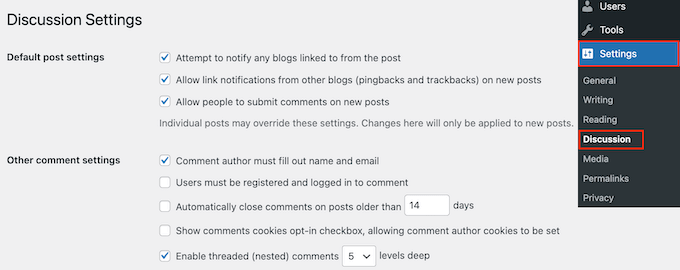
Unter „Standard-Avatar“ sehen Sie alle verschiedenen Benutzer-Avatar-Bilder, die WordPress verwenden kann, wenn keine Gravatar-Adresse mit der E-Mail-Adresse der Person verknüpft ist.
Standardmäßig verwendet WordPress die mysteriöse Person als Standard, aber Sie können in diesem Abschnitt jedes andere Bild verwenden.
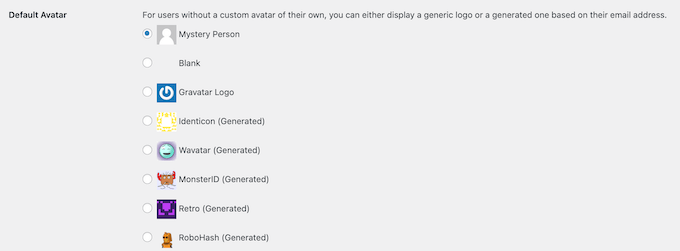
Klicken Sie einfach auf den Radiobutton neben dem Bild, das Sie auf Ihrem WordPress-Blog verwenden möchten.
Scrollen Sie dann zum Ende des Bildschirms und klicken Sie auf „Änderungen speichern“.

Methode 2: Verwenden Sie Thrive Comments zum Hochladen eines benutzerdefinierten Gravatars (Plugin-Methode)
Wenn Ihnen die Standard-WordPress-Profilbilder nicht gefallen, können Sie stattdessen einen benutzerdefinierten Gravatar hochladen. Dies ist der beste Weg, um Ihren Kommentarbereich an Ihre Marke anzupassen.
Für diese Methode verwenden wir Thrive Comments. Es ist ein Kommentar-Plugin, das entwickelt wurde, um Benutzer zu ermutigen, Ihre Blogbeiträge zu kommentieren und Ihr Website-Engagement zu steigern.
Neben einer benutzerdefinierten Gravatar-Funktion bietet Thrive Comments Tools, um Ihren Kommentarbereich unterhaltsamer und spannender zu gestalten. Sie können beispielsweise Likes und Dislikes wie auf einer Social-Media-Seite aktivieren.

Sie können Thrive Comments als einzelnes Plugin erhalten oder die komplette Thrive Themes Suite erwerben. Diese beinhaltet alle Thrive-Produkte, wie Thrive Ovations, das Ihre Kommentare in Testimonials verwandeln kann.
Danach können Sie ein Plugin-ZIP-Paket herunterladen, um es auf Ihrer WordPress-Site zu installieren. Lesen Sie unseren vollständigen Leitfaden unter so installieren Sie ein WordPress-Plugin für weitere Informationen.
Mit installiertem und aktiviertem Plugin können Sie im WordPress-Adminbereich zu Thrive Dashboard » Thrive Comments navigieren. Öffnen Sie dann den Tab 'Style anpassen'.
Stellen Sie in diesem Tab sicher, dass die Einstellung „Avatare anzeigen“ aktiviert ist. Klicken Sie anschließend einfach auf „Bild auswählen“.
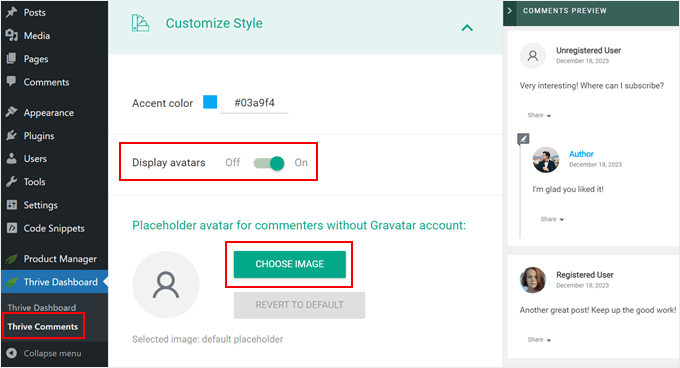
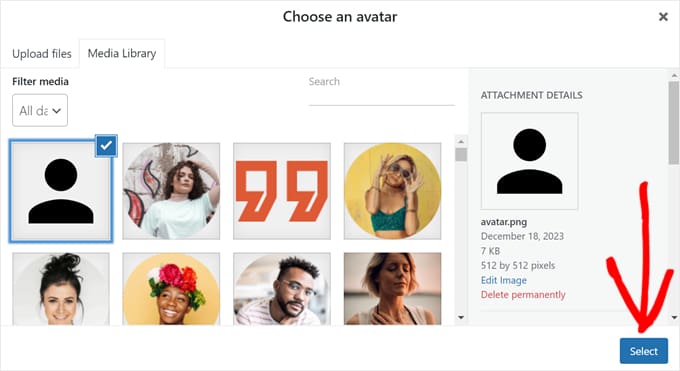
An diesem Punkt können Sie entweder ein vorhandenes Bild aus der WordPress-Mediathek auswählen oder Ihr eigenes hochladen, um es als Standard-Gravatar-Bild zu verwenden.
Sie können ein Stockfoto verwenden, ein individuelles Logo selbst erstellen oder sogar ein neues Gravatar-Bild mit Webdesign-Software wie Canva erstellen. Dieses Bild sollte quadratisch sein, z. B. 250 × 250 Pixel.
Sobald Sie ein Bild ausgewählt haben, klicken Sie auf „Auswählen“.
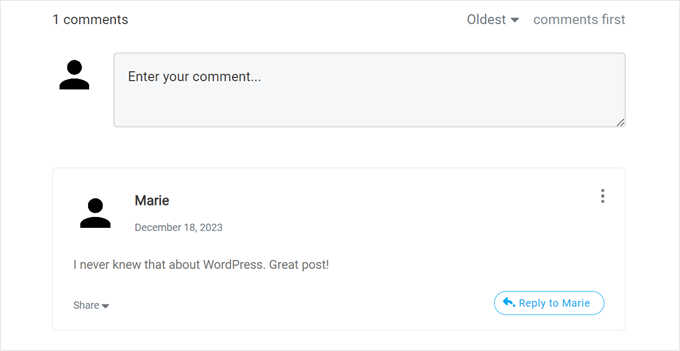
Und Sie sind fertig!
Sie sollten nun Ihr neues Standard-Gravatar-Profilbild in der Vorschau und im Live-Kommentarbereich sehen.
Das Coole an Thrive Comments ist, dass Sie damit ganz einfach Gravatare lazy laden können.
Das bedeutet, dass WordPress den Gravatar eines Kommentators erst anzeigt, wenn der Website-Besucher zu diesem bestimmten Kommentar scrollt.
Wenn Sie diese Funktion aktivieren möchten, gehen Sie einfach zu Thrive Dashboard » Thrive Comments und öffnen Sie den Tab 'Erweiterte Einstellungen'. Aktivieren Sie dann das Kontrollkästchen 'Avatar-Bilder laden, wenn der Kommentar in den Ansichtsbereich gelangt'.
Sie können auch die anderen Lazy-Loading-Funktionen abhaken.

Weitere Tipps und Tricks zur Verwendung von Thrive Comments finden Sie in diesen Anleitungen:
- So heben Sie Kommentare in WordPress hervor oder begraben sie
- Wie Sie die Aufmerksamkeit Ihrer Benutzer mit Kommentar-Weiterleitungen lenken
- So entfernen Sie das Website-URL-Feld aus dem WordPress-Kommentarformular
Methode 3: Einfügen eines Code-Snippets zur Verwendung eines benutzerdefinierten Gravatars (Code-Methode)
Neben der Verwendung von Thrive Comments können Sie auch einen benutzerdefinierten Gravatar per Code hochladen. Sie bevorzugen diese Methode vielleicht, wenn Sie einfach nur ein neues Bild zur Gravatar-Liste auf der WordPress-Diskussionsseite hinzufügen möchten.
Wie bei der zweiten Methode benötigen Sie ein Bild, das Sie als Gravatar verwenden möchten.
Danach können Sie das Bild zu Ihrer WordPress-Website hochladen, indem Sie zu Medien » Neu hinzufügen gehen. Hier können Sie entweder ein Bild aus der WordPress-Mediathek auswählen oder eine neue Datei von Ihrem Computer hochladen.
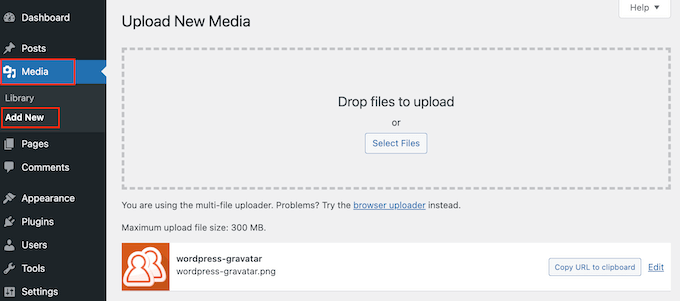
Nachdem Sie ein Bild ausgewählt haben, klicken Sie auf den Link „Bearbeiten“ daneben.
WordPress öffnet nun die Datei zur Bearbeitung. Scrollen Sie auf diesem Bildschirm zum Abschnitt ‘Datein-URL’.
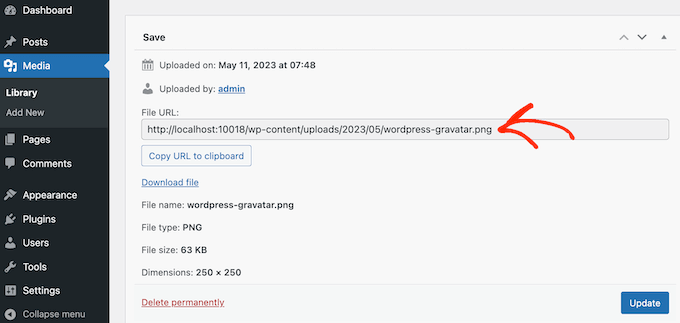
Machen Sie sich diese URL notieren, da Sie sie im nächsten Schritt benötigen werden.
In diesem Stadium müssen Sie Ihrer WordPress-Website Code hinzufügen. Oft werden Sie in Tutorials aufgefordert, benutzerdefinierte Snippets zur functions.php-Datei Ihres Themes hinzuzufügen.
Wir empfehlen dies jedoch nicht, da selbst ein kleiner Fehler in Ihrem Code häufige WordPress-Fehler verursachen oder Ihre Website komplett beschädigen kann.
Deshalb empfehlen wir die Verwendung von WPCode. Es ist der einfachste und sicherste Weg, benutzerdefinierten Code in WordPress hinzuzufügen, ohne Kern-WordPress-Dateien bearbeiten zu müssen.
Das erste, was Sie tun müssen, ist, das kostenlose WPCode-Plugin zu installieren und zu aktivieren. Weitere Details finden Sie in unserer Schritt-für-Schritt-Anleitung zum Installieren eines WordPress-Plugins.
Nach der Aktivierung gehen Sie in Ihrem WordPress-Dashboard zu Code Snippets » Snippet hinzufügen.
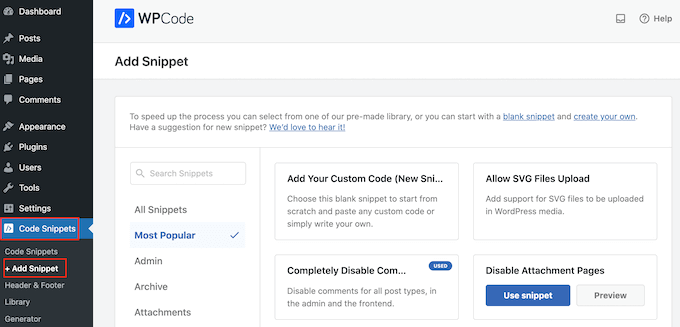
Hier sehen Sie alle verschiedenen Snippets, die Sie zu Ihrer WordPress-Website hinzufügen können. Dazu gehören Snippets, mit denen Sie Kommentare in WordPress vollständig deaktivieren, SVG-Dateien auf Ihre Website hochladen und vieles mehr.
Es gibt sogar einen für die Verwendung eines benutzerdefinierten Bildes für den Standard-Avatar. Suchen Sie einfach im Bibliotheksbereich nach dem Snippet 'Custom Default Avatar'.
Sobald Sie es gefunden haben, bewegen Sie die Maus darüber und klicken Sie dann auf die Schaltfläche „Snippet verwenden“.
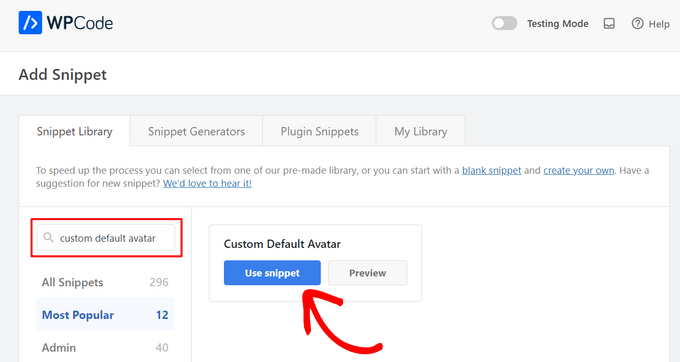
Danach fügt WPCode den richtigen Code automatisch für Sie hinzu.
Vergessen Sie nicht, die URL durch einen Link zu dem Bild zu ersetzen, das Sie als Standard-WordPress-Gravatar verwenden möchten.
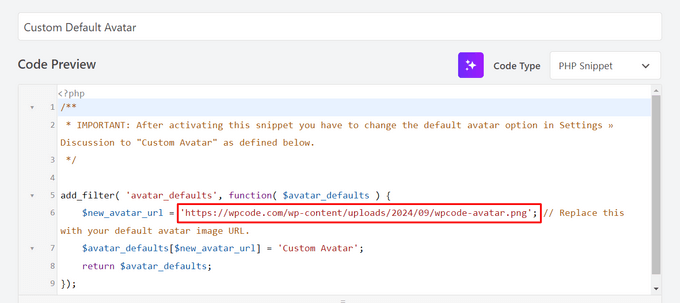
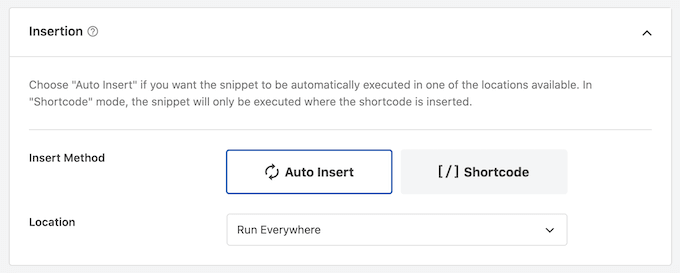
Unter dem Codefeld sehen Sie einige Einfügeoptionen. Wenn es noch nicht ausgewählt ist, wählen Sie die Methode „Automatisch einfügen“, damit das Snippet automatisch eingefügt und auf Ihrer gesamten Website ausgeführt wird.
Öffnen Sie danach das Dropdown-Menü 'Standort' und klicken Sie auf 'Überall ausführen'.
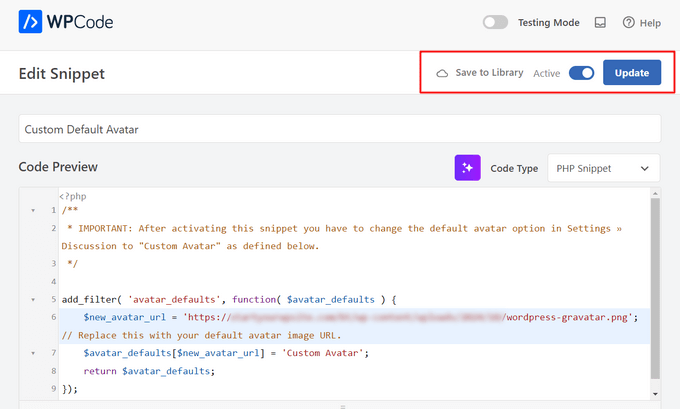
Sobald Sie das getan haben, müssen Sie zum oberen Bildschirmrand scrollen und auf den Schalter 'Inaktiv' klicken, damit er stattdessen zu 'Aktiv' wechselt.
Klicken Sie schließlich auf 'Aktualisieren', um das Gravatar-Snippet live zu schalten.
Um diesen Gravatar zu verwenden, gehen Sie zur Seite Einstellungen » Diskussion.
Wählen Sie im Abschnitt 'Standard-Avatar' die neue Option 'Benutzerdefinierter Avatar'.
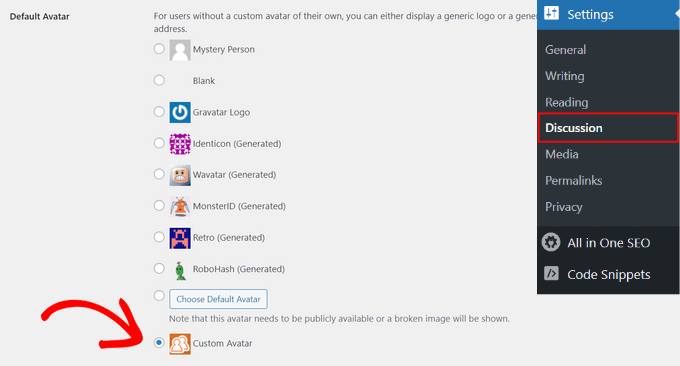
Stellen Sie danach sicher, dass Sie auf 'Änderungen speichern' klicken, um Ihre Einstellungen zu speichern.
Wenn Sie nun Ihre Website besuchen, sehen Sie das neue Standard-Gravatar-Bild live.
Das war's! Um mehr über Gravatare in WordPress zu erfahren, lesen Sie diese Anleitungen:
- Gravatar anhand der Benutzer-E-Mail-Adresse in WordPress anzeigen
- Gravatare in WordPress deaktivieren (Schritt für Schritt)
- So ändern Sie die Größe des Gravatar-Bildes in WordPress
Wir hoffen, dieser Artikel hat Ihnen geholfen zu lernen, wie Sie den Standard-Gravatar in WordPress ändern. Möglicherweise möchten Sie auch unseren Leitfaden zum Moderieren von Kommentaren in WordPress und unsere Liste der besten WordPress-Kommentar-Plugins sehen.
Wenn Ihnen dieser Artikel gefallen hat, abonnieren Sie bitte unseren YouTube-Kanal für WordPress-Video-Tutorials. Sie finden uns auch auf Twitter und Facebook.


anna
Danke für die nette Erklärung, jetzt bin ich klar über die Einrichtung meines Gravatars auf der WordPress-Site.
rashmi
das ist sehr nützlich
Pat
Danke, danke, danke! Ich habe überall nachgesehen, wie man den Standard-Avatar ändert, und Sie waren die Einzigen, die es einfach erklärt und gezeigt haben! Manchmal kann es überwältigend sein, die Antwort im Heuhaufen von Informationen zu finden. Ihr seid spitze!
manoj rai
Wie stelle ich ein, dass der Benutzer, wenn er Ihren Beitrag kommentiert, sein Originalprofil angezeigt bekommt. Bitte helfen Sie mir. Danke
Freude
Hallo, ich habe das in der functions.php meines Child-Themes versucht und es funktioniert einfach nicht. Das Bild in den Diskussions-Einstellungen und im Frontend erscheinen kaputt. Wenn ich mit der rechten Maustaste klicke, um den Pfad anzuzeigen, wird angezeigt:
Es fügt i1.wp.com vor dem Link ein. Selbst als ich versuchte, direkt auf das Verzeichnis des Child-Theme-Stylesheets zuzugreifen und aus dem Ordner zu wählen, 'images/chicken_avatar.png', fügte es immer noch i1.wp.com ein.
Irgendwelche Ideen, wie man das beheben kann? Danke.
WPBeginner Support
Hallo Joy,
Wir haben es erneut mit einem Child-Theme getestet und es funktionierte wie erwartet. Wir sind uns nicht sicher, was das Problem verursachen könnte. Sie können die Anweisungen erneut befolgen. Stellen Sie sicher, dass Sie die vollständige Bild-URL in den Code einfügen.
Admin
Freude
Hmm, ich bin mir nicht sicher, was ich falsch gemacht habe. Ich habe es gerade noch einmal versucht und es funktioniert. Danke!
Andrew
Joy: Meine Via Another WordPress Script, wird (i0.wp.com/MySite…). Sehr seltsam. :–)
Andrew
Es wird immer noch i0.wp.com/MySite angezeigt, wenn ich zum Bildspeicherort gehe, aber ich habe den URL-Code zu ('/custom-gravatar/mh-profile-photo-default.png') geändert, anstatt zu ('example.com/wp-content/uploads/2017/09/mh-profile-photo-default.png'). In Einstellungen > Diskussion wird mein Admin-Foto als Standard-Benutzer-Gravatar angezeigt, aber auf Benutzerprofilen wird es richtig angezeigt! :-)
Mayaprakash Pant
Hallo.
Der Code hat bei mir perfekt funktioniert. Aber das wirft ein anderes Problem auf:
Derselbe Gravatar erscheint, wenn alle anderen, einschließlich Besucher, auf meinem Blog kommentieren.
Wie löse ich das?
Gabrielle
Hallo, ich habe für jeden Benutzerprofil eine Eingabe (type = url) hinzugefügt und erfolgreich gespeichert, nur auf der localhost-Installation.
Ich versuche, den Originalcode von der WP Codex-Website zu ändern:
Von:
add_filter( ‘avatar_defaults’, ‘new_default_avatar’ );
function new_default_avatar ( $avatar_defaults ) {
// Setzen Sie die URL, unter der sich die Bilddatei für Ihren Avatar befindet
$new_avatar_url = get_bloginfo( ‘template_directory’ ) . ‘/images/new_default_avatar.png’;
// Setzen Sie den Text, der rechts neben Ihrem Avatar unter Einstellungen>>Diskussion angezeigt wird
$avatar_defaults[$new_avatar_url] = ‘Ihr neuer Standard-Avatar’;
return $avatar_defaults;
}
Für etwas, das die Standard-Avatar-URL für jeden Benutzer durch den Wert aus einem benutzerdefinierten Eingabefeld ersetzt (wenn es nicht leer ist), gibt es Hilfe?
Ich weiß, dass es Plugins gibt, die es Abonnenten ermöglichen, Gravatar-Bilder hochzuladen, aber ich möchte ihnen das nicht erlauben. Ich möchte ihnen die Möglichkeit geben, eine URL zu ihren eigenen Bildern einzugeben.
Manish B
Ich kann keine Avatare neben Kommentaren anzeigen. Ich benutze das Hitchcock WordPress Theme.
Claire Benneth
DANKE!
Tatsächlich suche ich schon seit 3 Monaten nach dieser Lösung für meinen Blog!
Danke nochmal!
Claire xo
Jen Hardy
Ich habe Gravatar in WordPress eingerichtet, aber wenn die E-Mail an meine Follower für meinen Blog gesendet wird, ist der geheimnisvolle Mann da. Sieht am Anfang meiner E-Mail wirklich schlecht aus. Irgendwelche Vorschläge?
Danke!
Syed Hamza
Hier sind zwei Ordner mit Bildern in Cpanel.
1. /public_html/wp-includes/images
2. /public_html/wp-content/themes/divi/images
In welchem Ordner habe ich das Bild hochgeladen?
Manoj
Ich kann meinen Avatar nicht sehen, auch nachdem ich ihn im Kommentarfeld eingestellt habe, aber ich sehe ihn unter Über mich.
Manish B
Ich habe das gleiche Problem.
Michael
Ich suche ein Plugin oder eine EINFACHE Code-Lösung, mit der ich eine Reihe von „Standard“-Gravatar-/Avatarbildern erstellen kann, die basierend auf dem Geschlecht/der Orientierung des Mitglieds farblich gekennzeichnet sind. Offensichtliche wie Blau für männlich, Rosa für weiblich, aber ich werde wahrscheinlich Lavendel für Transgender und möglicherweise andere hinzufügen. Grundsätzlich würde die Entscheidung über den „Standard“-Avatar, der für das Mitglied erscheint (bis es ein Bild hochlädt), den Leuten, die die Website durchsuchen, zumindest mitteilen, ob die Person, die sie sehen, die postet (oder online ist), männlich / weiblich / transgender / etc. ist. Irgendwelche Ideen?
Ich
Gibt es Code, um den Standard-Avatar leer zu erzwingen? Ich habe ihn in den WP-Einstellungen auf leer gesetzt, aber es wird immer noch 'Mystery Man' angezeigt. Gibt es Code, um 'Mystery Man' komplett zu löschen, sodass er nicht einmal eine Option ist? Oder um sicherzustellen, dass er leer und nicht 'Mystery Man' ist? Danke!
WPBeginner Support
Sehen Sie sich unseren Leitfaden an wie man Gravatare in WordPress deaktiviert.
Admin
Ich
Danke! Das habe ich schon versucht. Wenn ich das mache, verschwinden die Avatare auch aus der Autorenbox (ich benutze Starbox). Ich bin ratlos. Ich habe sogar meine WP-Tabellen überprüft, und es zeigt, dass der Standard-Avatar auf leer gesetzt ist. Ich kann nicht herausfinden, wie ich den Mystery Man loswerde...
Michael
Wie könnte man einen Satz von Bildern in diesem Gravatar-Thumbnail-Bereich rotieren? Das heißt: Wenn ich 5 verschiedene Bilder hätte, sollten sie zufällig für Benutzer ohne Gravatare erscheinen, damit es eine Variation der 5 gibt?
Angelica Costa
Wenn jemand Probleme mit Child-Themes hat, verwenden Sie einfach:
$myavatar = get_stylesheet_directory_uri().’/img/favicon.png’;
Es funktioniert.
Mark
Das war eine Rettung!
Julia
Großartig, danke!
Gina Smith
Danke für die Informationen!
Keely
Wow – found this post 2 years after my first post and got it working this time
Thanks WP Beginner
Caroline
Danke!
chris007
Okay, ich verstehe die Idee, aber wie fügt man sein persönliches Bild in Gravatar ein, das versuche ich herauszufinden..
Thomas
Gehen Sie zur Gravatar-Website und melden Sie sich mit WordPress an. Dann können Sie Ihren Avatar hochladen und ihn mit einer oder mehreren Ihrer E-Mails verknüpfen.
Alex
Danke!
Karan Rawat
Es funktioniert. Danke. Habe Ihren Blog als Lesezeichen gespeichert!
Chuks Emmanuel
Vielen Dank, Syed Balkhi. Es hat für mich wirklich funktioniert. Machen Sie einfach weiter so.
Adrian O'Farrell
Hi, ich prüfe nur, was als Nächstes passiert
Simen Eggen
Thank you so much it’s working
Sadia
Vielen Dank für diese Anweisungen. Aus irgendeinem Grund waren die Dinge seltsam, als ich eine .png-Datei verwendete, aber ein gif funktionierte kinderleicht!
Katelyn
Ich habe dasselbe Problem wie Keely. Ich benutze ein Child-Theme, daher funktioniert get_bloginfo nicht. Wenn ich die URL des defekten Bildes überprüfe, wird der Pfad zum Parent-Theme angezeigt. Gibt es eine Möglichkeit, dies mit einem Child-Theme zum Laufen zu bringen?
Akash KB
Wie groß sollte die Bilddatei sein, die in den Theme-Ordner hochgeladen wird?
Thanks
Brody
Gibt es eine Möglichkeit, dies mit demselben Code über eine SSL-Verbindung zu nutzen? Lädt immer „unsichere Inhalte“. Welche Änderungen sind nötig, um es zu einem sicheren Bild während des Ladens zu machen?
WPBeginner Support
Wenn Sie Gravatar auf einer sicheren Seite laden, sollte es automatisch sicher geladen werden. Überprüfen Sie auch Einstellungen » Allgemein und ändern Sie Ihre Website- und WordPress-Adresse, um https zu verwenden. Lassen Sie uns wissen, ob dies das Problem gelöst hat.
Admin
Pavan Deshpande
Vielen Dank für das Teilen. Ich konnte das Standardbild nicht ändern, aber nach dem Lesen habe ich es geändert
Keely
Was ist, wenn Sie ein Child-Theme verwenden ...
Ich habe die Zeile
$myavatar = get_bloginfo(‘template_directory’) . ‘/images/gravataricon.gif’;
in
$myavatar = get_bloginfo(‘stylesheet_directory’) . ‘/images/gravataricon.gif’; geändert.
but still not working
Redaktion
Wird das Bild nicht angezeigt oder funktioniert der Code überhaupt nicht (d. h. es wird keine Option für benutzerdefinierte Gravatare hinzugefügt)?
Admin
Kristen
Ich habe auch Probleme mit dem Code. Ich habe ihn auf einer anderen Website verwendet und er funktionierte perfekt, aber auf der Website, an der ich gerade arbeite... wird er als Option im Admin-Panel unter Einstellungen-Diskussion angezeigt, aber er wird als defektes Bild angezeigt und auch nicht auf den Blogseiten. Jede Hilfe wird sehr geschätzt.
Redaktion
Klicken Sie mit der rechten Maustaste auf das defekte Bild, um die Bild-URL zu erhalten. Öffnen Sie diese URL in einem anderen Tab, um zu überprüfen, ob die URL korrekt ist.
Dizz Markie
Ich habe die gleichen Probleme auf localhost
Rachel
Ich habe gerade Ihren Rat hier befolgt; mehr Erklärung, dass das Bild auch im Theme-Ordner gespeichert werden musste, wäre hilfreich gewesen. Aber Ihre Tipps hier haben mir geholfen, einiges davon herauszufinden. Danke.
mrahmadawais
@wpbeginner Zweitens, kennen Sie ein gutes Plugin zum Vorladen von Bildern für WordPress
mrahmadawais
@wpbeginner disquss hat einige Probleme auf meinem Blog, siehe dort http://freakify.com, es erlaubt mir nicht, benutzerdefinierte Bilder hochzuladen>>>? Warum
wpbeginner
@mrahmadawais Das liegt daran, dass Disqus eine Drittanbieterplattform ist...
mrahmadawais
Sag es mir bitte
mrahmadawais
Weiß jemand hier, warum disquss das nicht akzeptiert?
Crysislevel
thanx it worked perfectly!
Shabil Team
Dieser Gravatar-Benutzerdefinierter Code ist sehr cool und funktioniert wirklich auf meinem Blog. Vielen Dank.
Du bist spitze, WPbeginner.
Shabil Team
Dieser Gravatar-Benutzerdefinierter Code ist sehr cool und funktioniert wirklich auf meinem Blog. Vielen Dank.
Du bist spitze, WPbeginner.
wpbeginner
@Kindar We are glad to have you as a user Let us know if you have any suggestions.
Kindar
Wann immer ich etwas im Internet suche, sehe ich normalerweise Ihre Website. Jetzt habe ich angefangen, Ihre Website und die Inhalte, die Sie teilen, zu verfolgen. Was auch immer Sie teilen, es ist wirklich nützlich und deshalb schaue ich es mir immer an und sehe, was es Neues gibt. Außerdem wollte ich Ihnen für das letzte Thema danken.
Kindar
Wann immer ich etwas im Internet suche, sehe ich normalerweise Ihre Website. Jetzt habe ich angefangen, Ihre Website und die Inhalte, die Sie teilen, zu verfolgen. Was auch immer Sie teilen, es ist wirklich nützlich und deshalb schaue ich es mir immer an und sehe, was es Neues gibt. Außerdem wollte ich Ihnen für das letzte Thema danken.
iur
Wo befindet sich die Datei /images/gravataricon.gif?
Redaktion
Innerhalb des Ordners Ihres WordPress-Themes.
Admin
Cee
Hallo!
Wow.. ich habe mich mit dem Code im Kreis gedreht. Als Neuling bin ich damit nicht geschickt... aber normalerweise bekomme ich die Dinge zum Laufen.
Ich habe den Code hinzugefügt, um einen Standard-Avatar für Gäste zu erhalten. Es hat funktioniert. Zumindest im Adminbereich. Das Bild wird im ADMIN angezeigt... aber nicht auf der Website.
Ich habe mich auch bei Gravatar angemeldet, um meinen eigenen benutzerdefinierten Gravatar für meine ADMIN-Kommentare zu erhalten... und er wird dort angezeigt... aber ich bekomme ihn nicht in meinen Kommentaren angezeigt.
Auch der Gast-Gravatar nicht.. aber stattdessen wird das GRAVATAR-Bild angezeigt.
Mein benutzerdefiniertes Bild ist in den Diskussionen als Standard ausgewählt. Beide Bilder sind in das Theme/images hochgeladen und der Pfad zum Gastbild ist im Code korrekt. Ich habe die Bilder auf 128 x 128 skaliert, wie online vorgeschlagen wird... Weiß nicht, ob DIESE Größe irgendwo angegeben werden muss? Ich habe den Funktionen-Code durchgesehen... so gut meine verwirrten Augen ihn verstehen können... aber nichts gefunden, das funktionieren würde. Vielleicht in style.css?... Weiß nicht, ob das einen Unterschied macht. Möchte nicht alles ändern... und es funktioniert trotzdem nicht. Habe schon TAGE damit verbracht, das herauszufinden. Sollte eine einfache Sache sein.
Verstehe nicht, warum mein Admin-Gravatar nicht angezeigt wird. Laut dem, was ich gelesen habe... sollte es über Gravatar gehandhabt werden. Die für Gravatar verwendete E-Mail-Adresse ist dieselbe wie die im Admin angegebene.
WAS mache ich falsch/übersehe ich?.. Ich habe WP 2.8.4.
Ich habe versucht, den obigen Code oben einzufügen... UND unten... aber beides funktioniert nicht. Spielt es eine Rolle, WO man ihn in die functions.php einfügt?
Können Sie etwas vorschlagen? Ich würde jede Hilfe, die Sie geben können, SEHR schätzen. Ich kann Ihnen jeden benötigten Code geben... geben Sie einfach an.
Vielen Dank im Voraus. Reiße mir die Haare aus...
Redaktion
Es scheint, dass dieses Problem nicht mit der Funktion, sondern mit einem Fehler in der comments.php-Datei zusammenhängt.
Admin
Louis Gubitosi
Danke für diesen Tipp. Ich habe das auf meiner Website verwendet und der Standard-Avatar wird im Kommentarbereich angezeigt, aber nicht in der Seitenleiste „Neueste Kommentare“. Ich verwende das Plugin „Get Recent Comments“. Wird dies anders behandelt?
http://interactiveblend.com/blog
Redaktion
Sofern dieses Plugin nicht in seinem Code einen Standardwert angegeben hat, sollte dies funktionieren. Das bedeutet, dass das Plugin nicht richtig codiert ist. Kontaktieren Sie den Entwickler und bitten Sie ihn, es zu beheben.
Admin
martin
Der Code funktioniert, wenn er in custom-php.php eingefügt wird, was den Vorteil hat, dass er bei Upgrades erhalten bleibt.
Haben Sie Ideen für den Code, um die HTML-Aufrufe an gravitar.com in Buddypress zu entfernen?
JD
Danke für den Tipp. Funktioniert einwandfrei.
Desik
Mir ist aufgefallen, dass WordPress das Anführungszeichen in ein Backquote ändert. Sie sollten
'anstelle von’verwenden.Redaktion
Problem behoben.
Admin
fantasmo
This is the code snippet I was looking for.
But it doesn’t work properly… I put in the code into my functions.php (I’m sure everything is correct, also the path to my picture).
Aber wenn ich zu Diskussion gehe, sehe ich meinen Avatar nicht, und auch das WP-Backend ist ein wenig kaputt... Der Code, den ich in die functions.php eingefügt habe, erscheint über dem Header des WP-Backends.
Können Sie mir bitte helfen? Habe ich vielleicht nicht nur eine Kleinigkeit falsch gemacht??
Redaktion
Der obige Code ist zu 100 % korrekt, da wir ihn verwenden. Ich weiß nicht, was Sie falsch machen könnten. Aber ohne Ihre Codes zu sehen, können wir Ihnen nicht helfen. Sie können uns gegen eine geringe Gebühr engagieren, und unsere Mitarbeiter können das Problem sicher beheben.
Admin
Tracy
Ich glaube, ich habe dasselbe Problem wie fantasmo. Der Snippet funktioniert und der Gravatar wird auf der Diskussions-Adminseite angezeigt, aber wenn Sie auf „Änderungen speichern“ klicken, um die Optionen zu speichern, erhalten Sie einen weißen Bildschirm, der den Footer von option-discussions.php anzeigt, anstatt der vollständigen Seite, die besagt, dass die Optionen gespeichert wurden.
CC Rogers
Ich habe die gleichen Ergebnisse wie Fantasmo gesehen. Als ich den Code kopiert und eingefügt habe, ging die Leerzeile zwischen add_filter und der Funktion aus irgendeinem Grund verloren. Das Zurücksetzen der Leerzeile schien das Problem zu beheben.