


Als ich anfing, meine eigene WordPress-Website anzupassen, hatte ich Angst, benutzerdefinierten Code hinzuzufügen. Ein falsch platziertes Semikolon in der functions.php-Datei konnte meine gesamte Website zum Absturz bringen. Allein der Gedanke daran versetzte mich in Panik.
Als ich auf WordPress-Tutorials stieß, wie viele unserer eigenen hier auf WPBeginner, die mir sagten, ich solle Code-Schnipsel in mein Theme oder ein websitespezifisches Plugin einfügen, wirkte die Idee noch einschüchternder.
Hier sind jedoch die guten Nachrichten. Es gibt ein kostenloses Plugin, mit dem Sie benutzerdefinierten Code sicher hinzufügen können, ohne das Risiko, Ihre Website zu beschädigen.
In diesem Artikel zeige ich Ihnen diese einfache Methode, um benutzerdefinierten Code sicher in WordPress einzufügen. Dieser Ansatz funktioniert perfekt sowohl für Anfänger als auch für erfahrene Benutzer, die ihre Websites ohne Stress anpassen möchten.
Das Problem mit benutzerdefinierten Code-Snippets (und wie man es behebt)
Wie ich bereits erwähnt habe, finden Sie in WordPress-Tutorials oft Code-Schnipsel mit Anweisungen, diese in die functions.php-Datei Ihres Themes oder ein websitespezifisches Plugin einzufügen.
Das größte Problem ist, dass selbst ein winziger Fehler im benutzerdefinierten Code-Snippet Ihre WordPress-Website beschädigen und unzugänglich machen kann.
Ganz zu schweigen davon, dass all Ihre Anpassungen entfernt werden, wenn Sie Ihr WordPress-Theme aktualisieren oder ändern.
Das andere Problem ist, dass es schwierig werden kann, die Datei zu verwalten, wenn Sie mehrere Code-Schnipsel in ein sitespezifisches Plugin einfügen.
Glücklicherweise gibt es für Benutzer einen einfacheren Weg, benutzerdefinierte Code-Snippets in WordPress hinzuzufügen und zu verwalten.
WPCode ist das beliebteste Code-Schnipsel-Plugin, das von über 2 Millionen WordPress-Websites verwendet wird. Es erleichtert das Hinzufügen von Code-Schnipseln in WordPress, ohne die functions.php-Datei Ihres Themes bearbeiten zu müssen.

WPCode macht es auch einfach, Tracking-Codes für Google Analytics, Facebook Pixel, Google AdSense und mehr in den Kopf- und Fußzeilenbereich Ihrer Website einzufügen.
Sie müssen sich nie Sorgen machen, Ihre Website zu beschädigen, denn die intelligente Code-Snippet-Validierung hilft Ihnen, häufige Codefehler zu vermeiden.
Zusätzlich verfügt WPCode über eine integrierte Schnipselbibliothek, in der Sie die beliebtesten WordPress-Code-Schnipsel finden, wie z. B. das Hochladen von SVG-Dateien, Deaktivieren der REST-API, Deaktivieren von Kommentaren, Deaktivieren von Gutenberg, Entfernen und vieles mehr.
Dies macht die Installation separater Plugins für jede Funktionsanfrage überflüssig.
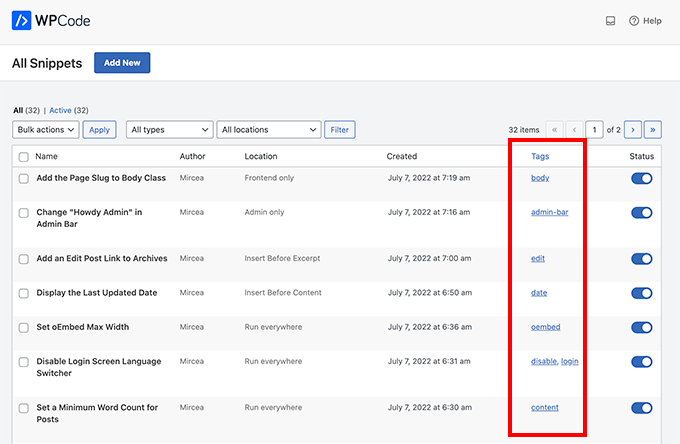
Das Beste daran ist, dass Sie alle Ihre Code-Snippets auf einem zentralen Bildschirm verwalten und Tags hinzufügen können, um sie zu organisieren.
Es gibt auch eine kostenlose Version von WPCode, die alle grundlegenden Funktionen enthält, die Sie zum Hinzufügen von benutzerdefiniertem Code in WordPress benötigen, einschließlich Unterstützung für 6 Code-Typen, intelligente bedingte Logik und mehr.
Mit diesen Worten werfen wir einen Blick darauf, wie Sie mit WPCode ganz einfach benutzerdefinierte Code-Snippets in WordPress hinzufügen können.
Benutzerdefinierte Code-Snippets in WordPress hinzufügen
Als Erstes müssen Sie das kostenlose WPCode-Plugin auf Ihrer Website installieren und aktivieren. Weitere Details finden Sie in unserer Schritt-für-Schritt-Anleitung zur Installation eines WordPress-Plugins.
Hinweis: Das kostenlose WPCode-Plugin bietet alles, was Sie zum Hinzufügen von benutzerdefiniertem Code in WordPress benötigen. Wenn Sie erweiterte Funktionen wie geplante Schnipsel, Code-Revisionen, E-Commerce-Conversion-Tracking und mehr wünschen, können Sie auf WPCode Pro upgraden.
Nach der Aktivierung fügt das Plugin einen neuen Menüpunkt mit der Bezeichnung „Code-Snippets“ zur Admin-Leiste Ihres WordPress-Dashboards hinzu. Ein Klick darauf zeigt Ihnen eine Liste aller benutzerdefinierten Code-Snippets, die Sie auf Ihrer Website gespeichert haben.
Da Sie das Plugin gerade erst installiert haben, ist Ihre Liste leer.
Klicken Sie auf die Schaltfläche „Neu hinzufügen“, um Ihren ersten benutzerdefinierten Code-Snippet in WordPress hinzuzufügen.

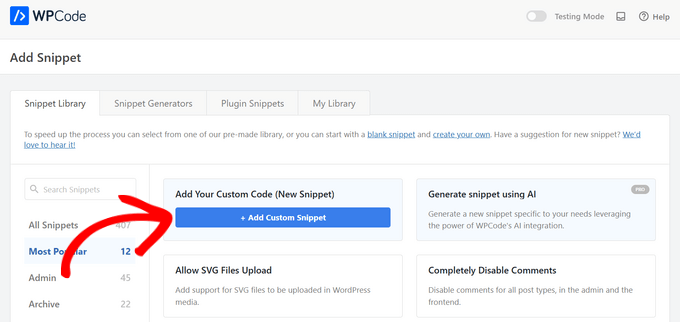
Dies bringt Sie zur Seite „Snippet hinzufügen“. Hier können Sie ein Code-Snippet aus der vorgefertigten Bibliothek auswählen oder Ihren benutzerdefinierten Code hinzufügen.
Um benutzerdefinierten Code hinzuzufügen, klicken Sie auf die Schaltfläche „+ Benutzerdefiniertes Snippet hinzufügen“ unter der Option „Ihren benutzerdefinierten Code hinzufügen (Neues Snippet)“.
Wählen Sie dann den Code-Typ aus der Liste der Optionen, die auf dem Bildschirm erscheinen.
Für dieses Tutorial klicken wir auf die Option „PHP-Snippet“.

Sie werden nun zur Seite „Benutzerdefiniertes Snippet erstellen“ weitergeleitet.
Sie können damit beginnen, einen Titel für Ihr benutzerdefiniertes Code-Snippet einzugeben. Dies kann alles sein, was Ihnen hilft, den Code zu identifizieren.
Danach können Sie Ihren Code-Schnipsel in das Feld „Code-Vorschau“ kopieren und einfügen.
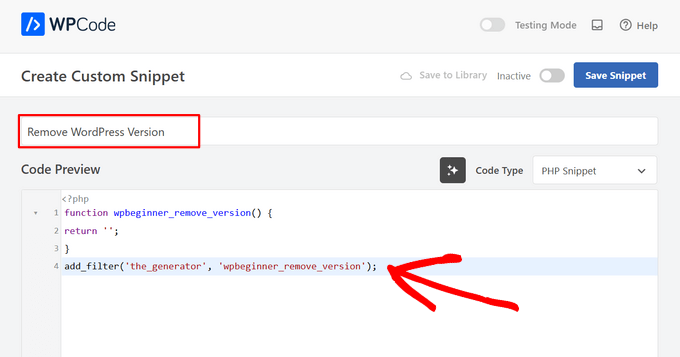
Im obigen Screenshot habe ich ein benutzerdefiniertes Code-Schnipsel hinzugefügt, um die WordPress-Versionsnummer von meiner Testseite zu entfernen.
function wpb_remove_version() {
return '';
}
add_filter('the_generator', 'wpb_remove_version');
Unter dem Codefeld sehen Sie Einfügeoptionen. Es gibt zwei Haupt-Einfügeoptionen: Automatisch einfügen und Shortcode.
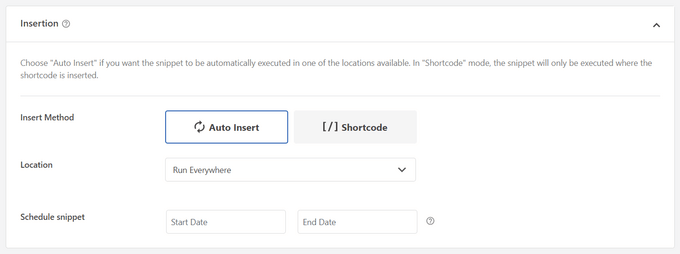
Wenn Sie die Methode „Automatisch einfügen“ gewählt haben, wird der Schnipsel automatisch auf Ihrer Website eingefügt und ausgeführt.
Sie können das Schnipsel automatisch nur im WordPress-Adminbereich, im Frontend Ihrer Website oder überall ausführen. Sie können sogar wählen, Ihr Schnipsel an seiten-spezifischen Stellen einzufügen, wie z. B. vor oder nach Beiträgen oder innerhalb des Beitragsinhalts.
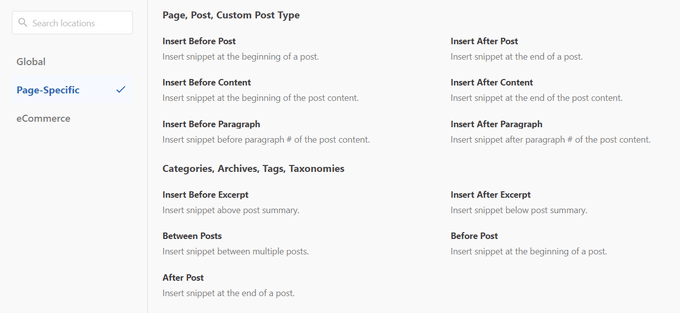
Wenn Sie unsicher sind, wählen Sie die Standardoption „Snippet überall ausführen“.
Bei der Methode 'Shortcode' wird das Schnipsel nicht automatisch eingefügt. Sobald Sie das Schnipsel speichern, erhalten Sie einen Shortcode, der spezifisch für das Schnipsel ist und den Sie überall auf Ihrer Website verwenden können.
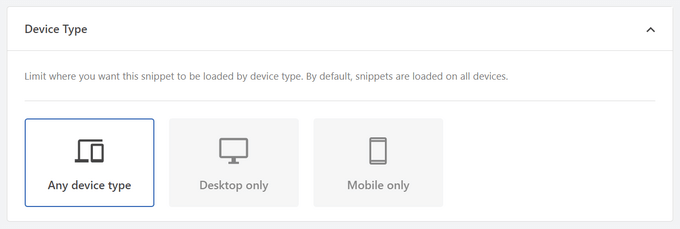
Wenn Sie weiter nach unten scrollen, können Sie einschränken, wo der Code-Snippet nach Gerätetyp geladen werden soll. Standardmäßig werden Code-Snippets auf allen Gerätetypen geladen, aber Sie können sie auch so einstellen, dass sie nur auf Desktops oder nur auf Mobilgeräten geladen werden.
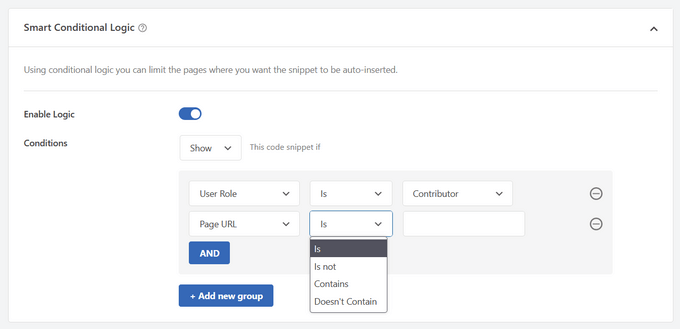
Als Nächstes können Sie den leistungsstarken Abschnitt „Intelligente bedingte Logik“ verwenden, um automatisch eingefügte Snippets basierend auf einer Reihe von Regeln entweder anzuzeigen oder auszublenden.
Sie können beispielsweise Code-Snippets nur für angemeldete Benutzer anzeigen lassen, Code-Snippets nur auf bestimmten Seiten-URLs laden und vieles mehr.
Zuletzt sehen Sie einen Bereich 'Grundlegende Informationen'. Sie können hier alles hinzufügen, was Ihnen hilft zu verstehen, was dieser Code tut, wo Sie ihn gefunden haben und warum Sie ihn zu Ihrer Website hinzufügen.
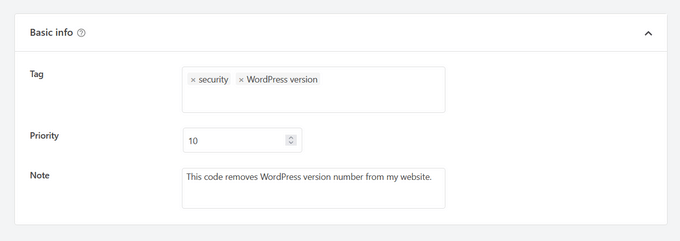
Sie können Ihrem Code-Schnipsel auch Tags zuweisen. Dies hilft Ihnen, Ihre Code-Schnipsel nach Thema und Funktionalität zu sortieren.
Das Prioritätsfeld ermöglicht es Ihnen, die Reihenfolge zu steuern, in der die Snippets ausgeführt werden, wenn Sie mehrere Snippets an derselben Stelle anzeigen möchten. Standardmäßig erhalten alle Snippets eine Priorität von 10. Wenn ein Snippet früher als andere angezeigt werden soll, setzen Sie einfach die Snippet-Priorität auf eine niedrigere Zahl, z. B. 5.
Wenn Sie mit der Auswahl der Optionen fertig sind, schalten Sie den Schalter in der oberen rechten Ecke von „Inaktiv“ auf „Aktiv“ um und klicken Sie dann auf die Schaltfläche „Snippet speichern“.

Wenn Sie den Code-Schnipsel speichern und nicht aktivieren möchten, klicken Sie einfach auf die Schaltfläche „Snippet speichern“.
Sobald Sie das Code-Snippet gespeichert und aktiviert haben, wird es automatisch zu Ihrer Website hinzugefügt, wenn Sie diese Einfügungsmethode gewählt haben, oder als Shortcode angezeigt.
Fehlerbehandlung in benutzerdefiniertem Code
Oftmals, wenn Sie einen Fehler beim Hinzufügen des benutzerdefinierten Codes in Ihr sitespezifisches Plugin oder Ihre Theme-Datei machen, macht dies Ihre Website sofort unzugänglich.
Sie würden einen Syntaxfehler oder einen 500 Internal Server Error auf Ihrer Website sehen. Um dies zu beheben, müssen Sie Ihren Code manuell mit einem FTP-Client rückgängig machen.
Das Coole am WPCode-Plugin ist, dass es Syntaxfehler im Code automatisch erkennt und diesen sofort deaktiviert.
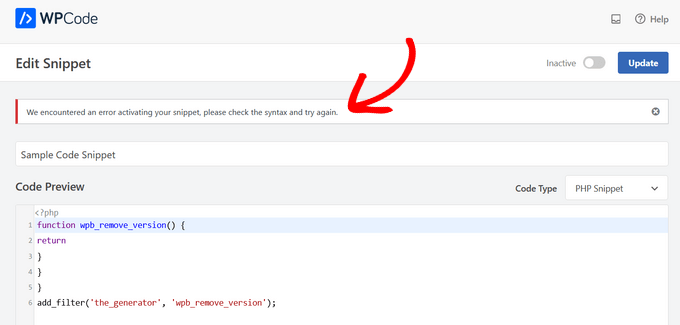
Es wird Ihnen auch eine hilfreiche Fehlermeldung angezeigt, damit Sie den Fehler beheben können.
Die intelligente Code-Snippet-Validierung von WPCode erkennt auch Fehler, während Sie Ihren benutzerdefinierten Code hinzufügen.
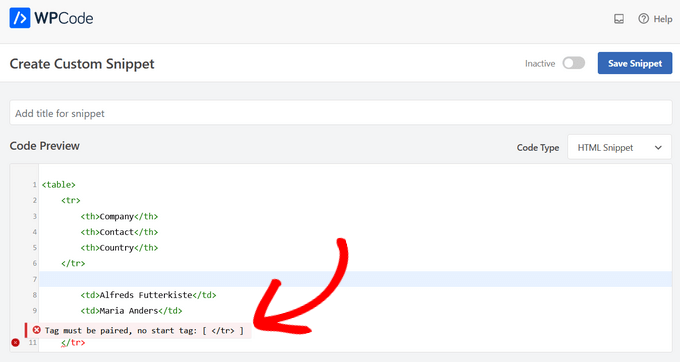
Wenn Sie mit der Maus über den Fehler fahren, werden Anweisungen angezeigt, die Ihnen bei der Behebung helfen.
Verwaltung Ihrer benutzerdefinierten Code-Snippets
Das WPCode-Plugin bietet eine einfache Benutzeroberfläche zur Verwaltung Ihrer benutzerdefinierten Code-Snippets in WordPress.
Sie können Code-Snippets speichern, ohne sie auf Ihrer Website zu aktivieren, und das Snippet dann jederzeit aktivieren oder deaktivieren. Es ist auch möglich, Code-Snippets nach Typ und Speicherort zu filtern und Tags zu verwenden, um Ihre Code-Snippets einfach zu organisieren.
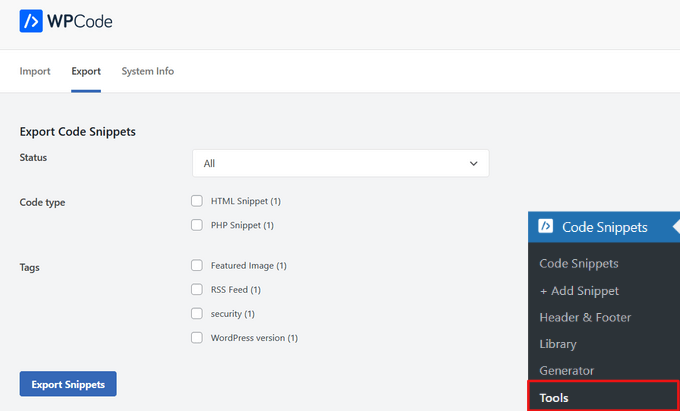
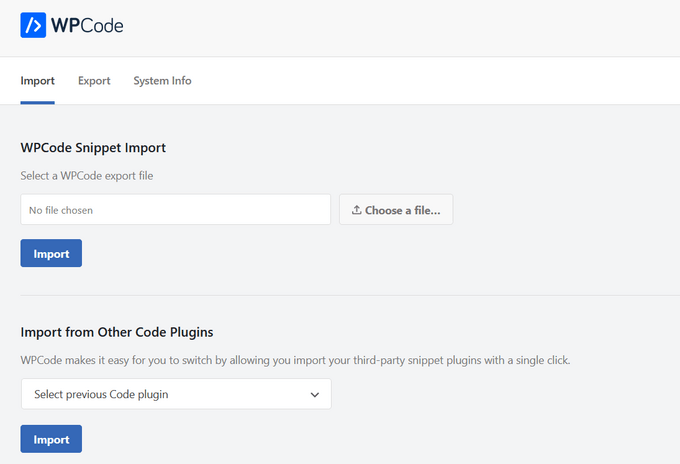
Sie können auch bestimmte Code-Snippets exportieren oder alle auf einmal exportieren.
Gehen Sie einfach zu Code Snippets » Tools und klicken Sie auf den Tab „Export“.
Wenn Sie Websites auf einen anderen Server verschieben, können Sie Ihre Code-Schnipsel einfach auf die neue Website importieren.
Besuchen Sie einfach die Seite Code Snippets » Tools » Import und laden Sie die Exportdatei hoch.
Bonus: Benutzerdefinierte Code-Snippets mit KI generieren
Selbst wenn Sie nicht programmieren können, können Sie mit dem KI-Snippet-Generator von WPCode ganz einfach benutzerdefinierte Snippets für Ihre WordPress-Website erstellen. Anstatt sich also mit PHP, HTML oder CSS herumzuschlagen, können Sie auf einfache Weise auf Englisch beschreiben, was Sie für Ihre Website möchten.
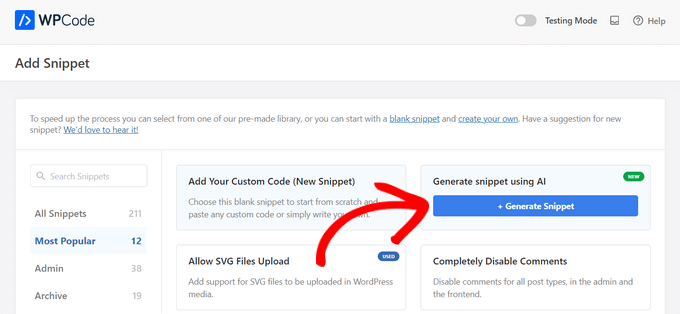
Bewegen Sie auf der Seite 'Snippet hinzufügen' den Mauszeiger über die Option 'Snippet mit KI generieren'. Klicken Sie dann auf die Schaltfläche '+ Snippet generieren'.
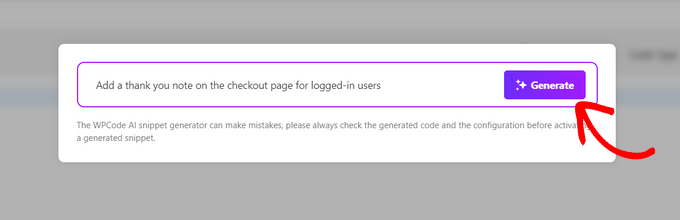
Als Nächstes erscheint ein Textfeld, in dem Sie beschreiben können, was Ihr Snippet tun soll. Versuchen Sie, spezifisch zu sein, was Sie wollen, aber machen Sie es nicht zu lang, Sie können jederzeit die Funktion „AI Improve“ verwenden, um später weitere Änderungen vorzunehmen.
Nachdem Sie Ihre Anfrage eingegeben haben, klicken Sie auf die Schaltfläche „Generieren“.
Die KI schreibt nun Ihr neues Code-Snippet, wählt den Auto-Einfügeort aus und legt bei Bedarf bedingte Logik fest.
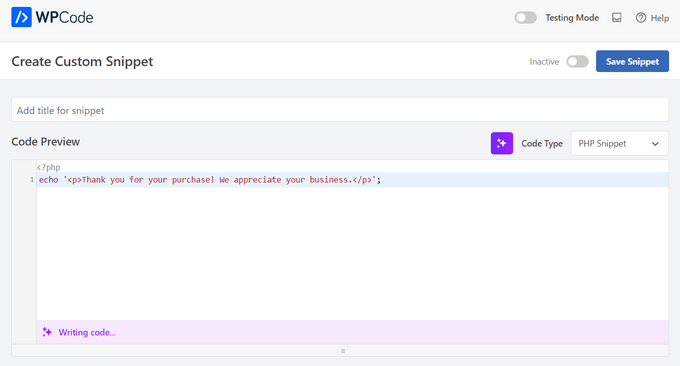
Wenn Sie Ihr neues Snippet anpassen möchten, können Sie auf die Schaltfläche 'KI verbessern' klicken, mit der Sie die gewünschten Änderungen beschreiben können.
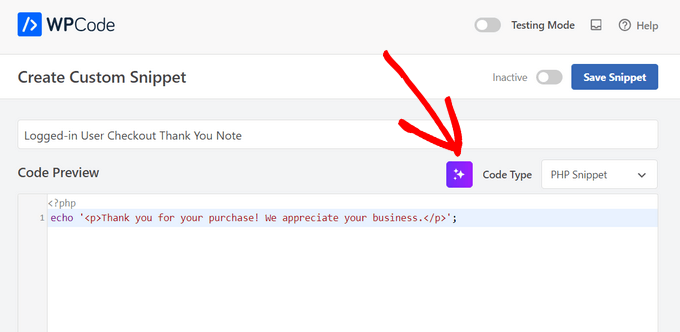
Sie können auch die Funktion „KI verbessern“ verwenden, um Ihre vorhandenen Code-Snippets zu optimieren.
Video-Tutorial
Wenn Sie keine schriftlichen Anweisungen mögen, können Sie unser Video-Tutorial zur einfachen Hinzufügung von benutzerdefiniertem Code in WordPress verfolgen:
Ich hoffe, dieser Artikel hat Ihnen geholfen zu lernen, wie Sie benutzerdefinierten Code einfach in WordPress hinzufügen. Möchten Sie einige Code-Snippets auf Ihrer Website ausprobieren? Sehen Sie sich unsere Liste mit extrem nützlichen Tricks für die WordPress-Funktionsdatei an und vergessen Sie nicht, sich unseren ultimativen Leitfaden zur Beschleunigung Ihrer WordPress-Site anzusehen.
Wenn Ihnen dieser Artikel gefallen hat, abonnieren Sie bitte unseren YouTube-Kanal für WordPress-Video-Tutorials. Sie finden uns auch auf Twitter und Facebook.




Dennis Muthomi
Ich liebe diesen Leitfaden! Das WPCode-Plugin ist genau das, was ich brauchte, um benutzerdefinierten Code sicher zu WordPress hinzuzufügen. Es ist super hilfreich, dass es Fehler abfängt, bevor sie etwas kaputt machen können.
Hier ist ein Profi-Tipp, den ich gelernt habe: Ändern Sie die functions.php Ihres übergeordneten Themes nicht direkt. Erstellen Sie stattdessen ein Child-Theme und fügen Sie Ihren benutzerdefinierten Code dort hinzu. Auf diese Weise verlieren Sie Ihre Änderungen nicht, wenn das Theme aktualisiert wird.
Die Code-Validierungsfunktion hat mich schon so oft vor Fehlern bewahrt. Ich bin wirklich froh, dass dieser Leitfaden all diese wichtigen Punkte abdeckt!
Olaf
WP Code ist ein absolut perfektes Plugin, das mehrere andere im Alleingang ersetzen kann. Als Entwickler genieße ich Snippets. Ich erstelle sie gerne und füge sie Websites hinzu. Dieser Ansatz ermöglicht es mir, WordPress zu einer maßgeschneiderten Lösung zu machen und Funktionen hinzuzufügen, die sonst ein Plugin erfordern würden. Der Testmodus und der integrierte Schutz sind fantastisch, da das Plugin selbst den hinzugefügten Code auf Syntaxfehler prüft. Und die umfangreiche Snippet-Bibliothek, ich könnte noch lange darüber reden, wie oft sie mir geholfen hat. Wenn es eine Top-Ten-Rangliste für Plugins gibt, ist dieses definitiv dabei.
Moinuddin Waheed
Ich hatte schon immer Bedenken, Plugins für jede noch so kleine Funktionalität zu installieren.
Das Einfügen von Code-Snippets über wpcode hat dies revolutioniert, da wir keine separaten Plugins für jede kleine Funktionalität mehr benötigen, die wir haben wollen.
Das Beste daran ist, dass wpcode die am häufigsten verwendeten allgemeinen Code-Snippets enthält, die wir nur noch verwenden und aktivieren müssen.
Jiří Vaněk
Und die kostenpflichtige Version ist noch besser. Ich habe sie jetzt seit etwa zwei Monaten, und die Snippet-Bibliothek in der kostenpflichtigen Version enthält Hunderte von Snippets für praktisch alles. Wenn jemand WP Code in der Lite-Version liebt, ist die kostenpflichtige Version ein absolut perfektes Plugin, einschließlich der Möglichkeit, Code vorher zu testen. Es ist einfach fantastisch.
Moinuddin Waheed
Vielen Dank für das Teilen Ihrer wertvollen Erfahrungen mit wpcode.
Ich habe bisher die Lite-Version verwendet und kann ihre Benutzerfreundlichkeit nicht genug loben.
Ich werde definitiv in Erwägung ziehen, in Zukunft auf die Pro-Version aufzurüsten, um eine nahtlose Erfahrung mit seiner vorgefertigten Codebasis zu haben.
Jiří Vaněk
Ich verwende auch WP Code zum Einfügen von Snippets auf der Website und stimme zu, dass es eines der unverzichtbaren Werkzeuge bei der Website-Erstellung ist, wenn man auf die Installation zahlreicher Plugins verzichten möchte, Aufgaben, die Snippets oft gut erledigen können. Was auch gut ist, ist, dass künstliche Intelligenz jetzt maßgeschneiderte Snippets für viele Zwecke vorschlagen kann.
WPBeginner Support
Glad to hear you found the plugin helpful
Admin
C
Tolles Tutorial. Wie weise ich WordPress-Elementen Klassen zu?
Danke.
WPBeginner Support
Wir empfehlen Ihnen, sich unseren Leitfaden unten anzusehen, um zu erfahren, wie Sie eigene Klassen zu den Inhalten Ihrer Website hinzufügen können:
https://www.wpbeginner.com/wp-themes/wordpress-body-class-101-tips-and-tricks-for-theme-designers/
Admin
DAMIEN GALVEZ
Danke!! Es war sehr hilfreich!!
WPBeginner Support
Freut mich, dass es hilfreich war!
Admin
ebere akadonye
Ich habe versucht, das Plugin zu verwenden, aber jedes Mal, wenn ich versuche, meinen Code zu aktivieren, erhalte ich einen Fehler in Zeile 0. Ich weiß nicht, was ich als Nächstes tun soll, da ich keine Zeile 0 finden kann. Außer es ist die Zeile mit <?php
Elena Ocone
Hallo und vielen Dank für all Ihre Arbeit und Unterstützung für die WordPress-Community.
Ich habe das Code Snippets Plugin verwendet und es war perfekt, bis nach dem letzten Update, als alle Codes verschwanden und es unmöglich wurde, Änderungen zu speichern: das Ergebnis ist eine 404-Fehlerseite.
WPBeginner Support
Sie könnten die Schritte zur Fehlerbehebung in unserem Artikel hier ausprobieren: https://www.wpbeginner.com/beginners-guide/beginners-guide-to-troubleshooting-wordpress-errors-step-by-step/
um zu sehen, ob es sich um einen Konflikt mit einem anderen Plugin oder Theme handelt
Admin
Romadhon Hapsa
Danke für diesen Beitrag. Es funktioniert
WPBeginner Support
Glad our article could help
Admin
Carol
Ich habe eine lange Autorenseite mit Affiliate-Links und möchte, dass Benutzer diese Bücher zu bestimmten Themen abrufen können.
Nehmen wir zum Beispiel an, es gibt Bücher über Gartenarbeit, Kochen und Nähen. Ich möchte, dass der Benutzer alle Bücher zum Thema Nähen abrufen kann, ohne alle anderen Titel sehen zu müssen. Außerdem verraten einige Titel nicht sofort die Themen, sodass das Durchsuchen der gesamten Liste sie möglicherweise nicht alle erfasst.
Ich möchte in der Lage sein, die einzelnen Titel zu codieren, damit sie in einer oder mehreren der vordefinierten Themenlisten erscheinen und dann einen Link für den Benutzer bereitstellen, auf den er klicken kann, um eine dynamische Liste nur der Titel zu erhalten, die zu diesem speziellen Thema gehören. Dynamisch, so dass alle neuen Titel, die ich hinzufüge und codiere, für sie angezeigt werden.
Ich bin KEIN Programmierer und möchte keiner sein. Ich brauche ein Plugin, das das erledigt. Es scheint, dass ich wahrscheinlich nicht die erste Person bin, die das tun möchte. Gibt es ein Plugin, das das kann?
Tonne
Hallo
Ich versuche, einen Funktionscode nur auf der Checkout-Seite hinzufügen zu lassen. Wie verwende ich den Snippet-Code dafür?
Lauren
Kann ich Code-Schnipsel auf alle Seiten ANWENDEN AUSSER meiner Homepage?
THadryan
Ich habe versucht, dieses Plugin zu verwenden, weil es jeder zu lieben scheint, aber es hat meine gesamte Website zum Absturz gebracht, bevor ich überhaupt etwas damit tun konnte.
Dieser Artikel hat mich überzeugt, es noch einmal zu versuchen, weil es jeder zu mögen scheint, aber SCHON DIE AKTIVIERUNG ruiniert meine gesamte Website und ich bekomme den 500-Fehler, auf den Sie sich beziehen.
Haben Sie eine Ahnung, was los sein könnte?
Ich würde annehmen, dass es mein Fehler ist, aber alles, was ich tue, ist, es zu installieren und zu aktivieren.
WPBeginner Support
Hallo,
Dies kann auf einen Konflikt mit einem anderen Plugin, Theme oder benutzerdefinierten Code auf Ihrer Website zurückzuführen sein. Bitte sehen Sie sich unseren Leitfaden zur Fehlerbehebung bei WordPress-Fehlern an, um herauszufinden, was dieses Problem verursacht.
Admin
PseudoGeek
Würde der in dieses Plugin eingegebene Code bei Theme-Updates erhalten bleiben? Folgendes möchte ich, dass dieses Plugin tut: Um das Jahr im Copyright automatisch zu aktualisieren, platzieren viele Entwickler einen PHP-Code-Schnipsel in einem Child-Theme, um dies zu erreichen. Ich möchte wirklich nicht für jede Website ein Child-Theme erstellen, nur für diese kleine Änderung, aber die Alternative ist, dass meine Änderungen bei jedem Theme-Update verschwinden. Aber ein Child-Theme für etwas so Geringfügiges hinzuzufügen, scheint wie der Bau eines ganz neuen Zauns, wenn man nur die Farbe des Riegels am Tor ändern möchte. Vielleicht ist dieses Plugin der einfache Weg, dies zu tun?
WPBeginner Support
Theme-Updates wirken sich nicht auf Ihren Code aus.
Admin
Al Klein
Ich bin ein alter PHP-Entwickler, aber das erleichtert die Verwaltung von Snippets erheblich. (Und da ich ein Mensch bin, habe ich beim Hinzufügen eines Snippets einen Fehler gemacht – und es wurde einfach deaktiviert. Manuell hätte ich sicherstellen müssen, dass der Editor noch geöffnet war, als ich die Website aufrief, damit ich zurückgehen und versuchen konnte, den Fehler zu finden, der ein 500er-Fehler gewesen wäre.
Danke für diesen Beitrag.
Victorvijay
Welchen Umfang hat dieser Code-Schnipsel?
Kann dieser Code-Schnipsel Haupt-Theme-Funktionen überschreiben?
Amrita
Danke fürs Teilen. Ich habe auch Angst, benutzerdefinierten Code hinzuzufügen. Aber das sieht einfach aus. Wenn ich das richtig verstanden habe, deaktiviert das Plugin den Code-Schnipsel automatisch, wenn er einen Fehler enthält. Richtig?
WPBeginner Support
Hallo Amrita,
Es versucht, die meisten gängigen Syntaxfehler zu erkennen und kann dies auch tun, aber manchmal schlägt die Überprüfung fehl. Es hängt alles vom Code ab, den Sie hinzufügen möchten.
Admin
Abdal Muntaqeem
Danke für dieses großartige Plugin. Jetzt kann ich benutzerdefinierte Snippets einfacher verwalten.