


Die Verbindung von WooCommerce mit Facebook war früher ein komplizierter Prozess, aber das hat sich jetzt geändert.
Obwohl es mehrere Möglichkeiten gibt, diese Plattformen zu verbinden, haben wir die einfachste Methode identifiziert, die konsistent funktioniert.
Wir haben beträchtliche Zeit damit verbracht, die Commerce-Funktionen von Facebook mit WooCommerce zu testen und dabei verschiedene Einrichtungsszenarien und Konfigurationen durchgearbeitet. Diese praktische Erfahrung hat uns geholfen, genau zu verstehen, was funktioniert und welche Fallstricke es zu vermeiden gilt.
Heute teilen wir unseren Prozess, wie Sie Ihren WooCommerce-Shop zu Facebook hinzufügen.
Sie erhalten klare Schritt-für-Schritt-Anleitungen, die Ihnen helfen, die Reichweite Ihres Shops auf den riesigen Marktplatz von Facebook auszudehnen, auch wenn Sie technisch nicht versiert sind.
Warum sollten Sie Ihren WooCommerce-Shop zu Facebook hinzufügen?
Der Hauptgrund, Ihren WooCommerce-Shop zu Facebook hinzuzufügen, ist, mit einem riesigen Publikum in Kontakt zu treten und Ihren Umsatz zu steigern.
Indem Sie Ihre Produkte im beliebtesten sozialen Netzwerk der Welt präsentieren, können Sie aus gelegentlichen Followern zahlende Kunden machen.
Facebook hat über 3 Milliarden monatlich aktive Nutzer, was Ihnen eine unübertroffene Gelegenheit bietet, Ihren Online-Shop zu bewerben. Nachdem Sie Ihr Konto verbunden haben, erscheint auf Ihrer Unternehmensseite ein Tab „Shop“, auf dem Besucher alle Ihre Produkte sehen können.
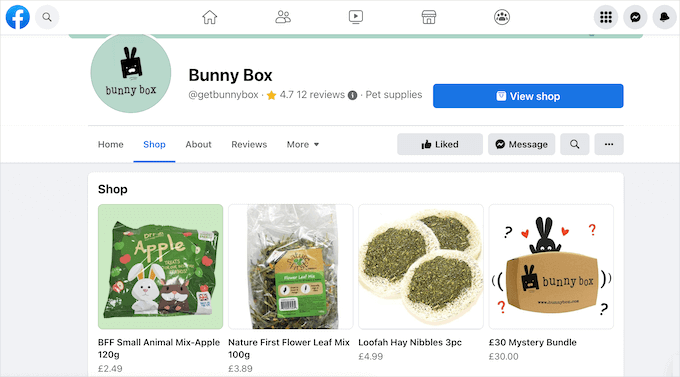
Wenn Nutzer etwas sehen, das ihnen gefällt, können sie darauf klicken, um weitere Details anzuzeigen, ohne die Plattform verlassen zu müssen.
Je nach Ihrer Einrichtung können sie entweder den Kauf auf Ihrer Website abschließen oder direkt auf Facebook zur Kasse gehen.
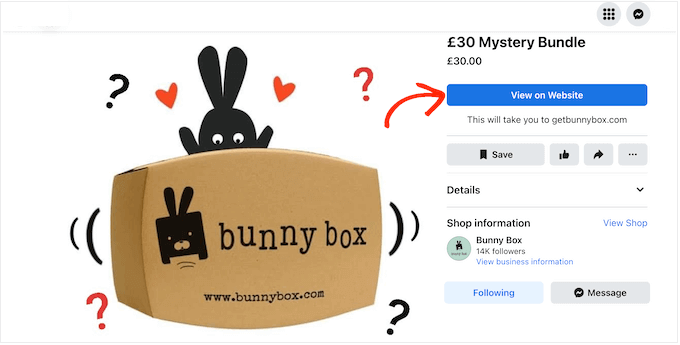
Dies ist eine großartige Möglichkeit, Ihre Produkte mehr Menschen zugänglich zu machen und stärkere Kundenbeziehungen aufzubauen.
In diesem Sinne finden Sie hier einen kurzen Überblick über alle Schritte zum Hinzufügen Ihres WooCommerce-Shops zu Facebook:
- Step 1: Connect Your WordPress Website to Facebook
- Schritt 7: Überprüfen Sie Ihre Facebook für WooCommerce-Einstellungen
- How to Add WooCommerce Products to Your Facebook Page
- Verwalten Sie Ihre Facebook-Seite und Ihren Shop mit WordPress
- Must-Have Plugins to Grow Your WooCommerce Store
- Häufig gestellte Fragen zur Verbindung von WooCommerce mit Facebook
Bereit? Legen wir los!
So fügen Sie Ihren WooCommerce-Shop zu Facebook hinzu (Schritt für Schritt)
Der beste Weg, Ihren Online-Shop zu Facebook hinzuzufügen, ist die Verwendung des Facebook for WooCommerce-Plugins. Es ist eine kostenlose Integration, die eine direkte Verbindung zwischen den Produktdaten Ihres Shops und der Commerce-Plattform von Facebook herstellt.
Diese Verbindung ermöglicht es Ihnen, Ihre WooCommerce-Produkte mit Ihrer Facebook-Seite zu synchronisieren. Sie können auch Facebook-Anzeigen direkt im WordPress-Dashboard erstellen und vieles mehr.
In den folgenden Abschnitten sehen wir, wie Sie Ihren WooCommerce-Shop Schritt für Schritt zu Facebook hinzufügen können.
Schritt 1: Verbinden Sie Ihre WordPress-Website mit Facebook
Zuerst müssen Sie das Facebook for WooCommerce-Plugin installieren und aktivieren. Weitere Details finden Sie in unserer Schritt-für-Schritt-Anleitung zur Installation eines WordPress-Plugins.
Gehen Sie nach der Aktivierung zu Marketing » Facebook und klicken Sie dann auf die Schaltfläche „Erste Schritte“.
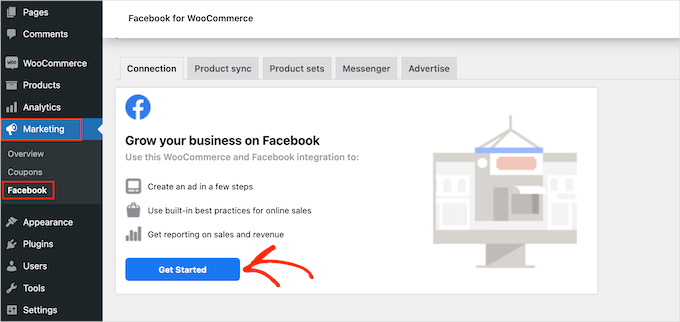
Dies führt Sie zu einem Bildschirm, auf dem Sie Ihre Facebook-Seite und Ihren WooCommerce-Online-Shop verbinden können.
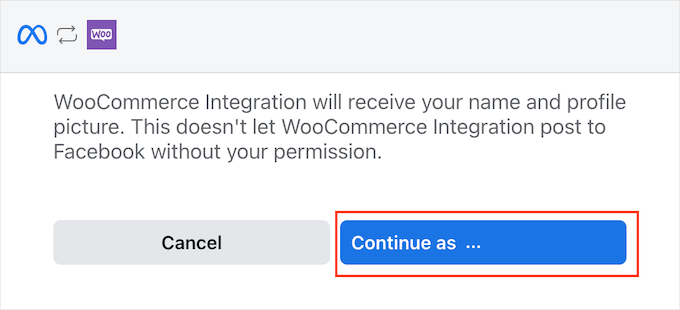
Wählen Sie einfach das Facebook-Konto aus, das Sie mit WooCommerce verknüpfen möchten.
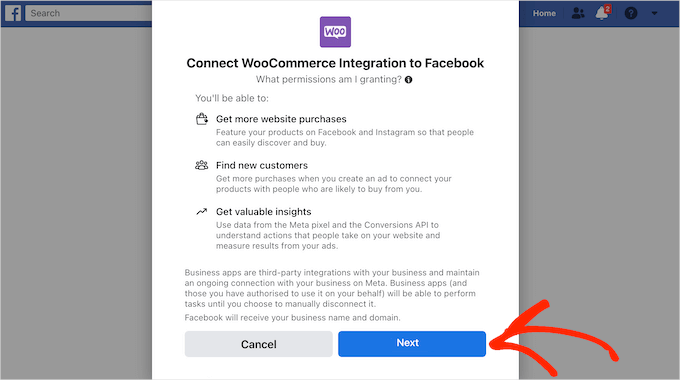
Auf dem nächsten Bildschirm sehen Sie einige Informationen darüber, was Sie alles tun können, nachdem Sie WooCommerce und Facebook verbunden haben.
Nachdem Sie diese Informationen sorgfältig gelesen haben, können Sie auf die Schaltfläche „Weiter“ klicken.
Schritt 2: Wählen Sie einen Facebook Business Manager
Facebook zeigt nun einige Standardeinstellungen an, einschließlich des Katalogs, den es zur Verwaltung Ihres WooCommerce-Inventars verwenden wird.
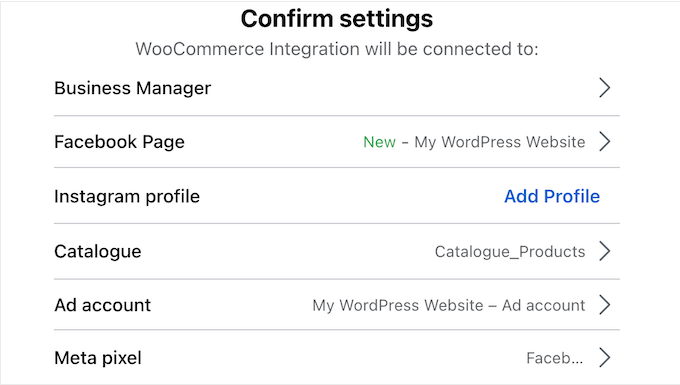
Möglicherweise müssen Sie einige oder alle dieser Standardeinstellungen ändern, indem Sie auf jede Option klicken und dann den Anweisungen auf dem Bildschirm folgen.
Beginnen wir mit einem Klick auf „Business Manager“.
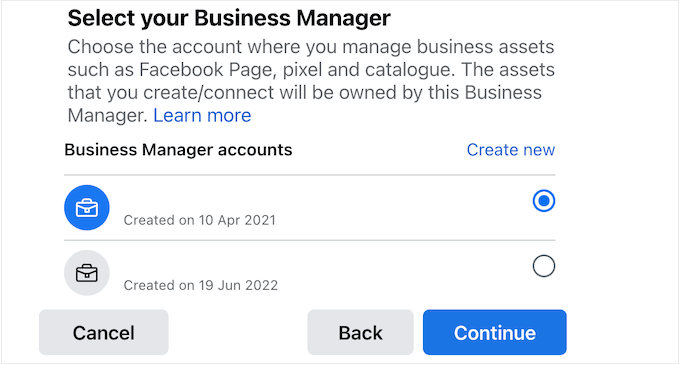
Der Business Manager ist ein separates Profil, mit dem Sie die mit Ihrem Facebook-Konto verbundenen Geschäftsressourcen verwalten können.
Wenn Sie noch keinen Business Manager haben, klicken Sie auf „Neu erstellen“ und folgen Sie den Anweisungen auf dem Bildschirm, um ein Konto zu erstellen.
Wenn Sie bereits ein Business Manager-Profil haben, können Sie das Optionsfeld neben diesem Konto auswählen und dann auf „Weiter“ klicken.
Sobald dies erledigt ist, können Sie die Facebook-Seite bestätigen, auf der Sie Ihre WooCommerce-Produkte anzeigen möchten.
Um dies zu tun, klicken wir auf den Pfeil neben 'Facebook-Seite'.
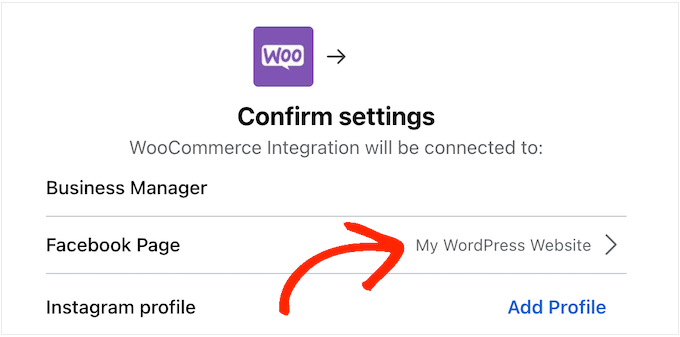
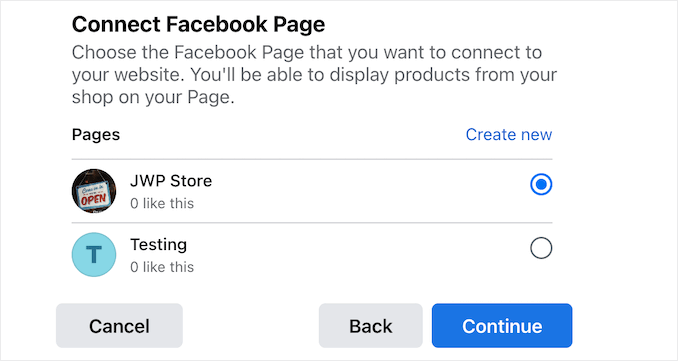
Sie sehen nun eine Liste aller Seiten, die mit Ihrem Facebook-Konto verknüpft sind.
Wählen Sie einfach die Seite aus, die Sie verwenden möchten, und klicken Sie dann auf „Weiter“.
Schritt 3: Mit Instagram Business verbinden (Optional)
Wenn Sie ein Instagram Business-Profil haben, möchten Sie vielleicht Facebook für WooCommerce mit diesem Konto verbinden.
Dies ermöglicht es Ihnen, sowohl Ihre Facebook- als auch Ihre Instagram-Seiten über die Meta Business Suite zu verwalten. Dies ist das zentrale Dashboard für die Verwaltung all Ihrer verbundenen Geschäftsressourcen, was es einfacher macht, Anzeigen zu schalten und Produkte auf Instagram zu verkaufen.
Weitere Informationen zum Steigern von Verkäufen über Instagram finden Sie in unserem Leitfaden zur Integration von Instagram-Shopping-Bildern in WordPress.
Um Facebook für WooCommerce mit Ihrem Instagram-Konto zu verknüpfen, können Sie neben „Instagram-Profil“ auf „Profil hinzufügen“ klicken.
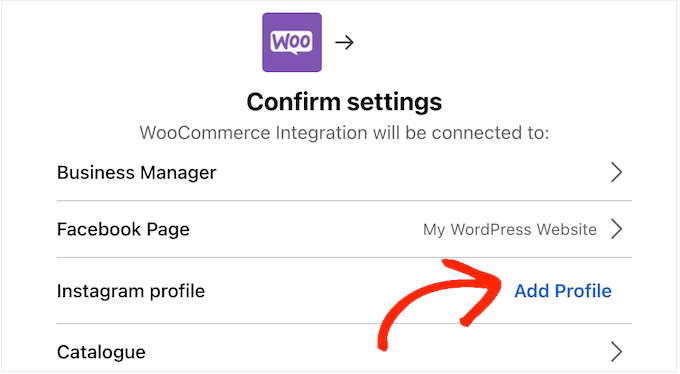
Sie sehen nun eine Liste aller Ihrer Instagram-Seiten.
Klicken Sie einfach, um die Seite auszuwählen, die Sie verwenden möchten, und dann auf 'Weiter'.
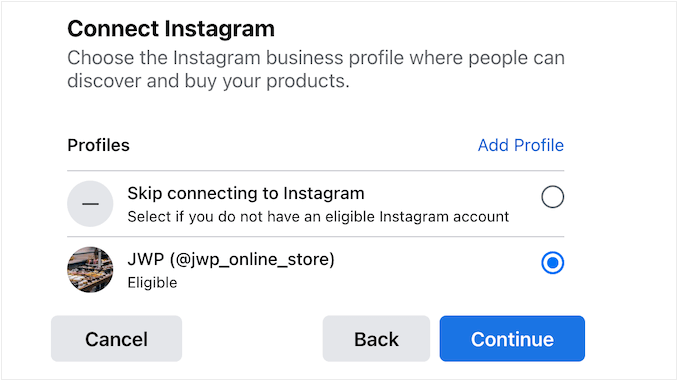
Wenn Sie kein Instagram Business-Konto haben, können Sie stattdessen 'Verbindung mit Instagram überspringen' auswählen. Wenn Sie damit fertig sind, klicken Sie auf 'Fortfahren'.
Schritt 4: Wählen Sie einen WooCommerce-Produktkatalog
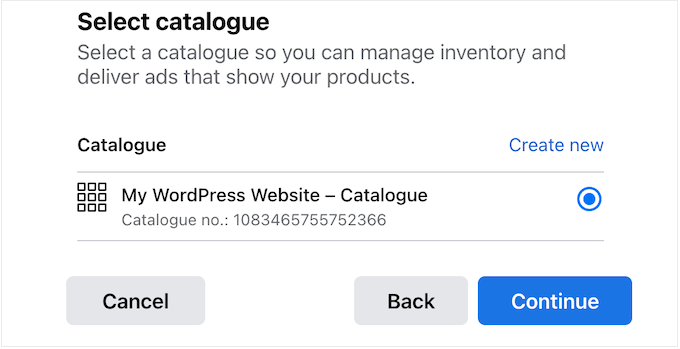
Danach müssen Sie den WooCommerce Produktkatalog auswählen, den Sie verwenden möchten. Ein Katalog ist einfach ein Container für alle Produkte, die Sie auf Facebook anzeigen möchten.
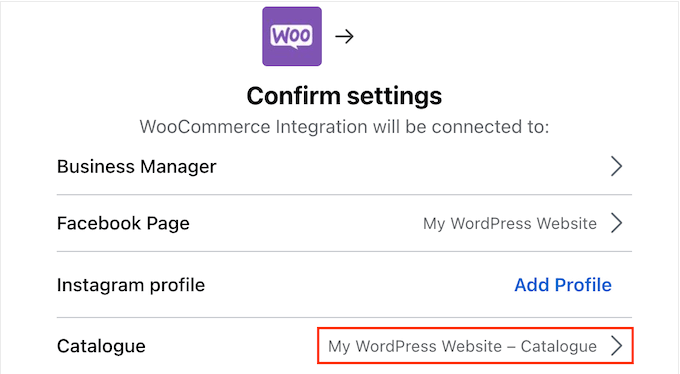
Sie können mehrere Kataloge für verschiedene Arten von Artikeln erstellen, aber wir empfehlen die Verwendung eines einzigen Katalogs, da dies die Verwaltung Ihres Inventars erleichtert.
Wenn Sie Ihren Bestand in verschiedene Gruppen aufteilen möchten, können Sie jederzeit Kollektionen oder Sets erstellen, bei denen es sich um Gruppen verwandter Artikel aus demselben Katalog handelt. Diese werden wir später in diesem Leitfaden behandeln.
Wählen Sie in diesem Sinne einen vorhandenen Katalog aus und klicken Sie dann auf „Weiter“.
Schritt 5: Erstellen oder Wählen Sie ein Facebook-Anzeigenkonto
Danach können Sie das Werbekonto auswählen, das Sie für die Schaltung von Anzeigen auf Facebook und Instagram verwenden möchten.
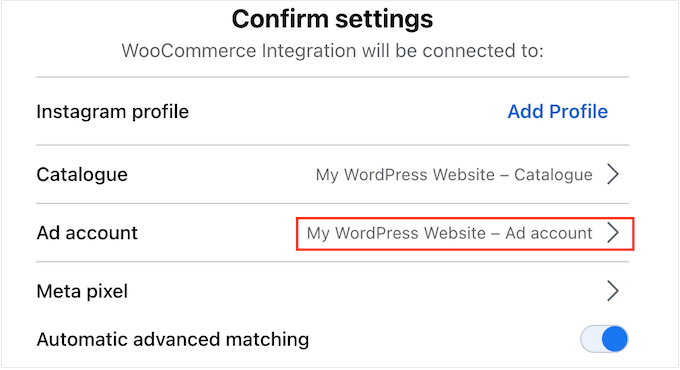
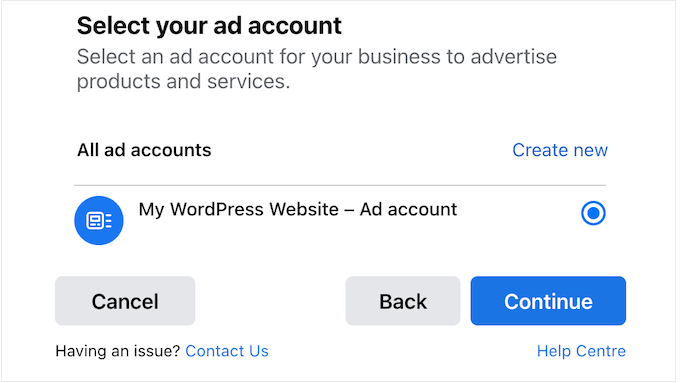
Hinweis: Sie können kein persönliches Werbekonto mit einem Business Manager-Profil verwenden. Wenn Sie ein kompatibles Facebook-Werbekonto einrichten müssen, klicken Sie einfach auf „Neu erstellen“ und folgen Sie dann den Anweisungen auf dem Bildschirm.
Wählen Sie danach einfach das Werbekonto aus, das Sie für Ihre Facebook- und Instagram-Anzeigen verwenden möchten, und klicken Sie auf „Weiter“.
Schritt 6: Richten Sie den Meta-Pixel ein
Als Nächstes müssen Sie ein Meta-Pixel auswählen. Dieses Retargeting-Pixel hilft Ihnen:
- Verwalten Sie Ihren Bestand
- Richten Sie das WooCommerce Conversion-Tracking ein, und
- Zeigen Sie verschiedenen Nutzern personalisierte Inhalte an.
Profi-Tipp: Dieser Pixel ist der Schlüssel zur Schaltung effektiver Retargeting-Anzeigen. Er ermöglicht es Ihnen, spezifische Anzeigen für Personen zu schalten, die Ihren Online-Shop bereits besucht haben, und sie so zu ermutigen, zurückzukehren und einen Kauf zu tätigen.
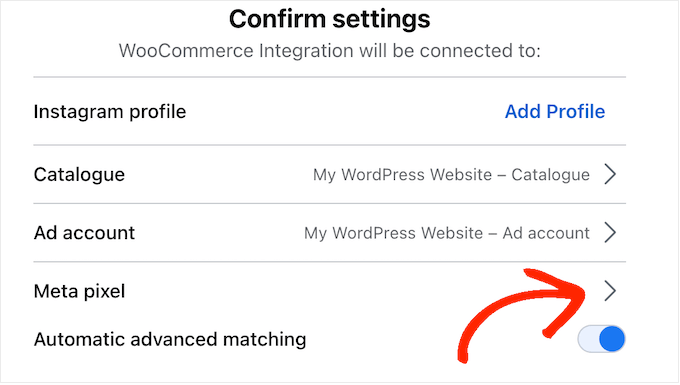
Wenn Sie noch kein Pixel erstellt haben, klicken Sie auf den Pfeil neben „Meta-Pixel“ und folgen Sie den Anweisungen auf dem Bildschirm.
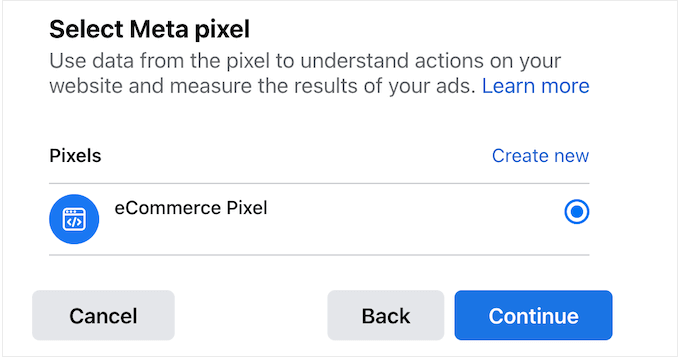
Sobald Sie dies getan haben, wählen Sie die Optionsschaltfläche neben dem Pixel aus, das Sie verwenden möchten, und klicken Sie auf die Schaltfläche „Weiter“.
Weitere Informationen finden Sie in unserem Leitfaden zur Integration eines Pixels in WordPress.
Schritt 7: Überprüfen Sie Ihre Facebook für WooCommerce-Einstellungen
Jetzt sehen Sie ein Popup mit allen von Ihnen gewählten Einstellungen.
An diesem Punkt empfehlen wir, die automatische erweiterte Übereinstimmung zu aktivieren, damit Sie Besucher Ihrer WordPress-Website mit Personen auf Facebook abgleichen können.
Dies ist eine weitere Möglichkeit, Ihren Facebook-Nutzern personalisierte Inhalte anzuzeigen und verbessert oft die Genauigkeit Ihres Conversion-Trackings.
In diesem Sinne empfehlen wir, auf den Schieberegler 'Automatische erweiterte Abgleichung' zu klicken, um ihn zu aktivieren.
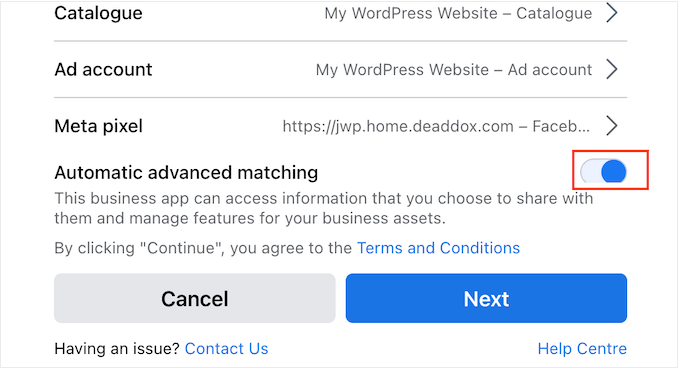
Sie können dann auf die Schaltfläche 'Weiter' klicken.
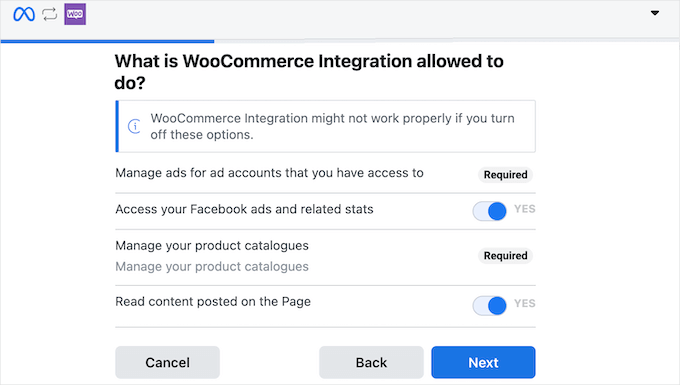
Sie sehen nun einige Informationen über die Daten, auf die das Plugin zugreifen kann, und die Aktionen, die es ausführen kann. Sie können auf die verschiedenen Schalter klicken, um sie zu deaktivieren, aber dies kann dazu führen, dass die Integration nicht richtig funktioniert.
Dennoch empfehlen wir, alle Schalter aktiviert zu lassen. Wenn Sie mit der Einrichtung der Berechtigungen zufrieden sind, können Sie auf 'Weiter' klicken.
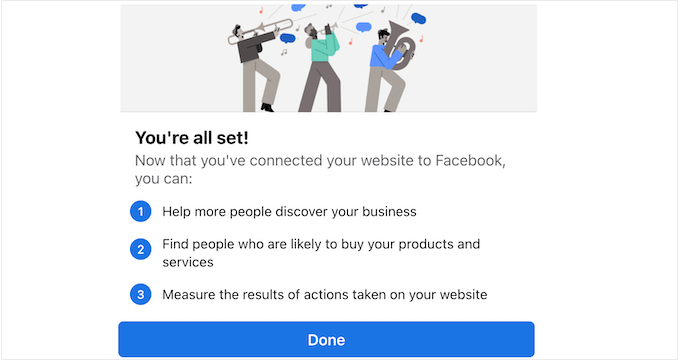
Das Plugin verbindet nun Ihren Online-Shop und Ihre Facebook-Seite.
Nach einigen Momenten sehen Sie die Meldung „Sie sind bereit“. Klicken Sie auf „Weiter“, um den Einrichtungsprozess abzuschließen.
So fügen Sie WooCommerce-Produkte zu Ihrer Facebook-Seite hinzu
Jetzt, da Sie Ihren Online-Shop und Ihre Facebook-Seite erfolgreich verbunden haben, gibt es viele Möglichkeiten, diese neue Integration zu nutzen.
Die meisten Geschäftsinhaber möchten jedoch ihre WooCommerce-Produkte in den sozialen Medien bewerben, indem sie einen Facebook-Shop erstellen.
Schritt 1: Wählen Sie einen WooCommerce-Produktkatalog
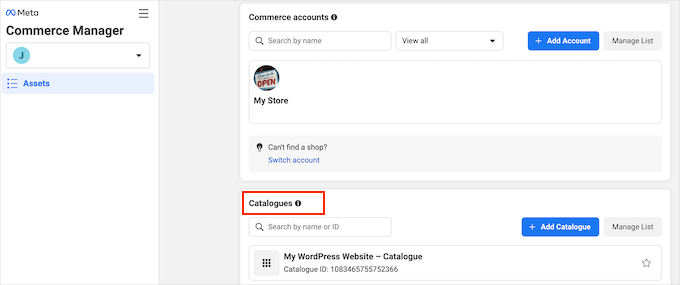
Um Produkte auf Facebook zu verkaufen, müssen Sie zum Facebook Commerce Manager gehen. Unter „Kataloge“ können Sie den Produktkatalog auswählen, den Sie in Ihrem Facebook-Shop verwenden möchten.
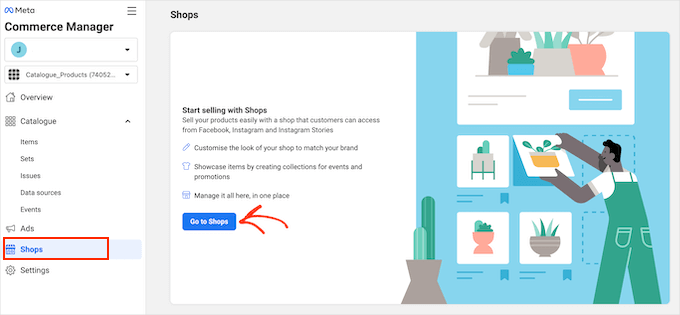
Navigieren wir im linken Menü zum Abschnitt „Shops“.
Sobald Sie sich darin befinden, klicken Sie auf die Schaltfläche „Zu Shops gehen“.
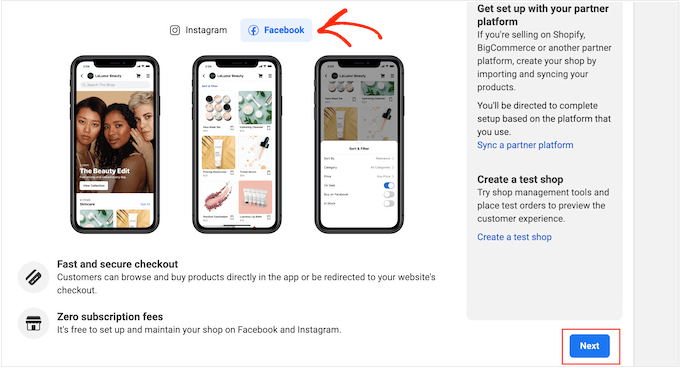
Auf diesem Bildschirm müssen Sie 'Facebook' auswählen.
Klicken Sie dann auf „Weiter“.
Schritt 2: Wählen Sie eine Checkout-Methode
Sie müssen nun eine Checkout-Methode für Ihren Facebook-Shop auswählen.
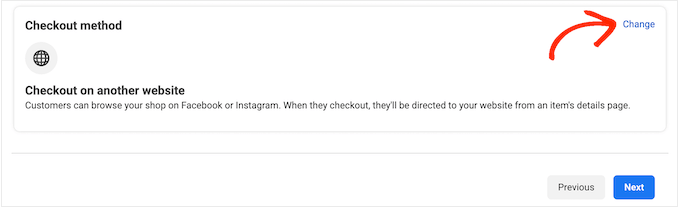
Standardmäßig ist „Kauf auf einer anderen Website“ ausgewählt. Das bedeutet, dass Kunden alle Ihre Produkte auf Facebook durchsuchen können, aber sie müssen Ihre Website besuchen, um einen Kauf zu tätigen.
Wenn Sie eine andere Checkout-Methode verwenden möchten, klicken Sie auf den Link „Ändern“ neben „Checkout-Methode“.
Sie sehen nun einige verschiedene Optionen.
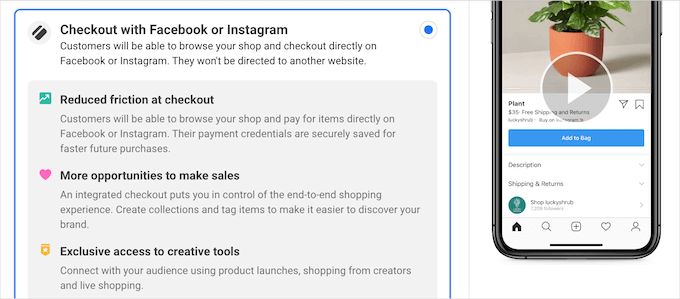
Zunächst können Sie den Kunden den Checkout auf Facebook ermöglichen. Dies reduziert die Hürden beim Einkaufserlebnis erheblich, insbesondere wenn die Person ihre Zahlungs- oder Lieferinformationen bei Facebook gespeichert hat.
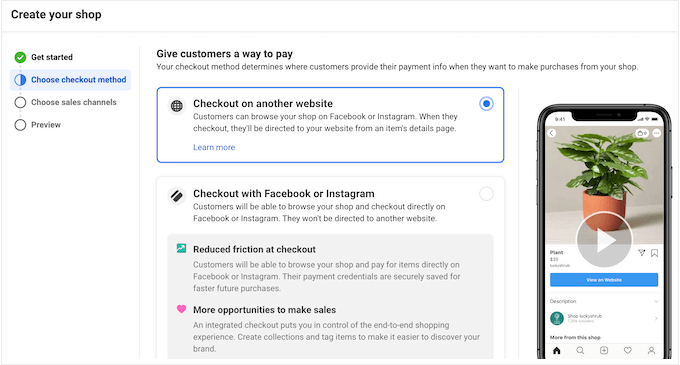
Meta berechnet jedoch eine zusätzliche Verkaufsgebühr von 5 % pro Sendung oder eine Pauschalgebühr von 0,40 $ für Sendungen von 8,00 $ oder weniger.
Facebook-Checkout ist auch nur für Unternehmen in den USA verfügbar, daher benötigen Sie ein US-Bankkonto und eine US-Geschäftsadresse.
Schließlich bedeutet diese Methode, dass Käufer Produkte kaufen können, ohne Ihre Website direkt zu besuchen, was nicht ideal ist, wenn Sie versuchen, Ihren Traffic zu erhöhen.
Es könnte auch ein Problem sein, wenn Sie online Geld verdienen, indem Sie Käufern Anzeigen zeigen.
In diesem Sinne, wenn Sie den Facebook-Checkout nutzen möchten, können Sie „Mit Facebook oder Instagram bezahlen“ auswählen.
Eine weitere Option ist, Kunden den Kauf über Facebook Messenger oder WhatsApp zu ermöglichen.
Dies fügt eine Schaltfläche „Nachricht“ zu den Produktangeboten in Ihrem Facebook-Shop hinzu.
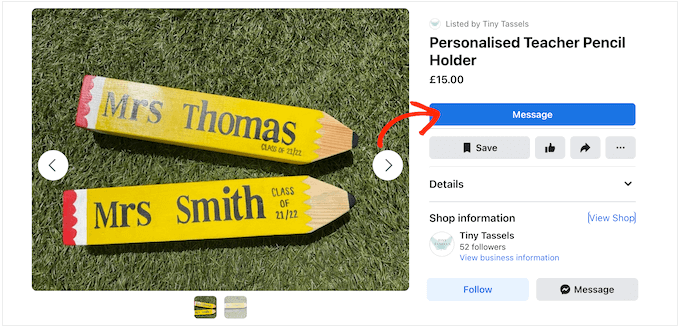
Ein Klick auf diese Schaltfläche öffnet entweder Facebook Messenger oder WhatsApp mit einigen vorgeschlagenen Fragen.
Das folgende Bild zeigt ein Beispiel, wie dies in der Facebook Messenger Live-Chat-Software aussehen könnte.
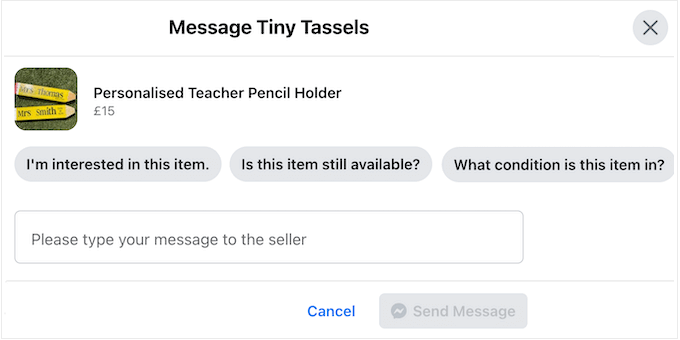
Beachten Sie, dass diese Option keine Checkout-Methode beinhaltet. Sie müssen also Ihr eigenes WooCommerce-Zahlungsgateway einrichten.
Um diese Methode zu verwenden, müssen Sie nur das Optionsfeld neben „Mit Messaging auschecken“ auswählen.
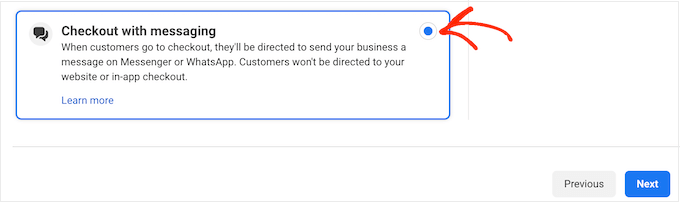
Nachdem Sie Ihre Auswahl getroffen haben, können Sie auf „Weiter“ klicken.
Schritt 3: Legen Sie die Facebook-Shop-Standorte fest
Von hier aus fordert Facebook Sie möglicherweise auf, die zu verwendende Seite und den zu verwendenden Katalog zu bestätigen. Treffen Sie einfach Ihre Auswahl und klicken Sie dann auf „Weiter“.
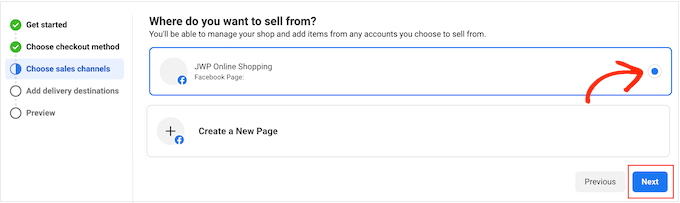
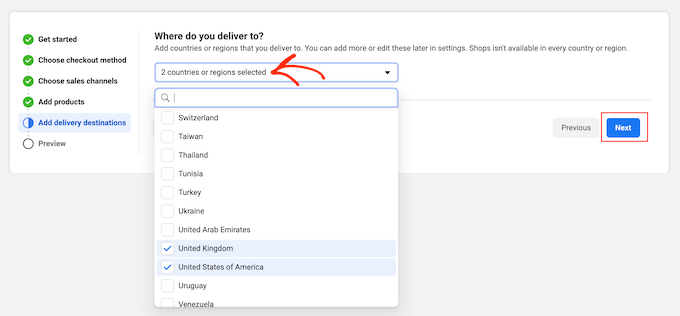
Danach können Sie das Dropdown-Menü erweitern, um die Orte auszuwählen, an die Sie liefern. Beachten Sie einfach, dass Facebook Shops nicht in jedem Land oder jeder Region verfügbar ist.
Nachdem Sie Ihre Auswahl getroffen haben, können Sie auf „Weiter“ klicken.
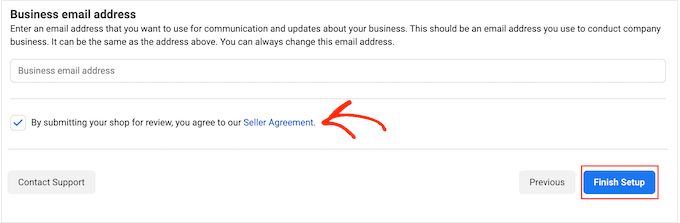
Auf dem nächsten Bildschirm müssen Sie Ihre Geschäfts-E-Mail-Adresse eingeben.
Schritt 4: Bestätigen Sie Ihre Facebook-Shop-Einstellungen
Facebook wird nun alle Ihre Einstellungen anzeigen, nehmen Sie sich also einen Moment Zeit, um diese zu überprüfen. Sie sollten auch die Verkäufervereinbarung sorgfältig lesen.
Wenn Sie damit einverstanden sind, können Sie das Kontrollkästchen neben „Verkäufervereinbarung“ aktivieren und dann auf „Einrichtung abschließen“ klicken.
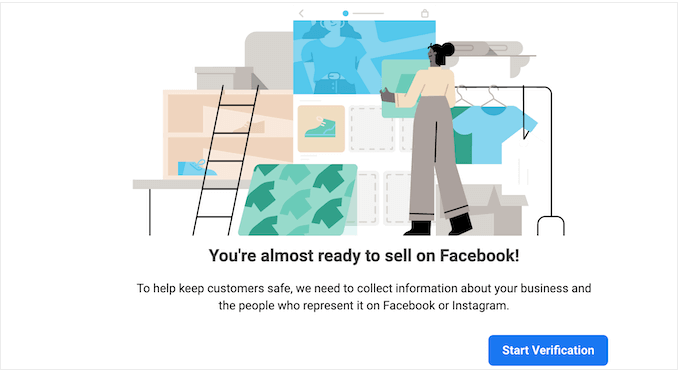
Nach einigen Momenten sehen Sie ein Popup, in dem Sie aufgefordert werden, den Verifizierungsprozess zu starten. Als Teil dieses Prozesses sammelt Facebook Informationen über Sie und Ihr Unternehmen.
Um zu beginnen, klicken wir auf „Verifizierung starten“.
Sie können nun den Anweisungen auf dem Bildschirm folgen, um Ihre Identität und Ihr Unternehmen zu verifizieren. Sobald Sie die Überprüfungen bestanden haben, sind Sie bereit, auf Facebook zu verkaufen.
Verwalten Sie Ihre Facebook-Seite und Ihren Shop mit WordPress
Facebook für WooCommerce fügt dem WordPress-Dashboard einen neuen Bereich hinzu, in dem Sie Informationen zu Ihrem Facebook-Shop sehen, Ihren Lagerbestand aktualisieren, Anzeigen erstellen und vieles mehr können.
Um einen Blick darauf zu werfen, können Sie im WordPress-Dashboard zu Marketing » Facebook gehen.
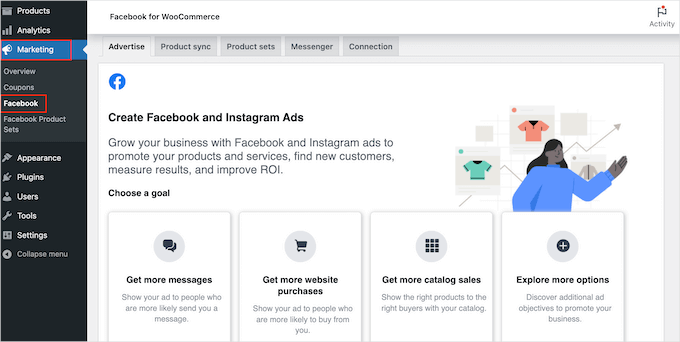
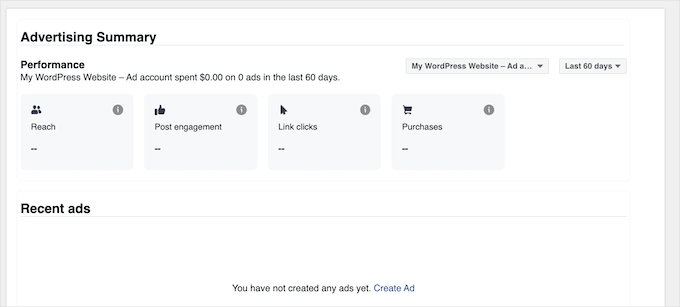
Wenn Sie Anzeigen erstellen möchten, die auf Facebook oder Instagram geschaltet werden, können Sie den Tab 'Werben' auswählen.
Dieser Bereich zeigt auch Statistiken zu allen Anzeigen an, die Sie bereits geschaltet haben, einschließlich der Anzahl der Klicks und Konversionen.
Im Tab „Produktsynchronisierung“ können Sie festlegen, welche WooCommerce-Produkte mit Facebook synchronisiert werden sollen. Sie können beispielsweise bestimmte Kategorien und Tags von der Produktsynchronisierung ausschließen.
Sie können auch wählen, ob die Standardbeschreibung jedes Produkts oder die Kurzbeschreibung des Produkts in WooCommerce synchronisiert werden soll.
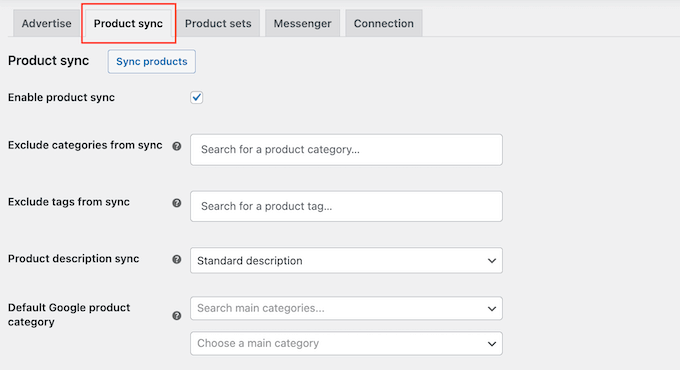
Wenn Sie eine dieser Einstellungen bearbeiten, klicken Sie auf „Produkte synchronisieren“, um die Änderungen auf Ihrer Facebook-Seite live zu schalten.
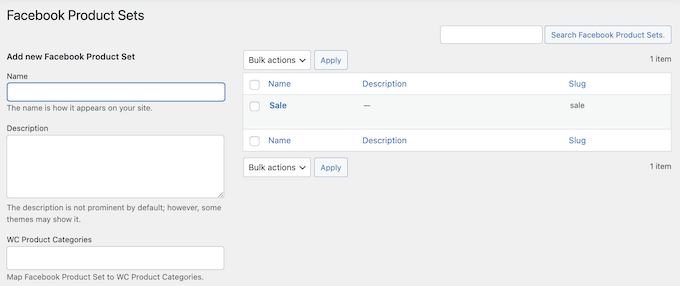
Im Tab „Produktgruppen“ können Sie Ihre Produktgruppen erstellen und verwalten. Ähnlich wie bei WordPress-Kategorien und -Tags helfen Produktgruppen bei der Organisation Ihrer Produkte. Sie können Produktgruppen auch zur Erstellung von Karussell-Anzeigen verwenden.
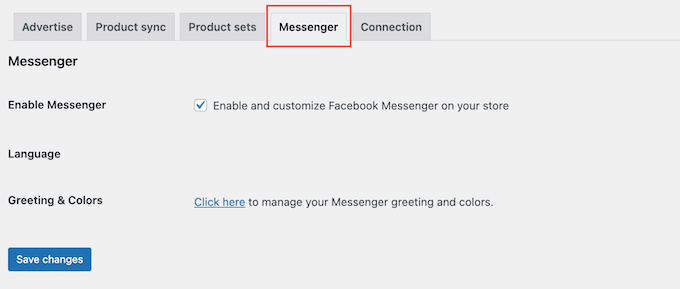
Als Nächstes kommt der Tab „Messenger“, mit dem Sie Facebook Messenger für Ihren Online-Shop aktivieren können. Live-Chat ist eine großartige Möglichkeit, mit potenziellen Kunden zu kommunizieren und Probleme zu lösen, die sie möglicherweise haben.
Auf diese Weise kann Messenger Ihren Kundenservice verbessern und Ihnen mehr Verkäufe verschaffen. Daher empfehlen wir, das Kontrollkästchen „Messenger aktivieren“ zu aktivieren und dann auf „Änderungen speichern“ zu klicken.
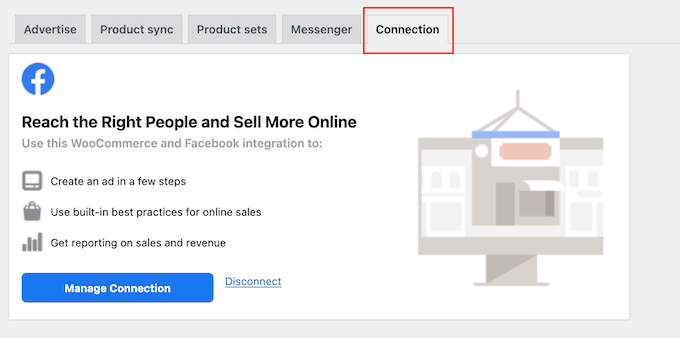
Schließlich können Sie alle Informationen über Ihre Facebook-Integration einsehen, indem Sie die Registerkarte 'Verbindung' auswählen. Hier sehen Sie Daten über die Seite, die mit Ihrem WooCommerce-Shop verbunden ist, Ihr Meta-Pixel, Ihr Anzeigenmanager-Konto und mehr.
Auf diesem Bildschirm können Sie auch die Verbindung debuggen oder trennen. Dies ist nützlich, wenn Sie Probleme mit Facebook für WooCommerce haben oder eine Verbindung zu einer anderen Facebook-Seite herstellen möchten.
Must-Have-Plugins für das Wachstum Ihres WooCommerce-Shops
Nachdem Sie Ihren WooCommerce-Shop zu Facebook hinzugefügt haben, suchen Sie wahrscheinlich nach Möglichkeiten, mehr Verkäufe und Kunden zu gewinnen.
Um Ihnen zu helfen, hier ist unsere Expertenauswahl der besten WooCommerce-Plugins für Ihren Shop.
1. OptinMonster

OptinMonster ist die beste Lead-Generierungssoftware auf dem Markt. Mit diesem Tool können Sie Besucher, die Ihre Website verlassen, ganz einfach in E-Mail-Abonnenten und dann in zahlende Kunden umwandeln.
Der Drag-and-Drop-Builder ermöglicht es Ihnen, Kampagnen zu erstellen, um mehr Verkäufe zu erzielen, Warenkorbabbrüche zu reduzieren, potenziellen Leads personalisierte Nachrichten anzuzeigen, Ihre E-Mail-Liste zu erweitern und vieles mehr.
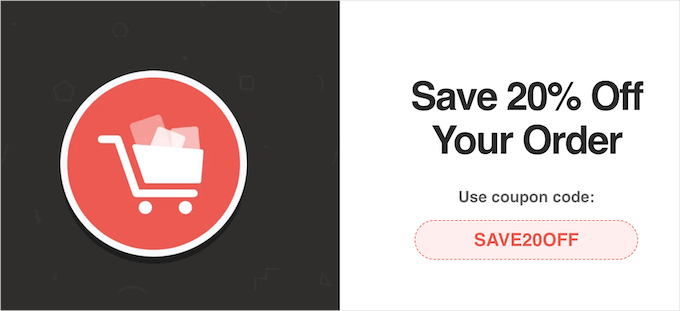
Sie können sogar schwebende Balken erstellen, um Ihre Verkäufe hervorzuheben, kostenlosen Versand anzukündigen, Ihre Sonderangebote zu präsentieren und vieles mehr.
Bei WPBeginner haben wir das Tool mehrmals zur Bewerbung unserer Profi-Dienstleistungen, Newsletter und Gutscheincodes verwendet und hatten immer eine großartige Erfahrung. Weitere Informationen finden Sie in unserem OptinMonster-Testbericht.
2. All-in-One-SEO

All in One SEO ist das beste SEO-Plugin auf dem Markt, das von über 3 Millionen Websites, einschließlich WPBeginner, verwendet wird.
Es ermöglicht Ihnen, Ihren WooCommerce-Shop und Ihre Produkte einfach zu optimieren, um Ihre Suchmaschinenrankings zu verbessern, ohne komplizierte SEO-Techniken und Fachbegriffe lernen zu müssen.
Sie können einfach Informationen über Ihre Produkte in AIOSEO eingeben.
AIOSEO kann auch eine erweiterte XML-Sitemap für Ihre Produkte erstellen, damit Suchmaschinen Ihre Produkte in den Suchergebnissen finden und indexieren können.
Rich Snippets Schema Markup ist ebenfalls enthalten, was dazu beiträgt, dass Ihre Produktangebote in den Suchergebnissen hervorstechen und Ihnen noch mehr Traffic bringen.
AIOSEO fügt automatisch das Produktschema zu Ihren WooCommerce-Produkten hinzu und die Daten aus Ihrer WooCommerce-Produktliste, wie z. B. Preise, Lagerverfügbarkeit und mehr.
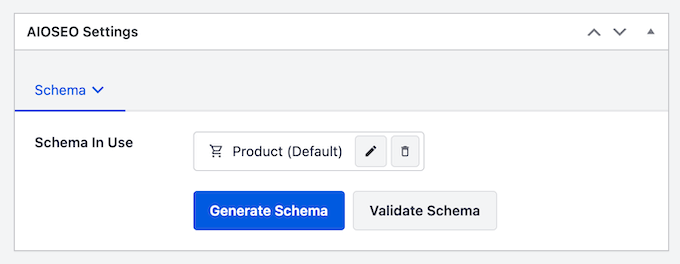
Wenn Sie möchten, können Sie sogar weitere wichtige Informationen wie Marke, Material, Farbe und Muster hinzufügen.
Weitere Informationen finden Sie in unserem Leitfaden zum Hinzufügen von Schema-Markup in WooCommerce.
3. MonsterInsights

Google Analytics ist ein Muss für jeden Online-Shop-Besitzer. Für Anfänger kann die Einrichtung und Nutzung jedoch schwierig sein.
Hier kommt MonsterInsights ins Spiel.
Nach gründlichen Tests haben wir festgestellt, dass es die beste Google Analytics-Lösung für WooCommerce ist. Es verfügt über erweiterte Berichte und Überwachung, mit denen Sie leicht verfolgen können, wie Personen Ihre Produkte finden und welche Aktionen sie ausführen, sobald sie in Ihrem Shop ankommen.
MonsterInsights zeigt all diese Informationen sogar im WordPress-Dashboard an.
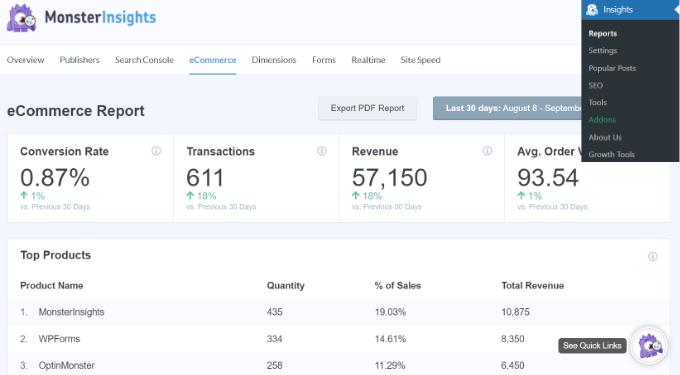
Außerdem können Sie Ihre WooCommerce-Kunden in Google Analytics verfolgen, um ein personalisiertes Einkaufserlebnis zu schaffen.
Weitere Details finden Sie in unserem Leitfaden zur Einrichtung des WooCommerce-Conversion-Trackings.
4. SeedProd

SeedProd ist das beste WordPress-Page-Builder-Plugin auf dem Markt. Es ermöglicht Ihnen, Ihre WooCommerce-Produktseiten mit einem Drag-and-Drop-Builder anzupassen.
SeedProd bietet mehr als 200 professionell gestaltete Vorlagen und über 90 Blöcke, die Sie Ihrem Online-Shop hinzufügen können. Es gibt sogar viele E-Commerce-Blöcke, die Sie verwenden können, um:
- Benutzerdefinierte WooCommerce-Dankesseiten erstellen
- Benutzerdefinierte Checkout-Seiten und vieles mehr.
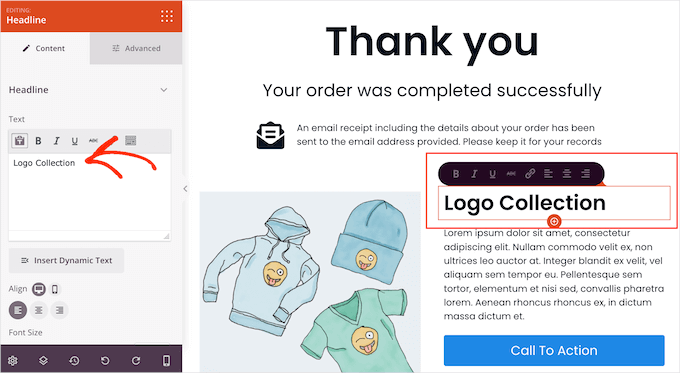
SeedProd funktioniert mit jedem WooCommerce-Theme, um Ihren Shop nach Belieben anzupassen.
Häufig gestellte Fragen zur Verbindung von WooCommerce mit Facebook
Hier sind einige Fragen, die unsere Leser häufig zum Verbinden von WooCommerce mit Facebook stellen:
Ist das Facebook for WooCommerce Plugin kostenlos?
Ja, das offizielle Facebook for WooCommerce Plugin kann kostenlos aus dem WordPress-Repository installiert werden. Obwohl das Plugin selbst kostenlos ist, können andere Kosten anfallen, z. B. für bezahlte Werbekampagnen oder Gebühren, die Meta erhebt, wenn Sie deren native Checkout-Funktion nutzen.
Wie lange dauert es, bis meine Produkte mit meinem Facebook-Shop synchronisiert sind?
Die anfängliche Produktsynchronisierung kann je nach Anzahl der Produkte in Ihrem Shop einige Minuten bis über eine Stunde dauern. Nach Abschluss der ersten Synchronisierung sind zukünftige Updates in der Regel viel schneller.
Kann ich gleichzeitig auf Instagram verkaufen?
Das können Sie auf jeden Fall. Der Einrichtungsprozess beinhaltet einen optionalen Schritt, um Ihr Instagram Business-Profil zu verbinden. Dies ermöglicht es Ihnen, sowohl Ihren Facebook-Shop als auch Instagram Shopping von einem einzigen Produktkatalog aus zu verwalten, was Ihren Social Selling-Prozess wesentlich effizienter macht.
Wir hoffen, dieser Artikel hat Ihnen geholfen, Ihren WooCommerce-Shop zu Facebook hinzuzufügen. Möglicherweise möchten Sie auch unseren Leitfaden zur Planung eines Feiertagsverkaufs für Ihren WooCommerce-Shop und unsere Expertenauswahl der besten WooCommerce-Glücksrad-Gutschein-Plugins sehen.
Wenn Ihnen dieser Artikel gefallen hat, abonnieren Sie bitte unseren YouTube-Kanal für WordPress-Video-Tutorials. Sie finden uns auch auf Twitter und Facebook.


Rinto George
Toller Beitrag. Das hat mir geholfen, den Facebook-Shop meines Unternehmens einfach einzurichten.