


Menschen dazu zu bringen, sich in Ihre WordPress-E-Mail-Liste einzutragen, kann sich fast unmöglich anfühlen. Besucher scrollen an Anmeldeformularen vorbei, als ob sie nicht existieren würden, und die Konversionsraten bleiben niedrig, egal wie viele Überschriften Sie ausprobieren.
Hier kommen interaktive Tools wie Spin-to-Win-Räder ins Spiel. 🎡
Diese Optins funktionieren, weil sie Anmeldungen in ein unterhaltsames Spiel mit echten Belohnungen verwandeln. Anstelle eines Standardformulars erhalten Besucher ein Erlebnis, das ihnen tatsächlich Spaß machen könnte.
Mit OptinMonster können Sie Spin-to-Win-Räder zusammen mit Popups, Slide-ins, Header-Bannern und mehr einrichten. Wir selbst nutzen es bei WPBeginner und es eignet sich hervorragend für Werbeaktionen.
In diesem Leitfaden zeigen wir Ihnen, wie Sie Spin-to-Win-Optins in WordPress hinzufügen. Egal, ob Sie einen Blog oder einen WooCommerce-Shop betreiben, Sie haben eine bessere Chance, Besucher in Abonnenten zu verwandeln.
Was ist ein Spin-to-Win-Opt-in?
Ein Spin-to-Win-Opt-in ist ein Anmeldeformular oder ein Rabatt-Coupon-Rad, das Ihrer WordPress-Website Gamification hinzufügt. Ihre Benutzer spielen ein Spiel, um Rabatte zu gewinnen, Sonderangebote freizuschalten oder nach dem Spielen auf Downloads zuzugreifen.
Fallstudien haben gezeigt, dass gamifizierte Opt-ins Konversionsraten von bis zu 30 % oder mehr erzielen. Der Grund dafür ist ganz einfach. Diese gamifizierten Opt-ins sind unterhaltsam, interaktiv und erregen sofort die Aufmerksamkeit der Benutzer.
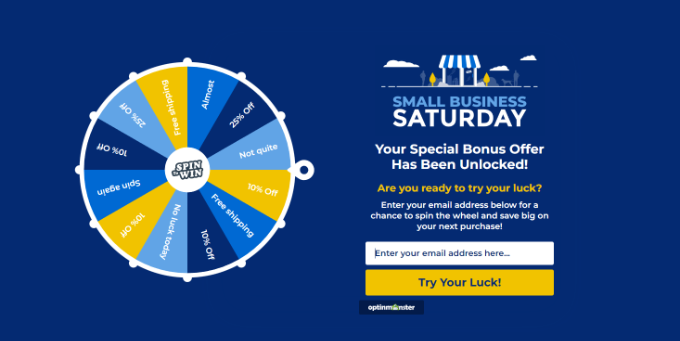
Indem Sie mit Ihrem Spin-to-Win-Rad Belohnungen und Gutscheine anbieten, können Sie Benutzer auch dazu ermutigen, das begonnene Spiel abzuschließen, indem sie die verdiente Belohnung nutzen, z. B. einen Kauf mit einem Rabattcode tätigen.
Ebenso können Sie Spin-to-Win-Optionen nutzen, um Anreize wie kostenlosen Versand und Bundle-Angebote für Ihren Online-Shop anzubieten und die Konversionen zu steigern.
Vor diesem Hintergrund zeigen wir Ihnen, wie Sie ein Spin-to-Win-Opt-in in WordPress und WooCommerce hinzufügen.
Hier ist eine kurze Übersicht über alle Themen, die wir behandeln werden:
Bereit? Fangen wir an!
Erstellen eines Spin-to-Win-Opt-ins in WordPress und WooCommerce
Der beste Weg, Gamification zu Ihrer Website hinzuzufügen, ist die Verwendung von OptinMonster, der besten Lead-Generierungssoftware auf dem Markt.
Mit OptinMonster können Sie Ihre E-Mail-Liste erweitern, mehr Leads generieren und Website-Besucher in zahlende Kunden umwandeln. Der Drag-and-Drop-Kampagnen-Builder macht es super einfach, ein Spin-to-Win-Opt-in zu erstellen und leistungsstarke Anzeigeregeln einzurichten.
Bei WPBeginner verwenden wir OptinMonster, um Inline-Popups für Sonderangebote und Deals zu erstellen. Es ist unser bevorzugtes Werkzeug, um Aufmerksamkeit zu erregen und Konversionen zu steigern.
Schauen Sie sich unseren vollständigen OptinMonster-Testbericht an oder sehen Sie in unserer Fallstudie, wie wir unsere E-Mail-Abonnenten mit OptinMonster um 600 % gesteigert haben.

Schritt 1: OptinMonster einrichten
Zuerst müssen Sie die OptinMonster-Website besuchen und auf die Schaltfläche „OptinMonster jetzt holen“ klicken, um ein Konto zu erstellen.
Um ein Spin-to-Win-Rad zu erstellen, benötigen Sie den 'Growth'-Tarif von OptinMonster. Dieser Tarif schaltet die Funktion 'Coupon Wheel Campaigns' frei, die Ihnen alle Werkzeuge an die Hand gibt, die Sie benötigen, um unterhaltsame, gamifizierte Optins zu erstellen.
Dann können Sie das kostenlose OptinMonster-Plugin auf Ihrer WordPress-Website installieren. Dieses Plugin verbindet Ihre WordPress-Website mit der OptinMonster-App. Detailliertere Anweisungen finden Sie in unserer Schritt-für-Schritt-Anleitung zur Installation eines WordPress-Plugins.
Nach der Aktivierung sehen Sie den OptinMonster-Begrüßungsbildschirm. Klicken Sie einfach auf die Schaltfläche 'Konto verbinden'.

Als Nächstes öffnet sich ein Popup-Fenster, in dem Sie Ihre WordPress-Site mit dem OptinMonster-Konto verbinden können.
Klicken Sie auf die Schaltfläche 'Mit WordPress verbinden'.

Sobald Sie OptinMonster mit Ihrer Website verbunden haben, möchten Sie es mit Ihrem WooCommerce-Konto verbinden.
Dazu können Sie von Ihrem WordPress-Dashboard aus zu OptinMonster » Einstellungen navigieren.
Unter dem Tab 'Allgemein' scrollen wir nach unten zum Abschnitt WooCommerce und klicken auf die Schaltfläche 'Schlüssel automatisch generieren + WooCommerce verbinden'.
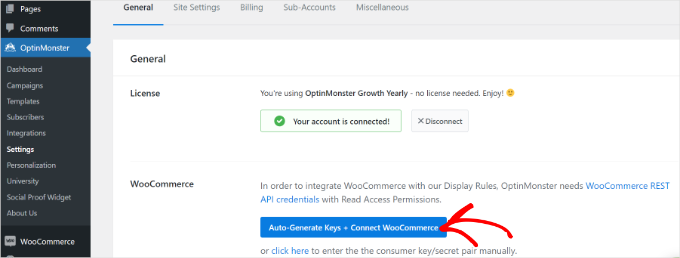
WooCommerce generiert nun automatisch Schlüssel und stellt eine Verbindung zu Ihrem OptinMonster-Konto her.
Dies ist ein wichtiger Schritt für E-Commerce-Shops, da OptinMonster dadurch automatisch eindeutige WooCommerce-Gutscheincodes für Ihre Spin-to-Win-Preise erstellen und verwalten kann. Das spart Ihnen eine Menge Zeit! ⏱️
Schritt 2: Erstellen einer Spin-to-Win-Kampagne
Nachdem Sie WordPress und WooCommerce mit Ihrem OptinMonster-Konto verbunden haben, können Sie mit der Erstellung einer neuen Kampagne beginnen.
Zuerst gehen wir von Ihrem WordPress-Adminbereich zu OptinMonster » Kampagnen und klicken dann auf die Schaltfläche „Erste Kampagne erstellen“.
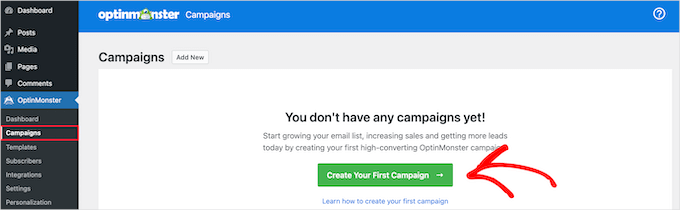
Danach werden Sie von OptinMonster aufgefordert, eine Vorlage auszuwählen oder eine fertige Kampagne aus dem Playbook auszuwählen.
Für dieses Tutorial verwenden wir die Option „Vorlagen“.
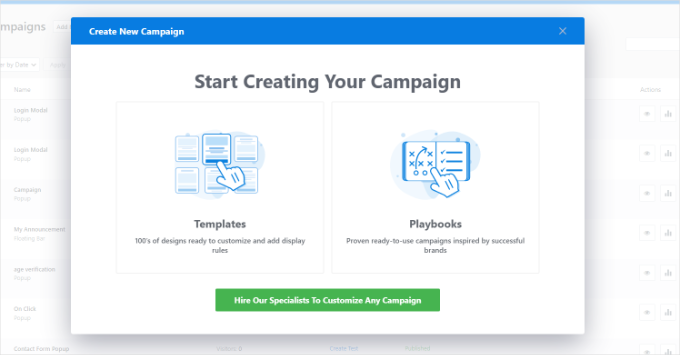
Als Nächstes müssen Sie einen Kampagnentyp und eine Vorlage für Ihr Spin-to-Win-Opt-in auswählen.
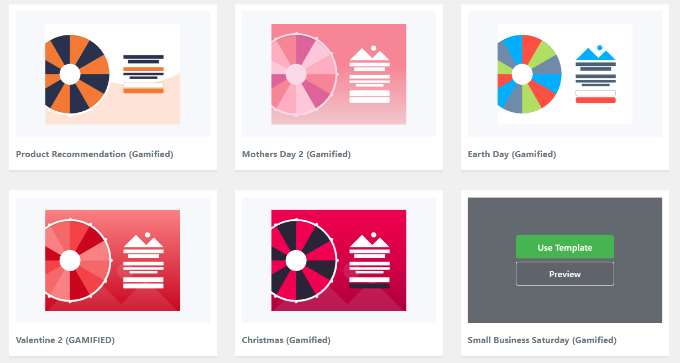
Wählen Sie für den Kampagnentyp die Option „Gamification“ aus.

Danach können Sie eine Kampagnenvorlage auswählen.
OptinMonster bietet mehrere Vorlagen zur Auswahl. Sobald Sie die perfekte gefunden haben, fahren Sie einfach mit der Maus darüber und klicken Sie auf die Schaltfläche „Vorlage verwenden“.
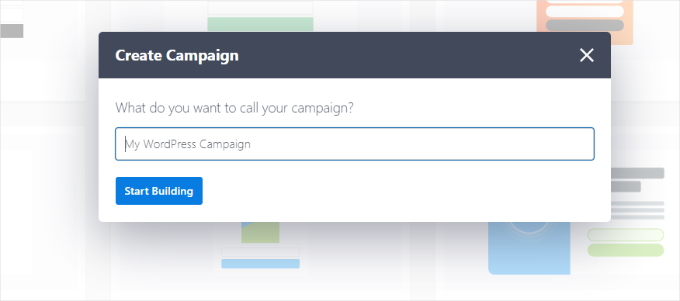
Im erscheinenden Popup-Fenster werden Sie aufgefordert, einen Namen für Ihre Vorlage anzugeben.
Geben Sie einfach einen Namen ein und klicken Sie auf die Schaltfläche 'Mit dem Erstellen beginnen'.
Danach sehen Sie die OptinMonster-Kampagnen-Builder-Oberfläche.
Sie können verschiedene Blöcke aus dem Menü auf der linken Seite per Drag & Drop auf die Vorlagen ziehen, z. B. Schaltflächen, Videos, Countdown-Timer und mehr.
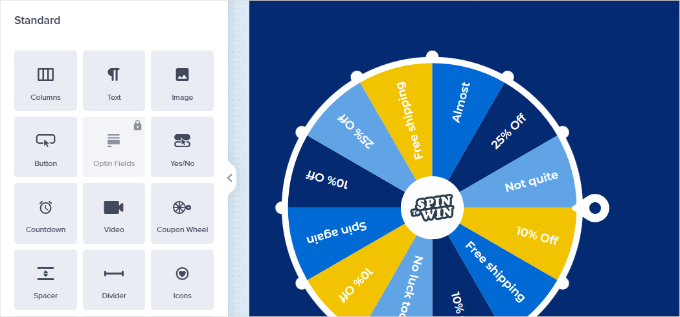
OptinMonster ermöglicht es Ihnen auch, das Design Ihrer Kampagne, Textfarben, Schriftarten, Abstände und mehr zu ändern. Sie können einfach auf ein beliebiges Element in der Vorlage zeigen und darauf klicken, um dessen Aussehen zu bearbeiten.
Klicken Sie als Nächstes auf das Rad-Element in der Vorlage, um weitere Optionen anzuzeigen. Sie können beispielsweise die Farben des Abschnitts und des Rades bearbeiten.
Von hier aus können Sie auf die Schaltfläche 'Radabschnitte anpassen' klicken, um die Werte für jeden der Coupon-Radabschnitte zu bearbeiten.
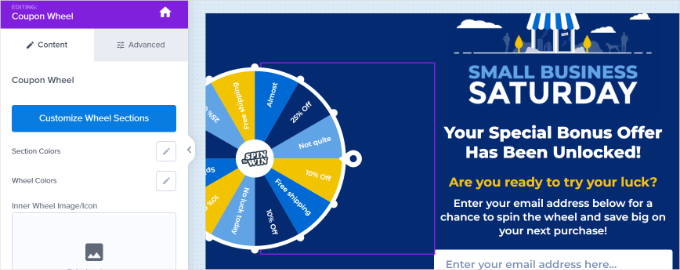
Ein Popup-Fenster wird nun mit allen Abschnitten Ihres Gamification-Rads geöffnet.
Dieses Popup ermöglicht es Ihnen, Gutscheincodes und Sonderangebote zum Rad hinzuzufügen. Sie können auch auswählen, ob jede Option eine Gewinnchance hat.
Wenn Sie eine Option ein- oder ausschalten, werden die Gewinnprozentsätze automatisch neu berechnet.

Nachdem Sie jeden Abschnitt angepasst haben, können Sie das Popup-Fenster einfach schließen.
Schritt 3: Einrichten, wann das Spin-to-Win-Optin angezeigt werden soll
Als Nächstes müssen Sie auswählen, wann Ihre Spin-to-Win-Kampagne auf Ihrem WordPress-Blog oder Online-Shop angezeigt werden soll.
OptinMonster bietet leistungsstarke Targeting- und Anzeigeoptionen, mit denen Sie den Spinner überall und jederzeit auf Ihrer Website auslösen können.
Wechseln Sie einfach zum Tab „Anzeigeregeln“ im OptinMonster-Dashboard. Von hier aus können Sie verschiedene Anzeigeregelsätze für Ihre Kampagne auswählen.
Zum Beispiel können Sie den Regeldatensatz „Exit Intent“ verwenden, um die Spinner-Kampagne zu starten, wenn ein Benutzer Ihre Website verlassen möchte.
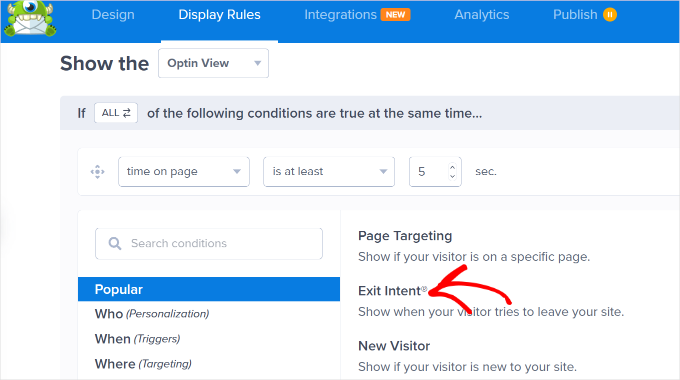
Sie können auch die Empfindlichkeit des Exit-Intents konfigurieren und ihn auf niedrig, mittel oder hoch einstellen.
Scrollen Sie als Nächstes nach unten, um verschiedene Regelwerke zu kombinieren. Sie können beispielsweise eine weitere Regel festlegen, um die Kampagne nur auf bestimmten Seiten zu starten.
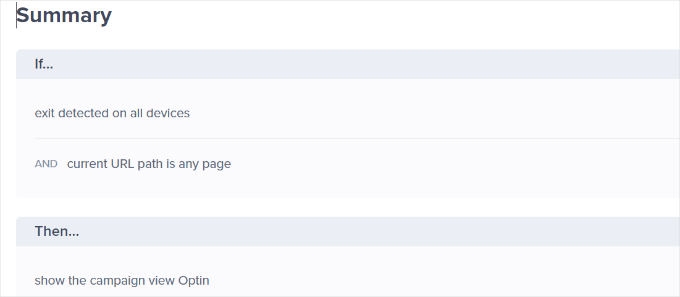
Für dieses Tutorial wählen wir aus dem Dropdown-Menü den Pfad „aktuelle URL“ und dann die Option „ist jede Seite“. Auf diese Weise wird Ihr Spin-to-Win-Opt-in auf allen Beiträgen und Seiten Ihrer Website angezeigt.
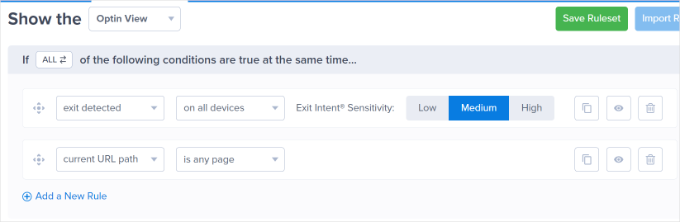
Nach dem Hinzufügen von Anzeigeregeln können Sie auf die Schaltfläche 'Fertig? Gehe zu Aktionen' klicken.
Von hier aus werden Sie aufgefordert, eine Ansicht auszuwählen. Wählen Sie einfach die Ansicht „Optin“ aus und wählen Sie einen Soundeffekt für Ihre Kampagne.
Wenn Sie keinen Soundeffekt hinzufügen möchten, können Sie die Standardeinstellung auf „Keine“ belassen.
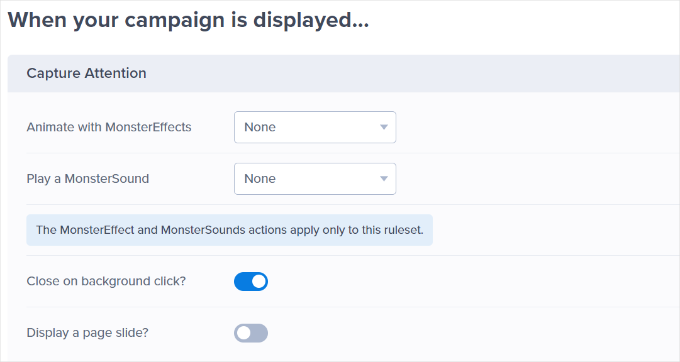
Als Nächstes scrollen wir nach unten und legen die Cookie-Einstellungen fest.
Sie können zum Beispiel entscheiden, wann die Kampagne erneut angezeigt werden soll, wenn jemand noch nicht konvertiert hat.
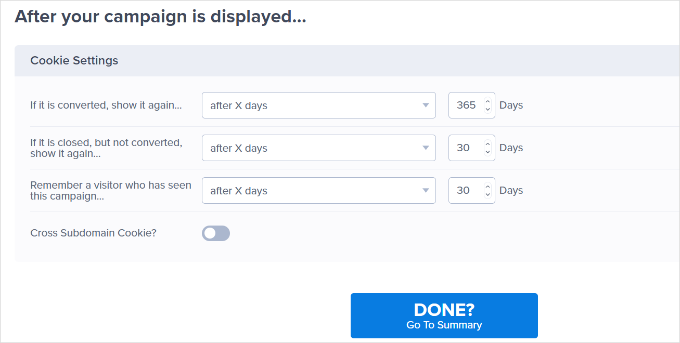
Klicken Sie auf die Schaltfläche „Fertig? Zur Zusammenfassung gehen“.
Auf dem nächsten Bildschirm sehen Sie eine Zusammenfassung Ihrer Anzeigeregeln. Sie können nun auf die Schaltfläche „Speichern“ oben klicken, um Ihre Änderungen zu speichern.
Schritt 4: Hinzufügen des Spin-to-Win-Rads zu WordPress und WooCommerce
Jetzt, da Ihr Spin-Wheel-Kampagne fast fertig ist, fügen wir sie zu Ihrer WordPress-Website hinzu.
Vom OptinMonster-Dashboard aus wechseln Sie zum Tab „Veröffentlicht“ und ändern den „Veröffentlichungsstatus“ auf die Option „Veröffentlichen“.
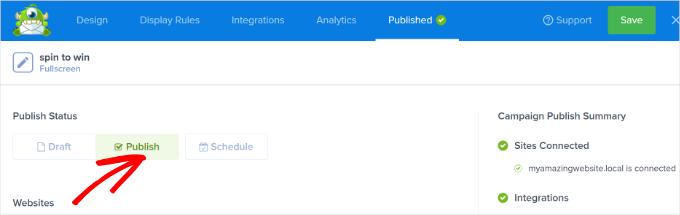
Vergessen Sie nicht, auf die Schaltfläche „Speichern“ zu klicken, um Ihre Änderungen zu speichern und den Kampagnen-Builder zu schließen.
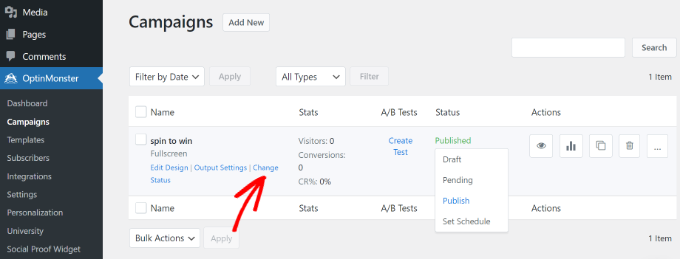
Sie können nun OptinMonster » Kampagnen über Ihr WordPress-Dashboard aufrufen.
Sie sehen Ihre kürzlich erstellte Spin-to-Win-Radkampagne mit dem grünen Status „Veröffentlicht“.
Wenn der Status nicht grün ist, klicken Sie einfach unter dem Kampagnennamen auf „Status ändern“ und wählen Sie aus den Optionen „Veröffentlichen“.
Wenn Sie Ihre Website oder Ihren WooCommerce-Shop nun in einem neuen Inkognito-Browserfenster besuchen, können Sie eine Live-Vorschau Ihrer Kampagne sehen.
Ein Inkognito-Fenster ermöglicht es Ihnen, Ihre Website so zu sehen, wie es ein brandneuer Besucher tun würde. Auf diese Weise verhindern Ihr eigener Anmeldestatus oder Ihre Browser-Cookies nicht, dass das Popup erscheint.
Basierend auf Ihren Anzeigeregeln sehen Sie das Spin-to-Win-Rad als Popup auf dem Bildschirm.
💡 Hinweis: TrustPulse zeigt Live-Benachrichtigungen über aktuelle Verkäufe, Anmeldungen und Aktivitäten auf Ihrer Website an. Die Kombination mit Ihrem Spin-to-Win-Rad schafft Vertrauen und Dringlichkeit und ermutigt mehr Besucher zum Handeln. Steigern Sie noch heute Ihre Conversions!
Bonustipp: Ein Gewinnspiel / Wettbewerb in WordPress durchführen
Ein Spin-to-Win funktioniert, indem Besucher ein digitales Rad drehen, um sofortige Belohnungen wie Rabatte oder Gratisartikel zu gewinnen. Fast jeder gewinnt etwas, sodass es mehr um den schnellen Nervenkitzel als um einen großen Preis geht.
Wenn Sie ein exklusiveres gamifiziertes Programm erstellen möchten, können Sie ein Gewinnspiel oder einen Wettbewerb in Erwägung ziehen.
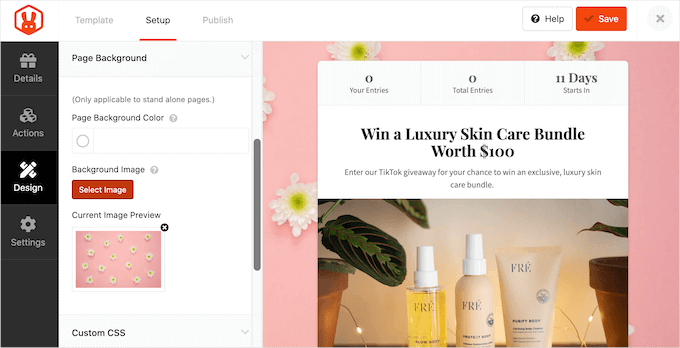
Ein Gewinnspiel oder Wettbewerb hat ein festgelegtes Start- und Enddatum mit einer begrenzten Anzahl von Gewinnern. Die Preise sind oft höher, aber nicht jeder gewinnt.
Indem Sie einen Anreiz bieten, können Sie Ihre Website-Besucher ermutigen, bestimmte Aktionen durchzuführen, die Ihrer Website zugute kommen, wie z. B. das Teilen von Inhalten in sozialen Medien oder die Anmeldung für einen E-Mail-Newsletter.
Wenn Sie sich entscheiden, ein Gewinnspiel oder einen Wettbewerb durchzuführen, empfehlen wir die Verwendung von RafflePress.
Es ist das beste WordPress-Plugin für Gewinnspiele und lässt sich nahtlos in wichtige soziale Plattformen wie Facebook, Twitter und Instagram integrieren.
Wir verwenden es auch für unsere jährlichen Geburtstags-Gewinnspiele bei WPBeginner, und wir lieben es, wie einfach es einzurichten ist. Mehr erfahren Sie in unserem ausführlichen RafflePress-Test.
Eine weitere großartige Funktion ist, dass RafflePress mit beliebten E-Mail-Marketing-Tools verbunden wird, sodass Sie Teilnehmer automatisch zu Ihrer Mailingliste hinzufügen können.
Detaillierte Schritt-für-Schritt-Anleitungen zum Ausführen von Gewinnspielen und Wettbewerben finden Sie in unserem Leitfaden „So führen Sie ein Gewinnspiel / einen Wettbewerb in WordPress mit RafflePress durch“.
FAQs zum Hinzufügen von Spin-to-Win-Optins in WordPress
Was ist ein Spin-to-Win-Optin?
Ein Spin-to-Win-Opt-in ist ein interaktives Popup, das wie ein Glücksrad aussieht. Besucher geben ihre E-Mail-Adresse ein, um das Rad zu drehen und etwas zu gewinnen, z. B. einen Gutscheincode, kostenlosen Versand oder einen kostenlosen Download.
Sind Spin-to-Win-Räder effektiv?
Ja, sie eignen sich sehr gut für interaktive Lead-Generierung. Indem Anmeldungen zu einem Spiel werden, erregen diese Opt-ins Aufmerksamkeit und konvertieren oft viel besser als Standard-Anmeldeformulare.
Benötige ich Programmierkenntnisse, um ein Gewinnspielrad zu erstellen?
Nein, überhaupt nicht. Tools wie OptinMonster verfügen über Drag-and-Drop-Builder und fertige Vorlagen. So können Sie eine Kampagne entwerfen und starten, ohne eine einzige Zeile Code anfassen zu müssen.
Kann ich eine Spin-to-Win-Kampagne auf jeder WordPress-Website verwenden?
Ja, Sie können mit dem OptinMonster-Plugin ein Spin-to-Win-Opt-in zu jeder WordPress-Site oder jedem WooCommerce-Shop hinzufügen. Es ist flexibel genug, um auf allen Arten von Websites zu funktionieren.
Zusätzliche Ressourcen für die Verwendung von Popups in WordPress
Wir hoffen, dieser Artikel hat Ihnen geholfen, ein Spin-to-Win-Optin zu Ihrer WordPress-Website oder Ihrem WooCommerce-Shop hinzuzufügen.
Als Nächstes möchten Sie vielleicht auch unsere Anleitungen zu folgenden Themen sehen:
- Beste WooCommerce Spin-a-Wheel-Gutschein-Plugins
- Wie Sie die Psychologie von Popups nutzen, um Anmeldungen um 250 % zu steigern
- So erstellen Sie mobile Popups, die konvertieren
- So erstellen Sie ein Gutschein-Popup in WordPress
- So bewerben Sie Ihre Twitter-Seite in WordPress mit einem Popup
Wenn Ihnen dieser Artikel gefallen hat, abonnieren Sie bitte unseren YouTube-Kanal für WordPress-Video-Tutorials. Sie finden uns auch auf Twitter und Facebook.



Dennis Muthomi
Vielen Dank dafür!
Ich habe nach Möglichkeiten gesucht, meine Opt-in-Formulare ansprechender zu gestalten, und ein Glücksrad scheint eine großartige Idee zu sein.
Ich schätze die Schritt-für-Schritt-Anleitung zur Einrichtung mit OptinMonster. Ich werde dies auf meiner WordPress-Website ausprobieren, um zu sehen, ob es meine Konversionen steigert.
Haben Sie Tipps, wie man die ansprechendsten Belohnungen für die Abschnitte des Rades erstellt?
WPBeginner Support
Not at the moment as what every site offers and is able to offer is different.
Admin
Mrteesurez
Nun, es variiert, aber Sie können eine Mischung aus Belohnungen mit unterschiedlichem Wert und sofortiger Befriedigung erstellen, um Ihre Benutzer anzusprechen, wie z. B. Überraschungen, E-Books, Vorlagen, Rabatte oder Premium-Inhalte. Diese werden sie anreizen und Ihre Benutzer (Teilnehmer) engagiert und begeistert halten.
Mrteesurez
Das ist unglaublich. "Spin to win" ist definitiv eine Form der Gamification und für einen Nutzer wie mich, mag ich Gamification. Es schafft Loyalität bei den Nutzern und erhöht das Engagement auf der Website.
Ich mag die Soundeffekte, die Sie erwähnt haben, sie erzeugen das Gefühl, Spiele zu spielen.
Ich möchte es nutzen, um mehr Anmeldungen zu erhalten und die Loyalität meiner Nutzer zu fördern.
malika
Nette und hilfreiche Post für mich. Vielen Dank fürs Teilen.
WPBeginner Support
You’re welcome, glad our guide could be helpful
Admin