


Jeder erfolgreiche Online-Shop hat eines gemeinsam: Er macht es den Kunden leicht, seine besten Produkte zu finden.
Aber hier ist die Herausforderung: Wenn alle Ihre Produkte gleich aussehen, woher wissen die Käufer, welche im Angebot sind, neu hinzugefügt wurden oder Ihre Top-Empfehlungen sind? Produkt-Badges sind die Antwort.
Diese kleinen visuellen Elemente kommunizieren sofort, was an jedem Produkt besonders ist. Ein einfaches „Neu“-Badge kann Neugier wecken, während ein „50 % Rabatt“-Label Dringlichkeit schafft.
Basierend auf unserer Erfahrung bei der Optimierung von WooCommerce-Websites für Shop-Betreiber sind Produkt-Badges eine jener kleinen Änderungen, die große Ergebnisse liefern.
Wir haben verschiedene Ansätze getestet und 2 Methoden gefunden, die sowohl für Anfänger als auch für erfahrene Benutzer perfekt funktionieren. Tauchen wir ein in die einfachsten Wege, um loszulegen.
💡Kurze Antwort: Produkt-Badges hinzufügen
- Methode 1: YITH WooCommerce Badge Management – Die beste Option für Anfänger. Es bietet volle Anpassung, Planung und Automatisierung, ohne dass Code erforderlich ist.
- Methode 2: WPCode – Eine komplett kostenlose Methode. Am besten, wenn Sie nur grundlegende „Neu“- oder „Angebot“-Badges benötigen und damit einverstanden sind, Snippets in WordPress einzufügen.
Was sind WooCommerce-Produkt-Badges?
Haben Sie schon einmal diese kleinen 'Sale'- oder 'Neu'-Etiketten bemerkt, die beim Online-Shopping auf Produkten erscheinen?
Das sind Produkt-Badges, und sie sind unglaublich nützlich, um bestimmte Artikel in Ihrem Online-Shop hervorzuheben.
Stellen Sie sie sich wie virtuelle Aufkleber vor, die die Aufmerksamkeit Ihrer Kunden auf wichtige Produktdetails lenken, wie z. B. Angebote, Neuankömmlinge oder zeitlich begrenzte Angebote.
Wir haben Shop-Betreiber gesehen, die Produkt-Badges auf wirklich kreative Weise nutzen, um Sonderangebote zu präsentieren, Bestseller hervorzuheben oder Artikel zu kennzeichnen, deren Bestand zur Neige geht.
Wenn Sie bereits WooCommerce verwenden, haben Sie vielleicht bemerkt, dass es eine grundlegende Sale-Badge-Funktion gibt, die automatisch erscheint, wenn Sie den Preis eines Produkts reduzieren.
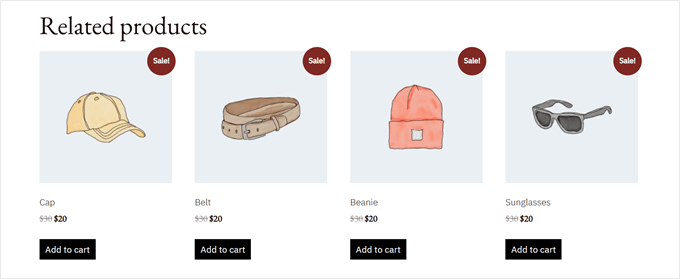
Während der WooCommerce Sale-Badge für einfache Bedürfnisse gut funktioniert, sind wir ehrlich – er ist ziemlich begrenzt in Bezug auf das, was Sie damit tun können.
Sie können nicht einfach ändern, wie der Badge aussieht, neue Badge-Typen hinzufügen oder genau steuern, wo sie auf Ihren Produktbildern erscheinen.
Benutzerdefinierte Produktabzeichen ermöglichen es Ihnen, die Persönlichkeit Ihrer Marke stärker zu zeigen. Am wichtigsten ist jedoch, dass originelle Abzeichen auf Sonderangebote effektiver aufmerksam machen können.
Auf diese Weise können Sie mehr Verkäufe in Ihrem Online-Shop erzielen. 💰
In diesem Leitfaden führen wir Sie durch 2 bewährte Methoden, um Produkt-Badges in WooCommerce hinzuzufügen und anzupassen. Beide Ansätze geben Ihnen die vollständige Kontrolle darüber, wie sie aussehen und funktionieren.
☝ Wichtiger Hinweis: Um dieser Anleitung zu folgen, benötigen Sie einen voll funktionsfähigen WooCommerce-Shop. Wenn Sie Ihren noch nicht eingerichtet haben (oder noch dabei sind), lesen Sie unseren ultimativen WooCommerce-Leitfaden für Anfänger.
Sie können die folgenden Schnelllinks verwenden, um zu Ihrer bevorzugten Methode zu springen:
Methode 1: YITH WooCommerce Badge Management verwenden (mehr Anpassungsmöglichkeiten)
Beginnen wir mit unserem Lieblingstool zum Hinzufügen benutzerdefinierter Produkt-Badges zu Ihrem WooCommerce-Shop.
Wir empfehlen die Verwendung von YITH WooCommerce Badge Management, da es das Hinzufügen und Anpassen von Produkt-Badges in Ihrem Online-Shop sehr einfach macht.
Außerdem haben wir im Laufe der Jahre viele YITH-Plugins getestet, wie die zum Hinzufügen von Abonnements und Produktvideos, und sie funktionieren für unsere Benutzer immer hervorragend.
Möchten Sie während der Feiertage einen besonderen Badge anzeigen? Oder vielleicht anzeigen, wie viel Geld Kunden sparen werden? Dieses Plugin kann all das. Sie können sogar festlegen, dass Badges zu bestimmten Zeiten angezeigt und später ausgeblendet werden.
Sie können entweder mit der kostenlosen oder der Premium-Version des Plugins beginnen. Der kostenlose Plan ist perfekt, wenn Sie einfach nur einfache Text- oder Bild-Badges zu Ihren Produkten hinzufügen möchten.
In diesem Leitfaden zeigen wir Ihnen, wie Sie die Premium-Version verwenden. Die meisten Schritte funktionieren jedoch für beide gleich. Denken Sie nur daran, dass einige coole Funktionen, wie z. B. Badges, die automatisch Rabattbeträge anzeigen, nur in der Premium-Version enthalten sind.
✌ Hinweis: Die Premium-Version kostet 79,99 $ pro Jahr, wenn Sie alle Funktionen wünschen (Preise können sich ändern).
Auch wenn dies viel erscheinen mag, denken wir, dass es sich lohnt, da Sie so viele Möglichkeiten haben, Ihre Produkt-Badges anzupassen und sie genau so aussehen zu lassen, wie Sie es möchten.
Schritt 1: YITH WooCommerce Badge Management installieren und aktivieren
Bereit zum Start? Zuerst müssen Sie das Plugin von der YITH-Website erwerben.
Melden Sie sich dann in Ihrem YITH-Konto an, gehen Sie zum Tab „Licenses & Downloads“ und klicken Sie auf die Schaltfläche „Download Plugin“, um die Datei herunterzuladen.
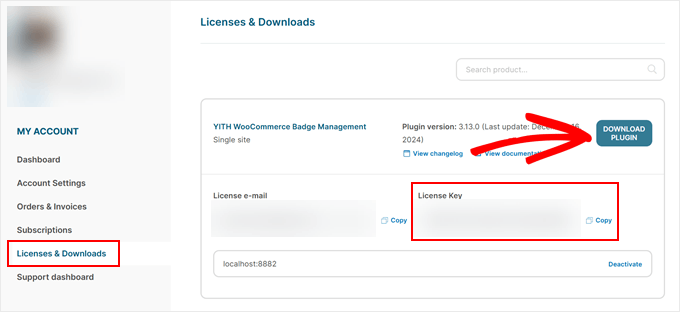
Hier ist ein Tipp: Schließen Sie diese Seite nach dem Download nicht, da Sie den dort angezeigten Lizenzschlüssel benötigen.
Gehen Sie als Nächstes zu Ihrem WordPress-Dashboard und installieren Sie das Plugin. Weitere Informationen finden Sie in unserer Schritt-für-Schritt-Anleitung, wie man ein WordPress-Plugin installiert.
Wenn es aktiv ist, sehen Sie einen Einrichtungsbildschirm, der nach Ihrer YITH-E-Mail-Adresse und Ihrem Lizenzschlüssel fragt. Kopieren Sie diese einfach von der YITH-Website und klicken Sie auf „Lizenz aktivieren“.
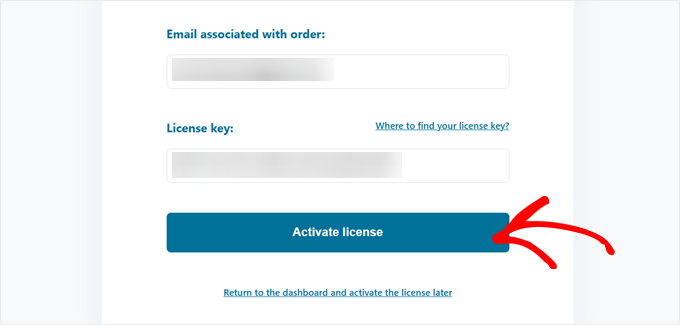
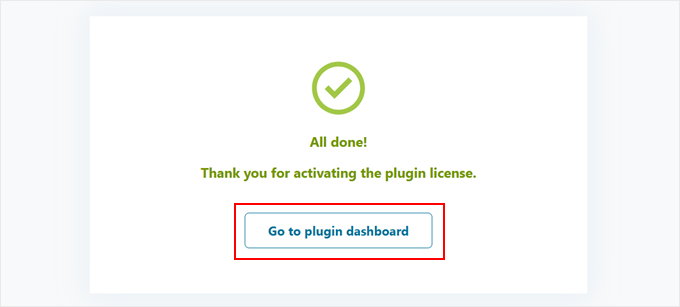
Sobald Sie die Meldung sehen, dass Ihre Lizenz aktiv ist, sind Sie fertig!
Klicken Sie nun auf 'Zum Plugin-Dashboard gehen', und Sie können mit der Erstellung Ihres ersten benutzerdefinierten Abzeichens beginnen.
Schritt 2: Das Standard-WooCommerce-Angebot-Badge ausblenden
Zuerst müssen wir den integrierten Sale-Badge von WooCommerce ausblenden, damit er nicht mit unseren benutzerdefinierten Produkt-Badges kollidiert.
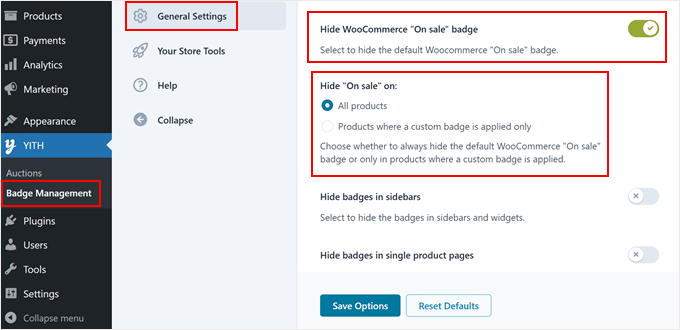
Der Vorgang ist wirklich einfach. Gehen Sie zu Ihrem WordPress-Dashboard und klicken Sie auf YITH » Badge Management. Navigieren Sie dann zum Tab „Allgemeine Einstellungen“.
Hier finden Sie eine Option mit der Bezeichnung „WooCommerce-Badge „Im Angebot“ ausblenden“. Aktivieren Sie diese.
Wählen Sie dann unter „„Im Angebot“ ausblenden bei:“ die Option „Alle Produkte“, um sicherzustellen, dass das Standard-Abzeichen nicht in Ihrem Shop angezeigt wird.
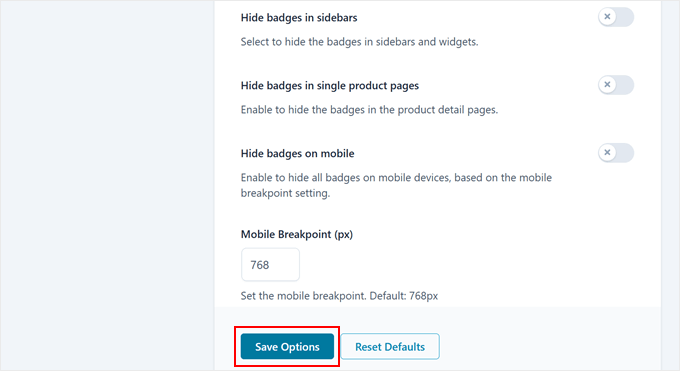
Während Sie in den Einstellungen sind, bemerken Sie vielleicht einige andere hilfreiche Optionen. Sie können wählen, ob Sie Ihre benutzerdefinierten Badges an bestimmten Stellen ausblenden möchten, z. B. in der Seitenleiste oder auf einzelnen Produktseiten.
Das ist großartig, wenn Sie möchten, dass Ihr Geschäft sauber und organisiert bleibt. Wenn sich Ihre mobile Website beispielsweise zu überladen anfühlt, können Sie dort auch Badges ausblenden.
Vergessen Sie nicht, am Ende der Seite auf die Schaltfläche „Optionen speichern“ zu klicken, wenn Sie fertig sind.
Schritt 3: Ihr benutzerdefiniertes Badge erstellen
Jetzt kommt der spaßige Teil: Erstellen Sie Ihr erstes benutzerdefiniertes Produkt-Badge in WooCommerce!
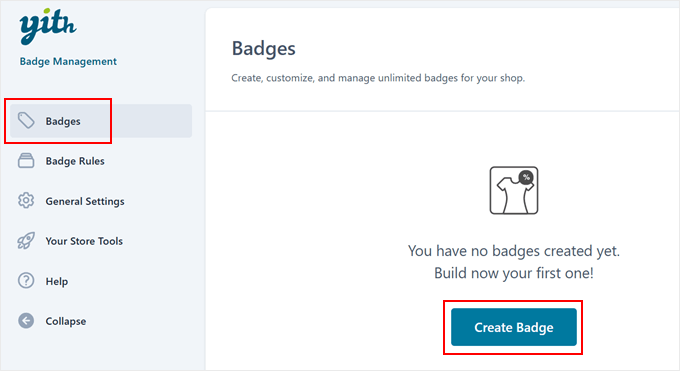
Gehen Sie zum Tab „Abzeichen“ und klicken Sie auf die Schaltfläche „Abzeichen erstellen“, um zu beginnen.
Das Plugin bietet 4 verschiedene Arten von Abzeichen zur Auswahl: Text-Abzeichen, Bild-Abzeichen, CSS-Abzeichen oder erweiterte Abzeichen für Verkaufsprodukte.
Jeder Typ ermöglicht es Ihnen, einzigartige Wege zu schaffen, um Ihre Produkte hervorzuheben. Wenn Sie beispielsweise Produkte als „Neuankömmling“ oder „Veganfreundlich“ kennzeichnen möchten, eignen sich die ersten drei Optionen hervorragend.
Aber hier ist ein Tipp: Wenn Sie Rabatt-Badges erstellen, empfehlen wir dringend die Verwendung der erweiterten Option, die sich automatisch an Preisänderungen Ihrer Produkte anpasst.
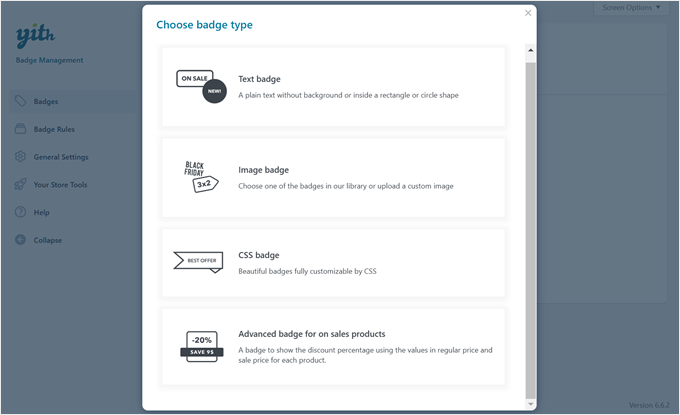
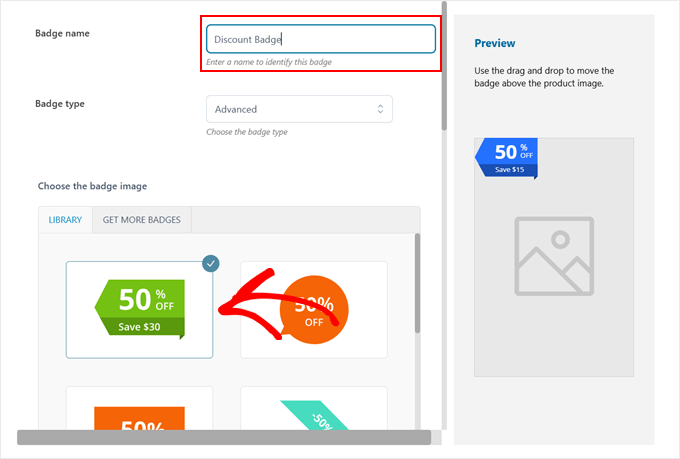
Nachdem Sie Ihren Badge-Typ ausgewählt haben, geben Sie ihm einen Namen, der Ihnen hilft, sich daran zu erinnern, wofür er ist.
Wenn Sie ein Bild-, CSS- oder erweitertes Abzeichen gewählt haben, sehen Sie im Plugin eine ganze Sammlung von vorgefertigten Abzeichendesigns.
Sie können dasjenige auswählen, das Ihnen am besten gefällt. Diese gebrauchsfertigen Badges sparen Ihnen Zeit, und Sie können sie trotzdem an den Stil Ihrer WooCommerce-Seiten anpassen.
Dieses Plugin glänzt wirklich durch seine Anpassungsoptionen. Je nachdem, welchen Badge-Typ Sie gewählt haben, können Sie alle möglichen Einstellungen anpassen, um Ihren Badge auf Ihren Produktbildern perfekt aussehen zu lassen.
Möchten Sie die Farbe ändern? Ganz einfach.
Müssen Sie die Transparenz anpassen? Kein Problem.
Sie können das Badge sogar drehen oder auf Ihren Produkten verschieben, bis es genau an der richtigen Stelle ist.
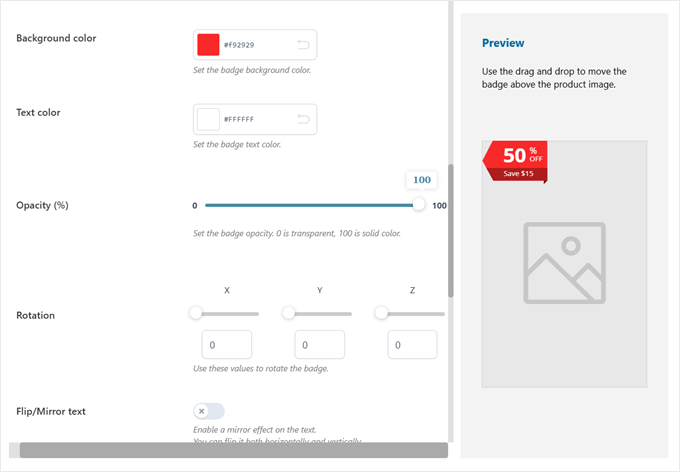
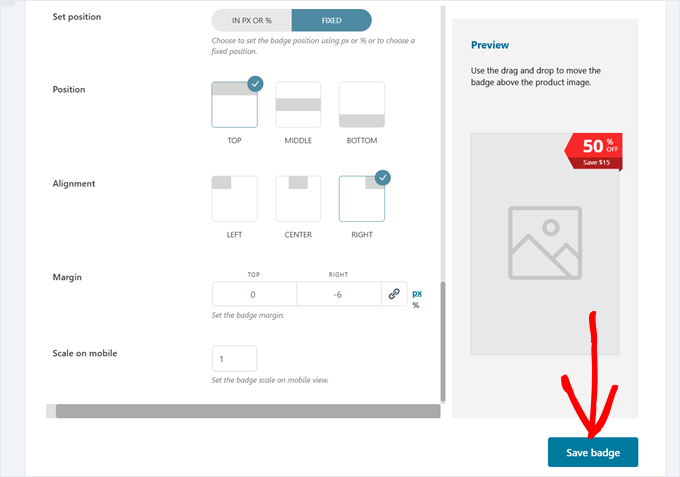
Für unser Beispiel haben wir das Badge richtig hervorstechen lassen, indem wir seine Farbe auf Rot geändert und es in der oberen rechten Ecke des Produktbildes platziert haben.
Diese kleinen Anpassungen können einen großen Unterschied darin machen, wie effektiv Ihre Abzeichen die Aufmerksamkeit der Leute auf sich ziehen.
Wenn Sie mit dem Aussehen zufrieden sind, klicken Sie einfach auf „Abzeichen speichern“, um den Vorgang abzuschließen.
Schritt 4: Eine Regel erstellen, um Ihr Badge anzuzeigen
Nachdem wir unser benutzerdefiniertes Abzeichen erstellt haben, teilen wir WooCommerce genau mit, wo und wann es angezeigt werden soll.
Gehen Sie zum Tab „Badge-Regeln“ und klicken Sie auf „Regel festlegen“.
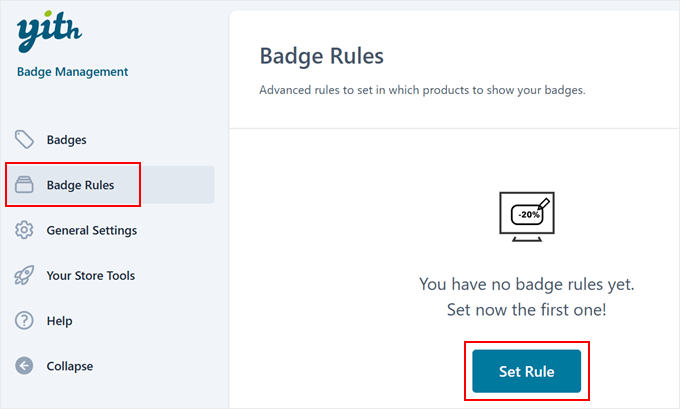
Betrachten Sie Regeln als Anweisungen, die Ihren Abzeichen sagen, wann sie auf Ihren Produktbildern erscheinen sollen.
Das Plugin bietet 4 Hauptmöglichkeiten, um zu steuern, wo Ihre Abzeichen angezeigt werden: Produkt-Abzeichen, Kategorie-Abzeichen, Tag-Abzeichen und Versandklassen-Abzeichen.
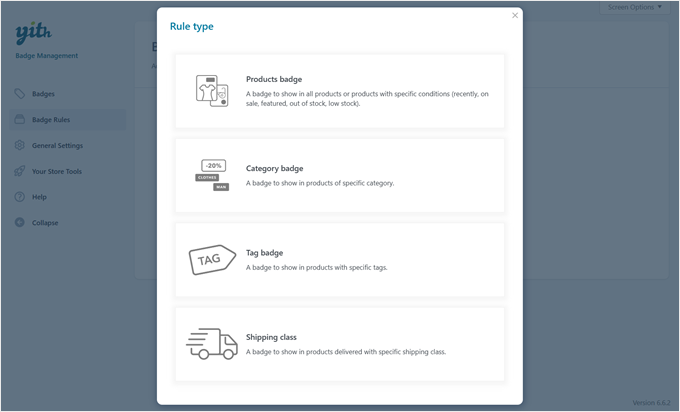
Sie können die Regel „Produkt-Badge“ wählen, um bestimmten Artikeln Badges hinzuzufügen, oder die Regel „Kategorie-Badge“, um ganze Produktkategorien abzudecken.
Die Tag-Badge-Regel zeigt Badges auf Produkten an, die denselben WooCommerce-Tag teilen, und die Versandklassen-Badge-Regel zeigt Badges basierend auf Versandoptionen an.
Jede Regel zielt auf unterschiedliche Produktaspekte ab, aber sie funktionieren alle auf ähnliche Weise. Sie müssen also nur auswählen, was am besten zu Ihren Bedürfnissen passt.
Verwenden wir für dieses Beispiel die Regel für Produkt-Badges, da dies die gängigste Wahl ist.
Geben Sie Ihrer Regel als Nächstes einen einfachen Namen, damit Sie sie später leicht finden können.
Suchen Sie dann nach der Einstellung „Badge anzeigen in:“. Hier legen Sie fest, für welche Produkte Ihr Badge angezeigt werden soll. Sie können wählen, ob es auf allen Produkten, neuen Artikeln, reduzierten Artikeln, empfohlenen beliebten Produkten oder sogar nur auf Produkten, die auf Lager sind, angezeigt werden soll.
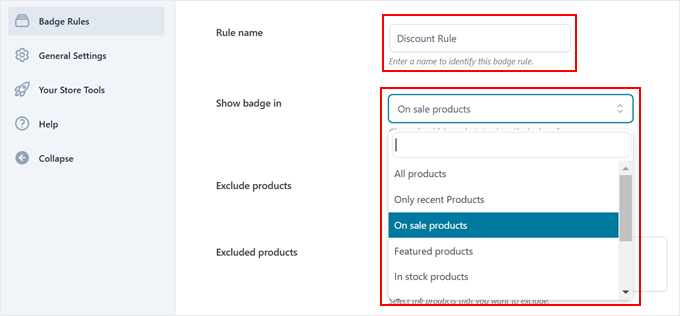
Nehmen wir an, Sie erstellen eine Regel für Sale-Artikel. Wenn Sie 'Auf Sale befindliche Produkte' auswählen, erscheint Ihr Abzeichen automatisch, sobald Sie ein Produkt als im Sale befindlich markieren. So einfach ist das!
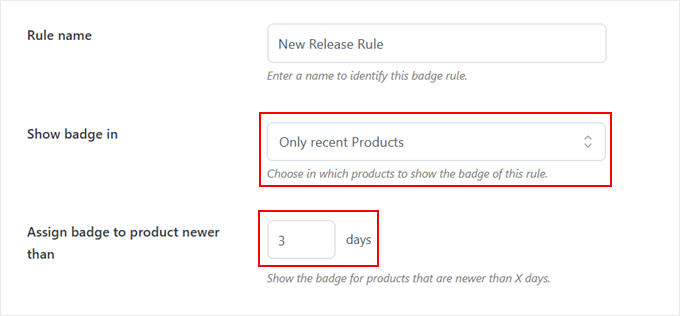
Aber einige Optionen bieten mehr Einstellungen, die Sie konfigurieren können. Wenn Sie beispielsweise „Nur aktuelle Produkte“ wählen, können Sie Abzeichen für Artikel festlegen, die in den letzten Tagen (z. B. 7, 14 oder 30 Tage) hinzugefügt wurden.
Dies macht es super einfach, neue Ankünfte in Ihrem Geschäft automatisch hervorzuheben, ohne jedem Produkt manuell Abzeichen hinzuzufügen.
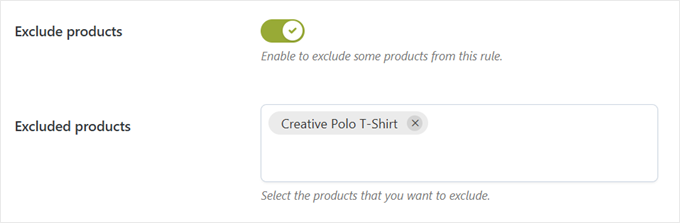
Manchmal möchten Sie bestimmte Produkte ohne Auszeichnung belassen. Hier ist die Einstellung 'Produkte ausschließen' sehr nützlich.
Aktivieren Sie einfach diese Einstellung und geben Sie die Namen aller Produkte ein, für die Sie das Abzeichen nicht anzeigen möchten. Diese Artikel bleiben abzeichenfrei, auch wenn sie mit Ihren anderen Regeln übereinstimmen.
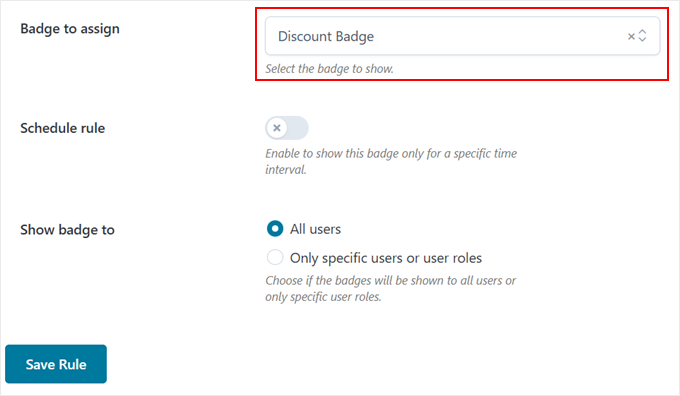
Wählen Sie als Nächstes im Dropdown-Menü „Abzeichen zuweisen“ das gewünschte Abzeichendesign aus.
Hier wird es nun wirklich flexibel. Sie können festlegen, wann Ihre Abzeichen angezeigt werden und wer sie sehen darf.
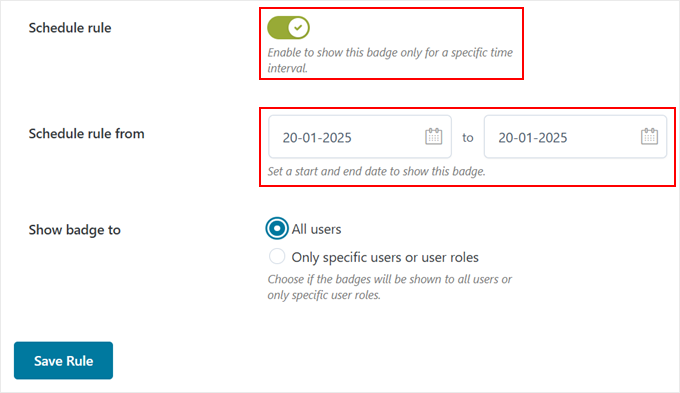
Die Option 'Regel planen' ist perfekt für zeitlich begrenzte Angebote.
Wenn Sie ihn aktivieren, fragt Sie das Plugin nach Start- und Enddaten für Ihre Badges.
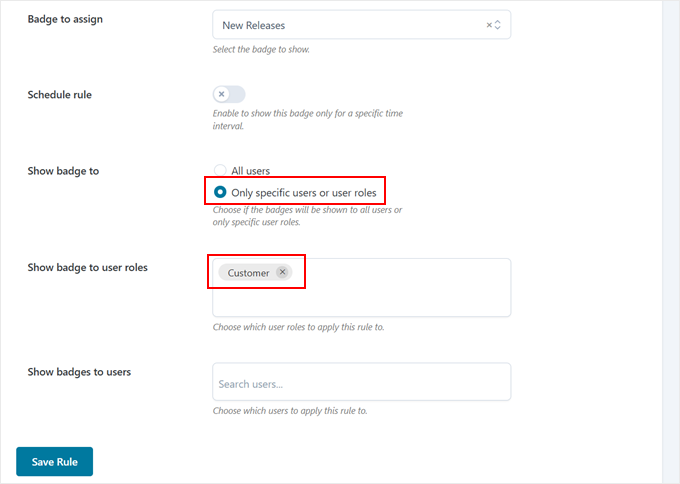
Und wenn Sie bestimmten Kunden spezielle Badges anzeigen möchten, z. B. nur den treuesten Kunden einen „VIP-Rabatt“-Badge, können Sie das auch tun.
Wählen Sie dazu einfach 'Nur bestimmte Benutzer oder Benutzerrollen' in der Einstellung 'Abzeichen anzeigen für' aus. Geben Sie dann Ihre bevorzugten Benutzerrollen oder einzelnen Benutzernamen darunter ein.
Wenn alles richtig aussieht, klicken Sie einfach auf „Save Rule“ und Sie sind fertig!
Besuchen Sie gerne das Frontend Ihres Shops, um Ihre neuen Produkt-Badges in Aktion zu sehen.
Wenn Sie den erweiterten Abzeichentyp für Verkaufsartikel verwenden, wird sowohl der Rabattprozentsatz als auch der tatsächlich gesparte Geldbetrag angezeigt, wodurch Kunden schnell die besten Angebote erkennen können.
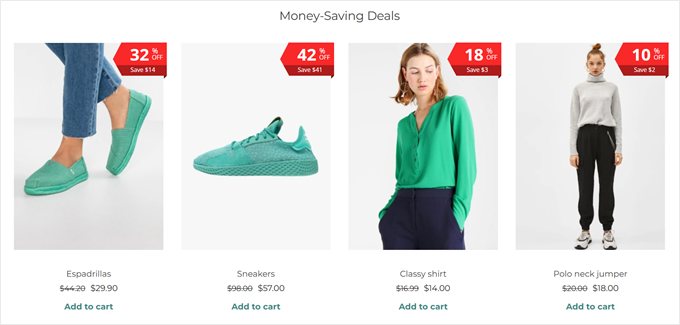
💡 Verwandter Beitrag: Suchen Sie nach weiteren coolen Tools und Strategien, um Ihren WooCommerce-Shop zu verbessern? Sehen Sie sich unsere Liste der besten WooCommerce-Plugins an.
Methode 2: Benutzerdefinierten Code verwenden (kostenlos und einfach)
Wenn Sie die erweiterten Optionen der ersten Methode nicht benötigen oder nach einer komplett kostenlosen Option suchen, haben wir eine einfache Code-Methode, die Sie nichts kostet.
Und wenn Sie sich mit Code nicht auskennen, machen Sie sich keine Sorgen! Wir verwenden das WPCode-Plugin, um dies super einfach und sicher zu machen. Es ermöglicht Ihnen, benutzerdefinierte Code-Snippets in WordPress hinzuzufügen, ohne ein Entwickler zu sein oder Ihre Website zu riskieren.
Wir verwenden die kostenlose Version von WPCode für dieses Tutorial, da sie perfekt für unsere Bedürfnisse geeignet ist. Das gesagt, es gibt eine Premium-Version mit coolen Funktionen wie KI-Code-Generierung und Testmodus.
Weitere Informationen finden Sie in unserem ausführlichen WPCode-Testbericht.
Zuerst müssen Sie das WordPress-Plugin installieren in Ihrem Admin-Bereich.
Gehen Sie dann zu Code-Snippets » + Snippet hinzufügen. Fahren Sie mit der Maus über den Abschnitt „Ihren benutzerdefinierten Code hinzufügen (Neues Snippet)“ und klicken Sie dann auf die Schaltfläche „+ Benutzerdefiniertes Snippet hinzufügen“.

Wählen Sie als Nächstes 'PHP-Snippet', wenn Sie nach dem Code-Typ gefragt werden.
Dies teilt WordPress mit, welche Art von Code wir verwenden.

Jetzt müssen Sie Ihrem Snippet einen Namen geben, der Ihnen hilft, sich daran zu erinnern, was es tut.
Da dieser Code den Standard-WooCommerce-Sale-Badge entfernt und sowohl neue Produkt-Badges als auch dynamische Rabatt-Badges hinzufügt, könnten Sie ihn etwas wie „Benutzerdefinierte WooCommerce-Badges“ nennen.
Sobald das erledigt ist, fügen Sie den unten stehenden Code-Schnipsel in das Feld „Code-Vorschau“ ein.
Dieser Code macht etwas wirklich Cooles. Er priorisiert das Angebots-Badge und zeigt den Rabattprozentsatz an.
Wenn das Produkt nicht im Angebot ist, aber in den letzten 7 Tagen hinzugefügt wurde, wird stattdessen das „Neu“-Badge angezeigt, um Ihr Layout sauber zu halten.
// Remove default WooCommerce sale flash badge
remove_action( 'woocommerce_before_shop_loop_item_title', 'woocommerce_show_product_loop_sale_flash', 10 );
remove_action( 'woocommerce_after_shop_loop_item_title', 'woocommerce_show_product_loop_sale_flash', 10 );
remove_action( 'woocommerce_before_single_product_summary', 'woocommerce_show_product_sale_flash', 10 );

// Add custom badges to products
add_action( 'woocommerce_before_shop_loop_item_title', 'add_custom_product_badges', 10 );
function add_custom_product_badges() {
    global $product;

    // Initialize a variable to track whether a badge has been displayed
    $badge_displayed = false;

    // For products with any amount of discount percentage (1% or more)
    if ( $product->is_on_sale() ) {
        // Get regular and sale prices
        $regular_price = floatval( $product->get_regular_price() );
        $sale_price    = floatval( $product->get_sale_price() );

        // Handle variable products
        if ( $product->is_type('variable') ) {
            // Get variation prices
            $regular_price = floatval( $product->get_variation_regular_price( 'max', true ) );
            $sale_price    = floatval( $product->get_variation_sale_price( 'min', true ) );
        }

        // Calculate discount percentage if regular price is valid
        if ( $regular_price > 0 ) {
            $discount_percentage = ( ( $regular_price - $sale_price ) / $regular_price ) * 100;

            // Display badge if discount is 1% or more
            if ( $discount_percentage >= 1 ) {
                echo '<span class="product-badge sale-product">' . round( $discount_percentage ) . '% off!</span>';
                $badge_displayed = true; // Badge has been displayed
            }
        }
    }

    // Only show the "New" badge if no other badge has been displayed
    if ( ! $badge_displayed ) {
        // For "New" products added in the last 7 days
        $post_date  = get_the_time( 'Y-m-d', $product->get_id() );
        $post_stamp = strtotime( $post_date );
        $newness    = 7; // Number of days the product is considered new

        // Check if the product is new
        if ( ( time() - ( 60 * 60 * 24 * $newness ) ) < $post_stamp ) {
            echo '<span class="product-badge new-product">New</span>';
            $badge_displayed = true;
        }
    }
}
Möchten Sie anpassen, wie lange ein Produkt als „neu“ gilt? Suchen Sie einfach nach der Zeile, in der $days_new = 7 im Code steht. Sie können die Zahl 7 durch die gewünschte Anzahl von Tagen ersetzen, z. B. 14 für zwei Wochen oder 30 für einen Monat.
Um den Vorgang abzuschließen, klicken Sie auf die Schaltfläche „Inactive“, bis sie sich in „Active“ ändert, und klicken Sie dann auf „Save Snippet“.
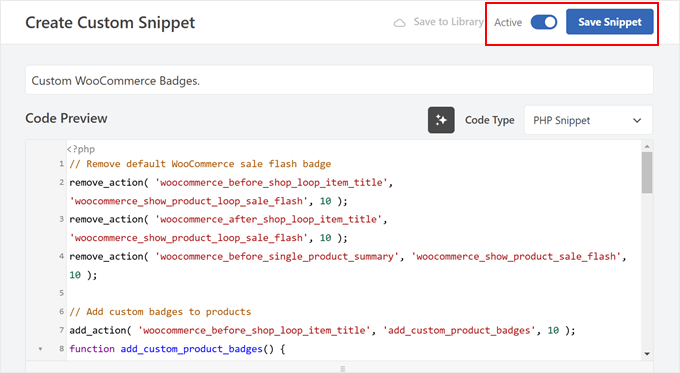
Als Nächstes müssen wir unsere Badges gestalten, damit sie auf Ihren Produkten gut aussehen. Fügen wir etwas CSS hinzu, um ihr Aussehen anzupassen.
Um einen neuen Ausschnitt hinzuzufügen, folgen Sie den gleichen Schritten wie zuvor, aber wählen Sie diesmal 'CSS-Ausschnitt', wenn Sie dazu aufgefordert werden.

Benennen Sie Ihren Snippet aussagekräftig, z. B. „Produkt-Badge-Stile“. Dies hilft Ihnen, ihn später leicht zu finden, falls Sie Änderungen vornehmen müssen.
Hier ist der CSS-Code, der Ihre Badges professionell aussehen lässt. Fügen Sie ihn einfach in das Feld „Code Preview“ ein:
/* Common styles for all product badges */
.product-badge {
    position: absolute;
    top: -10px;      /* Position at the top edge */
    right: -10px;    /* Position at the right edge */
    padding: 12px 16px;
    border-radius: 50%;
    color: #ffffff;
    font-size: 16px;
    font-weight: bold;
    z-index: 99;
    box-shadow: 0 2px 5px rgba(0, 0, 0, 0.3);
}

/* Styles for the "New" badge */
.new-product {
    background-color: #4CAF50; /* Green background */
}

/* Styles for the "Sale" badge */
.sale-product {
    background-color: #FF0000; /* Red background */
}
Lassen Sie uns aufschlüsseln, was Sie in diesem Code anpassen können.
Möchten Sie Ihre Abzeichen an einer anderen Stelle haben? Sie können die Werte für oben und rechts anpassen. Ein negativer Wert (wie -10px) verschiebt das Abzeichen außerhalb des Bildrands, während ein positiver Wert (wie 10px) es in den Bildbereich hinein verschiebt.
Mögen Sie die Farben nicht? Es ist super einfach, sie zu ändern. Suchen Sie einfach die Zeilen mit background-color und ersetzen Sie die Farbcodes.
Wenn Sie beispielsweise ein blaues Sale-Abzeichen anstelle eines roten wünschen, ändern Sie #FF0000 in #0000FF. Sie können die Abzeichen auch größer oder kleiner machen, indem Sie den Wert font-size anpassen.
Möchten Sie mehr über die Anpassung dieser Stile erfahren? Sehen Sie sich unseren anfängerfreundlichen Leitfaden zu CSS in WordPress an.
Wenn Sie fertig sind, klicken Sie einfach auf die Schaltfläche 'Inaktiv', um sie auf 'Aktiv' zu setzen, und klicken Sie dann auf 'Snippet speichern'.
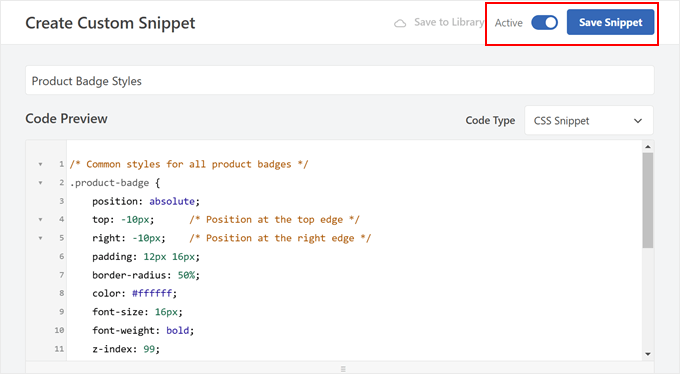
Das war's!
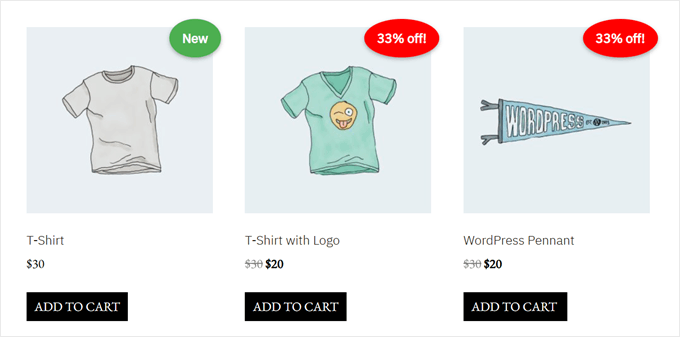
Ihre Abzeichen sollten nun auf Ihren Produktbildern erscheinen. Hier ist ein Beispiel dafür, wie unseres mit unserem CSS-Code aussieht:
Entdecken Sie weitere WooCommerce-Tipps und -Tricks
Jetzt, da Sie wissen, wie Sie Produkt-Badges in WooCommerce anzeigen, möchten Sie vielleicht andere Möglichkeiten erkunden, Ihren Online-Shop zu verbessern. Hier sind einige hilfreiche Anleitungen, die wir empfehlen:
- Umsatz steigern mit intelligentem Upselling – Erfahren Sie, wie Sie verwandte Produkte strategisch bewerben und Ihren durchschnittlichen Bestellwert durch effektive Upselling-Taktiken erhöhen.
- Kundenbewertungen mit Gutscheinen belohnen – Entdecken Sie, wie Sie automatisch Rabattgutscheine an Kunden senden, die Produktbewertungen abgeben, um mehr Feedback und Wiederholungskäufe zu fördern.
- Intelligente Produktempfehlungen anzeigen – Finden Sie heraus, wie Sie Produktvorschläge anzeigen, um Ihre WooCommerce-Verkäufe in die Höhe zu treiben.
- Häufig zusammen gekaufte Produkte anzeigen – Erfahren Sie, wie Sie häufig zusammen gekaufte Produkte in WooCommerce anzeigen, um den Umsatz zu steigern.
- Erweiterte Produktfilteroptionen hinzufügen – Erfahren Sie, wie Sie Kunden mit anpassbaren Produktfiltern, die das Einkaufen einfacher und schneller machen, genau das finden lassen, wonach sie suchen.
- Eine Wunschlistenfunktion für Kunden erstellen – Sehen Sie, wie das Hinzufügen einer Wunschlistenfunktion das Engagement steigern und Käufern einen Grund geben kann, in Ihren Shop zurückzukehren, während wertvolle Einblicke in Kundenpräferenzen gewonnen werden.
- Preise in WooCommerce ausblenden – Erfahren Sie, wie Sie Preise für Großhandelskunden, Online-Kataloge und Luxusgüter ausblenden und Käufer bitten, Sie zu kontaktieren oder sich stattdessen anzumelden.
Häufig gestellte Fragen: Produktabzeichen in WooCommerce
Hier sind einige häufig gestellte Fragen unserer Leser zum Hinzufügen von Produkt-Badges in WooCommerce:
Kann ich benutzerdefinierte Badges wie „Hot“, „New“ oder „Limited Stock“ erstellen?
Ja, die meisten Produkt-Badge-Plugins ermöglichen es Ihnen, benutzerdefinierte Abzeichen mit eigenem Text, Farben und Symbolen zu gestalten. Das bedeutet, dass Sie nicht auf generische Bezeichnungen wie „Angebot“ oder „Neu“ beschränkt sind.
Sie können zum Beispiel Abzeichen erstellen wie:
- Aktuell im Trend!
- Nur noch 2 verfügbar!
- Mitarbeiterauswahl
- 100% Bio
Einige Tools ermöglichen es Ihnen sogar, eigene Badge-Bilder hochzuladen oder dynamische Labels basierend auf Lager- oder Preisdaten zu verwenden.
Funktionieren Produktabzeichen auf Mobilgeräten?
Ja, die meisten Abzeichen-Plugins sind responsiv, was bedeutet, dass Ihre Abzeichen auf allen Bildschirmgrößen, einschließlich Smartphones und Tablets, korrekt angezeigt werden.
Die Platzierung und das Design des Badges können jedoch von Ihrem Theme abhängen.
Es ist eine gute Idee, Ihren Shop auf Mobilgeräten zu testen, nachdem Sie Badges hinzugefügt haben, um sicherzustellen, dass sie keine wichtigen Inhalte überlappen oder Produktbilder schwer sichtbar machen.
Kann ich mehrere Abzeichen auf demselben Produkt anzeigen?
Das hängt vom Plugin oder der Methode ab, die Sie verwenden. Zum Beispiel unterstützt das YITH WooCommerce Badge Management Plugin mehrere Badges pro Produkt, während andere möglicherweise nur eines gleichzeitig zulassen.
Wenn Sie mehrere Labels wie „Sale“ und „Bestseller“ zusammen anzeigen möchten, suchen Sie nach einem Plugin, das Abzeichen-Layering oder -Stapelung bietet. Überprüfen Sie immer die Plugin-Einstellungen oder die Dokumentation, um sicherzustellen, dass diese Funktion unterstützt wird.
Verlangsamen Produktabzeichen meinen WooCommerce-Shop?
Normalerweise nicht – besonders wenn Sie ein gut codiertes Plugin verwenden. Vermeiden Sie jedoch die Verwendung großer Bilddateien für Abzeichen und überladen Sie Ihre Produktseiten nicht mit mehreren Abzeichen oder Animationen.
Damit Ihr Shop schnell bleibt:
- Wählen Sie leichte, optimierte Plugins
- Verwenden Sie nach Möglichkeit textbasierte Abzeichen
- Beschränken Sie die Verwendung von Abzeichen auf hervorgehobene Produkte oder Kategorien
Wir hoffen, dieser Artikel hat Ihnen geholfen zu lernen, wie Sie Produkt-Badges in WooCommerce hinzufügen. Vielleicht möchten Sie auch unsere Expertenauswahl der besten WooCommerce Produkt-Grid-Plugins und unseren Leitfaden zum Beschleunigen der WooCommerce-Leistung lesen.
Wenn Ihnen dieser Artikel gefallen hat, abonnieren Sie bitte unseren YouTube-Kanal für WordPress-Video-Tutorials. Sie finden uns auch auf Twitter und Facebook.


Haben Sie eine Frage oder einen Vorschlag? Hinterlassen Sie bitte einen Kommentar, um die Diskussion zu beginnen.