


Besuchen Leute Ihren WordPress-Blog, kommen aber nicht wieder? Ich kenne das. Als ich mit dem Bloggen anfing, freute ich mich über den Traffic, aber es war entmutigend, wenn die meisten Besucher nie wiederkamen.
Was für mich den größten Unterschied gemacht hat, war der Aufbau einer E-Mail-Liste.
Sobald ich ein einfaches Abonnementformular eingerichtet und mit dem Versenden von Updates begonnen hatte, kamen die Leute zurück, um mehr von meinen Inhalten zu lesen. Sie antworteten auf E-Mails, teilten meine Beiträge und folgten tatsächlich dem, was ich tat. Es fühlte sich an, als würde ich eine echte Verbindung aufbauen, anstatt nur auf Klicks zu hoffen.
In diesem Leitfaden zeige ich Ihnen, wie Sie ein E-Mail-Abonnementformular zu Ihrem WordPress-Blog hinzufügen.
Egal, ob Sie neu anfangen oder ein besseres E-Mail-Marketing-Setup wünschen, ich führe Sie Schritt für Schritt auf eine leicht verständliche Weise durch.
🔖 Kurze Zusammenfassung: Um E-Mail-Abonnements zu WordPress hinzuzufügen, benötigen Sie einen E-Mail-Marketing-Service (wie Constant Contact) und ein Verbindung-Plugin (wie WPForms). Diese Anleitung behandelt die Einrichtung, Integration und Einbettung in 6 Schritten.
Warum sollte ich eine E-Mail-Liste für meinen WordPress-Blog aufbauen?
Der Aufbau einer E-Mail-Liste gibt Ihnen die volle Kontrolle darüber, wie Sie Ihr Publikum erreichen. Während Sie einen E-Mail-Marketing-Service zur Verwaltung nutzen, sind Sie nicht darauf angewiesen, Algorithmen oder eine einzelne Plattform zu nutzen.
Dies ist besonders hilfreich, wenn Sie Ihr Publikum über Ihren WordPress-Blog aufbauen. E-Mails helfen dabei, einmalige Besucher zu wiederkehrenden Lesern zu machen, da Sie direkt in Kontakt bleiben können.
Eine E-Mail-Liste ist genau das, wonach sie klingt: eine Sammlung von E-Mail-Adressen, die Benutzer Ihnen geben, wenn sie sich für Updates anmelden.
Bei WPBeginner haben wir die Auswirkungen aus erster Hand gesehen. Unsere E-Mail-Liste ist auf über 1 Million Abonnenten angewachsen und ist eine unserer wichtigsten Möglichkeiten, Menschen zu helfen.
Jede Woche versenden wir Tutorials, Plugin-Tipps und WordPress-Neuigkeiten, die Leser sonst vielleicht verpasst hätten. So bleiben wir mit Anfängern auf der ganzen Welt in Kontakt, auch lange nachdem sie unsere Website verlassen haben.
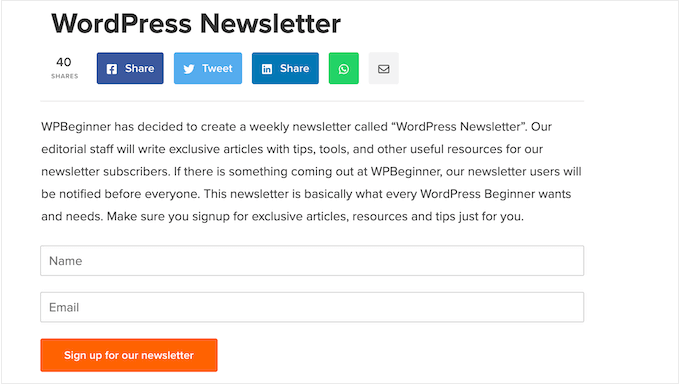
Im Gegensatz zu Social-Media-Konten oder Suchrankings ist Ihre E-Mail-Liste etwas, das Sie tatsächlich besitzen. Sie können Ihre Leser jederzeit erreichen, egal ob Sie einen neuen Beitrag ankündigen, Tipps teilen oder ein Produkt bewerben.
Andere Plattformen, wie soziale Medien, können hilfreich sein – aber sie haben Einschränkungen. Algorithmen ändern sich, Konten können gesperrt werden und Ihre Inhalte erreichen möglicherweise nie die Leute, die Ihnen gefolgt sind.
Deshalb ist es riskant, sich nur auf externe Plattformen zu verlassen.
Wenn Sie weitere Details wünschen, lesen Sie unsere Anleitung, warum Sie mit dem Aufbau Ihrer E-Mail-Liste beginnen sollten.
Natürlich bringt diese Kontrolle auch Verantwortung mit sich.
Wenn Sie Namen und E-Mail-Adressen sammeln – insbesondere von Nutzern in der EU – müssen Sie Datenschutzgesetze wie die DSGVO befolgen. Das bedeutet, klar zu kommunizieren, wie Sie personenbezogene Daten verwenden werden, und die Erlaubnis einzuholen, bevor Sie E-Mails senden.
Wenn das technisch klingt, machen Sie sich keine Sorgen. Ich führe Sie Schritt für Schritt durch alles. Hier ist, was dieser Leitfaden abdeckt:
- So fügen Sie E-Mail-Abonnements zu Ihrer WordPress-Website hinzu
- Schritt 1: Richten Sie Ihre E-Mail-Abonnementliste ein
- Schritt 2: Erstellen Sie ein E-Mail-Abonnementformular in WordPress
- Schritt 3: WPForms mit Constant Contact verbinden
- Schritt 4: Fügen Sie das Abonnementformular zu Ihrer Website hinzu
- Schritt 5: Zeigen Sie Ihr E-Mail-Abonnementformular in einem Popup an (optional)
- Schritt 6: E-Mails an Ihre Blog-Abonnenten schreiben und senden
- FAQs: E-Mail-Abonnements zu Ihrem WordPress-Blog hinzufügen
- Machen Sie weiter: Weitere E-Mail-Marketing-Anleitungen für WordPress-Blogger
Lass uns anfangen!
So fügen Sie E-Mail-Abonnements zu Ihrer WordPress-Website hinzu
E-Mail-Marketing mag anfangs überwältigend erscheinen, ist aber einfacher als es aussieht. Mit den richtigen Tools können Sie E-Mail-Abonnements zu Ihrem WordPress-Blog hinzufügen, ohne technische Probleme.
Das Erste, was Sie benötigen, ist ein E-Mail-Marketing-Service. Dieser hilft Ihnen, Abonnenten zu sammeln, Newsletter zu versenden und zu verfolgen, wie Ihre E-Mails im Laufe der Zeit performen.
Ich empfehle die Nutzung von Constant Contact, da es eine der anfängerfreundlichsten Plattformen für kleine Unternehmen ist.
Es verfügt über hilfreiche Funktionen wie Öffnungs- und Klickverfolgung, sodass Sie verstehen können, was funktioniert, und Ihre E-Mail-Strategie im Laufe der Zeit verbessern können.
Außerdem beinhalten ihre kostenpflichtigen Pläne leistungsstarke Funktionen wie:
- Marketing-Automatisierungen zur Beschleunigung Ihrer Arbeitsabläufe
- Segmentierung der Abonnentenliste, damit Sie spezifische E-Mails an bestimmte Benutzer senden können
- Umfragen und Abstimmungen
- Zielgerichtete Landing Pages
- A/B-Test von Betreffzeilen für die besten Ergebnisse
- SMS-Marketing
Ein weiterer Vorteil? Constant Contact lässt sich nahtlos in die besten WordPress-Formular-Plugins integrieren, deren Nutzung ich Ihnen später in dieser Anleitung zeigen werde.
💡 Alternativen: Wenn Constant Contact nicht ganz das ist, wonach Sie suchen, habe ich ein paar weitere Empfehlungen: Brevo (ehemals Sendinblue) oder HubSpot.
Weitere Optionen finden Sie in meiner Übersicht der besten E-Mail-Marketing-Services.
Für dieses Tutorial führe ich Sie durch die Schritte mit Constant Contact. Die Konzepte gelten jedoch auch, wenn Sie einen anderen Dienst verwenden. Folgen Sie uns also gerne.
Schritt 1: Richten Sie Ihre E-Mail-Abonnementliste ein
Das Erste, was Sie tun müssen, ist, ein Konto bei Constant Contact zu registrieren.
Gehen Sie einfach auf deren Startseite, klicken Sie auf die Schaltfläche „Kostenlos anmelden“ und füllen Sie Ihre Informationen aus.
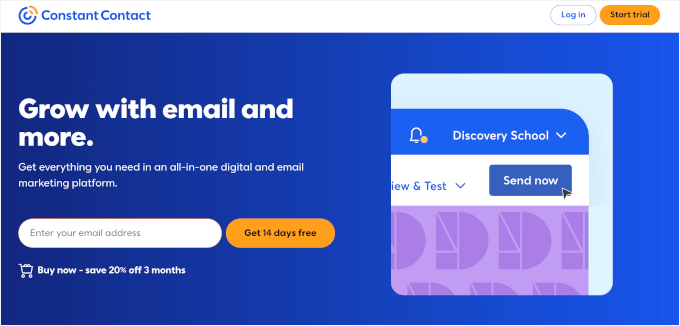
Sobald Sie Ihr Konto erstellt haben, ist es an der Zeit, Ihre E-Mail-Liste einzurichten.
Zuerst müssen Sie im Dashboard-Menü zum Tab „Kontakte“ navigieren (normalerweise in der oberen oder seitlichen Navigation zu finden).
Dies führt Sie zur Kontaktseite. Von dort aus müssen Sie zum Tab „Listen“ wechseln und auf die blaue Schaltfläche „Liste erstellen“ klicken.
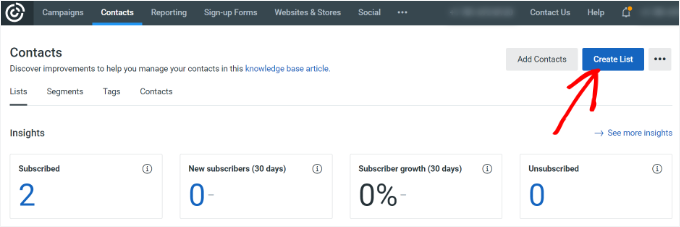
Es öffnet sich nun ein Popup-Fenster.
Sie werden aufgefordert, einen Namen für Ihre E-Mail-Liste anzugeben. Dieser kann beliebig sein, aber ich nenne ihn in diesem Beispiel 'Mein Newsletter'.
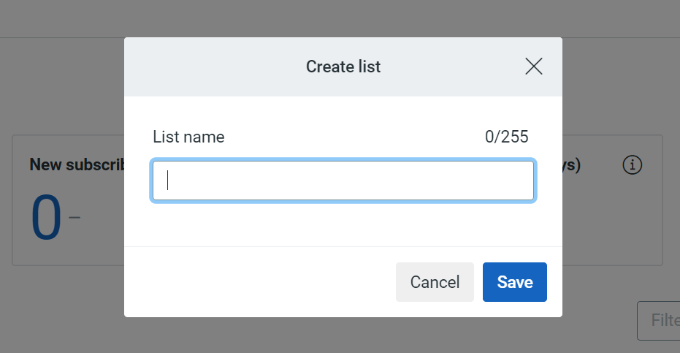
Vergessen Sie nicht, auf die Schaltfläche „Speichern“ zu klicken, wenn Sie fertig sind. Jetzt haben Sie eine neue Liste, zu der sich Personen anmelden können.
Der nächste Schritt ist das Hinzufügen eines E-Mail-Abonnementformulars zu Ihrer WordPress-Website, auf dem sich Ihre Besucher anmelden und der gerade erstellten Liste beitreten können.
Schritt 2: Erstellen Sie ein E-Mail-Abonnementformular in WordPress
Während Constant Contact einen eigenen Anmeldeformular-Builder enthält, ist der einfachste Weg, Formulare in WordPress zu erstellen, die Verwendung des WPForms-Plugins, das der beste Kontaktformular-Builder auf dem Markt ist.
Bei WPBeginner verwenden wir WPForms für alle unsere Formulare – von unserem Kontaktformular bis zu unserer jährlichen Leserumfrage. Es ist unsere Top-Empfehlung für Anfänger und Kleinunternehmer gleichermaßen, und Sie können mehr darüber in unserem ausführlichen WPForms-Testbericht erfahren.
Zuerst erstellen wir ein WPForms-Konto.
Sie können die WPForms-Website besuchen und auf die Schaltfläche „WPForms jetzt holen“ klicken. Danach können Sie einfach den Plan auswählen, der Ihren Bedürfnissen am besten entspricht, und den Registrierungsprozess abschließen.

📝 Hinweis: Ich werde für dieses Tutorial WPForms Pro verwenden, da es erweiterte Integrationen mit E-Mail-Marketing-Tools bietet und mit anderen großartigen Funktionen wie einem KI-Formularersteller geliefert wird.
Wenn Sie ein begrenztes Budget haben, ist WPForms Lite eine großartige Alternative. Es hat weniger Funktionen, aber es ermöglicht Ihnen immer noch, Ihre Formulare mit Constant Contact zu verbinden.
Nach der Registrierung können Sie auf Ihren Lizenzschlüssel zugreifen. Sie können diesen Tab geöffnet lassen oder Ihren Schlüssel sicher aufbewahren, da Sie ihn gleich benötigen werden.
Jetzt können Sie das WPForms-Plugin installieren und aktivieren.
Gehen Sie in Ihrem WordPress-Adminbereich zu Plugins » Plugin hinzufügen.

Auf der nächsten Seite verwenden Sie das Suchfeld, um das WPForms-Plugin schnell zu finden.
Wenn Sie es sehen, klicken Sie auf „Jetzt installieren“ und dann auf „Aktivieren“.

Wenn Sie Hilfe benötigen, folgen Sie unserer Anleitung zum Installieren eines Plugins für detaillierte Anweisungen.
Sobald Sie das Plugin aktiviert haben, gehen Sie zu WPForms » Einstellungen und geben Sie Ihren Lizenzschlüssel ein. Diesen finden Sie in Ihrem WPForms-Konto.

Sobald Ihre Lizenz verifiziert ist, scrollen Sie nach unten zum Abschnitt „DSGVO“.
Aktivieren Sie dann das Kontrollkästchen neben „GDPR-Verbesserungen aktivieren“.
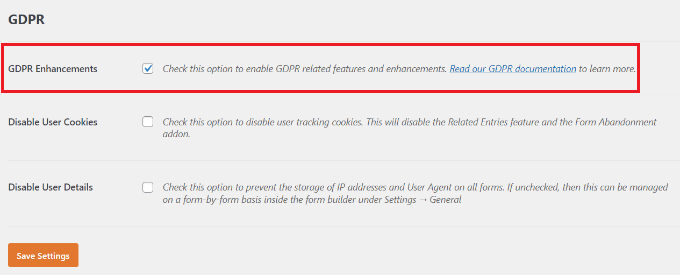
Dies schaltet zwei zusätzliche Datenschutzoptionen frei:
- Benutzer-Cookies deaktivieren – Verhindert, dass WPForms Cookies für Dinge wie Formularabbruch, Geolocation und zugehörige Einträge setzt.
- Benutzerdetails deaktivieren – Verhindert, dass WPForms IP-Adressen und Browserinformationen von Formularübermittlungen speichert.
Diese Einstellungen sind optional. Sie können sie aktivieren, je nachdem, wie viele Besucherdaten Sie sammeln möchten (oder müssen). Und wenn Sie fertig sind, vergessen Sie nicht, auf 'Einstellungen speichern' zu klicken.
⚠️ Haftungsausschluss: Bei WPBeginner sind wir keine Rechtsexperten, und diese Anleitung dient nur allgemeinen Informationszwecken. Ich empfehle, einen Rechtsexperten zu konsultieren, um sicherzustellen, dass Ihre Formulare und Datenpraktiken vollständig mit Vorschriften wie der DSGVO konform sind.
Nun können Sie von Ihrem WordPress-Adminbereich aus zur Seite WPForms » Neu hinzufügen gehen, um mit der Erstellung Ihres E-Mail-Abonnementformulars zu beginnen.

Dies öffnet die 'Einrichtungs'-Seite von WPForms.
Von hier aus können Sie damit beginnen, einen Namen für Ihr Formular einzugeben. Dies dient nur Ihrer Referenz, aber die Verwendung eines klaren, beschreibenden Namens kann Ihnen helfen, organisiert zu bleiben.
Als Nächstes wählen Sie aus, wie Sie Ihr E-Mail-Abonnementformular erstellen möchten. WPForms bietet Ihnen drei Optionen: von Grund auf neu beginnen, eine vorgefertigte Vorlage verwenden oder den KI-Formular-Builder ausprobieren.
Wenn Sie Zeit sparen möchten, können Sie sich für den WPForms KI-Builder entscheiden. Alles, was Sie tun müssen, ist eine einfache Aufforderung hinzuzufügen, wie z. B. „Newsletter-Anmeldeformular mit Name und E-Mail“, und die KI generiert in Sekundenschnelle ein vollständiges Formular für Sie.

Für dieses Tutorial werde ich jedoch eine vorgefertigte Vorlage verwenden.
Wenn Sie auf der Seite „Einrichtung“ nach unten scrollen, sehen Sie über 2.000 Formularvorlagen zur Auswahl, darunter E-Mail-Abonnementformulare, Kontaktformulare und mehr. Sie können auch die Suchleiste verwenden, um schnell die Vorlage zu finden, die Ihren Bedürfnissen am besten entspricht.
Wählen wir die Vorlage für das Newsletter-Anmeldeformular aus.
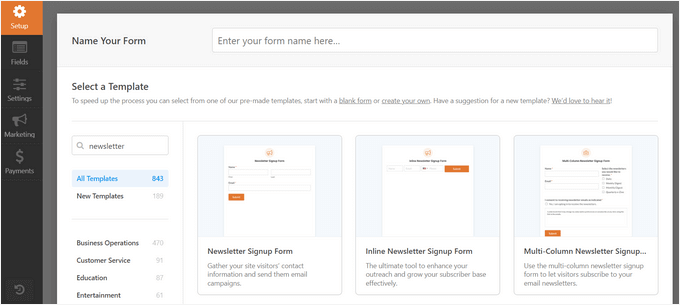
WPForms lädt nun ein Beispiel-Newsletter-Anmeldeformular in der Formular-Builder-Oberfläche.
Es enthält standardmäßig Felder wie Vor- und Nachname sowie E-Mail-Adresse.
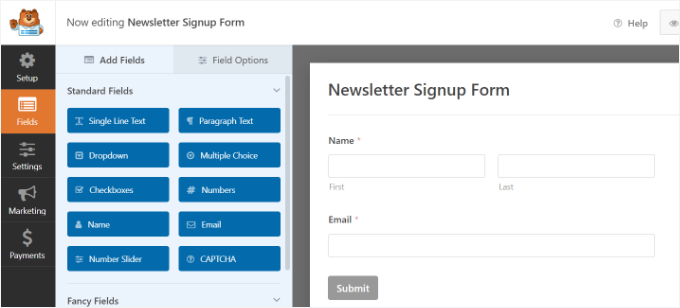
Sie können diese Felder nach Bedarf anpassen. Sie können beispielsweise zu einem einzigen Feld „Vollständiger Name“ wechseln, die Feldbezeichnungen umbenennen oder sie per Drag & Drop verschieben, um die Reihenfolge zu ändern.
Als Nächstes nehmen wir einige einfache Schritte, um sicherzustellen, dass Ihr Formular die GDPR-Best Practices befolgt.
Sie können das Feld „DSGVO-Einwilligung“ aus dem linken Bereich ziehen und in Ihr Formular einfügen.
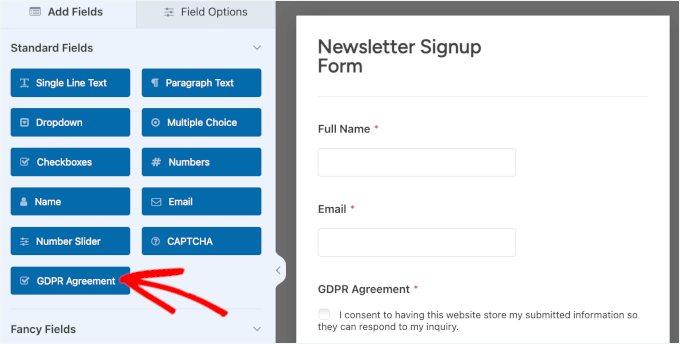
Durch das Hinzufügen dieses Feldes halten Sie nicht nur Datenschutzgesetze ein. Sie bauen auch Vertrauen bei Ihrem Publikum auf. Es hilft sicherzustellen, dass Sie nur Personen per E-Mail kontaktieren, die ausdrücklich zugestimmt haben, von Ihnen zu hören, was zu einer engagierteren und qualitativ besseren E-Mail-Liste führt.
Sobald es hinzugefügt wurde, erscheint es am Ende Ihres Formulars.
Klicken Sie auf das Feld, um es zu bearbeiten. Sie können die Feldbezeichnung ändern, den Zustimmungstext anpassen und sogar einen Link zu Ihrer Datenschutzrichtlinie oder den Nutzungsbedingungen im Beschreibungsfeld hinzufügen.
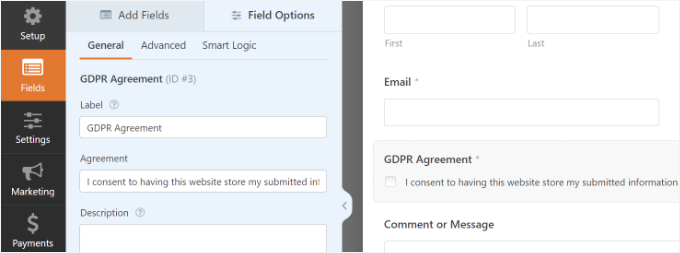
Beachten Sie, dass Benutzer das GDPR-Zustimmungsfeld manuell aktivieren müssen, bevor sie es absenden. Dieses Feld kann nicht vorausgewählt werden, da die DSGVO erfordert, dass Benutzer eine bestätigende Handlung vornehmen, um ihre Zustimmung zu geben.
Details finden Sie in unserer Anleitung zum Erstellen von DSGVO-konformen Formularen in WordPress.
Als Nächstes wechseln wir zum Tab „Benachrichtigungen“ in den Formulareinstellungen. Hier können Sie steuern, wer benachrichtigt wird, wenn jemand Ihr Formular absendet.
Standardmäßig sendet WPForms die Benachrichtigung an die E-Mail-Adresse des Administrators, die in Ihren WordPress-Einstellungen festgelegt ist. Sie können dies jedoch in jede bevorzugte E-Mail-Adresse ändern – oder die Benachrichtigung sogar an mehrere E-Mail-Adressen senden, indem Sie diese durch Kommas trennen.
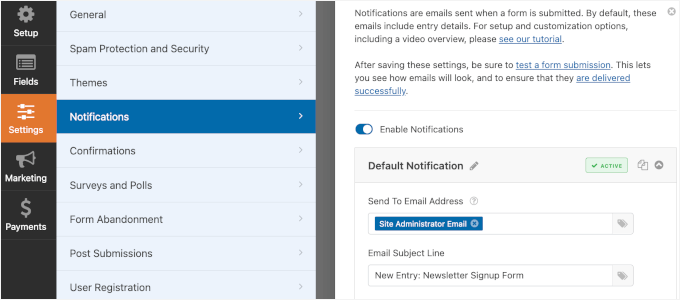
Sie sehen auch eine Standard-Betreffzeile, die auf dem Namen Ihres Formulars basiert. Passen Sie diese Betreffzeile gerne an, damit Ihre E-Mail-Benachrichtigungen leichter erkennbar sind.
🧑💻 Profi-Tipp: Manchmal kommen E-Mails von WordPress-Formularen nicht an oder werden als Spam markiert. Eine zuverlässige Methode, dies zu beheben, ist die Verwendung des WP Mail SMTP Plugins. Es hilft, die Zustellbarkeit von E-Mails zu verbessern, indem Ihre Nachrichten über einen ordnungsgemäßen SMTP-Dienst gesendet werden.
Wir verwenden WP Mail SMTP selbst, um sicherzustellen, dass E-Mails im Posteingang der Benutzer landen und nicht im Spam-Ordner. Sie können unserer Anleitung folgen, wie Sie Probleme mit nicht gesendeten E-Mails in WordPress beheben, um loszulegen.
Danach können Sie zum Tab 'Bestätigungen' wechseln, um Ihre Bestätigungsnachricht einzurichten. Dies ist das, was Ihre Benutzer sehen werden, wenn sie das Formular absenden.
Standardmäßig zeigt WPForms eine Bestätigungsnachricht an, die Sie in alles ändern können, was Sie möchten.
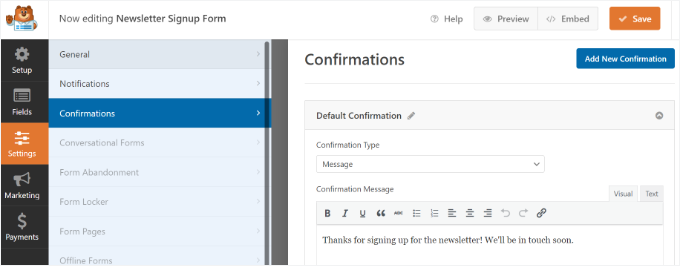
Sie können auch den Bestätigungstyp ändern und Benutzer auf eine beliebige Seite oder URL weiterleiten. Zum Beispiel könnten Sie neue Abonnenten auf eine Dankesseite weiterleiten, die ein kostenloses E-Book oder eine Liste Ihrer besten Blogbeiträge liefert.
Vergessen Sie nicht, auf die Schaltfläche „Speichern“ oben zu klicken, um Ihre Änderungen zu speichern.
Schritt 3: WPForms mit Constant Contact verbinden
Jetzt, da Ihr Newsletter-Anmeldeformular fertig ist, können Sie es mit Constant Contact verbinden.
Wechseln wir im Builder-Interface zum Tab „Marketing“ und wählen „Constant Contact“ aus.

Danach können Sie auf die Schaltfläche „Neue Verbindung hinzufügen“ klicken, und es erscheint ein Popup, in dem Sie aufgefordert werden, Ihrer Verbindung einen Namen zu geben.
Ich habe meines 'Mein Newsletter-Formular' genannt, aber Sie können es nennen, wie Sie möchten. Nachdem Sie einen Verbindungsnamen eingegeben haben, klicken Sie einfach auf die Schaltfläche 'Ok'.

Auf dem nächsten Bildschirm müssen Sie Ihr Constant Contact-Konto mit WPForms verbinden.
Klicken Sie dazu auf den Link „Hier klicken, um sich bei Constant Contact zu registrieren“ (oder „Mit Constant Contact verbinden“ in neueren Versionen).
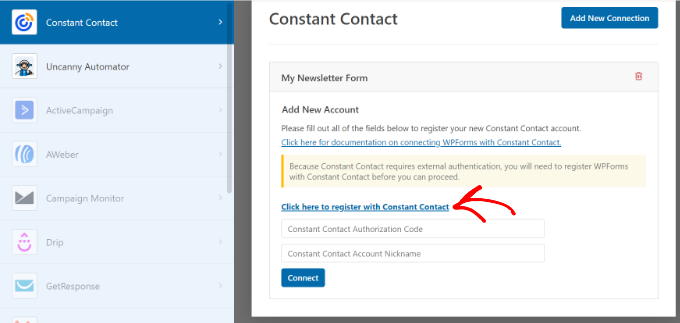
Dann erscheint ein Popup, das Sie um Erlaubnis bittet, WPForms mit Ihrem Constant Contact-Konto zu verbinden.
Melden Sie sich einfach an und klicken Sie dann auf die Schaltfläche 'Zulassen', um die Verbindung zu autorisieren und fortzufahren.
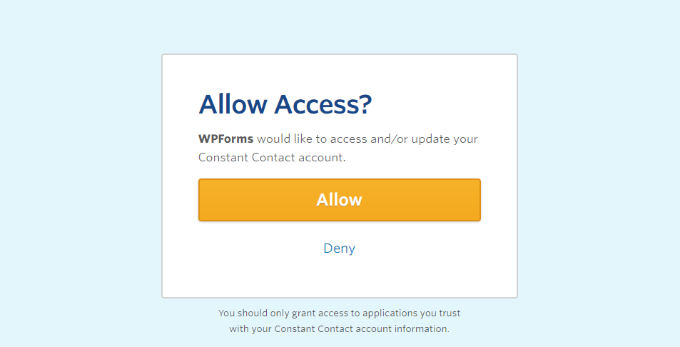
Mit dem modernen Verbindungsfluss müssen Sie keine Autorisierungscodes kopieren oder einfügen. Sobald Sie auf „Zulassen“ klicken, schließt sich das Popup-Fenster und die Verbindung wird automatisch hergestellt.
Sie sehen eine Benachrichtigung, dass Ihr Konto verbunden ist. Nun können Sie einfach das gerade hinzugefügte Constant Contact-Konto aus dem Dropdown-Menü auswählen.
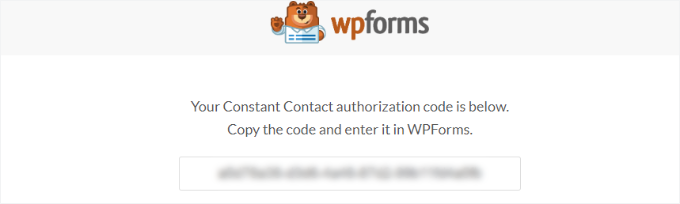
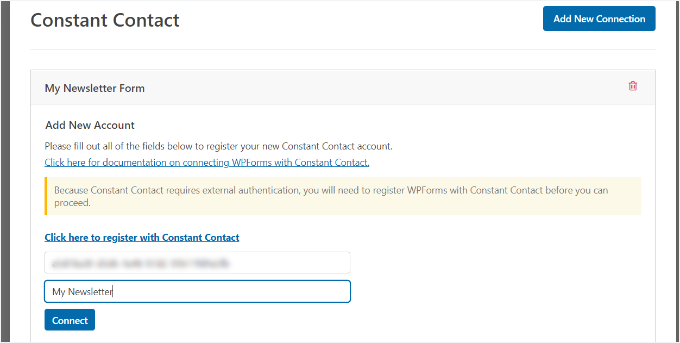
Geben Sie anschließend einfach einen Kontonamen in den WPForms-Einstellungen an. Der „Kontoname“ kann beliebig gewählt werden.
Klicken Sie schließlich auf die Schaltfläche „Verbinden“, um fortzufahren.
Auf dem nächsten Bildschirm können Sie die Felder auswählen, die Sie von Ihrem Formular an Constant Contact übergeben möchten.
Ich habe 'E-Mail' und 'Vollständiger Name' ausgewählt, aber Sie können so viele auswählen, wie Sie möchten. Stellen Sie einfach sicher, dass diese beiden Felder in Ihren Newsletter-Anmeldeformularfeldern enthalten sind.
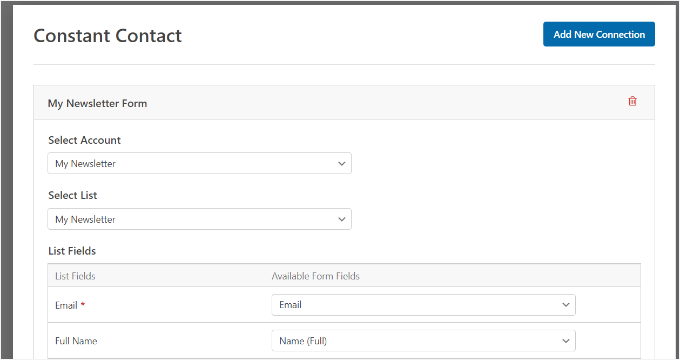
Wenn Sie fertig sind, vergessen Sie nicht, Ihre Änderungen zu speichern.
Schritt 4: Fügen Sie das Abonnementformular zu Ihrer Website hinzu
Nachdem Sie das Formular eingerichtet haben, besteht der nächste Schritt darin, das Formular zu Ihrer WordPress-Website hinzuzufügen. Glücklicherweise macht WPForms es einfach, Ihr Formular überall auf Ihrer Website einzufügen, sei es auf einer Seite, einem Beitrag oder in einem Widget-Bereich.
Um Ihr Formular auf Ihrer Website hinzuzufügen, klicken Sie einfach auf die Schaltfläche „Einbetten“ neben „Speichern“.
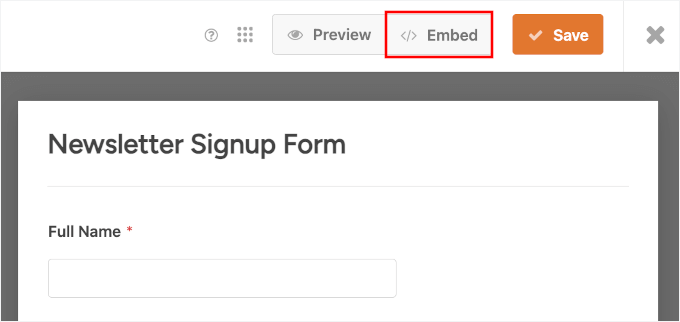
Im erscheinenden Popup können Sie auswählen, ob Sie es in eine vorhandene Seite einfügen oder eine neue erstellen möchten.
Für dieses Tutorial wähle ich eine vorhandene Seite aus.

Im nächsten Popup sehen Sie ein Dropdown-Feld, in dem Sie eine Seite auswählen können.
Klicken Sie einfach, um die Liste zu erweitern und die Seite auszuwählen, auf der Sie Ihr Formular hinzufügen möchten.
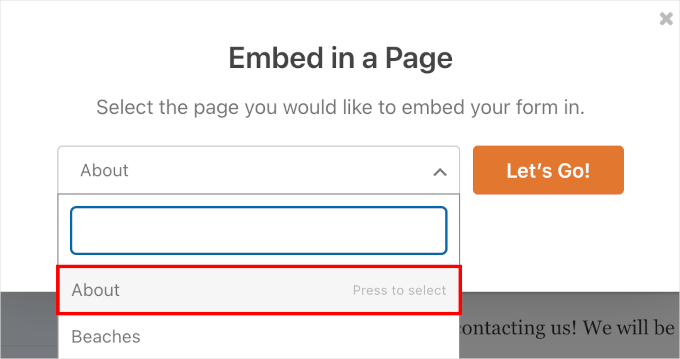
Sobald Sie das getan haben, können Sie einfach auf „Los geht’s!“ klicken und werden zum WordPress-Inhaltseditor weitergeleitet.
Um Ihr Formular einzufügen, klicken Sie auf das „+“-Symbol, um einen neuen Block hinzuzufügen, suchen Sie dann nach dem WPForms-Block und wählen Sie ihn aus.
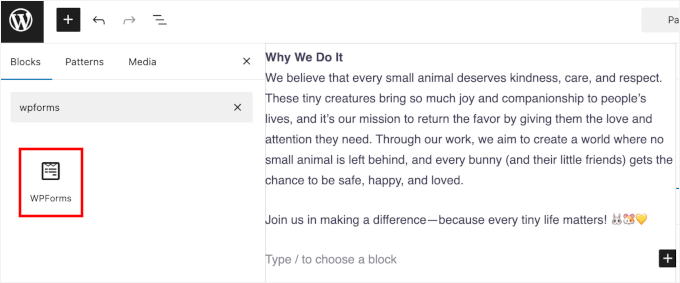
Dadurch wird der Block zur Vorschau hinzugefügt.
Von hier aus können Sie auf „Formular auswählen“ klicken und Ihr Newsletter-Anmeldeformular aus dem Dropdown-Menü auswählen.
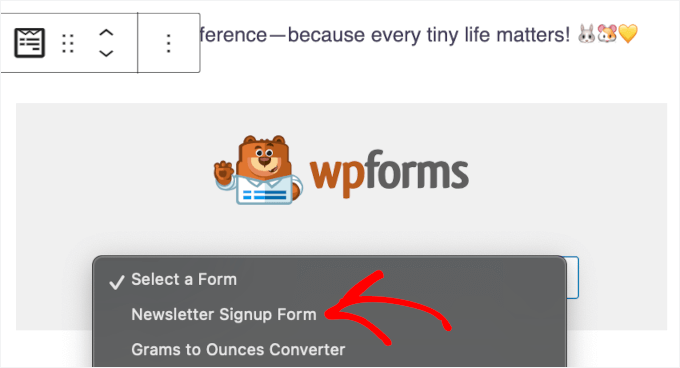
WPForms wird es dann in der Vorschau laden.
Wenn Sie möchten, können Sie im Formulareinstellungsbereich auf der rechten Seite den Formulartitel anzeigen lassen, indem Sie den Schalter 'Formulartitel anzeigen' aktivieren.
Sie können auch das Formular-Design anpassen im Abschnitt „Themes“.
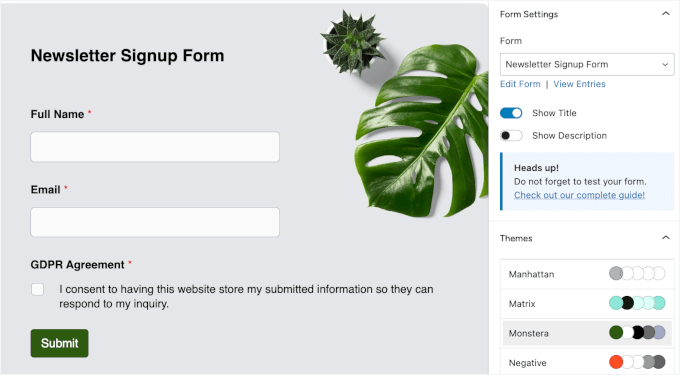
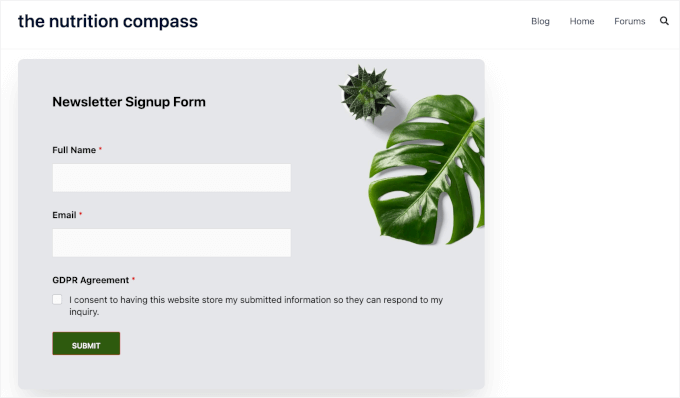
Wenn Sie mit dem Aussehen Ihres Formulars zufrieden sind, aktualisieren Sie Ihre Seite. WPForms ist vollständig responsiv, sodass Ihr Formular auf Smartphones und Tablets automatisch gut aussieht.
Und so sieht es auf unserer Demo-Website aus:
Möchten Sie Ihr Formular in einem Widget-fähigen Bereich anzeigen?
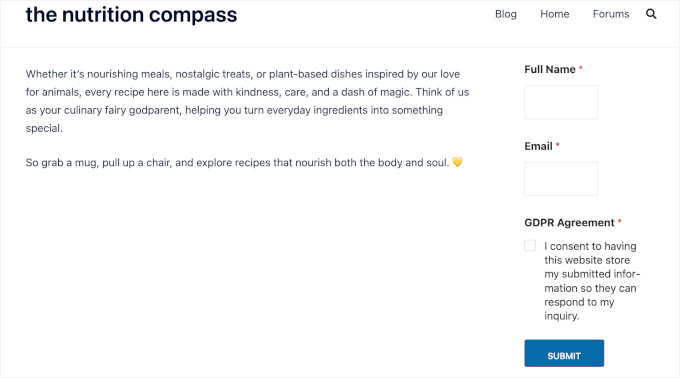
Gehen Sie einfach zu Darstellung » Widgets und klicken Sie auf die Schaltfläche „+“, um den WPForms-Block zu Ihrer Seitenleiste oder einem anderen Widget-Bereich hinzuzufügen.

Als Nächstes müssen Sie Ihr Newsletter-Formular auswählen.
Klicken Sie einfach auf das Dropdown-Menü im WPForms-Block und wählen Sie Ihr Formular aus.

Sobald Sie das Formular ausgewählt haben, können Sie die Vorschau im Bereich Widgets sehen.
Vergessen Sie nicht, auf die Schaltfläche „Aktualisieren“ zu klicken, wenn Sie fertig sind.

Sie können Ihre Website jetzt besuchen, um Ihr E-Mail-Abonnementformular in Aktion zu sehen.
Immer wenn jemand seinen Namen und seine E-Mail-Adresse eingibt und die GDPR-Zustimmungsbox ankreuzt, wird er Ihrem Newsletter hinzugefügt.
Jetzt, da alles eingerichtet ist, sehen wir uns an, wie Sie E-Mails an Ihre Abonnenten senden.
Schritt 5: Zeigen Sie Ihr E-Mail-Abonnementformular in einem Popup an (optional)
Das Hinzufügen eines einzelnen Anmeldeformulars in Ihrer Seitenleiste reicht oft nicht aus. Um Ihre E-Mail-Liste schneller zu erweitern, ist es besser, Besuchern mehrere Möglichkeiten zum Abonnieren zu geben, egal wo sie sich auf Ihrer Website befinden.
Hier kommt OptinMonster ins Spiel. Es ist die beste Software für Conversion-Optimierung und Lead-Generierung und kann Ihnen helfen, mehr Website-Besucher in Abonnenten zu verwandeln.
Bei WPBeginner verwenden wir OptinMonster, um Sonderangebote und Deals in Popups, Slide-ins und Kopfzeilenbannern zu bewerben. Hier ist unser vollständiger OptinMonster-Testbericht für weitere Details.
Um loszulegen, können Sie die OptinMonster-Website besuchen und auf die Schaltfläche „OptinMonster jetzt holen“ klicken. Sie werden dann aufgefordert, einen Plan auszuwählen und Ihr Konto zu erstellen.

Nach der Anmeldung können Sie das kostenlose OptinMonster-Plugin aus Ihrem WordPress-Adminbereich installieren.
Von hier aus können Sie das OptinMonster-Plugin über Ihren WordPress-Adminbereich installieren. Gehen Sie einfach zu Plugins » Plugin hinzufügen, um zu beginnen.
Sie können dann das Suchfeld verwenden, um das OptinMonster-Plugin schnell zu finden.
Klicken Sie im Suchergebnis auf die Schaltfläche „Jetzt installieren“ und dann auf „Aktivieren“, um es zu aktivieren.

Wenn Sie Hilfe benötigen, lesen Sie unsere Anleitung zur Installation eines WordPress-Plugins.
Sobald das Plugin aktiviert ist, sehen Sie den Einrichtungsassistenten.
Klicken Sie auf die Schaltfläche „Ihr bestehendes Konto verbinden“.

Ein Popup wird angezeigt, in dem Sie aufgefordert werden, die Verbindung zu bestätigen.
Klicken Sie einfach auf die Schaltfläche „Mit WordPress verbinden“, um fortzufahren.

Nachdem Ihr Konto verbunden ist, können Sie Ihr erstes Opt-in-Formular erstellen.
Gehen Sie in Ihrem WordPress-Dashboard zu OptinMonster » Kampagnen und klicken Sie dann auf „Erste Kampagne erstellen“.

Auf dem nächsten Bildschirm werden Sie aufgefordert, einen Kampagnentyp auszuwählen.
Mit OptinMonster können Sie alle Arten von Opt-in-Formularen erstellen, wie z. B. schwebende Kopf- und Fußzeilen, Slide-in-Boxen, Welcome Mats, Inline-Formulare und Lightbox-Popups.
Wir verwenden den Popup-Kampagnentyp für dieses Tutorial, da er genügend Platz für Ihr Anmeldeformular und Ihre Nachricht bietet.

Scrollen Sie als Nächstes nach unten, um die verfügbaren Vorlagen zu durchsuchen.
OptinMonster bietet über 75 professionell gestaltete Popup-Vorlagen, die auf Konversionen ausgelegt sind. Sie können jedes Design wählen, das zu Ihrer Marke oder Ihren Kampagnenzielen passt.
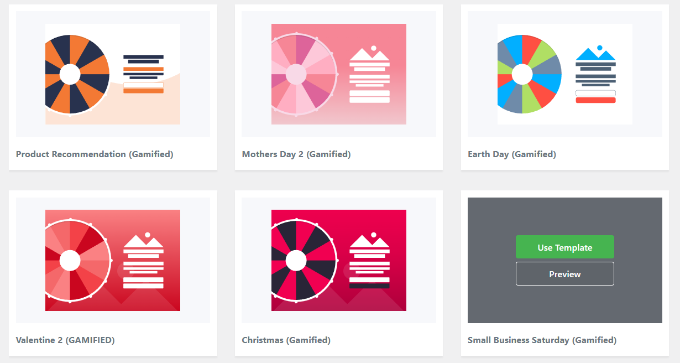
Sobald Sie eine Vorlage ausgewählt haben, benennen Sie Ihre Kampagne.
Klicken Sie dann auf die Schaltfläche „Mit dem Erstellen beginnen“.

Jetzt gelangen Sie zum Drag-and-Drop-Builder, wo Sie das Layout und Design Ihres Popups anpassen können. Klicken Sie einfach auf eines der vorgefertigten Inhaltselemente, um sie zu bearbeiten und an Ihr Branding und Ihre Botschaft anzupassen.
Auf der linken Seite sehen Sie ein Menü mit Inhaltsblöcken. Suchen Sie den Block 'WPForms' und ziehen Sie ihn dann per Drag & Drop auf die Vorlage.
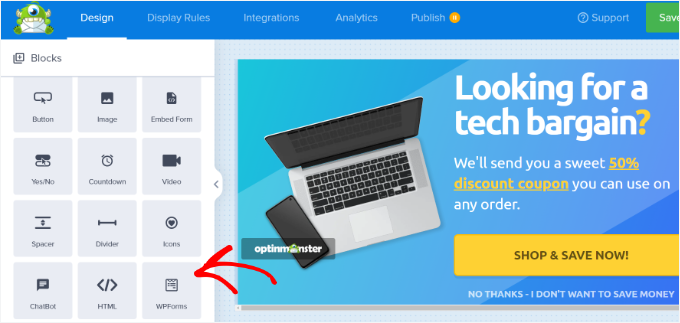
Um das Abonnementformular hinzuzufügen, können Sie im Dropdown-Menü 'Formularauswahl' in den WPForms-Blockeinstellungen im linken Menü klicken.
Danach können Sie einfach das Formular auswählen, das Sie einbetten möchten.

⚠️ Kurzer Hinweis: Sie sehen keine Live-Vorschau Ihres Kontaktformulars innerhalb der Vorlage, wenn Sie den Shortcode hinzufügen. Das ist völlig normal, und das Formular wird korrekt angezeigt, sobald Ihre Kampagne veröffentlicht ist.
Sie können dann zum Tab 'Anzeigeregeln' oben gehen, und hier glänzt OptinMonster
In diesem Tab können Sie genau steuern, wann und wo Ihre Kampagnen erscheinen. Sie können beispielsweise ein Popup anzeigen, sobald jemand Ihre Website verlassen möchte, indem Sie die Exit-Intent-Technologie verwenden.
Dieser Ansatz ist tatsächlich großartig, um abwandernde Besucher zu erfassen. Bei WPBeginner haben wir diese Exit-Intent-Technologie mit einem Lead-Magneten kombiniert und eine Steigerung der Abonnenten um 600 % erzielt.
Klicken Sie darauf, um die Regeln festzulegen.
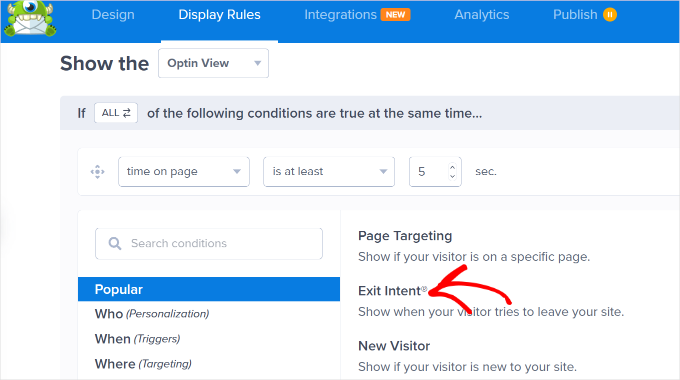
Auf dem nächsten Bildschirm legen Sie fest, wie empfindlich der Exit-Intent-Trigger ist.
Standardmäßig ist es auf Mittel eingestellt, aber Sie können es auf Niedrig oder Hoch einstellen, je nachdem, wie früh das Popup erscheinen soll.
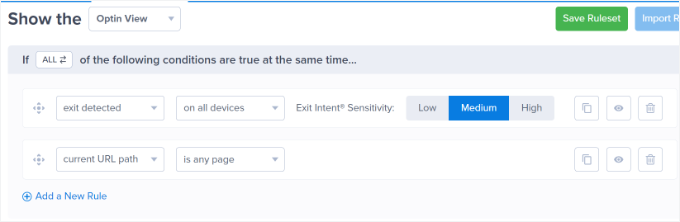
Wenn Sie mit allem zufrieden sind, können Sie oben zum Tab 'Veröffentlichen' wechseln.
Ändern Sie dann den 'Veröffentlichungsstatus' von 'Entwurf' zu 'Veröffentlichen'.
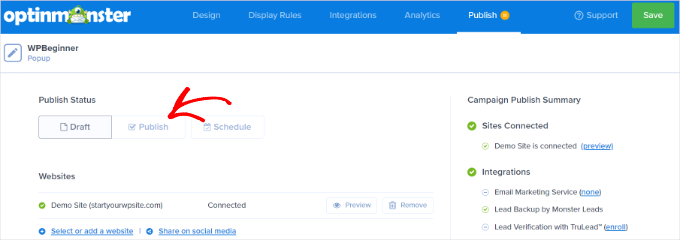
Da haben Sie es!
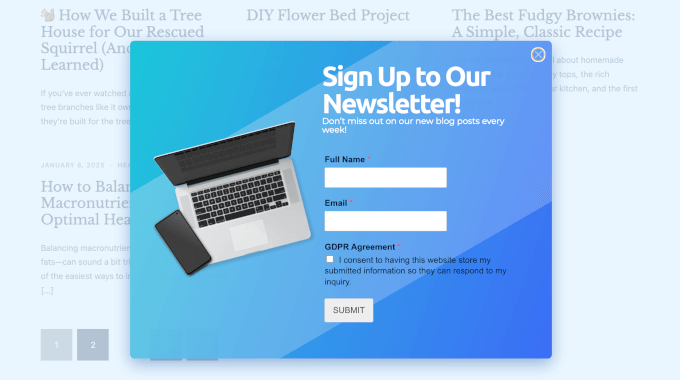
Wenn Sie nun Ihre Website besuchen, können Sie das Popup in Aktion sehen.
Schritt 6: E-Mails an Ihre Blog-Abonnenten schreiben und senden
Es gibt verschiedene Möglichkeiten, Ihre Leser über neue Blogbeiträge zu informieren. Dazu gehören der Versand regelmäßiger E-Mail-Newsletter oder die Nutzung eines RSS-to-Email-Dienstes.
Die RSS-Methode sendet automatisch E-Mails an Benutzer, wann immer Sie einen neuen Beitrag in WordPress veröffentlichen. Obwohl praktisch, haben diese automatisierten E-Mails oft niedrigere Öffnungsraten (typischerweise 15-20 % niedriger als personalisierte Newsletter), da sie weniger persönlich wirken können.
Deshalb empfehle ich, Ihre E-Mails manuell zu schreiben. Dies ermöglicht es Ihnen, eine persönlichere, konversationellere Verbindung zu Ihren Lesern aufzubauen, Ihre besten Inhalte hervorzuheben und einen konsistenten Zeitplan zu wählen, der für Sie funktioniert.
Die meisten beliebten Blogger senden einmal pro Woche einen E-Mail-Newsletter. Sie können jedoch Ihre eigene Frequenz festlegen und die E-Mails im Voraus planen, damit Ihr Publikum Sie regelmäßig hört.
Um Ihre erste E-Mail zu schreiben und zu versenden, können Sie zunächst zur Seite „Kampagnen“ im Dashboard Ihres Constant Contact-Kontos navigieren. Klicken Sie dann auf die Schaltfläche „Erstellen“.
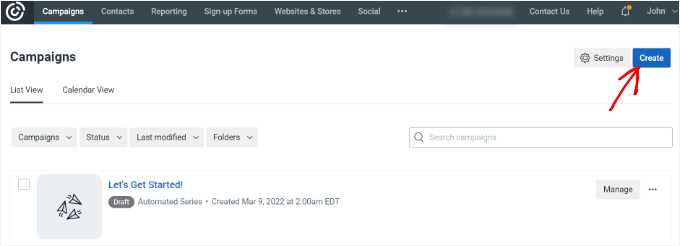
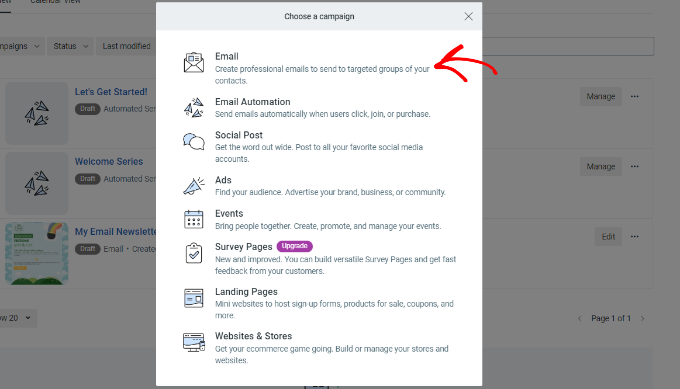
Ein Popup mit verschiedenen Kampagnentypen wird angezeigt.
Wählen Sie einfach „E-Mail“ im Abschnitt „Kampagne auswählen“ aus.
Danach zeigt Constant Contact mehrere E-Mail-Vorlagen an.
Sie können eine Vorlage für Ihren E-Mail-Newsletter auswählen.
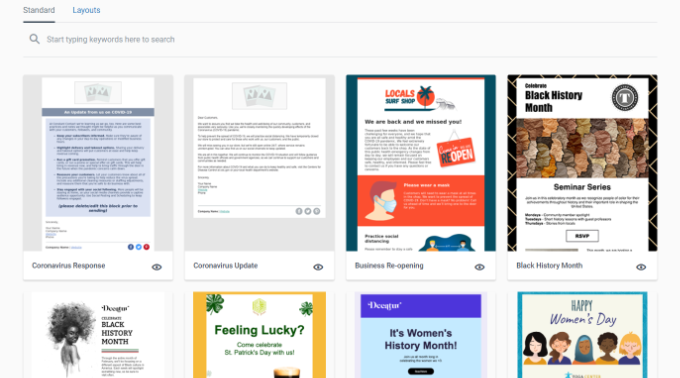
Als Nächstes müssen Sie Ihrem Newsletter einen Namen geben. Dies dient nur Ihrer Referenz und Sie können ihn bei Bedarf später jederzeit ändern.
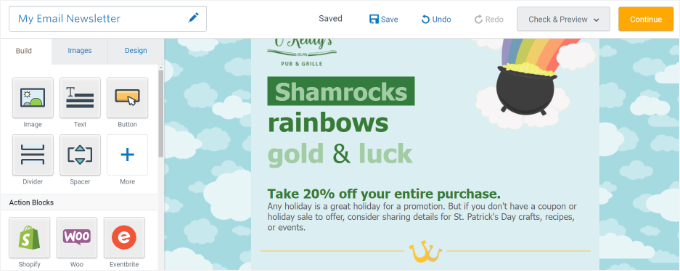
Sobald das erledigt ist, werden Sie zum E-Mail-Builder weitergeleitet, wo Sie Ihre Vorlage anpassen können. Von hier aus ziehen Sie einfach die Elemente per Drag & Drop, die Sie hinzufügen, bearbeiten oder entfernen möchten.
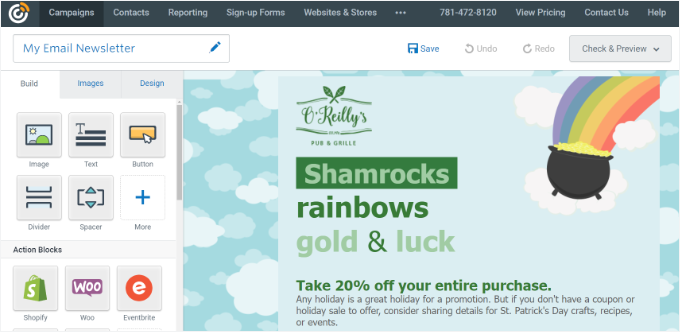
Oben im Builder sehen Sie die Betreffzeile und den Preheader-Text (die kurze Zusammenfassung, die neben der Betreffzeile im Posteingang angezeigt wird).
Um sie zu aktualisieren, klicken Sie auf diesen Bereich und geben Sie ein, was Ihre Abonnenten sehen sollen.
Auf der linken Seite sehen Sie eine Handvoll Optionen, die Sie direkt in Ihre Newsletter-Vorlage ziehen können. Sie können Bilder, Schaltflächen, Texte und mehr hinzufügen.
Zum Beispiel füge ich einen Link zu einem Text in meinem Newsletter hinzu. Dazu können Sie zunächst den Text hervorheben, den Sie in einen Link umwandeln möchten.
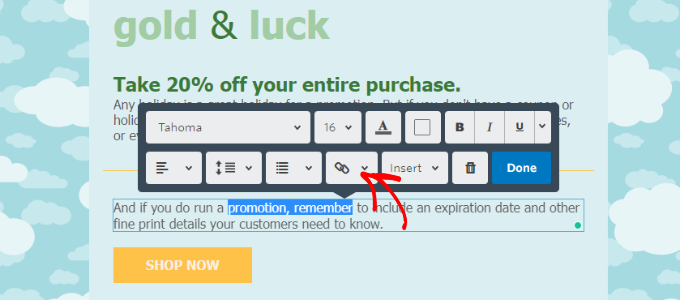
Klicken Sie dann auf das Kettenglied-Symbol und wählen Sie aus dem Dropdown-Menü „Webseite“ aus.
Von hier aus können Sie den Link zu Ihrem Blog-Beitrag einfügen.
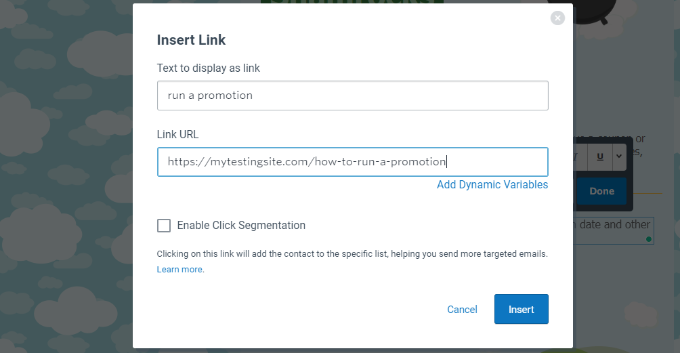
Wenn das erledigt ist, können Sie auf die Schaltfläche „Einfügen“ klicken und sind bereit.
Nun, für den letzten Schritt, klicken wir oben rechts auf „Weiter“.
Auf dem nächsten Bildschirm müssen Sie eine E-Mail-Liste auswählen, bevor Sie Ihren Newsletter versenden. Sie können bestimmte Listen oder alle Ihre Kontakte auswählen, was oft als E-Mail-Blast bezeichnet wird.
Bevor Sie sie an alle senden, empfehle ich dringend, die Funktion „Vorschau & Testen“ zu verwenden, um eine Test-E-Mail an sich selbst zu senden. Sobald Sie sicher sind, dass alles richtig aussieht, stellen Sie sicher, dass Sie das Kontrollkästchen neben Ihrer Liste aktivieren und dann oben auf die Schaltfläche „Jetzt senden“ klicken.
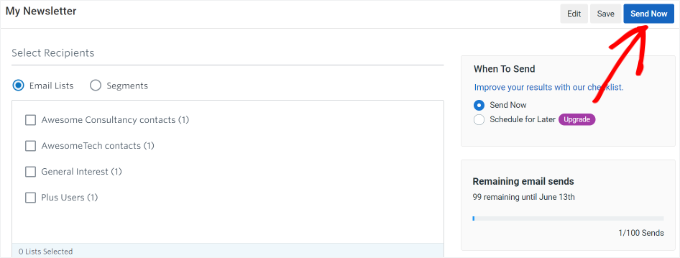
Und so senden Sie Ihre allererste E-Mail manuell. Wenn Sie sie für später planen möchten, können Sie diese Option wählen und ein Datum für den Versand festlegen.
Sie können diesen Vorgang jederzeit wiederholen, wenn Sie Ihre Abonnenten über etwas Neues auf Ihrem WordPress-Blog informieren möchten.
FAQs: E-Mail-Abonnements zu Ihrem WordPress-Blog hinzufügen
Hier sind einige der häufigsten Fragen, die wir von unseren Lesern zum Hinzufügen von E-Mail-Abonnements zu WordPress erhalten.
Wie viel kostet es, eine E-Mail-Liste zu starten?
Die Kosten für die Einrichtung einer E-Mail-Liste können variieren. Constant Contact bietet eine 60-tägige kostenlose Testversion (oder 30 Tage in Großbritannien), die sich hervorragend für den Einstieg eignet. Danach beginnen die Pläne bei einem sehr erschwinglichen monatlichen Preis.
WPForms hat auch eine kostenlose Lite-Version, die Sie zur Verbindung mit Constant Contact verwenden können.
Wie oft sollte ich meinen Abonnenten E-Mails senden?
Ich finde, dass ein wöchentlicher Newsletter für die meisten Blogger am besten funktioniert. Er ist häufig genug, um im Gedächtnis zu bleiben, aber nicht so häufig, dass er nervig wird. Das Wichtigste ist, konsequent zu sein, egal ob Sie sich entscheiden, E-Mails wöchentlich, zweiwöchentlich oder monatlich zu versenden.
Kann ich Abonnenten automatisch aus meinen Blog-Kommentaren hinzufügen?
Ja, Sie können Abonnenten automatisch aus Ihren Blog-Kommentaren hinzufügen. Zum Beispiel erlaubt das Thrive Comments Plugin, Aktionen nach dem Kommentar zu erstellen, wie z. B. Erstkommentatoren zu einem Benutzerregistrierungsformular weiterzuleiten.
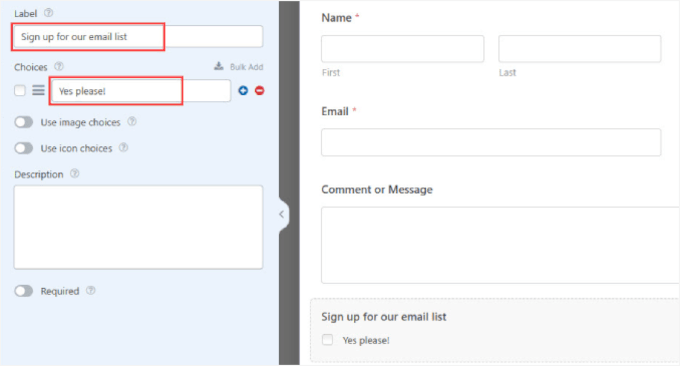
Alternativ können Sie WPForms verwenden, um eine Abonnement-Checkbox hinzuzufügen zu anderen Formularen auf Ihrer Website, wie z. B. Ihrem Hauptkontaktformular.
Beachten Sie, dass Sie die Funktion Conditional Logic, die in WPForms Pro verfügbar ist, benötigen, damit diese Checkbox korrekt funktioniert (nur Abonnenten, die sie ankreuzen, werden abonniert).
Machen Sie weiter: Weitere E-Mail-Marketing-Anleitungen für WordPress-Blogger
Ich hoffe, dieser Artikel zeigt Ihnen, wie Sie E-Mail-Abonnements zu Ihrem WordPress-Blog hinzufügen. Wenn Sie dies hilfreich fanden, möchten Sie vielleicht auch unsere Anleitungen zu folgenden Themen lesen:
- So exportieren Sie E-Mail-Adressen aus WordPress-Kommentaren
- So erstellen Sie einen bezahlten Newsletter in WordPress
- So erstellen Sie ein Gewinnspiel, um Ihre E-Mail-Liste zu erweitern
- So verhindern Sie Spam bei Newsletter-Anmeldungen in WordPress
- Beste SMTP-WordPress-Plugins zur Verbesserung der E-Mail-Zustellbarkeit
Wenn Ihnen dieser Artikel gefallen hat, abonnieren Sie bitte unseren YouTube-Kanal für WordPress-Video-Tutorials. Sie finden uns auch auf Twitter und Facebook.




Jiří Vaněk
Das war etwas, das ich immer übersehen und nicht viel beachtet habe. Dann begann ich mit dem Bloggen, und als sich der Blog im Laufe der Zeit entwickelte, erkannte ich, wie wichtig E-Mail-Listen und Newsletter sind, um mit den Nutzern in Kontakt zu bleiben. Es waren die Artikel hier auf WPBeginner, die mir die Augen geöffnet haben. Dort habe ich verstanden, wie mächtig dieses Werkzeug aus Marketingsicht sein kann. Für mich ist es jetzt das Wichtigste, worauf ich mich von Anfang an konzentriere, wenn ich eine Website erstelle. Vielen Dank für Ihre lehrreichen Artikel, da sie mir geholfen haben, die wahre Kraft von Newslettern und das Sammeln von Adressen zur Kontaktpflege zu verstehen.
Ahmed Omar
Abonnementformulare sind entscheidend, um den Kontakt mit interessierten Besuchern aufrechtzuerhalten und sie über neue Beiträge auf dem Laufenden zu halten. Auch die Integration von WP-Formularen und Constant Contact machte es einfach und bequemer.
Danke
WPBeginner Support
Gern geschehen, wir freuen uns, dass Sie unsere Empfehlung hilfreich fanden!
Admin
Neil
In dem obigen Beispiel, von welcher E-Mail-Adresse wird der Newsletter gesendet? Ich möchte, dass ein Newsletter von meinem Blog und nicht von meiner persönlichen E-Mail-Adresse kommt.
WPBeginner Support
In den Einstellungen für den Newsletter können Sie die Absender-E-Mail-Adresse auf eine andere E-Mail festlegen.
Admin
David Tye
Ich liebe diese Website, können Sie mir bitte Newsletter schicken.
Mit freundlichen Grüßen David
WPBeginner Support
You can start receiving our newsletter by clicking on the email icon in the top-right of the page
Admin
Godfrey
Danke für diesen Artikel. Obwohl ich noch nicht mit meinem ersten Blog begonnen habe, gibt mir dies Einblick in das, was ich brauche.
WPBeginner Support
Glad our guide could help make the process less intimidating
Admin
Jill Cuthbert
Vielen Dank für diesen Artikel. Ich hatte Schwierigkeiten mit RSS, da ich eigentlich eine E-Mail-Anmeldung für RSS wollte. Ich habe gerade meine erste Kampagne mit MailChimp gestartet und dank Ihrer großartigen Anleitungen war sie so einfach und unkompliziert.
WPBeginner Support
Glad our guide was helpful
Admin
Joe
Ich benutze Sendinblue für mein SMTP – sollte ich das verwenden? Ich würde es vorziehen, kein weiteres Konto einzurichten, um die Dinge einfach zu halten.
WPBeginner Support
Sie können das verwenden, falls Sie möchten
Admin
Mike D
Für die JetPack-Lösung: „Darstellung » Widgets. Ziehen Sie das Widget Blog-Abonnements (Jetpack) per Drag & Drop“. Das Widget scheint keine gültige Option mehr zu sein. JetPack v 7.7.1
WPBeginner Support
Sofern Sie Jetpack nicht auf einer lokalen Installation auf Ihrem Computer verwenden, sollte das Widget weiterhin verfügbar sein.
Admin
John Richardson
Ich habe MailChimp ausprobiert und es war einfach einzurichten. Wenn Sie jedoch ein Heim-Blogger sind und keine Postfachadresse haben, wird Ihre Privatadresse veröffentlicht. In diesen Tagen und Zeiten konnte ich es einfach nicht riskieren.
WPBeginner Support
Wenn Sie Ihre Fußzeile für die Nachrichten bearbeiten, sollten Sie die Option haben, die Adresse zu entfernen.
Admin
Kaitlen D.
Vielen Dank für diesen Beitrag! Wissen Sie, wie man mit Jetpack nur einen kurzen Ausschnitt seines Blogbeitrags an seine Abonnenten sendet, anstatt den gesamten Blogbeitrag?
WPBeginner Support
Sie würden zu Einstellungen, Lesen gehen und für jeden Eintrag im Feed würden Sie Zusammenfassung auswählen, um nur Snippets zu senden.
Admin
Colby
Ich liebe das
WPBeginner Support
Thank you
Admin
Colby
Bitte abonnieren Sie mich, um diesen großartigen Inhalt zu sehen
WPBeginner Support
We have our subscription in the top right of all of our posts and pages under the envelope icon
Admin
Noah
Können Sie mir zeigen, wie ich erfolgreich einen YouTube-Abonnieren-Button auf meiner WordPress-Seite hinzufüge?
WPBeginner Support
Sie finden unseren Artikel darüber, wie Sie das tun können, hier: https://www.wpbeginner.com/wp-tutorials/how-to-add-youtube-subscribe-button-in-wordpress/
Admin
Sam
Bitte senden Sie alle Updates
WPBeginner Support
Wir werden uns auf jeden Fall darum kümmern, diesen Artikel zu aktualisieren
Admin
Lorraine
Hallo
Toller Artikel für einen Anfänger!!! Könnten Sie mir bitte bei etwas helfen. Die Website, die ich baue (Umzug von Business Catalyst), hat einige benutzerdefinierte Vorlagen, deren Übertragung in ein Theme ein Albtraum wäre. Aber ist es möglich, ein WordPress-Theme zu wählen, das nur auf den Blog und die Homepage angewendet wird, die viel einfacher zu ändern sind?
Jede Hilfe wird wirklich geschätzt.
Lorraine
WPBeginner Support
Themes würden versuchen, Ihre gesamte Website zu gestalten. Möglicherweise möchten Sie sich Page Builder ansehen, um den Stil Ihrer Seiten nachzubilden: https://www.wpbeginner.com/beginners-guide/best-drag-and-drop-page-builders-for-wordpress/
Admin
Astuti
Danke für diesen Artikel.
Sanayache
Hallo, ich möchte ein Plugin haben, das Benachrichtigungen an Abonnenten sendet, wenn eine neue Seite (kein Beitrag) veröffentlicht wird. Die Abonnentenliste sollte bei WordPress bleiben und nicht auf E-Mail-Marketing-Seiten. Bitte schlagen Sie ein Plugin vor.
Monazir Ansari
Danke fürs Teilen... es funktioniert wirklich...!
Doug
Ich schätze Ihre super hilfreiche Seite!
Ich versuche, eine Anmeldefunktion hinzuzufügen, damit sich Leute für meine WP-Blogbeiträge anmelden können. Mailchimp zeigt meine Postanschrift in einem Bestätigungsfenster an.
Wie vermeide ich bei einer einfachen RSS-E-Mail-Anmeldung die Anzeige meiner Postanschrift? Ich habe gesehen, dass das auf anderen Websites gemacht wird.
Welcher Dienst macht das (Mailchimp anscheinend nicht)?
Danke!
Katie
Ich habe auch dieses Problem. Ich möchte meine Postanschrift nicht der Welt mitteilen.
Scott Hayden
Warum sagt Mailchimp, dass mein Blog-Feed ungültig ist? Muss ich einen Beitrag veröffentlichen, bevor er gültig wird? Mein Blog ist noch nicht fertig und befindet sich im Modus „Coming Soon“.
Natalie
Hallo, ich habe gerade einen „neuen Benutzer“ auf meinem Blog, der auf WordPress.org läuft, abonniert.
Was bedeutet das? Können sie jetzt auf das Dashboard und alle meine Beiträge zugreifen?
Vielen Dank im Voraus
Natalie
WPBeginner Support
Hallo Natalie,
Sie können zu Ihrem WordPress-Adminbereich gehen und auf Benutzer klicken. Auf dieser Seite sehen Sie alle Benutzer, die sich in Ihre WordPress-Website einloggen können. Neben jedem Benutzer können Sie dessen Benutzerrolle sehen. Wenn ein Benutzer als Abonnent aufgeführt ist und Sie ihn nicht hinzugefügt haben, können Sie diesen Benutzer löschen.
Möglicherweise möchten Sie auch die Seite Einstellungen » Allgemein besuchen und nach der Option „Mitgliedschaft“ suchen. Wenn das Kontrollkästchen neben „Jeder kann sich registrieren“ aktiviert ist, können Sie es deaktivieren und Ihre Einstellungen speichern.
Admin
Muhammad Fahad ul Hassan
Hallo Leute,
Auf der Hauptseite meiner Website sehe ich 55.000 Abonnenten, aber wo finde ich diese Liste?
WPBeginner Support
Hallo Muhammad Fahad ul Hassan,
Hängt davon ab, welches Tool Sie zum Sammeln von E-Mail-Adressen verwenden. Wenn Sie einen E-Mail-Marketing-Service wählen, finden Sie Ihre Liste, indem Sie sich in Ihr Konto einloggen. Wenn Sie ein WordPress-Plugin verwenden, überprüfen Sie die Einstellungsseite des Plugins.
Admin
Angie Mek
Gibt es eine Möglichkeit, dass jedes Mal, wenn eine einzelne Seite aktualisiert wird, eine E-Mail an einen Abonnenten gesendet wird? Nicht an die gesamte Website, sondern nur an eine einzelne Seite der Website?
Dies würde den Followern die Möglichkeit geben, nur benachrichtigt zu werden, wenn ein bestimmter Teil der Website aktualisiert wird.
Jennifer Bate
Ich habe die gleiche Frage. Ich betreibe einen Genealogie-Blog und weiß, dass es Leute geben wird, die benachrichtigt werden möchten, wenn ich an einer bestimmten Kategorie/einem bestimmten Nachnamen arbeite. Aber bis dahin werden sie meinen Feed nicht benötigen... und könnten aufhören zu lesen oder sich abmelden.
Ashley
Gibt es E-Mail-Follow-up-Dienste für Blogs, die keine physische Adresse erfordern? Ich habe Mailchimp eingerichtet, nur um festzustellen, dass meine physische Adresse mit den Nachrichten angezeigt werden muss, und als Blogger benötige ich kein Postfach und möchte auch nicht, dass Leser eine physische Adresse sehen.
Melanie Blackburn
Ich bin an dem Punkt, an dem ich auf „RSS Feed“ für die Kampagne klicken soll, aber das wird dort nicht als Option aufgeführt. Ich habe die obersten 3 Optionen, aber die vierte ist „Automatisiert“. Haben sie das geändert? Muss ich etwas anders machen?
WPBeginner Support
Hallo Melanie,
Ja, es hat sich seitdem ein wenig geändert. Wir werden den Artikel bald aktualisieren. Gehen Sie in der Zwischenzeit zu Ihrem MailChimp-Dashboard und klicken Sie auf die Schaltfläche "Kampagne hinzufügen". Wählen Sie im Popup-Menü "Lassen Sie uns Sie führen". Wählen Sie im nächsten Schritt "Mit neuen Kontakten verbinden" und dann "Blog-Updates teilen".
Admin
Dreifaltigkeit
This was incredibly helpful!! I’m trying to add the “pop up” functionality.. but can’t seem to figure it out but everything else works perfectly! Thanks
WPBeginner Support
Hallo Trinity,
Glad you found the article helpful
Für Pop-up-Funktionalität sollten Sie sich OptinMonster ansehen. Es ist eine Lead-Generierungs-Software, die Ihnen hilft, Ihre E-Mail-Liste mit schönen E-Mail-Anmeldeformularen, einschließlich Lightbox-Pop-ups, zu erweitern.
Admin
Jean Browman
MailChimp funktioniert bei mir nur etwa die Hälfte der Zeit. Ich poste jeden Tag zur gleichen Zeit und die Benachrichtigung geht zwei Stunden später raus. Manchmal funktioniert es, manchmal nicht. Haben Sie eine Idee, warum?
Kabrina
Immer noch sehr hilfreich im Jahr 2017, danke.
Khadija Beauty
E-Mails, die über eine MailChimp-Kampagne an meine Abonnenten gesendet werden, erscheinen nicht in deren Posteingang, sondern werden direkt im Promotions-Bereich gespeichert. Warum passiert das? Gibt es eine Möglichkeit, sie im Posteingang erscheinen zu lassen?
Hector
Hallo. Kann bitte jemand dieser Leserin antworten? Ich denke, sie hat eine berechtigte Frage gestellt. Danke.
WPBeginner Support
Hallo Khadija,
Gmail sortiert E-Mails automatisch und sendet sie in die Tabs „Angebote“ oder „Updates“. Benutzer können entscheiden, ob sie eine E-Mail in ihrem primären Tab sehen möchten. Viele Gmail-Benutzer deaktivieren tatsächlich die tabellarische E-Mail-Ansicht, um nur den primären Posteingang anzuzeigen. Eine aktuelle Studie von ReturnPath zeigte, dass der Tab „Angebote“ die Zustellbarkeit Ihrer E-Mails oder sogar Ihre Öffnungsraten nicht beeinträchtigt.
Wenn Sie jedoch immer noch Bedenken haben, können Sie Ihre Abonnenten bitten, Ihre E-Mail-Nachricht aus "Werbung" in "Primär" zu verschieben, indem Sie ihnen Anweisungen geben, wie dies geschieht.
Admin
Mark
Weiß jemand, wie oft Jetpack Subscriptions Benachrichtigungs-E-Mails sendet, wenn ich neue Inhalte auf meinem Blog veröffentliche? Gibt es eine Möglichkeit, die Häufigkeit/Geschwindigkeit des Versands von Benachrichtigungen zu konfigurieren? Danke.
Stephen Wells
Hallo Mark,
Verwenden Sie das Better Notifications for WordPress-Plugin, damit können Sie Ihre E-Mail-Benachrichtigungen konfigurieren.
Mit freundlichen Grüßen
Stephen W.
Robin
Ich versuche, zu Mad Mini zu wechseln. Ich habe einen benutzerdefinierten Anmeldebutton auf meiner Website, weiß aber nicht, wie ich Mad Mini mit meiner Website verbinden kann. Hilfe.
WPBeginner Support
Bitte kontaktieren Sie Mad Mimi für Support.
Admin
Mehedi Hasan
Ich habe gerade mit dem Erstellen meines eigenen Blogs auf WordPress begonnen. Nach ein paar Beiträgen bekomme ich eine gute Anzahl von Nutzern und Aufrufen, aber diese Aufrufe wandeln sich nicht sehr gut in Abonnements um, sondern das Ergebnis ist null. Mein einziges E-Mail-Abonnement-Widget befindet sich im Fußzeilen-Widget-Bereich. Nachdem ich Ihren Artikel gelesen habe, werde ich zwei weitere Abonnement-Widgets platzieren. Eines wird in der oberen Seitenleiste und das andere am Ende des Inhalts platziert. Vielen Dank für Ihren großartigen Artikel.
WPBeginner Support
Schön, dass Sie es hilfreich fanden. Sie können uns auch auf Twitter folgen, um weitere nützliche WordPress-Tipps und Tutorials zu erhalten.
Admin
Hayley
Ah! ENDLICH die Antwort, um das Subscribe-Widget auf einem selbst gehosteten Blog zu erhalten!
Neha
Dies ist eine sehr hilfreiche Ressource
Jim Keough
Was ist mit Zapier?
Nicole
Danke! Ich habe den RSS-Feed über MailChimp innerhalb einer Stunde eingerichtet. Sie haben das SO einfach gemacht!
WPBeginner Support
Glad you found it helpful
Admin
Dale Fletcher
Würden Sie Feed-Burner von Google nicht empfehlen?
WPBeginner Support
Bitte werfen Sie einen Blick auf Stop Using FeedBurner – Move to FeedBurner Alternatives
Admin
Victor
Gibt es eine Möglichkeit, das Kontrollkästchen "Blog folgen" immer aktiviert zu lassen?
Michele
Ich habe alle Schritte mit meinem Mail Chimp-Konto durchlaufen, aber ich kann das Text-Widget auf meiner WordPress.com-Website nicht dazu bringen, den eingebetteten Code zu akzeptieren. Benötige ich dafür eine WordPress.org-Website?
WPBeginner Support
Bitte sehen Sie sich unseren Leitfaden zum Unterschied zwischen selbst gehostetem WordPress.org und kostenlosem WordPress.com-Blog an.
Admin
Ian
Hallo! Ich habe gerade Jetpack-Abonnements auf meiner Website aktiviert. Ich habe mich für Jetpack entschieden, nur wegen der Einfachheit, und ich sehe im Moment nicht wirklich die Notwendigkeit, Zugriff auf die Abonnementliste zu haben.
Danke,
Ian
Sesan Oguntade
Danke für diesen Artikel. Gott segne Sie. Ich bin Abonnent Ihres Newsletters. Ich muss sagen, ich habe jeden Teil dessen genossen, was Sie hier anbieten. Ich werde mit meinen WordPress-Blogs besser, weil ich auf Ihrem Blog lese. Danke und Gott segne Sie nochmals.
rogerpacker
MailPoet ist eine weitere großartige Option. Es ist bis zu 2.000 Abonnenten kostenlos und danach nur 75 US-Dollar pro Jahr für eine einzelne Website und bietet einige großartige E-Mail-Vorlagen.