


Der Aufbau eines Forums auf Ihrer WordPress-Website ist eine großartige Möglichkeit, Menschen zusammenzubringen und sie zu engagieren. Es ermöglicht Besuchern, Ideen auszutauschen, Fragen zu stellen und sich gegenseitig zu helfen, was Ihre Website im Laufe der Zeit nützlicher machen kann.
Es kann auch die Anzahl der Supportanfragen oder wiederkehrenden Fragen reduzieren, die Sie bearbeiten müssen, da Antworten für alle leicht zu finden sind.
WordPress verfügt standardmäßig nicht über Forum-Funktionen, aber es ist einfach, diese mit den richtigen Werkzeugen hinzuzufügen. Wir haben die beliebtesten Forum-Plugins für WordPress getestet, um herauszufinden, welche am einfachsten einzurichten sind und die beste Erfahrung für Website-Besitzer und Benutzer bieten.
In diesem Leitfaden zeigen wir Ihnen zwei einfache Möglichkeiten, ein Forum in WordPress zu erstellen – ganz ohne Code. 💬
Warum ein Forum zu Ihrer WordPress-Website hinzufügen?
Ein Forum hinzuzufügen ist eine hervorragende Möglichkeit, eine aktive Online-Community direkt auf Ihrer Website aufzubauen. Wenn sich Besucher anmelden, Themen posten und auf andere antworten können, entsteht ein leistungsstarkes Zentrum für Interaktion.
Ein Online-Forum bietet mehrere wichtige Vorteile für Ihre Website:
- Engagement steigern: Ein Forum kann die Aufrufe Ihrer Seite erheblich steigern, da Benutzer mehr Zeit mit der Interaktion mit Inhalten verbringen.
- Loyalität aufbauen: Eine aktive Community hilft, die Markentreue aufzubauen und fördert mehr wiederkehrende Besucher. Für monetarisierte WordPress-Blogs kann dies auch zu mehr Werbeeinnahmen führen.
- Kundensupport verbessern: Wenn Sie einen Online-Shop betreiben, ist ein Forum ein großartiger Kanal für den Kundensupport. Viele Leute ziehen es vor, Fragen zu posten, anstatt anzurufen, und Mitglieder helfen sich oft gegenseitig, was die Arbeitsbelastung Ihres Teams reduziert.
- SEO mit nutzergenerierten Inhalten verbessern: Foren-Diskussionen schaffen einen stetigen Strom neuer Inhalte, die von Ihren Benutzern verfasst wurden. Diese Inhalte sind oft voller relevanter Long-Tail-Keywords, die Ihrer Website helfen können, in den Suchmaschinenergebnissen höher zu ranken.
Mit diesem Gedanken im Hinterkopf zeigen wir Ihnen, wie Sie ein Forum in WordPress hinzufügen können. Diese Anleitung behandelt 2 einfache Methoden, und hier ist eine kurze Zusammenfassung, die Ihnen bei der Auswahl hilft:
- Methode 1 (bbPress): Die beste Wahl, wenn Sie ein kostenloses, einfaches und leichtgewichtiges Forum benötigen. Es ist perfekt für den Einstieg ohne Kosten.
- Methode 2 (BuddyBoss): Es ist eine leistungsstarke Premium-Lösung zum Aufbau einer vollständigen Online-Community mit erweiterten sozialen Funktionen, die über ein einfaches Forum hinausgehen.
Sie können die Sprunglinks unten verwenden, um zur gewünschten Methode zu gelangen:
- Method 1: How to Add a Forum in WordPress With bbPress (Free)
- Method 2: How to Add a Forum in WordPress With BuddyBoss (Recommended)
- Bonus Method: How to Make Your Forum Members-Only
- Pro Tips to Grow Your New Forum Community
- Häufig gestellte Fragen zum Hinzufügen eines Forums in WordPress
- Weitere Anleitungen zum Aufbau von Communities in WordPress
Lass uns anfangen!
Methode 1: So fügen Sie ein Forum in WordPress mit bbPress hinzu
Der einfachste Weg, ein Forum zu Ihrer WordPress-Website hinzuzufügen, ist die Verwendung des kostenlosen bbPress-Plugins. Es enthält alles, was Sie zum Erstellen, Moderieren und Verwalten eines Online-Diskussionsforums benötigen.
📝 Hinweis: bbPress funktioniert gut mit klassischen Themes, und viele der besten WordPress-Themes werden mit benutzerdefinierten bbPress-Stilen geliefert. Sie können sich unsere Expertenauswahl der besten WordPress-Themes für bbPress ansehen.
Während der Tests sind wir jedoch auf ein Problem gestoßen, bei dem die „Foren“-Seite auf einigen Block-Themes nicht korrekt geladen wurde. Wenn es also nicht mit Ihrem Theme funktioniert, können Sie in diesem Tutorial zu Methode 2 springen.
Erstellen Sie ein neues Forum mit bbPress
Zuerst müssen Sie das bbPress-Plugin installieren und aktivieren. Wenn Sie Hilfe benötigen, lesen Sie bitte unsere Anleitung, wie man ein WordPress-Plugin installiert.
Nach der Aktivierung navigieren wir zu Foren » Neu hinzufügen.
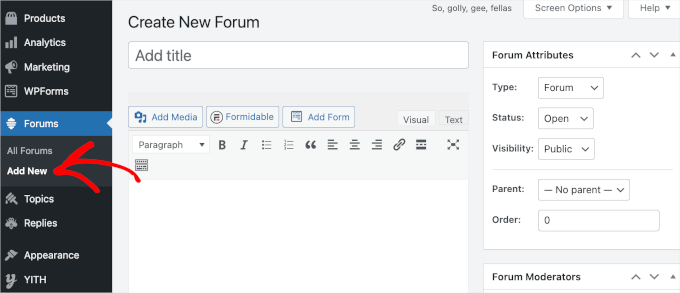
Geben Sie zunächst einen Namen für das neue WordPress-Forum ein.
Dies wird für Besucher sichtbar sein, daher sollten Sie einen Titel verwenden, der den Zweck des Forums beschreibt.
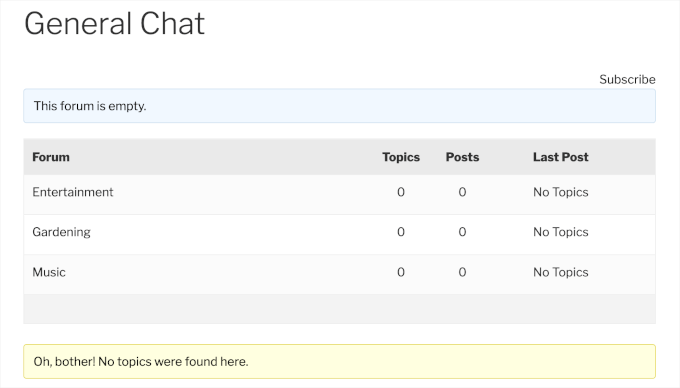
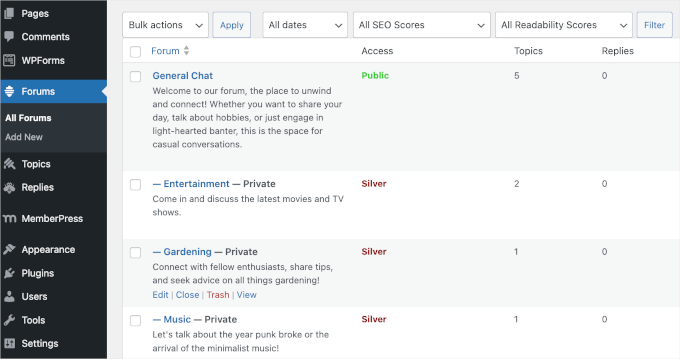
Zum Beispiel zeigt das folgende Bild den Forum-Index, der 1 übergeordnetes Forum namens „Allgemeiner Chat“ und 3 untergeordnete Foren enthält: „Unterhaltung“, „Gartenarbeit“ und „Musik“.
Der Titel wird auch in der URL des Forums verwendet. Daher ist es sinnvoll, an SEO zu denken und nach Möglichkeit relevante Keywords einzufügen.
Sie können auch eine optionale Beschreibung hinzufügen, indem Sie sie in den Hauptbeitragseditor eingeben. Diese Beschreibung wird auf der Forenindexseite Ihrer Website angezeigt.
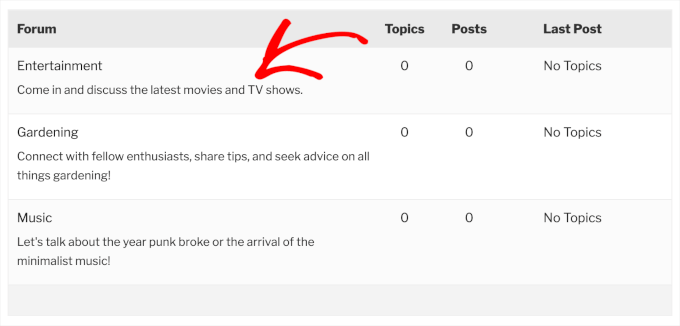
Standardmäßig sind bbPress-Foren öffentlich, was bedeutet, dass jeder das Forum sehen kann, einschließlich Personen, die sich nicht auf Ihrer WordPress-Website registriert haben. Dies kann Menschen ermutigen, sich anzumelden und an der Konversation teilzunehmen.
Manchmal möchten Sie jedoch den Zugriff auf ein Forum einschränken. Sie könnten zum Beispiel ein privates Forum für Studenten erstellen, die Ihren neuesten Online-Kurs gekauft haben.
Um ein Forum zu erstellen, auf das nur registrierte Benutzer zugreifen können, öffnen Sie das Dropdown-Menü „Sichtbarkeit“ und wählen Sie „Privat“.
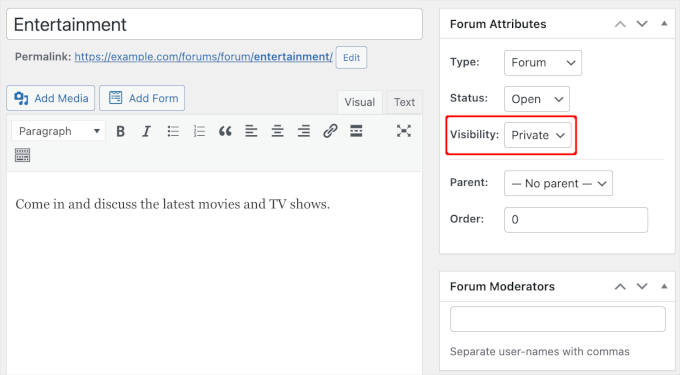
📝 Hinweis: Das Dropdown-Menü „Sichtbarkeit“ enthält auch die Option „Versteckt“, die nur Moderatoren und bbPress-Keymastern Zugriff gewährt. Diese Einstellung ermöglicht es Ihnen, ein Forum von Ihrer Website zu entfernen, ohne dessen Inhalte zu löschen, ähnlich wie ein Live-Beitrag wieder auf „Entwurf“ gesetzt wird.
Forum-Moderatoren erstellen
Als Nächstes möchten Sie vielleicht Moderatoren hinzufügen. Diese WordPress-Benutzerrolle erlaubt es Personen, Beiträge anderer Benutzer zu bearbeiten und zu löschen, das Forum zu bearbeiten und die Foren-Tags zu verwalten.
Um jemandem die Moderatorrolle zu geben, geben Sie einfach seinen Benutzernamen in das Feld „Forum-Moderatoren“ ein. Um mehrere Moderatoren hinzuzufügen, trennen Sie einfach jeden Namen durch ein Komma.
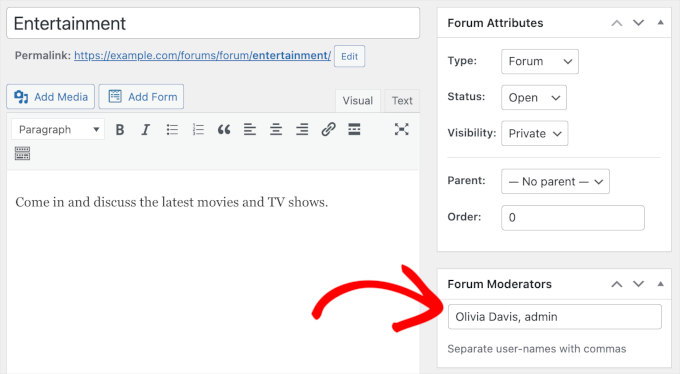
Wenn die Person noch kein Konto hat, lesen Sie unsere Anleitung zum Hinzufügen neuer Benutzer zu WordPress.
Organisieren Sie Ihre WordPress-Foren
Wenn Sie mehrere Foren erstellen, möchten Sie diese möglicherweise in einer Eltern-Kind-Struktur organisieren. Sie könnten zum Beispiel ein Forum „Kundensupport“ erstellen und dann für jedes WooCommerce-Produkt ein separates Unterforum haben.
Standardmäßig erstellt bbPress jedes Forum als übergeordnetes Forum.
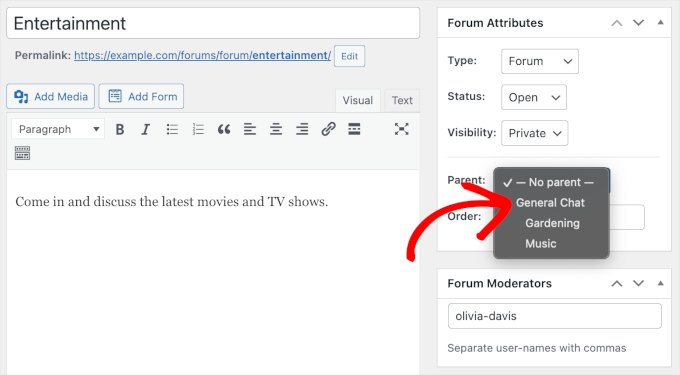
Um es in ein Kindforum umzuwandeln, öffnen Sie einfach das Dropdown-Menü „Übergeordnet“ und wählen Sie das Forum aus, das Sie als übergeordnetes Forum verwenden möchten.
Dies ähnelt der Erstellung von Kategorien und Unterkategorien in WordPress.
Wenn Sie mit der Einrichtung des Forums zufrieden sind, klicken Sie auf die Schaltfläche „Veröffentlichen“.
Sie können weitere Foren erstellen, indem Sie den oben beschriebenen Vorgang wiederholen. Bei der Planung Ihrer Foren kann es hilfreich sein, über die Schlüsselwörter nachzudenken, für die Sie ranken möchten.
Indem Sie Mitglieder ermutigen, über bestimmte Themen zu sprechen, können Sie Ihre WordPress-SEO verbessern, indem Sie auf organische Weise viele relevante Keywords einfügen.
Wenn Sie beispielsweise möchten, dass Ihre Website angezeigt wird, wenn Leute nach „beste Heimtrainingsgeräte“ suchen, könnten Sie ein Forum „Heimtraining“ oder ein ähnliches Forum erstellen.
Fügen Sie den bbPress Forenindex zu Ihrer WordPress-Website hinzu
bbPress erstellt automatisch einen Forenindex mit Links zu all Ihren Foren. Um diese fertige Seite anzuzeigen, fügen Sie einfach „forums“ am Ende der URL Ihrer Website hinzu, z. B. www.example.com/forums.
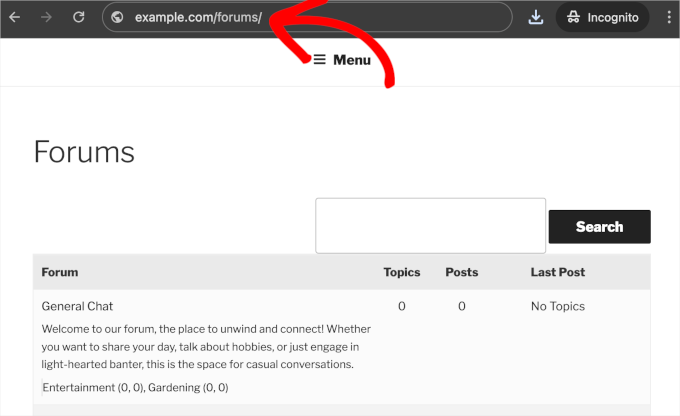
Sie können den Forenindex auch zu jedem Bereich Ihrer Website hinzufügen, was Ihnen mehr Kontrolle über dessen Erscheinungsbild gibt.
Sie möchten zum Beispiel eine benutzerdefinierte Seite mit einem Drag-and-Drop-WordPress-Seitenersteller wie SeedProd gestalten und dann den Forum-Index einbetten.
Sie können den Index mit dem Shortcode [bbp-forum-index] zu jeder Seite oder jedem Beitrag hinzufügen.
Weitere Informationen zum Platzieren des Shortcodes finden Sie in unserem Leitfaden zum Hinzufügen eines Shortcodes in WordPress.
Foren zum WordPress-Menü hinzufügen
Damit Besucher Ihr Forum finden, empfehlen wir, es zum Haupt-Navigationsmenü Ihrer Website hinzuzufügen.
Um das Menü Ihrer Website zu aktualisieren, gehen Sie einfach zu Darstellung » Menüs. Im Dropdown-Menü können Sie das zu bearbeitende Menü auswählen und dann auf „Auswählen“ klicken.
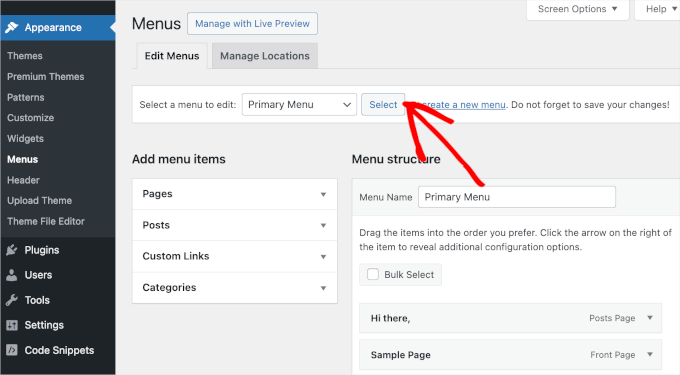
Sie können den Link zu Ihrem Forenindex hinzufügen, damit Besucher das Forum auswählen können, das sie besuchen möchten.
Klicken Sie einfach, um den Abschnitt „Benutzerdefinierte Links“ zu erweitern, und fügen Sie dann den Link des Index in das Feld „URL“ ein. Denken Sie daran, dass dies einfach der Domainname Ihrer Website mit „/forums“ am Ende ist, z. B. www.example.com/forums.
Sie müssen auch den „Link-Text“ eingeben, der im Menü angezeigt wird. Besucher sehen diese Bezeichnung, daher sollten Sie etwas Beschreibendes verwenden.
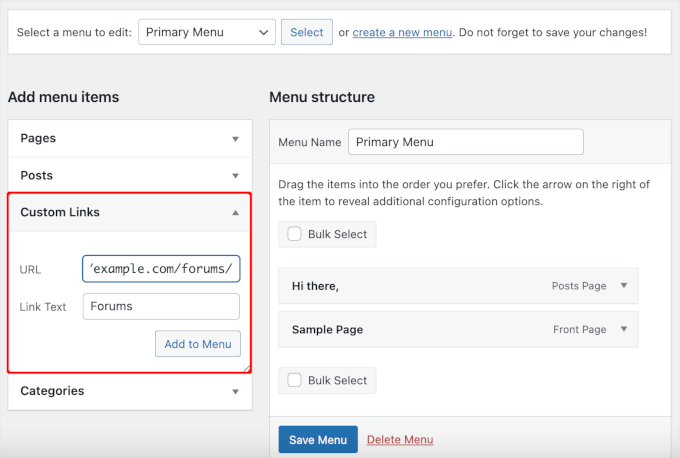
Klicken Sie danach auf die Schaltfläche „Zum Menü hinzufügen“.
Dadurch wird die Seite zum Bedienfeld „Menüstruktur“ hinzugefügt, wo Sie auch auf die Schaltfläche „Menü speichern“ klicken können, um Ihre Änderungen zu übernehmen.
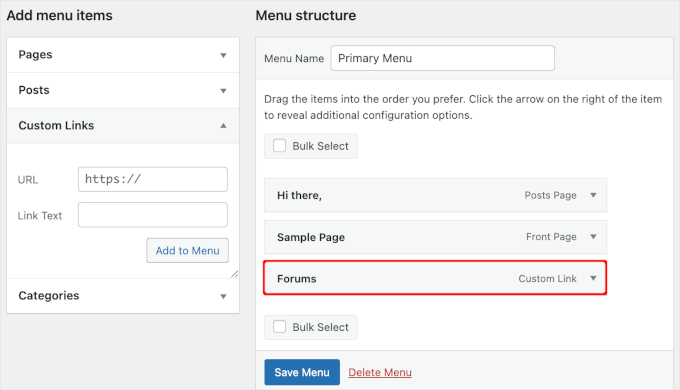
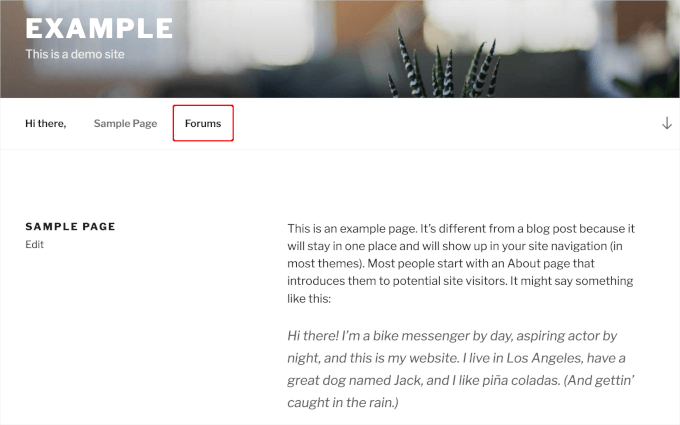
Wenn Sie nun Ihre Website besuchen, sehen Sie das aktualisierte Menü in Aktion.
So sieht es auf unserer Demowebsite aus:
Wenn Sie ein Block-Theme verwenden, müssen Sie stattdessen zu Darstellung » Editor gehen. Dort können Sie dann unserer Anleitung zum Hinzufügen eines benutzerdefinierten Navigationsmenüs in WordPress folgen.
Benutzerregistrierung in Ihrem WordPress-Forum zulassen
Selbst wenn Sie ein öffentliches Forum erstellt haben, müssen sich die Leute trotzdem registrieren, bevor sie posten können. Das bedeutet, dass Sie die Benutzerregistrierung auf Ihrer Website zulassen müssen, falls Sie dies noch nicht getan haben.
Danach müssen Sie eine Registrierungsseite erstellen, damit sich Besucher für Ihr Forum anmelden können.
bbPress verfügt über ein integriertes Benutzerregistrierungsformular, das Sie zu Ihrer Website hinzufügen können. Öffnen Sie einfach die Seite oder den Beitrag, auf dem Sie das Formular platzieren möchten, und erstellen Sie einen neuen Shortcode-Block.
Sie können dann den folgenden Shortcode hinzufügen: [bbp-register].
Schritt-für-Schritt-Anleitungen finden Sie in unserem Leitfaden zum Hinzufügen eines Shortcodes in WordPress.
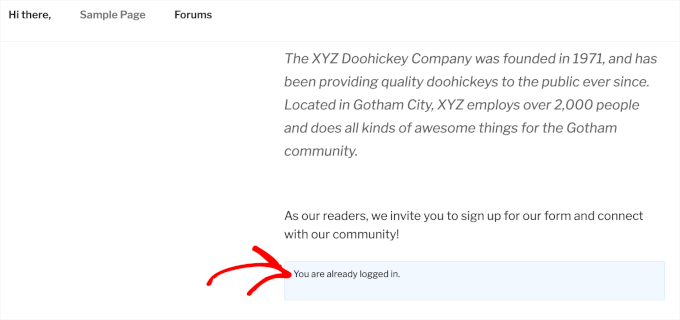
Sie können die Seite jetzt veröffentlichen oder aktualisieren, um das Formular live zu schalten. Wenn Sie die Registrierungsseite besuchen, während Sie in Ihrem Konto angemeldet sind, sehen Sie die Meldung „Sie sind bereits angemeldet“.
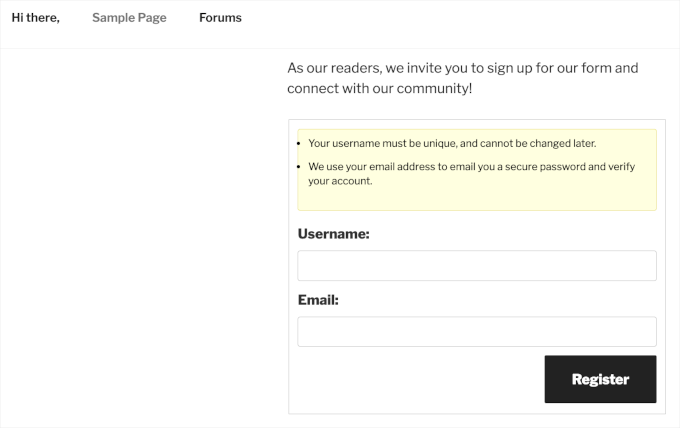
Versuchen Sie, dieselbe Seite im Inkognito-Tab Ihres Browsers oder abgemeldet von Ihrem WordPress-Konto aufzurufen.
Jetzt sehen Sie stattdessen das Benutzerregistrierungsformular.
Als Nächstes müssen Sie eine Passwort-zurücksetzen-Seite erstellen, damit Besucher ihre Konten wiederherstellen können.
Öffnen Sie einfach die Seite oder den Beitrag, auf dem Sie das bbPress-Passwort-Zurücksetzen-Formular hinzufügen möchten, oder erstellen Sie eine neue Seite. Erstellen Sie dann einen Shortcode-Block und fügen Sie den folgenden Code hinzu: [bbp-lost-pass].
Wenn Sie mit dem Erscheinungsbild der Seite zufrieden sind, können Sie auf „Veröffentlichen“ oder „Aktualisieren“ klicken, um Ihre Änderungen live zu schalten.
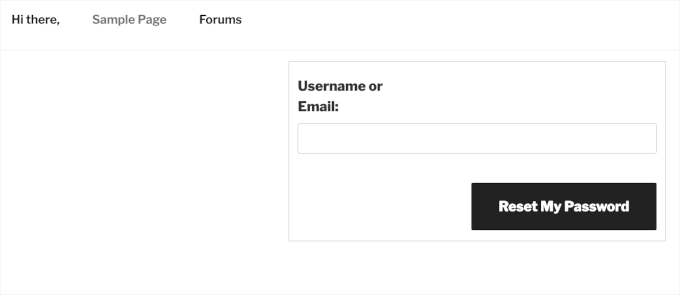
Um das Formular in Aktion zu sehen, melden Sie sich einfach von Ihrem Konto ab oder besuchen Sie die Seite zur Passwortwiederherstellung in einem Inkognito-Tab.
Schließlich müssen Sie ein Login-Formular hinzufügen, damit sich registrierte Benutzer bei ihren Konten anmelden und in Ihrem Forum posten können.
Glücklicherweise verfügt bbPress über ein fertiges Login-Widget, das Sie zu jedem Widget-fähigen Bereich hinzufügen können. Dies ermöglicht es Besuchern, von jeder Seite Ihres WordPress-Blogs oder Ihrer Website auf ihr Konto zuzugreifen.
Um das Widget hinzuzufügen, gehen wir zu Darstellung » Widgets. Suchen Sie dann den Bereich, in dem Sie das Anmelde-Widget anzeigen möchten, und klicken Sie auf den Pfeil, um ihn zu erweitern.
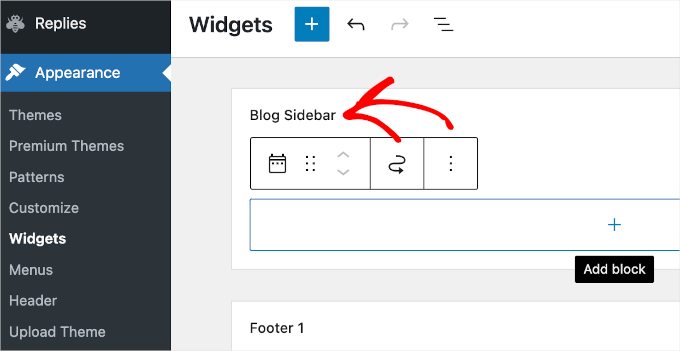
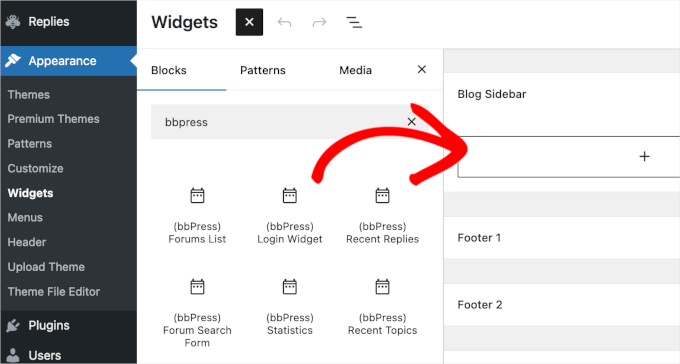
Klicken Sie danach auf die Schaltfläche '+' und suchen Sie nach 'bbPress Login Widget'.
Wenn das richtige Widget erscheint, ziehen Sie es dorthin, wo Sie das Anmeldeformular anzeigen möchten.
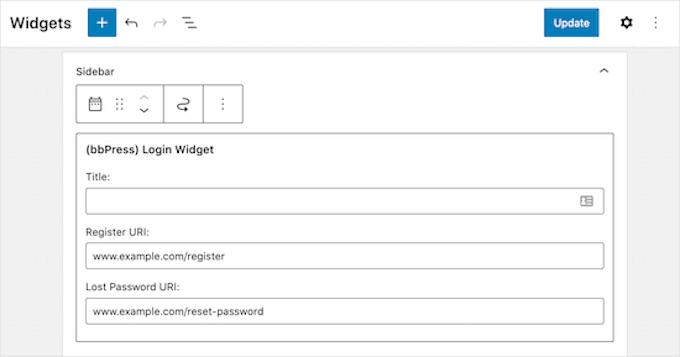
Dieses Formular kann Besucher auch zu den Registrierungs- und Passwort-vergessen-Seiten Ihrer Website weiterleiten. Stellen Sie also sicher, dass Sie diese URLs zu den Feldern des Widgets hinzufügen.
Nachdem Sie diese Informationen in die Felder „Registrierungs-URL“ und „URL für Passwort vergessen“ eingegeben haben, klicken Sie auf die Schaltfläche „Aktualisieren“.
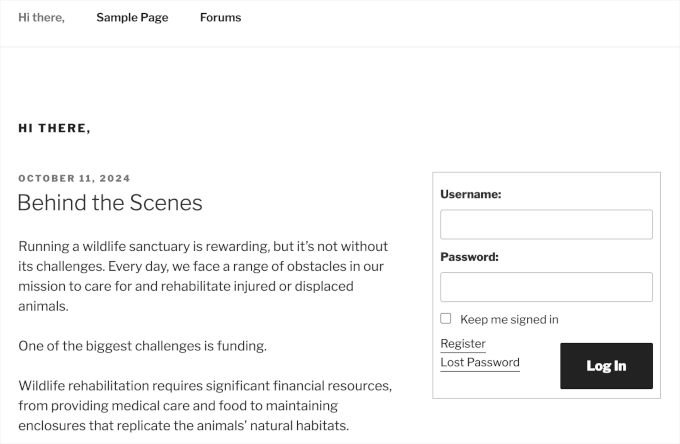
Versuchen Sie, Ihre Website im angemeldeten Zustand zu besuchen. Sie sehen dann einen Link „Abmelden“ sowie Ihren Benutzernamen und Benutzer-Avatar.
Wenn Sie Ihre Website als abgemeldeter Benutzer besuchen, sehen Sie das Anmeldeformular mit Links zu den Registrierungs- und Passwortzurücksetzungsformularen.
bbPress-Foren-Einstellungen verwalten
Im Gegensatz zu anderer beliebter Forensoftware verfügt bbPress über eine sehr einfache Konfigurationsseite.
Um die Einstellungen für Ihre bbPress-Foren zu verwalten, gehen Sie einfach zu Einstellungen » Foren.
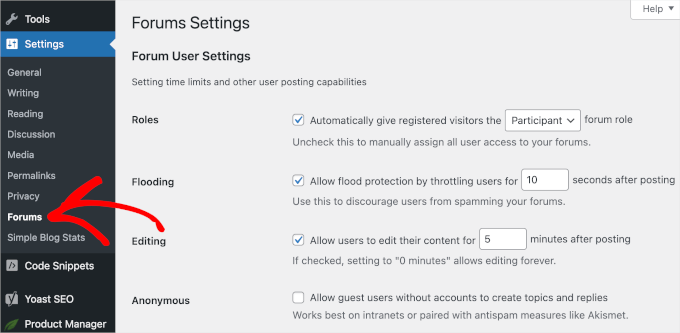
Die Standardoptionen auf dieser Seite sollten für die meisten Foren gut funktionieren. Es gibt jedoch einige wichtige Einstellungen, die Sie möglicherweise ändern möchten.
Standardmäßig kann ein Mitglied nur alle 10 Sekunden in Ihrem Forum posten.
Diese Funktion (genannt 'Flooding') schützt Ihre Website vor Spammern und Bots. Sie können diese Verzögerung verlängern oder verkürzen, indem Sie eine andere Zahl in das Feld 'Flood-Schutz zulassen, indem Benutzer für ... Sekunden nach dem Posten gedrosselt werden' eingeben.
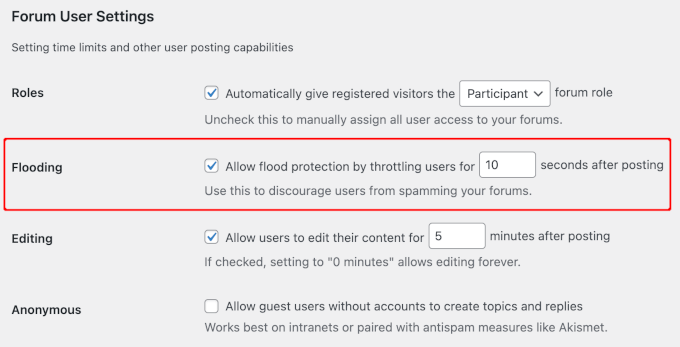
Standardmäßig erlaubt bbPress Benutzern, ihre Beiträge 5 Minuten nach der Veröffentlichung zu bearbeiten. Dies gibt den Mitgliedern die Möglichkeit, Tippfehler oder andere offensichtliche Fehler zu korrigieren.
Sie können den Forenbesuchern mehr oder weniger Zeit geben, indem Sie eine neue Zahl in das Feld „Bearbeiten“ eingeben.
Allerdings möchten Sie den Mitgliedern normalerweise nicht zu viel Zeit geben, da sie möglicherweise einen Beitrag ändern, auf den bereits jemand geantwortet hat. Dies kann den Thread für andere Forenmitglieder schwer lesbar und verständlich machen.
Es ist auch eine gute Idee, den Abschnitt 'Forum-Funktionen' durchzusehen, der alle Funktionen enthält, die Sie zu Ihren Foren hinzufügen und entfernen können.
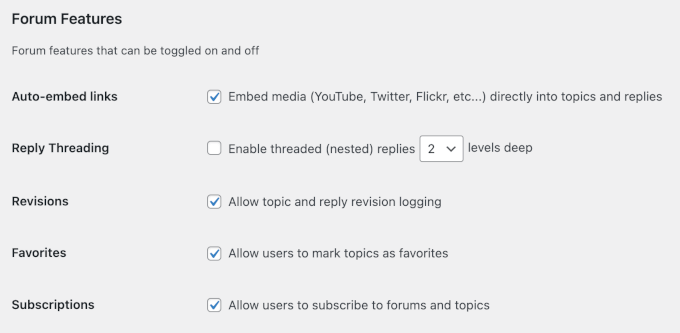
bbPress ermöglicht es Besuchern beispielsweise, Videos von beliebten Plattformen wie YouTube und Facebook einzubetten. Wenn sich dies jedoch auf die Ladezeit der Seiten Ihres Forums auswirkt, möchten Sie möglicherweise die Video-Einbettungsfunktion deaktivieren.
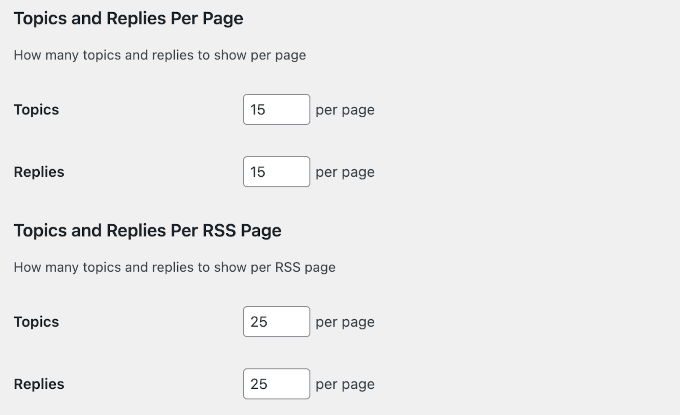
Sie können auch die Anzahl der Themen und Antworten ändern, die bbPress auf jeder Seite anzeigt, indem Sie neue Zahlen in den Abschnitt „Themen und Antworten pro Seite“ eingeben.
Seiten mit vielen Inhalten können länger zum Laden brauchen, aber das Durchklicken vieler verschiedener Seiten kann frustrierend sein. Dennoch möchten Sie vielleicht verschiedene Einstellungen ausprobieren, um zu sehen, was für Ihr Forum am besten funktioniert.
Wenn Sie verschiedene Foreneinstellungen ausprobieren, empfehlen wir Ihnen, Besucher auf Ihrer WordPress-Website zu verfolgen, um zu sehen, wie sie auf diese Änderungen reagieren.
Wenn lange Threads mit vielen Kommentaren Ihre Website verlangsamen, sollten Sie sich auch unsere Top-Tipps zur Beschleunigung der WordPress-Leistung ansehen.
Ähnlich können Sie ändern, wie viele Themen und Antworten bbPress in Ihrem RSS-Feed anzeigt.
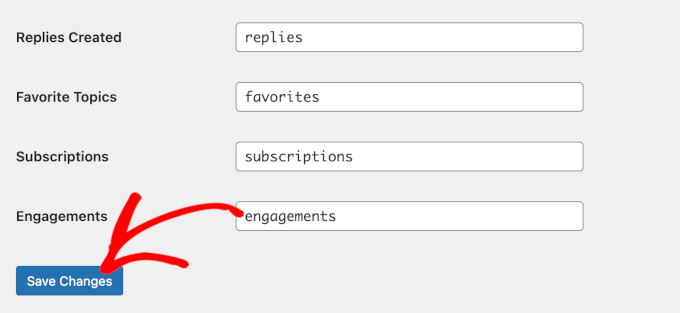
Es gibt noch einige weitere Einstellungen, die Sie vielleicht betrachten möchten, aber dies sollte für die meisten WordPress-Foren ein guter Anfang sein. Vergessen Sie nicht, nach dem Durcharbeiten der Einstellungsseite auf „Änderungen speichern“ zu klicken, um Ihre Einstellungen zu speichern.
Wenn Sie Ihre Foren nur für Mitglieder zugänglich machen möchten, können Sie direkt zu Bonus-Methode springen.
Methode 2: So fügen Sie ein Forum in WordPress mit BuddyBoss hinzu
Für diejenigen, die mehr als nur ein einfaches Forum suchen, ist BuddyBoss das beste WordPress-Forum-Plugin, mit dem Sie auch eine vollständige Online-Community aufbauen können.
Obwohl es sich um ein kostenpflichtiges Tool handelt, bietet es ein ausgefeilteres All-in-One-Erlebnis. BuddyBoss verfügt über eine eigene leistungsstarke, integrierte Foren-Engine (basierend auf bbPress), sodass Sie das separate bbPress-Plugin nicht installieren müssen.
Nach einer eingehenden Prüfung seiner Funktionen ist BuddyBoss unsere Top-Empfehlung für Community-orientierte Websites. Um mehr über das Plugin zu erfahren, lesen Sie unseren ehrlichen BuddyBoss-Testbericht.
Um loszulegen, müssen Sie sich zuerst für ein Konto auf der BuddyBoss-Website anmelden.
Jetzt ist es an der Zeit, BuddyBoss auf Ihrer WordPress-Website zu installieren und zu aktivieren.
Dazu müssen Sie die ZIP-Dateien der BuddyBoss Platform und BuddyBoss Platform Pro aus Ihrem Konto herunterladen und dann auf Ihre WordPress-Website hochladen. Wenn Sie Hilfe benötigen, können Sie unseren Anfängerleitfaden zur Installation eines WordPress-Plugins lesen.
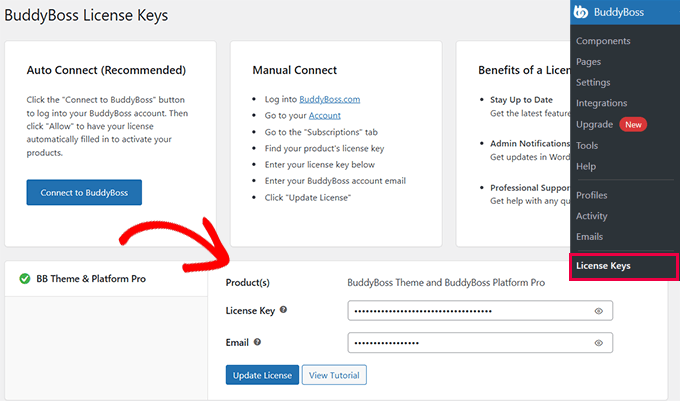
Nach der Aktivierung der Tools müssen Sie Ihren Lizenzschlüssel und Ihre E-Mail-Adresse eingeben.
Aktivieren der Forenkomponente
Der erste Schritt besteht darin, das Plugin an die Bedürfnisse Ihrer Community anzupassen, insbesondere wenn Sie Foren für strukturierte Unterhaltungen einrichten möchten.
BuddyBoss enthält verschiedene Funktionen, die als „Komponenten“ bekannt sind. Um ein Forum zu erstellen, müssen Sie die Komponente „Foren“ aktivieren.
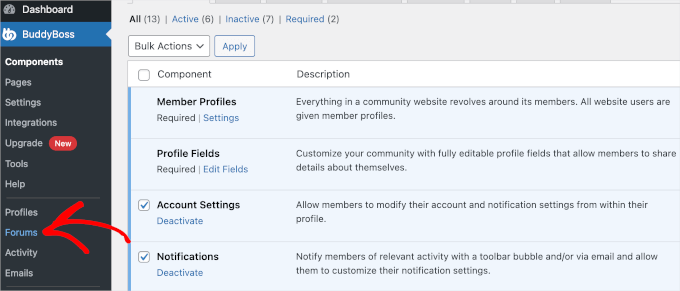
Navigieren wir also zu BuddyBoss » Komponenten in Ihrem WordPress-Dashboard.
Die Komponente „Forum-Diskussionen“ sollte neben anderen wie „Benutzerprofile“, „Soziale Gruppen“ und „Aktivitätsfeeds“ aufgeführt sein. Sie können die Liste „Komponente“ nach unten scrollen, um sie zu finden.
Sobald Sie es gefunden haben, möchten Sie das Kontrollkästchen links neben 'Forum-Diskussionen' aktivieren und auf den Link 'Aktivieren' klicken.
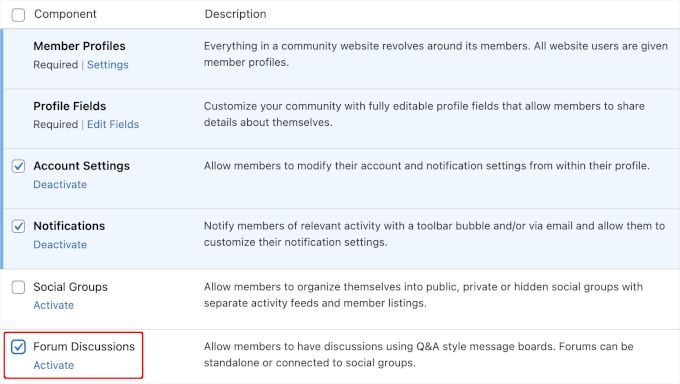
Dies fügt einen Menüpunkt 'Forum' im BuddyBoss-Bereich Ihres Admin-Bereichs hinzu.
So sieht es aus:
Foren mit BuddyBoss erstellen
Jetzt können Sie Ihr erstes BuddyBoss-Forum erstellen.
Navigieren Sie von Ihrem Admin-Bereich zu BuddyBoss » Foren » Neues Forum.
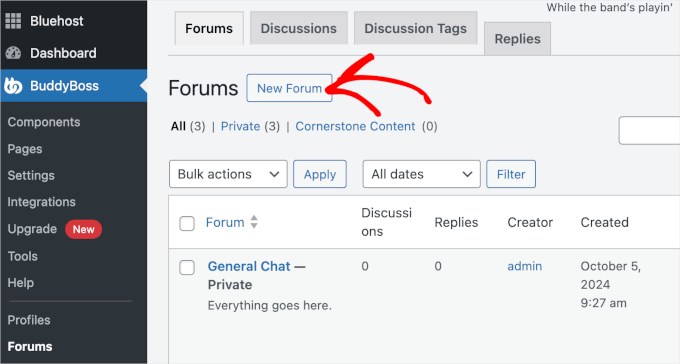
Füllen Sie im BuddyBoss-Forum-Builder die erforderlichen Details aus, wie z. B. den Forennamen und die Beschreibung.
Dann können Sie die Forenregeln festlegen, z. B. ob es öffentlich oder privat sein soll und welches übergeordnete oder untergeordnete Forum es haben soll.
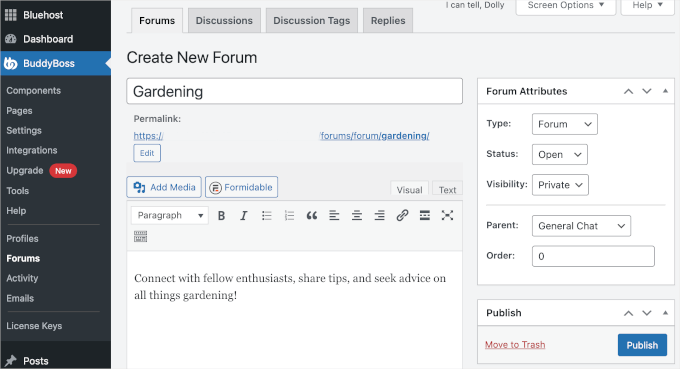
Sobald Sie dies getan haben, klicken Sie auf die Schaltfläche „Veröffentlichen“. Sie können diesen Vorgang wiederholen, um weitere Foren zu erstellen.
Einrichten der Forenseite
Nach der Erstellung von Foren müssen Sie die notwendigen Seiten dafür vorbereiten.
Navigieren Sie dazu zu BuddyBoss » Seiten. Von hier aus können Sie das Dropdown-Menü öffnen und eine vorhandene Seite für Ihre Foren auswählen.
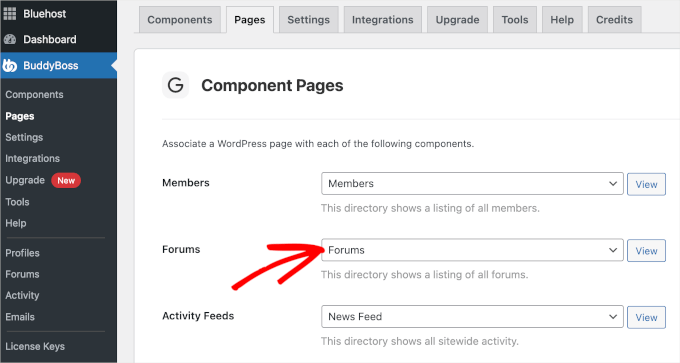
Wenn Sie die Seite noch nicht haben, können Sie eine neue erstellen.
Klicken Sie einfach im WordPress-Adminbereich auf Seiten » Neu hinzufügen und geben Sie der Seite einen aussagekräftigen Titel wie „Community-Forum“.
Sobald Sie fertig sind, können Sie auf „Veröffentlichen“ klicken, um sie auf Ihrer WordPress-Website live zu schalten. Wenn Sie Hilfe benötigen, können Sie sich auf unsere Anleitung beziehen, wie Sie eine benutzerdefinierte Seite in WordPress erstellen.
Von hier aus können Sie diese Seite in den BuddyBoss-Seiteneinstellungen auswählen, um Benutzer zu Ihrem Forum weiterzuleiten. Vergessen Sie nicht, nach unten zu scrollen und auf „Einstellungen speichern“ zu klicken, damit Sie Ihren Fortschritt nicht verlieren.
Jetzt können Sie auf die Schaltfläche „Anzeigen“ neben dem Dropdown-Menü klicken, um Ihre „Forum“-Seite in Aktion zu sehen.
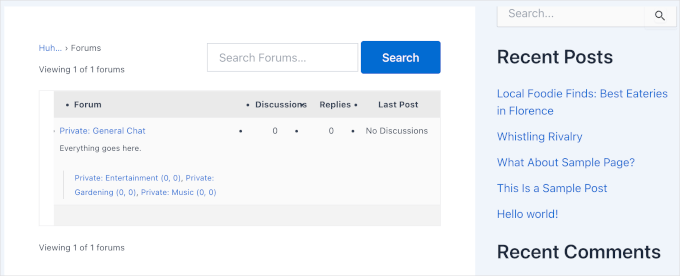
Das ist alles! Ihre Foren sind im Grunde genommen einsatzbereit.
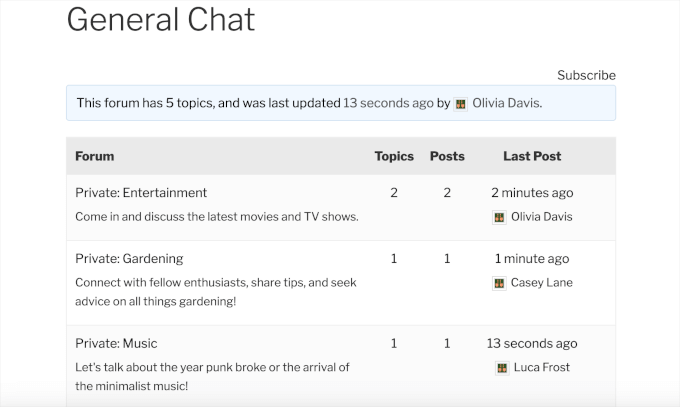
Und wenn Sie auf den Link „Allgemeiner Chat“ klicken, listet WordPress alle Ihre untergeordneten Foren wie folgt auf:
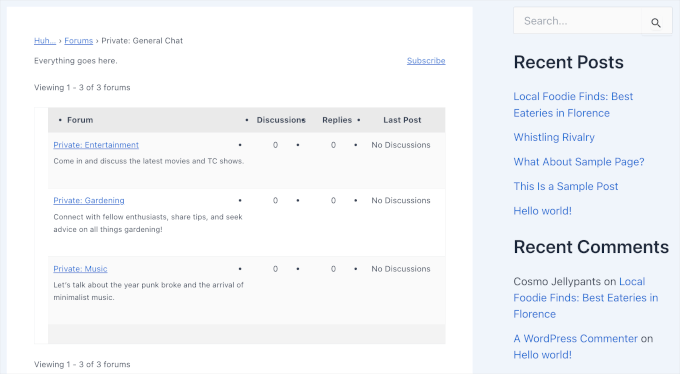
Da wir die 'Sichtbarkeit' auf 'Privat' gesetzt haben, empfehlen wir, dieser Seite ein Anmeldeformular hinzuzufügen.
Hinzufügen eines Anmeldeformulars zur Forenseite
Um die Benutzeranmeldung zu ermöglichen, gehen wir zunächst zu den BuddyBoss-Einstellungen.
Scrollen Sie von hier aus zum Abschnitt 'Registrierung' und aktivieren Sie das Kontrollkästchen mit der Aufschrift 'Nicht-Mitgliedern erlauben, neue Konten zu registrieren'.
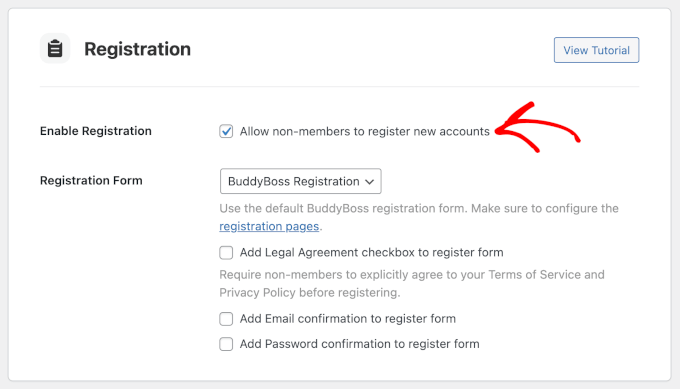
Im Dropdown-Menü „Registrierungsformular“ können Sie „Benutzerdefinierte URL“ auswählen, wenn Sie bereits eine Benutzerregistrierungs- oder Anmeldeseite haben.
Geben Sie dann einfach die URL der Seite in das verfügbare Feld ein.
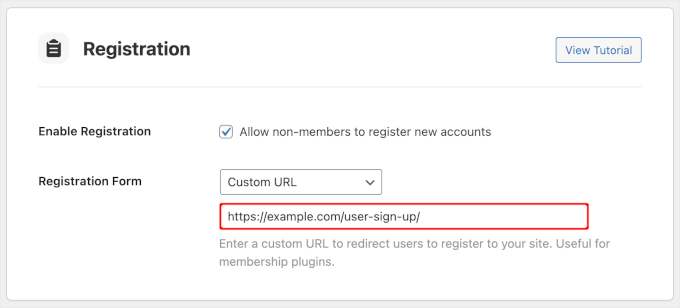
Wenn Sie fertig sind, können Sie nach unten scrollen und auf „Einstellungen speichern“ klicken.
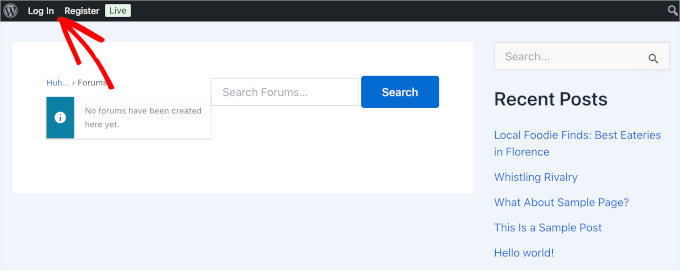
Wenn Sie nun die Seite 'Foren' besuchen, sehen Sie die Tabs 'Anmelden' und 'Registrieren'.
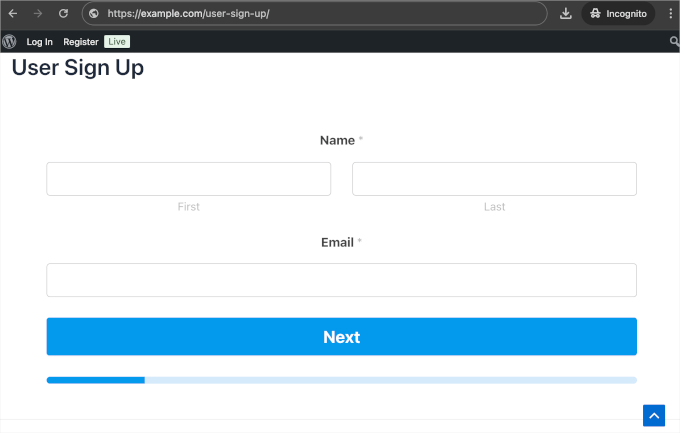
Wenn Sie auf „Registrieren“ klicken, wird Ihre Seite „Benutzerregistrierung“ angezeigt.
So sieht es auf unserer Demoseite aus:
Anpassen Ihres Forenerlebnisses
Um sicherzustellen, dass Ihr Forum ansprechend ist, sollten Sie dessen Erscheinungsbild und Funktionalität anpassen. Das offizielle BuddyBoss-Theme ist dafür optimiert, aber Sie können auch Page Builder wie SeedProd oder Thrive Architect verwenden, um benutzerdefinierte Layouts zu entwerfen.
Um ein BuddyBoss-Theme zu verwenden, können Sie das Haupt-BuddyBoss-Theme und ein Child-Theme in Ihrem BuddyBoss-Konto erkunden.
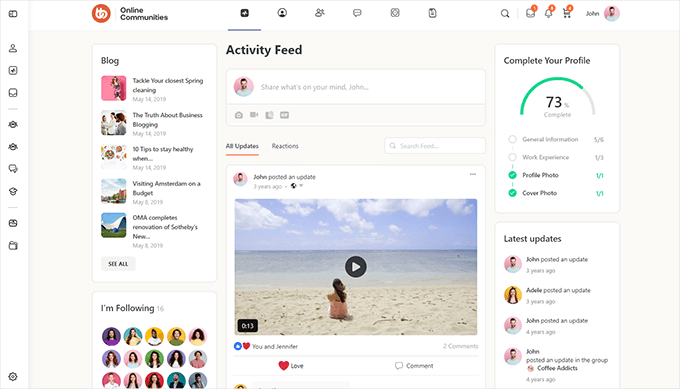
Es ist auch wichtig, Moderationstools einzurichten, um eine gesunde Diskussionsumgebung aufrechtzuerhalten. BuddyBoss ermöglicht es Mitgliedern, Inhalte zu melden und Benutzer zu blockieren. Die Aktivierung dieser Funktionen ist der Schlüssel zur Schaffung einer respektvollen Gemeinschaft.
Für detailliertere Anweisungen können Sie sich unsere Anleitung ansehen, wie Sie Ihre eigene private Community mit WordPress erstellen.
Bonusmethode: So machen Sie Ihr Forum nur für Mitglieder zugänglich
Wenn Sie eine Mitgliedschaftsseite betreiben, können Sie auch ein Forum nur für Mitglieder für Ihre zahlenden Kunden erstellen.
In diesem Abschnitt zeigen wir Ihnen, wie Sie mit MemberPress und entweder bbPress oder BuddyBoss nur für Mitglieder zugängliche Foren einrichten.
👉 Wussten Sie schon? MemberPress betreibt unsere eigene Video-Tutorial-Website! Wir nutzen es, um unseren kostenlosen Mitgliederbereich zu verwalten, und verlassen uns seit Jahren darauf. Um mehr zu erfahren, lesen Sie unsere vollständige MemberPress-Rezension.

Sie können die gerade erstellten Foren mit bbPress oder BuddyBoss konfigurieren, um den Zugriff auf bestimmte Mitgliedschaftsstufen zu beschränken. Dies stellt sicher, dass nur zahlende Mitglieder an der Diskussion teilnehmen können.
Für diejenigen, die noch keine Mitgliedschaftsseite haben, aber diese Art von Foren erstellen möchten, keine Sorge. Wir helfen Ihnen beim Einrichten.
Erstellen einer Mitgliedschafts-Website
Um Ihre WordPress-Mitgliederseite zu erstellen, müssen Sie zuerst das MemberPress-Plugin installieren und aktivieren. Wenn Sie Hilfe benötigen, können Sie unsere Anleitung zur Installation eines WordPress-Plugins ansehen.
Nach der Aktivierung des Plugins müssen Sie Ihren Lizenzschlüssel eingeben.
Sie können dies tun, indem Sie zu MemberPress » Einstellungen gehen. Auf der Registerkarte „Lizenz“ sollte ein Feld „Lizenzschlüssel“ angezeigt werden, in das Sie Ihren Schlüssel eingeben können.

Von hier aus sind die allgemeinen Schritte, Ihre Zahlungsmethoden einzurichten und verschiedene Mitgliedschaftsstufen zu erstellen.
Vergessen Sie auch nicht, eine Preisseite zu erstellen, auf der Benutzer ihre Optionen einsehen können, und stellen Sie sicher, dass jeder, der versucht, auf eingeschränkte Inhalte zuzugreifen, dorthin weitergeleitet wird.
Damit können Sie Anmelde- und Registrierungsformulare hinzufügen, Ihre E-Mail-Vorlagen für Mitglieder anpassen und die Leistung Ihrer Website mit Berichten überwachen.
Für detaillierte Anweisungen können Sie unsere ultimative Anleitung zur Erstellung einer WordPress-Mitgliederseite einsehen.
Weisen Sie Ihren Foren mit bbPress eine Anmeldeseite für Mitglieder zu
Nachdem Sie die Mitgliedschaften eingerichtet haben, können Sie Ihre MemberPress-Mitglieder Foren zuweisen, die mit bbPress erstellt wurden.
Der erste Schritt ist, zu MemberPress » Regeln zu gehen.
Sobald Sie sich im Bereich „Regeln“ befinden, möchten Sie eine neue Regel erstellen, um zu steuern, wer auf Ihr bbPress-Forum zugreifen kann. Klicken Sie also auf die Schaltfläche „Neu hinzufügen“.
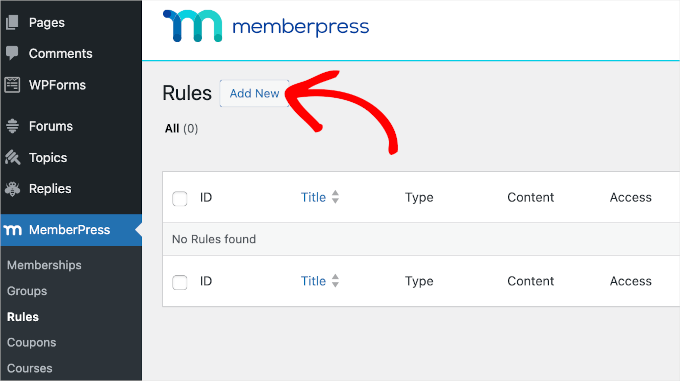
Dies bringt Sie zum Regeln-Editor von MemberPress.
Im Dropdown-Menü „Geschützte Inhalte“ sehen Sie, dass MemberPress Ihnen die Auswahl bietet, den Zugriff auf viele Dinge zu beschränken, darunter:
- Ein einzelnes Forum
- Alle Foren
- Unterforen anderer spezifischer Foren
Für dieses Tutorial entscheiden wir uns, alle unsere Kinderforum-Mitglieder nur für Mitglieder zugänglich zu machen.
Dann können Sie neben dem Dropdown-Menü den Titel des Forums eingeben. In diesem Fall füllen wir es mit „Allgemeiner Chat“ aus.
MemberPress zeigt Ihnen dann die jeweilige Foren-ID und den Slug an, auf den Sie klicken sollten, um ihn zur Konfiguration hinzuzufügen.
🧑💻 Experten-Tipp: Dieses Feld ist Groß- und Kleinschreibung-sensitiv. Stellen Sie daher sicher, dass Sie den genauen Namen des Forums sowie dessen Groß-/Kleinschreibung kennen. Andernfalls werden die ID und der Slug nicht angezeigt.
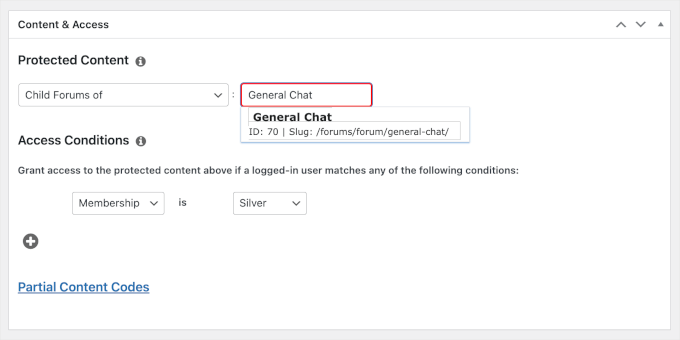
Als Nächstes richten wir die „Zugangsbedingungen“ ein. Sie können im ersten Dropdown-Menü „Mitgliedschaft“ auswählen und im zweiten einen Plan auswählen.
Vergessen Sie nicht, auf „Regel speichern“ und dann auf „Veröffentlichen“ zu klicken, sobald Sie Ihre Regel erstellt haben.
Und das ist alles! Sie haben Ihre bbPress-Foren zu reinen Mitgliederforen gemacht.
Wenn Sie nun in Ihrem WordPress-Dashboard zu Foren » Alle Foren gehen, sehen Sie, dass alle bbPress-Unterforen auf den Zugriff „Silber“ eingestellt sind.
Wenn Sie BuddyBoss verwenden, können Sie stattdessen die folgenden Schritte ausführen.
Weisen Sie Ihren Foren mit BuddyBoss eine Anmeldeseite für Mitglieder zu
Die Zuweisung einer Mitgliedsanmeldeseite zu BuddyBoss-Foren ist einfach.
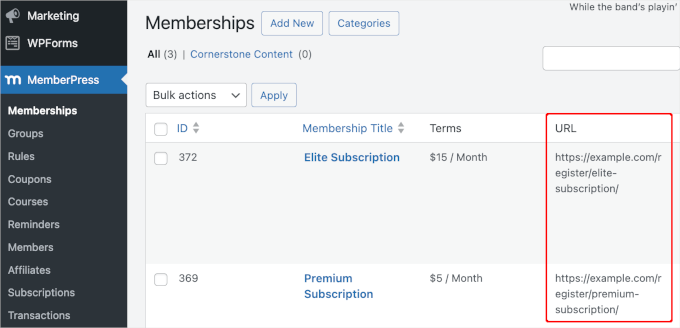
Navigieren Sie zunächst zu MemberPress » Mitgliedschaften und kopieren Sie die Anmeldeseiten-URL der Mitgliedschaft. Kopieren Sie in der Spalte „URL“ die URL in die Zwischenablage.
Gehen wir nun zu BuddyBoss » Einstellungen und scrollen Sie nach unten zum Abschnitt „Registrierung“.
Von hier aus möchten Sie die Benutzerregistrierung zulassen, indem Sie das Kontrollkästchen neben „Nicht-Mitgliedern erlauben, neue Konten zu registrieren“ aktivieren.
Öffnen Sie als Nächstes das Dropdown-Menü „Registrierungsformular“ und wählen Sie „Benutzerdefinierte URL“. Fügen Sie in das erscheinende Feld die URL der MemberPress-Anmeldeseite ein.
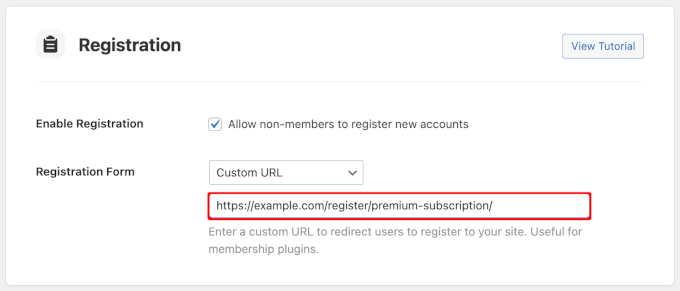
Wenn das erledigt ist, können Sie unten auf dem Bildschirm auf die Schaltfläche „Einstellungen speichern“ klicken.
Und das ist alles – Sie haben Ihre BuddyBoss-Foren zu reinen Mitgliederforen gemacht.
Erstellen Sie eine florierende Community nur für Mitglieder
MemberPress ist das führende Monetarisierungs- und Mitgliedschafts-Plugin für WordPress. Es ermöglicht Ihnen, den Zugriff auf Ihre Foren einfach zu beschränken, verschiedene Mitgliedschaftsstufen zu erstellen und Abonnements direkt von Ihrer WordPress-Website aus zu verkaufen.
3 Profi-Tipps zum Wachstum Ihrer neuen Forum-Community
Jetzt, da Sie ein WordPress-Forum erstellt haben, ist es an der Zeit, es zu bewerben und viele neue Mitglieder zu gewinnen. Schauen wir uns einige Plugins an, die schnell beim Wachstum Ihres Online-Forums helfen können.
1. Verlosungen mit RafflePress durchführen
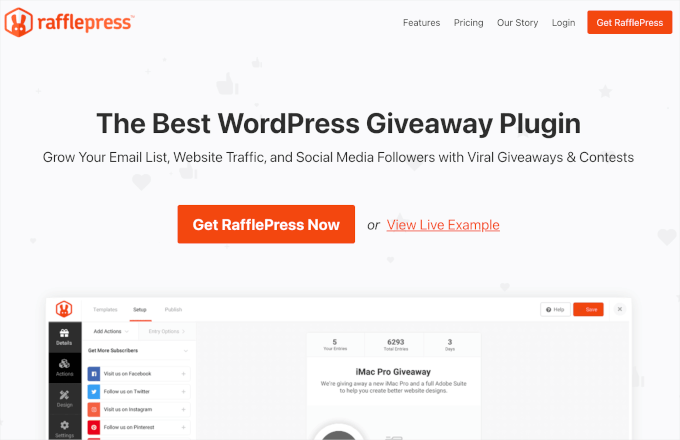
Es gibt viele Möglichkeiten, Ihr Publikum aufzubauen, aber ein virales Gewinnspiel kann Ihnen sofortige Ergebnisse liefern.
RafflePress ist das beste WordPress-Gewinnspiel-Plugin auf dem Markt und ermöglicht es Ihnen, einfach Wettbewerbe in Ihrem Forum durchzuführen.
Bei WPBeginner verwenden wir RafflePress, um unsere Gewinnspiele durchzuführen. Für einen tieferen Einblick in die Plattform lesen Sie unsere vollständige RafflePress-Rezension.
RafflePress bietet auch Social-Media-Integrationen für alle gängigen Plattformen, sodass Sie Ihr Forum einem breiteren Publikum vorstellen können.
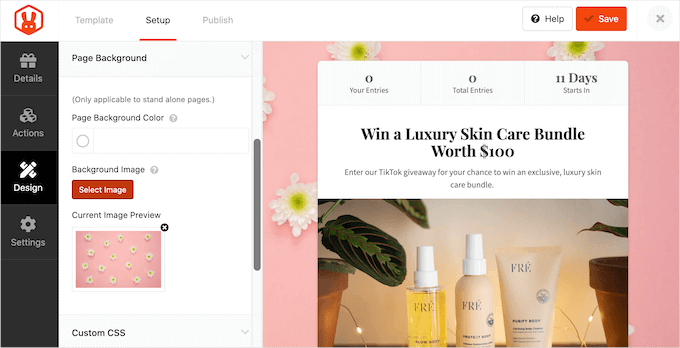
Um mehr zu erfahren, lesen Sie unsere Schritt-für-Schritt-Anleitung, wie Sie einen viralen Gewinnspiel-Wettbewerb erstellen.
2. Analysen mit MonsterInsights verfolgen

Durch die Überwachung Ihrer Foren können Sie mehr über Ihre Besucher erfahren. Zum Beispiel könnten Sie Support-Foren für die verschiedenen Produkte in Ihrem Online-Marktplatz erstellen.
Wenn viele Leute einen bestimmten Support-Thread besuchen, deutet dies darauf hin, dass alle Ihre Kunden dasselbe Problem haben.
MonsterInsights ist die beste Analyse-Lösung für WordPress und ermöglicht es Ihnen, Analysen mit nur wenigen Klicks einzurichten.
MonsterInsights ist seit langem unser bevorzugtes Werkzeug zur Verfolgung von Website-Konversionen. Zum Beispiel verwenden wir es, um zu verfolgen, wie unsere Formulare, Schaltflächen und Empfehlungslinks funktionieren. Sie können unseren ausführlichen MonsterInsights-Testbericht lesen, um weitere Details darüber zu erfahren, was es leisten kann.
Mit MonsterInsights können Sie alle Aktionen sehen, die Personen in Ihrem Forum ausführen, einschließlich der besuchten Threads.
Um mehr über die Überwachung Ihres Forums zu erfahren, lesen Sie bitte unsere Schritt-für-Schritt-Anleitung zur Installation von Google Analytics in WordPress.
3. Kontaktformulare mit WPForms erstellen

Jedes Forum benötigt ein Kontaktformular, damit Mitglieder Sie kontaktieren können, wenn sie Fragen haben oder mehr über Ihre Produkte erfahren möchten.
WPForms ist das beste Kontaktformular-Plugin für WordPress. Es wird mit einer fertigen Kontaktformular-Vorlage geliefert, die Sie mit nur wenigen Klicks zu Ihrer Website hinzufügen können.
Wir verwenden WPForms auf unserer eigenen Website für alles, von Kontaktformularen bis hin zu Anfragen zur Website-Migration. Möchten Sie mehr über das Plugin erfahren? Werfen Sie einen Blick auf unseren vollständigen WPForms-Testbericht!
WPForms verfügt über einen Drag-and-Drop-Editor, sodass Sie die Vorlage vollständig anpassen können, ohne eine einzige Zeile Code schreiben zu müssen.
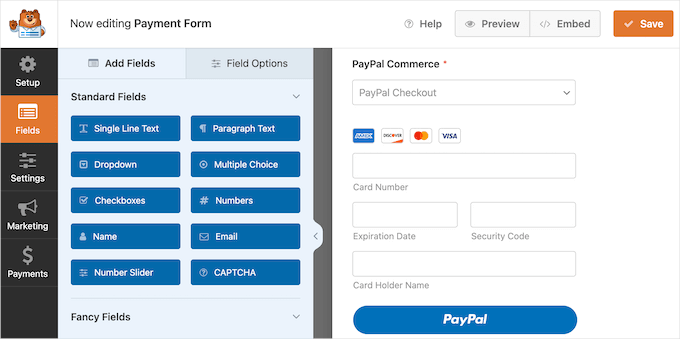
Darüber hinaus können Sie mit WPForms AI Formulare in Sekundenschnelle mit einer einfachen Eingabeaufforderung erstellen. Außerdem hilft Ihnen Choices AI dabei, sehr einfach Multiple-Choice-Optionen für Ihre Formulare zu generieren.
Weitere Details finden Sie in unserer Anleitung zur Erstellung eines Kontaktformulars in WordPress.
Sie können WPForms sogar verwenden, um Umfragen und Abstimmungen zu erstellen für Ihre Mitglieder, damit Sie Feedback erhalten und herausfinden können, wie Sie die Benutzererfahrung verbessern können.
Häufig gestellte Fragen zum Hinzufügen eines Forums in WordPress
Was ist das beste kostenlose Forum-Plugin für WordPress?
Für die meisten Benutzer ist bbPress das beste kostenlose Forum-Plugin für WordPress. Es ist leichtgewichtig, einfach zu bedienen und lässt sich perfekt in den WordPress-Kern integrieren, da es vom selben Team entwickelt wurde.
Kann ein Forum meine Website verlangsamen?
Ein Forum kann zusätzliche Last für Ihre WordPress-Website bedeuten, da es viele benutzergenerierte, dynamische Inhalte erzeugt.
Dies kann jedoch mit einigen wichtigen Schritten leicht bewältigt werden. Die Verwendung eines guten WordPress-Hosting-Anbieters und eines Caching-Plugins sind die effektivsten Wege, um sicherzustellen, dass Ihr Forum schnell läuft, ohne den Rest Ihrer Website zu verlangsamen.
Wie moderiere ich ein WordPress-Forum effektiv?
Effektive Moderation beginnt mit der Festlegung klarer Community-Richtlinien, damit die Mitglieder die Regeln kennen. Sie sollten auch vertrauenswürdigen Benutzern die Rolle des 'Moderators' zuweisen, die es ihnen ermöglicht, Beiträge zu bearbeiten oder zu löschen, die gegen Ihre Richtlinien verstoßen.
Zusätzlich kann die Verwendung eines Anti-Spam-Plugins wie Akismet helfen, Ihr Forum von Spam-Posts sauber zu halten.
Kann ich mit meinem Online-Forum Geld verdienen?
Ja, es gibt mehrere Möglichkeiten, ein Forum zu monetarisieren. Sie können den privaten Zugang zu reinen Mitgliederforen mit einem Plugin wie MemberPress verkaufen, Werbung schalten, gesponserte Bereiche für Marken erstellen oder Affiliate-Produkte bewerben, die für Ihre Community relevant sind.
Weitere Anleitungen zum Aufbau von Communities in WordPress
Wir hoffen, dass dieser Artikel Ihnen geholfen hat zu lernen, wie Sie ein Forum in WordPress mit bbPress oder BuddyBoss hinzufügen.
Als Nächstes könnten Sie an diesen anderen Anleitungen zum Aufbau von Communities und zur Verwaltung von Mitgliedern interessiert sein:
- So erstellen Sie ein Kundenportal in WordPress
- Wie man Mitglieder-exklusive Veranstaltungen in WordPress durchführt
- Wie man einen Login zum Anzeigen einer Seite in WordPress verlangt
- So stoppen Sie Spam-Registrierungen auf Ihrer WordPress-Mitgliederseite
- Beste WordPress-Plugins zum Schutz von Inhalten
Wenn Ihnen dieser Artikel gefallen hat, abonnieren Sie bitte unseren YouTube-Kanal für WordPress-Video-Tutorials. Sie finden uns auch auf Twitter und Facebook.


Amy
Ich habe gerade installiert und jetzt kann ich meine Webseite nicht aufrufen und die Seite ist deaktiviert. Es steht 'die Seite leitet nicht richtig weiter' und 'Firefox hat erkannt, dass der Server die Anfrage für diese Adresse so umleitet, dass sie niemals abgeschlossen wird. Dieses Problem kann manchmal durch das Deaktivieren oder Ablehnen von Cookies verursacht werden.' Irgendwelche Ratschläge, wie ich deinstallieren kann, wenn ich meine Admin-Seite nicht aufrufen kann? Hilfe!
WPBeginner Support
Sie können FTP verwenden, um eine Verbindung zu Ihrer Website herzustellen. Löschen Sie in Ihrem Stammverzeichnis die Datei .htaccess. Versuchen Sie, auf Ihre Website zuzugreifen. Wenn dieser Schritt Ihr Problem nicht löst, stellen Sie erneut eine Verbindung zu Ihrer Website über FTP her. Gehen Sie diesmal zu /wp-content/plugins und löschen Sie das bbPress-Verzeichnis. Sobald Sie auf den wp-admin-Bereich zugreifen können, vergessen Sie nicht, zu Einstellungen » Permalinks zu gehen und Ihre Permalink-Einstellungen erneut zu speichern.
Admin
Vladimir Vasquez
Thanks a lot, just what I needed
Tyler
Ich habe das Forum installiert, Themen und so erstellt, aber mein Theme ist Hero und der Forumstext erscheint weiß, sodass man ihn nicht sehen kann. Wie ändere ich die Farben des Forum-Plugins?
WPBeginner Support
Bitte kontaktieren Sie den Support Ihres Themes oder wenn Sie wissen, wie man mit CSS in WordPress Themes arbeitet, dann schauen Sie hier.
Admin
rahul bonde
Ich habe gerade bbPress zu meiner WP-Installation hinzugefügt und die WP-Logins funktionieren jetzt alle in bbPress, aber wie kann ein Benutzer in einem Forenthema antworten?
watfordkev
Toller Artikel – hat mir den Einstieg in bbPress erleichtert, vielen Dank!
Satheesh Lakshmanan
Kann mir jemand eine perfekte BuddyPress-Seite nennen!
Olayinka Erinfolami
Vielen Dank für diesen wichtigen Artikel, den ich sehr hilfreich finde. Ich habe ein Forum erstellt, aber das von mir erstellte Thema dafür wird im Forum nicht angezeigt. Was könnte das Problem sein?
Tom Muckian
Wow, das war so einfach! Danke, du hast großartige Arbeit geleistet.
Aaditya
wirklich tolle Arbeit, danke…
Können Sie uns ein Support-Plugin für bbpress vorschlagen, also wie können wir mehr bbpress-Optionen verbessern oder einbeziehen?.
WPBeginner Support
Die bbPress-Website hat einen Plugins-Bereich. Sie können auch im WordPress-Plugin-Verzeichnis nach bbPress-Plugins suchen.
Admin
Ashok Saini
Hallo…das hat wirklich geholfen…tolle Arbeit….
danke…
Können Sie mir sagen, wie ich ein Thema in einer Kategorie hinzufüge... zum Beispiel möchte ich eine Kategorie namens Technologie und dann Artikel in dieser Kategorie hinzufügen...
Ich konnte diese Option in bbpress nicht finden.
WPBeginner Support
Ashok, Sie würden ein neues Forum in bbpress erstellen und es Technologie nennen, dann können Sie oder Ihre Benutzer Themen innerhalb des Technologieforums erstellen. Sie können mehrere Foren und Unterforen erstellen.
Admin
Kevin
Gut gemacht! Ich schreibe selten Kommentare zu Anleitungsartikeln und vielleicht springe ich zu früh, weil ich bbPress noch nicht installiert habe, aber Ihr Artikel hat mich inspiriert, damit anzufangen.
Prägnant und informativ ohne viel "lustigen Kram" oder Füllmaterial. Hoffentlich läuft es so reibungslos, wie sich Ihr Artikel liest. Danke.
Rahul
Sagen Sie mir, dieses Programm läuft im lokalen Host, nicht über eine URL
WPBeginner Support
Es kann sowohl auf dem lokalen Host als auch auf einer Live-Website ausgeführt werden.
Admin
sirmarjalot
Habe diese Schritte zum Einrichten eines Forums auf WordPress über bbpress befolgt. Alles funktioniert gut und sieht nach einigem Herumspielen mit einigen Optionen großartig aus. Aber bei der Registrierung eines neuen Benutzerkontos erhalte ich nie eine E-Mail – offensichtlich den Spam-Ordner usw. überprüft. Es ist wirklich nicht sehr nützlich, wenn die E-Mail nicht funktioniert? Ich habe mein Hosting-Unternehmen diesbezüglich kontaktiert – GoDaddy, aber keine Fortschritte erzielt! Irgendwelche Ideen?
WPBeginner Support
Erhalten Sie andere E-Mails von WordPress? Wie z. B. wenn ein Benutzer einen Kommentar hinterlässt oder ein neuer Benutzer registriert wird? Versuchen Sie, den Gmail SMTP-Server für Ihre WordPress-E-Mails zu verwenden.
Admin
meraz
das ist ein sehr guter oder schöner oder schöner oder hilfreicher Artikel überhaupt………
Gerri
Danke, das war eine unglaublich nützliche Seite.
Richard Macilwaine
Hallo und danke. Ich habe Ihre Anweisungen befolgt und jetzt ist ein Forum auf meiner Website eingerichtet. Ich habe es noch nicht benutzt, wollte mich aber nur bedanken und Ihnen viel Erfolg wünschen.
tunio
Ich habe ein Problem, ich habe alle Schritte befolgt, es gibt zwei Foren auf meiner Forenseite, wenn ich auf eines der Foren klicke, öffnet sich nichts. Ich möchte, dass sich jedes Forum öffnet und alle Themen anzeigt, wenn ich auf ein Thema klicke, das Thema geöffnet wird und alle Informationen, Antworten usw. angezeigt werden. Ich konnte kein Forum auf der Forenseite öffnen.
Aftab
Ich habe ein Problem, ich habe dieses Forum installiert und alle Schritte befolgt, aber wenn der Benutzer auf ein Forumsthema klickt, gibt es diesen Fehler (Fatal error: Class ‘WP_Post’ not found in /home/rm1969/public_html/wp-content/plugins/bbpress/includes/core/theme-compat.php on line 375). Kann mir jemand sagen, wie ich dieses Problem lösen kann? Ich möchte, dass sich die Seite dieses Beitrags öffnet, wenn der Benutzer auf das Forum klickt.
WPBeginner Support
Versuchen Sie, bbPress neu zu installieren.
Admin
Kelli Sullenger
Ich weiß, das ist vielleicht eine dumme Frage, aber ich muss das Farbschema des Forums bearbeiten. Mit meinen aktuellen Farben ist es sehr schwer zu lesen, aber ich bin mir nicht sicher, wo ich das machen kann.
WPBeginner Support
WordPress-Themes verwenden CSS, um Themes zu gestalten. Gehen Sie zu Darstellung » Editor. Dies öffnet die Standard-Stylesheet-Datei Ihres Themes. Wenn nicht, suchen Sie in der Dateiliste nach der Datei style.css. Bearbeiten Sie die Farbwerte in Ihrem Stylesheet und speichern Sie Ihre Änderungen.
Admin
Sakib
Vielen Dank für Ihren informativen Artikel. Das ist für mich sehr wichtig, da ich überlege, ein Forum auf meinem Blog einzurichten. In diesem Fall hat mir Ihr Beitrag sehr geholfen.
Sakib
akash
Hallo, danke für diese schönen Informationen.
Wenn sich ein Benutzer im Forum registriert, kann er die Dashboard-Toolbar sehen. Ich weiß nicht, wie das funktionieren wird. Bitte helfen Sie mir. Ich möchte keinem Benutzer Zugriff auf das Dashboard gewähren.
WPBeginner Support
@Akash, Sie können Ihr wp-admin-Verzeichnis mit einem Passwort schützen. Ihre Benutzer können sich wie im obigen Tutorial beschrieben vom Frontend aus anmelden, registrieren und Passwörter wiederherstellen.
Admin
Solal
Hallo Syed,
Vielen Dank für dieses hilfreiche Tutorial! Ich habe nur ein kleines Problem während des Prozesses. Wenn ich zu Einstellungen » Allgemein gehe, habe ich keine Checkbox mit "Jeder kann sich registrieren". Vielleicht liegt es daran, dass ich bbpress 2.4 (und Wordpress 3.6.1) installiert habe. Ich habe alle Menüs durchsucht und es nirgends gefunden. Ich dachte, es sei in 2.4 nicht mehr notwendig, aber als ich meine Freundin bat, sich zu registrieren, um zu sehen, ob alles funktionierte, erhielt sie eine Fehlermeldung, dass Registrierungen noch nicht geöffnet seien. Es muss also irgendwo etwas überprüft werden, aber die Frage ist wo? Vielen Dank für Ihre Hilfe!
Solal
WPBeginner Support
Deaktivieren Sie zuerst alle Ihre WordPress-Plugins. Gehen Sie zu Einstellungen » Allgemein und prüfen Sie, ob die Registrierungsoption jetzt sichtbar ist. Wenn ja, bedeutet dies, dass eines der auf Ihrem System installierten Plugins das Problem verursacht. Finden Sie heraus, welches Plugin das Problem verursacht, indem Sie sie einzeln aktivieren und die Seite mit den allgemeinen Einstellungen überprüfen. Wenn ein Plugin das Problem nicht verursacht, versuchen Sie, zu einem Standard-WordPress-Theme wie Twenty Thirteen oder Twenty Twelve zu wechseln und prüfen Sie, ob dies das Problem behebt. Wenn ja, bedeutet dies, dass Ihr Theme das Problem verursacht.
Wenn Sie ein WordPress-Netzwerk (WordPress Multisite) betreiben, finden Sie diese Option unter Super Admin » Einstellungen » Netzwerkeinstellungen.
Admin
Anke
Toller Artikel, danke. Ich habe eine Frage zum Forendesign. Wenn Sie es installieren, wird das Forum immer ein Standard-bbpress-Design haben oder werden die Schriftarten im Forum usw. immer mit dem übereinstimmen, was in der CSS für den Rest der Website angegeben ist?
WPBeginner Support
Es erbt einige Stile von der Stylesheet Ihres Themes, aber es kommt mit einem eigenen kompakten Theme, das modifiziert werden kann. Siehe Theme-Kompatibilität
Admin
Anke
Vielen Dank, Leute! Ich habe heute mein Forum installiert, es hat alles gut funktioniert!!
Anil Anvesh
Das ist eine große Hilfe, ich habe nach einem Shortcode gesucht, den ich in die WordPress-Seite integrieren kann.
WPBeginner Support
Verwenden Sie
[bbp-forum-index]auf einer Seite, um Ihren Forum-Index anzuzeigen.Admin
Glyn
Wie können Forenteilnehmer Fotos hinzufügen?
Jakub
Vielen Dank, sehr hilfreich für Anfänger. Gibt es irgendwo eine Stelle, an der ich alle verfügbaren, ich weiß nicht, wie ich es nennen soll, Phrasen wie z.B. [bbp-forum-index] nachschlagen kann? Ich möchte wissen, welche verwendet werden können und wie... danke
Blade
Hallo! Wie und wo kann ich das Plugin übersetzen, da meine Website nicht auf Englisch ist?
Marcus Fant
Ich habe eine Frage bezüglich bbPress 2.3.2 – Wie bekomme ich die Forenoptionen unter meine Beiträge und so weiter, um das *** Ding auszuwählen? Ist es unter Einstellungen, sicher. Ist es unter Werkzeuge, sicher. Ist es in dieser Haupt-Aufklappliste? Nein. Ich möchte dringend ein Forum zu meiner Website hinzufügen und kann nicht einmal einen Beitrag erstellen.
Was ist möglicherweise falsch? Es ist eine frische Installation.
Natalie
Hallo,
Das Forum ist großartig, danke, auch einfach genug einzurichten. Das einzige Problem, das ich habe, ist, dass der Hintergrund auf meiner Website schwarz ist und der Text weiß.
Wenn also im Forum die Themen nicht in der weißen Box zu sehen sind, da es weißer Text ist. Ich gehe davon aus, dass dies der Grund ist?
Was kann ich tun, um die Themen als schwarzen Text anzuzeigen?
Danke
Benjamin
Wunderbarer Artikel. Während ich ihn getestet habe, habe ich bemerkt, dass die Nachricht/Anweisung über den bereits auf der Seite vorhandenen Informationen angezeigt wird, wenn Sie auf die Schaltfläche „Registrieren“ oder „Passwort vergessen“ klicken. Wie behebe ich dieses Problem bitte.
Alia
Was für eine großartige, informative, klare Übersicht! Ich habe wochenlang mit dem Kopf gegen die Wand geschlagen, um das herauszufinden.
Ihr seid meine Helden!
DANKE!
Abhisek
Wie wäre es mit MOOT Foren?
Helge
Vielen Dank für den Artikel. Ich dachte, das Hinzufügen von Foren wäre ein Albtraum beim Programmieren, aber dank Ihnen ist es in 5 Minuten einsatzbereit.
Das Einzige, was mir nicht zu gelingen scheint, ist die Option „Jeder kann sich registrieren“ im Bereich Einstellungen –> Allgemein. Ich habe diese Option nicht. Daher kann sich derzeit niemand registrieren und/oder kommentieren oder Themen posten, außer Administratoren. Irgendwelche Ideen?
Buzz Brown
Das ist ein großartiger Artikel und hat mir nach stundenlanger Frustration geholfen.
Aber ich habe ein Problem. Ich habe Foren erstellt, aber nachdem ich ein Thema gepostet habe, erhalte ich anstelle eines Antwortfeldes die Meldung „Kommentare sind geschlossen“. Ich kann nicht herausfinden, was falsch ist. Bitte helfen Sie.
Wo ich gerade dabei bin, gibt es eine Möglichkeit, einen Link im Forum zu setzen, damit Besucher nur die „neuen Beiträge“ sehen können?
Danke.
Helge
Ich habe genau dasselbe Problem. Mir ist aufgefallen, dass ich, sobald ich ausgeloggt bin – als normaler Benutzer kann ich kein Thema erstellen oder darauf antworten. Es steht nur „Kommentare sind geschlossen“. Ich habe verschiedene Konfigurationen in Bezug auf die Foreneinstellungen durchsucht – ohne Erfolg.
Jeffco
Danke! Habe gerade meine konfiguriert und werde einige Änderungen vornehmen. Ich schätze diesen Beitrag wirklich!
Dave Mull
Ich bin ein absoluter Anfänger in all dem. Funktioniert das bbPress-Forum sowohl auf WordPress.com als auch auf WordPress.org?
Redaktion
Nein, bbPress funktioniert nur mit selbst gehostetem WordPress.org
Admin
Mike
Ich habe mich gefragt, ob Sie eine Möglichkeit kennen, den Backend-Bereich von bbpress für Benutzer anzupassen. Zum Beispiel das Entfernen der Admin-Leiste und das Entfernen der Standard-WordPress-Informationen auf der Profilseite.
Aldi
Vielen Dank.. das ist hilfreich (y)
Gary Butterfield
Hallo!
Ich möchte bbpress auf meiner WordPress-Website verwenden, habe aber ein Problem. Meine Website wird über WordPress gehostet, sodass sie keine Plugin-Option hat. Wie erstelle ich ein Forum?
Gary
Gary Butterfield
Als ich einen Ihrer anderen Artikel gelesen habe, habe ich festgestellt, dass ich nichts mit meiner Website machen kann. Ich muss sehen, wie ich sie auf .org umziehe.
Robo ek
Danke für dieses großartige Tutorial. Ich habe mich gefragt, ob wir mit bbpress einen Link über dem Kommentarformular hinzufügen können, wie z. B. „Sie müssen angemeldet sein, um kommentieren zu können“.
Gunnar Lindberg Årneby
Bin ich blind oder unterstützt bbPress immer noch keine Facebook-IDs? Warum sollte irgendein zufälliger Typ, der meine Website besucht, eine WEITERE ID registrieren wollen, wenn er wahrscheinlich bereits in anderen Tabs seines Browsers bei FB und Twitter angemeldet ist?
Bb-Team, lasst euren Stolz los und implementiert jetzt native Unterstützung für Facebook (und vielleicht G+?).
Redaktion
Ziemlich sicher, dass Sie Plugins wie Simple Facebook Connect (das die Benutzeranmeldung ermöglicht) verwenden können. Es wäre ein wenig Anpassung erforderlich. Um Ihren Punkt zu verdeutlichen, dies ist keine Frage des Stolzes. bbPress ist Open-Source-Software. Jeder und jeder darf Vorschläge machen, Plugins erstellen und so weiter. Es gibt ein weiteres Plugin, das dies tun kann:
http://wordpress.org/extend/plugins/loginradius-for-wordpress/
Admin
Damien
Bin gerade über den WPEngine Tweet hierher gekommen. Ich muss einen Kommentar hinterlassen, um Ihnen für diesen Artikel zu danken. Ich habe darüber nachgedacht, ein Forum zu meiner Website hinzuzufügen, war mir aber nicht sicher, welche Art von Forum am besten geeignet war. Sie haben mich nicht nur davon überzeugt, dass bbpress eine großartige Lösung ist, sondern auch erklärt, wie man es benutzt.
Nochmals vielen Dank.
Daniel Borg
Kann bb Press verwendet werden, um einen Mitgliederbereich auf einer Website zu ersetzen, da es ein Registrierungsportal zur Teilnahme hat und somit privat für Mitglieder sein kann oder muss es in einen Mitgliederbereich integriert werden?
Redaktion
Es hat Potenzial dafür, je nachdem, was Sie damit machen möchten. Es ist großartig für privaten Support oder alles, was mit Foren zu tun hat. Aber wenn Sie über Premium-Inhalte sprechen, ist es wahrscheinlich besser, ein anderes Mitgliedschafts-Plugin zu verwenden.
Admin
Daniel Borg
Das ist großartig – danke!
Vince
Hallo! Ich habe fast die gleiche Installation wie Sie, aber ich habe ein Problem:
als Moderator oder sogar Keymaster in bbpress habe ich keinen Zugriff auf das WordPress-Admin-Panel, um Foren hinzuzufügen oder zu löschen. Im Admin-Panel habe ich nur "Neu – Thema" oder "Antwort". Der einzige Weg, ein Forum hinzuzufügen, ist die Erstellung einer speziellen Seite mit dem Shortcode "Add Forum", und es gibt keine Möglichkeit, ein Forum zu löschen. Hätten Sie eine Idee für mich? Vielen Dank!
Redaktion
Site-Administratoren erhalten normalerweise die Keymaster-Rolle. Sprechen Sie davon, dass Sie einen neuen Benutzer erstellt und ihm nur diese Rolle zugewiesen haben?
Admin
Vince
Danke für die Antwort!
Ja, ich habe einen neuen Benutzer erstellt und ihm die Keymaster-Forum-Rolle zugewiesen. Die WP-Rolle habe ich nicht geändert, sie ist standardmäßig Subscriber. Ich möchte nicht, dass dieser Benutzer etwas anderes als das Forum ändern kann.
In bbPress User Roles and Capabilities steht:
Keymaster – kann Foren, Themen und Antworten anderer Benutzer erstellen, bearbeiten und löschen. Kann Tags verwalten und ein Forum mit den Moderationstools moderieren.
Moderator – kann Foren erstellen und bearbeiten. Kann Themen und Antworten anderer Benutzer erstellen, bearbeiten und löschen. Kann Tags verwalten und ein Forum mit den Moderationstools moderieren.
Tatsächlich haben sie die Berechtigung, Foren zu erstellen und zu löschen, aber der einzige Weg, den ich gefunden habe, um ein Forum zu erstellen, ist die Erstellung einer neuen Seite mit dem bbpress-Shortcode darin
[bbp-forum-form] – Zeigt das Formular „Neues Forum“ an.
Und ich habe keinen Weg gefunden, Foren zu löschen.
Ich dachte, Moderatoren und Keymaster dürften das Forenmenü im WordPress-Admin-Panel sehen, aber das ist nicht der Fall. Irgendeine Idee, wie das geht?
Nizam Khan
Wow! This seems to be such an easy and great way to add forum in wordpress. Wonderful and detail explanation, it is very helpful. Thanks for sharing
Jay Castillo
Vielen Dank für diesen ausgezeichneten Artikel über bbpress, genau zur richtigen Zeit, da ich ihn gerade einsetzen möchte, aber ich wähle immer noch zwischen der Installation von bbpress innerhalb meiner bestehenden WordPress-Installation oder der Installation auf einer neuen WordPress-Installation innerhalb eines Subdomains wie forum.foreclosurephilippines.com. Ich plane, eine Subdomain für einfacheres Backup/Wiederherstellung zu verwenden und möchte, dass das Forum und der Blog physisch getrennt sind, um Ressourcenverbrauch, Sicherheit usw. zu isolieren. Glauben Sie, dass dies notwendig ist oder bin ich nur paranoid?
Eine weitere Sache: Müssen wir für Genesis-Benutzer bbPress Genesis Extend installieren?
Offtopic: Was ist mit dem Facebook-Login hier im Kommentarbereich passiert?
Redaktion
It is a matter of preference really. If you want to utilize user registration in multiple ways (i.e have special perks for registered users), then it makes a lot of sense to have it altogether. It also makes it easier for registered users to comment (i.e have the same identity etc). If you don’t want that, then you can most definitely run it as a separate install. Security shouldn’t be an issue either way and if it is, then you have bigger things to worry about then this decision
Was bbPress Genesis Extend angeht, wäre es eine schöne Ergänzung. Es ist jedoch möglicherweise nicht erforderlich.
Schließlich haben wir uns für die FB-Anmeldung entschieden, hauptsächlich weil sie nicht von vielen Leuten genutzt wurde.
Admin
Jay Castillo
Danke für die Antwort, Leute. Ich habe bbpress auf meiner Testseite bereitgestellt und war in etwa 5 Minuten fertig und es hat dank Ihres Artikels schnell und schmerzlos funktioniert!
In Bezug auf die Sicherheit mit bbpress, ich habe es fast vergessen, ich bin ein Sucuri-Nutzer, also sollte es eigentlich kein Problem sein, oder? Ich habe bemerkt, dass Sucuri manchmal zu streng sein kann, wo legitime Blog-Kommentatoren abgewiesen werden und es scheint, dass sie eine gemeinsame IP-Adresse verwenden, die möglicherweise zuvor bösartige Aktivitäten hatte (stellen Sie sich ein großes Unternehmen hinter einer Firewall vor, bei dem Tausende eine IP-Adresse nutzen, und mit einem bösartigen Computer/Benutzer) und ich sehe, dass dies das gleiche Verhalten mit bbpress verursachen könnte.
Wie immer, danke für die Infos Jungs, wirklich hilfreich!
Redaktion
Ja, Sucuri deckt Sie ab. Leider blockiert es manchmal legitime Benutzer zugunsten einer besseren Sicherheit.
Dave
Ich möchte auf ethans Kommentar oben eingehen.
Das BBpress-Plugin greift auf die aktuelle WP-Datenbank zu, richtig?
Wenn ja, stelle ich mir vor, dass dies auch die SQL-Größe und -Nutzung erheblich erhöhen wird. Besonders bei beliebten Blogs/Foren.
Hat jemand diesbezüglich Nachforschungen zu Hosting-Problemen usw. angestellt? Es wäre großartig, ein Forum so einfach wie dieses zu installieren, um es mit WP in Bezug auf Mitgliedschaften usw. zu synchronisieren. Ich frage mich nur, ob die Ressourcen für viele Hosting-Plattformen zu viel sind?
Redaktion
Ja, Sie haben Recht, dass die SQL-Größe zunehmen wird. Aber das bedeutet nicht unbedingt, dass der Ressourcenverbrauch steigt. Der benötigte Ressourcenverbrauch steigt mit zunehmendem Traffic. Solange Sie nicht Tausende von Beiträgen pro Stunde erhalten, müssen Sie sich keine Sorgen um den Ressourcenverbrauch machen.
Admin
Cesar
Hallo,
Mein Blog ist jetzt für Registrierungen offen. Ich frage mich nur, ob sich die alten registrierten Benutzer mit denselben Anmeldedaten im bbpress-Forum anmelden können?
John
Weiß ich nicht sicher, aber ich habe gerade bbPress zu meiner WP-Installation hinzugefügt und die WP-Logins funktionieren jetzt alle in bbPress.
Vajrasar
Useful write up, as always.
Ethan
Ich weiß, Sie haben erwähnt, dass es leichtgewichtig und schneller ist als andere verfügbare Foren, aber haben Sie zusätzliche Ratschläge zur Verbesserung der Geschwindigkeit? Ich habe Foren immer als viel zu sperrig empfunden.