


Wenn Sie eine Marketingkampagne durchführen, möchten Sie, dass jedes Detail professionell aussieht. Eine lange, unübersichtliche URL kann Ihre Landingpage jedoch spamartig erscheinen lassen und Ihre Konversionsraten senken.
Ein benutzerdefinierter Domain-Alias behebt dieses Problem, indem er Ihrer Seite einen markenrechtlich geschützten, vertrauenswürdigen Link wie yourpromo.com gibt. Das Beste daran ist, dass Sie keine neue WordPress-Installation einrichten müssen, um ihn zu verwenden.
In dieser Anleitung zeigen wir Ihnen, wie Sie einen benutzerdefinierten Domain-Alias für Ihre WordPress-Landingpage hinzufügen.
Warum eine benutzerdefinierte Domain für eine WordPress-Landingpage hinzufügen?
Landing Pages sind leistungsstarke Werkzeuge zur Generierung von Verkäufen, zum Aufbau von E-Mail-Listen, zur Bewerbung von Produkten und mehr. Oft teilen diese Seiten denselben Domainnamen wie Ihre Hauptwebsite, aber es gibt Zeiten, in denen eine benutzerdefinierte Domain von Vorteil sein kann.
Nehmen wir an, Sie betreiben einen Food-Blog namens mycookingrecipes.com, auf dem Sie Rezepte teilen.
Nun möchten Sie sich erweitern, indem Sie Online-Kochkurse anbieten. Es ist oft am besten, Ihre Rezepte und Kurse getrennt zu halten, um Ihr bestehendes Publikum nicht zu verwirren.
Eine benutzerdefinierte Domain kann Ihre Lösung sein. Anstatt eine komplett neue Website zu erstellen, können Sie einfach eine benutzerdefinierte Domain auf eine Landingpage für Ihre Kurse innerhalb Ihrer bestehenden Website verweisen.
Dies ermöglicht es Ihnen, sowohl Online-Kurse als auch Rezepte unter derselben WordPress-Installation zu verwalten, was Zeit bei der Wartung spart und Ihnen hilft, Kosten effektiv zu verwalten.
Das gleiche Konzept gilt, wenn Sie als Marketingagentur Landingpages für Kunden entwickeln, die Plattformen wie Unbounce verwenden. Eine benutzerdefinierte Domain ermöglicht es Ihnen, all diese Seiten von einer einzigen WordPress-Einrichtung aus bereitzustellen, was Ihre Abläufe optimiert.
Das gesagt, schauen wir uns an, wie Sie Ihrer WordPress-Landingpage ganz einfach einen benutzerdefinierten Domain-Alias hinzufügen können. Sie können die Schnelllinks unten verwenden, um zu einem bestimmten Schritt zu springen:
- Holen Sie sich einen Domainnamen und einen WordPress Page Builder
- Erstellen Sie Ihre Landingpage in WordPress
- Fügen Sie Ihrer Landingpage eine benutzerdefinierte Domain hinzu
- Richten Sie Ihren benutzerdefinierten Domain-Alias auf Ihr WordPress-Hosting ein
- Eine benutzerdefinierte Domain zu Ihrem Hosting-Konto hinzufügen
- Häufig gestellte Fragen zu benutzerdefinierten Domain-Aliassen
- Zusätzliche Ressourcen
Schritt 1: Domainnamen und WordPress-Seitenersteller erhalten
Stellen Sie zunächst sicher, dass Ihr WordPress-Hosting-Unternehmen es Ihnen erlaubt, mehrere Domains auf dieselbe WordPress-Website zu verweisen.
Danach benötigen Sie einen neuen Domainnamen. Wir empfehlen die Verwendung von Network Solutions, da sie einer der besten Domainnamen-Registrare auf dem Markt sind. Sie haben wettbewerbsfähige Preise und Sie können ihre Domainnamen mit jedem WordPress-Hosting-Unternehmen verwenden.
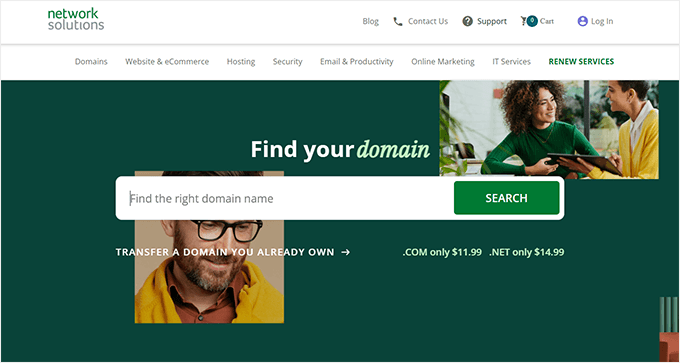
Außerdem können WPBeginner-Benutzer mit unserem Network Solutions Gutschein und dem Promo-Code NAMEBOY beim Checkout bis zu 67 % Rabatt auf neue Domainregistrierungen erhalten.
Wenn Sie Tipps zur Auswahl eines Domainnamens benötigen, können Sie sich diese Anleitungen ansehen:
- So wählen Sie den besten Domainnamen (Tipps und Tools)
- So prüfen Sie die Verfügbarkeit von Domainnamen (einfache Domain-Suchtools)
- Sollten Sie eine neue Domain-Erweiterung für Ihre Website wählen?
- Wie viel kostet ein Domainname wirklich? (Expertenantwort)
Zuletzt benötigen Sie SeedProd. Es ist das beste WordPress-Seitenersteller-Plugin auf dem Markt und wird mit über 300 Vorlagen und 90 Blöcken geliefert, die Sie einfach per Drag & Drop auf Ihre Landingpages ziehen können.
Sie können auch eine benutzerdefinierte Domain auf jede Landingpage abbilden.
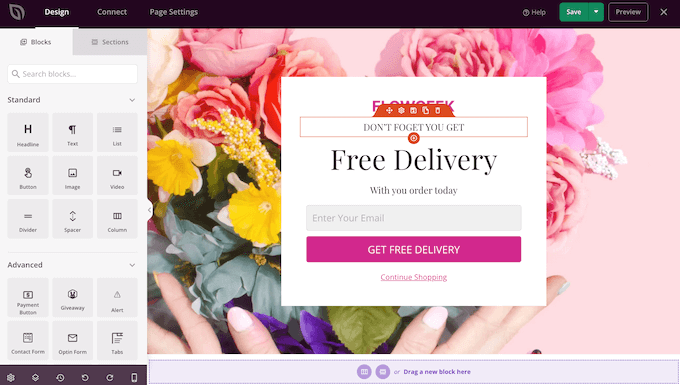
Hinweis: Es gibt eine kostenlose Version von SeedProd, mit der Sie benutzerdefinierte Seiten erstellen können, unabhängig von Ihrem Budget. Für dieses Tutorial benötigen Sie jedoch das Premium-Plugin SeedProd, da die Funktion zur benutzerdefinierten Domainzuordnung eine Pro-Funktion ist.
Schritt 2: Erstellen Sie Ihre Landingpage in WordPress
Zuerst müssen Sie eine Landingpage auf Ihrer bestehenden WordPress-Website erstellen. In einem späteren Schritt werden Sie einen neuen Domainnamen dieser Landingpage zuordnen.
Installieren und aktivieren Sie zuerst das SeedProd-Plugin. Weitere Details finden Sie in unserer Schritt-für-Schritt-Anleitung zur Installation eines WordPress-Plugins.
Nach der Aktivierung des Plugins wird SeedProd nach Ihrem Lizenzschlüssel fragen.
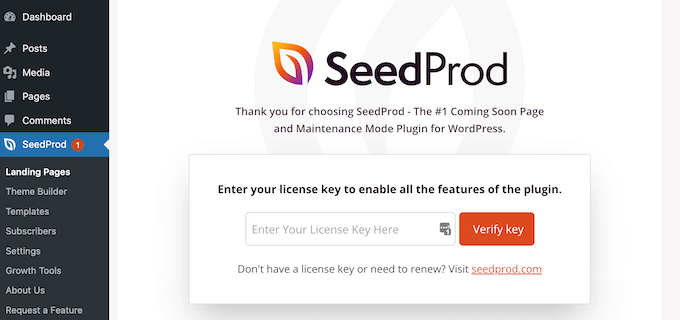
Diesen Schlüssel finden Sie in Ihrem Konto auf der SeedProd-Website. Nach Eingabe der Informationen klicken Sie einfach auf „Schlüssel überprüfen“.
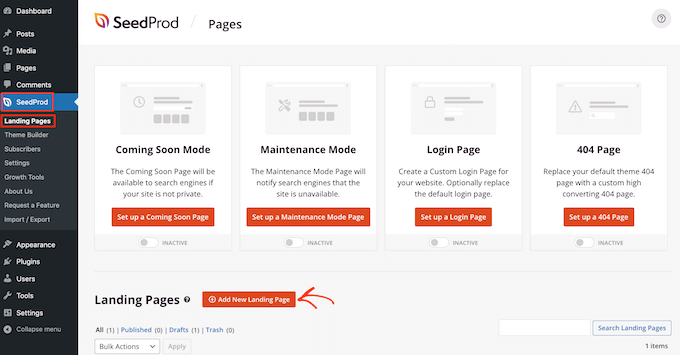
Gehen Sie danach zu SeedProd » Landing Pages und klicken Sie auf „Neue Landing Page hinzufügen“.
Wählen Sie eine SeedProd-Seiten-Vorlage
Auf dem nächsten Bildschirm können Sie eine Vorlage für Ihre benutzerdefinierte Seite in WordPress auswählen.
Die Vorlagen von SeedProd sind in verschiedene Kampagnentypen unterteilt, wie z. B. Coming Soon, Webinar und 404-Seite. Sie können auf die Registerkarten oben auf dem Bildschirm klicken, um Vorlagen nach Kampagnentyp zu filtern.
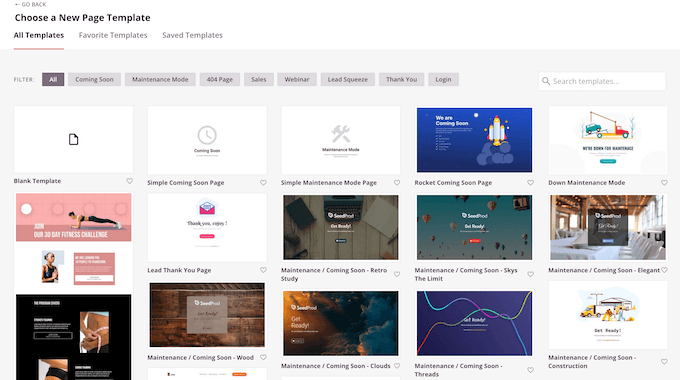
Da Sie eine Landingpage erstellen, möchten Sie sich vielleicht die Kategorien 'Sales' oder 'Lead Squeeze' ansehen.
Um eine Vorlage in der Vorschau anzuzeigen, bewegen Sie einfach die Maus über das Design und klicken Sie dann auf das Lupensymbol.

Wenn Sie ein Design gefunden haben, das Ihnen gefällt, klicken Sie auf „Diese Vorlage auswählen“. Wir verwenden die Vorlage „Masterclass Sales Page“ in all unseren Bildern, aber Sie können jede beliebige Vorlage verwenden.
Erstellen Sie einen SEO-freundlichen Seitentitel
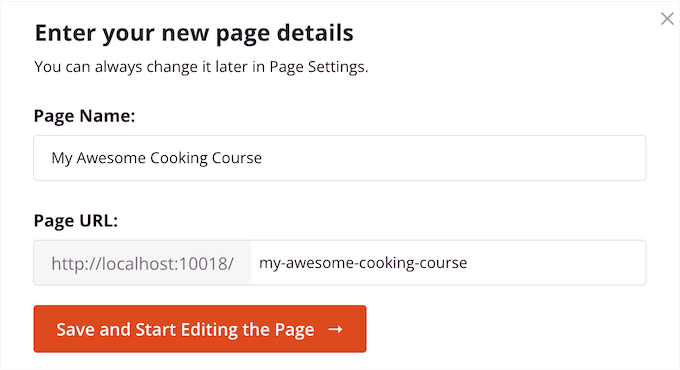
Geben Sie als Nächstes einen Namen für Ihre Landingpage ein. SeedProd erstellt automatisch eine URL basierend auf dem Titel der Seite, aber Sie können diese URL beliebig ändern.
Um Suchmaschinen zu helfen zu verstehen, worum es auf dieser Seite geht, möchten Sie vielleicht einige relevante Schlüsselwörter hinzufügen, was oft Ihre WordPress SEO verbessern kann.
Weitere Details finden Sie in unserem Artikel über was ist eine SEO-freundliche URL-Struktur in WordPress.
Wenn Sie mit den eingegebenen Informationen zufrieden sind, klicken Sie auf die Schaltfläche „Speichern und Seite bearbeiten starten“.
Gestalten Sie Ihre Seite mit SeedProd-Blöcken und -Abschnitten
Dies startet den Drag-and-Drop-Seitenersteller. Rechts sehen Sie eine Live-Vorschau Ihrer Seite. Links sehen Sie auch Blockeinstellungen.

Der Page Builder ist super einfach zu bedienen.
Um einen Block anzupassen, klicken Sie einfach darauf, um ihn im Seiten-Editor auszuwählen. Die linke Symbolleiste zeigt dann alle Einstellungen für diesen Block an. Hier ändern wir zum Beispiel den Text innerhalb eines 'Überschriften'-Blocks.
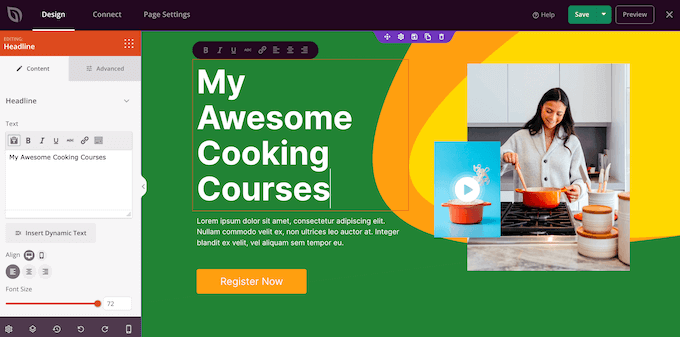
Sie können den Text formatieren, die Ausrichtung ändern, Links hinzufügen und mehr mit den Einstellungen im linken Menü.
Vergessen Sie nicht, die Best Practices für die Erstellung von Schlagzeilen für Landing Pages zu befolgen. Weitere Tipps und Tricks finden Sie in unserem Leitfaden zur Verwendung eines Headline-Analyzer-Tools zur Verbesserung von SEO-Titeln in WordPress.
Sie können sogar CSS-Animationen und Box-Schatten über die Einstellungen im Tab „Erweitert“ hinzufügen.
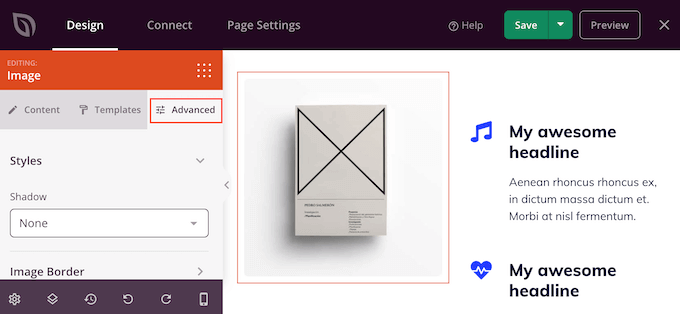
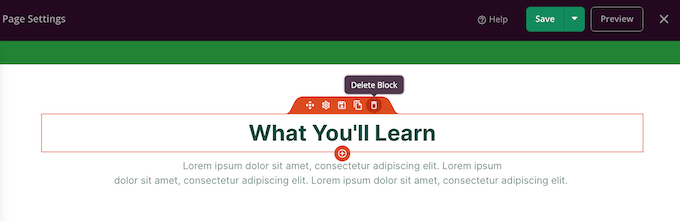
Wenn Sie einen Block von Ihrer Landingpage entfernen möchten, klicken Sie einfach darauf, um ihn auszuwählen.
Klicken Sie dann auf das Papierkorbsymbol in der Mini-Symbolleiste.
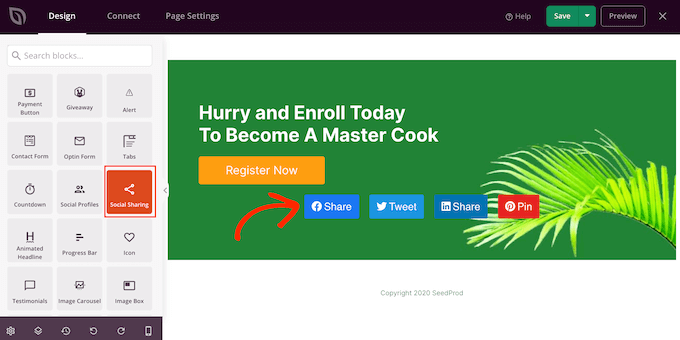
Um mehr Inhalt hinzuzufügen, suchen Sie einfach den richtigen Block im linken Menü und ziehen Sie ihn dann auf das Seitenlayout.
Dann können Sie den Block nach demselben oben beschriebenen Verfahren anpassen.
Wenn Sie eine Landingpage zum Verkauf von Produkten und Dienstleistungen erstellen, bietet SeedProd auch eine Reihe von WooCommerce-Blöcken, die Sie Ihrem Design hinzufügen können.
SeedProd hat auch „Abschnitte“, bei denen es sich um Zeilen- und Blockvorlagen handelt, die oft zusammen verwendet werden, darunter Header, Hero-Bilder, Call-to-Action-Buttons und mehr.
Um alle verfügbaren Abschnitte anzuzeigen, klicken Sie einfach auf die Registerkarte „Abschnitte“.
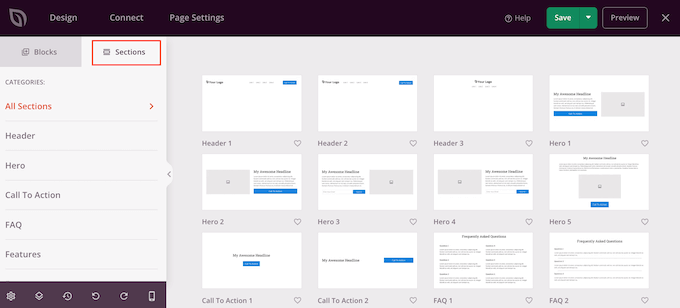
Um einen Abschnitt in der Vorschau anzuzeigen, bewegen Sie die Maus darüber und klicken Sie dann auf das Lupensymbol.
Wenn Sie einen Abschnitt finden, den Sie zu Ihrer Landingpage hinzufügen möchten, bewegen Sie einfach die Maus darüber und klicken Sie auf das kleine „+“-Symbol.
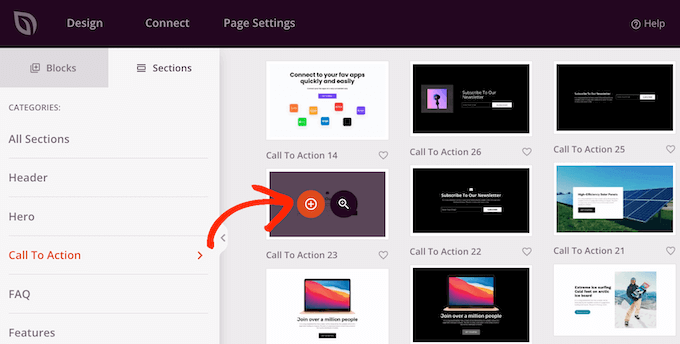
Dies fügt den Abschnitt am Ende Ihrer Landingpage hinzu. Sie können sowohl Abschnitte als auch Blöcke in Ihrem Design per Drag & Drop verschieben, um Ihr perfektes Layout zu erstellen.
Sie können auch die Schriftgröße, Farben, Hintergrundbilder und mehr ändern.
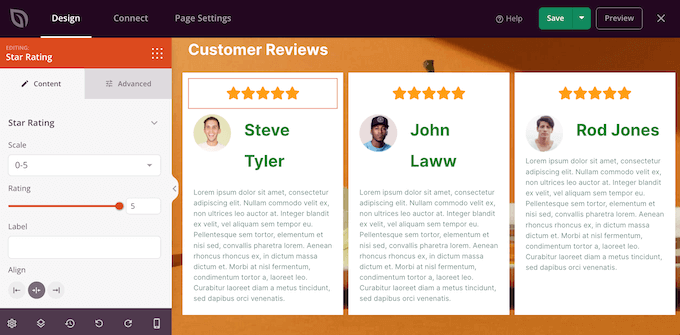
Für detailliertere Anweisungen zum Entwerfen einer auffälligen Seite lesen Sie bitte unsere Anleitungen zum Erstellen einer Landingpage mit WordPress und zum Erstellen einer verkaufsfördernden Seite.
Aktivieren Sie die Drittanbieter-Integrationen von SeedProd
Wenn Sie eine Landingpage erstellen, um mehr Conversions zu erzielen, funktioniert SeedProd mit vielen beliebten Tools von Drittanbietern, die Sie möglicherweise bereits verwenden. Dazu gehören Top-E-Mail-Marketing-Plattformen, Google Analytics und mehr.
Um Ihre Landingpage mit Ihrem E-Mail-Marketing-Service zu verbinden, klicken Sie einfach auf die Registerkarte 'Verbinden'. Sie können dann mit der Maus über den E-Mail-Marketing-Service fahren, den Sie auf Ihrer Website verwenden, wie z. B. Constant Contact oder Campaign Monitor.
Klicken Sie dann auf die Schaltfläche „Verbinden“, wenn sie angezeigt wird.
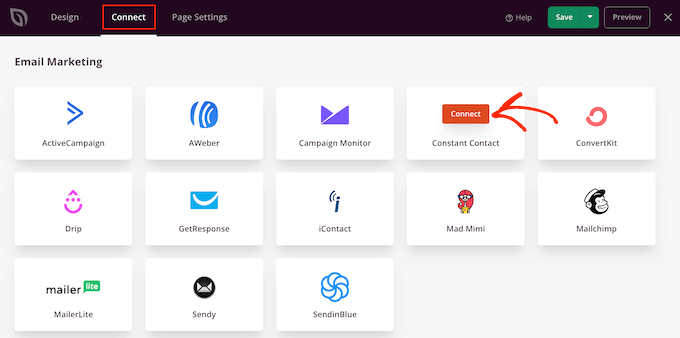
SeedProd zeigt nun, wie die Seite mit Ihrem E-Mail-Marketing-Service verbunden wird.
Wenn Sie mit dem Aufbau der Seite zufrieden sind, klicken Sie auf „Speichern“ und wählen Sie dann „Veröffentlichen“.
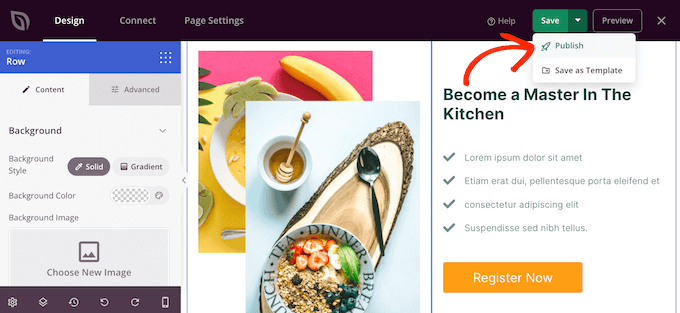
Schritt 3: Fügen Sie Ihrer Landingpage eine benutzerdefinierte Domain hinzu
Jetzt ist es an der Zeit, SeedProd mitzuteilen, dass es einen benutzerdefinierten Domain-Alias für diese Landingpage verwenden soll.
Wählen Sie dazu einfach „Seiteneinstellungen“ und klicken Sie dann auf „Benutzerdefinierte Domain“.
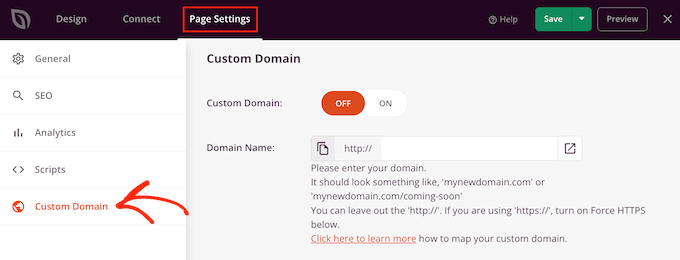
Klicken Sie danach auf die Schaltfläche „Ein“ neben „Benutzerdefinierte Domain“. Sie können nun den gewünschten Domainnamen eingeben.
Bietet Ihr Domain-Anbieter auch ein kostenloses SSL-Zertifikat an, wie z. B. SiteGround? Stellen Sie dann sicher, dass Sie auf den Schalter 'HTTPs erzwingen' klicken, sodass er orange wird.
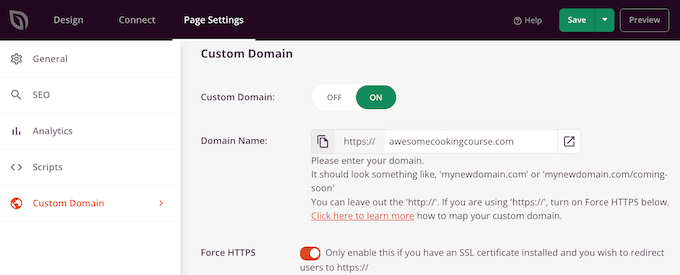
Vergessen Sie nicht, auf die Schaltfläche „Speichern“ zu klicken, um Ihre Änderungen zu speichern.
An diesem Punkt erhalten Sie, wenn Sie Ihre benutzerdefinierte Domain besuchen, einen Fehler, da die Domain noch nicht auf Ihren WordPress-Blog oder Ihre Website verweist. Ändern wir das.
Schritt 4: Zeigen Sie Ihren benutzerdefinierten Domain-Alias auf Ihr WordPress-Hosting
Um Ihren benutzerdefinierten Domain-Alias auf Ihren WordPress-Hosting-Anbieter zu verweisen, müssen Sie die DNS-Nameserver in Ihrem Domain-Registrar-Konto bearbeiten.
Nameserver sind wie das Telefonbuch des Internets. Sie sagen dem Browser genau, wo er suchen muss, um Ihre Website zu finden. Durch Ändern der Nameserver können Sie Ihre neue benutzerdefinierte Domain auf Ihr bestehendes WordPress-Hostingkonto verweisen.
Sie können herausfinden, welche Nameserver Ihr Hosting-Anbieter verwendet, indem Sie sich an dessen Support-Team wenden. Zum Beispiel verwendet Bluehost für die meisten Websites die folgenden Nameserver:
ns1.bluehost.com
ns2.bluehost.com
Wenn Sie sich nicht sicher sind, welche Nameserver Ihr Hosting-Anbieter verwendet, finden Sie diese Informationen in Ihrem Kunden-Dashboard oder kontaktieren Sie dessen Support-Team. Um Ihnen bei der Beschaffung der benötigten Informationen zu helfen, lesen Sie unseren Leitfaden zur richtigen Anfrage nach WordPress-Support und wie Sie ihn erhalten.
Stellen Sie sicher, dass Sie diese Nameserver notieren, da Sie sie im nächsten Schritt benötigen werden.
Zu diesem Leitfaden zeigen wir Ihnen, wie Sie einen benutzerdefinierten Alias für eine Domain einrichten, die bei Network Solutions registriert ist, indem Sie sie auf Bluehost verweisen. Die Schritte sollten für die meisten Domain-Registrare ähnlich sein, aber Sie können jederzeit die Dokumentation Ihres Registrars für weitere Informationen prüfen.
Zuerst müssen Sie sich in Ihr Network Solutions-Konto einloggen. Klicken Sie danach im linken Seitenmenü auf den Link „Domains“.
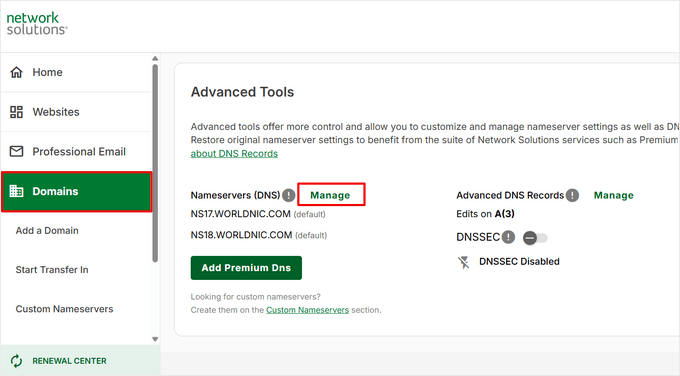
Gehen Sie dann zu Ihren Domain-Einstellungen, scrollen Sie nach unten zum Abschnitt „Erweiterte Tools“ und klicken Sie auf den Link „Verwalten“ neben Nameservern (DNS).
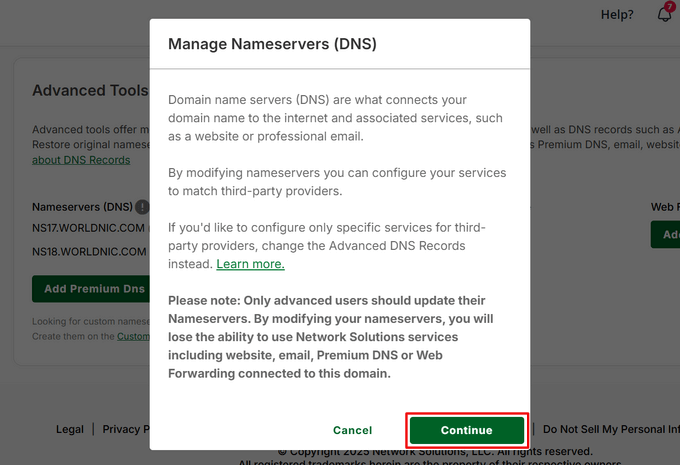
Nun erscheint eine Meldung, dass die Änderung der Nameserver Dienste von Network Solutions wie E-Mail und Website trennen wird und nur durchgeführt werden sollte, wenn Sie einen Drittanbieter nutzen. Klicken Sie auf die Schaltfläche „Weiter“.
Ersetzen Sie als Nächstes einfach die vorhandenen Nameserver, indem Sie die neuen Nameserver in die entsprechenden Felder eingeben.
Klicken Sie dann auf die Schaltfläche „Speichern“.
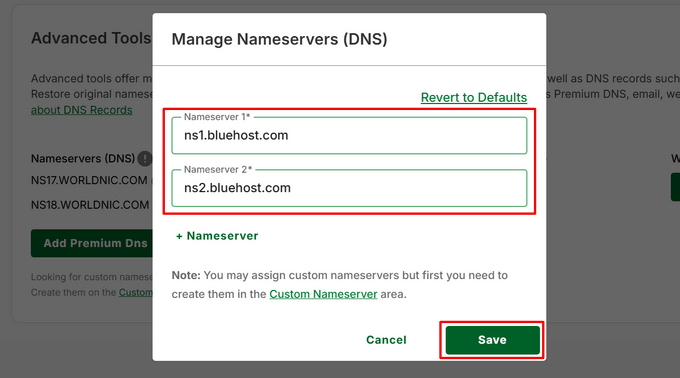
Weitere Details finden Sie in unserem Leitfaden zum einfachen Ändern von DNS-Nameservern.
Schritt 5: Fügen Sie Ihrem Hosting-Konto eine benutzerdefinierte Domain hinzu
Nun zeigt Ihre benutzerdefinierte Domain auf Ihren WordPress-Hosting-Anbieter. Es ist an der Zeit, die Domain zu Ihrem Hosting-Konto hinzuzufügen.
Wir zeigen Ihnen wie Sie einen Domainnamen in Bluehost hinzufügen. Der Prozess ist jedoch bei den meisten Hosting-Anbietern ähnlich.
Melden Sie sich einfach in Ihrem Hosting-Konto-Dashboard an und gehen Sie dann zum Tab 'Websites'. Klicken Sie dann auf die Schaltfläche 'Website hinzufügen'.

Auf dem nächsten Bildschirm müssen Sie die Option auswählen, die es Ihnen ermöglicht, die Domain Ihrem Konto zuzuweisen.
Wichtig: Stellen Sie beim Einrichten der Domain sicher, dass das „Document Root“ oder „Directory“ auf denselben Ordner wie Ihre Haupt-WordPress-Website (oft public_html) zeigt.
Wenn Sie eine „Leere Umgebung“ wählen oder einen neuen Ordner erstellen, wird Ihre Landingpage nicht geladen. Das Ziel ist es, diese Domain zu parken über Ihrer bestehenden WordPress-Site, damit das Plugin sie erkennen kann.
Sobald Sie fertig sind, klicken Sie einfach auf „Weiter“.

Geben Sie nun den Titel Ihrer Website ein.
Sie können diesen Schritt überspringen und auf die Schaltfläche „Weiter“ klicken, wenn Sie möchten.

Fügen wir nun Ihren Domainnamen hinzu.
Geben Sie einfach Ihren Domainnamen, den Sie woanders registriert haben, in das entsprechende Feld ein. Klicken Sie danach einfach auf die Schaltfläche „Weiter“.
Bluehost wird dann die Einrichtung abschließen und prüfen, ob Sie deren Nameserver zu Ihrer Domain hinzugefügt haben.
Um zu sehen, ob Bluehost die Einrichtung Ihres Domainnamens abgeschlossen hat, gehen Sie einfach zum Tab „Websites“ und klicken Sie auf die Schaltfläche „Einstellungen“ für die gerade hinzugefügte Domain.
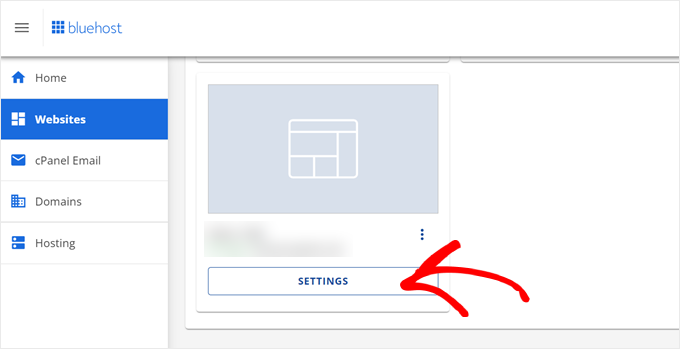
Gehen Sie danach einfach zum Tab 'Einstellungen'.
Wenn Sie die Schaltfläche 'Einrichtung abschließen' sehen, klicken Sie darauf.
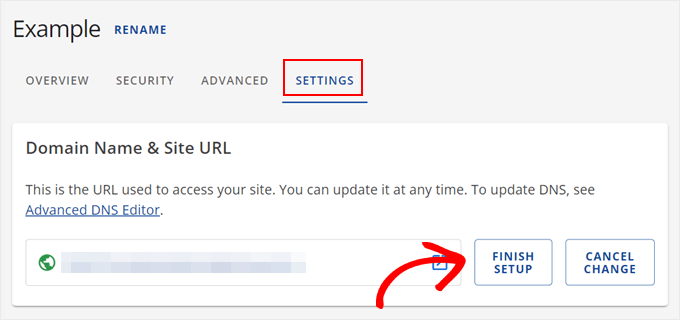
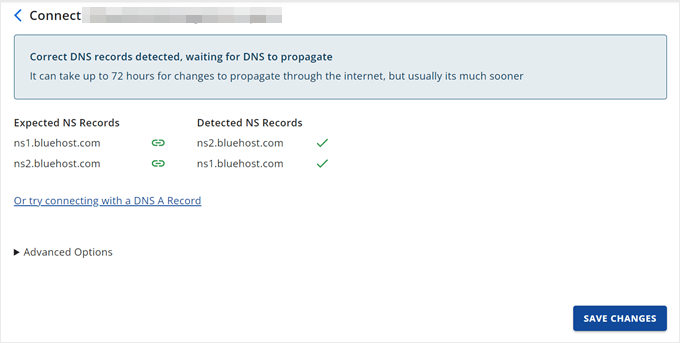
Nach dem Klicken auf die Schaltfläche 'Einrichtung abschließen' teilt Ihnen Bluehost mit, dass Sie deren Nameserver zu Ihren Domain-Registrar-Einstellungen hinzufügen müssen.
Das heißt, selbst wenn Sie die Nameserver hinzugefügt haben, kann es bis zu 48-72 Stunden dauern, bis Ihr Domainname aufgrund der DNS-Weitergabe korrekt funktioniert. Mehr zu diesem Thema erfahren Sie in unserem Leitfaden zur WordPress-DNS-Konfiguration.
Bleiben Sie also einfach dran, klicken Sie auf die Schaltfläche „Änderungen speichern“ und überprüfen Sie diese Seite regelmäßig. Wenn es ein Problem gibt, können Sie sich an Ihren Domain-Registrar oder Bluehost wenden, um Hilfe zu erhalten.
Überprüfen Sie abschließend unbedingt Ihre SSL-Einstellungen. Auch wenn Sie HTTPS in SeedProd aktiviert haben, müssen Sie sicherstellen, dass Ihr Hosting-Anbieter ein SSL-Zertifikat für diese neue benutzerdefinierte Domain generiert hat.
Die meisten Hoster erledigen dies automatisch, aber Sie müssen möglicherweise zum Abschnitt „SSL/Sicherheit“ Ihres Hosting-Dashboards gehen, um ein Zertifikat für den Alias auszustellen.
Sobald das erledigt ist, wird Ihre Landingpage die benutzerdefinierte Domain verwenden.
Versuchen Sie, diese URL zu besuchen, und Sie werden die Landingpage in Aktion sehen.

Häufig gestellte Fragen zu benutzerdefinierten Domain-Aliassen
Das Einrichten benutzerdefinierter Domain-Aliase für WordPress-Landingpages kann anfangs komplex erscheinen, aber die meisten Benutzer haben ähnliche Fragen zum Prozess. Hier sind die häufigsten Fragen, die wir zum Domain-Aliasing erhalten, zusammen mit klaren Antworten, die Ihnen den Einstieg erleichtern.
1. Was genau ist ein Domain-Alias und wie funktioniert er?
Ein Domain-Alias ist ein sekundärer Domainname, der auf denselben Inhalt wie Ihre Hauptwebsite verweist. Wenn jemand Ihre Alias-Domain besucht, sieht er Ihre WordPress-Landingpage, aber die URL in seinem Browser zeigt die Alias-Domain anstelle Ihrer Hauptseite. Es ist, als hätte man mehrere Haustüren, die alle zum selben Raum führen.
Muss ich einen separaten Hosting-Plan für meine Domain-Alias kaufen?
Nein, Sie benötigen kein separates Hosting. Domain-Aliase verwenden dasselbe Hosting-Konto wie Ihre Hauptwebsite. Sie müssen nur den neuen Domainnamen erwerben und ihn so konfigurieren, dass er auf Ihr bestehendes Hosting verweist. Die meisten Hosting-Anbieter unterstützen Domain-Aliase innerhalb Ihres aktuellen Hosting-Plans.
3. Beeinflusst die Verwendung eines Domain-Alias meine SEO-Rankings?
Domain-Aliase schaden Ihrer SEO im Allgemeinen nicht, wenn sie korrekt gehandhabt werden. Da Sie SeedProd verwenden, fügt das Plugin automatisch die richtigen „Canonical URL“-Tags zum Seiten-Code hinzu. Dies teilt Google mit, dass diese Landingpage ein beabsichtigter Teil Ihres Marketings ist und verhindert Strafen wegen doppelter Inhalte.
4. Kann ich mehrere Domain-Aliase für verschiedene Landing Pages verwenden?
Ja, Sie können mehrere Domain-Aliase einrichten, die jeweils auf verschiedene Landingpages Ihrer WordPress-Site verweisen. Dies ist besonders nützlich, um mehrere Marketingkampagnen gleichzeitig durchzuführen. Jeder Alias kann seine eigene gebrandete Domain haben, die zur spezifischen Kampagne passt.
5. Was passiert, wenn ich einen Domain-Alias nicht mehr verwende?
Wenn Sie einen Domain-Alias nicht mehr verwenden, können Sie entweder die Domain auslaufen lassen oder sie auf Ihre Hauptwebsite umleiten. Stellen Sie einfach sicher, dass Sie alle Marketingmaterialien oder Links aktualisieren, die auf die alte Alias-Domain verweisen, um defekte Links zu vermeiden und eine gute Benutzererfahrung zu gewährleisten.
6. Wie lange dauert es, bis ein Domain-Alias funktioniert?
Sobald Sie Ihren Domain-Alias konfiguriert haben, dauert es in der Regel 24-48 Stunden, bis die Änderungen vollständig im Internet verbreitet sind. Möglicherweise sehen Sie jedoch bereits nach wenigen Stunden, dass es funktioniert. Die genaue Zeit hängt von Ihrem Hosting-Anbieter und Ihren DNS-Einstellungen ab.
Zusätzliche Ressourcen
Wir hoffen, dieser Artikel hat Ihnen geholfen zu lernen, wie Sie einen benutzerdefinierten Domain-Alias für Ihre WordPress-Landingpage hinzufügen. Möglicherweise möchten Sie auch diese anderen Anleitungen lesen, um Ihr Geschäft auszubauen:
- So wählen Sie den besten Domainnamen (Tipps und Tools)
- So erstellen Sie eine Landing Page mit WordPress
- So ändern Sie Domain-Nameserver einfach (und leiten zu einem neuen Host)
- Der ultimative WordPress SEO-Leitfaden für Anfänger (Schritt für Schritt)
Wenn Ihnen dieser Artikel gefallen hat, abonnieren Sie bitte unseren YouTube-Kanal für WordPress-Video-Tutorials. Sie finden uns auch auf Twitter und Facebook.


Haben Sie eine Frage oder einen Vorschlag? Hinterlassen Sie bitte einen Kommentar, um die Diskussion zu beginnen.