


Wenn wir WordPress-Websites gestalten, ist eine der am meisten übersehenen, aber entscheidenden Elemente die 404-Fehlerseite. Viele Website-Besitzer erkennen nicht, dass eine gut gestaltete 404-Seite ein mächtiges Werkzeug für die Kundenbindung und das Engagement sein kann.
Nach unserer Erfahrung ist eine Standard-404-Seite eine verpasste Gelegenheit. Wir haben aus erster Hand erfahren, wie eine benutzerdefinierte 404-Seite einen potenziellen Ausstiegspunkt in eine Chance verwandeln kann, Besucher zu wertvollen Inhalten zurückzuführen.
In diesem Artikel zeigen wir Ihnen 2 effektive Methoden, um Ihre WordPress 404-Seiten-Vorlage zu verbessern.
Warum Ihre 404-Seitenvorlage in WordPress verbessern?
Die meisten WordPress-Themes werden mit einer grundlegenden 404-Vorlage geliefert, einschließlich der Standard-WordPress-Themes.
Im folgenden Bild sehen Sie beispielsweise die 404-Seite von ThemeIsle Hestia.
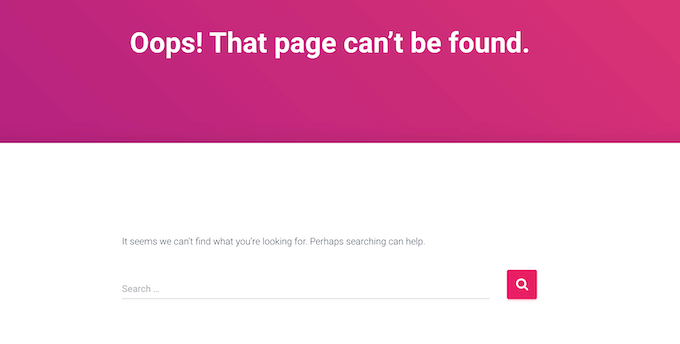
Die meisten dieser Standardvorlagen sind einfach und zeigen keine Inhalte von Ihrer Website an. Das bedeutet, dass jeder, der auf Ihrer 404-Seite landet, Ihre WordPress-Website eher verlässt, was Ihre Absprungrate erhöht.
Das sind schlechte Nachrichten für Ihr WordPress-SEO und kann sich darauf auswirken, wo Ihre Website in den Suchmaschinenergebnissen erscheint.
Dennoch ist es eine gute Idee, eine 404-Seite mit eigenen Inhalten und Branding zu erstellen.
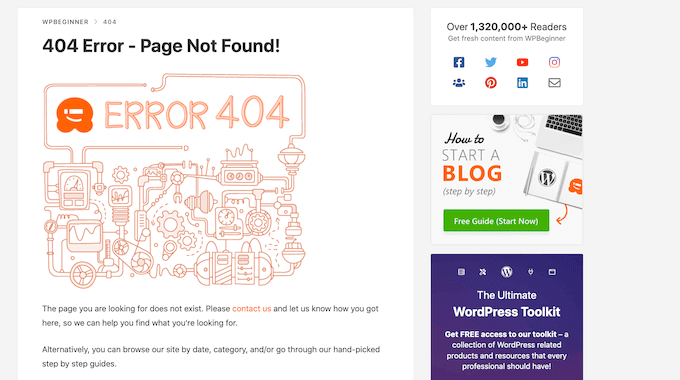
Eine benutzerdefinierte 404-Seite ist eine großartige Möglichkeit, Inhalte zu bewerben, wie z. B. die beliebtesten Beiträge oder Produkte aus Ihrem Online-Shop. Sie können auch Links zu Ihren Social-Media-Profilen einfügen, Ihre neuesten Kommentare hervorheben und vieles mehr.
Wenn Sie nach Inspiration suchen, haben wir die besten Beispiele für das Design von 404-Fehlerseiten für Sie zusammengestellt.
Mit diesen Worten wollen wir uns ansehen, wie Sie Ihre 404-Seiten-Vorlage in WordPress verbessern können. Sie können die untenstehenden Schnelllinks verwenden, um direkt zu der Methode zu springen, die Sie verwenden möchten:
Methode 1: Erstellen einer benutzerdefinierten 404-Seite in WordPress ohne Code (empfohlen)
Der beste Weg, die 404-Seite Ihrer Website zu verbessern, ist die Verwendung von SeedProd.
SeedProd ist der beste Landingpage-Builder für WordPress. Damit können Sie WordPress-Seiten erstellen, bearbeiten und anpassen, ohne Code schreiben zu müssen.
SeedProd bietet mehr als 300 fertige Vorlagen, darunter viele 404-Designs. Das bedeutet, dass Sie innerhalb weniger Minuten eine professionell gestaltete 404-Seite erstellen können.
Als Erstes müssen Sie das SeedProd-Plugin installieren. Weitere Details finden Sie in unserer Schritt-für-Schritt-Anleitung zur Installation eines WordPress-Plugins.
Hinweis: Es gibt eine kostenlose Version von SeedProd, mit der Sie schöne Wartungs- und Coming Soon-Seiten erstellen können. Wir werden jedoch das Premium-Plugin verwenden, da es Ihnen ermöglicht, die integrierte 404-Vorlage Ihres Themes zu ersetzen.
Nach der Aktivierung des Plugins wird SeedProd nach Ihrem Lizenzschlüssel fragen.

Diese Informationen finden Sie in Ihrem Konto auf der SeedProd-Website. Nach der Eingabe des Lizenzschlüssels klicken Sie auf die Schaltfläche „Schlüssel überprüfen“.
Sobald Sie das getan haben, gehen Sie zu SeedProd » Landing Pages. Klicken Sie im Abschnitt „404-Seite“ auf „404-Seite einrichten“.
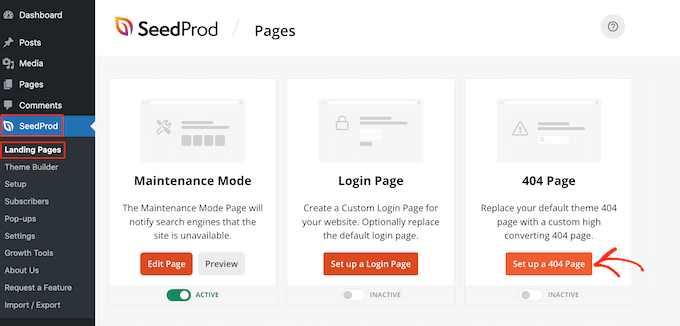
Sie können jetzt eine Vorlage für Ihre 404-Seite auswählen.
Um ein Design in der Vorschau anzuzeigen, bewegen Sie einfach die Maus darüber und klicken Sie dann auf die Lupe.
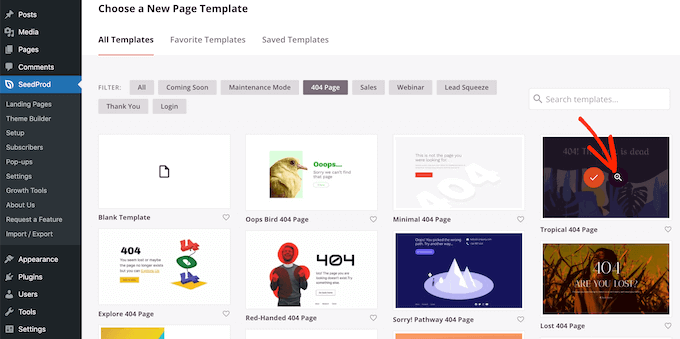
Wenn Sie ein Design finden, das Ihnen gefällt, klicken Sie einfach auf „Diese Vorlage auswählen“.
Wir verwenden in all unseren Bildern „Oh No 404 Page“, aber Sie können jedes Design verwenden, das Sie möchten.
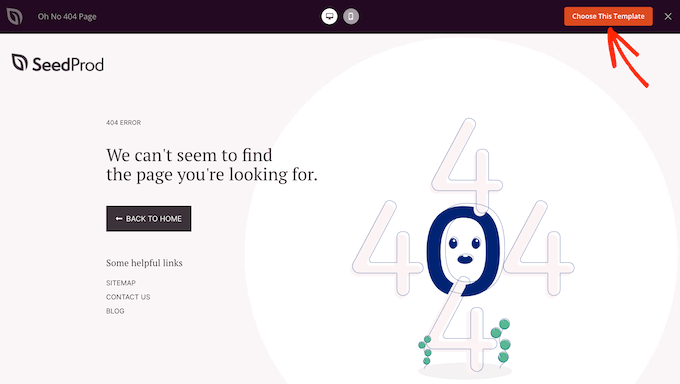
Nachdem Sie eine Vorlage ausgewählt haben, gelangen Sie zum Drag-and-Drop-Builder, wo Sie mit der Anpassung der 404-Seite beginnen können.
Auf der linken Seite des Bildschirms finden Sie Blöcke und Abschnitte, die Sie Ihrem Design hinzufügen können. Die rechte Seite der Seite zeigt eine Live-Vorschau.
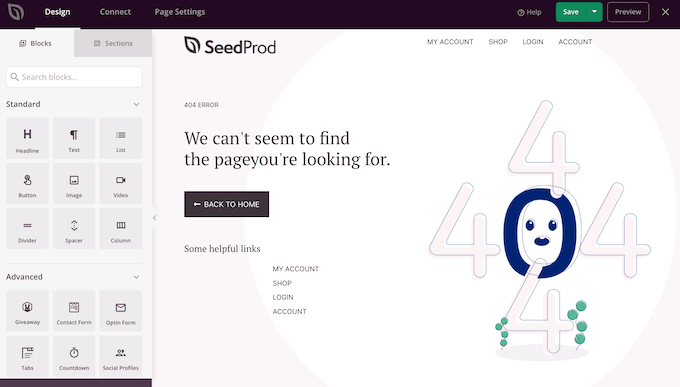
Die meisten 404-Vorlagen haben bereits einige Blöcke, die ein Kernbestandteil aller SeedProd-Designs sind.
Um einen dieser Blöcke anzupassen, klicken Sie einfach darauf, um diesen Block in Ihrem Layout auszuwählen. Sie können dann Änderungen mit den Einstellungen im linken Menü vornehmen.
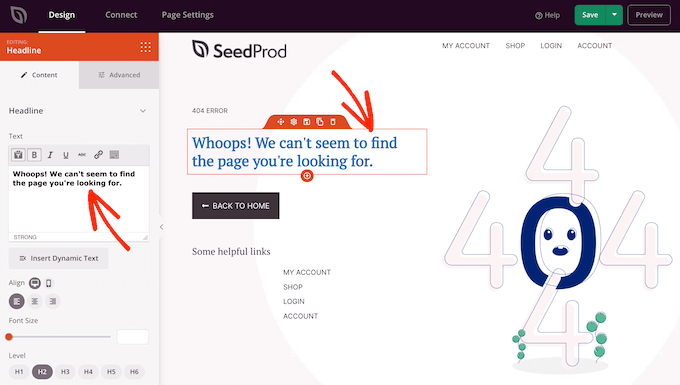
Um einen neuen Block zu Ihrem Design hinzuzufügen, suchen Sie den Block einfach im Menü auf der linken Seite. Ziehen Sie ihn dann auf Ihr Layout. Sie können den Block jetzt gemäß dem oben beschriebenen Prozess anpassen.
Um zu beginnen, möchten Sie normalerweise Ihr Website-Logo zur 404-Seite hinzufügen, damit Besucher wissen, dass sie sich immer noch auf Ihrer Website befinden.
Um das SeedProd-Logo durch Ihre eigene Marke zu ersetzen, klicken Sie einfach auf das Platzhalterlogo in Ihrem Layout, um es auszuwählen. Fahren Sie dann mit der Maus über das Bild im linken Menü.
Wenn es erscheint, klicken Sie auf die Schaltfläche „Bild auswählen“.
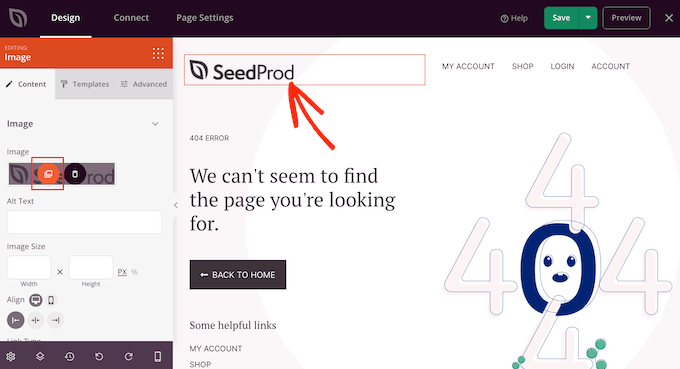
Dies öffnet die WordPress-Mediathek, wo Sie jedes Bild auswählen oder eine neue Datei von Ihrem Computer hochladen können.
Viele 404-Vorlagen zeigen auch das Haupt-Navigationsmenü Ihrer Website an. Wenn Sie mehrere Menüs haben, möchten Sie vielleicht stattdessen ein anderes Menü anzeigen.
Um diese Änderung vorzunehmen, klicken Sie einfach auf den Block „Nav Menu“ in Ihrer Vorlage. Sie können dann das Dropdown-Menü „Menü“ öffnen und ein beliebiges Menü aus der Liste auswählen.
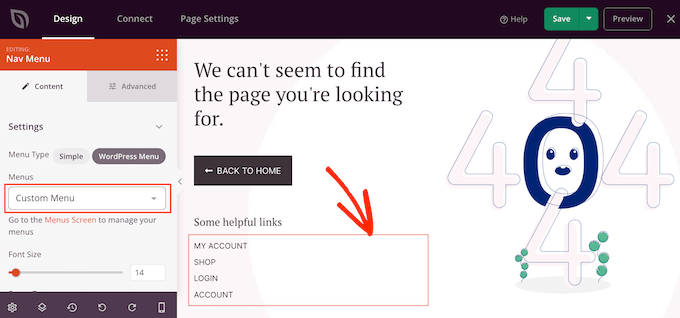
Weitere Informationen finden Sie in unserer Anleitung zur Erstellung benutzerdefinierter Navigationsmenüs in WordPress-Themes.
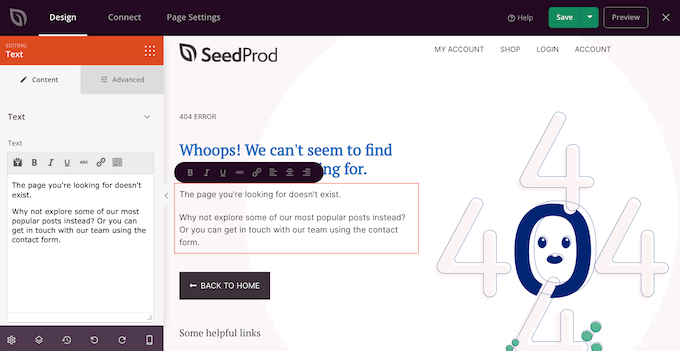
Wenn ein Besucher auf Ihrer 404-Seite landet, ist er möglicherweise verwirrt, wie er hierher gekommen ist und was er als Nächstes tun soll. Daher ist es eine gute Idee, einen Text hinzuzufügen, der erklärt, dass der Inhalt nicht gefunden werden kann, und einige nächste Schritte vorschlägt.
Fügen Sie dazu Ihrer Gestaltung einen „Überschrift“- und einen „Text“-Block hinzu. Sie können Ihre Nachricht dann im Texteditor im linken Menü eingeben.
Als Nächstes ändern wir die Schaltfläche „Zurück zur Startseite“, sodass sie die Leute dazu anregt, einen bestimmten Beitrag anzusehen, anstatt einfach zur Homepage zurückzukehren.
Sie könnten beispielsweise Ihre neuesten Beiträge bewerben oder Ihre meistkommentierten Beiträge anzeigen.
Um die Schaltfläche anzupassen, klicken Sie einfach darauf, um sie im Seitenlayout auszuwählen. Geben Sie im Feld „Link“ die URL ein, die Sie stattdessen verwenden möchten.
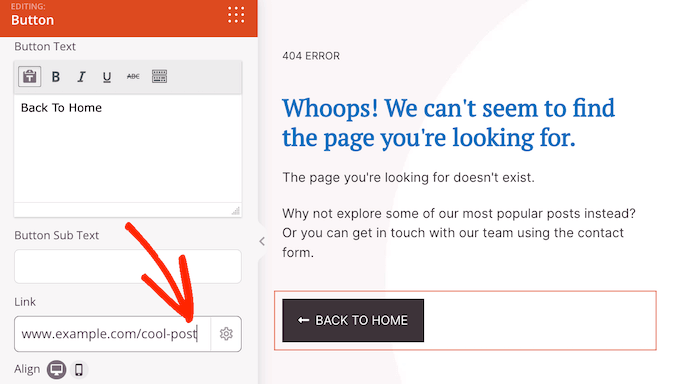
Da die Schaltfläche nicht mehr zur Homepage verlinkt, möchten Sie die Beschriftung „Zurück zur Startseite“ ersetzen. Geben Sie einfach eine neue Nachricht in das Feld „Schaltflächentext“ ein.
Sobald Sie das getan haben, klicken Sie auf die Registerkarte „Erweitert“. Hier können Sie die Farbe, Größe und mehr der Schaltfläche ändern.
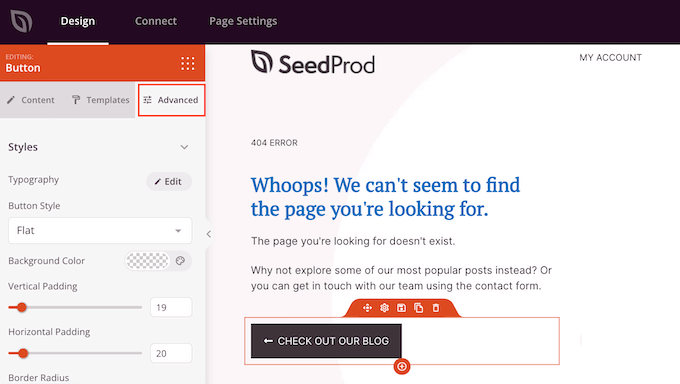
Das ist alles, was Sie brauchen, um eine einfache benutzerdefinierte 404-Seite zu erstellen. Es gibt jedoch viele andere Funktionen und Inhalte, die das Besuchererlebnis verbessern, die Leute bei Laune halten und Ihnen sogar helfen können, mehr Conversions zu erzielen.
Mit diesen Worten, lassen Sie uns einige erweiterte Funktionen betrachten, die Sie zu Ihrer 404-Seite hinzufügen können.
Fügen Sie Ihre beliebtesten Beiträge zu Ihrer WordPress 404-Seite hinzu
Zunächst möchten Sie vielleicht eine Liste Ihrer beliebtesten Beiträge anzeigen. Da diese Artikel beliebt sind, besteht eine gute Chance, dass Besucher etwas finden, das ihnen gefällt.
Sie können diese Liste automatisch mit dem MonsterInsights-Plugin erstellen. Es ist die beste Analyse-Lösung für WordPress und wird von über 3 Millionen Websites genutzt.
MonsterInsights kann sehen, welche Beiträge die meisten Besucher erhalten, und sie zu Ihrer 404-Seite hinzufügen. Weitere Details finden Sie in unserer Anleitung zur Anzeige beliebter Beiträge nach Aufrufen in WordPress.
Nach der Aktivierung von MonsterInsights können Sie Ihre beliebtesten Beiträge anzeigen, indem Sie einen Shortcode in WordPress hinzufügen. Suchen Sie im linken Menü von SeedProd einfach nach dem Block „Shortcode“ und ziehen Sie ihn in Ihr Layout.
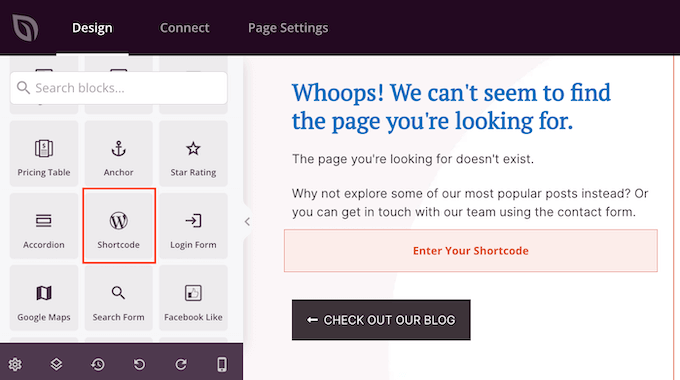
Kopieren Sie nun den folgenden Shortcode:
[monsterinsights_popular_posts_widget theme="beta"]
Klicken Sie danach, um den Shortcode-Block im SeedProd-Editor auszuwählen. Sie können den Code nun in das linke Menü einfügen.
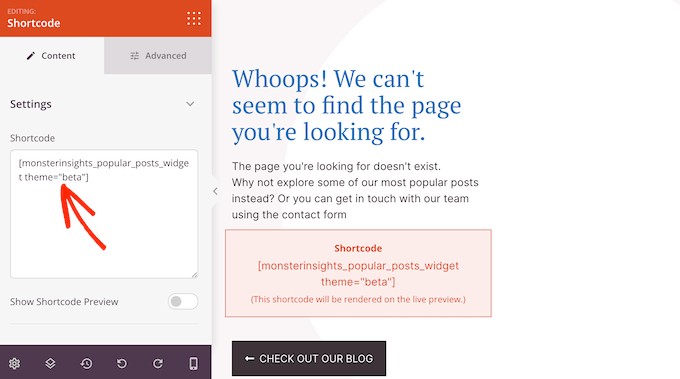
Standardmäßig zeigt SeedProd keine Vorschau Ihrer beliebtesten Beiträge im Seiten-Editor an. Sie müssen daher auf die Schaltfläche „Vorschau“ in der oberen rechten Ecke klicken, um den Shortcode in Aktion zu sehen.
Wenn Sie die Liste der beliebtesten Beiträge im SeedProd-Editor sehen möchten, klicken Sie einfach auf den Schalter 'Shortcode-Vorschau anzeigen'.
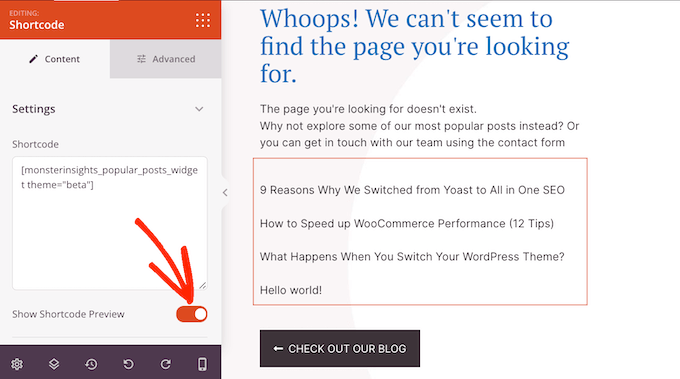
Im obigen Shortcode verwenden wir theme=„beta“ für unsere Liste, aber MonsterInsights bietet einige verschiedene Themes, die Sie verwenden können.
Um die verschiedenen Themes anzuzeigen, gehen Sie zu Insights » Beliebteste Beiträge im WordPress-Dashboard und klicken Sie dann auf „Widget für beliebteste Beiträge“.
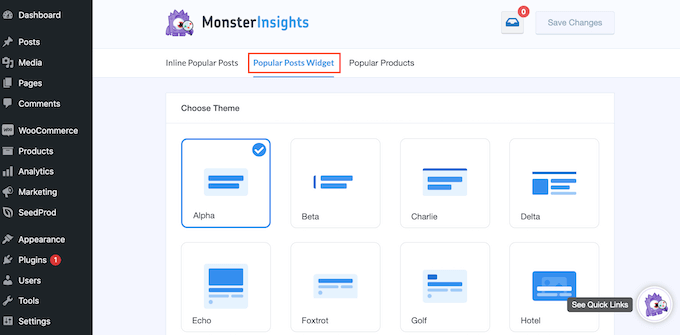
Sie können nun auf die verschiedenen Designs klicken, um eine Vorschau anzuzeigen.
Wenn Sie ein Design finden, das Ihnen gefällt, aktualisieren Sie einfach den Shortcode in SeedProd. Wenn Sie beispielsweise das Thema „Alpha“ verwenden möchten, müssen Sie Folgendes eingeben:
[monsterinsights_popular_posts_widget theme="alpha"]
Zeigen Sie Ihre beliebtesten WooCommerce-Produkte an
Wenn Sie einen Online-Shop haben, möchten Sie vielleicht Ihre meistverkauften WooCommerce-Produkte auf der 404-Seite anzeigen. Auf diese Weise kann Ihre benutzerdefinierte 404-Seite Ihnen helfen, mehr Verkäufe zu erzielen.
Suchen Sie im linken Menü nach dem Block „Bestseller-Produkte“ und ziehen Sie ihn auf Ihr Layout.
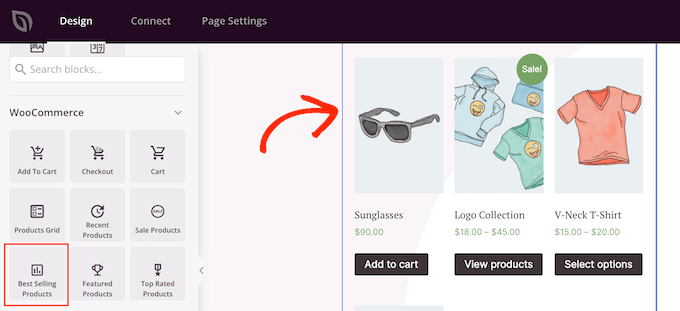
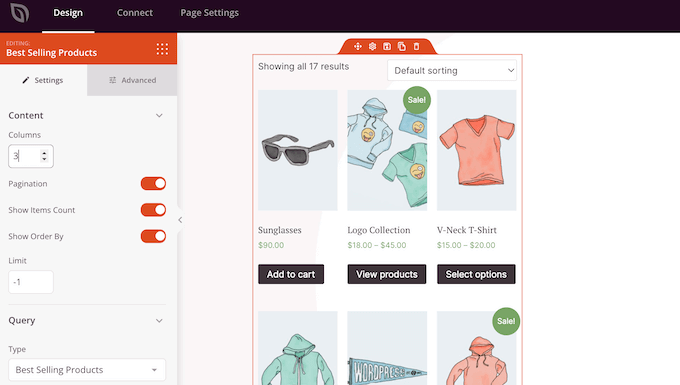
SeedProd zeigt automatisch einige Produkte an. Sie können diesen Block jedoch verfeinern, indem Sie ihn im Editor auswählen und dann die Einstellungen im linken Menü verwenden.
Sie können beispielsweise die Anzahl der Spalten im Block ändern, Paginierung hinzufügen, Käufern die Filterung der meistverkauften Produkte ermöglichen und vieles mehr.
Weitere Informationen finden Sie in unserem Leitfaden zur Anzeige beliebter WooCommerce-Produkte.
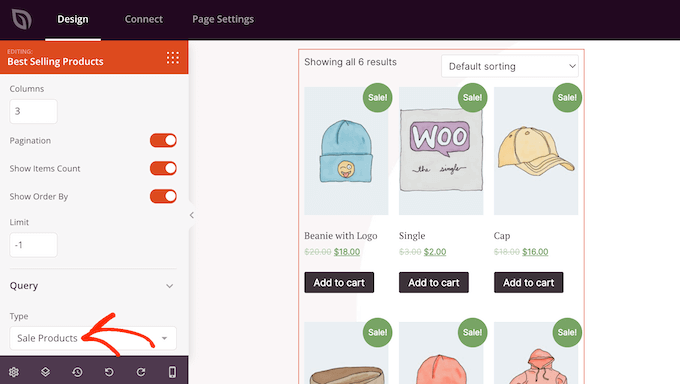
Trotz des Namens können Sie diesen Block verwenden, um andere Arten von Produkten anzuzeigen. Zum Beispiel könnten Sie Produkte anzeigen, die im Angebot sind, oder Ihre am besten bewerteten Artikel.
Um die verschiedenen Optionen anzuzeigen, öffnen Sie das Dropdown-Menü 'Typ' und wählen Sie dann eine Option aus der Liste aus.
Fügen Sie Ihrer WordPress 404-Seite ein Kontaktformular hinzu
Sie möchten vielleicht auch ein Kontaktformular hinzufügen, damit Besucher Sie erreichen können, wenn sie nicht finden, wonach sie suchen. Dieses Formular bietet den Leuten auch eine einfache Möglichkeit, 404-Fehler zu melden, damit Sie diese defekten Links beheben und die Erfahrung für zukünftige Besucher verbessern können.
Weitere Informationen finden Sie in unserem vollständigen Leitfaden zur Behebung defekter Links in WordPress.
Der beste Weg, ein Kontaktformular zu Ihrer Website hinzuzufügen, ist die Verwendung des WPForms-Plugins. Es ist das beste Kontaktformular-Plugin für WordPress und verfügt über einen Drag-and-Drop-Formular-Builder.
Weitere Details finden Sie in unserem Schritt-für-Schritt-Leitfaden zur Erstellung eines Kontaktformulars in WordPress.
Sobald Sie ein Kontaktformular erstellt haben, können Sie es mit dem Block 'Kontaktformular' zu Ihrer 404-Seite hinzufügen. Suchen Sie einfach den Block im linken Menü und ziehen Sie ihn auf Ihr Design.
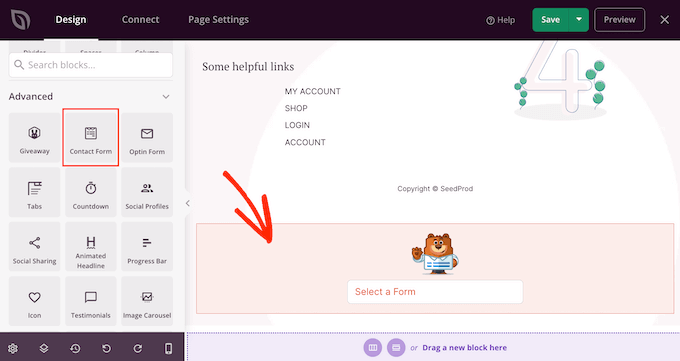
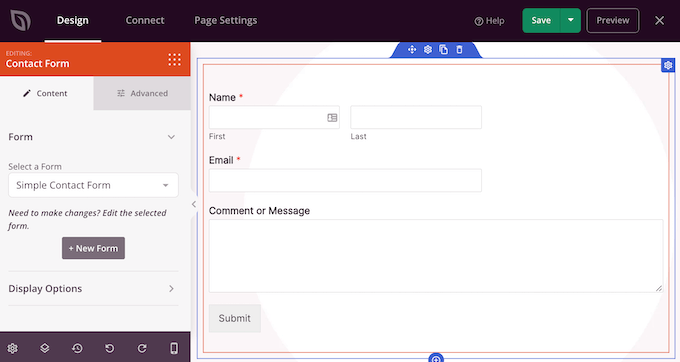
Öffnen Sie dann das Dropdown-Menü „Formular auswählen“ und wählen Sie Ihr Kontaktformular aus der Liste aus.
Der Seiten-Editor zeigt nun eine Vorschau des Kontaktformulars an.
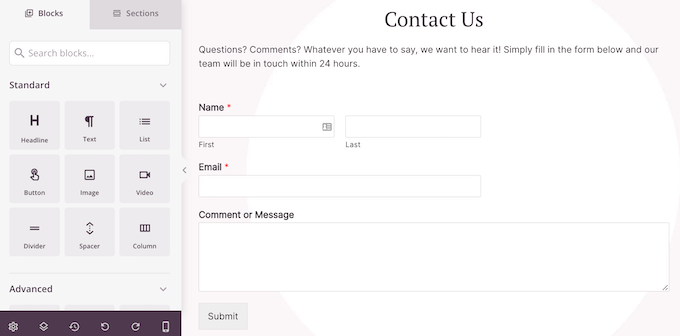
Möglicherweise möchten Sie Text hinzufügen, der Ihr Kontaktformular vorstellt oder Besucher ermutigt, sich zu melden.
Fügen Sie dazu einfach einen Block 'Überschrift' oder 'Text' über Ihrem Kontaktformular hinzu und geben Sie dann den gewünschten Text ein.
So veröffentlichen Sie die 404-Seite
Wenn Sie mit dem Aussehen der 404-Seite zufrieden sind, ist es Zeit, sie zu veröffentlichen.
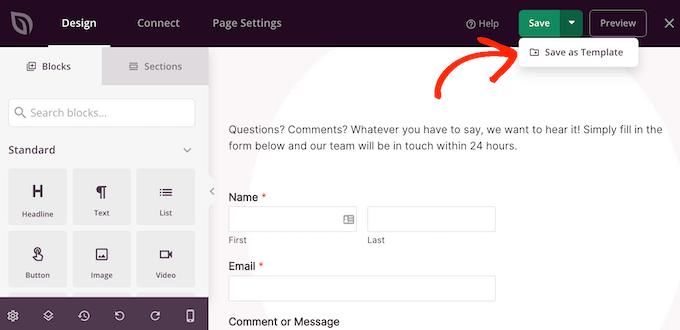
Klicken Sie einfach auf den Dropdown-Pfeil neben „Speichern“ und wählen Sie dann „Als Vorlage speichern“.
Wenn Sie dazu aufgefordert werden, geben Sie einen Namen für die Vorlage ein. Dies dient nur zu Ihrer Information, sodass Sie alles verwenden können, was Sie möchten.
Klicken Sie danach auf „Vorlage speichern“.
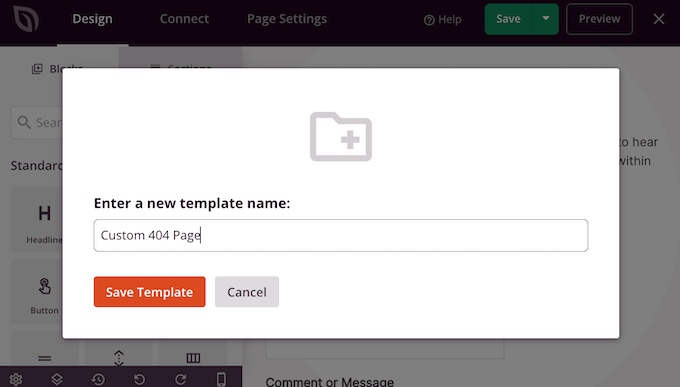
Klicken Sie im nächsten Popup auf „Zurück zum Seiten-Editor“. Sie können dann auf die Schaltfläche „X“ in der oberen rechten Ecke klicken, um den SeedProd-Seiten-Editor zu schließen.
An diesem Punkt sehen Sie möglicherweise ein Popup, das fragt, ob Sie Ihr 404-Design veröffentlichen möchten. Wenn Sie damit einverstanden sind, klicken Sie auf „Ja, aktivieren“.
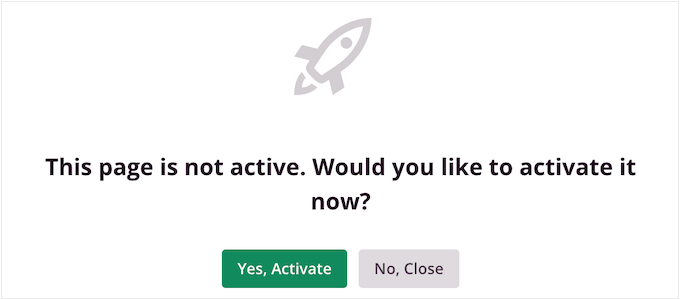
Wenn Sie die Vorlage noch nicht veröffentlichen möchten, klicken Sie stattdessen auf 'Nein, schließen'.
Danach können Sie das Design jederzeit veröffentlichen, indem Sie zu SeedProd » Seiten gehen. Klicken Sie hier auf den Schalter im Abschnitt „404-Seite“, sodass er „Aktiv“ anzeigt.
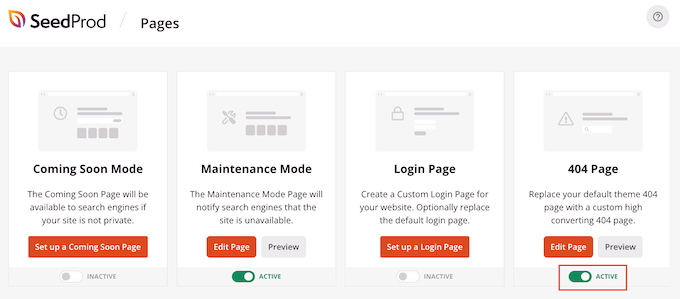
Um Ihre 404-Seite in Aktion zu sehen, fügen Sie einfach /404 am Ende Ihres Domainnamens hinzu.
Nachdem Sie Ihre benutzerdefinierte 404-Seite veröffentlicht haben, ist es ratsam zu verfolgen, wie die Nutzer mit dieser Seite interagieren. So können Sie sehen, was funktioniert und was nicht, um Ihr 404-Design für mehr Conversions und Interaktion zu optimieren.
Um mehr zu erfahren, lesen Sie unseren Anfängerleitfaden zur Installation von Google Analytics in WordPress.
Methode 2: Eine 404-Seite mit dem Full Site Editor erstellen (nur Block-Themes)
Wenn Sie ein blockfähiges WordPress-Theme verwenden, können Sie die 404-Seite Ihrer Website im Full-Site-Editor bearbeiten.
Um zu beginnen, gehen Sie im WordPress-Dashboard zu Darstellung » Editor.
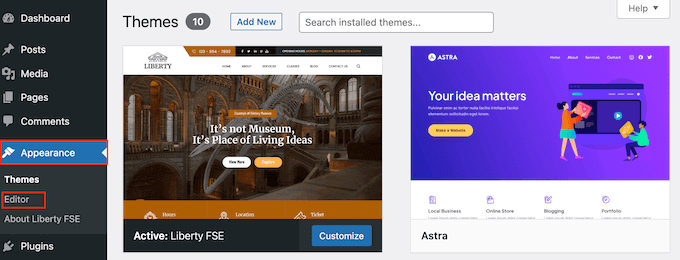
Standardmäßig zeigt der Full-Site-Editor die Home-Vorlage Ihres Themes an.
Um die 404-Seite zu bearbeiten, klicken Sie auf 'Vorlagen'.
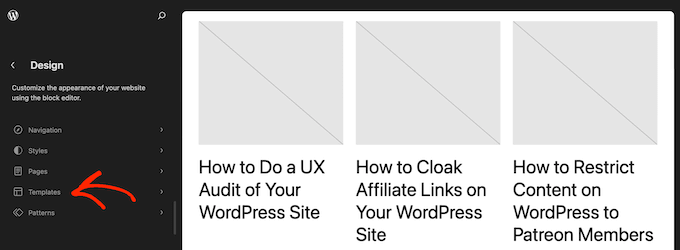
Sie sehen nun eine Liste aller Vorlagen, aus denen Ihr blockbasiertes Theme besteht, wie z. B. Ihre Blog-Seite und Archiv-Seite.
Klicken Sie einfach auf „404“.
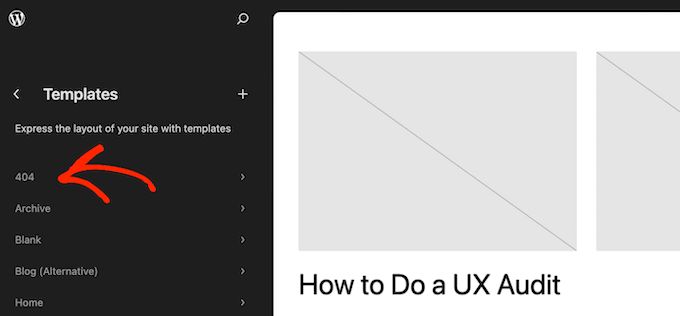
WordPress zeigt nun eine Vorschau des aktuellen 404-Designs an.
Um diese Vorlage zu bearbeiten, klicken Sie auf das kleine Stiftsymbol.
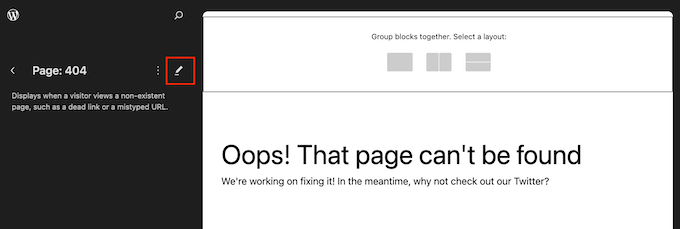
Der Full-Site-Editor funktioniert ähnlich wie der Standard- WordPress-Inhaltseditor.
Um Blöcke zum Design hinzuzufügen, klicken Sie auf die Schaltfläche „+“.
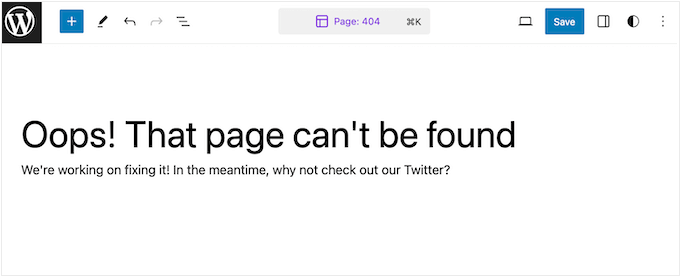
Sie können nun den Block eingeben, den Sie zur 404-Seite hinzufügen möchten.
Zum Beispiel möchten Sie vielleicht Ihre neuesten Beiträge anzeigen. Geben Sie dazu einfach „Neueste Beiträge“ ein und ziehen Sie den Block dann in Ihr Design.
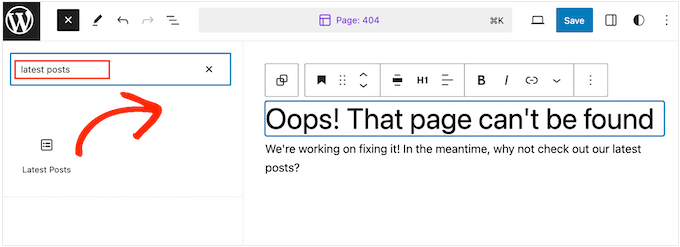
Nachdem Sie einen Block hinzugefügt haben, möchten Sie ihn vielleicht anpassen.
Sie können den Block in der Vorschau anklicken und auswählen. Das Menü auf der rechten Seite zeigt dann alle Einstellungen an, mit denen Sie den Inhalt und das Erscheinungsbild des Blocks ändern können.
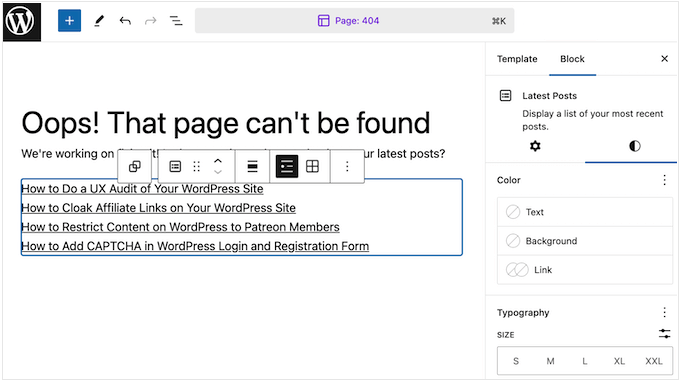
Die angezeigten Optionen können je nach ausgewähltem Block variieren. Typischerweise können Sie jedoch die Hintergrundfarbe, die Textfarbe und die Schriftgröße ändern.
Sie möchten vielleicht sogar die letzten Beiträge als Dropdown-Menü anzeigen, falls erforderlich.
Sie können nun weitere Blöcke zu Ihrem Design hinzufügen und diese nach dem gleichen oben beschriebenen Verfahren verfeinern. Sie möchten vielleicht auch Ihre WordPress-Widgets in Spalten anordnen oder WordPress-Blockmuster verwenden, um schneller eine benutzerdefinierte 404-Seite zu erstellen.
Wenn Sie mit dem Aussehen der 404-Seite zufrieden sind, klicken Sie auf „Speichern“, um sie live zu schalten.
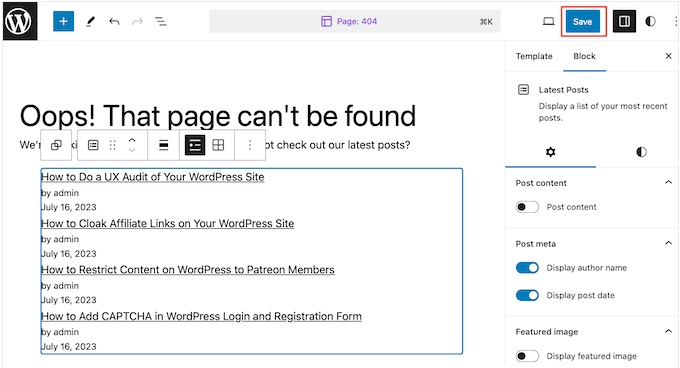
Wenn Sie nun /404 am Ende des Domainnamens Ihrer Website hinzufügen, sehen Sie die benutzerdefinierte 404-Seite in Aktion.
Wann sollten Sie 404-Seiten weiterleiten?
Eine der häufigsten Ursachen für 404-Fehler ist, wenn der Besucher beim Eingeben der URL tatsächlich einen Fehler gemacht hat.
In diesem Fall müssen Sie den Benutzer normalerweise nicht auf eine andere Seite weiterleiten. Wir empfehlen jedoch, die von uns gezeigten Best Practices zu befolgen, um ihn wieder auf Kurs zu bringen.
Wenn Sie jedoch keine Zeit haben, eine benutzerdefinierte 404-Seitenvorlage zu erstellen, möchten Sie möglicherweise in der Zwischenzeit Benutzer zur Homepage umleiten. Auf diese Weise können Sie die Benutzer weiterhin auf Ihrer Website halten.
Darüber hinaus empfehlen wir dringend das Tracking und die Umleitung von 404-Fehlern. Dies ermöglicht es Ihnen, herauszufinden, auf welche Links Benutzer nicht zugreifen konnten, und Sie können sie zu den relevantesten Seiten umleiten.
Dadurch können Sie die Gelegenheit maximieren, Seitenaufrufe zu erhöhen und Absprungraten zu reduzieren. Außerdem können Sie die Backlinks, die auf diese Seiten verlinkt wurden, beibehalten, um die Autorität Ihrer Domain zu erhalten.
Das All in One SEO Plugin verfügt über ein praktisches 404-Fehlerprotokoll und eine Weiterleitungsfunktion, die Sie nutzen können. Sie benötigen keine technischen Kenntnisse, um es richtig zu verwenden, da es sofort einsatzbereit und sehr benutzerfreundlich ist.
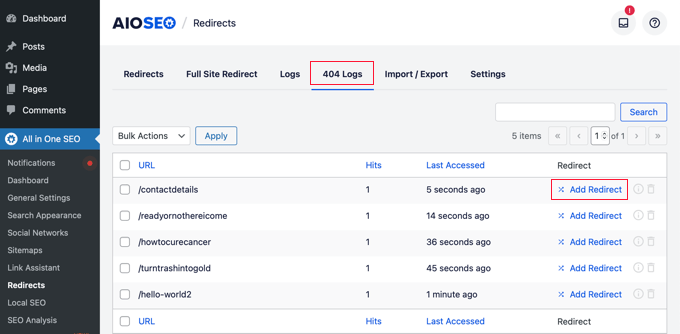
Wenn Sie weitere Plugin-Empfehlungen wünschen, sehen Sie sich unsere Liste der besten kostenlosen 404-Weiterleitungs-Plugins für WordPress an.
Video-Tutorial
Wir hoffen, dieser Artikel hat Ihnen geholfen, Ihre 404-Seiten-Vorlage in WordPress zu verbessern. Möglicherweise möchten Sie auch unsere Expertenauswahl der besten beliebten Beitrags-Plugins für WordPress und unseren Artikel über die Anatomie einer hochkonvertierenden Landingpage sehen.
Wenn Ihnen dieser Artikel gefallen hat, abonnieren Sie bitte unseren YouTube-Kanal für WordPress-Video-Tutorials. Sie finden uns auch auf Twitter und Facebook.


Olaf
Die 404-Seite ist für mich eine Mischung aus Spaß und Herausforderung. Ich versuche, sie so zu gestalten, dass sie nicht nur zum Stil der Website passt, sondern auch etwas Humor in eine ansonsten frustrierende Situation bringt, in der der Inhalt einfach nicht mehr existiert und nicht zurückkehren wird. In diesem Moment ist der Benutzer offensichtlich frustriert und bereit, woanders zu suchen. Wie behalten Sie ihn? Das ist das sekundäre Ziel einer 404-Seite. Es ist interessant, mit verschiedenen Methoden zu experimentieren, um den Benutzer zu binden und die Absprungrate nicht unnötig zu erhöhen. Es gibt ziemlich viele Methoden, und die effektivste scheint darin zu bestehen, alternative Inhalte anzubieten, die ihn interessieren könnten, damit er nicht sofort geht.
Was mir aber am besten gefällt, ist, sich humorvolle Designs und Konzepte auszudenken, um den Benutzer zum Lächeln zu bringen, selbst in einer so unangenehmen Situation. Ich denke, das hilft, Frustration beim Benutzer zu vermeiden und von Anfang an eine gute Beziehung aufzubauen. Und vor allem, wenn man jemanden zum Lächeln bringen kann, kann man einen Nachteil leicht in einen Vorteil verwandeln. Deshalb liebe ich es wirklich, 404-Seiten zu erstellen und mir Ideen dafür auszudenken.
Jiří Vaněk
Eine benutzerdefinierte 404-Seite anstelle der von WordPress angebotenen Standardseite ist für mich aus mehreren Gründen sehr wichtig. Sie sieht dank benutzerdefinierter Grafiken besser aus, was die Frustration des Benutzers, das Gesuchte nicht gefunden zu haben, sogar lindern kann. Außerdem kann sie den Benutzer zu einem anderen ähnlichen Artikel leiten und ihn so viel länger auf der Website halten als eine typische, langweilige 404-Seite von WordPress. Persönlich habe ich früher 404-Seiten in Elementor erstellt, aber Ihr Beispiel in SeedProd ist sehr inspirierend. Ich möchte eine 404-Seite auf einer Website erstellen, auf der ich bereits SeedProd verwende, und dies ist eine großartige Inspirations- und Hilfsquelle für mich.
Tracy A
Danke für den Artikel, das ist ein guter Anfang. Gibt es, wenn möglich, andere Methoden, die möglich sind, wenn man nicht code-kundig ist? Ich versuche, die Anzahl der Plugins zu reduzieren, da deren Installation einige Websites zu verlangsamen scheint.
WPBeginner Support
Our plugin recommendation is what we recommend for users who do not have coding knowledge. For your plugin concerns, we would recommend taking a look at our article below that covers why this should not be a concern
https://www.wpbeginner.com/opinion/how-many-wordpress-plugins-should-you-install-on-your-site/
Admin
Dennis Muthomi
Nachdem ich das gelesen habe, denke ich, es ist an der Zeit, meine einfache 404-Seite zu verbessern, indem ich Links zu einigen meiner beliebtesten Artikel hinzufüge.
Auf diese Weise haben Besucher, die zufällig auf meiner 404-Seite landen, hilfreiche Inhalte, mit denen sie sich beschäftigen und HANDELN können, anstatt nur eine Fehlermeldung zu sehen.
Vielen Dank dafür!
Jiří Vaněk
Das ist ehrlich gesagt eine sehr gute Idee, und ich habe sie schließlich auch übernommen. Ich habe darüber nachgedacht, wie ich Leute auf der Seite halten kann, die nach etwas suchten, das ich vielleicht entfernt hatte, weil es veraltet war. Deshalb habe ich ein Widget auf meiner 404-Seite platziert, das die meistgelesenen Artikel anzeigt, und dann habe ich beobachtet, ob Benutzer auf diese Links klicken. Und ja, das taten sie. Dank dessen erfüllt die 404-Seite nicht nur ihren informativen Zweck, indem sie den Benutzern mitteilt, dass der Inhalt nicht mehr verfügbar ist, sondern hilft auch, die Leute auf der Seite zu halten, indem sie ihnen andere Inhalte anbietet, an denen sie interessiert sein könnten. Es ist keine perfekte Lösung, aber sie hilft definitiv.
Mrteesurez
Bezüglich der Weiterleitung von Nutzern.
Sie haben die bewährte Methode geteilt, die das Nachverfolgen und Weiterleiten von 404-Fehlern vorschlägt.
Wenn man den spezifischen Link finden kann, der zu einem 404-Fehler führt, ist es auf jeden Fall hilfreich, entweder Inhalte darum herum zu erstellen oder Nutzer auf eine verwandte Seite weiterzuleiten, die für sie relevant sein könnte.
Moinuddin Waheed
Vielen Dank für die Designoptionen zur Erstellung intuitiver und innovativer 404-Fehlerseiten.
Ich habe gute 404-Fehlerseiten gesehen und war mir nicht sicher, dass die Erstellung so einfach ist.
Seedprod bietet so viele Optionen, um die 404-Fehlerseite anzupassen und sie so intuitiv und innovativ wie möglich zu gestalten, damit die schlechte Benutzererfahrung zu einer guten wird.
Pramendra Singh
Danke, Sir. Das ist es, wonach ich lange gesucht habe. Toller Beitrag.
Joe Wocoski
Hallo,
Ich habe gerade über die 404-Seite gelesen, aber ich bin nicht code-kundig. Ihr Artikel scheint kompliziert und die beliebten Beiträge treffen nicht meinen Geschmack.
Was wäre ein einfaches Widget, das ich verwenden kann, um eine einzelne Liste meiner Hauptregisterkarten auf der 404-Seite unter der Suche anzuzeigen.
Haben Sie ein Widget, um Leser zurück zu meiner Hauptblogseite oder meinen anderen 9 Hauptregisterkarten zu senden?
Vielen Dank
Joe Wocoski
arman
Dieser Code zeigt Überschriften von Beiträgen an, aber ich möchte auch den Inhalt von Beiträgen anzeigen. Danke im Voraus.
WPBeginner-Mitarbeiter
Versuchen Sie, Ihre Permalink-Struktur zu aktualisieren, indem Sie zu Einstellungen -> Permalinks navigieren. Klicken Sie einfach auf die Schaltfläche „Änderungen speichern“, ohne Änderungen an Ihrer Permalink-Struktur vorzunehmen.
On Boit Quoi Ce Soir
Hallo, sehr schöner Artikel, danke! Etwas funktioniert aber einfach nicht. Wenn ich die 404.php-Seite aufrufe (nachdem das Plugin aktiviert wurde), wird sie einfach nicht angezeigt. Irgendwelche Ideen, warum das passiert?
Ali Sajjad
Danke für diesen nützlichen Beitrag, ich möchte wissen, wie ich meinen ersten Beitrag vom Header wie eine Kurve mit Schatten biegen kann?
CANALWP
Vielen Dank für diesen großartigen Artikel. Ich habe mich gefragt, wie ich meine Kategorie und auch Bilder zu dieser Seite hinzufügen kann. Danke.
Cheri- CreationScience4kids
Thanks! I’d used wp.com for 2 years before moving to selfhosting. It was exciting to take out all the dates on my articles, but then I started realizing my most popular page by far was the 404! I did the work to use the redirect plugin (also great for posts with rotten original headlines), but haven’t done it for all 400+.
The email alert will be a relief and the most recent/popular/etc posts idea is great.