


Ihre wiederkehrenden Besucher sind Ihr wertvollstes Publikum. Sie haben bereits Interesse an Ihren Inhalten gezeigt und kommen für mehr zurück.
Aber hier ist die Sache: Wenn sie auf Ihrer Homepage landen, suchen sie nach einer bestimmten Sache – was seit ihrem letzten Besuch neu ist.
Die gute Nachricht ist, dass das Hervorheben neuer Beiträge für wiederkehrende Besucher einfacher ist, als Sie vielleicht denken, und es macht einen echten Unterschied.
Wir haben verschiedene Methoden auf Dutzenden von WordPress-Websites getestet und 2 Ansätze gefunden, die hervorragend funktionieren. In diesem Leitfaden führen wir Sie durch die effektivsten Möglichkeiten, neue Beiträge für wiederkehrende Besucher hervorzuheben.
Warum neue Beiträge auf Ihrer WordPress-Website hervorheben?
Das Hervorheben neuer Beiträge auf Ihrer WordPress-Website hilft wiederkehrenden Besuchern, Ihre neuen Inhalte leicht zu entdecken. So verpassen sie keine frischen Informationen oder Updates, die Sie Ihrem Blog hinzugefügt haben.
Die Kennzeichnung neuer Beiträge verbessert die Benutzererfahrung auf Ihrer WordPress-Website. Wenn ein wiederkehrender Besucher Ihre Website erreicht, kann er leicht erkennen, welche Beiträge er noch nicht gelesen hat, was ihm viel Zeit spart und Ihre Seitenaufrufe erhöht.
Eine gute Benutzererfahrung auf Ihrer Website hilft nicht nur, wiederkehrende Besucher anzuziehen, sondern auch bei der WordPress-SEO. Wenn Ihre Website einfach zu bedienen ist, verbessert dies Ihre Suchmaschinenrankings und erhöht die Wahrscheinlichkeit, dass Besucher Ihre Inhalte finden.
In diesem Sinne wollen wir sehen, wie Sie neue Beiträge für wiederkehrende Besucher in WordPress hervorheben können.
Wir zeigen Ihnen zwei Methoden: eine mit einem WordPress-Plugin und die andere mit Code. Sie können mit den untenstehenden Schnelllinks zu einer bestimmten Methode springen:
Methode 1: Neue WordPress-Beiträge mit einem WordPress-Plugin hervorheben
Diese erste Methode verwendet das Plugin Mark New Posts. Wir empfehlen es für Anfänger-Blogger, da es sehr einfach ist. Dieses Plugin fügt eine Kennzeichnung hinzu, um anzuzeigen, welche Blogbeiträge in WordPress Ihre Website-Besucher noch nicht gesehen haben.
Zuerst müssen Sie das Mark New Posts-Plugin installieren und aktivieren. Wenn Sie eine Anleitung benötigen, sehen Sie sich unsere Schritt-für-Schritt-Anleitung an, wie Sie WordPress-Plugins installieren.
Danach gehen Sie zu Einstellungen » Mark New Posts aus dem WordPress-Adminbereich. Sie sehen nun die Einstellungsseite des Plugins.
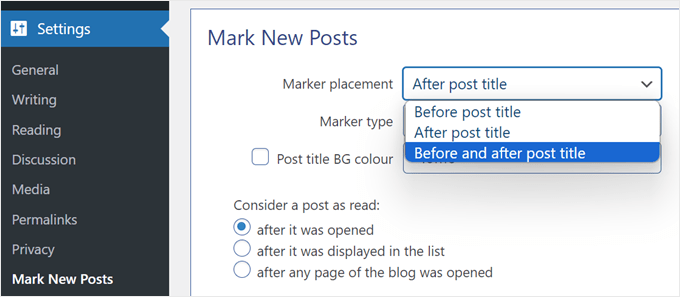
Was Sie jetzt tun möchten, ist auszuwählen, wo das Label „Neu“ angezeigt werden soll. Sie können „Nach Beitragstitel“, „Vor Beitragstitel“ oder „Vor und nach Beitragstitel“ auswählen.
Wir haben festgestellt, dass die Beschriftung nach dem Beitragstitel wie eine Benachrichtigung aussieht und die Aufmerksamkeit der Benutzer am meisten auf sich zieht, daher haben wir uns dafür entschieden.
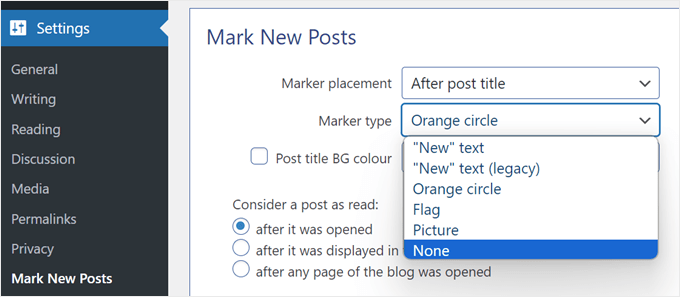
Als Nächstes müssen Sie unter der Einstellung „Markertyp“ auswählen, wie der Marker aussehen soll. Die Optionen umfassen „New“-Text, „New“-Text Legacy, Oranger Kreis, Flagge, Bild oder Keine.
Erkunden Sie jede Option, um zu sehen, welche am besten zu Ihrem Website-Design passt.
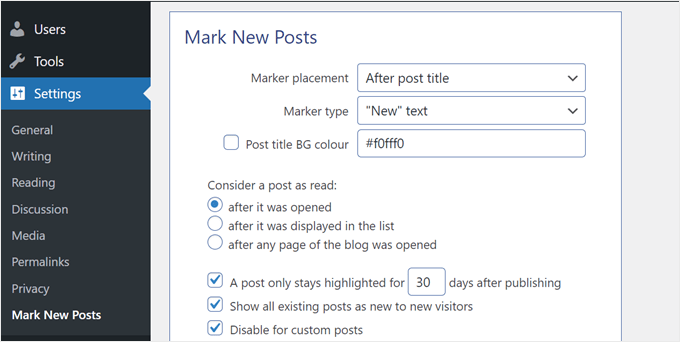
Eine weitere Einstellung, die Sie konfigurieren können, ist die Hintergrundfarbe für den Titel des neuen Beitrags. Wenn Sie diese aktivieren, sehen die Leser beim Besuch eines neuen Beitrags, dass der Titelbereich des Beitrags eine Hintergrundfarbe hat. Wir fanden diese Einstellung nicht notwendig, daher haben wir sie deaktiviert.
In der Einstellung 'Beitrag als gelesen betrachten' können Sie wählen, wann das Label für neue Beiträge deaktiviert werden soll: nachdem er geöffnet wurde, nachdem er in der Liste angezeigt wurde oder nachdem eine beliebige Webseite des Blogs geöffnet wurde.
Wir empfehlen die Option „nachdem sie geöffnet wurde“. Das bedeutet, dass das Label für neue Beiträge bei anderen Artikeln nicht verschwindet, wenn ein Besucher mehrere Beiträge gelesen hat und dann einen öffnet.
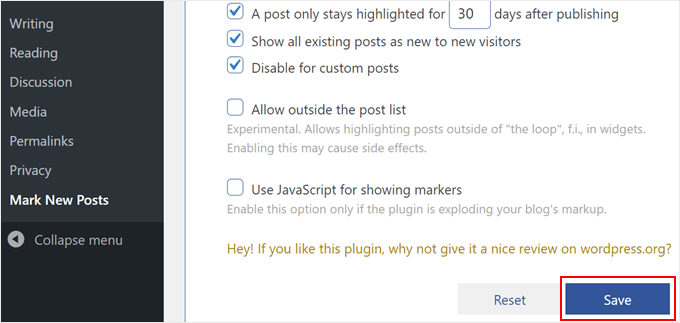
Als Nächstes können Sie auswählen, wie viele Tage der Beitrag als neu hervorgehoben bleiben soll, alle vorhandenen Beiträge für neue Besucher als neu anzeigen und die neue Kennzeichnung für benutzerdefinierte Beitragstypen deaktivieren.
Die letzten beiden Einstellungen sind ziemlich fortgeschritten.
Eine davon ist „Außerhalb der Beitragsliste zulassen“, was bedeutet, dass Sie Beiträge außerhalb von der Schleife hervorheben können, z. B. in Widget-Bereichen der Seitenleiste. Seien Sie vorsichtig, wenn Sie diese Einstellung aktivieren, da sie unerwünschte WordPress-Fehler verursachen kann.
Das andere ist „JavaScript zur Anzeige von Markierungen verwenden“, was nur empfohlen wird, wenn das Plugin nicht mit dem Theme oder anderen Plugins kompatibel ist, die auf Ihrem Blog verwendet werden. In den meisten Fällen möchten Sie diese Einstellung deaktiviert lassen.
Sobald Sie die Plugin-Einstellungen konfiguriert haben, klicken Sie einfach auf „Speichern“.
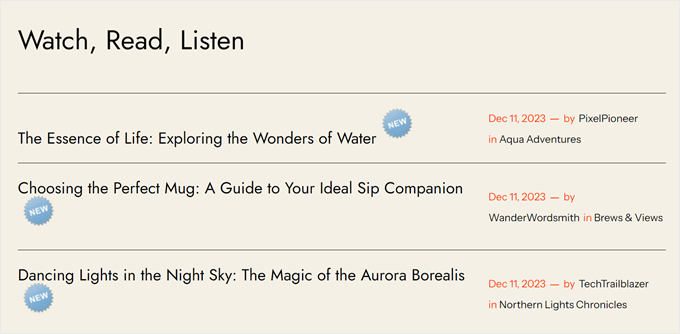
Und das ist alles! Besuchen Sie Ihre Website im Inkognito-Modus, um zu sehen, ob die neuen Kennzeichnungen für aktuelle Beiträge live sind.
So sieht es auf unserer Demowebsite aus:
Methode 2: Neue Beiträge durch Hinzufügen von benutzerdefiniertem Code hervorheben
Sind Sie unzufrieden mit den neuen Beitrags-Kennzeichnungsoptionen des vorherigen Plugins? Wenn ja, können Sie neue Beiträge stattdessen mit benutzerdefiniertem Code hervorheben.
Für Anfänger mag diese Methode einschüchternd wirken. Aber keine Sorge, denn wir werden das WPCode-Plugin verwenden, um Code-Schnipsel sicher in WordPress einzufügen, ohne Ihre Website zu beschädigen.
WPCode erleichtert auch die Verwaltung mehrerer benutzerdefinierter Code-Snippets, was in unserem Fall praktisch ist, da wir mehr als eines verwenden werden.

Wir haben dieses Tool in unserer Demo-Umgebung gründlich getestet und festgestellt, dass es der zuverlässigste Weg ist, benutzerdefinierten Code hinzuzufügen.
Für weitere Einblicke in unsere Erfahrungen können Sie unseren WPCode-Testbericht lesen.
Das Erste, was Sie tun müssen, ist, WPCode in WordPress zu installieren. Für Einrichtungsanweisungen lesen Sie bitte unseren Artikel darüber, wie Sie ein WordPress-Plugin installieren.
Hinweis: Obwohl es eine kostenlose Version von WPCode gibt, werden wir WPCode Pro verwenden, da es Ihnen ermöglicht, die Code-Schnipsel für dieses Tutorial an den richtigen Stellen einzufügen.
Sobald das Plugin aktiviert ist, navigieren Sie in Ihrem WordPress-Dashboard zu Code Snippets » + Snippet hinzufügen .
Finden Sie dort „Fügen Sie Ihren benutzerdefinierten Code hinzu (Neues Snippet)“ und klicken Sie darunter auf die Schaltfläche „+ Benutzerdefiniertes Snippet hinzufügen“.

Wählen Sie dann aus der Liste der angezeigten Optionen den Typ „PHP-Snippet“.

Fügen wir nun einen Titel zu Ihrem Code-Snippet hinzu, damit es bei Bedarf später leichter zu finden ist.
Dafür können Sie ihm einen Namen wie 'WordPress Last Visit Title Modifier' geben.
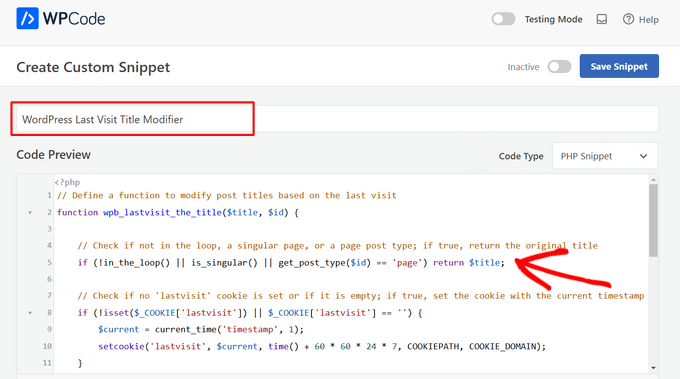
Danach können Sie den unten stehenden Codeausschnitt kopieren und einfügen:
// Define a function to modify post titles based on the last visit
function wpb_lastvisit_the_title($title, $id) {

    // Check if not in the loop, a singular page, or a page post type; if true, return the original title
    if (!in_the_loop() || is_singular() || get_post_type($id) == 'page') return $title;

    // Check if no 'lastvisit' cookie is set or if it is empty; if true, set the cookie with the current timestamp
    if (!isset($_COOKIE['lastvisit']) || $_COOKIE['lastvisit'] == '') {
        $current = current_time('timestamp', 1);
        setcookie('lastvisit', $current, time() + 60 * 60 * 24 * 7, COOKIEPATH, COOKIE_DOMAIN);
    }

    // Retrieve the 'lastvisit' cookie value
    $lastvisit = $_COOKIE['lastvisit'];

    // Get the publish date of the post (in Unix timestamp format)
    $publish_date = get_post_time('U', true, $id);

    // If the post was published after the last visit, append a new span to the title
    if ($publish_date > $lastvisit) $title .= '<span class="new-article">New</span>';

    // Return the modified or original title
    return $title;
}

// Add a filter to apply the 'wpb_lastvisit_the_title' function to 'the_title' hook with priority 10 and 2 parameters
add_filter('the_title', 'wpb_lastvisit_the_title', 10, 2);
Dieser Schnipsel modifiziert die WordPress-Beitragstitel basierend auf dem letzten Besuch eines Benutzers.
Es prüft, ob die Seite ein Blogbeitrag ist oder nicht, und wenn nicht, wird der ursprüngliche Titel unverändert angezeigt. Wenn es sich jedoch um einen Blogbeitrag handelt, wird der Titel geändert.
Dann stellt das Snippet sicher, dass der lastvisit Cookie existiert. Wenn nicht, erstellt der Code ihn und setzt ihn auf die aktuelle Zeit. Die Funktion vergleicht dann diese lastvisit Zeit mit dem Veröffentlichungsdatum des Beitrags und fügt dem Titel ein „Neu“-Label hinzu, wenn der Beitrag neuer als der letzte Besuch ist.
Nachdem Sie den Code-Schnipsel eingefügt haben, scrollen Sie einfach nach unten und wählen Sie 'Auto Insert' für die Einfügungsmethode.
Stellen Sie ansonsten sicher, dass Sie für den Speicherort „Nur Frontend“ wählen. Das bedeutet, dass der Code nur in dem Teil Ihres WordPress-Blogs ausgeführt wird, mit dem Besucher interagieren, und nicht in Ihrem Admin-Panel oder an anderen Orten.
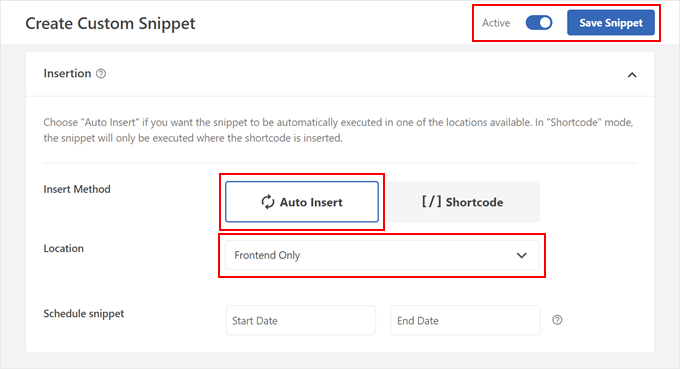
Wenn das erledigt ist, können Sie den Code „Aktivieren“ und auf „Snippet speichern“ klicken.
Wiederholen Sie nun den Schritt, um einen neuen benutzerdefinierten Code-Snippet hinzuzufügen. Diesmal wird der Code die Bezeichnung „Neu“ gestalten, die zu den Titeln neuer Beiträge hinzugefügt wird, basierend auf dem letzten Besuch eines Benutzers.
Sie können es also etwas wie „Post Title New Label Style“ nennen und der Code-Typ sollte „CSS-Snippet“ sein.
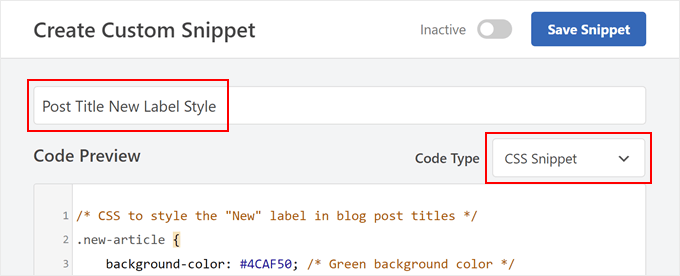
Sie können dann die folgenden Codezeilen in das Feld „Code-Vorschau“ kopieren und einfügen:
/* CSS to style the "New" label in blog post titles */
.new-article {
    background-color: #4CAF50; /* Green background color */
    color: #ffffff; /* White text color */
    padding: 2px 5px; /* Padding around the label */
    margin-left: 5px; /* Adjust the margin to your preference */
    border-radius: 3px; /* Rounded corners for the label */
    font-size: 12px; /* Adjust the font size to your preference */
}
Dieser Code-Schnipsel passt im Wesentlichen die Beschriftung „Neu“ für Beiträge mit einer benutzerdefinierten Hintergrundfarbe, Textfarbe, Abständen, Rändern, abgerundeten Ecken und Schriftgröße an.
Sie können diese Elemente nach Belieben anpassen. Stellen Sie einfach sicher, dass Sie Hex-Farbcodes oder RGB-Werte für den Hintergrund und die Textfarben verwenden.
Wählen Sie im Abschnitt „Einfügen“ als Speicherort „Website-weiter Header“ aus. Machen Sie danach den Code „Aktiv“ und klicken Sie auf „Snippet speichern“.

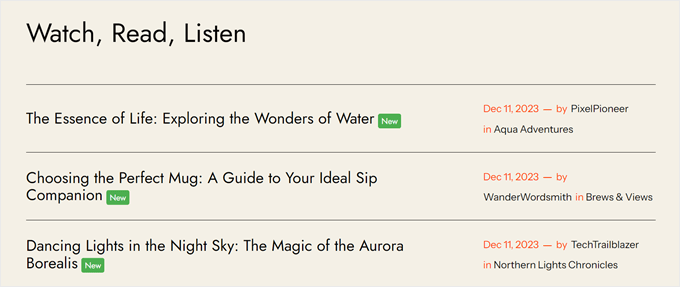
Und das ist alles! Um zu sehen, ob der Code funktioniert, können Sie einen neuen Blogbeitrag veröffentlichen und den Beitrag auf dem Handy oder Desktop im Inkognito-Modus anzeigen.
Wenn der Code erfolgreich ist, sollten Sie neben Ihren aktuellen Beitragsüberschriften ein 'Neu'-Label sehen.
Erfahren Sie mehr Wege, um Ihren WordPress-Blog zu optimieren
Neben der Hervorhebung von Beitrags-Highlights für wiederkehrende Website-Besucher gibt es noch andere Möglichkeiten, Ihren Blog zu verbessern und die Leute länger auf Ihrer Website zu halten.
Sie könnten zum Beispiel Beiträge anzeigen, die sich auf den aktuell vom Besucher gelesenen Beitrag beziehen. So können Sie ihn fesseln, indem Sie Inhalte präsentieren, die seinen Interessen entsprechen.
Oder Sie könnten eine feste schwebende Footer-Leiste erstellen, um E-Mail-Adressen zu sammeln oder Sonderangebote zu bewerben. Diese Leiste bleibt sichtbar, während Besucher nach unten scrollen. Sie können sie verwenden, um sie ständig daran zu erinnern, sich anzumelden oder Ihr Angebot zu nutzen, was die Konversionsraten erhöht.
Möglicherweise möchten Sie auch eine Schriftgrößenänderung für Barrierefreiheit hinzufügen. Dies ermöglicht es Besuchern, die Schriftgröße auf Ihrer Website nach ihren Wünschen anzupassen, sodass sie Ihre Inhalte leichter lesen können.
Wenn Sie viele Blog-Inhalte haben, möchten Sie vielleicht benutzerdefinierte Seiten erstellen, die Blogbeiträge anzeigen, wenn sie ein bestimmtes benutzerdefiniertes Feld haben.
Nehmen wir an, Sie haben ein benutzerdefiniertes Feld für 'Rezeptschwierigkeit'. Sie könnten eine Seite erstellen, die alle Blogbeiträge anzeigt, die mit 'Rezept' getaggt sind und bei denen der Wert des benutzerdefinierten Feldes 'Einfach' ist.
Auf diese Weise können Besucher, die nach einfachen Rezepten suchen, alle an einem Ort finden.
Hier sind weitere Tipps, die Sie überprüfen können, um Ihren WordPress-Blog weiter zu optimieren:
- So zeigen Sie relative Daten in WordPress an
- So erstellen Sie eine benutzerdefinierte Scrollleiste in WordPress
- So zeigen Sie Beitragsauszüge in WordPress-Themes an
- Wege, um eine mobilfreundliche WordPress-Website zu erstellen (Experten-Tipps)
- Text in WordPress hervorheben (Anfängerleitfaden)
- So fügen Sie eine Lesefortschrittsleiste zu WordPress-Beiträgen hinzu
FAQs: Hervorheben neuer Beiträge für wiederkehrende Besucher
Hier sind einige häufig gestellte Fragen unserer Leser zum Hervorheben neuer Beiträge für wiederkehrende Besucher in WordPress:
Wie lange soll ein Beitrag für wiederkehrende Besucher als „neu“ markiert bleiben?
Dies hängt davon ab, wie oft Sie Inhalte veröffentlichen und wie häufig Benutzer auf Ihre Website zurückkehren. Eine gute Faustregel ist, Beiträge für Folgendes als „neu“ hervorzuheben:
- 7 Tage nach Veröffentlichung
- Oder bis der Besucher den Beitrag sieht
Sie können die Dauer über Code oder Plugin-Einstellungen anpassen. Stellen Sie einfach sicher, dass Sie das „Neue“-Label nicht für immer beibehalten – das widerspricht dem Zweck und kann Besucher verwirren.
Erwägen Sie, eine dezente Markierung oder Animation anzuzeigen, um es benutzerfreundlich zu halten.
Beeinflusst die Verwendung von Cookies zur Hervorhebung neuer Beiträge die Seitenleistung?
Nein, die Verwendung von Cookies zur Hervorhebung neuer Beiträge für wiederkehrende Besucher hat normalerweise nur geringe Auswirkungen auf die Leistung. Cookies werden im Browser des Benutzers gespeichert und mit Anfragen gesendet, sodass sie Ihren Server nicht zusätzlich belasten.
Um die Dinge effizient zu halten:
- Nur die notwendigen Daten speichern (z. B. ein einzelner Zeitstempel).
- Verwenden Sie leichtgewichtiges JavaScript und minimales CSS.
- Vermeiden Sie es, Logik auf jede Seite anzuwenden, wenn sie nur auf der Blog- oder Archivseite benötigt wird.
Wenn Sie sich um die Optimierung sorgen, kombinieren Sie es mit einem Caching-Plugin, das dynamische Inhalte unterstützt, wie z. B. WP Rocket.
Kann ich neue Beiträge nur für angemeldete Benutzer hervorheben?
Ja, wenn Ihre Website erfordert, dass sich Benutzer anmelden (wie bei einer Mitgliedschafts- oder Community-Website), können Sie neue Beiträge basierend auf ihrer letzten Anmeldezeit hervorheben.
WordPress speichert den letzten Login jedes Benutzers als Metadaten, die Sie mit Folgendem abrufen können:
$last_login = get_user_meta(get_current_user_id(), 'last_login', true);
Sie können diesen Wert dann mit dem Veröffentlichungsdatum Ihrer Beiträge vergleichen.
Diese Methode ist zuverlässiger als Cookies, da sie nicht vom Browser des Benutzers abhängt. Sie ist besonders nützlich für Mitglieder-Dashboards oder Lernportale, auf denen Inhalte regelmäßig aktualisiert werden.
Wir hoffen, dieser Artikel hat Ihnen geholfen zu lernen, wie Sie neue Beiträge für wiederkehrende Besucher in WordPress hervorheben können. Möglicherweise möchten Sie auch unsere Expertenauswahl der besten WordPress Drag-and-Drop-Page-Builder-Plugins und unseren vollständigen Leitfaden zu den effektivsten WordPress-Website-Designelementen ansehen.
Wenn Ihnen dieser Artikel gefallen hat, abonnieren Sie bitte unseren YouTube-Kanal für WordPress-Video-Tutorials. Sie finden uns auch auf Twitter und Facebook.




Moinuddin Waheed
Vielen Dank, wpbeginner, für diesen Artikel.
Dies wird definitiv zu einer guten Benutzererfahrung beitragen und den Benutzern helfen, neue und aktualisierte Inhalte zu erhalten.
Dies wird sie dazu anregen, wiederkehrende Kunden zu werden.
Blähton
Gibt es eine Möglichkeit, diesen Cookie und die Funktionalität auf verschiedene Unterseiten der Website einzustellen?
Peter
Hallo
Ich benutze WP für eine statische Website und zeige Beiträge in einer Seitenleiste mit dem Widget "Aktuelle Beiträge" an.
Ich möchte, dass Besucher der Website neue Beiträge sehen können, indem ich sie in der Seitenleiste hervorhebe, z. B. indem ich „Neu“ neben dem Titel des Beitrags anzeige.
Gibt es ein Plugin, das dies unterstützt? Das Mark New Posts-Widget zeigt nur an, dass der Artikel neu ist, sobald Sie den Beitrag aus der Seitenleiste geöffnet haben.
Vielen Dank
Peter
محمود
es hat auf meiner Seite nicht funktioniert...
bitte helft mir.
S
Habe vergessen zu erwähnen, wie oben erwähnt, die meisten Websites haben mehr als ein Theme pro Beitrag/Seite, daher funktioniert dies in diesem Fall möglicherweise nicht. Ich wünsche Ihnen einen wunderschönen Tag.
S
Vielen Dank für all Ihre Hilfe. Dies muss jedoch in einem kurzen Video erfolgen und detailliert erklärt werden. Dies ist kompliziert und für Entwickler, die an das Programmieren gewöhnt sind, nicht für den Durchschnittsbürger, der eine Website erstellt. Ich schätze Ihre E-Mails immer sehr.
WPBeginner Support
Bitte verwenden Sie die erste Methode, die ein Plugin verwendet.
Admin
simpson
Hallo
Dieses Tutorial funktioniert bei mir nicht, können Sie mir helfen?
sam
Hallo
Das ist großartig, funktioniert aber bei mir nicht auf WordPress Multisite
Danke
Sam
Dies funktioniert nicht für Multisite-Netzwerke. Können Sie bitte Rat geben. Ich schätze Ihre Hilfe durch das Hinzufügen eines Tutorials für Multisite.
Danke
mthcsn
Tolle Sache! Danke!
Obwohl, ich glaube, der Cookie läuft ziemlich schnell ab. Ich denke, er sollte 'time()+(60*60*24*7)' sein, damit er nach einer Woche abläuft. Andernfalls läuft er nur etwas weniger als 3 Stunden ab.
Danny van Kooten
Tolle Idee – ich habe dies in ein schnelles Plugin umgewandelt, damit es noch einfacher zu integrieren ist. Es ist im WP.org-Repository verfügbar: http://wordpress.org/plugins/highlight-new-posts/
Suggestions are very welcome.
simpson
Bitte Plugin aktualisieren
Dennis Does Cricket
Können Sie bitte Bilder zeigen, wie das beabsichtigte Ergebnis aussieht?