



Single Sign-on (SSO) ermöglicht es Benutzern, sich mit ihren bestehenden Anmeldedaten von einem anderen Dienst bei Ihrer Website anzumelden. Dies kann die Benutzererfahrung verbessern und Ihre Website je nach verwendetem Dienst sogar sicherer machen.
Das WPBeginner-Team verwendet SSO, um mit einer einzigen Anmeldung auf alle seine Redaktions-, SEO-, Analyse- und andere Tools zuzugreifen. Es hat uns geholfen, die Sicherheit zu verbessern und gleichzeitig unserem Team viel Zeit zu sparen.
Möchten Sie dasselbe auf Ihrer WordPress-Website tun?
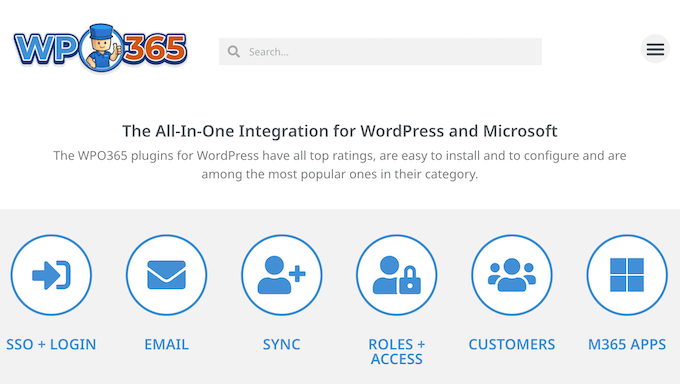
Wenn Sie ein Microsoft 365-Benutzer sind, sollten Sie sich WPO365 ansehen. Es verspricht, die verschiedenen Dienste und Software von Microsoft 365 nahtlos in Ihre Website zu integrieren. Als Ergebnis erhalten Sie automatische Benutzerbereitstellung, Synchronisierung, SSO und andere leistungsstarke Funktionen.
In dieser WPO365-Rezension tauchen wir tief in diese All-in-One-Integration für WordPress und Microsoft ein, um genau zu sehen, was sie zu bieten hat. Wir werden uns ihre Funktionen, Add-ons, Preise und Support ansehen, um zu sehen, ob sie die richtige Microsoft-Integration für Sie ist.
WPO365-Bewertung: Warum es in WordPress verwenden?
Möchten Sie Ihre WordPress-Website mit Microsoft 365 integrieren?
WPO365 ermöglicht es Benutzern, sich mit ihrem Microsoft-Konto auf Ihrer Website anzumelden, sodass sie keinen separaten Benutzernamen und kein separates Passwort erstellen müssen. Dies kann das Risiko von passwortbezogenen Sicherheitsverletzungen verringern und gleichzeitig die Benutzererfahrung verbessern.
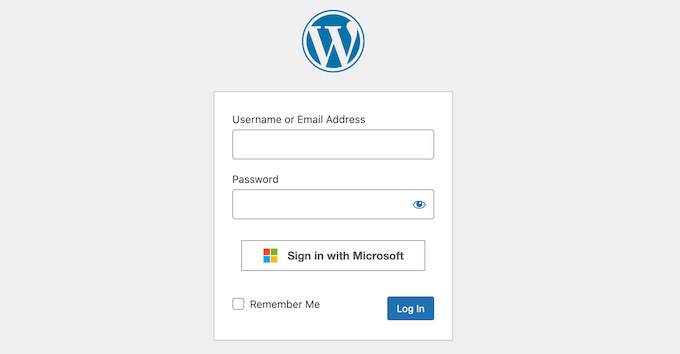
Es kann neuen Benutzern auch verschiedene WordPress-Rollen zuweisen, basierend auf ihren verschiedenen Microsoft-Konten und -Einstellungen, oder den Zugriff auf bestimmte Seiten und Beiträge einschränken. WPO365 kann sogar Daten und Inhalte von Microsoft abrufen und diese dann auf Ihrer Website verwenden, einschließlich Benutzerattribute, Avatare und Kontaktinformationen.
Wenn Sie gerade erst anfangen oder ein begrenztes Budget haben, können Sie das Plugin 'WordPress + Microsoft Office 365 / Azure AD | LOGIN' von WordPress.org herunterladen.
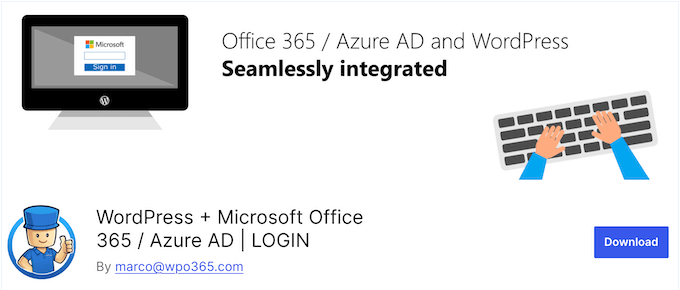
Dieses kostenlose Plugin ermöglicht es Besuchern, sich mit ihrem Microsoft Entra ID-Konto auf Ihrer Website anzumelden, sodass sie kein separates Passwort erstellen müssen.
Sie können auch SharePoint Online-Bibliotheken und -Listen auf Ihrer WordPress-Website einbetten, zusammen mit Outlook / Exchange-Kalendern. Wenn Sie ein Mitarbeiterportal erstellen möchten, erleichtert WPO365 das Einbetten eines Azure AD / Microsoft Graph-basierten Mitarbeiterverzeichnisses in jede WordPress-Seite oder jeden Beitrag.
Wenn Sie jedoch auf einen Premium-Plan upgraden, erhalten Sie Zugriff auf zusätzliche Funktionen und Add-ons. Dazu gehören die Entra Benutzerbereitstellung, die automatische Synchronisierung von Benutzern von Azure Active Directory auf Ihre WordPress-Website und die Zuweisung von Benutzerrollen basierend auf Eigenschaften wie Entra ID-Gruppen, App-Rollen und Benutzerattributen.
Wenn Sie Online-Kurse verkaufen, integriert sich das Premium-Plugin auch in das LearnDash LMS-Plugin. Das bedeutet, dass Sie Benutzer basierend auf ihren Microsoft-Konten automatisch in bestimmte LearnDash-Kurse und -Gruppen einschreiben können.
WPO365 im Test: Ist es die richtige Microsoft-Integration für Sie?
Mit dem SSO von Microsoft können sich Benutzer mit ihren vorhandenen Anmeldeinformationen bei Ihrer Website anmelden. Das bedeutet, dass sie keine zusätzlichen Benutzernamen und Passwörter erstellen oder sich diese merken müssen.
Möchten Sie SSO zu WordPress hinzufügen und gleichzeitig die Integration mit anderen Microsoft 365-Funktionen und -Diensten stärken?
Werfen wir einen genaueren Blick auf WPO365, um zu sehen, ob es Ihnen helfen kann, diese Ziele zu erreichen.
1. Fügt Single Sign-On (SSO) zu WordPress hinzu
WPO365 verfügt über einen Single Sign-on (SSO)-Authentifizierungsfluss, der es Microsoft 365-Benutzern ermöglicht, sich mit ihrem geschäftlichen oder schulischen Konto bei Ihrer WordPress-Website anzumelden. WPO365 unterstützt standardmäßig Single Sign-on für Entra ID, Azure AD B2C und Entra External ID.
Alternativ können Sie eine Single Sign-On-Erfahrung basierend auf SAML 2.0 zu Ihrem WordPress-Blog oder Ihrer Website hinzufügen.
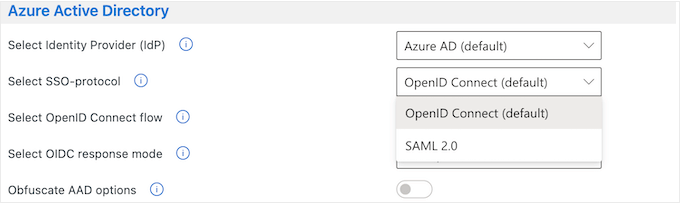
2. Unterstützt OpenID Connect und SAML
WPO365 unterstützt sowohl die OpenID Connect- als auch die SAML 2.0 SSO-Protokolle. Beachten Sie einfach, dass WPO365 SAML 2.0 nicht für Azure AD B2C unterstützt.
3. Aus mehreren Identitätsanbietern wählen
Sie können WPO365 so konfigurieren, dass es mehrere Identitätsanbieter (IdPs) unterstützt, darunter Azure Active Directory, Azure AD B2C, und Government (GCCH).
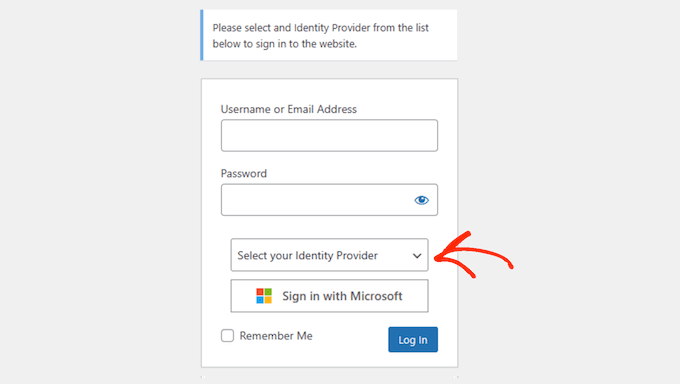
Wenn Sie mehrere IdPs unterstützen, zeigt WPO365 all diese IdPs in einer Dropdown-Liste auf dem WordPress-Anmeldebildschirm an. Benutzer können dann ihren bevorzugten Anbieter auswählen.
4. Datenschutz und Sicherheit
Laut ihrer Website gibt WPO365 niemals sensible Informationen an WordPress weiter, einschließlich des Microsoft Office 365-Passworts des Benutzers.
Stattdessen stellt Microsoft Informationen über den Endbenutzer in Form eines ID-Tokens bereit. WPO365 überprüft dann die Signatur des ID-Tokens und prüft, ob die Zielgruppe mit der registrierten Anwendung übereinstimmt. Schließlich prüft es, ob die Tenant-ID mit dem konfigurierten Tenant übereinstimmt.
Wenn Sie SAML 2.0 auf Ihrer WordPress-Website verwenden, authentifiziert WPO365 stattdessen über eine verschlüsselte SAML-Antwortnachricht. Zur zusätzlichen Sicherheit überprüft WPO365 die Signatur der SAML-Antwort und stellt sicher, dass sie vom konfigurierten Entra ID-Mandanten gesendet wurde.
5. Wählen Sie aus mehreren Benutzerflüssen
WPO365 unterstützt sowohl den Authorization Code User Flow als auch den Hybrid User Flow.
Das WPO365-Team empfiehlt jedoch den Authorization Code User Flow, da nur die Hälfte eines Passworts an den Browser des Clients gesendet wird.
Der Server erkennt dann den Code und verwendet ihn, um einen ID-Token von Microsoft anzufordern, was im Vergleich zum Browser des Benutzers als sicherer gilt.
6. Integriert mit Microsoft Teams
WPO365 kann Ihre WordPress-Website nahtlos in das Microsoft Teams Kommunikationstool integrieren. Sie können sogar Single Sign-On für eine Teams-Tab-App aktivieren, damit sich Benutzer einfacher bei Ihrer Website anmelden können.
7. Benutzerdefinierte Ladevorlage
Sie können die standardmäßigen Ladebalken ersetzen, die Benutzer sehen, wenn WPO365 sie zu Microsoft weiterleitet. Erstellen Sie dazu einfach eine benutzerdefinierte Ladevorlage und laden Sie sie in die WordPress-Mediathek hoch.
Fügen Sie dann einfach die URL der Vorlage in die WPO365-Einstellungen ein, und das Plugin kümmert sich um den Rest.
8. Fügt automatisch neue Benutzer hinzu
Wenn sich jemand neu mit seinem Microsoft-Konto anmeldet, versucht WPO365, ihn mit einem vorhandenen WordPress-Benutzer abzugleichen. Wenn kein passender Benutzername oder E-Mail-Adresse gefunden wird, erstellt WPO365 ein Konto für ihn.
WPO365 kann auch ein Azure AD B2C-Konto aus WordPress generieren. Dazu fängt WPO365 WordPress ab, kurz bevor das Konto erstellt wird, und erstellt dann ein neues Benutzerkonto in Azure AD B2C mithilfe von Microsoft Graph.
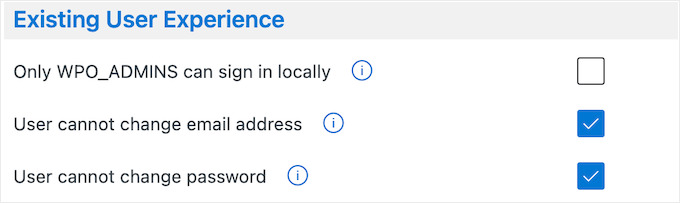
Da sich diese neuen Benutzer mit ihrer E-Mail-Adresse anmelden, müssen sie ihren WordPress-Benutzernamen und ihr Passwort nicht kennen oder sich daran erinnern. Tatsächlich kann WPO365 verhindern, dass Benutzer ihr Passwort oder ihre E-Mail-Adresse ändern, was Ihre WordPress-Sicherheit verbessern kann.
9. Zugriff auf Seiten und Beiträge einschränken
Manchmal möchten Sie vielleicht kontrollieren, wer auf Ihre Inhalte zugreifen kann. Zum Beispiel arbeiten Sie vielleicht an einem Ankündigungspost oder einem internen Dokument oder müssen Informationen privat in Ihrem Team teilen.
Alternativ möchten Sie möglicherweise Seiten für bestimmte Mitgliedschaftsstufen einschränken, sodass nur Abonnenten Ihre Online-Kurse oder Videos sehen können.
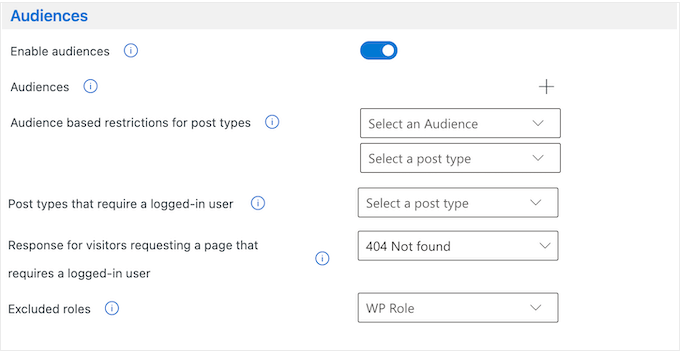
WPO365 kann den Zugriff auf verschiedene wichtige Arten einschränken. Zunächst gibt es ein Intranet-Authentifizierungsszenario, das anonyme Internetnutzer daran hindert, Ihre Inhalte zu sehen.
Alternativ können Sie bestimmte Beiträge zur 'privaten' Liste von WPO365 hinzufügen. Sobald dies geschehen ist, können nur angemeldete Benutzer diese Inhalte anzeigen, und alle anderen werden zu Microsoft weitergeleitet, um sich zu authentifizieren.
Schließlich beschränken Sie den Zugriff auf bestimmte Entra ID-Gruppen basierend auf Zielgruppen.
10. Verwalten Sie Ihre E-Mails mit Microsoft
WPO365 kann Ihre WordPress-Website so konfigurieren, dass E-Mails über die Microsoft Graph API gesendet werden. So können Sie E-Mails von einem Microsoft 365 Exchange Online-aktivierten Konto oder sogar von einer Microsoft 365 Shared Mailbox senden, anstatt sich auf einen SMTP-Dienst zu verlassen.
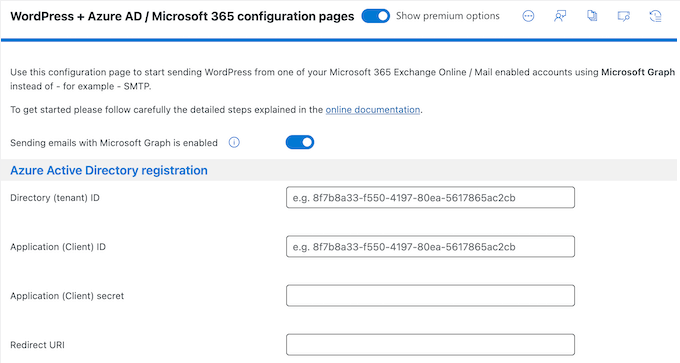
WPO365 speichert all diese Nachrichten im Postfach Ihres Kontos, sodass Sie Ihre E-Mail-Leistung einfach verfolgen und eine vollständige Historie Ihrer Nachrichten einsehen können.
Noch besser: Wenn eine E-Mail nicht sicher ankommt, sendet WPO365 sie automatisch erneut. Es protokolliert auch jede von Ihrer Website gesendete E-Mail, damit Sie Fehler identifizieren und beheben können.
11. Die WordPress Admin-Leiste ausblenden
Standardmäßig zeigt WordPress die Admin-Leiste für alle angemeldeten Benutzer an. Diese Symbolleiste enthält einige nützliche Verknüpfungen, aber manche Benutzer empfinden sie als ablenkend, insbesondere wenn sie das Frontend Ihrer Website betrachten.
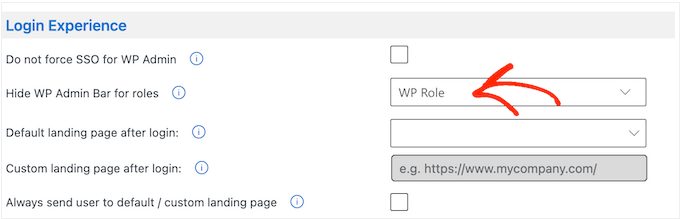
In diesem Fall können Sie mit WPO365 die Admin-Leiste ausblenden für bestimmte WordPress-Benutzerrollen.
12. Microsoft Power BI-Inhalte einbetten
Haben Sie eine Bibliothek mit Microsoft Power BI-Inhalten, die Sie mit Ihren Besuchern oder Benutzern teilen möchten?
In diesem Fall können Sie mit WPO365 die meisten Power BI-Inhalte und -Artefakte in WordPress einbetten, einschließlich Berichten, Dashboards und Kacheln.
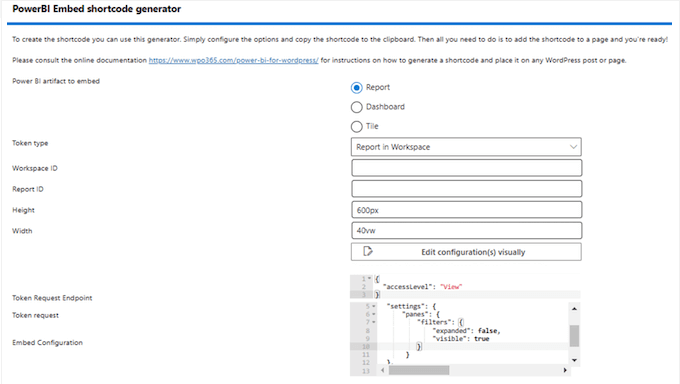
Sie können auch eigene Einstellungen hinzufügen, indem Sie die Konfiguration manuell bearbeiten. Zum Beispiel könnten Sie das Filterfeld ausblenden oder eigene benutzerdefinierte Filter zu den eingebetteten Inhalten hinzufügen.
13. SharePoint-Inhalte einbetten
Mit WPO365 können Sie ganz einfach eine SharePoint Online-Bibliothek oder -Liste in WordPress einbetten.
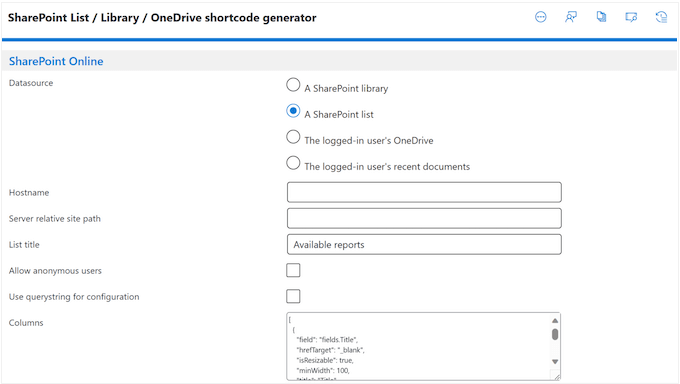
Es kann auch einen 'Inhalt nach Suche'-Filter zu jeder Seite oder jedem Beitrag hinzufügen. Dies ermöglicht es Benutzern, Inhalte in SharePoint Online direkt von Ihrer WordPress-Website aus zu durchsuchen.
14. Einbetten eines Outlook / Exchange-Kalenders
Verwenden Sie Outlook / Exchange, um Ihre Termine zu planen?
Dann möchten Sie diese Informationen vielleicht auf Ihrer Website anzeigen. Sie könnten beispielsweise einen eingebetteten Kalender verwenden, um Besucher auf bevorstehende Veranstaltungen aufmerksam zu machen, wie z. B. Ihre Webinare oder Online-Gottesdienste. Alternativ könnten Sie einen Kalender verwenden, um Ihre Firmenbesprechungen zu organisieren oder Ihre Verfügbarkeit mit potenziellen Kunden zu teilen.
Mit WPO365 können Sie ganz einfach einen Outlook / Exchange-Kalender in Ihre WordPress-Website, Ihren Blog oder Ihren Online-Shop einbetten.
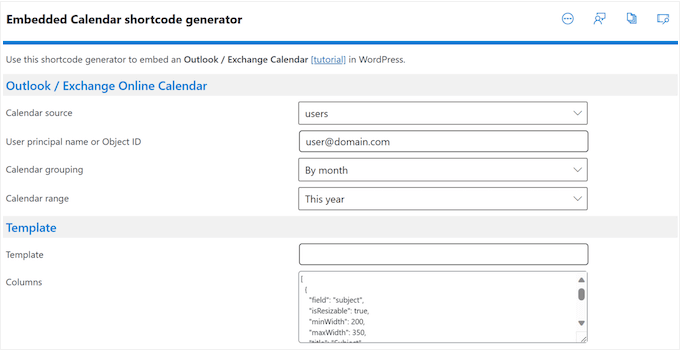
Geben Sie einfach einige Informationen über den einzubettenden Kalender ein, und WPO365 generiert einen Shortcode. Sie können diesen Shortcode dann hinzufügen zu jeder Seite, jedem Beitrag oder jedem Widget-fähigen Bereich.
15. Mitarbeiterverzeichnis erstellen
Ein Mitarbeiterverzeichnis ist eine großartige Möglichkeit, mit Ihrem Publikum in Kontakt zu treten und Vertrauen aufzubauen. Wenn Sie beispielsweise eine Beratungsfirma leiten, könnten Sie die Qualifikationen Ihres Teams hervorheben, um zu beweisen, dass Sie über die richtigen Fähigkeiten für den Job verfügen.
Mitarbeiterverzeichnisse können Menschen auch helfen, die richtige Person zu finden und sich mit ihr zu verbinden. Wenn Sie beispielsweise eine Bildungswebsite betreiben, könnten Sie ein Mitarbeiterverzeichnis erstellen, damit Studenten den richtigen Dozenten finden und ihm eine E-Mail senden können.
Unabhängig davon, welche Art von Website Sie betreiben, WPO365 ermöglicht es Ihnen, ein Entra ID / Microsoft Graph-basiertes Mitarbeiterverzeichnis in jede WordPress-Seite oder jeden Beitrag einzubetten.
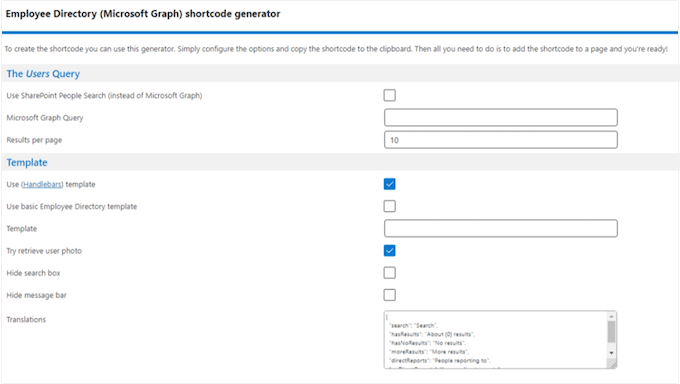
Besucher können dann direkt auf Ihrer WordPress-Website nach Mitarbeitern suchen und sie einfach kontaktieren.
Darüber hinaus können Sie diese Funktion mit der SharePoint Online-Unterstützung von WPO365 kombinieren, sodass Besucher nach Kollegen anhand von Fähigkeiten, Interessen, vergangenen Projekten und anderen wichtigen Attributen suchen können.
16. Ändern Sie die WordPress-Login-URL
WordPress ist die beliebteste CMS-Plattform und treibt über 40 % der Websites an. Diese Popularität macht es jedoch auch zu einem häufigen Ziel für Hacker, die Techniken wie Brute-Force-Angriffe anwenden könnten, um in Ihr Dashboard einzubrechen.
Oft versuchen Bots und Hacker, über gängige Anmelde-URLs wie wp-admin und wp-login auf Ihre Website zuzugreifen. Deshalb empfehlen wir allen unseren Lesern, die Standard-URL der WordPress-Anmeldeseite zu ändern.
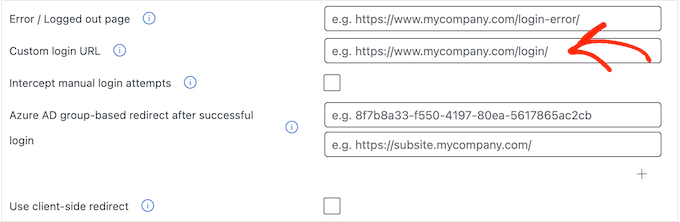
Die gute Nachricht ist, dass WPO365 Ihnen erlaubt, diese Änderung vorzunehmen, indem Sie einfach die Adresse eingeben, die Sie stattdessen verwenden möchten.
17. Single Sign-out
Zusätzlich zu SSO unterstützt WPO365 Single Sign-Out. Sobald dies aktiviert ist, werden Benutzer automatisch aus allen ihren Entra ID-Anwendungen abgemeldet, wenn sie sich von Microsoft abmelden.
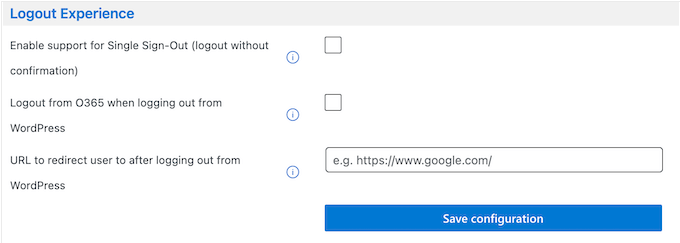
Ebenso kann WPO365 Benutzer aus Microsoft 365 abmelden, wenn sie sich von WordPress abmelden, und sie dann zu einer von Ihnen gewählten URL weiterleiten.
18. Schützen Sie Ihren REST-API-Endpunkt
Verwenden Sie die REST-API auf Ihrer WordPress-Website?
Dann können Sie mit WPO0365 Ihre Endpunkte mit einer Kombination aus WordPress-Cookies und einem Nonce für delegierten Zugriff schützen. Sie können auch eine Entra ID-basierte Absicherung aktivieren.
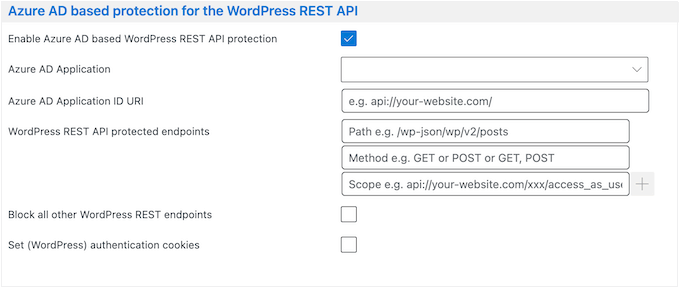
Nachdem Sie diese Funktion aktiviert haben, erhält jede App, die Daten von einem geschützten Endpunkt anfordert, entweder einen 401-Fehler oder einen 403-Fehler, es sei denn, sie präsentiert ein gültiges WordPress-Authentifizierungs-Cookie und einen gültigen WordPress REST-Nonce.
19. Unterstützt WordPress Multisite
Betreiben Sie ein WordPress Multisite-Netzwerk? Dann werden Sie sich freuen zu erfahren, dass WPO365 mit WordPress Multisite integriert ist. Tatsächlich gibt es zwei Szenarien, die Sie verwenden können.
Um zu beginnen, kann WPO365 Benutzer zur Authentifizierung an Microsoft weiterleiten, wenn sie versuchen, auf eine Unterseite zuzugreifen. Nach der Authentifizierung meldet WPO365 sie im Kontext der Hauptseite an.
Alternativ bietet WPO365 einen „dedizierten Modus“, bei dem jede Unterseite wie eine einzelne WordPress-Website funktioniert und separat konfiguriert werden muss.
20. Login+ Add-On
Möchten Sie Ihre Benutzer zwingen, sich mit Microsoft SSO anzumelden? In diesem Fall kann das Login+ Add-on von WPO365 alle Anfragen von der Standard-WordPress-Login-Seite nach Microsoft umleiten.
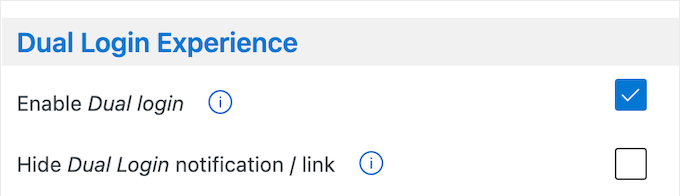
Alternativ unterstützt dieses Add-on die doppelte Anmeldung. Wenn aktiviert, können Besucher wählen, ob sie sich mit ihrem Microsoft-Konto oder mit ihrem WordPress-Benutzernamen und Passwort anmelden möchten.
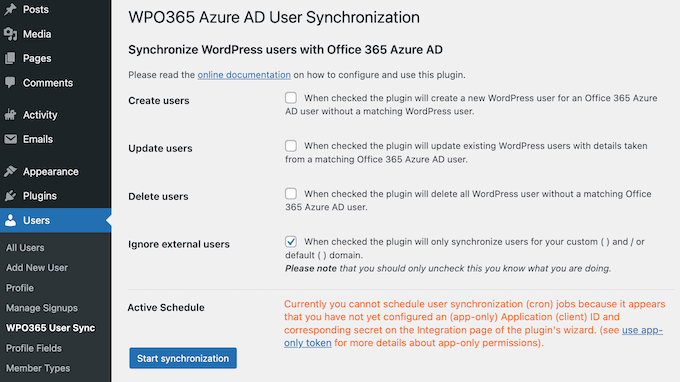
21. Benutzersynchronisierung Add-On
Das WPO365 Sync Add-on kann die Benutzerregistrierung automatisieren, indem es Konten über Microsoft Graph von Entra nach WordPress synchronisiert.
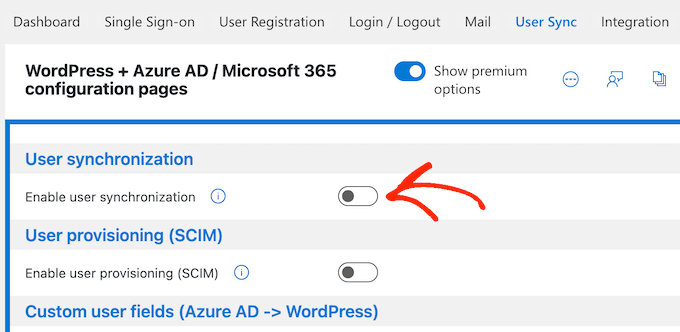
Das Add-on kann auch neue WordPress-Benutzer erstellen oder bestehende Benutzer im Rahmen der Synchronisierung aktualisieren.
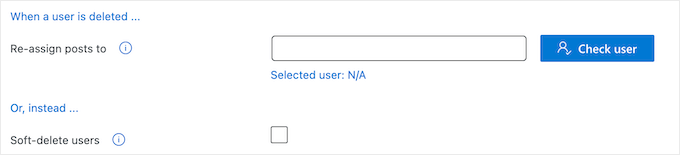
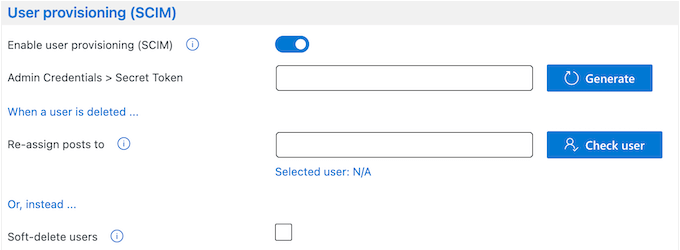
Darüber hinaus kann es Benutzer löschen oder deaktivieren, was besonders nützlich ist, wenn Sie Mitarbeiter aus dem Unternehmen ausscheiden lassen. Wenn es einen Benutzer löscht, kann WPO365 sogar deren Inhalte einem anderen Konto neu zuweisen.
Schließlich kann das Add-on eine E-Mail senden, die alle Änderungen zusammenfasst, die es während der Synchronisierung vorgenommen hat. Auf diese Weise können Sie genau sehen, was auf Ihrer Website passiert.
WPO365 kann diese Synchronisierung basierend auf einem von Ihnen festgelegten Zeitplan oder als Reaktion auf einen externen Auslöser durchführen. Alternativ können Sie diese Synchronisierungen manuell durchführen, was perfekt ist, wenn Sie genau steuern möchten, wann die Benutzerinformationen aktualisiert werden.
22. SCIM Add-On
Mit dem SCIM-Add-on können Sie Ihre WordPress-Website in die SCIM-basierte Benutzerbereitstellung von Entra ID integrieren. Dies hält Ihre Benutzerdaten mit Entra ID synchronisiert, sodass Sie WordPress keine Berechtigung zum Zugriff auf Ihren Entra ID-Mandanten erteilen müssen, um diese Informationen abzurufen.
23. Rollen + Zugriffs-Add-On
Nachdem sich jemand mit Microsoft angemeldet hat, kann das WPO365 Roles + Access Add-on ihm dynamisch eine WordPress Benutzerrolle basierend auf Eigenschaften wie App-Rollen, Entra ID-Gruppen und Benutzerattributen zuweisen.

Sie können auch eine Standardrolle definieren, die WPO365 verwendet, wenn keine Ihrer Regeln zutrifft.
Sobald sich der Benutzer angemeldet hat, kann WPO365 ihn basierend auf seiner Entra ID-Gruppe auf eine bestimmte Seite weiterleiten oder den Zugriff auf Ihre Inhalte einschränken, basierend auf seiner Gruppe oder Domäne.
Wenn der Benutzer kein Mitglied einer der erlaubten Gruppen oder Domänen ist, wird er von WPO365 stattdessen auf eine Fehlerseite weitergeleitet.
24. Benutzerdefinierte Felder Add-On
Das Custom User Fields Add-on kann Ihre WordPress-Benutzerrollen mit Entra-Attributen wie der Telefonnummer, der E-Mail-Adresse, dem Standort und der Abteilung der Person erweitern.
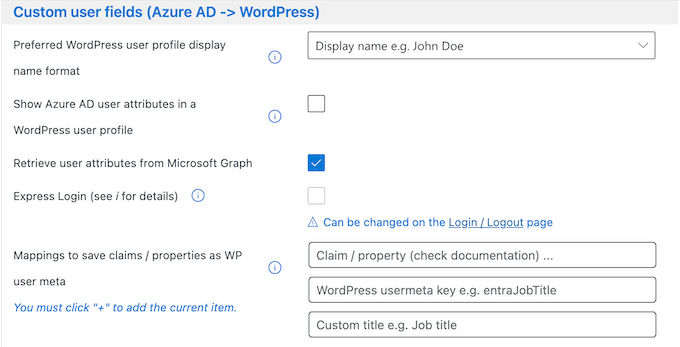
Standardmäßig versucht dieses Add-on, relevante Benutzerattribute von Microsoft Graph abzurufen. Alternativ können Sie es so konfigurieren, dass es nach benutzerdefinierten Attributen im ID-Token sucht, das es erhält, wenn sich ein Benutzer über OpenID Connect anmeldet, oder in der SAML-Antwort.
Verwenden Sie BuddyPress? Dann kann dieses WPO365 Add-on auch BuddyPress Extended Profile Fields aktualisieren.
25. Avatar Add-On
Avatare können dazu beitragen, ein Gemeinschaftsgefühl aufzubauen, Ihre Seiten interessanter zu gestalten und das Benutzererlebnis zu personalisieren.
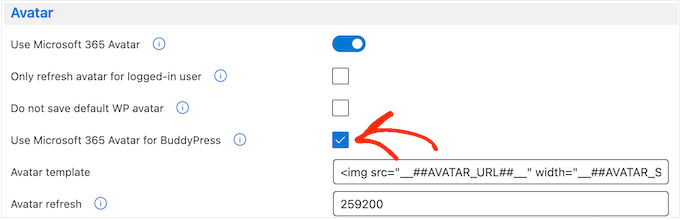
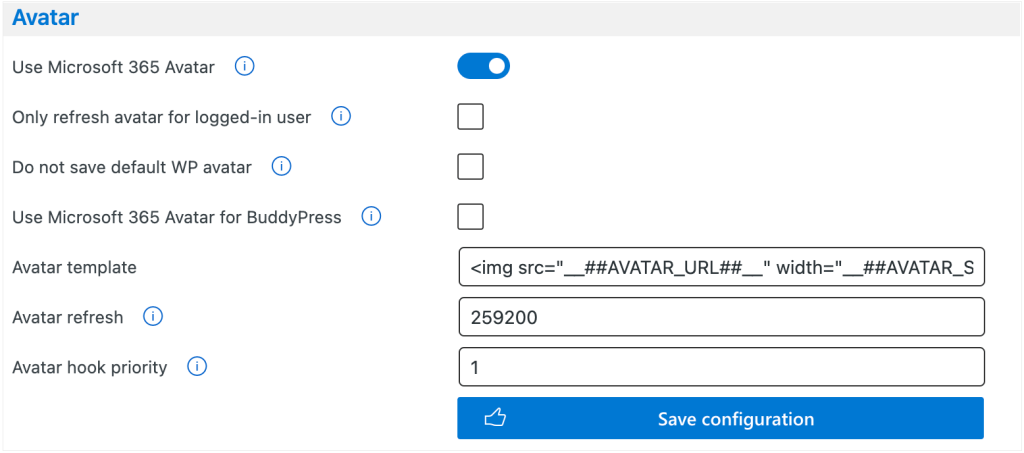
Das Avatar-Add-on von WPO365 kann Ihnen helfen, all diese Dinge zu erreichen, indem es das Profilbild des Benutzers von Microsoft Graph herunterlädt. Es wird diese Datei dann als WordPress-Avatar der Person verwenden, sodass sie sich nicht auf einen Dienst wie Gravatar verlassen oder ihr eigenes Profilbild hochladen müssen.
Wenn Sie BuddyPress verwenden, kann WPO365 auch den BuddyPress-Avatar des Benutzers mit seinem Microsoft Graph-Bild überschreiben.
26. LearnDash Add-On
Verkaufen Sie Kurse online?
Dann werden Sie sich freuen zu erfahren, dass WPO365 ein spezielles LearnDash-Add-on hat, das WordPress-Benutzer automatisch in bestimmte LearnDash-Kurse und -Gruppen einschreiben kann, basierend auf ihrer Entra-Gruppe oder Domäne.
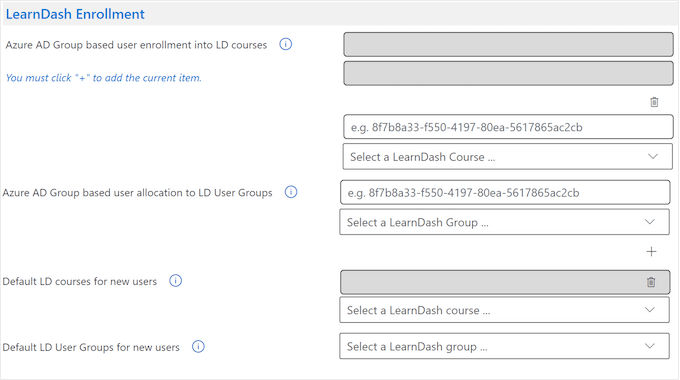
Alternativ kann es alle neuen Benutzer im selben Standard-LearnDash-Kurs oder in derselben Benutzergruppe einschreiben. Auf diese Weise erhalten neue Studenten oder Mitarbeiter sofort Zugang zu den benötigten Ressourcen, sodass sie sofort mit ihrem Online-Training beginnen können.
27. Community- und professionelle Unterstützung
Nach der Einrichtung verspricht WPO365, Ihre Microsoft 365- und WordPress-Informationen synchron zu halten. Es wird auch WordPress-Benutzerprofile automatisch erstellen, aktualisieren und löschen, was Ihnen noch mehr Zeit und Mühe spart.
Allerdings umfasst das Microsoft 365-Ökosystem viele verschiedene Produkte, Einstellungen und Dienste. Daher benötigen Sie möglicherweise etwas Hilfe, um diese Integration reibungslos zum Laufen zu bringen.
Zu Beginn gibt es eine Online-Dokumentation, auf die Sie rund um die Uhr zugreifen können. Hier finden Sie Artikel, die alles abdecken, von der Installation und Aktivierung des Plugins bis hin zur Erkundung der einzelnen Microsoft 365-Apps.
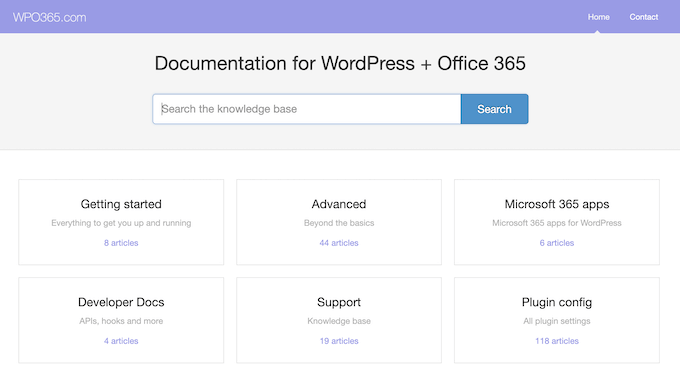
Es gibt auch Schritt-für-Schritt-Anleitungen und Video-Tutorials, die sich sehr spezifischen Aufgaben widmen. Dazu gehört das Senden von WordPress-E-Mails über ein Microsoft 365 / Exchange Online-Konto und das Einbetten von Kalendern auf Ihrer WordPress-Website.
Bevorzugen Sie persönliche Unterstützung? Dann beinhalten alle Premium-Pläne von WPO365 1 Jahr E-Mail-Support.
Verwenden Sie das kostenlose Plugin? Dann können Sie stattdessen im Forum von WPO365 auf WordPress.org posten.
Beim Posten in öffentlichen Support-Foren ist es immer eine gute Idee, so viele Details wie möglich anzugeben, damit die Experten Ihr Problem vollständig verstehen und eine hilfreiche Antwort posten können. Weitere Informationen zu diesem Thema finden Sie in unserem Leitfaden, wie Sie richtig um WordPress-Support bitten.
WPO365 Test: Preise und Pläne
Wenn Sie gerade erst anfangen oder ein begrenztes Budget haben, können Sie die Lite-Version von WPO365 von WordPress.org herunterladen.
Dieses kostenlose Plugin ermöglicht es Ihnen, Microsoft-basiertes SSO über die Protokolle OpenID Connect oder SAML 2.0 zu aktivieren. Wenn sich ein neuer Benutzer mit Microsoft anmeldet, kann WPO365 auch automatisch ein neues Konto für ihn erstellen.
Wenn Sie jedoch auf die Add-ons oder erweiterten Anmeldeoptionen wie die Unterstützung für Mandantenfähigkeit zugreifen möchten, müssen Sie auf einen Premium-Plan upgraden.
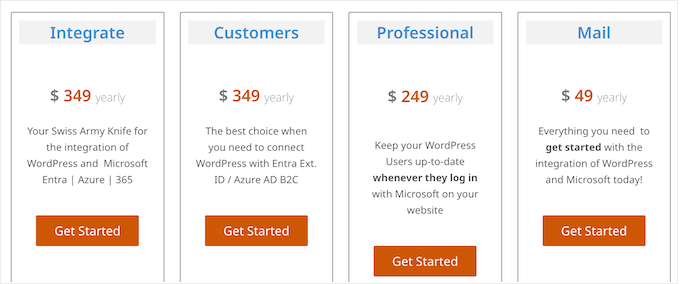
Es stehen 4 Tarife zur Auswahl:
- Mail. Für 49 US-Dollar pro Jahr können Sie WPO365 auf einem einzelnen WordPress-Blog, einer Website oder einem Online-Marktplatz verwenden. Sie können auch WordPress-E-Mails von einem Microsoft 365-Postfach über Microsoft Graph senden und den Vor-, Nach- und vollständigen Namen eines Benutzers automatisch aktualisieren, wenn er sich mit Microsoft anmeldet.
- Professionell. Für 249 $ pro Jahr erhalten Sie alles aus dem Mail-Plan sowie die Add-ons Essentials, benutzerdefinierte Benutzerfelder, Rollen + Zugriff und Avatar.
- Kunden. Dieser Plan kostet 349 US-Dollar pro Jahr und synchronisiert Benutzer von Entra ID mit Ihrer WordPress-Website.
- Integrieren. Für 349 US-Dollar erhalten Sie alles aus dem Customers-Plan sowie das SCIM-Add-on. Damit können Sie eine Verbindung mit der Entra-Anwendungsbereitstellung herstellen. Sie können auch Microsoft Power BI -Artefakte, SharePoint-Bibliotheken, SharePoint-Listen und Outlook/Exchange-Kalender in WordPress einbetten. Wenn Sie eine Website für kleine Unternehmen betreiben, können Sie Ihrer WordPress-Website auch ein auf Entra ID / Microsoft Graph basierendes Mitarbeiterverzeichnis hinzufügen.
WPO365 im Test: Ist es die richtige Microsoft-Integration für Sie?
Zusammenfassend lässt sich sagen, dass wir uns bei dieser WPO365-Bewertung sicher sind, dass es eine großartige Wahl ist, wenn Sie WordPress mit Microsoft 365 integrieren möchten.
Es verspricht, die Benutzerauthentifizierung zu optimieren, indem es Benutzern ermöglicht, sich mit einem einzigen Satz von Anmeldeinformationen sowohl bei WordPress als auch bei Microsoft 365 anzumelden. Sie können auch sicherere Authentifizierungsprotokolle implementieren, die Ihre Website vor Hackern und anderen Sicherheitsbedrohungen schützen können.
WPO365 zielt auch darauf ab, Ihren Verwaltungsaufwand zu reduzieren, indem Informationen zwischen WordPress und Microsoft 365 synchronisiert werden, und kann sogar WordPress-Konten automatisch erstellen, aktualisieren oder löschen.
Wir hoffen, dass diese WPO365-Bewertung Ihnen bei der Entscheidung geholfen hat, ob es das richtige Microsoft-Integrations-Plugin für Ihre WordPress-Website ist. Möglicherweise möchten Sie auch erfahren, wie Sie automatisierte Workflows in WordPress erstellen, oder sich unsere Expertenauswahl der besten Analyselösungen ansehen.
Wenn Ihnen dieser Artikel gefallen hat, abonnieren Sie bitte unseren YouTube-Kanal für WordPress-Video-Tutorials. Sie finden uns auch auf Twitter und Facebook.

Maria Hrefna Ringdal
Das Plugin ist kompliziert, ja, aber es tut genau das, was es soll, und bietet viele Möglichkeiten. Ich empfehle, dass Sie sich bei der Installation Hilfe holen, wenn Sie nicht sehr technikaffin sind, ansonsten sollte es gut gehen. Es ist sehr gut gestaltet und in vielerlei Hinsicht unglaublich clever. Vielen Dank.