


Während der Gutenberg-Block-Editor eine solide Grundlage hat, stellen Sie möglicherweise fest, dass seine grundlegenden Blöcke bei der Erstellung wirklich einzigartiger und ansprechender Websites zu kurz kommen.
Glücklicherweise gibt es unzählige WordPress-Plugins, die den Gutenberg-Editor erweitern. Bei WPBeginner verwende ich sie, um Kontaktformulare, Banner und Inhaltsverzeichnisse hinzuzufügen.
Ich habe auch recherchiert, um andere Gutenberg-Block-Plugins zu finden, die Funktionen und Designs bieten, die dem Standardeditor fehlen. Diese Tools können Ihnen helfen, Ihre Website effektiver anzupassen.
In diesem Artikel stelle ich einige der besten Gutenberg-Block-Plugins für WordPress vor.
Diese Plugins verbessern Ihre Bearbeitungserfahrung und machen Ihren Content-Erstellungsprozess reibungsloser und flexibler.
Mein Urteil: Die besten Gutenberg-Block-Plugins
Wenn Sie es eilig haben, hier ist ein kurzer Überblick über die besten Gutenberg-Block-Plugins.
| # | Plugin | Am besten für | Preise |
|---|---|---|---|
| 🥇 | WPForms | Formular-Blöcke | 39,50 $/Jahr (Kostenlose Version verfügbar) |
| 🥈 | Genesis Blocks | Design-Anpassungsblöcke | Kostenlos |
| 🥉 | All in One SEO | SEO-Optimierungsblöcke für den Block-Editor | 49,60 $/Jahr (Kostenlose Version verfügbar) |
| 4️⃣ | Smash Balloon | Blöcke für Social-Media-Feeds | 49 $/Jahr oder 299 $/Jahr für All-Access |
| 5️⃣ | OptinMonster | Lead-Generierungsblöcke | 9,97 $/Monat |
| 6️⃣ | WP Anruf-Button | Click-to-Call-Buttons | Kostenlos |
| 7️⃣ | Spectra | Blockanpassung | 49 $/Jahr (kostenloser Plan verfügbar) |
| 8️⃣ | Envira Galerie | Hinzufügen einer Galerie mit einem Block | 39,50 $/Jahr (Kostenlose Version verfügbar) |
| 9️⃣ | Kadence Blocks | Block-Sammlungs-Plugin | 149 $/Jahr (kostenloser Plan verfügbar) |
| 🔟 | Otter Blöcke | Hinzufügen zusätzlicher Blöcke | 49 $/Jahr (kostenloser Plan verfügbar) |
Warum den Block-Editor in WordPress verwenden?
Wenn Sie seit vielen Jahren WordPress-Websites erstellen, werden Sie feststellen, dass der Block-Editor eine deutliche Veränderung gegenüber dem klassischen Editor darstellt.
Einige Benutzer haben sich entschieden, den Block-Editor zu deaktivieren und den klassischen Editor beizubehalten. Ich empfehle jedoch die Verwendung des Block-Editors. Er bietet viele wertvolle Funktionen und ist benutzerfreundlicher.
Der Block-Editor ermöglicht es Ihnen, Elemente zu Ihren Beiträgen und Seiten hinzuzufügen, die im klassischen Editor nicht möglich sind.
Zum Beispiel können Sie Tabellen zu Ihrem Beitrag hinzufügen oder einen Call-to-Action-Button hinzufügen, ohne HTML-Code schreiben zu müssen.
7 nützlichste zeitsparende Standard-WordPress-Blöcke
Der Block-Editor enthält bereits integrierte Blöcke für alle Arten von Inhaltselementen.
Diese Blöcke erleichtern das Hinzufügen gängiger Elemente wie Tabellen, Galerien, Schaltflächen und mehr. In älteren Versionen von WordPress mussten Sie Plugins installieren, um diese gängigen Web-Elemente hinzuzufügen.
Hier sind einige super hilfreiche Standard-WordPress-Gutenberg-Blöcke, die Sie sofort verwenden können.
- Button-Block: Damit können Sie Call-to-Action-Buttons zu Ihren WordPress-Seiten und Artikeln hinzufügen.
- Medien & Text-Block: Dieser ermöglicht es Ihnen, Bilder und Text nebeneinander anzuzeigen. Dies mit dem alten Classic Editor zu tun, war für Anfänger eine verwirrende Aufgabe.
- Titelbild-Block: Sie können beeindruckende Titelbilder zu Ihren Beiträgen und Seiten hinzufügen. Sehen Sie sich unseren Leitfaden zum Unterschied zwischen Titelbildern und Beitragsbildern an.
- Tabellen-Block: Mit diesem können Sie einfach grundlegende Tabellen in WordPress-Beiträgen und -Seiten erstellen. Für erweiterte Tabellen mit Such-, Sortier- und Ordnungsfunktionen empfehle ich weiterhin das kostenlose TablePress-Plugin.
- Einbettungs-Blöcke: Der Block-Editor enthält viele Einbettungs-Blöcke für beliebte Websites. Sie können damit Tweets, YouTube-Videos und mehr einfach einbetten.
- Spalten-Block: Sie können ganz einfach mehrspaltige Layouts für Ihre Blogbeiträge und Seiten erstellen.
- Shortcode-Block: Damit können Sie ganz einfach Shortcodes zu Ihren WordPress-Beiträgen und -Seiten hinzufügen. Das bedeutet, dass der Block-Editor vollständig mit Plugins kompatibel ist, die einen Shortcode bereitstellen.
Neben diesen gibt es viele andere Blöcke, die Sie ohne Plugin erkunden und ausprobieren können.
Sie können sogar eigene benutzerdefinierte Blöcke in WordPress erstellen, indem Sie unserer Anleitung folgen.
Mit dem Block-Editor erhalten Sie auch Zugriff auf Block-Muster. Dies sind vorkonfigurierte Blöcke, mit denen Sie ganze Abschnitte zu Ihren Inhalten hinzufügen können, was die Inhaltserstellung schneller und effizienter macht.
Mit diesen Worten werfen wir einen Blick auf einige der besten WordPress-Blöcke, die von WordPress-Plugins angeboten werden. Diese Plugins fügen einfach neue Blöcke hinzu und ermöglichen es Ihnen, die Funktionalität des Standard-WordPress-Editors zu erweitern.
Wie ich Gutenberg-Block-Plugins teste und bewerte
Als ich Gutenberg-Block-Plugins testete und bewertete, konzentrierte ich mich auf die praktische Anwendbarkeit. Mein Ziel war es, Tools zu finden, die die Website-Anpassung erleichtern, ohne unnötige Komplexität hinzuzufügen.
Hier ist, wie ich es gemacht habe:
- Installation & Einrichtung: Ich habe geprüft, wie einfach es ist, das Plugin zu installieren und zu aktivieren. Ich habe auch die Benutzeroberfläche getestet, um zu sehen, ob sie anfängerfreundlich ist.
- Blockvielfalt & Funktionen: Ich habe die in den Plugins enthaltenen Blöcke untersucht, um zu sehen, ob sie einzigartige Designs und Funktionalitäten bieten, die der Standard-Editor nicht hat.
- Leistungsauswirkungen: Ich habe bewertet, ob das Plugin die Website verlangsamt. Eine langsame Website kann Ihre Suchmaschinenrankings beeinträchtigen und Besucher frustrieren, daher empfehle ich nur Plugins, die für Geschwindigkeit optimiert sind.
- Kompatibilität: Ich habe geprüft, ob es gut mit anderen beliebten Plugins, Themes und der neuesten WordPress-Version funktioniert.
- Support & Updates: Ein gutes Plugin sollte regelmäßige Updates und zuverlässigen Kundensupport haben. Ich habe die Support-Foren und die Dokumentation des Plugins überprüft.
Indem ich diesem Prozess folge, stelle ich sicher, dass ich nur Gutenberg-Block-Plugins empfehle, die leistungsstark, einfach zu bedienen sind und Ihre Website nicht verlangsamen.
Die besten Gutenberg-Block-Plugins für Ihre WordPress-Website
Es gibt zwei Arten von WordPress-Block-Plugins auf dem Markt. Ich werde beide behandeln:
- Single-Purpose Block Plugins
- Gutenberg-Block-Bibliotheken
Einzelzweck-Plugins sind meist beliebte WordPress-Plugins. Viele von ihnen sind schon lange auf dem Markt. Sie spezialisieren sich auf eine bestimmte Funktion und bieten normalerweise einen leistungsstarken Block, um Inhalte in WordPress hinzuzufügen.
Zum Beispiel ist WPForms ein beliebtes WordPress-Formular-Plugin zum Erstellen leistungsstarker Formulare in WordPress. Es bietet einen WordPress-Block, um Kontaktformulare, Umfragen, Bestellformulare, Zahlungsformulare und mehr in Ihre Beiträge und Seiten einzufügen.
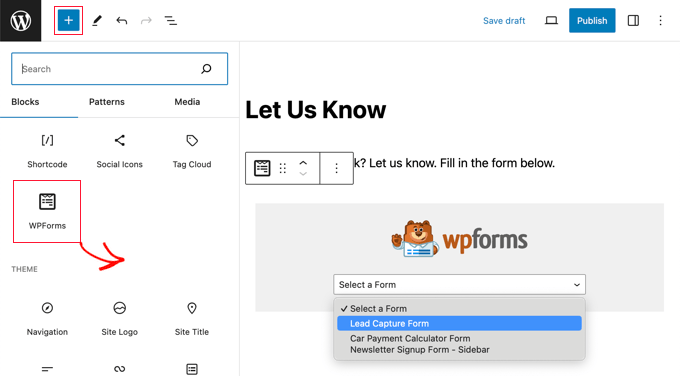
Andererseits gibt es Block-Sammlungs-Plugins, die viele verschiedene Inhaltselemente in einem einzigen Plugin kombinieren.
Zum Beispiel bietet Genesis Pro 16 zusätzliche Premium-Blöcke. Dazu gehören ein Preisgestaltungstabellen-Block, ein Testimonial-Block, ein Profilbox-Block und mehr.
Einzelzweck-Block-Plugins vs. Blockbibliotheks-Plugins
Jetzt, da Sie die Optionen kennen, fragen Sie sich vielleicht, welcher Typ besser für Sie geeignet ist. Hier sind die Hauptunterschiede, die Ihnen bei der Entscheidung helfen.
Single-Purpose Block Plugins
- Sie fügen eine bestimmte Funktion hinzu, wie z. B. ein Kontaktformular oder einen Social-Media-Feed.
- Sie bieten die leistungsstärksten Funktionen und Einstellungen für diesen einen Zweck.
- Sie sind oft die beste Wahl, wenn Sie ein bestimmtes Werkzeug benötigen, das perfekt funktioniert.
Block-Bibliotheks-Plugins
- Diese Plugins bündeln viele verschiedene Blöcke in einem einzigen Paket.
- Die Blöcke sind nützlich, aber möglicherweise nicht so leistungsfähig wie ein spezialisiertes Plugin.
- Sie können Ihren Editor mit Blöcken überladen, die Sie möglicherweise nie verwenden.
Warum WPBeginner vertrauen?
Bei WPBeginner helfen wir WordPress-Benutzern seit Jahren. Wir sind nicht nur Rezensenten. Wir verwenden Gutenberg-Block-Plugins aktiv auf unseren eigenen Websites.
Das bedeutet, dass unsere Empfehlungen aus realer Erfahrung stammen.
Zum Beispiel verwenden wir den Block von OptinMonster, um Banner und Popups hinzuzufügen, WPForms für Kontaktformulare und Jahresumfragen und AIOSEO, um einen Inhaltsverzeichnis-Block in unsere Artikel einzufügen.
Unser Team testet Plugins sorgfältig, wobei der Schwerpunkt auf Benutzerfreundlichkeit, Leistung und Zuverlässigkeit liegt, und wir empfehlen nur Tools, denen wir vertrauen und die wir selbst verwenden. Weitere Details finden Sie in unserem Redaktionsprozess.
Mit diesen Worten, lassen Sie uns die besten WordPress Gutenberg-Blöcke-Plugins betrachten.
1. WPForms – Bester Gutenberg-Block für WordPress-Formulare
WPForms ist das benutzerfreundlichste WordPress-Formular-Plugin auf dem Markt. Es ermöglicht Ihnen, auf Ihrer WordPress-Website ganz einfach einfache Kontaktformulare und leistungsfähigere Formulare wie interaktive Umfragen, Abstimmungen, Bestellformulare und mehr zu erstellen.
WPForms bietet einen Block zum Hinzufügen von WordPress-Formularen zu Ihren Beiträgen und Seiten.
Bei WPBeginner haben wir diesen Block unzählige Male verwendet, um Kontaktformulare und jährliche Umfrageformulare auf unserer Website hinzuzufügen. Der gesamte Prozess von der Erstellung des Formulars bis zur Hinzufügung zu einer Seite war nahtlos.
Weitere Informationen finden Sie in unserem detaillierten WPForms-Testbericht.
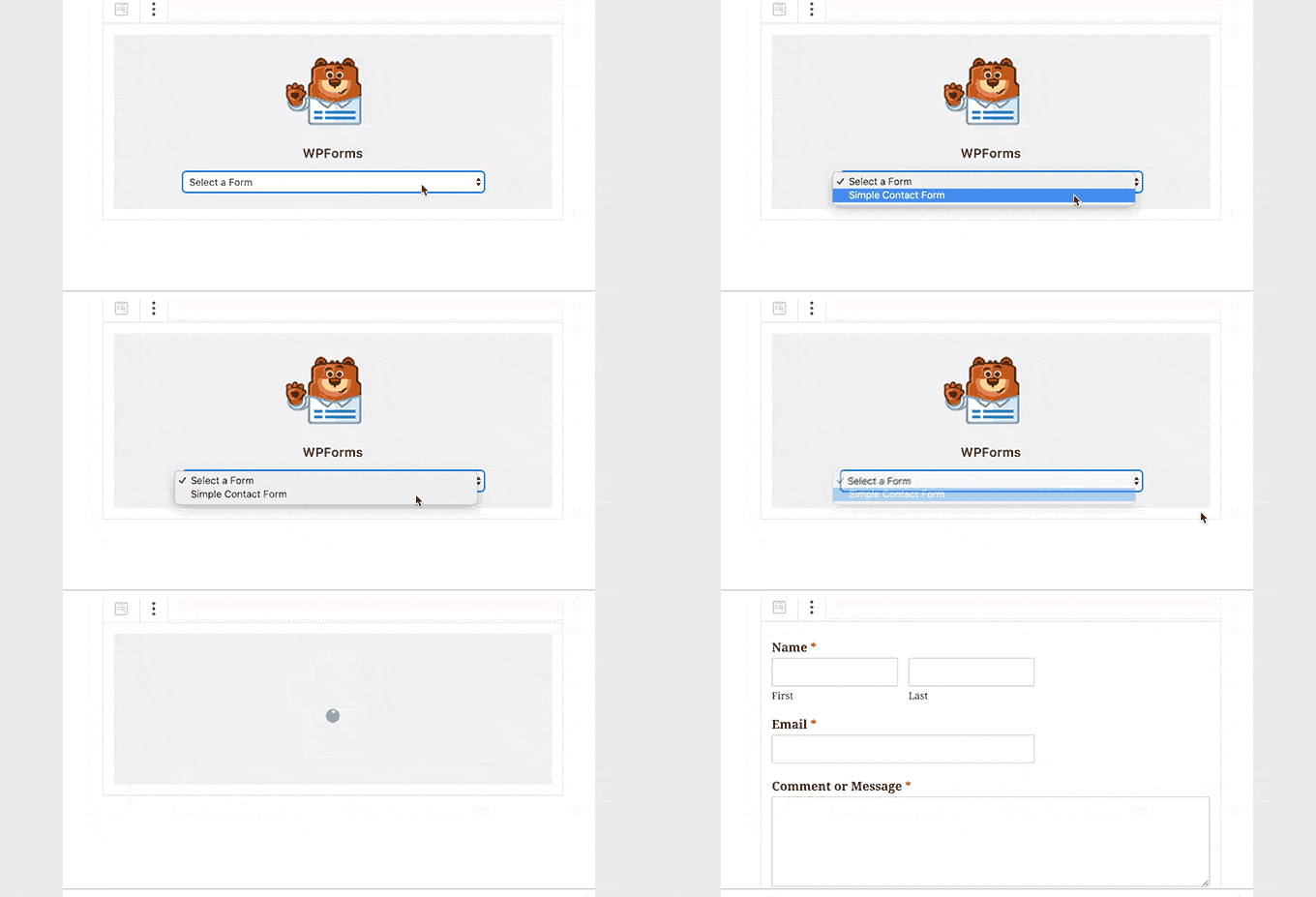
Mit WPForms können Sie viele Formulare erstellen, darunter Umfrage-, Kontakt-, E-Mail-Anmelde- und Anmeldeformulare.
Sie können das Formular sogar direkt in Ihrem Block-Editor vollständig anpassen. Fügen Sie das Formular einfach über den Block hinzu und öffnen Sie dann das Block-Panel auf der rechten Seite des Bildschirms.
Hier können Sie nach unten zum Abschnitt 'Themes' scrollen, um ein Design aus einer Bibliothek von über 40 vorgefertigten Themes auszuwählen. Dies verleiht Ihrem Formular sofort ein schönes Aussehen.
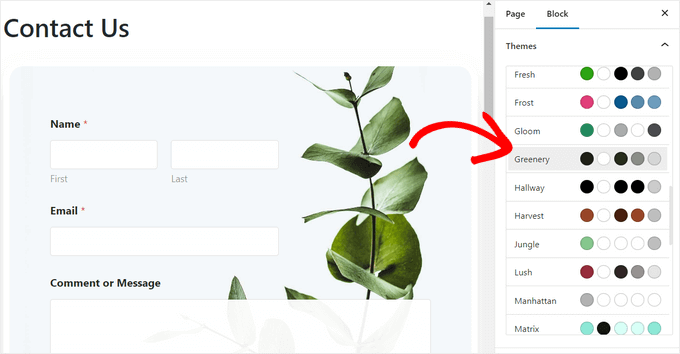
Sie können auch Online-Zahlungen über Ihre Formulare über Stripe und PayPal abwickeln, ohne zusätzliche Transaktionsgebühren.
Selbst die kostenlose Version von WPForms ermöglicht es Ihnen, Stripe-Zahlungen zu sammeln, und berechnet nur eine Transaktionsgebühr von 3 %.
Darüber hinaus integrieren die Plugins Ihre Formulare problemlos mit E-Mail-Marketing-Tools, E-Commerce-Plugins und CRM-Software.
✅Vorteile von WPForms
- Super einfach zu bedienen mit seiner Drag-and-Drop-Oberfläche
- Über 2000 fertige Vorlagen zur schnellen Erstellung von Formularen in WordPress
- Ermöglicht Ihnen, online einfach Zahlungen zu akzeptieren
- Integrierte Sicherheitsfunktionen helfen, Spam-Einreichungen zu verhindern
- Sendet sofortige Benachrichtigungen, wenn jemand ein Formular absendet
- Ermöglicht Benutzern das Hochladen von Dateien, Dokumenten oder Bildern über Formulare
❌Nachteile von WPForms
- Die kostenlose Version von WPForms ist etwas eingeschränkt.
- Fortgeschrittene Benutzer möchten möglicherweise benutzerdefiniertes CSS verwenden, um Formulare zu gestalten
Warum ich WPForms empfehle: Formulare machen jede Website ansprechender, und WPForms macht es sehr einfach, sie überall in Ihren Beiträgen und Seiten mit einem Block hinzuzufügen, anstatt Shortcodes zu verwenden oder Code zu schreiben. Darüber hinaus ist es ein leistungsstarker Formularersteller, mit dem Sie alle Arten von Formularen für Ihre Website erstellen können, einschließlich Kreditkarten-Zahlungsformularen.
2. Genesis Blocks
Genesis Blocks ist die kostenlose Version des Genesis Pro-Abonnements und bietet eine Sammlung benutzerdefinierter WordPress-Blöcke zur Verbesserung des Editors.
Unsere Tests haben bestätigt, dass das Plugin schnell und SEO-freundlich ist, was Ihrer Website helfen kann, in den Suchmaschinenergebnissen besser abzuschneiden.
Es enthält 14 essentielle Gutenberg-Blöcke, vier vorgefertigte Seitenlayouts und acht vorgefertigte Seitenabschnitte.
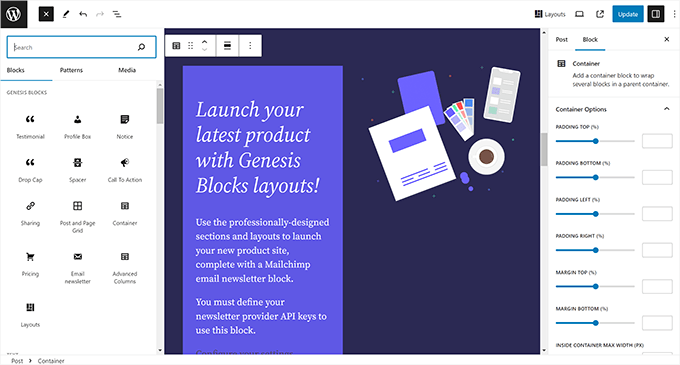
Diese Bibliothek enthält einige der besten WordPress-Blöcke, die Sie möglicherweise benötigen.
- Erweiterter Spaltenblock – Erstellen Sie schöne Mehrspaltenlayouts.
- Author Profile Block – Fügen Sie ganz einfach eine Autorenprofilbox zu Beiträgen oder Seiten hinzu.
- Preisblock – Erstellen Sie schöne Preistabellen in WordPress.
- Teilen-Icons-Block – Fügen Sie Ihren Beiträgen und Seiten Social-Share-Buttons hinzu.
- Testimonial Block – Fügen Sie Kundenrezensionen hinzu, um den Umsatz zu steigern.
Genesis Blocks hat auch eine Pro-Version, Genesis Pro. Diese bietet Ihnen neue Blöcke, 26 vorgefertigte vollständige Seitenlayouts, 56 vorgefertigte Abschnitte und vieles mehr. Wenn Sie schnell eine schöne und effektive Website erstellen möchten, ist dies eine großartige Lösung.
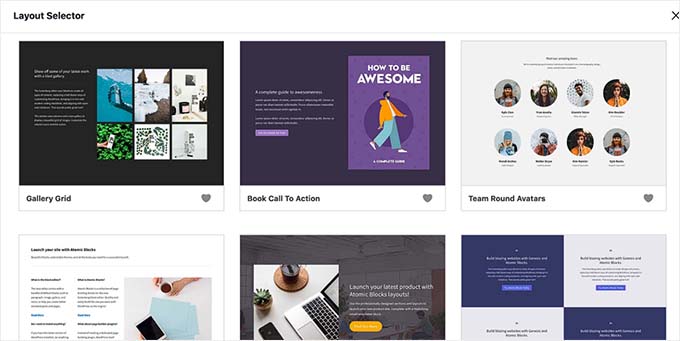
Genesis Blocks gehört WP Engine, einem der führenden Managed-WordPress-Hosting-Unternehmen. Sie bieten Premium-StudioPress-Themes, die nahtlos mit dem Genesis Blocks-Plugin integriert sind.
Ihr Abonnement gewährt Ihnen auch Zugriff auf alle Premium-StudioPress-Themes.
✅Vorteile von Genesis Blocks
- 13 zusätzliche Blöcke für den Standard-WordPress-Editor
- Vorgefertigte Layouts zur Erstellung verschiedener Inhaltstypen
- Super mobil-responsiv
- Über 56 vorgefertigte Abschnitte, die Sie überall in Ihren Beiträgen und Seiten verwenden können
- Kompatibel mit allen WordPress-Themes, nicht nur mit dem Genesis Framework
❌Nachteile von Genesis Blocks
- Zeigt Genesis Blocks über den Standardblöcken im Hinzufügen-Block-Panel an
- Manche Benutzer finden es möglicherweise schwierig, zwischen Standardmustern und den erweiterten Layouts des Plugins zu unterscheiden.
Warum ich Genesis Blocks empfehle: Es bietet eine kostenlose Sammlung nützlicher Blöcke und vorgefertigter Layouts. Sie können es verwenden, um Ihren Gutenberg-Editor zu verbessern und die Website-Erstellung zu optimieren. Außerdem bietet es ein leistungsstarkes kostenpflichtiges Upgrade für noch mehr Designflexibilität.
3. All in One SEO for WordPress – Beste Gutenberg-Blöcke für SEO
All in One SEO for WordPress ist das beste WordPress-SEO-Plugin auf dem Markt.
Es enthält auch eine Sammlung benutzerdefinierter Blöcke, die Sie Ihrer Website hinzufügen können. Diese Blöcke sind speziell dafür konzipiert, Ihren Beiträgen und Seiten einen SEO-Schub zu geben.
Bei WPBeginner verwenden wir das Plugin und seine Blöcke zur Verbesserung unserer Rankings und haben großartige Ergebnisse erzielt. Um mehr darüber zu erfahren, lesen Sie unseren detaillierten AIOSEO-Testbericht.
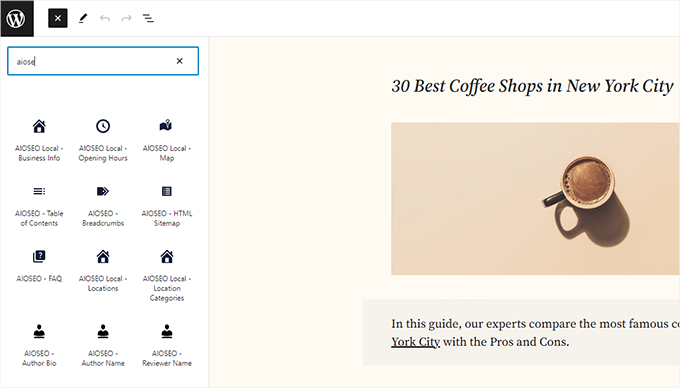
Sie erhalten Zugriff auf die folgenden benutzerdefinierten Blöcke:
- AIOSEO Inhaltsverzeichnis – Damit können Sie ganz einfach ein SEO-freundliches Inhaltsverzeichnis zu Ihren Artikeln hinzufügen.
- AIOSEO Breadcrumbs – Fügen Sie Brotkrümelnavigation mit dem richtigen Schema-Markup manuell hinzu, ohne Code schreiben oder das Theme bearbeiten zu müssen.
- E-E-A-T etablieren – Dies hilft Ihnen zu zeigen, dass Ihr Inhalt die Standards von Google für Erfahrung, Fachwissen, Autorität und Vertrauenswürdigkeit erfüllt. Das Hinzufügen von Blöcken wie „Autor-Biografie“ und „Autorenname“ hilft, Vertrauen bei Suchmaschinen und Ihren Lesern aufzubauen.
- Lokale SEO-Blöcke: Fügen Sie lokale SEO-Blöcke hinzu, um Geschäftsinformationen, Öffnungszeiten und eine Standortkarte anzuzeigen.
- AIOSEO – FAQ – Fügen Sie einen FAQ-Bereich in Ihre Artikel mit dem richtigen Schema-Markup ein, um die Suchrankings zu verbessern.
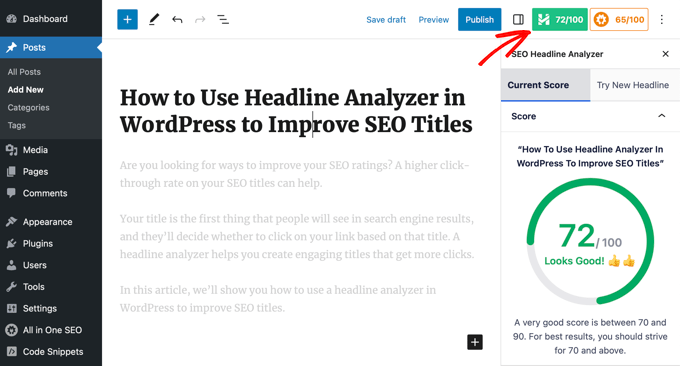
All in One SEO erweitert Ihre Schreiberfahrung durch einen leistungsstarken Headline-Analysator, eine SEO-Analyse und einen KI-gestützten Generator für SEO-Titel und -Beschreibungen.
Außerdem schätze ich es sehr, dass es Ihnen Echtzeit-Empfehlungen gibt, um die SEO Ihres Inhalts zu verbessern.
✅Vorteile von AIOSEO
- Das umfassendste SEO-Toolkit für WordPress
- Benutzerdefinierte Blöcke, die Ihnen einen SEO-Schub geben
- Zusätzliche Tools im Block-Editor zur Verbesserung Ihrer Content-Erstellung
- Es integriert sich mit WooCommerce, um Produktseiten zu verbessern
- Einfache Social-Media-Integration
❌Nachteile von AIOSEO
- Die kostenlose Version von AIOSEO enthält einige der besten Funktionen nicht.
Warum ich All in One SEO empfehle: Es bietet essentielle Blöcke für lokales SEO, Autoren-Bio, Inhaltsverzeichnis und FAQs, die Ihnen helfen, Ihre Artikel für Suchrankings zu verbessern. Darüber hinaus verfügt es über Schreibwerkzeuge im Editor, leistungsstarke Schema-Markup-Unterstützung und umfassende SEO-Funktionen. All diese Funktionen machen es für jede WordPress-Website äußerst nützlich.
4. Smash Balloon – Social Feed Blocks für alle Netzwerke

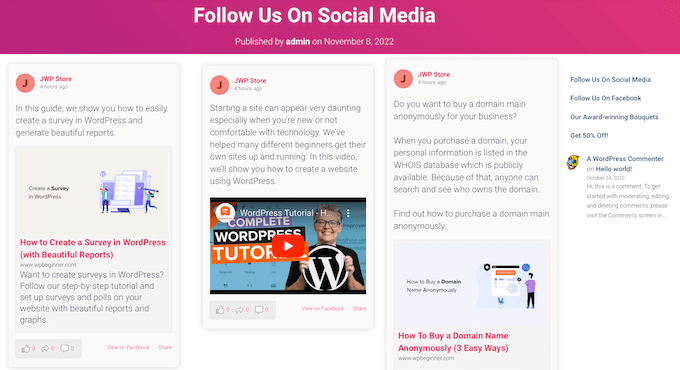
Smash Balloon ist das beste Social-Feeds-Plugin für WordPress. Es macht das Hinzufügen von Social-Media-Posts zu Ihrer Website unglaublich einfach. Sie können es zum Beispiel verwenden, um einen benutzerdefinierten Instagram-Foto-Feed zu erstellen.
Ich habe festgestellt, dass das Tool sehr intuitiv und anfängerfreundlich ist, was unser Team in unserem vollständigen Smash Balloon Testbericht ausführlicher behandelt.
Es bietet Ihnen einen Block zum Hinzufügen jedes Social-Media-Feeds. Zum Beispiel können Sie den Facebook-Block per Drag & Drop auf eine Seite ziehen, um Ihren Facebook-Feed hinzuzufügen. Sie benötigen nicht einmal Shortcodes.
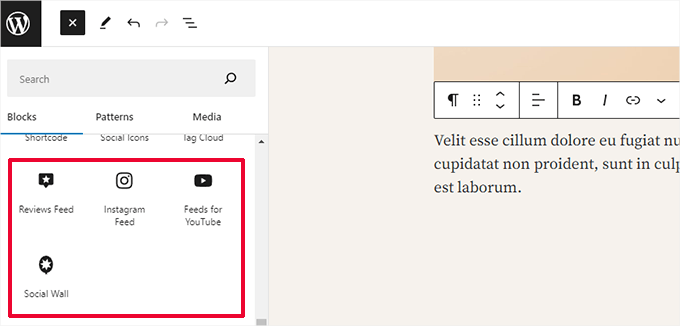
Sie können jedes der Plugins von Smash Balloon separat verwenden. Sie decken Facebook, Instagram, Twitter, TikTok und YouTube ab.
Jedes Plugin ist zu 100 % mobilfreundlich und sieht sofort gut aus. Es passt sich automatisch an die Schriftarten und Stile Ihres WordPress-Themes an.
✅Vorteile von Smash Balloon
- Bietet einfach hinzuzufügende Blöcke für Ihre Social-Media-Feeds
- Ermöglicht die Kombination mehrerer Social-Media-Feeds
- Wählen Sie aus verschiedenen Layouts und Stilen
- Verfügt über eine automatische Update-Funktion, bei der neue Social-Media-Posts automatisch auf Ihrer Website erscheinen
❌Nachteile von Smash Balloon
- Der All-Access-Plan ist etwas teuer, gewährt Ihnen aber Zugriff auf alle Pro-Plugins für unbegrenzte Websites.
Warum ich Smash Balloon empfehle: Die Standard-Social-Media-Blöcke in WordPress sind nicht sehr hilfreich. Sie können nicht einmal Instagram- und Facebook-Posts richtig in WordPress einbetten. Für viele Websites können soziale Medien jedoch eine wichtige Quelle für Traffic oder Einnahmen sein. Smash Balloon hilft Ihnen, Ihre sozialen Medien auf Ihre WordPress-Website zu bringen.
5. OptinMonster – Banner mit einem Block hinzufügen

OptinMonster ist das beste Tool zur Lead-Generierung für WordPress. Sie können es verwenden, um viele Kampagnen zu erstellen, darunter Popups, Slide-ins, Spin-to-Win-Gutscheinräder, Lightboxes und Inline-Kampagnen.
Die Inline-Kampagnen können mit dem OptinMonster-Block mit nur wenigen Klicks zu Ihren Beiträgen und Seiten hinzugefügt werden.
Bei WPBeginner haben wir dieses Tool mehrmals verwendet, um unsere E-Mail-Liste zu erweitern, und hatten immer großartige Erfahrungen. Um mehr zu erfahren, lesen Sie unsere vollständige OptinMonster-Bewertung.
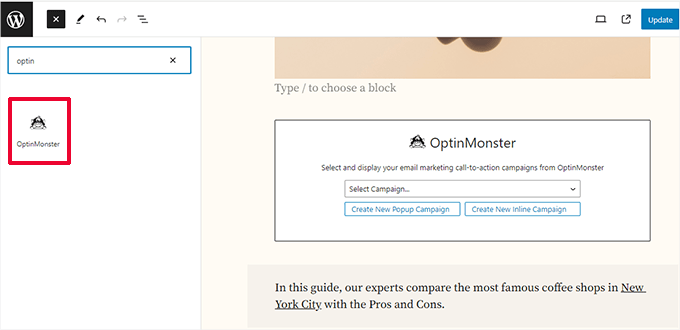
Sie können Inline-Kampagnen verwenden, um schnell und einfach ein auffälliges E-Mail-Anmeldeformular auf Ihrer Seite einzubetten.
Zusätzlich könnten Sie die Content-Locking-Funktion von OptinMonster verwenden, um den Inhalt unter der Inline-Kampagne zu sperren.
✅Vorteile von OptinMonster
- Hilft Ihnen, Website-Besucher in Kunden umzuwandeln
- Kommt mit mehreren Kampagnentypen und Dutzenden von Vorlagen.
- Lead-Verifizierungsfunktion, die gefälschte Anmeldungen reduziert
- Leistungsstarke Anzeigeregeln ermöglichen es Ihnen, personalisierte Nachrichten für Ihre Benutzer anzuzeigen
- Exit-Intent-Technologie
❌Nachteile von OptinMonster
- Sie benötigen einen kostenpflichtigen Plan, um sein volles Potenzial freizuschalten.
Warum ich OptinMonster empfehle: Die Standard-WordPress-Blöcke sind in Bezug auf die Marketinganforderungen einer Website ziemlich begrenzt. OptinMonster hilft Benutzern, dies zu ändern, indem sie einfach Lead-Generierung, Sonderangebote und andere personalisierte Kampagnen in ihre Beiträge und Seiten einbetten.
6. WP Call Button – Click-to-Call-Button mit einem Block hinzufügen
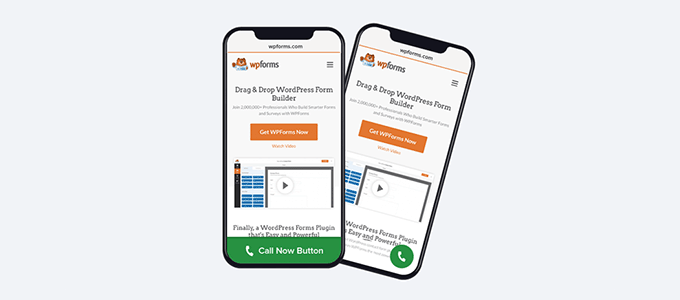
WP Call Button ist ein Plugin mit einem einzigen Zweck, das Ihnen hilft, einfach einen Click-to-Call-Button auf Ihrer WordPress-Website hinzuzufügen.
Sie können es auch verwenden, um eine intelligente schwebende Anruftaste hinzuzufügen. Damit können Sie auf allen Seiten Ihrer Website eine gut sichtbare Click-to-Call-Schaltfläche für mobile Benutzer hinzufügen.
Dies hilft Ihnen, mehr Anrufe zu erhalten und mehr Verkäufe für Ihr Unternehmen abzuschließen. Es funktioniert auch mit jedem professionellen Geschäftstelefondienst, den Sie möglicherweise verwenden.
Die WP Call Button Smartphone-Buttons verfügen über eine integrierte Klickverfolgung mit Google Analytics, sodass Sie leicht sehen können, welche Seiten auf Ihrer Website am besten funktionieren.
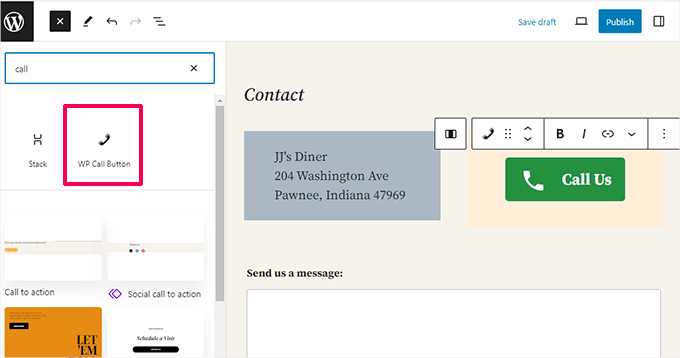
Der Telefon-Button-Block bietet viele Anpassungsoptionen, sodass Sie den Anruf-Button einfach an das Design Ihrer Website anpassen können.
✅Vorteile von WP Call Button
- Ermöglicht das einfache Hinzufügen einer Telefonnummer zu Ihrer Website
- DSGVO-freundlich
- Erstellen Sie effektive Call-to-Action-Buttons und generieren Sie Telefon-Leads
- Zeigt einen Inline-Button oder ein On-Screen-Popup an
❌Nachteile von WP Call Button
- Die Styling-Optionen für Inline-Buttons sind begrenzt
Warum ich WP Call Button empfehle: Es gibt keinen Standardblock, um einfach eine Telefonnummer mit einem Call-to-Action-Button hinzuzufügen. Benutzer können manuell einen erstellen, aber was ist, wenn sie die Telefonnummer später ändern müssen? Der WP Call Button-Block hilft, dieses Problem zu lösen, indem er eine einfache Möglichkeit bietet, Telefon-Leads von einer Website zu generieren.
7. Spectra

Spectra, früher bekannt als Ultimate Addon for Gutenberg, ist das am weitesten verbreitete Gutenberg-Blocks-Bibliotheks-Plugin.
Dieses Plugin wurde von den Machern des beliebten Astra-Themes entwickelt und ist auf über 600.000 Websites aktiv installiert.
Mir gefiel sehr gut, dass man damit auffällige Animationen ohne Programmierung hinzufügen kann. Außerdem verfügt es über eine dynamische Inhaltsunterstützung. Um mehr über unsere Erfahrungen zu erfahren, können Sie unsere vollständige Spectra-Bewertung lesen.
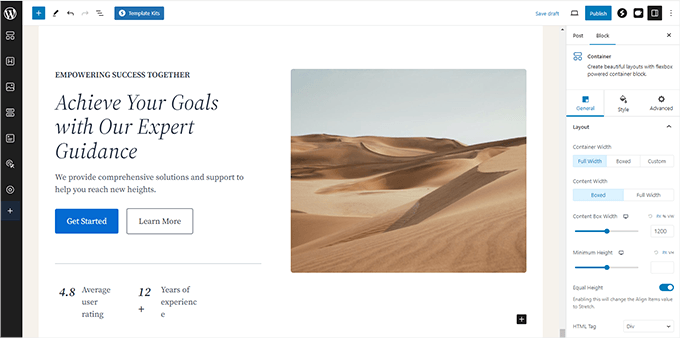
Es enthält über 30 Gutenberg-Blöcke, darunter die folgenden:
- Info-Box-Block – Fügt eine Info-Box mit Bild, Überschrift und Beschreibung hinzu.
- Multi Buttons Block – Damit können Sie mehrere Schaltflächen innerhalb eines einzigen Blocks hinzufügen.
- Team-Block – Dieser ermöglicht es Ihnen, einen Team-Bereich mit Fotos zu erstellen.
- Preislistenblock – Dieser ermöglicht es Ihnen, einfach eine Preisliste wie eine Restaurantkarte zu erstellen.
- Testimonial-Block – Nützlich, um Testimonials auf Ihrer Website hinzuzufügen.
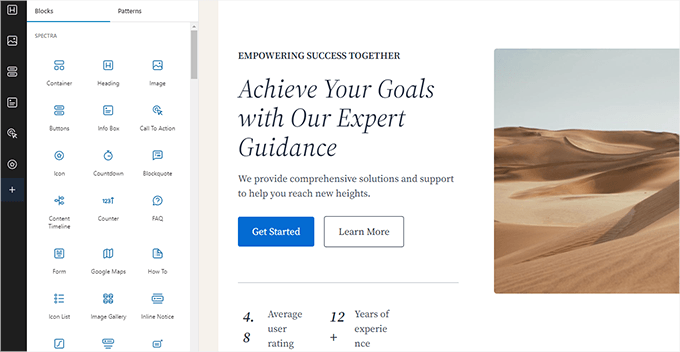
Ein Vorteil der Verwendung dieses Plugins ist, dass es über eine integrierte Unterstützung für das Astra-Theme und all seine Starter-Sites und Template-Kits verfügt. Das bedeutet, dass Sie eine Starter-Site importieren und den Block-Editor verwenden können, um schöne Layouts zu erstellen.
✅Vorteile von Spectra
- Kommt mit über 30 Blöcken für den Block-Editor
- Vorlagen ermöglichen es Ihnen, ganze Abschnitte einzufügen und Websites zu erstellen
- Bietet praktische Anpassungsoptionen für jeden benutzerdefinierten Block
- Nahtlose Integration mit WooCommerce
- Es ist in einer kostenlosen Version erhältlich.
❌Nachteile von Spectra
- Fügt dem Editor eine Aktionsleiste hinzu (die Sie in den Einstellungen ausblenden können)
Warum ich Spectra empfehle: Es bietet eine umfassende Sammlung von Blöcken, Mustern und Vorlagen, um den Prozess der Website-Erstellung für Anfänger einfacher und schneller zu gestalten. Jeder Block verfügt über umfangreiche Anpassungsoptionen, mit denen Benutzer Designaspekte steuern können, ohne sich mit Code befassen zu müssen.
8. Envira Gallery – Galerie mit einem Block hinzufügen

Envira Gallery ist das leistungsstärkste verfügbare WordPress-Galerie-Plugin. Es ermöglicht Ihnen, einfach Bild- und Videogalerien auf Ihrer Website zu erstellen.
Der Standard-Galerie-Block in WordPress ist ziemlich einfach und erlaubt es Ihnen nicht, dieselben Bildgalerien außerhalb des Editors zu teilen.
Envira Gallery ermöglicht es Ihnen, Ihre Galerien getrennt zu halten und sie zu jedem Beitrag oder jeder Seite hinzuzufügen. Ich habe das Tool gründlich getestet, bevor ich es hier empfehle. Um mehr über unsere Gründe zu erfahren, lesen Sie unsere detaillierte Envira Gallery-Bewertung.
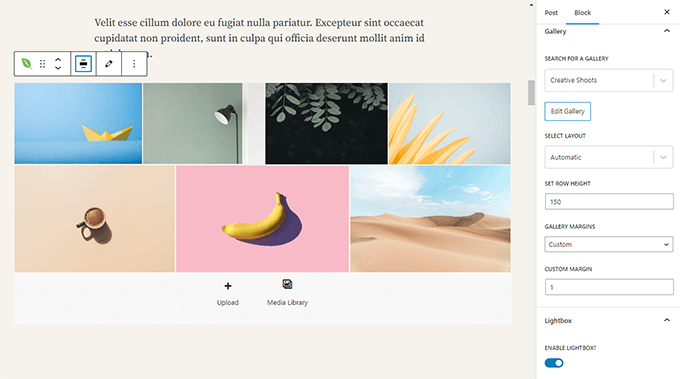
Das Plugin ist vollständig mit dem Block-Editor kompatibel und verfügt über einen nativen Block zum sofortigen Einbetten von Galerien.
Es enthält sogar erweiterte Funktionen wie Wasserzeichenschutz und Bildprüfung. Außerdem lässt es sich nahtlos in WooCommerce integrieren, damit Sie Ihre Fotos verkaufen können.
✅Vorteile von Envira Gallery
- Ermöglicht Benutzern, Bilder in einem ablenkungsfreien Lightbox-Fenster anzuzeigen
- Erstellt schöne Bildergalerien für Ihre Website.
- Mehrere Galerie-Layouts zur Auswahl
- Beeinträchtigt nicht Ihre Seitengeschwindigkeit und Leistung
❌Nachteile von Envira Gallery
- Die kostenlose Version von Envira hat weniger Funktionen
Warum ich Envira Gallery empfehle: Der WordPress-Galerieblock ist standardmäßig recht begrenzt. Envira Gallery ermöglicht es Benutzern, die visuellen Elemente ihrer Website mit mehreren Stilen und visuellen Effekten hervorzuheben. Darüber hinaus erleichtert das Plugin die Präsentation von Fotos, ohne die Leistung zu beeinträchtigen.
9. Kadence Blocks
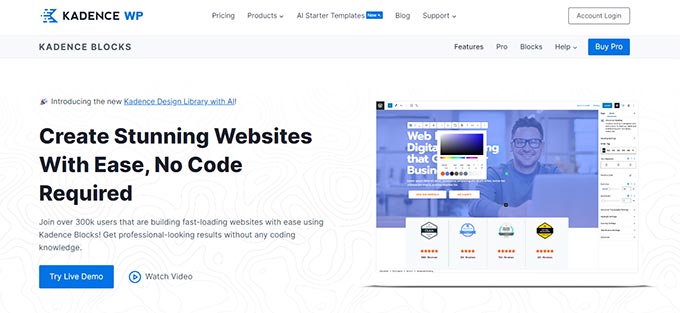
Kadence Blocks ist ein weiteres großartiges WordPress-Block-Sammlungs-Plugin. Es enthält einige der am häufigsten verwendeten Blöcke und hilft Ihnen, mehr Funktionalität zu Ihrem Inhaltseditor hinzuzufügen.
Bei meinen Recherchen habe ich festgestellt, dass es auch globale Farb- und Typografieoptionen gibt, die Ihnen helfen, die markenweite Konsistenz Ihrer Website aufrechtzuerhalten.
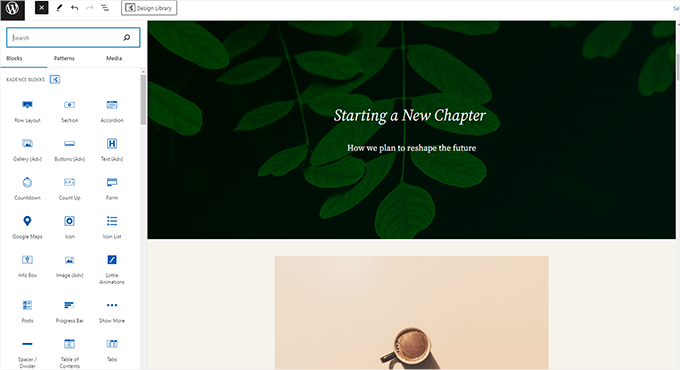
Das Plugin ist sowohl in einer kostenlosen als auch in einer Premium-Version erhältlich. Die kostenlose Version bietet über 20 benutzerdefinierte Blöcke, darunter die folgenden:
- Zeilenlayout-Block – Fügen Sie Inhaltsblöcke in einer oder mehreren Spalten in einer Zeile ein.
- Tabs-Block – Ermöglicht das Erstellen von horizontalen oder vertikalen Tabs und deren Anpassung.
- Akkordeon-Block – Erstellen Sie schöne Akkordeons in Ihren Inhalten.
- Icon-Listen-Block – Ermöglicht das Erstellen attraktiver Listen mit benutzerdefinierten Symbolen anstelle von Standardaufzählungszeichen.
Es ermöglicht Ihnen auch, die Blöcke zu deaktivieren, die Sie nicht verwenden werden. Dadurch bleibt Ihr Editor sauber und leichtgewichtig.
Zusätzlich können Sie die Design-Bibliothek nutzen, die eine Sammlung von Blockmustern und vollständigen Seitenlayouts enthält, die Sie zu jedem Beitrag oder jeder Seite hinzufügen können.
Wenn Ihnen diese Blöcke gefallen und Sie mehr von Kadence Themes wünschen, können Sie deren Pro-Plugin oder Mitgliedschaftsplan kaufen.
✅Vorteile von Kadence Blocks
- Umfangreicher Satz von Blöcken für häufig verwendete Designelemente
- Fertige Muster und Seitenlayouts zum Erstellen von Websites
- Es funktioniert mit den beliebtesten WordPress-Themes
- Benutzer haben festgestellt, dass es super SEO-freundlich ist
❌Nachteile von Kadence Blocks
- Bezahlte Pläne sind ein wenig teuer.
Warum ich Kadence Blocks empfehle: Es bietet eine beeindruckende Auswahl an benutzerdefinierten Blöcken, mit denen Benutzer die Funktionalität des Block-Editors erweitern können. Die Sammlung enthält alle gängigen Designelemente, die in WordPress-Layouts verwendet werden, was bei der Erstellung von Websites sehr hilfreich ist.
10. Gutenberg-Blöcke und Vorlagenbibliothek von Otter
Gutenberg Blocks and Template Library by Otter ist ein weiteres nützliches WordPress-Blöcke-Plugin, das Ihrer Website zusätzliche Gutenberg-Blöcke hinzufügt.
Otter wurde vom Team hinter ThemeIsle, einem beliebten WordPress-Theme-Unternehmen, entwickelt und enthält Blöcke, die Sie benötigen, um über die Layout-Optionen Ihres Themes hinauszugehen.
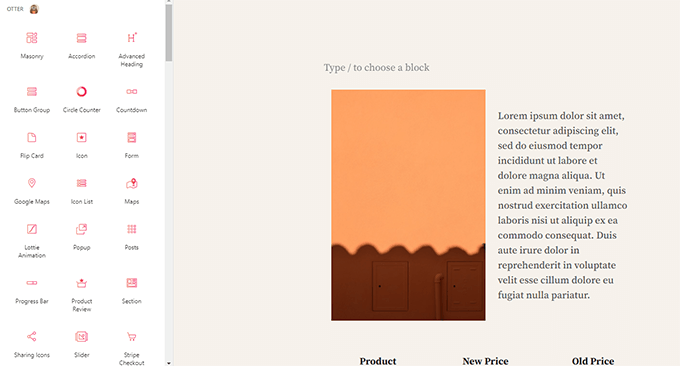
Dieses Plugin enthält eine Sammlung von über 20 nützlichen WordPress-Blöcken. Hier sind einige davon:
- Abschnitts-Block – Ermöglicht Ihnen, Layouts mit Spalten zu erstellen, wie in Page-Builder-Plugins.
- Google Maps Block – Damit können Sie Google Maps auf Ihrer Website einbetten.
- About Author Block – Ermöglicht Ihnen, eine Autoren-Bio-Box auf Ihrer Website anzuzeigen.
- Sharing Icons Block – Damit können Sie ganz einfach Social-Sharing-Icons zu Ihren WordPress-Artikeln hinzufügen.
Zusätzlich zu den Gutenberg-Blöcken enthält das Plugin Blockmuster und Layouts, die Ihnen helfen, schnell beeindruckende Seiten zu erstellen.
Es hat auch einen einzigartigen KI-Block, der sich mit OpenAI verbindet, den Sie verwenden können, um Inhalte und Layouts direkt im Editor zu generieren.
✅Vorteile von Otter Blocks
- Es bietet eine ausgezeichnete Sammlung von Blöcken mit gängigen Designelementen
- Einfach zu bedienen und weniger aufdringlich als einige andere Plugins auf dieser Liste
- Schöne Musterbibliothek mit nützlichen Abschnitten, die Sie schnell in Ihre Beiträge und Seiten einfügen können
- Ermöglicht das Anzeigen oder Ausblenden von Blöcken basierend auf Benutzerrollen, Gerätetypen oder anderen Bedingungen
❌Nachteile von Otter Blocks
- Die Musterbibliothek und die Blockoptionen sind nicht so umfangreich wie bei einigen anderen Optionen auf dieser Liste
Warum ich Otter Blocks empfehle: Es enthält eine anständige Sammlung von benutzerdefinierten Blöcken, die in den Standard-WordPress-Editoren fehlen. Diese Blöcke erleichtern die Erstellung benutzerdefinierter Inhaltslayouts und hochgradig ansprechender Websites ohne Designkenntnisse.
11. Ultimate Blocks
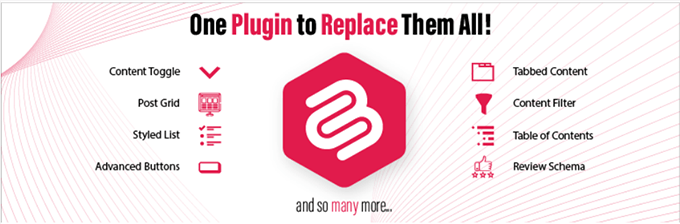
Ultimate Blocks ist ein weiteres Gutenberg-Block-Sammlungs-Plugin mit mehreren zusätzlichen Blöcken für den Block-Editor.
Mit diesem Plugin erhalten Sie über 20 zusätzliche Blöcke im Editor, die Ihnen helfen, bessere Inhalte zu erstellen und Ihre Website anzupassen.
Das Plugin ist sehr praktisch für die Erstellung ansprechenderer Inhalte. Sie können unsere vollständige Ultimate Blocks-Bewertung lesen, um mehr über unsere Erfahrungen beim Testen zu erfahren.
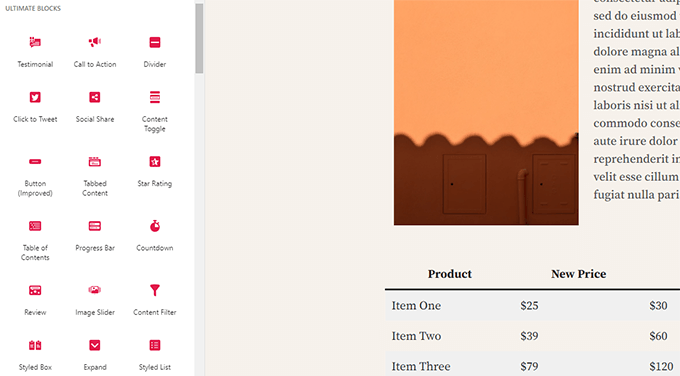
Hier sind einige der vom Plugin angebotenen Blöcke:
- Review Block – Ermöglicht das Hinzufügen einer Bewertung mit Produktname, Funktionen, Zusammenfassung und Sternebewertung.
- Inhaltsverzeichnis-Block – Hilft dabei, ein Inhaltsverzeichnis aus den Überschriften in Ihrem Artikel zu erstellen.
- Call to Action Block – Dieser ermöglicht es Ihnen, eine Call-to-Action-Box mit einer Überschrift, einer Beschreibung und einem Button zu erstellen.
- Click to Tweet Block – Fügen Sie ganz einfach tweetbare Inhalte zu Ihren Beiträgen und Seiten hinzu.
- Notification Box Block – Dieser ermöglicht es Ihnen, eine einfache Benachrichtigungsbox in Ihren Artikeln hinzuzufügen.
Es gibt sogar einen Countdown-Timer-Block und animierte Fortschrittsbalken, die Sie für Kurse, Ziele oder Statistiken verwenden können.
✅Vorteile von Ultimate Blocks
- Eine anständige Sammlung benutzerdefinierter Blöcke
- Einfach zu bedienen und bietet eine übersichtliche Erfahrung
- Bietet einen Bewertungsblock mit Schema-Markup-Unterstützung.
❌Nachteile von Ultimate Blocks
- Einige Blöcke sind gesperrt und in der Pro-Version verfügbar
Warum ich Ultimate Blocks empfehle: Es bietet eine anständige Sammlung von benutzerdefinierten Blöcken, die beim Schreiben ansprechender Inhalte oder beim Erstellen benutzerdefinierter Layouts hilfreich sind.
12. Gutenberg-Blöcke von PublishPress
Gutenberg Blocks by PublishPress fügt Ihrem Gutenberg-Editor über 20 neue Blöcke hinzu. Das Plugin hilft Ihnen, professionelle Webseiten einfach und schnell zu erstellen.
Ich habe PublishPress gründlich getestet und halte es für das beste Plugin für Blogs mit mehreren Autoren. Um mehr zu erfahren, können Sie unsere vollständige PublishPress-Bewertung lesen.
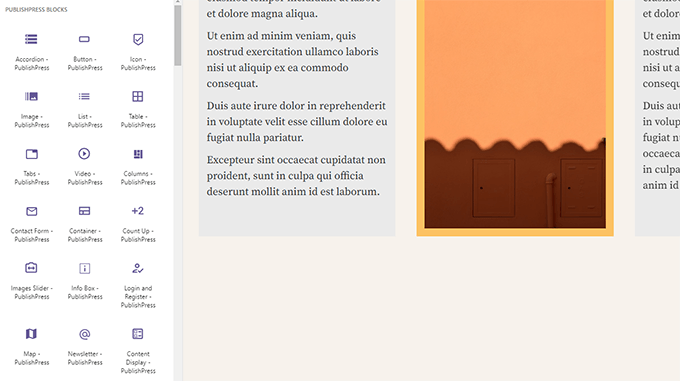
Hier sind einige der erweiterten Gutenberg-Blöcke.
- Columns Manager Block – Vordefinierte responsive Spalten, mit denen Sie mehrspaltige Inhalte in WordPress hinzufügen können.
- Karten-Block – Damit können Sie Google Maps in Ihre Beiträge und Seiten einbetten.
- Zähler-Block – Ermöglicht Ihnen, Zahlen wie Gesamtverkäufe auf attraktive Weise anzuzeigen.
- Tabs-Block – Dieser ermöglicht es Ihnen, Inhalte einfach in Tabs anzuzeigen.
- Advanced List Block – Erstellen Sie visuell ansprechende Listen mit benutzerdefinierten Listensymbolen und -stilen.
- Mehrere gängige Formularblöcke – einschließlich Kontaktformulare, Newsletter-Formulare und Login-/Registrierungsformulare.
Das Plugin bietet Ihnen auch erweiterte Blocksteuerungsoptionen, um Blöcke gemäß Benutzerrollen zu aktivieren.
Dieses Plugin war früher als „Advanced Gutenberg“ bekannt, bevor es von PublishPress übernommen wurde, dem Team hinter mehreren beliebten WordPress-Plugins für Publisher.
✅Vorteile von Gutenberg Blocks by PublishPress
- Ausgezeichnete Sammlung zusätzlicher Blöcke
- Aufgeräumte Benutzeroberfläche, die den Standardeditor nicht kapert
- Schnell mit minimalen Auswirkungen auf die Leistung
❌Nachteile von Gutenberg Blocks by PublishPress
- Benutzer haben sich beschwert, dass Anmeldeformulare angezeigt wurden, auch wenn ein Benutzer bereits angemeldet war.
Warum ich Gutenberg Blocks by PublishPress empfehle: Die im Plugin enthaltenen benutzerdefinierten Blöcke umfassen einige einzigartige Blöcke, die in anderen Sammlungen nicht verfügbar sind. Die Entwickler des Plugins sind auf die Erstellung von WordPress-Tools für Publisher spezialisiert.
13. Stackable – Schöne benutzerdefinierte Blöcke
Stackable ist ein kostenloses WordPress-Block-Bibliotheks-Plugin mit schönen benutzerdefinierten Blöcken und einer Designbibliothek für WordPress-Websites.
Es enthält mehr als 40 einfach zu bedienende Blöcke für Gutenberg.
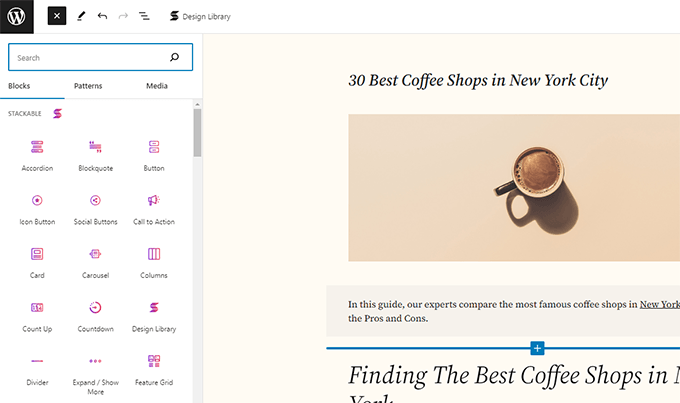
Hier sind einige der hervorragenden WordPress-Blöcke, die dieses Plugin anbietet.
- Container-Block – Ermöglicht Ihnen, verschiedene Blöcke in einer einzigen Zeile zu kombinieren.
- Feature-Grid-Block – Damit können Sie Ihre Produktmerkmale oder Ihr Portfolio in stilvollen Rasterlayouts präsentieren.
- Teammitglieder-Block – Damit können Sie Ihre Teammitglieder mit ihren Positionen, Aufgaben und Spezialgebieten präsentieren.
- Video-Popup-Block – Damit können Sie Vollbild-Video-Popups für YouTube- und Vimeo-Videos hinzufügen.
Stackable bietet auch beeindruckende Effekte und Hintergrundoptionen. Sie können Bild- und Video-Hintergründe, feste Bilder, Farbverlauf-Hintergrundeffekte und mehr verwenden.
✅Vorteile von Stackable
- Große Sammlung benutzerdefinierter Blöcke für Ihre WordPress-Website
- Umfangreiche Anpassungsoptionen für einzelne Blöcke
- Dutzende von Blockdesigns, UI-Kits und Wireframes, die Sie sofort zu Ihrer Website hinzufügen können
❌Nachteile von Stackable
- Kostenloses Plugin sperrt einige der Blöcke und UI-Kits
- Hat eine etwas steilere Lernkurve
Warum ich Stackable empfehle: Das Plugin bietet wunderschön gestaltete Blöcke mit Styling-Optionen zur einfachen Anpassung. Es hat auch eine größere Sammlung von Blöcken als einige andere Plugins auf dieser Liste.
14. CoBlocks

CoBlocks ist ein kostenloses Plugin mit einer Sammlung von Seitenbau-WordPress-Blöcken.
Wie die meisten Block-Sammlungs-Plugins bietet es zusätzliche Blöcke, um den Block-Editor in WordPress zu erweitern.
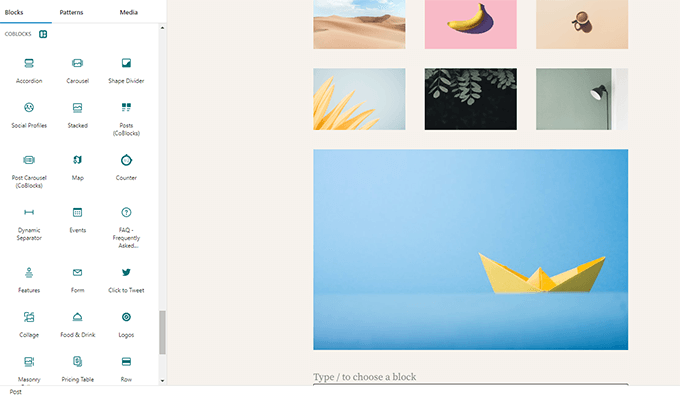
Hier sind einige nützliche Gutenberg-Blöcke, die von diesem Plugin angeboten werden:
- Zeilen- und Spaltenblöcke – Damit können Sie dynamische Layouts auf Basis eines Gittersystems entwerfen.
- Karussell-Galerie-Block – Ermöglicht Ihnen, Karussell-Galerien zu erstellen und Ihre Bilder zu präsentieren.
- Alert Block – Erstellen Sie attraktive Benachrichtigungen und fügen Sie sie in Ihre WordPress-Beiträge und -Seiten ein.
- Autorenprofil-Block – Damit können Sie eine Autorenprofilbox zu Ihrem WordPress-Beitrag oder Ihrer Seite hinzufügen.
Ich fand das Plugin super einfach zu bedienen und anzupassen. Sie können Schriftarten ändern, Ränder und Abstände festlegen, Farben auswählen und vieles mehr.
Darüber hinaus bieten einige der Blöcke erweiterte Funktionen wie Bildfilter und Animationseffekte.
✅Vorteile von CoBlocks
- Eine anständige Sammlung nützlicher benutzerdefinierter Blöcke
- Animations- und Bildfiltereffekte können für einige Elemente nützlich sein
- Fügt sich nahtlos in den Block-Editor ein, ohne die Standard-Benutzeroberfläche zu verändern.
❌Nachteile von CoBlocks
- Eine kleinere Auswahl an Blöcken als bei einigen anderen Plugins auf der Liste
- Eingeschränkte Design- und Styling-Optionen für die Blöcke
Warum ich CoBlocks empfehle: Wenn Sie nach einer anständigen Sammlung benutzerdefinierter Blöcke suchen, ohne das Aussehen des Standardeditors zu beeinträchtigen, dann ist dies möglicherweise das richtige Plugin für Sie. Es ist einfach zu bedienen und fügt sich gut in die Standardblöcke ein.
15. Erweiterte Editor-Tools
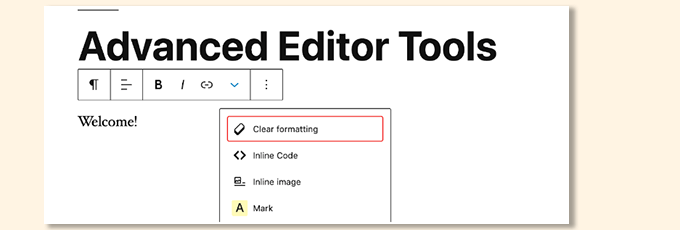
Advanced Editor Tools hieß früher TinyMCE Advanced. Es ist ein beliebtes Plugin, das den alten klassischen Editor um weitere Formatierungsoptionen erweitert hat.
Jetzt unterstützt es auch den neueren Gutenberg-Blockeditor.
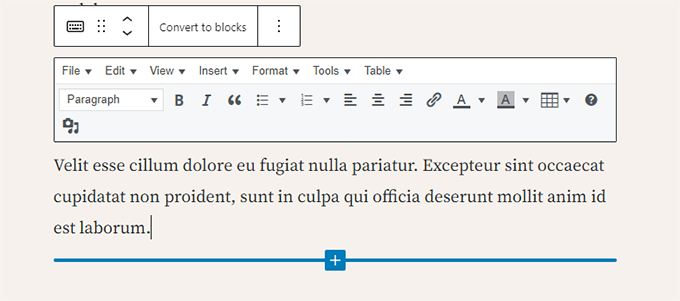
Advanced Editor Tools bietet zusätzliche Formatierungs- und Styling-Optionen in Standardblöcken.
Sie sehen zum Beispiel neue Formatierungsbuttons in den Werkzeugleisten mit der Möglichkeit, Schriftarten auszuwählen. Sie können auch anpassen, welche Buttons Sie in der Werkzeugleiste sehen möchten.
✅Vorteile von Advanced Editor Tools
- Eine bessere Alternative zum klassischen Editor
- Erweitert den klassischen Editor-Blockeditor um weitere Formatierungsoptionen
- Einfach zu bedienen im Block-Editor
❌Nachteile von Advanced Editor Tools
- Fehlen von Styling-Optionen, die Sie bei benutzerdefinierten Blöcken erhalten würden
Warum ich Advanced Editor Tools empfehle: Viele Leute, die vom älteren Editor migriert sind, hatten immer noch Inhalte, die sie im Classic Editor-Block bearbeiten konnten. Dieses Plugin bietet die Möglichkeit, zum Block-Editor zu wechseln und dabei den Classic Editor darin zu verwenden.
Einige lobenswerte Erwähnungen
Abgesehen von den oben genannten gibt es viele Gutenberg-Block-Plugins auf dem Markt.
Wenn Sie das Gefühl haben, den Block-Editor hinter sich gelassen zu haben und mehr Leistung benötigen, sollten Sie sich einen vollständigen Website-Builder ansehen. Diese sind eine Stufe über den Block-Bibliotheken und bieten noch mehr Designkontrolle.
- SeedProd – Ein vollständiger Drag-and-Drop-Website-Builder für WordPress.
- Thrive Architect – Ein intuitiver, visueller Page Builder für WordPress.
- Getwid Gutenberg Blocks – Kostenlose Gutenberg-Blockbibliothek.
- Google Maps Gutenberg Block – WordPress Google Maps Block.
Außerdem sind die meisten inhaltsorientierten WordPress-Plugins jetzt Gutenberg-kompatibel und werden mit eigenen Blöcken geliefert.
Welches ist das beste Gutenberg-Blöcke-Plugin für WordPress?
Nachdem Sie all diese Plugins überprüft haben, fragen Sie sich vielleicht, wo Sie anfangen sollen.
Unser Rat ist, klein anzufangen. Anstatt sofort eine große Blockbibliothek zu installieren, identifizieren Sie zuerst Ihren wichtigsten Bedarf.
Wenn Sie beispielsweise ein Kontaktformular benötigen, beginnen Sie mit einem spezialisierten Plugin wie WPForms.
In diesem Sinne empfehle ich, die besten Einzelzweck-Plugins mit einer Blockbibliothek zu kombinieren, um alle Ihre Anforderungen zu erfüllen.
Zum Beispiel sollten Sie WPForms für alle Ihre Formulare verwenden, da es anfängerfreundlich ist und Tausende von vorgefertigten Vorlagen bietet.
Ebenso empfehle ich OptinMonster für Popups, Banner und Lead-Generierung. Es ist ein leistungsstarkes Tool, das wir selbst genutzt haben, um unsere E-Mail-Liste zu erweitern.
Wenn es um SEO-Funktionen geht, ist All in One SEO die beste Option, um die Rankings Ihrer Website mit speziellen Blöcken für FAQs, Inhaltsverzeichnisse und mehr zu verbessern.
Unter den Blockbibliotheks-Plugins halte ich Genesis Blocks für eine großartige kostenlose Option, da es eine solide Sammlung wesentlicher Blöcke und vorgefertigter Layouts bietet.
Allerdings ist Spectra die zweitbeste Wahl, mit seinem riesigen Set an Blöcken, Mustern und Vorlagen, die die Website-Erstellung einfacher als je zuvor machen.
Häufig gestellte Fragen zu Gutenberg Block Plugins
Hier sind einige häufig gestellte Fragen unserer Leser zu Gutenberg-Plugins:
Was sind Gutenberg-Block-Plugins?
Gutenberg-Block-Plugins sind WordPress-Plugins, die dem Standard-Block-Editor neue Inhaltsblöcke hinzufügen. Diese zusätzlichen Blöcke ermöglichen es Ihnen, benutzerdefinierte Layouts zu erstellen und Funktionen wie Preislisten, Testimonials oder erweiterte Galerien hinzuzufügen, die mit dem Standard-Block-Set nicht verfügbar sind.
Sind Gutenberg-Block-Plugins kostenlos?
Viele der besten Block-Plugins bieten hervorragende kostenlose Versionen mit vielen nützlichen Blöcken, um Ihnen den Einstieg zu erleichtern.
Sie haben auch typischerweise Premium-Pläne, die erweiterte Blöcke, vorgefertigte Vorlagen und zusätzliche Styling-Optionen freischalten.
Verlangsamt die Verwendung zu vieler Block-Plugins meine Website?
Nicht immer. Hochwertige Block-Plugins sind auf Leistung ausgelegt und laden Skripte nur, wenn ihre Blöcke tatsächlich auf einer Seite verwendet werden.
Die Verwendung mehrerer schlecht programmierter Plugins kann Ihre Website jedoch verlangsamen. Daher empfehle ich, sich an gut angesehene Optionen wie die auf dieser Liste zu halten.
Welches ist das beste Gutenberg-Block-Plugin?
Das „beste“ Plugin hängt wirklich von Ihren spezifischen Bedürfnissen ab. Für die Erstellung jeder Art von Formular ist WPForms der unangefochtene Marktführer.
Für allgemeines Seitendesign und Layoutflexibilität sind Spectra und Genesis Blocks beides fantastische Optionen, die Ihnen eine breite Palette leistungsstarker Tools bieten.
Kann ich mehrere Gutenberg-Block-Plugins gleichzeitig verwenden?
Absolut. Sie können mehrere Block-Plugins auf derselben Website installieren und verwenden.
So können Sie die besten Blöcke aus verschiedenen Sammlungen mischen und anpassen, um genau die Funktionen und Designmöglichkeiten zu erhalten, die Sie für Ihr Projekt benötigen.
Verwandte Anleitungen zum Gutenberg-Editor
- So testen Sie Ihre Website für die Aktualisierung auf Gutenberg (Block-Editor)
- So verwenden Sie den ablenkungsfreien Vollbildeditor in WordPress
- Beste Gutenberg-freundliche WordPress-Themes
- So entfernen Sie einen Block in WordPress (4 einfache Methoden)
- WordPress Widgets vs. Blöcke – Was ist der Unterschied? (Erklärt)
- Häufig gestellte Fragen zu Gutenberg beantwortet (WordPress 6.0+ FAQ)
- So passen Sie die Hintergrundfarbe des WordPress Block Editors an
Wenn Ihnen dieser Artikel gefallen hat, abonnieren Sie bitte unseren YouTube-Kanal für WordPress-Video-Tutorials. Sie finden uns auch auf Twitter und Facebook.



Dennis Muthomi
Ich benutze Spectra (damals hieß es Ultimate Addons for Gutenberg) schon seit einiger Zeit und es bietet wirklich eine großartige Sammlung von wichtigen Blöcken, die ich jedes Mal verwende, wenn ich einen neuen Blogbeitrag schreibe. Die Container- und Info-Box-Blöcke sind äußerst praktisch.
Diese Zusammenfassung hat mich auch dazu gebracht, das Smash Balloon Plugin für meinen lokalen Reiseblog auszuprobieren.
Die Möglichkeit, schöne Instagram-Fotofeeds einfach einzubetten, klingt wie eine großartige Möglichkeit, meine Reisefotografie zu präsentieren und meinen Blog visuell ansprechender zu gestalten.
Danke für die Zusammenstellung dieser hilfreichen Liste von Gutenberg-Block-Plugins! Sie hat mir einige neue Blöcke zum Ausprobieren gegeben.
WPBeginner Support
You’re welcome
Admin
Moinuddin Waheed
Der Gutenberg-Block-Editor ist der neue Schwarm der WordPress-Nutzerbasis und das aus gutem Grund.
Ich habe gehört, dass Websites, die aus dem Block-Editor bestehen, im Vergleich zu denen, die mit Seitenerstellern erstellt wurden, etwas schneller sind.
Ich verwende GenerateBlocks und GenerateBlocks Pro für viele Websites.
Für Anfänger wird es einige Zeit dauern, sich damit vertraut zu machen, aber sobald Sie den Dreh raus haben, werden Sie es definitiv lieben.
Vielen Dank für all die Gutenberg-Block-Optionen.
Jiří Vaněk
Sehr lange habe ich Seiten nur mit Elementor erstellt und jetzt bekomme ich ab und zu Seiten ohne, nur mit Gutenberg. Und so lerne ich langsam wieder, wie man effektiv mit Gutenberg arbeitet. Vielen Dank für jeden dieser Tutorials direkt zum Block-Editor. Es hilft sehr, wieder hineinzukommen.
Ahmed Omar
Was für eine beeindruckende Zusammenfassung! Ihre kuratierte Liste ist eine wahre Fundgrube für jeden, der die Funktionalität seiner Website verbessern möchte.
Die Art und Weise, wie Sie die äußerst nützlichen Funktionen hervorgehoben haben, spart wirklich Zeit.
Profi-Tipp: Erwägen Sie, ergänzende Blöcke zu gruppieren, um ein nahtloses und kohärentes Design zu erzielen. Vielen Dank, dass Sie diese unschätzbare Ressource zusammengestellt haben, die es Benutzern erleichtert, die perfekten Plugins zur Verbesserung ihrer Gutenberg-Erfahrung zu entdecken. Ihr Fachwissen kommt wirklich zum Vorschein!
Maria
Was halten Sie von Qi Blocks?
WPBeginner Support
Wir haben dieses spezielle Plugin zu diesem Zeitpunkt nicht getestet.
Admin
Hugo Nobre
Toller Beitrag.
Ich benutze Kadence, sowohl das Theme als auch die Blöcke.
Meine WordPress-Seite erzielt gute Ergebnisse in Bezug auf die Leistung und lädt schnell.
Obwohl ich sagen würde, dass es im Vergleich zu Page Buildern einige Nachteile in Bezug auf das Design geben könnte.
WPBeginner Support
Thanks for sharing your experience with the theme and blocks.
Admin
Min
Wow! Das ist ein so informativer Beitrag. Vielen Dank fürs Teilen. Habe 2 neue Dinge gefunden, die ich ausprobieren kann.
WPBeginner Support
Glad we could recommend some new tools to try
Admin
Sunil Suresh
Mir ist aufgefallen, dass ein Satz von Block-Add-ons normalerweise nicht ausreicht. Oft benötigen wir einige Blöcke, die in einem Block-Bibliotheks-Add-on enthalten sind, und andere Blöcke, die in einem anderen Satz enthalten sind. Zum Beispiel verwende ich Ultimate Addons for Gutenberg, aber es hat keinen Tab-Listen-Block, daher bin ich gezwungen, auch eine andere Add-on-Sammlung zu verwenden, die eine Tab-Liste enthält. (Oder es kann zwei Sätze von Blöcken geben, bei denen mir einige Funktionen eines Satzes und einige Funktionen des anderen Satzes gefallen.)
Wenn ich also eine Kombination aus 3 oder 4 dieser Plugins verwende, wird das meine Website verlangsamen? Mit anderen Worten, fügen diese Plugins zusätzlichen Code zu meiner Website/Seite hinzu und machen sie langsam?
WPBeginner Support
Wie sich Plugins auf die Geschwindigkeit Ihrer Website auswirken, erfahren Sie in unserem Artikel unten:
https://www.wpbeginner.com/opinion/how-many-wordpress-plugins-should-you-install-on-your-site
Admin
Kevin
Danke für den Beitrag. Ich bin etwas verwirrt, wie Gutenberg mit WooCommerce funktioniert. Gibt es WooCommerce-spezifische Gutenberg-Blöcke oder kann es nicht mit WooCommerce funktionieren?
Danke
WPBeginner Support
Es würde davon abhängen, was Sie tun möchten, ob es einen Block oder etwas anderes gibt, aber WooCommerce und Gutenberg funktionieren zusammen.
Admin
Naseem Ahmed
Danke fürs Teilen mit uns
WPBeginner Support
You’re welcome
Admin
Louise Findlay
Toller Beitrag. Ich habe bereits von einigen der Gutenberg-Bibliotheken über Twitter gehört und plane, Ultimate Addons und Ultimate Blocks auszuprobieren.
WPBeginner Support
Thank you, hope you find some features you like with both
Admin