


Figma ist zum bevorzugten Werkzeug für die Gestaltung von Website-Layouts und Mockups geworden. Tatsächlich nutzen viele unserer Teammitglieder es, um WordPress-Websites für unsere Marken und persönlichen Projekte zu gestalten. Daher ist es keine Überraschung, dass auch unsere Leser Figma angenommen haben.
Aber es gibt eine Frage, die wir oft hören: 'Wie kann ich meine Figma-Designs einfach in eine funktionierende WordPress-Site verwandeln?'
Wie bei den meisten WordPress-Herausforderungen gibt es mehrere Plugins, die dieses Problem lösen können. Aber welches ist das beste? Wir haben unsere Tests und Recherchen durchgeführt, um das herauszufinden.
In diesem Artikel stellen wir Ihnen unsere Top-Auswahl sowie andere solide Optionen vor, die wir ausprobiert haben. Und da wir uns mit der Welt von Figma und WordPress beschäftigen, werden wir auch unsere bevorzugten Figma-Plugins zur Verbesserung Ihres WordPress-Website-Designs behandeln.
Die 7 besten Figma-Plugins für WordPress-Benutzer: Ein Überblick
| Name | Preise | Hauptmerkmal | Typ |
|---|---|---|---|
| UiChemy | Kostenlos (kostenpflichtig ab 19 $/Monat) | Figma zu WordPress Seitenersteller-Konvertierung | Sowohl WordPress- als auch Figma-Plugin |
| WPLandings | Kostenlos (kostenpflichtig ab 11,99 $/Monat) | Erstellt standardmäßig responsive Designs in WordPress | WordPress-Plugin |
| Figma To WordPress Block + Advanced Addons | Kostenlos (kostenpflichtig ab 24 $/Site) | Figma zu WordPress-Konvertierung über HTML | Sowohl WordPress- als auch Figma-Plugin |
| DataPocket | Kostenlos (kostenpflichtig ab 16 €/Monat) | Zieht WordPress-Daten in Figma | Sowohl WordPress- als auch Figma-Plugin |
| Illustrationen | Kostenlos | Lizenzfreie Illustrationen | Figma-Plugin |
| Wireframe | Kostenlos | 350+ Wireframing-Elemente | Figma-Plugin |
| Colormate | Kostenlos | KI-gestützter Farbpaletten-Generator | Figma-Plugin |
Wie wir die besten Figma-Plugins für WordPress ausgewählt haben
Hier ist, wie wir die besten Figma-Plugins und -Tools ausgewählt und getestet haben:
- Selbst ausprobiert – Wir haben viele dieser Tools in unseren eigenen Projekten und Anleitungen verwendet. Das bedeutet, wir wissen, wie sie funktionieren, wie einfach sie zu bedienen sind und wie gut sie performen. Wir empfehlen nichts, was wir nicht selbst getestet haben.
- Überprüfung der WordPress-Kompatibilität – Wir haben genau untersucht, wie gut diese Figma-Tools mit WordPress funktionieren. Wir wollten Optionen finden, die es einfacher machen, Figma-Designs in echte Websites umzuwandeln.
- Berücksichtigung verschiedener Benutzer – Wir haben Tools für verschiedene Bedürfnisse betrachtet, von der Änderung von Designs bis zur Auswahl von Farben. Wir wissen, dass unsere Leser unterschiedliche Fähigkeiten haben, daher haben wir Optionen für Anfänger und Experten gleichermaßen aufgenommen.
- Zuhören auf andere Benutzer – Wir haben uns nicht nur auf unsere eigenen Erfahrungen verlassen. Wir haben auch darauf geachtet, was andere Leute über diese Tools sagten, um sicherzustellen, dass unser Rat für alle hilfreich ist.
- Alle Details im Blick – Für jedes Tool haben wir Ihnen ein vollständiges Bild gegeben – die guten Dinge, die nicht so guten Dinge, den Preis und was es besonders macht. Wir möchten, dass Sie alle Fakten haben, um eine gute Wahl zu treffen.
- Einschließlich verschiedener Optionen – Wir haben sowohl Plugins als auch professionelle Dienstleistungen aufgenommen. Auf diese Weise können Sie alle verschiedenen Möglichkeiten sehen, Ihre WordPress-Design-Herausforderungen zu lösen.
Warum WPBeginner vertrauen?
Unser Team verfügt über mehr als 15 Jahre Erfahrung in der WordPress-Entwicklung und im Webdesign. Wir testen jedes Werkzeug gründlich auf echten Websites und stellen sicher, dass es unseren hohen Standards für Leistung und Benutzerfreundlichkeit entspricht. Wir haben auch selbst Dutzende von WordPress-Websites erstellt, daher verstehen wir die Herausforderungen, denen Sie gegenüberstehen.
Möchten Sie mehr über unsere Richtlinien erfahren? Schauen Sie sich unseren Redaktionsprozess an.
Dennoch hier ein kurzer Überblick über alles, was wir in diesem Artikel behandeln werden. Sie können die Links unten verwenden, wenn Sie zu dem Teil springen möchten, der für Ihre Bedürfnisse am relevantesten ist.
Beste Plugins zum Konvertieren von Figma in WordPress
Tauchen wir ein in die besten Plugins, um Ihre Figma-Designs direkt in WordPress zu konvertieren. Diese Tools schließen die Lücke zwischen Ihrer kreativen Vision in Figma und Ihrer funktionalen WordPress-Website.
1. UiChemy
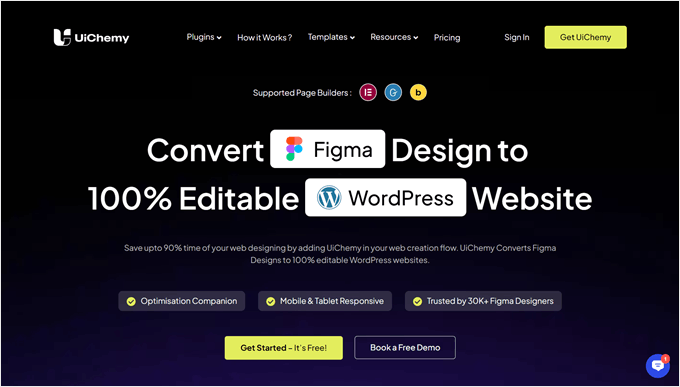
Von allen Tools, die wir ausprobiert haben, ist UiChemy das beste Figma-zu-WordPress-Konverter-Plugin. Damit können Sie Ihre Figma-Designs erstellen und sie dann mit einem Plugin auf WordPress übertragen. Wir haben dieses Plugin in unserem UiChemy-Test ausführlich behandelt.
Was uns an UiChemy am besten gefällt, ist seine Kompatibilität mit Page Buildern wie Elementor und Bricks, nicht nur mit Gutenberg.
In unseren Tests stellten wir fest, dass dies bei Figma-Plugins für WordPress eher selten vorkommt. Normalerweise müssten Sie Ihr Design im Seitenersteller von Grund auf neu erstellen, wenn ein Plugin diese Funktion nicht hat. Dieses Plugin erspart Ihnen diese zusätzliche Arbeit.
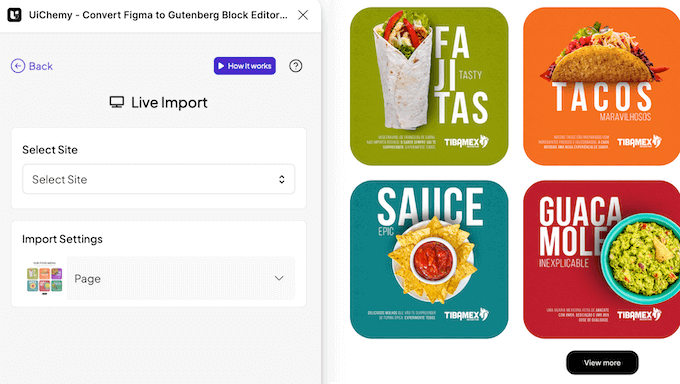
UiChemy ist auch sehr einfach zu bedienen. Alles, was Sie tun müssen, ist es zu installieren, den Figma-Token zu erhalten (was schnell geht) und ihn zusammen mit der Figma-Design-URL in Ihre WordPress-Website einzufügen. Dann können Sie mit dem Importieren des Designs als Seite oder als Vorlage für Ihren Page Builder beginnen.
Eine Sache, die man beachten sollte, ist, dass UiChemy Ihr Figma-Design benötigt, um Auto Layout zu verwenden und bestimmten Regeln zu folgen, damit es richtig funktioniert. Das bedeutet, wenn Sie sich entscheiden, ein bestehendes Figma-Design zu konvertieren, müssen Sie es möglicherweise zuerst anpassen, um diese Richtlinien zu erfüllen.
Trotz dieser kleinen Hürde funktioniert UiChemy insgesamt gut für die Konvertierung von Designs in WordPress-Websites. Es bietet auch eine Bibliothek von Figma-Vorlagen, die Sie als Ausgangspunkt für Ihre Designs verwenden können, was Ihnen Zeit sparen und Ihnen Ideen geben kann.
Vorteile von UiChemy:
- Einfacher Transfer von Figma zu WordPress
- 90-95% Genauigkeit bei der Konvertierung Ihres Designs von Figma zu WordPress
- Funktioniert mit beliebten Theme-Buildern wie Elementor und Bricks
- Bietet eine Bibliothek von Figma-Vorlagen zur Nutzung
- Optimierungsdetektor, der Vorschläge zur Verbesserung Ihres Designs machen kann
Nachteile von UiChemy:
- Erfordert spezifische Designrichtlinien in Figma
- Einige Benutzer des kostenlosen Plans berichten von Problemen mit Mobile-First-Designs
Preise: Sie können kostenlos mit 10 Exporten pro Monat und Zugriff auf 10 Starter-Vorlagen beginnen. Wenn Sie mehr benötigen, beginnen kostenpflichtige Pläne bei 19 US-Dollar pro Monat. Diese beinhalten Prioritätsunterstützung, 100 Exporte und die Responsive Manager-Funktion, um Ihr Desktop-Design in ein mobiles Design zu konvertieren.
Warum wir UiChemy gewählt haben: Wir haben UiChemy aufgenommen, weil es beliebt und einfach zu bedienen ist, insbesondere für Personen, die mit Page Buildern arbeiten. Seine Vorlagenbibliothek macht es auch zu einer soliden Wahl für Anfänger und fortgeschrittene Benutzer gleichermaßen.
2. WPLandings
WPLandings ist ein weiterer Figma-zu-WordPress-Konverter, der uns bei unseren Tests aufgefallen ist. Wie bei unserer Top-Auswahl benötigen Sie Ihren Figma-Token und die Design-URL, um den Konvertierungsprozess zu starten.
Wir mochten es sehr, wie WPLandings Sie durch einige wichtige Schritte vor der Konvertierung führt. Es erinnert Sie daran, Auto Layout zu verwenden, Ebenen zu gruppieren und Designelemente wie Header- und Footer-Navigationsmenüs auszuschließen.
Obwohl dies den Prozess etwas verlängert, sorgt es für eine reibungslosere Konvertierung.
Ein herausragendes Merkmal von WPLandings ist, dass die von ihm erstellten Seiten standardmäßig vollständig responsiv sind. Das bedeutet, dass Ihr Design auf verschiedenen Bildschirmgrößen gut aussehen sollte, ohne dass zusätzliche Arbeit erforderlich ist. Dies spart im Vergleich zu UiChemy viel Zeit.
Vorteile von WPLandings:
- Schneller und einfacher Transfer von Figma nach WordPress
- Hilfreiche Erinnerungen für die Designvorbereitung vor der Konvertierung
- Lädt Bilder automatisch in Ihre WordPress-Mediathek hoch
- Erstellt standardmäßig responsive Designs
Nachteile von WPLandings:
- Möglicherweise müssen Sie nach der Konvertierung noch einige manuelle Anpassungen vornehmen
Preise: Sie können WPLandings kostenlos mit 10 Konversionen auf einer einzigen Website nutzen. Wenn Sie mehr benötigen, beginnen kostenpflichtige Pläne bei 11,99 US-Dollar pro Monat, was Ihnen 50 Konversionen ermöglicht.
Warum wir WPLandings gewählt haben: Wir haben WPLandings in unsere Liste aufgenommen, da es eine gute Balance zwischen Benutzerfreundlichkeit und hilfreichen Funktionen bietet. Die Anleitung zur Designvorbereitung und die automatischen responsiven Layouts sorgen für einen reibungslosen Figma-zu-WordPress-Workflow.
3. Figma To WordPress Block + Erweiterte Addons
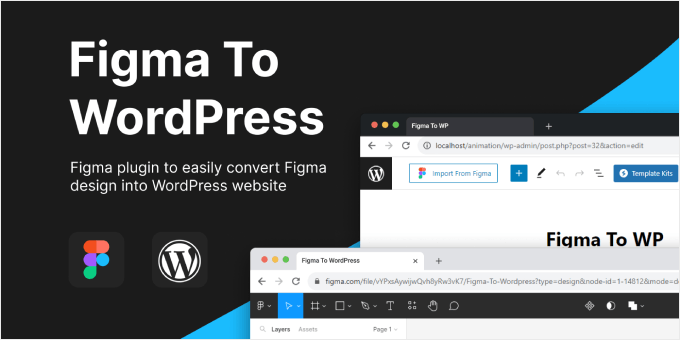
Figma To WordPress Block ist ein Figma-Plugin, das Ihr Figma-Design in HTML-Code für WordPress-Blöcke umwandeln kann. Nach dem Ausprobieren glauben wir, dass es großartig sein kann, wenn Sie eine einfache Möglichkeit suchen, Ihr Design zu konvertieren, ohne sich mit Tokens befassen zu müssen, die nach einer bestimmten Zeit ablaufen.
Im Vergleich zu den beiden anderen Optionen ist der Prozess der Figma-zu-WordPress-Konvertierung hier etwas aufwendiger. Das liegt daran, dass Sie den vom Figma-Plugin generierten HTML-Code manuell in den WordPress-Editor kopieren und einfügen müssen.
Das heißt, es ist immer noch viel schneller, als Ihr Design von Grund auf manuell zu erstellen. Sie können auch das begleitende Advanced Addons Plugin installieren, um Ihre Bilder automatisch in WordPress zu importieren, wann immer Sie den HTML-Code in Gutenberg einfügen.
Vorteile von Figma zu WordPress Block + Erweiterte Addons:
- Einfaches und schnelles Plugin zum Konvertieren von Figma-Designs in HTML-Code für WordPress-Blöcke
- Automatischer Upload von Bildern und Medien in die WordPress-Mediathek mit dem Advanced Addons WordPress-Plugin
- Funktioniert auch mit Spectra Blocks und Kadence Blocks
Nachteile von Figma To WordPress Block + Advanced Addons:
- Konvertierte Designs erfordern möglicherweise einige manuelle Anpassungen
- Importiert keine animierten Bilder
Preise: Sowohl das Figma- als auch das WordPress-Plugin sind für eine begrenzte Anzahl von Importen und Funktionen kostenlos nutzbar. Für diejenigen, die erweiterte Optionen benötigen, ist die Pro-Version für eine einzelne Website und unbegrenzte Figma-Importe für 24 $ erhältlich.
Warum wir Figma zu WordPress Block + Advanced Addons gewählt haben: Diese Option ist großartig, wenn Sie Ihr Figma-Design in Ihre WordPress-Website importieren möchten, ohne sich mit Tokens auseinandersetzen zu müssen, auch wenn ein wenig Code involviert ist.
Beste Figma-Plugins zum Gestalten Ihrer WordPress-Website
Nachdem wir nun Tools zur Konvertierung von Figma-Designs in WordPress untersucht haben, werfen wir einen Blick auf einige ausgezeichnete Figma-Plugins, die Ihr WordPress-Website-Design verbessern können.
1. DataPocket

DataPocket zieht Daten von Ihrer WordPress-Website in Figma. Dies ermöglicht es Ihnen, in Figma mit echten Daten von Ihrer Website zu gestalten, einschließlich Bildern, Text und sogar Preisinformationen von WooCommerce.
Wir haben festgestellt, dass die Einrichtung von DataPocket überraschend einfach ist und keine Programmierung erfordert. Sie müssen lediglich das DataPocket-Plugin sowohl in Figma als auch in WordPress installieren. Nach einem schnellen Verbindungsprozess können Sie alle Ihre WordPress-Blogbeiträge, Bilder und WooCommerce-Produkte direkt in Figma sehen.
Eines der Dinge, die uns an DataPocket wirklich gefallen, ist seine Vielseitigkeit. Es funktioniert nicht nur mit Figma, sondern auch mit anderen beliebten Design-Tools wie Canva und der gesamten Adobe Suite. Das macht es zu einer großartigen Wahl für Designer, die mehrere Tools in ihrem Workflow verwenden.
Wir fanden die kostenlose Version jedoch etwas einschränkend. Sie erlaubt nur die Verbindung von bis zu 25 Elementen aus Ihrer Datenquelle. Behalten Sie dies im Hinterkopf, da Sie wahrscheinlich ein Upgrade benötigen, um mehr Elemente für größere Projekte zu importieren.
Vorteile von DataPocket:
- Einfache Integration zwischen WordPress und Design-Tools
- Funktioniert mit Canva, Figma und Adobe Suite
- Enthält eine KI-gestützte Slogan-Generierungsfunktion
- Bietet kostenlose Muster zum Testen des Dienstes
Nachteile von DataPocket:
- Die Anzahl der Elemente, die Sie importieren können, hängt von Ihrem Plan ab
Preise: Sie können mit einem kostenlosen Plan beginnen, der 25 Elemente und 5 KI-Slogan-Generierungen pro Monat ermöglicht. Bezahlte Pläne beginnen bei 16 € pro Monat, was Ihnen erlaubt, bis zu 1.000 Elemente zu verbinden und 100 KI-Slogan-Generierungen pro Monat zu erhalten.
Warum wir DataPocket gewählt haben: Wir haben DataPocket aufgenommen, weil es großartig für Designer ist, die mit echten WordPress-Daten in ihrem Designprozess arbeiten möchten.
Es ist besonders nützlich für diejenigen, die inhaltsreiche WordPress-Sites oder WooCommerce-Shops verwalten und sicherstellen möchten, dass ihre Designs ihren Live-Inhalt genau widerspiegeln.
2. Illustrationen

Illustrations ist ein praktisches Figma-Plugin, das Ihnen schnellen Zugriff auf eine breite Palette von lizenzfreien Illustrationen bietet. Mit diesem Plugin können Sie ganz einfach hochwertige, einzigartige Grafiken zu Ihren Designs hinzufügen, indem Sie sie einfach per Drag & Drop ziehen.
Dieses Plugin ist besonders nützlich für Webdesigner, UI/UX-Designer und alle, die Mockups oder Prototypen für WordPress-Websites erstellen. Es ist eine großartige Zeitersparnis, wenn Sie schnell visuelle Elemente zu Ihren Designs hinzufügen müssen.
Wir fanden die Qualität und Einzigartigkeit der Illustrationen beeindruckend. Sie können Ihren Designs wirklich Leben einhauchen und sie hervorstechen lassen. Dies ist besonders hilfreich, wenn Sie erste Konzepte erstellen oder Ideen für Kunden präsentieren.
Eine Einschränkung, die wir bemerkt haben, ist, dass nicht alle Szenarien oder Konzepte passende Illustrationen haben. Wenn Sie an einem sehr nischenspezifischen oder einzigartigen Projekt arbeiten, haben Sie möglicherweise Schwierigkeiten, die perfekte Illustration zu finden. Es gibt jedoch eine gute Auswahl für die meisten gängigen Webdesign-Anforderungen.
Vorteile von Illustrationen:
- Dutzende von Illustrationspaketen sind verfügbar
- Kostenlos nutzbar unter Creative Commons Lizenz
- Einfach zu Ihren Designs hinzuzufügen (nur per Drag & Drop)
- Hochwertige Designs
Nachteile von Illustrationen:
- Begrenzte Designs für sehr einzigartige oder Nischenfälle
- Manche Benutzer empfinden die Anzeigen im Plugin als störend
Preise: Das Illustrations-Plugin ist komplett kostenlos nutzbar.
Warum wir Illustrationen gewählt haben: Wir haben dieses Plugin aufgenommen, weil es besonders gut für Freiberufler oder kleine Agenturen geeignet ist, die möglicherweise nicht das Budget für benutzerdefinierte Illustrationen haben, aber dennoch visuell ansprechende Designs erstellen möchten.
3. Wireframe
Bevor Sie sich mit den Details eines Website-Designs befassen, ist die Erstellung eines Wireframes ein wesentlicher Schritt. Ein Wireframe dient als Bauplan für Ihre Website und hilft Ihnen, das Layout und die Struktur zu visualisieren, ohne sich in visuellen Details zu verlieren.
Das Figma-Plugin Wireframe ist eine fantastische Ressource für diese wichtige Designphase. Es bietet eine breite Palette von Wireframing-Elementen, die es Designern erleichtern, schnell Website-Layouts zu erstellen.
Wir wissen die Vielfalt der mit diesem Tool verfügbaren Wireframe-Sammlungen wirklich zu schätzen. Egal, ob Sie für Mobilgeräte, Tablets oder Desktops entwerfen oder sogar Customer Journey Maps erstellen, dieses Plugin deckt alles ab.
Ähnlich wie das Illustrations-Plugin hat es Einschränkungen. Zum Beispiel ist es möglicherweise nicht für einzigartige oder Nischen-Designfälle geeignet. Es bietet jedoch mehr als genug Optionen für die überwiegende Mehrheit der Web- und Mobile-Designprojekte.
Vorteile von Wireframe:
- Über 350 individuell erstellte Grafiken und Karten für verschiedene Elemente und Interaktionen
- Kostenlos verfügbar unter Creative Commons Lizenz
- SVG-Format für einfache Bearbeitung und Anpassung
- Deckt eine breite Palette von Geräten und Anwendungsfällen ab
Nachteile von Wireframe:
- Möglicherweise nicht für sehr einzigartige oder Nischen-Designfälle geeignet
Preise: Das Wireframe-Plugin ist komplett kostenlos nutzbar.
Warum wir Wireframe gewählt haben: Die umfangreiche Elementbibliothek dieses Figma-Plugins spart Zeit in den anfänglichen Designphasen. So können Sie sich auf die Benutzererfahrung und die Content-Strategie konzentrieren, wenn Sie Ihren WordPress-Blog oder Ihre Website erstellen.
4. Colormate
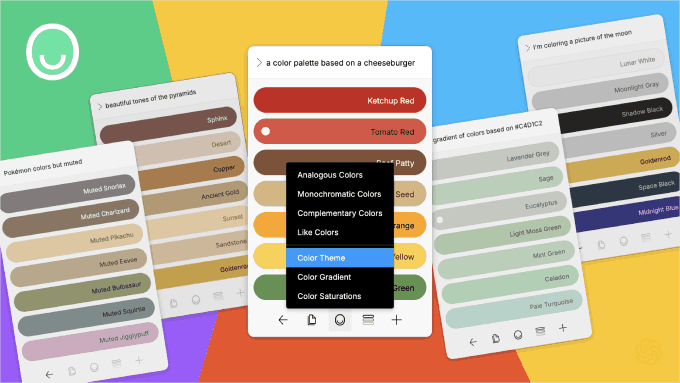
Die richtigen Farben für eine Website auszuwählen, kann selbst für erfahrene Designer schwierig sein. Falsche Farben können eine Website unpassend oder schwer zu bedienen aussehen lassen.
Für Figma-Benutzer empfehlen wir das Plugin Colormate. Es ist ein intelligentes KI-Tool, das Ihnen hilft, Farbpaletten zu erstellen. Sie geben einfach an, welche Art von Farben Sie möchten, und es schlägt mehrere Optionen vor. Sie können diese Farben dann einfach kopieren und in Ihrem Design verwenden.
Eine Sache, die uns an Colormate wirklich gefällt, ist, dass man eine Farbe auswählen kann und es andere Farben findet, die gut dazu passen. Das hilft Ihnen, ein Farbschema zu erstellen, das gut zusammenpasst.
Wir wünschen uns, dass das Plugin eine Möglichkeit hätte, Ihre Lieblingsfarben an einem Ort zu speichern. Im Moment müssen Sie immer wieder die Rückgängig-Taste drücken, um Farben zu sehen, die Ihnen zuvor gefallen haben.
Vorteile von Colormate:
- Einfach zu bedienen mit seinem intelligenten KI-Helfer
- Sie können Farbcodes schnell kopieren
- Findet passende Farben für Sie
Nachteile von Colormate:
- Keine einfache Möglichkeit, die Farben im Auge zu behalten, die Sie mögen
Preise: Colormate ist kostenlos nutzbar.
Warum wir Colormate gewählt haben: Egal, ob Sie neu im Design sind oder es schon seit Jahren tun, Colormate kann Ihnen helfen, Farben auszuwählen, die gut zusammenpassen für Ihre mit Figma entworfenen WordPress-Themes und -Layouts.
Figma-Alternative: SeedProd (DIY-Lösung)

Wenn Sie Ihre eigene Website gestalten möchten, dies aber direkt in WordPress tun möchten, sind Page Builder eine großartige Option.
Eines unserer Favoriten ist SeedProd, das wir für einige unserer eigenen Marken verwenden, um Websites und Landing Pages zu erstellen, einschließlich einiger Seiten hier auf WPBeginner. Mehr darüber erfahren Sie in unserem SeedProd-Test.
Betrachten Sie SeedProd als eine benutzerfreundliche Alternative zu Figma, die direkt in WordPress integriert ist. Es gibt Ihnen die Flexibilität, Ihre Website zu gestalten, ohne Designs von einer Plattform auf eine andere übertragen zu müssen.

Wir lieben SeedProd, weil es viele erweiterte Blöcke bietet, die WordPress standardmäßig nicht hat. Dinge wie Fortschrittsbalken, Countdown-Timer, rotierende Testimonials, Feature-Boxen mit Icons und Bild-Hotspots. Diese helfen Ihnen, dynamischere und ansprechendere Seiten zu erstellen.
SeedProd verfügt auch über einen KI-Assistenten, der Inhalte generieren, deren Ton ändern und sie sogar in über 50 Sprachen übersetzen kann. Außerdem können Sie hochwertige Illustrationen für Ihre Website erstellen, was großartig ist, um professionell aussehende Mockups zu erstellen.
Ein Nachteil ist, dass viele dieser coolen Funktionen nur in der kostenpflichtigen Version verfügbar sind. Aber sehen Sie es so: Mit SeedProd erhalten Sie viele Funktionen in einem Paket. In normalem WordPress müssten Sie oft separate Plugins für jede dieser Funktionen kaufen.
Vorteile von SeedProd:
- Einfache Drag-and-Drop-Oberfläche, ähnlich wie bei Figma
- Viele fortgeschrittene Blöcke für bessere Designs
- Dutzende von fertigen Landingpage- und Theme-Designs
- Verbindet sich mit E-Mail-Marketing-Tools wie Constant Contact und AWeber
- KI-Assistent für Content-Erstellung und -Übersetzung
Nachteile von SeedProd:
- Die besten Funktionen sind in der kostenpflichtigen Version, aber es ist eine gute Investition
Preise: Es gibt eine kostenlose Version, aber sie enthält nicht die erweiterten Blöcke. Kostenpflichtige Versionen beginnen bei 39,50 $ pro Jahr für 1 Website, einschließlich 50 Pro-Vorlagen und über 90 Seitenblöcken.
Warum wir SeedProd gewählt haben: Wenn Sie die Designfreiheit von Figma mögen, aber etwas Einfacheres und WordPress-spezifisches wünschen, ist SeedProd eine ausgezeichnete Wahl. Seine Kombination aus benutzerfreundlichen Werkzeugen und erweiterten Funktionen macht es sowohl für Anfänger als auch für erfahrene WordPress-Benutzer geeignet.
Alternative: Thrive Architect ist eine weitere großartige Option für Seitenersteller, um Ihre WordPress-Website zu gestalten. Erfahren Sie mehr in unserem Thrive Architect Testbericht.
Was ist das beste Figma-Plugin für WordPress?
Wenn Sie nach dem besten Figma-zu-WordPress-Konverter-Plugin suchen, ist unsere Top-Empfehlung UiChemy. Von allen Konvertern, die wir ausprobiert haben, bot dieser die benutzerfreundlichste Übertragungs- und Bearbeitungserfahrung, insbesondere da er mit beliebten Seitenerstellern funktioniert.
Was die Figma-Plugins betrifft, so sind sie alle ziemlich gut, aber wir waren besonders beeindruckt von Colormate. Der KI-gestützte Farbgenerator und die Funktionsweise des Features insgesamt sind ziemlich innovativ. Wir sehen dies als ein nützliches Werkzeug für jeden, der verschiedene Farbschemata in seinen Designs erkunden möchte.
Wenn Sie stattdessen direkt in WordPress gestalten möchten, bietet SeedProd eine benutzerfreundliche Drag-and-Drop-Oberfläche, die genauso flexibel ist wie Figma. Es eignet sich hervorragend zum schnellen Erstellen professionell aussehender Seiten und ist daher sowohl für Anfänger als auch für erfahrene WordPress-Benutzer geeignet.
Figma zu WordPress: Häufig gestellte Fragen
Hier sind einige häufig gestellte Fragen zur Verwendung von Figma mit WordPress:
Wie kann ich ein Figma-Design in WordPress konvertieren?
Sie können ein Figma-Design mit Plugins wie UiChemy in WordPress konvertieren. Holen Sie sich einfach Ihren Figma-Token und fügen Sie ihn zusammen mit Ihrer Design-URL in WordPress ein. Das Plugin konvertiert dann Ihr Design in WordPress-Blöcke.
Alternativ können Sie professionelle WordPress-Migrationsdienste nutzen, um die Konvertierung für Sie zu übernehmen.
Sollte ich Figma oder WordPress verwenden?
Figma und WordPress dienen unterschiedlichen Zwecken. Figma ist ein Design-Tool zur Erstellung von Website-Layouts und Benutzeroberflächen, während WordPress ein Content-Management-System zum Erstellen und Verwalten von Websites ist.
Viele Designer verwenden Figma, um Layouts und Mockups zu erstellen und sie dann nach WordPress zu übertragen. Wenn Sie es jedoch vorziehen, direkt in WordPress zu entwerfen, bieten Tools wie SeedProd eine ähnliche Drag-and-Drop-Erfahrung innerhalb der WordPress-Umgebung.
Bonus: Entdecken Sie weitere WordPress-Design-Tools und Hacks
Sobald Sie Ihre Figma-Designs erfolgreich auf WordPress übertragen haben, sind Sie vielleicht daran interessiert, zusätzliche Tools und Hacks auf der neuen Plattform kennenzulernen. Hier sind einige nützliche Anleitungen, die Sie sich ansehen sollten:
- So erstellen Sie eine virale Wartelisten-Landingpage in WordPress
- Elementor vs Divi vs SeedProd (Verglichen) – Welches ist das Beste?
- Kostenlose vs. Premium WordPress Themes (Vor- und Nachteile)
- So fügen Sie unendliches Scrollen zu Ihrer WordPress-Website hinzu (Schritt für Schritt)
- WordPress Playground – So verwenden Sie WordPress in Ihrem Browser
- So erstellen Sie eine „Sticky“ schwebende Footer-Leiste in WordPress
- Wie man einen Schriftgrößen-Änderer in WordPress für Barrierefreiheit hinzufügt
Wir hoffen, dieser Artikel hat Ihnen geholfen, die besten Figma-Plugins für WordPress zu entdecken. Sie möchten vielleicht auch unseren Leitfaden zum Thema Erhalten von Website-Design-Feedback in WordPress und unsere Expertenauswahl der besten jQuery-Plugins für WordPress ansehen.
Wenn Ihnen dieser Artikel gefallen hat, abonnieren Sie bitte unseren YouTube-Kanal für WordPress-Video-Tutorials. Sie finden uns auch auf Twitter und Facebook.




Dennis Muthomi
Hier ist, was ich als Webdesignerin gelernt habe: UiChemy ist definitiv das beste Konvertierungstool, das es gibt. Es funktioniert hervorragend mit Page Buildern, was ein riesiger Vorteil ist.
Was ich gerne hinzufügen würde, ist, zuerst eine detaillierte Komponentenbibliothek in Figma einzurichten. Stellen Sie sicher, dass Ihre Auto Layout-Einstellungen korrekt sind. Diese Vorarbeit hat meine Konvertierungen wesentlich erfolgreicher gemacht. Ich muss danach kaum noch etwas reparieren!
Jiří Vaněk
Ich habe in Facebook-Diskussionen oft gelesen, wie viele Nutzer Figma als Qualitätswerkzeug für die Erstellung von Designvorlagen empfehlen, nicht nur für WordPress. Ich habe mehrmals mit diesem Tool herumgespielt, bin aber immer wieder stecken geblieben, weil ich die Designs nie nach WordPress übertragen konnte. Deshalb hat mich UiChemy aufmerksam gemacht, vor allem, weil ich für meine Arbeit ausschließlich Elementor und nicht Gutenberg verwende. Ich brauche etwas, das mit Elementor kompatibel ist. Aufgrund Ihrer Empfehlung werde ich dieses Plugin auf jeden Fall weiter untersuchen. Um ehrlich zu sein, freue ich mich darauf, meine Figma-Kenntnisse wieder aufzufrischen.
Mrteesurez
Das ist unglaublich, ich weiß nicht, ob es überhaupt möglich ist, Figma-Designs in WordPress zu konvertieren, insbesondere in WordPress-Blöcke, und Sie haben nützliche Tools und Plugins aufgelistet. Ich habe keines davon verwendet, aber ich bin an „Figma To WordPress Block“ interessiert. Ich werde es und andere auch ausprobieren.
Suman Sourabh
Es ist großartig, dass Plugins die Konvertierung von Figma-Designs in WordPress-Blöcke ermöglichen und nicht die gesamte Website. Viele Benutzer bevorzugen vielleicht nur einen Block für ihre Webseiten.
Danke für diesen Beitrag, ich werde ihn mir merken müssen!
David Lim
Ich muss Figma noch kennenlernen und habe einige Tutorial-Videos angesehen, aber ich suchte nach der besten Lösung, um meine Figma-Designs in WordPress zu importieren. Jetzt muss ich nicht mehr nach der Antwort suchen. Mein größter Bedauern ist, dass ich meine Figma-Arbeiten nicht direkt in Seedprod importieren kann, da dies nicht unterstützt wird.