


Figma har blivit det självklara verktyget för att designa webbplatslayouter och prototyper. Faktum är att många av våra teammedlemmar använder det för att designa WordPress-webbplatser för våra varumärken och personliga projekt. Så det är ingen överraskning att våra läsare också har anammat Figma.
Men det finns en fråga vi ofta hör: 'Hur kan jag enkelt förvandla mina Figma-designer till en fungerande WordPress-sida?'
Som med de flesta WordPress-utmaningar finns det flera plugins tillgängliga för att lösa detta problem. Men vilket är bäst? Vi har gjort våra tester och undersökningar för att ta reda på det.
I den här artikeln delar vi med oss av vårt toppval, tillsammans med andra solida alternativ vi har provat. Och eftersom vi dyker ner i Figma-WordPress-världen, kommer vi också att täcka våra favorit-Figma-plugins för att förbättra din WordPress-webbplatsdesign.
Topp 7 Figma-plugins för WordPress-användare: En översikt
| Namn | Prissättning | Nyckelfunktion | Typ |
|---|---|---|---|
| UiChemy | Gratis (betald från 19 USD/månad) | Figma till WordPress sidbyggarkonvertering | Både WordPress- och Figma-plugin |
| WPLandings | Gratis (betald från 11,99 USD/månad) | Skapar responsiva designer i WordPress som standard | WordPress-plugin |
| Figma till WordPress Block + Avancerade tillägg | Gratis (betald för $24/webbplats) | Figma till WordPress-konvertering via HTML | Både WordPress- och Figma-plugin |
| DataPocket | Gratis (betald från 16 €/månad) | Hämtar WordPress-data till Figma | Både WordPress- och Figma-plugin |
| Illustrationer | Gratis | Royaltyfria illustrationer | Figma-plugin |
| Wireframe | Gratis | 350+ wireframe-element | Figma-plugin |
| Colormate | Gratis | AI-driven färgpalettgenerator | Figma-plugin |
Hur vi valde de bästa Figma-pluginsen för WordPress
Här är hur vi valde ut och testade de bästa Figma-plugins och verktygen:
- Vi provar dem själva – Vi har faktiskt använt många av dessa verktyg i våra egna projekt och guider. Det betyder att vi vet hur de fungerar, hur lätta de är att använda och hur bra de presterar. Vi kommer inte att rekommendera något som vi inte har testat själva.
- Kontrollera WordPress-kompatibilitet – Vi tittade noga på hur väl dessa Figma-verktyg fungerar med WordPress. Vi ville hitta alternativ som gör det enklare att omvandla Figma-designer till riktiga webbplatser.
- Tänker på olika användare – Vi tittade på verktyg för olika behov, från att ändra designer till att välja färger. Vi vet att våra läsare har olika färdigheter, så vi inkluderade alternativ för både nybörjare och experter.
- Lyssna på andra användare – Vi förlitade oss inte bara på våra egna erfarenheter. Vi tittade också på vad andra människor sa om dessa verktyg för att säkerställa att våra råd är hjälpsamma för alla.
- Med tanke på alla detaljer – För varje verktyg gav vi dig en fullständig bild – de bra sakerna, de mindre bra sakerna, priset och vad som gör det speciellt. Vi vill att du ska ha all fakta för att kunna göra ett bra val.
- Inkluderar olika alternativ – Vi inkluderade både plugins och professionella tjänster. På så sätt kan du se alla olika sätt att lösa dina WordPress-designutmaningar.
Varför lita på WPBeginner?
Vårt team har över 15 års erfarenhet av WordPress-utveckling och webbdesign. Vi testar noggrant varje verktyg på riktiga webbplatser och säkerställer att de uppfyller våra höga standarder för prestanda och användbarhet. Vi har också byggt dussintals WordPress-sidor själva, så vi förstår de utmaningar du står inför.
Vill du veta mer om våra riktlinjer? Kolla in vår redaktionella process.
Med det sagt, här är en snabb översikt över allt vi kommer att gå igenom i den här artikeln. Du kan använda länkarna nedan om du vill hoppa till den del som är mest relevant för dina behov.
Bästa plugins för att konvertera Figma till WordPress
Låt oss dyka ner i de bästa pluginsen för att konvertera dina Figma-designer direkt till WordPress. Dessa verktyg överbryggar klyftan mellan din kreativa vision i Figma och din funktionella WordPress-webbplats.
1. UiChemy
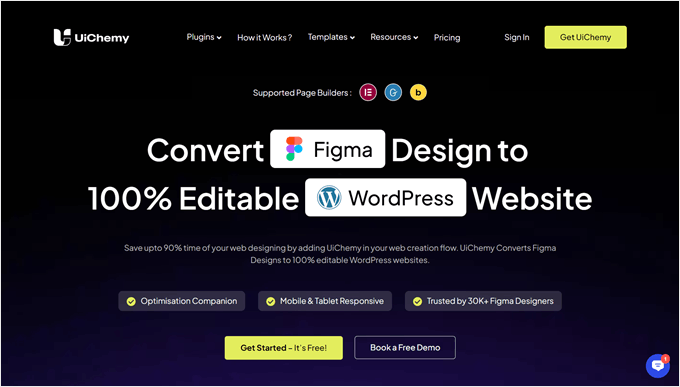
Av alla verktyg vi har provat är UiChemy det bästa Figma till WordPress-konverteringspluginet. Med det kan du bygga dina Figma-designer och sedan överföra dem till WordPress med ett plugin. Vi har täckt detta plugin utförligt i vår UiChemy-recension.
Vad vi gillar mest med UiChemy är dess kompatibilitet med sidbyggare som Elementor och Bricks, inte bara Gutenberg.
I våra tester fann vi att detta är ganska ovanligt för Figma-plugins gjorda för WordPress. Vanligtvis, om ett plugin inte har den här funktionen, måste du bygga om din design från grunden i sidbyggaren. Detta plugin sparar dig från det extra arbetet.
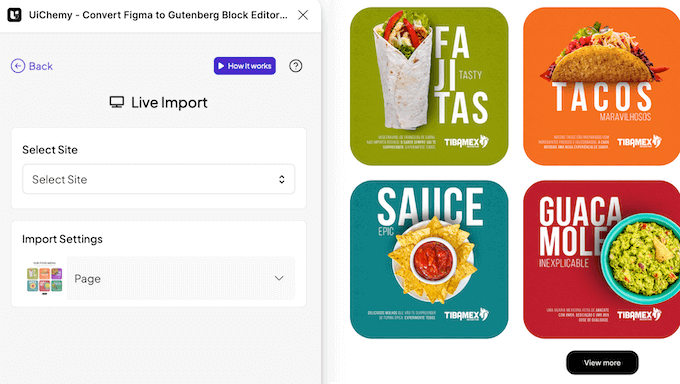
UiChemy är också riktigt lätt att använda. Allt du behöver göra är att installera det, skaffa Figma-token (vilket går snabbt) och klistra in det tillsammans med Figma-designens URL på din WordPress-webbplats, så kan du börja importera designen som en sida eller din sidbyggares mall.
En sak att tänka på är att UiChemy kräver att din Figma-design använder Auto Layout och följer vissa regler för att fungera korrekt. Det innebär att om du bestämmer dig för att konvertera en befintlig Figma-design, kan du behöva justera den först för att uppfylla dessa riktlinjer.
Trots denna lilla svårighet fungerar UiChemy bra överlag för att konvertera designer till WordPress-webbplatser. Det erbjuder också ett bibliotek med Figma-mallar som du kan använda som utgångspunkt för dina designer, vilket kan spara tid och ge dig idéer.
Fördelar med UiChemy:
- Enkel överföring från Figma till WordPress
- 90-95% noggrannhet vid konvertering av din design från Figma till WordPress
- Fungerar med populära temabyggare som Elementor och Bricks
- Erbjuder ett bibliotek med Figma-mallar att använda
- Optimeringsdetektor som kan föreslå sätt att förbättra din design
Nackdelar med UiChemy:
- Kräver specifika designriktlinjer i Figma
- Vissa användare av gratisplanen rapporterar problem med mobilanpassade designer
Prissättning: Du kan börja gratis med 10 exporter per månad och tillgång till 10 startmallar. Om du behöver mer börjar betalda planer från 19 USD per månad. Dessa inkluderar prioriterad support, 100 exporter och funktionen Responsive Manager för att konvertera din skrivbordsdesign till mobil.
Varför vi valde UiChemy: Vi inkluderade UiChemy eftersom det är populärt och lätt att använda, särskilt för personer som arbetar med sidbyggare. Dess mallbibliotek gör det också till ett solitt val för både nybörjare och avancerade användare.
2. WPLandings
WPLandings är en annan Figma till WordPress-konverterare som fångade vår uppmärksamhet under vår testning. Precis som med vårt toppval behöver du din Figma-token och design-URL för att starta konverteringsprocessen.
Vi gillade verkligen hur WPLandings guidar dig genom några viktiga steg innan konvertering. Den påminner dig om att använda Auto Layout, gruppera lager tillsammans och exkludera designelement som navigeringsmenyer för header och footer.
Även om detta lägger till lite tid i processen, hjälper det till att säkerställa en smidigare konvertering.
En framstående funktion hos WPLandings är att sidorna det skapar är helt responsiva som standard. Detta innebär att din design bör se bra ut på olika skärmstorlekar utan att behöva extra arbete. Det är en stor tidsbesparing jämfört med UiChemy.
Fördelar med WPLandings:
- Snabb och enkel överföring från Figma till WordPress
- Hjälpsamma påminnelser för designförberedelser före konvertering
- Laddar automatiskt upp bilder till ditt WordPress mediebibliotek
- Skapar responsiva designer som standard
Nackdelar med WPLandings:
- Du kan fortfarande behöva göra vissa manuella justeringar efter konverteringen
Prissättning: Du kan börja använda WPLandings gratis med 10 konverteringar på en enda webbplats. Om du behöver mer, börjar betalda planer på 11,99 USD per månad, vilket ger dig 50 konverteringar.
Varför vi valde WPLandings: Vi inkluderade WPLandings i vår lista eftersom det erbjuder en bra balans mellan användarvänlighet och användbara funktioner. Dess vägledning om designförberedelser och automatiska responsiva layouter ger ett smidigt arbetsflöde från Figma till WordPress.
3. Figma till WordPress Block + Avancerade tillägg
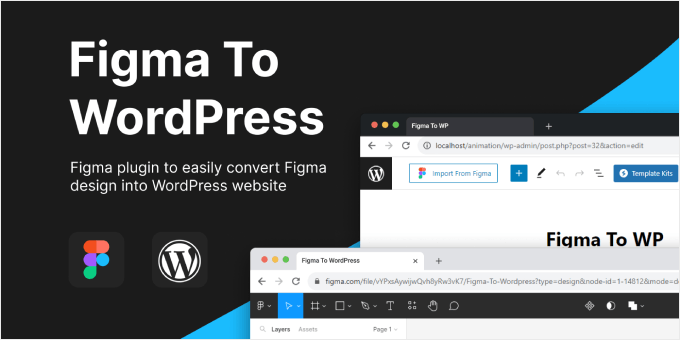
Figma till WordPress Block är ett Figma-plugin som kan konvertera din Figma-design till HTML-kod för WordPress-block. Från att ha provat det tror vi att det kan vara bra om du vill ha ett enkelt sätt att konvertera din design utan att behöva hantera tokens som löper ut efter en viss tid.
Jämfört med de andra två alternativen har detta en något mer involverad Figma till WordPress-konverteringsprocess. Det beror på att du manuellt måste kopiera och klistra in HTML-koden som genereras av Figma-pluginet till WordPress-redigeraren.
Med det sagt är det fortfarande mycket snabbare än att manuellt skapa din design från grunden. Du kan också installera det medföljande pluginet Avancerade tillägg för att automatiskt importera dina bilder till WordPress när du klistrar in HTML-koden i Gutenberg.
Fördelar med Figma till WordPress Block + Avancerade tillägg:
- Enkel och snabb plugin för att konvertera Figma-design till HTML-kod för WordPress-block
- Automatiska uppladdningar av bilder och media till WordPress-biblioteket med Advanced Addons WordPress-pluginet
- Fungerar även med Spectra Blocks och Kadence Blocks
Nackdelar med Figma To WordPress Block + Advanced Addons:
- Konverterade designer kan kräva vissa manuella justeringar
- Importerar inte animerade bilder
Prissättning: Både Figma- och WordPress-pluginsen är gratis att använda för ett begränsat antal importer och funktioner. För dem som behöver mer avancerade alternativ finns pro-versionen tillgänglig för 24 USD för en enskild webbplats och obegränsade Figma-importer.
Varför vi valde Figma till WordPress Block + Avancerade tillägg: Detta alternativ är utmärkt om du vill importera din Figma-design till din WordPress-webbplats utan att behöva hantera tokens, även om lite kod är inblandad.
Bästa Figma-plugins för att designa din WordPress-webbplats
Nu när vi har utforskat verktyg för att konvertera Figma-designer till WordPress, låt oss titta på några utmärkta Figma-plugins som kan förbättra din WordPress-webbplatsdesign.
1. DataPocket

DataPocket hämtar data från din WordPress-webbplats till Figma. Detta gör att du kan designa i Figma med verklig data från din webbplats, inklusive bilder, text och till och med prissättningsinformation från WooCommerce.
Vi fann att det är förvånansvärt enkelt att konfigurera DataPocket och det kräver ingen kodning. Du behöver bara installera DataPocket-pluginet i både Figma och WordPress. Efter en snabb anslutningsprocess kommer du att kunna se alla dina WordPress-blogginlägg, bilder och WooCommerce-produkter direkt i Figma.
En av de saker vi verkligen gillar med DataPocket är dess mångsidighet. Det fungerar inte bara med Figma, utan även med andra populära designverktyg som Canva och hela Adobe Suite. Detta gör det till ett utmärkt val för designers som använder flera verktyg i sitt arbetsflöde.
Vi fann dock att gratisversionen var lite begränsande. Den tillåter bara att du ansluter upp till 25 objekt från din datakälla. Tänk på detta, eftersom du troligen behöver uppgradera för att importera fler objekt för större projekt.
Fördelar med DataPocket:
- Enkel integration mellan WordPress och designverktyg
- Fungerar med Canva, Figma och Adobe Suite
- Inkluderar AI-funktion för slogan-generering
- Erbjuder gratisprover för att testa tjänsten
Nackdelar med DataPocket:
- Antalet objekt du kan importera beror på din plan
Prissättning: Du kan börja med en gratisplan som tillåter 25 objekt och 5 AI-slogangenereringar per månad. Betalda planer börjar på 16 € per månad, vilket låter dig ansluta upp till 1 000 objekt och ger dig 100 AI-slogangenereringar per månad.
Varför vi valde DataPocket: Vi inkluderade DataPocket eftersom det är utmärkt för designers som vill arbeta med verkliga WordPress-data i sin designprocess.
Det är särskilt användbart för dem som hanterar innehållstunga WordPress-sidor eller WooCommerce-butiker och vill säkerställa att deras designer korrekt återspeglar deras liveinnehåll.
2. Illustrationer

Illustrationer är ett praktiskt Figma-plugin som ger dig snabb åtkomst till ett brett utbud av royaltyfria illustrationer. Med detta plugin kan du enkelt lägga till högkvalitativa, unika visuella element i dina designer med bara en enkel dra och släpp.
Detta plugin är särskilt användbart för webbdesigners, UI/UX-designers och alla som skapar mockups eller prototyper för WordPress-webbplatser. Det är en utmärkt tidsbesparare när du snabbt behöver lägga till visuella element i dina designer.
Vi fann att kvaliteten och unikheten hos illustrationerna var imponerande. De kan verkligen hjälpa till att ge liv åt dina designer och få dem att sticka ut. Detta är särskilt användbart när du skapar initiala koncept eller presenterar idéer för kunder.
En begränsning vi märkte är att inte alla scenarier eller koncept har matchande illustrationer. Om du arbetar med ett mycket nischat eller unikt projekt kan du ha svårt att hitta den perfekta illustrationen. Det finns dock en bra variation tillgänglig för de flesta vanliga behov inom webbdesign.
Fördelar med Illustrationer:
- Dussintals illustrationspaket finns tillgängliga
- Gratis att använda under Creative Commons-licens
- Lätt att lägga till i dina designer (bara dra och släpp)
- Högkvalitativa designer
Nackdelar med Illustrationer:
- Begränsade designer för mycket unika eller nischade fall
- Vissa användare tycker att annonserna i pluginet är irriterande
Prissättning: Illustrationer-pluginet är helt gratis att använda.
Varför vi valde illustrationer: Vi inkluderade detta plugin eftersom det är särskilt bra för frilansare eller små byråer som kanske inte har budgeten för anpassade illustrationer men ändå vill skapa visuellt tilltalande designer.
3. Wireframe
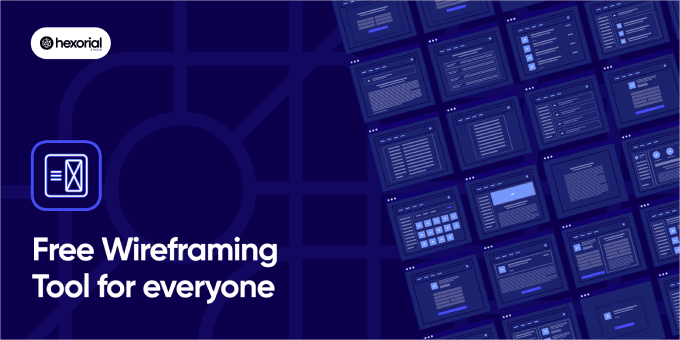
Innan du dyker ner i detaljerna för en webbdesign är det viktigt att skapa en wireframe. En wireframe fungerar som en ritning för din webbplats och hjälper dig att visualisera layouten och strukturen utan att fastna i visuella detaljer.
Figma-pluginet Wireframe är en fantastisk resurs för denna viktiga designfas. Det erbjuder ett brett utbud av wireframe-element, vilket gör det enklare för designers att snabbt skapa webbplatslayouter.
Vi uppskattar verkligen variationen av wireframe-samlingar som finns tillgängliga med detta verktyg. Oavsett om du designar för mobil, surfplatta eller stationär dator eller till och med skapar kundresor, har detta plugin dig täckt.
Liksom Illustrations-pluginen har den begränsningar. Till exempel kanske den inte passar för unika eller nischade designfall. Den erbjuder dock mer än tillräckligt med alternativ för de allra flesta webb- och mobil designprojekt.
Fördelar med Wireframe:
- Över 350 anpassade grafik och kort för olika element och interaktioner
- Fritt tillgänglig under Creative Commons-licens
- SVG-format för enkel redigering och anpassning
- Täcker ett brett spektrum av enheter och användningsfall
Nackdelar med Wireframe:
- Kanske inte lämpligt för mycket unika eller nischade designfall
Prissättning: Wireframe-pluginet är helt gratis att använda.
Varför vi valde Wireframe: Detta Figma-plugins omfattande bibliotek av element sparar tid i de inledande designfaserna. Detta gör att du kan fokusera på användarupplevelse och innehållsstrategi när du bygger din WordPress-blogg eller webbplats.
4. Colormate
Att välja rätt färger för en webbplats kan vara knepigt, även för erfarna designers. Fel färger kan få en webbplats att se konstig ut eller vara svår att använda.
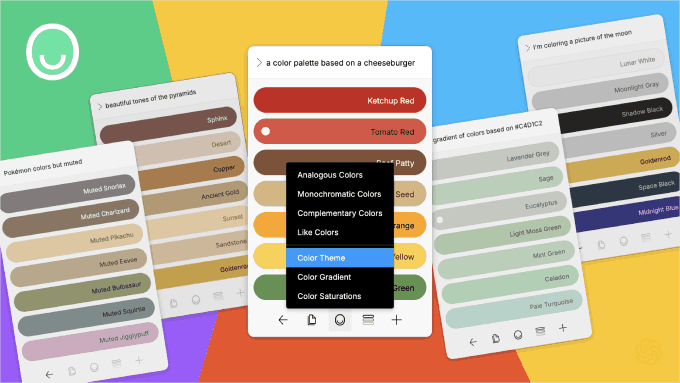
För Figma-användare rekommenderar vi att prova pluginet Colormate. Det är ett smart AI-verktyg som hjälper dig att skapa färgpaletter. Du talar bara om vilken typ av färger du vill ha, så föreslår det flera alternativ. Du kan sedan enkelt kopiera dessa färger för att använda i din design.
En sak vi verkligen gillar med Colormate är att du kan välja en färg, och det hittar andra färger som passar bra ihop med den. Detta hjälper dig att skapa en färgskala som ser bra ut tillsammans.
Vi önskar att pluginet hade ett sätt att spara dina favoritfärger på ett ställe. Just nu måste du fortsätta klicka på ångra-knappen för att se färger du gillade tidigare.
Fördelar med Colormate:
- Lätt att använda med dess smarta AI-hjälpare
- Du kan kopiera färgkoder snabbt
- Hittar matchande färger åt dig
Nackdelar med Colormate:
- Inget enkelt sätt att hålla reda på de färger du gillar
Prissättning: Colormate är gratis att använda.
Varför vi valde Colormate: Oavsett om du är nybörjare inom design eller har hållit på i åratal, kan Colormate hjälpa dig att välja färger som fungerar bra tillsammans för dina WordPress-teman och layouter designade i Figma.
Figma-alternativ: SeedProd (Gör-det-själv-lösning)

Om du vill designa din egen webbplats men hellre vill göra det direkt i WordPress är sidbyggare ett utmärkt alternativ.
En av våra favoriter är SeedProd, som vi använder för några av våra egna varumärken för att skapa webbplatser och landningssidor, inklusive vissa sidor här på WPBeginner. Du kan läsa mer om det i vår SeedProd-recension.
Tänk på SeedProd som ett lättanvänt alternativ till Figma som är inbyggt direkt i WordPress. Det ger dig flexibiliteten att designa din webbplats utan att behöva överföra designer från en plattform till en annan.

Vi älskar SeedProd eftersom det erbjuder många avancerade block som WordPress inte har som standard. Saker som progressbars, nedräkningstimers, roterande testimonials, funktionsrutor med ikoner och bild-hotspots. Dessa hjälper dig att skapa mer dynamiska och engagerande sidor.
SeedProd har också en AI-assistent som kan generera innehåll, ändra dess ton och till och med översätta det till över 50 språk. Dessutom kan du skapa högkvalitativa illustrationer för din webbplats, vilket är utmärkt för att skapa professionellt utseende mockups.
En nackdel är att många av dessa coola funktioner bara finns i betalversionen. Men tänk på det så här: med SeedProd får du massor av funktioner i ett paket. I vanlig WordPress skulle du ofta behöva köpa separata plugins för var och en av dessa funktioner.
Fördelar med SeedProd:
- Enkelt dra-och-släpp-gränssnitt, liknande Figma
- Massor av avancerade block för bättre designer
- Dussintals färdiga landningssidor och temadesigner
- Ansluter till e-postmarknadsföringsverktyg som Constant Contact och AWeber
- AI-assistent för innehållsskapande och översättning
Nackdelar med SeedProd:
- Bästa funktionerna finns i betalversionen, men det är en bra investering
Prissättning: Det finns en gratisversion, men den har inte de avancerade blocken. Betalda versioner börjar på $39.50 per år för 1 webbplats, vilket inkluderar 50 proffsmallar och över 90 sidblock.
Varför vi valde SeedProd: Om du gillar designfriheten i Figma men vill ha något enklare och WordPress-specifikt, är SeedProd ett utmärkt val. Dess kombination av lättanvända verktyg och avancerade funktioner gör det lämpligt för både nybörjare och erfarna WordPress-användare.
Alternativ: Thrive Architect är ett annat bra sidbyggaralternativ för att designa din WordPress-webbplats. Läs mer i vår Thrive Architect-recension.
Vilket är det bästa Figma-pluginet för WordPress?
Om du letar efter det bästa Figma till WordPress-konverteringspluginet är vår topprekommendation UiChemy. Av alla konverterare vi provade hade denna den mest användarvänliga överförings- och redigeringsupplevelsen, särskilt eftersom den fungerar med populära sidbyggare.
När det gäller Figma-plugins är de alla ganska bra, men vi var särskilt imponerade av Colormate. Den AI-drivna färggeneratorn och hur funktionen fungerar överlag är ganska innovativ. Vi kan se detta som ett användbart verktyg för alla som vill utforska olika färgscheman i sina designer.
Om du istället vill designa direkt i WordPress erbjuder SeedProd ett användarvänligt, dra-och-släpp-gränssnitt som är lika flexibelt som Figma. Det är utmärkt för att snabbt skapa professionellt utseende sidor, vilket gör det lämpligt för både nybörjare och erfarna WordPress-användare.
Figma till WordPress: Vanliga frågor
Här är några vanliga frågor om att använda Figma med WordPress:
Hur konverterar jag en Figma-design till WordPress?
Du kan konvertera en Figma-design till WordPress med hjälp av plugins som UiChemy. Hämta helt enkelt din Figma-token och klistra in den tillsammans med din design-URL i WordPress. Pluginet kommer sedan att konvertera din design till WordPress-block.
Alternativt kan du använda professionella WordPress-migreringstjänster för att hantera konverteringen åt dig.
Ska jag använda Figma eller WordPress?
Figma och WordPress tjänar olika syften. Figma är ett designverktyg för att skapa webbplatslayouter och användargränssnitt, medan WordPress är ett innehållshanteringssystem för att bygga och hantera webbplatser.
Många designers använder Figma för att skapa layouter och mockups och sedan överföra dem till WordPress. Men om du föredrar att designa direkt i WordPress erbjuder verktyg som SeedProd en liknande dra-och-släpp-upplevelse inom WordPress-miljön.
Bonus: Upptäck fler WordPress-designverktyg och hack
När du väl har överfört dina Figma-designer till WordPress framgångsrikt, kanske du är intresserad av att lära dig ytterligare verktyg och knep på den nya plattformen. Här är några användbara guider som du kanske vill kolla in:
- Hur man skapar en viral väntelista landningssida i WordPress
- Elementor vs Divi vs SeedProd (jämfört) – Vilken är bäst?
- Gratis vs Premium WordPress-teman (för- och nackdelar)
- Hur man lägger till oändlig scrollning till din WordPress-webbplats (steg för steg)
- WordPress Playground – Så här använder du WordPress i din webbläsare
- Hur man skapar en 'klibbig' flytande sidofotrad i WordPress
- Hur man lägger till en teckenstorleksändrare i WordPress för tillgänglighet
Vi hoppas att den här artikeln har hjälpt dig att upptäcka de bästa Figma-pluginsen för WordPress. Du kanske också vill kolla in vår guide om hur du får feedback på webbdesign i WordPress och våra experters val av de bästa jQuery-pluginsen för WordPress.
Om du gillade den här artikeln, prenumerera gärna på vår YouTube-kanal för WordPress-videoguider. Du kan också hitta oss på Twitter och Facebook.


Dennis Muthomi
Här är vad jag har lärt mig som webbdesigner, UiChemy är definitivt det bästa konverteringsverktyget som finns. Det fungerar utmärkt med sidbyggare, vilket är ett stort plus.
Vad jag skulle vilja lägga till är att först sätta upp ett detaljerat komponentbibliotek i Figma. Se till att dina Auto Layout-inställningar är rätt. Detta förarbete har gjort mina konverteringar mycket mer framgångsrika. Jag behöver knappt fixa något efteråt!
Jiří Vaněk
Jag har ofta läst i Facebook-diskussioner hur många användare rekommenderar Figma som ett kvalitetsverktyg för att skapa designteman, inte bara för WordPress. Jag har lekt med det här verktyget många gånger, men jag har alltid fastnat eftersom jag aldrig kunde överföra designerna till WordPress. Det är därför UiChemy fångade min uppmärksamhet, främst för att jag uteslutande använder Elementor för mitt arbete, inte Gutenberg. Jag behöver något som är kompatibelt med Elementor. Baserat på din rekommendation kommer jag definitivt att utforska det här pluginet vidare. För att vara ärlig ser jag verkligen fram emot att fräscha upp mina Figma-färdigheter igen.
Mrteesurez
Det är otroligt, jag vet inte ens om det är möjligt att konvertera Figma-design till WordPress, särskilt till WordPress-block, och du har listat verktyg och plugins som kan vara användbara i det här fallet. Jag har inte använt något av dem, jag är intresserad av “Figma To WordPress Block”. Jag ska kolla upp det och andra också.
Suman Sourabh
Det är bra att plugins tillåter konvertering av Figma-designer till WordPress-block istället för hela webbplatsen. Många användare kanske föredrar att bara ha ett block för sina webbsidor.
Tack för det här inlägget, jag måste bokmärka det!
David Lim
Jag måste fortfarande lära känna Figma och jag tittade på några handledningsvideor men jag letade efter den bästa lösningen för att importera mina Figma-designer till Wordpress. Nu behöver jag inte leta efter svaret längre. Min största ånger är att jag inte kan importera mina Figma-arbeten direkt till Seedprod eftersom det inte stöds.