


Einfach einen Twitter-Link in Ihre WordPress-Seitenleiste einzufügen, bringt selten Ergebnisse, besonders wenn Sie gerade erst anfangen. Wenn Sie mehr Follower gewinnen möchten, müssen Sie die Aufmerksamkeit zum richtigen Zeitpunkt erregen und Besucher zu Ihrem Profil leiten, ohne deren Erlebnis zu stören.
Eine clevere Möglichkeit, dies zu tun, ist ein gut getimtes Popup. Richtig gemacht, kann diese Strategie das Engagement steigern und Ihre Twitter-Follower schnell vergrößern.
Die gute Nachricht ist, dass Sie keine technischen Kenntnisse benötigen, um dies zu bewerkstelligen. Nach dem Testen mehrerer Popup- und Lead-Generierungs-Plugins stach OptinMonster durch seine leistungsstarke Exit-Intent®-Technologie hervor.
In dieser Anleitung zeigen wir Ihnen, wie Sie ein Twitter-Promotion-Popup in WordPress erstellen, das sich für Ihre Besucher natürlich anfühlt und tatsächlich Conversions erzielt. 📈
Warum Ihre Twitter-Seite in WordPress bewerben?
X / Twitter ist eine der beliebtesten Social-Media-Plattformen. Viele Unternehmen nutzen es, um ihre Produkte oder Blogbeiträge zu bewerben und Ankündigungen oder Neuigkeiten zu teilen. Es ist auch ein großartiger Ort, um Nutzerfeedback zu erhalten, eine Umfrage durchzuführen und über Twitter Spaces Audio-Webinare abzuhalten.
Mehr Leute dazu zu bringen, Ihnen auf Twitter zu folgen, kann eine Herausforderung sein. Glücklicherweise können Sie Ihren bestehenden Website-Traffic nutzen, um Ihre Follower mit einem Lightbox-Popup zu vergrößern. Dies wird dazu beitragen, die Sichtbarkeit Ihres Twitter-Profils zu verbessern und die Followerzahl zu erhöhen.
Das ist noch nicht alles. Sie können ein Lightbox-Popup auch verwenden, um eine E-Mail-Liste aufzubauen, Leads zu generieren, Content-Upgrades anzubieten, ein Kontaktformular anzuzeigen und mehr.
In dieser Anleitung zeigen wir Ihnen, wie Sie ein Lightbox-Popup verwenden, um Ihre Twitter-Seite zu bewerben. Hier ist eine kurze Übersicht über alle 3 Schritte, die wir behandeln werden:
- Ein Lightbox-Popup für Ihre Twitter-Seite einrichten
- Erstellen eines Einbettungscodes für eine Twitter-Seite
- Hinzufügen eines Twitter-Seiten-Lightbox-Popups zu Ihrer Website
- 🎁 Bonus-Tipp: Tweeten Sie automatisch, wenn Sie einen neuen Beitrag veröffentlichen
- FAQs: So bewerben Sie Ihre Twitter-Seite in WordPress mit einem Popup
- Weiterführende Lektüre: Weitere Tipps für Twitter-Marketing
Bereit? Legen wir los.
Schritt 1: Ein Lightbox-Popup für Ihre Twitter-Seite einrichten
Der beste Weg, ein Lightbox-Popup in WordPress hinzuzufügen, ist die Verwendung von OptinMonster, dem besten WordPress-Popup-Plugin und Lead-Generierungssoftware auf dem Markt.
Wir verwenden es auch auf unserer Website, um Sonderangebote und Deals mit Popups, Slide-Ins und Header-Bannern zu bewerben. Weitere Informationen zu unseren Erfahrungen damit finden Sie in unserem ausführlichen OptinMonster-Testbericht.
Jetzt macht OptinMonster es super einfach, den Umsatz zu steigern, Leads zu generieren, Ihre E-Mail-Liste zu vergrößern und Ihre Website für mehr Conversions zu optimieren.
Um zu beginnen, müssen Sie die OptinMonster-Website besuchen und auf die Schaltfläche „OptinMonster jetzt holen“ klicken, um ein Konto zu erstellen.

💡 Hinweis: Für dieses Tutorial verwenden wir die OptinMonster Pro-Lizenz, da sie die Exit-Intent-Funktion, mehr Anpassungsoptionen und vorgefertigte Vorlagen enthält. Als WPBeginner-Leser erhalten Sie 70 % Rabatt mit unserem OptinMonster-Gutscheincode.
Nachdem Sie ein Konto erstellt haben, müssen Sie das OptinMonster-Plugin installieren und aktivieren. Wenn Sie Hilfe benötigen, sehen Sie sich bitte unseren Leitfaden an, wie man ein WordPress-Plugin installiert.
Nach der Aktivierung erscheint der OptinMonster-Einrichtungsassistent. Um den Einrichtungsprozess zu starten, klicken Sie auf die Schaltfläche „Bestehendes Konto verbinden“.

Dies öffnet ein neues Popup-Fenster, in dem Sie das zu verwendende OptinMonster-Konto bestätigen.
Klicken Sie einfach auf die Schaltfläche „Mit WordPress verbinden“, um fortzufahren, und warten Sie, bis der Vorgang abgeschlossen ist.

Sobald Sie fertig sind, können Sie von Ihrem WordPress-Dashboard aus zu OptinMonster » Kampagnen navigieren, um eine Kampagne zu erstellen.
Klicken Sie auf die Schaltfläche „Erste Kampagne erstellen“.

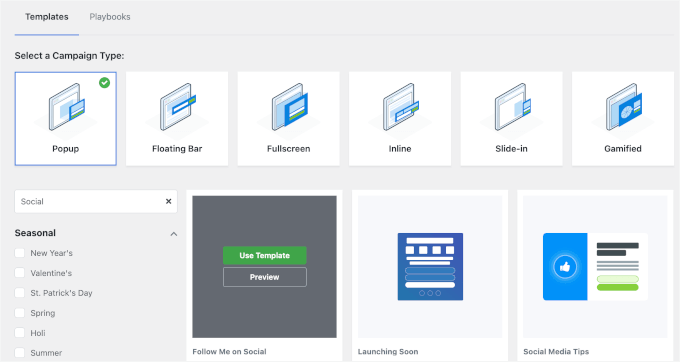
Danach bietet Ihnen OptinMonster verschiedene Kampagnentypen zur Auswahl, darunter Popup, schwebende Leiste, Vollbild, gamifizierte Spin-to-Win-Opt-in und mehr.
Da wir ein Lightbox-Popup erstellen möchten, wählen Sie einfach den Kampagnentyp „Popup“ aus.

Unter dem Kampagnentyp sehen Sie verschiedene Vorlagen für Ihre Popup-Kampagne.
Sie können eine Vorlage auswählen, indem Sie mit der Maus darüber fahren und dann auf die Schaltfläche „Vorlage verwenden“ klicken. Verwenden wir die Filterfunktion, um die Option für Social-Media-Vorlagen einzugrenzen.
Für dieses Tutorial fügen wir unser Twitter-Lightbox-Popup mit der Vorlage „Follow Me on Social“ hinzu.
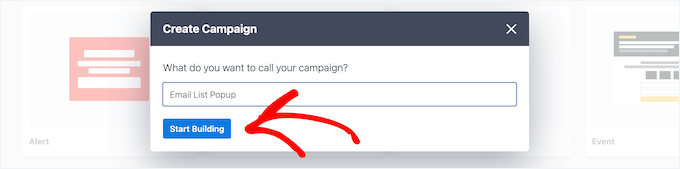
Als Nächstes erscheint ein Popup-Fenster, in dem Sie einen Namen für Ihre Kampagne eingeben können.
Sobald Sie der Kampagne einen Namen gegeben haben, klicken Sie auf die Schaltfläche „Mit dem Erstellen beginnen“.
Dies startet den OptinMonster-Kampagnen-Builder mit der Drag-and-Drop-Funktionalität zur Anpassung Ihres Popups.
Sie können dann einfach Elemente aus dem Menü auf der linken Seite per Drag & Drop ziehen, um sie zur Vorlage hinzuzufügen.
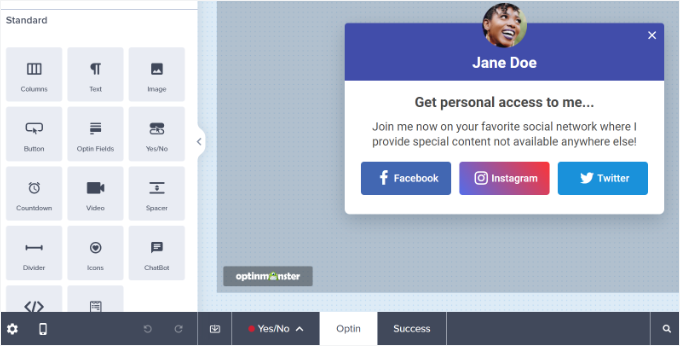
Sie können auch vorhandene Blöcke in der Vorlage bearbeiten.
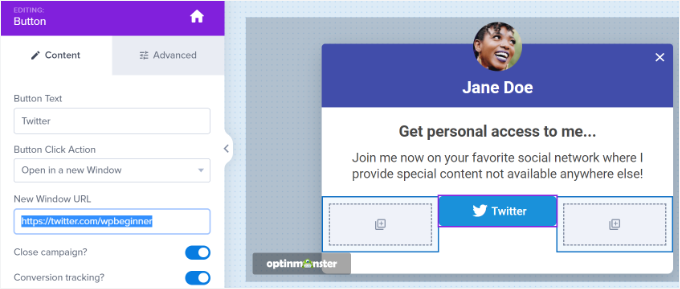
Sie können beispielsweise andere Social-Media-Schaltflächen entfernen und nur die Twitter-Schaltfläche beibehalten. Auf diese Weise können Benutzer die Call-to-Action-Schaltfläche einfach verwenden und Ihrer Twitter-Seite folgen.
Darüber hinaus gibt es Optionen, den Text in den Überschriften und im Hauptteil zu bearbeiten. Wenn Sie beispielsweise möchten, dass der Button „Folgen Sie mir“ anstelle von „Twitter“ angezeigt wird, können Sie das Feld „Button-Text“ auf der linken Seite ändern.
Klicken wir auf die Twitter-Schaltfläche, um weitere Optionen im Menü auf Ihrer linken Seite anzuzeigen.
Bitte geben Sie den Link zu Ihrer X (ehemals Twitter)-Seite in das Feld „New Window URL“ ein.
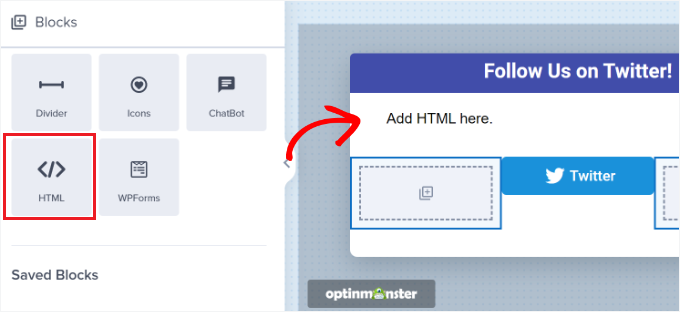
Ziehen Sie als Nächstes einfach den 'HTML'-Block aus dem Menü und legen Sie ihn auf der Vorlage ab.
Nachdem Sie einen Block für den HTML-Code vorbereitet haben, sind Sie bereit für den nächsten Schritt.
Schritt 2. Erstellen eines Twitter-Seiten-Einbettungscodes
In diesem Schritt müssen Sie einen Einbettungscode für Ihre X (ehemals Twitter)-Seite erstellen, indem Sie das Twitter Publish-Tool verwenden.
Wir empfehlen, das Tool in einem neuen Tab oder Fenster zu öffnen, da Sie zum OptinMonster-Kampagnen-Builder zurückkehren müssen, um den HTML-Code einzugeben.
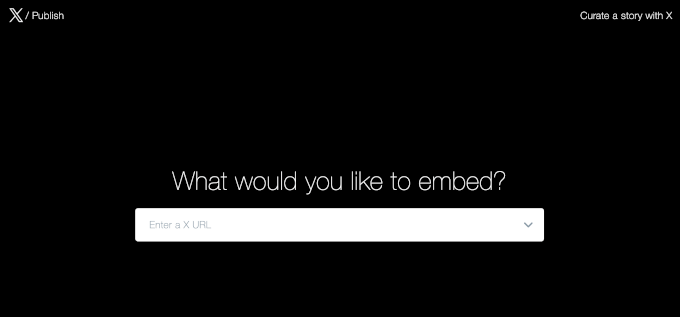
Sobald Sie das Veröffentlichungstool geöffnet haben, können Sie Ihre Twitter-Seiten-URL in das Feld „Was möchten Sie einbetten“ eingeben und die Eingabetaste auf Ihrer Tastatur drücken.
Ihre Twitter-URL wird wie folgt aussehen: https://x.com/IhrBenutzernameHier. Ersetzen Sie einfach 'IhrBenutzernameHier' durch Ihren eigenen X-Handle.
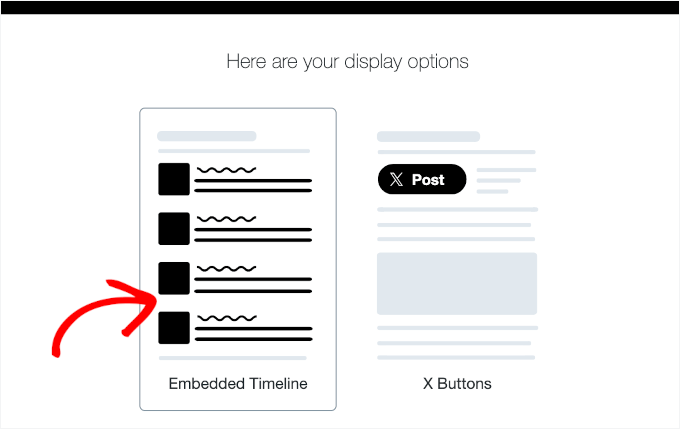
Danach können Sie nach unten scrollen und auswählen, ob Sie die Twitter-Timeline oder Schaltflächen einbetten möchten.
Für dieses Tutorial wählen wir die Option 'Eingebettete Timeline', um Tweets von einer Twitter-Seite im Popup-Lightbox anzuzeigen.
Als Nächstes können Sie nach unten auf der Seite scrollen, um die Anpassungseinstellungen zu öffnen.
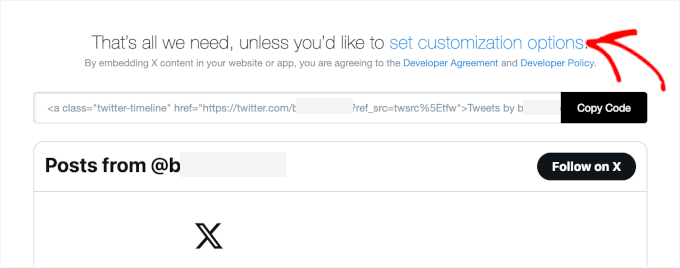
Klicken Sie einfach auf den Link 'Anpassungsoptionen festlegen' oberhalb des Einbettungscodes.
Sie können hier die Höhe und Breite der Twitter-Timeline bearbeiten. Dies ermöglicht es Ihnen, das Erscheinungsbild Ihrer Timeline im Lightbox-Popup zu steuern.
Sie können auch ein helles oder dunkles Thema für Ihre Timeline und die Sprache, in der die Tweets angezeigt werden, wählen.
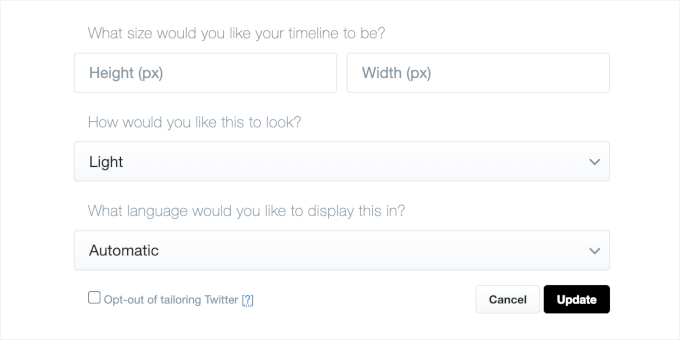
Sobald Sie diese Einstellungen konfiguriert haben, klicken Sie auf die Schaltfläche „Update“.
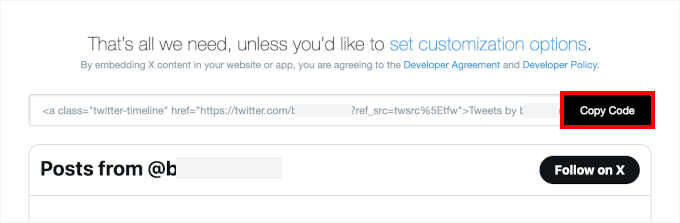
Danach generiert das Veröffentlichungstool einen Einbettungscode. Sie können auf die Schaltfläche 'Code kopieren' klicken.
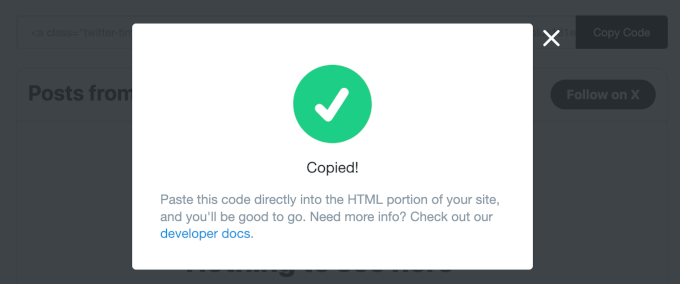
Ein Popup-Fenster wird nun angezeigt, das bestätigt, dass Sie den Einbettungscode erfolgreich kopiert haben.
Klicken Sie auf das Kreuzsymbol in der oberen rechten Ecke, um das Popup-Fenster zu schließen.
Schritt 3. Hinzufügen des Twitter-Seiten-Lightbox-Popups zu Ihrer Website
Nun können Sie zum Fenster oder Tab des OptinMonster-Kampagnen-Builders in Ihrem Browser zurückkehren.
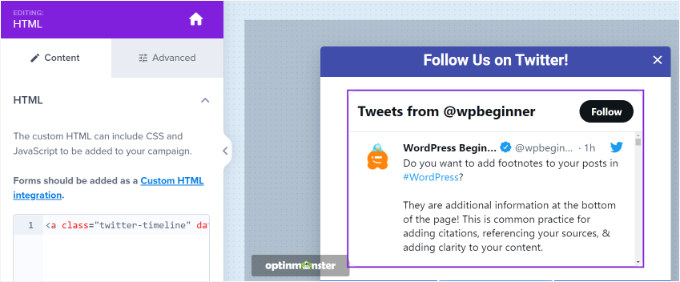
Klicken Sie als Nächstes auf den HTML-Block in dem Popup, das Sie gerade gestalten. Auf der linken Seite sehen Sie ein Feld, in das Sie den Einbettungscode aus dem Twitter Publish-Tool einfügen können.
Wenn Sie den Einbettungscode eingeben, sehen Sie eine Vorschau Ihrer Twitter-Timeline in der Kampagnenvorlage.
Danach können Sie zum Tab „Anzeigeregeln“ wechseln. Hier können Sie die Bedingungen festlegen, wann das Lightbox-Popup auf Ihrer WordPress-Website angezeigt werden soll.
Zum Beispiel kann es erscheinen, wenn ein Benutzer eine Seite für einen bestimmten Zeitraum ansieht, eine bestimmte Seite besucht oder Ihre Website verlassen möchte.
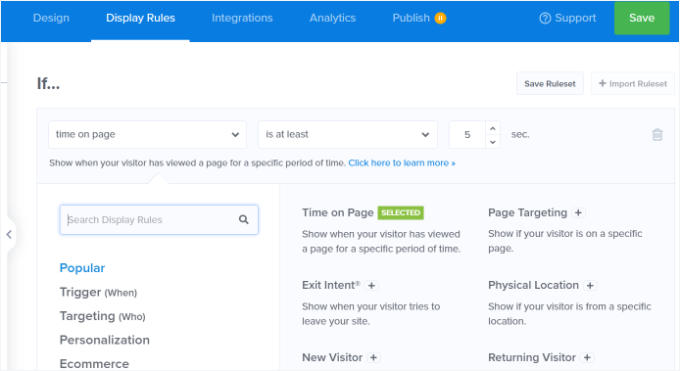
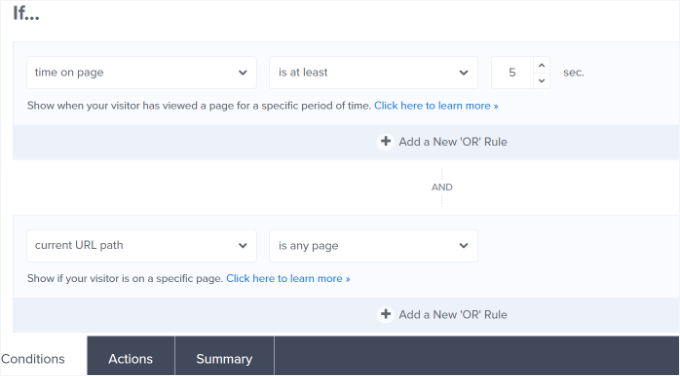
Für dieses Tutorial wählen wir 'Zeit auf der Seite' als Anzegelregel und legen die Anzahl der Sekunden fest, nach denen das Popup erscheinen soll.
Als Nächstes möchten Sie, dass das Popup auf jeder Seite Ihrer Website angezeigt wird, indem Sie „current URL path“ auf „is any page“ setzen.
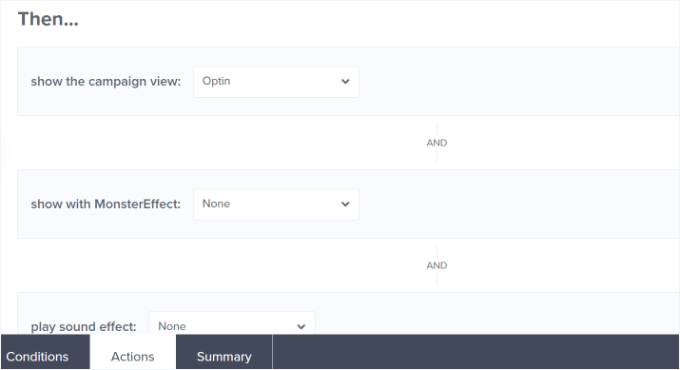
Danach können Sie unten zum Tab „Aktionen“ wechseln.
Stellen Sie nun sicher, dass für die Option „Kampagnenansicht anzeigen“ die Option „Optin“ ausgewählt ist. Es gibt auch optionale Einstellungen, um Effekte und Sound zu Ihrem Popup hinzuzufügen.
Sobald Sie fertig sind, können Sie zum Tab „Veröffentlicht“ gehen, um Ihre Kampagne zu aktivieren.
Ändern Sie einfach den 'Veröffentlichungsstatus' von 'Entwurf' zu 'Veröffentlichen'.
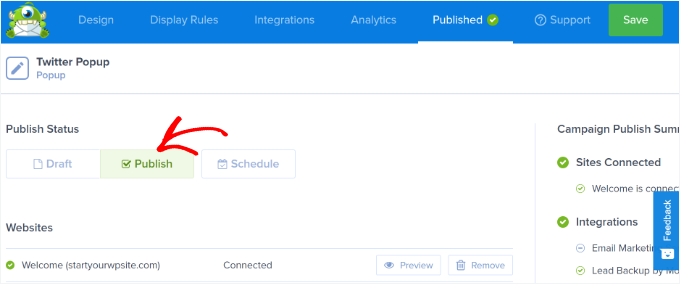
Sie können nun oben auf die Schaltfläche „Speichern“ klicken, um Ihre Einstellungen zu speichern und den Kampagnen-Builder zu schließen.
Um zu bestätigen, ob Ihre Kampagne veröffentlicht wurde, können Sie zu OptinMonster » Kampagnen in Ihrem WordPress-Admin-Panel gehen. Unter der Spalte „Status“ sollten Sie grünen Text sehen, der „Veröffentlicht“ lautet.
Wenn nicht, klicken Sie unter Ihrem Kampagnennamen auf die Option „Status ändern“ und wählen Sie im Dropdown-Menü „Veröffentlichen“.
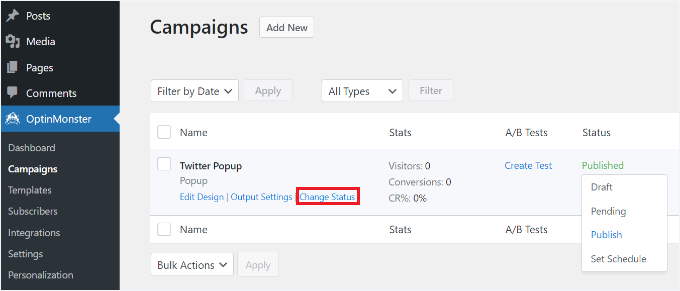
Ihre OptinMonster-Kampagne sollte jetzt aktiv sein.
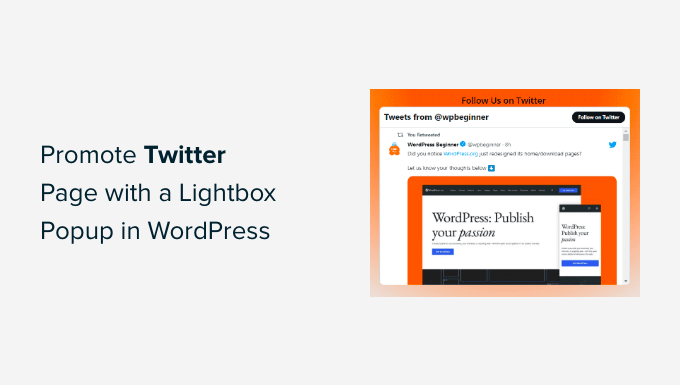
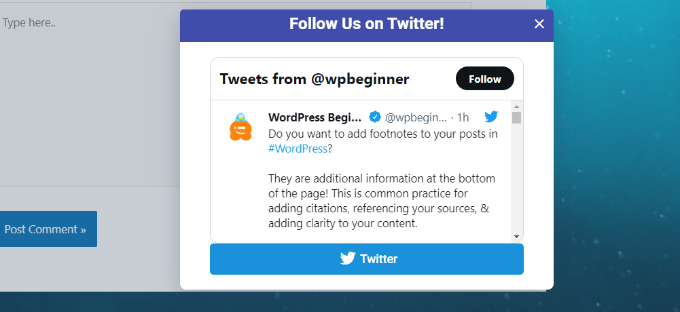
Um Ihre X (ehemals Twitter)-Seite im Lightbox-Popup anzuzeigen, besuchen Sie einfach Ihre Website. Nachdem die OptinMonster-Kampagne ausgelöst wurde, wird Ihr Twitter-Profil in einem Lightbox-Popup zusammen mit dem von Ihnen hinzugefügten CTA-Button darunter angezeigt.
🎁 Bonus-Tipp: Tweeten Sie automatisch, wenn Sie einen neuen Beitrag veröffentlichen
Sobald Sie ein Twitter-Popup zu Ihrer WordPress-Website hinzugefügt haben, gibt es eine weitere einfache Möglichkeit, Ihre Twitter-Präsenz zu steigern: automatisch twittern, jedes Mal wenn Sie einen neuen Blogbeitrag veröffentlichen.
Diese einfache Automatisierung hilft, Ihre Twitter-Promotion-Strategie zu verstärken, indem Ihr Konto aktiv bleibt. Hier sind weitere Gründe, warum sie gut zu Ihrer Popup-Kampagne passt:
- Spart Zeit, indem der manuelle Schritt der Tweet-Erstellung entfällt.
- Hält Ihren Feed aktiv, was Ihr Twitter-Profil für neue Besucher attraktiver macht.
- Leitet Traffic von Twitter zurück zu Ihren Website-Inhalten.
- Erhöht das Engagement, indem Follower benachrichtigt werden, sobald neue Inhalte live sind.
Durch die Kombination von automatischen Tweets mit Ihrem Popup auf der Website bewerben Sie Ihr Twitter sowohl auf als auch außerhalb Ihrer Website.
Eine der einfachsten Möglichkeiten, dies zu tun, ist die Verwendung von Uncanny Automator. Im Allgemeinen müssen Sie nur Ihre WordPress-Website mit der Software verbinden, den automatisierten Workflow erstellen und das Twitter-Rezept einrichten.
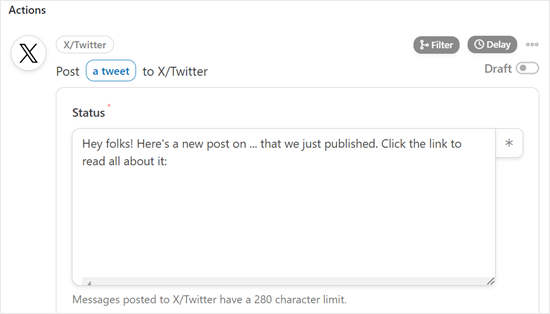
Details finden Sie in unserem Leitfaden, wie Sie automatisch twittern, wenn Sie einen neuen WordPress-Beitrag veröffentlichen.
FAQs: So bewerben Sie Ihre Twitter-Seite in WordPress mit einem Popup
Haben Sie Fragen zur Nutzung von Popups, um Ihre Twitter-Followerzahl zu erhöhen? Hier sind einige häufig gestellte Fragen von WordPress-Benutzern:
Wie bewerbe ich meine Twitter-Seite?
Eine der effektivsten Möglichkeiten, Ihre Twitter-Seite zu bewerben, ist, sie Ihren Besuchern genau im richtigen Moment zu präsentieren. Dies können Sie mit Tools wie Popups, schwebenden Balken oder Inline-Einbettungen tun.
Was sind die Vorteile der Verwendung eines Popups zur Bewerbung meiner Twitter-Seite?
Die Verwendung eines Popups kann sofort die Aufmerksamkeit der Besucher auf sich ziehen und so mehr Traffic auf Ihre Twitter-Seite lenken. Dies kann das Engagement, die Follower und sogar die Interaktionen innerhalb Ihres Publikums steigern.
Beeinflusst die Verwendung von Popups auf meiner Website die Benutzererfahrung?
Gut gestaltet sollten Popups die Leistung oder Benutzererfahrung Ihrer Website nicht negativ beeinflussen. OptinMonster bietet Funktionen wie Exit-Intent-Popups, die sicherstellen, dass sie zur richtigen Zeit erscheinen und nicht aufdringlich sind.
Muss ich programmieren können, um Popups zu erstellen und zu verwenden?
Es ist keine Programmierung erforderlich. Sie können die Anweisungen in diesem Leitfaden befolgen. Wir verwenden OptinMonster, das beste Plugin für Lead-Generierung und Popups für WordPress, und es bietet einen Drag-and-Drop-Builder, mit dem Sie ganz einfach benutzerdefinierte Popups erstellen können.
Der Einrichtungsprozess ist also einfach, auch wenn Sie neu bei WordPress oder Webdesign sind.
Wie kann ich die Effektivität meiner Twitter-Popups verfolgen?
OptinMonster verfügt über integrierte Statistikanalysen, die Ihnen Aufrufe, Konversionen und Konversionsraten für jede Kampagne anzeigen.
Um es noch weiter zu treiben, bietet OptinMonster A/B-Tests, sodass Sie verschiedene Überschriften, Designs und Handlungsaufforderungen testen können, um zu sehen, was die besten Ergebnisse erzielt.
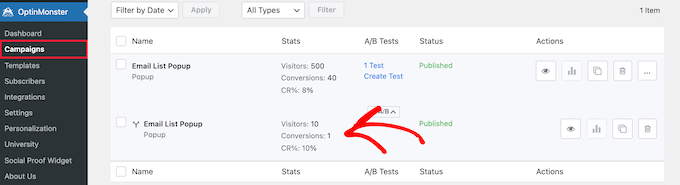
Sie können es auch mit Google Analytics verbinden, um tiefere Einblicke mithilfe von Event-Tracking zu erhalten. Dies hilft Ihnen zu messen, wie viele Personen Ihr Twitter-Popup sehen und damit interagieren, damit Sie es zur besseren Leistung optimieren können.
Wie bette ich einen Twitter-Feed in WordPress ein?
Sie können einen Twitter-Feed in WordPress einbetten, indem Sie die native Einbettungsfunktion von Twitter oder ein Twitter-Plugin wie Smash Balloons Custom Twitter Feeds verwenden. Diese Tools ermöglichen es Ihnen, Tweets, Timelines oder Hashtag-Feeds auf jedem Beitrag, jeder Seite oder jeder Seitenleiste anzuzeigen.
Wie füge ich Twitter-Karten zu meiner WordPress-Website hinzu?
Um Twitter-Karten hinzuzufügen, müssen Sie die richtigen Meta-Tags in den <head>-Bereich Ihrer Website einfügen.
SEO-Plugins wie All in One SEO (AIOSEO) oder Yoast SEO machen dies einfach, indem sie automatisch Unterstützung für Twitter-Karten hinzufügen. Dies stellt sicher, dass Ihre geteilten Inhalte auf Twitter mit Rich Previews gut aussehen.
Weiterführende Lektüre: Weitere Tipps für Twitter-Marketing
Wir hoffen, dieser Artikel hat Ihnen geholfen zu lernen, wie Sie Ihre Twitter-Seite in WordPress mit einem Lightbox-Popup bewerben können.
Bevor wir zum Ende kommen, haben wir noch einen zusätzlichen Tipp für Sie! Wenn Sie Ihre X (ehemals Twitter)-Präsenz ernsthaft ausbauen möchten, sollten Sie sich diese zusätzlichen Marketingstrategien ansehen:
- Aktuelle Tweets in WordPress anzeigen
- So betten Sie tatsächliche Tweets in Ihre Blogbeiträge ein
- So fügen Sie den Twitter-Share- und Retweet-Button zu Ihrer WordPress-Website hinzu
- So zeigen Sie die Anzahl Ihrer Twitter-Follower als Text auf Ihrer WordPress-Website an
- So fügen Sie eine „Bezahlen mit Tweet“-Schaltfläche für Dateidownloads hinzu
- Die gefragtesten Twitter-Hacks und Plugins für WordPress
- Die besten Twitter-Plugins für WordPress
Wenn Ihnen dieser Artikel gefallen hat, abonnieren Sie bitte unseren YouTube-Kanal für WordPress-Video-Tutorials. Sie finden uns auch auf Twitter und Facebook.




Dennis Muthomi
Der Abschnitt über das Einbetten eines Twitter-Feeds in ein OptinMonster-Popup hat meine Aufmerksamkeit erregt.
Ehrlich gesagt, ich habe nie daran gedacht.
Ich probiere es sofort aus! Jedes Mal, wenn ich Ihre Beiträge lese, lerne ich etwas Neues.
WPBeginner Support
Glad we could give you a new strategy to try
Admin
Jiří Vaněk
Tolles Tutorial. Ich musste meine Seite auf Patreon bewerben, also habe ich diesem Tutorial zur Verwendung von Optin Monster gefolgt und es ist großartig. Das Beste daran ist, dass ich die genaue Anzahl der Personen sehen kann, die das Fenster gesehen haben, und wie viele Personen auch auf den Link geklickt haben. Das ist für mich eine sehr wichtige Kennzahl.
Sourav Adhikari
Funktioniert nicht..
Kimb
Ich suche ein Werkzeug, das ein Dialogfeld mit der Option „diesen Tweet senden“ anzeigt
Option
wpbeginner
@BenBonilla Ich glaube nicht, dass sie verfolgen, ob Sie die Seite geliked haben oder nicht. Ich denke, sie hinterlassen einen Cookie für diejenigen, die sie gesehen und das Popup geschlossen haben.
ChrisCarlo
funktionieren nicht...
ALSpaulding
Kurze Frage. Sobald sie Ihnen auf Twitter gefolgt sind, wird das Plugin auch in Zukunft weiterhin für sie angezeigt? Das wird nicht erwähnt. Ich bitte um eine Antwort. Danke. =)
startmywp
Hallo,
Das funktioniert für Twitter (und ein weiteres für Facebook) besser, aber gibt es nennenswerte aktualisierte Plugins oder Code-Hacks, wenn wir einfachen HTML-Code in einer Lightbox anzeigen müssen? Sagen wir, vielleicht nur eine „Danke“-Nachricht?
AhsanNaveed
@startmywp Dafür müssen Sie das Plugin bearbeiten.
easyP
Das sieht gut aus.
Ich weiß, dass Sie es nicht glauben werden, aber ich habe mich gerade bei Twitter angemeldet – dieses Plugin könnte der richtige Weg sein.
Vielen Dank.