


Ganz am Anfang, als ich meinen Blog betrieb, war jeder Kommentar ein kleiner Sieg. Ich wollte jeden Kommentator persönlich danken, aber als der Blog wuchs, wurde es unmöglich, Schritt zu halten. Kommt Ihnen das bekannt vor?
Durch die Verwaltung mehrerer WordPress-Sites und die Unterstützung unzähliger Blogger habe ich festgestellt, dass automatisierte Dankesnachrichten genauso effektiv sein können wie persönliche Antworten, wenn sie richtig gemacht werden. Der Schlüssel liegt darin, sie richtig einzurichten, damit sie authentisch und ansprechend wirken.
Lassen Sie mich Ihnen genau zeigen, wie Sie Dankesnachrichten zu Ihrem WordPress-Kommentarbereich hinzufügen.
Egal, ob Sie einen kleinen Blog betreiben oder eine vielbeschäftigte Website verwalten, diese Methoden helfen Ihnen, Ihre Community zu binden, ohne stundenlang auf Kommentare antworten zu müssen. 💬

Warum das Senden einer Dankesnachricht eine gute Idee ist
Das Senden einer Dankesnachricht an Kommentatoren fördert wiederholtes Engagement, lässt Ihr Blog einladender wirken und hilft Ihnen, eine loyale Community aufzubauen.
Wenn sich jemand die Zeit nimmt, einen Kommentar auf Ihrem WordPress-Blog zu hinterlassen, ist das ein klares Zeichen für sein Engagement, und dieser Moment ist die perfekte Gelegenheit, ihn anzuerkennen.
Eine Dankesnachricht bestätigt schnell, dass ihr Kommentar empfangen wurde. Sie zeigt auch, dass Sie ihre Eingaben schätzen und ermutigt sie, dabei zu bleiben.
Diese kleine Geste kann viel dazu beitragen, dass sich Ihr Blog einladender anfühlt.
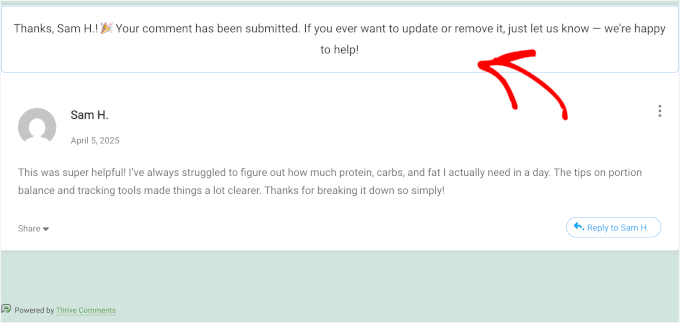
Sie können die Nachricht sogar verwenden, um Leser zu ihrem nächsten Schritt zu leiten – sei es, einen verwandten Beitrag zu lesen, Ihren Newsletter zu abonnieren oder Ihre Produkte zu erkunden.
Es ist eine einfache Möglichkeit, das Nutzerengagement zu steigern, genau dann, wenn die Leser am interessiertesten sind.
In diesem Sinne zeige ich Ihnen, wie Sie mit WordPress in 2 einfachen Schritten ganz einfach eine Dankes-E-Mail an Blog-Kommentatoren senden:
- Schritt 1: Installieren und aktivieren Sie ein WordPress-Plugin zur Optimierung von Kommentaren
- Schritt 2: Richten Sie eine ansprechende Dankesnachricht für Blog-Kommentatoren ein
- Bonus Step: Invite Readers to Subscribe to Your Email Newsletter
- Bonus-Ressourcen 🔗: Verbessern Sie Ihre WordPress-Kommentare
Lass uns anfangen!
Schritt 1: Installieren und aktivieren Sie ein WordPress-Plugin zur Optimierung von Kommentaren
Ein WordPress-Kommentar-Optimierungs-Plugin ist ein Werkzeug zur Verwaltung und Verbesserung des Kommentarbereichs Ihres Blogs. Sie können es verwenden, um Kommentare hervorzuheben, Spam herauszufiltern und das Engagement Ihrer Kommentatoren zu erhöhen.
Von allen Plugins, die ich ausprobiert habe, empfehle ich die Verwendung von Thrive Comments zum Senden von Dankesnachrichten an Ihre Kommentatoren. Es ist super einfach zu bedienen und bietet viele zusätzliche Funktionen zur Verbesserung des Kommentarbereichs Ihres WordPress-Blogs.
Mehr Details zu meiner Erfahrung damit finden Sie in diesem ausführlichen Thrive Themes Suite Testbericht.
Um die Plattform zu nutzen, müssen Sie zuerst die Thrive Themes-Website besuchen und sich für ein Konto anmelden.

Nach der Anmeldung für ein Konto sehen Sie ein Thrive Themes-Konto-Dashboard.
Klicken Sie von dort einfach auf den Link mit der Aufschrift „Laden Sie das Thrive Product Manager Plugin herunter und installieren Sie es.“

Sobald der Download abgeschlossen ist, können Sie das Thrive Product Manager-Plugin auf Ihre WordPress-Site hochladen, um es zu installieren. Wenn Sie Hilfe benötigen, finden Sie in unserem Leitfaden zur Installation eines WordPress-Plugins.
Nachdem Sie das Plugin aktiviert haben, gehen Sie in Ihrem WordPress-Dashboard zu „Produktmanager“.
Klicken Sie dann einfach auf die Schaltfläche „In mein Konto einloggen“ und geben Sie Ihre Thrive Themes-Kontodaten ein.

Sie sollten jetzt das Dashboard des Thrive Product Managers sehen.
Suchen Sie hier nach „Thrive Comments“ und aktivieren Sie das Kontrollkästchen „Produkt installieren“.
Dann können Sie unten auf Ihrem Bildschirm auf die Schaltfläche „Ausgewählte Produkte installieren (1)“ klicken.

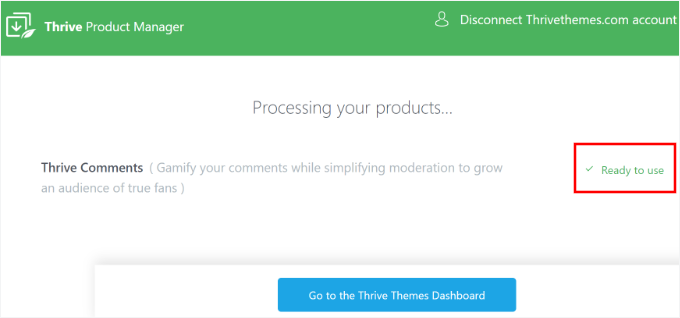
Sobald die Installation abgeschlossen ist, sehen Sie die Benachrichtigung „Bereit zur Verwendung“.
Klicken Sie auf die Schaltfläche „Zum Thrive Themes Dashboard gehen“, um fortzufahren.
Schritt 2: Richten Sie eine ansprechende Dankesnachricht für Blog-Kommentatoren ein
In Ihrem Thrive Themes Dashboard sollten Sie nun sehen, dass Thrive Comments erfolgreich auf Ihrer Website installiert wurde.
Bevor Sie eine Dankesnachricht für Blog-Kommentatoren erstellen, ist es ratsam, die Kommentar-Moderation auszuschalten. Auf diese Weise erscheint Ihre Dankesnachricht sofort, nachdem jemand einen Kommentar hinterlassen hat, ohne durch eine Moderationsmeldung ersetzt zu werden.
Klicken Sie einfach auf die Schaltfläche „Thrive Comments“ in Ihrem „Thrive Dashboard“.

Dies bringt Sie zur Konfigurationsseite von Thrive Comments.
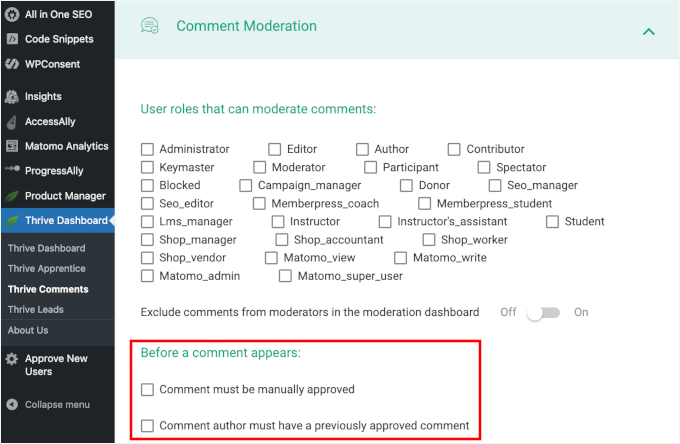
Erweitern wir den Abschnitt „Kommentarmoderation“.
Danach sollten Sie sicherstellen, dass die 2 Kontrollkästchen im Abschnitt „Bevor ein Kommentar erscheint:“ nicht aktiviert sind.
Wenn das erledigt ist, können Sie zum Abschnitt „Kommentar-Konvertierung“ wechseln, wo Sie zwei Bereiche finden, die Sie anpassen können:
- Wählen Sie aus, was passiert, nachdem ein Besucher zum ersten Mal einen Kommentar hinterlässt.
- Wählen Sie aus, was passiert, nachdem ein Besucher mit einem weiteren Kommentar zurückkehrt.
Beginnen wir mit den Kommentatoren, die zum ersten Mal kommentieren.
Thrive Comments bietet Ihnen 5 Optionen, was angezeigt werden soll, nachdem jemand seinen ersten Kommentar hinterlassen hat:
- Nachricht – Zeigen Sie eine benutzerdefinierte Dankesnachricht an, um ihren Kommentar zu bestätigen.
- Social Share – Ermutigen Sie Benutzer, Ihren Beitrag in den sozialen Medien zu teilen.
- Ähnliche Beiträge – Schlagen Sie ähnliche Artikel vor, um das Engagement zu verbessern und Seitenaufrufe zu erhöhen.
- Weiterleitung – Leiten Sie Kommentatoren zu einer bestimmten Seite weiter, z. B. zu einer Dankesseite oder einer Angebotsseite.
- Opt-In-Formular – Laden Sie sie ein, Ihren Newsletter zu abonnieren oder ein kostenloses Geschenk zu erhalten.
Um eine Dankesnachricht einzurichten, können Sie einfach auf das Feld „Nachricht“ klicken.
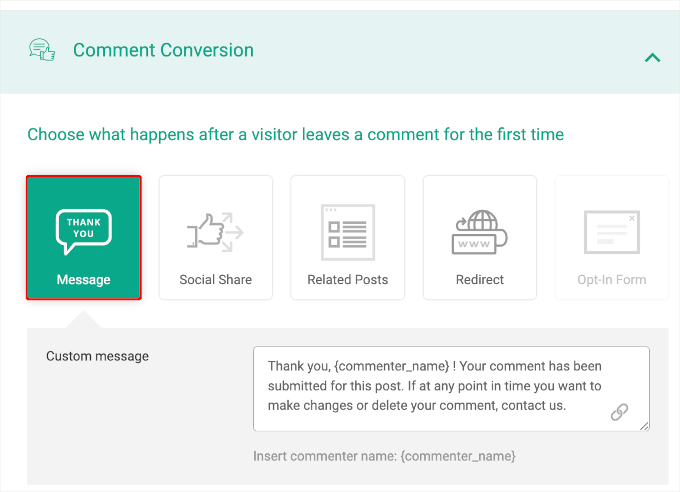
Hier finden Sie das Feld „Benutzerdefinierte Nachricht“, in dem Thrive Comments bereits eine Standard-Dankesnachricht für Sie eingerichtet hat.
Sie können diese Nachricht ganz einfach anpassen, um sie besser an die Stimme Ihrer Marke anzupassen.
Zum Beispiel möchten Sie es vielleicht etwas freundlicher gestalten, so wie hier:
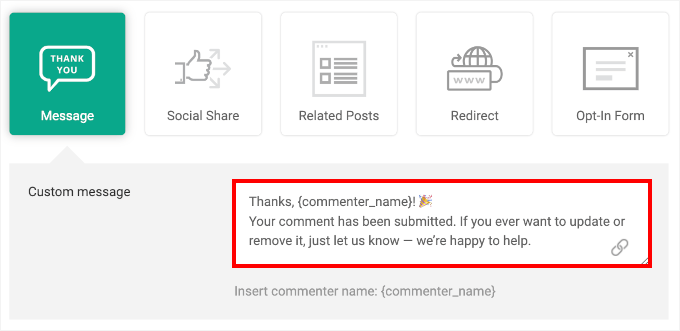
Machen Sie sich keine Sorgen, jede Nachricht manuell zu personalisieren. Thrive Comments enthält Smart-Tags, die automatisch Details wie den Namen des Kommentators einfügen.
Nach den Bearbeitungen sehen Sie eine Benachrichtigung „Einstellungen erfolgreich gespeichert“. Thrive Comments speichert Ihre Änderungen automatisch, sodass Sie keine separate Speichertaste drücken müssen.
Jetzt können Sie versuchen, einen Testkommentar zu senden und zu sehen, ob es funktioniert. Hier ist, wie es auf meiner Demo-WordPress-Website aussieht:
Und das ist alles! Sie haben erfolgreich eine automatische Dankesnachricht für Ihre Blog-Kommentatoren eingerichtet.
Bonusschritt: Laden Sie Leser ein, Ihren E-Mail-Newsletter zu abonnieren
In diesem Bonus-Schritt richten wir ein, was passiert, wenn ein Blog-Kommentator zurückkehrt und einen weiteren Kommentar hinterlässt.
Während die verfügbaren Optionen die gleichen sind wie zuvor, zeigen wir Ihnen dieses Mal, wie Sie wiederkehrende Kommentatoren einladen können, Ihren E-Mail-Newsletter über ein Opt-in-Formular zu abonnieren.

💡 Warum? Wiederkehrende Kommentatoren sind bereits engagiert – sie haben mehr als einmal mit Ihren Inhalten interagiert. Das macht es viel wahrscheinlicher, dass sie Ihrer E-Mail-Liste beitreten.
Indem Sie ein Opt-in-Formular direkt nach ihrem Kommentar platzieren, erwischen Sie sie in einem guten Moment des Interesses. So geben Sie Ihrer E-Mail-Liste eine bessere Chance, mit Lesern zu wachsen, denen wirklich am Herzen liegt, was Sie teilen.
Dazu benötigen Sie das Thrive Leads-Plugin. Das Lead-Generierungs-Plugin erleichtert das Wachstum Ihrer E-Mail-Liste mit auffälligen Opt-ins und leistungsstarken Formulararten – alles mit einem einfachen Drag-and-Drop-Builder.
Verpassen Sie nicht unsere vollständige Thrive Themes Suite-Rezension für weitere Informationen.
Installieren Sie das Thrive Leads Plugin
Installieren und aktivieren Sie zunächst Thrive Leads, um Ihre Opt-in-Formulare zu gestalten und zu verwalten.
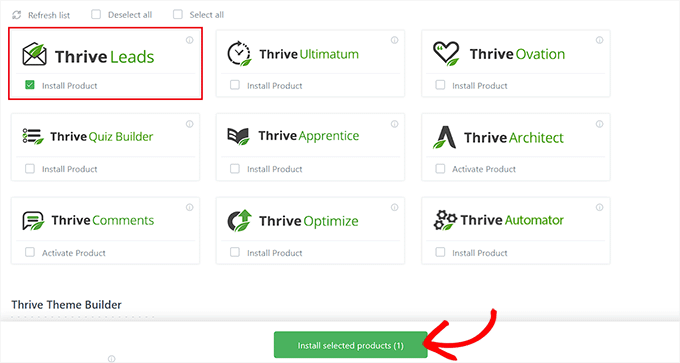
Im Thrive Product Manager können Sie das Kontrollkästchen „Produkt installieren“ für „Thrive Leads“ aktivieren.
Klicken Sie dann einfach auf die Schaltfläche „Ausgewählte Produkte installieren (1)“.
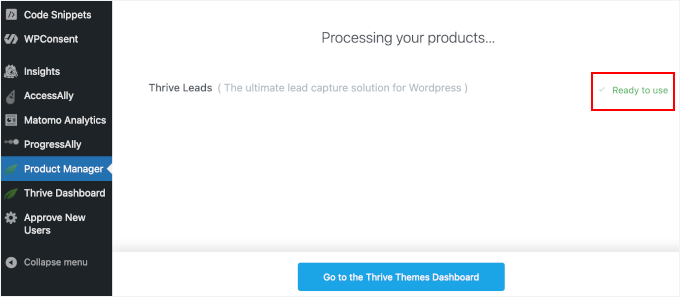
Nach ein paar Minuten sollten Sie eine Benachrichtigung sehen, die besagt: „Bereit zur Verwendung“.
Von hier aus müssen Sie nur auf die Schaltfläche „Zum Thrive Themes Dashboard gehen“ klicken.
Integrieren Sie Thrive mit Constant Contact, um Ihre E-Mail-Liste zu verwalten
Bevor Sie Ihr Thrive Leads Opt-in erstellen, möchten Sie Ihren E-Mail-Marketing-Dienst verbinden. Dies ermöglicht es Ihnen, neue Leads automatisch an Ihre E-Mail-Liste zu senden, damit Sie sie nachverfolgen, taggen oder segmentieren können, wie Sie möchten.
Für dieses Tutorial verwenden wir Constant Contact. Es ist der beste E-Mail-Marketing-Service, der es einfach macht, E-Mails zu versenden, Ihre Kontakte zu verwalten und Newsletter zu erstellen.
Für einen detaillierten Einblick in die E-Mail-Marketing-App können Sie unsere vollständige Constant Contact-Rezension lesen.
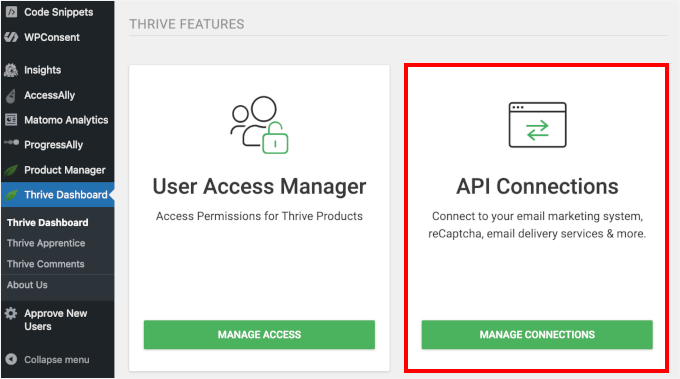
Zuerst öffnen wir die Einstellungen für API-Verbindungen in Thrive.
Im Thrive Dashboard können Sie im Feld „API-Verbindung“ auf „Verbindungen verwalten“ klicken.
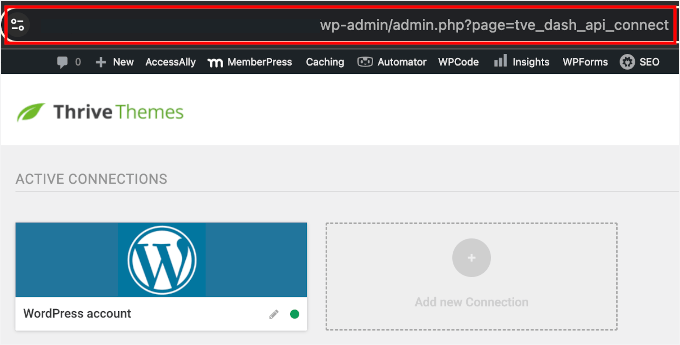
Auf dem nächsten Bildschirm sehen Sie ein Menü zum Hinzufügen von Drittanbieter-Verbindungen.
Hier möchten Sie die URL der Seite kopieren. Sie benötigen sie später, wenn Sie Constant Contact mit Thrive verbinden.
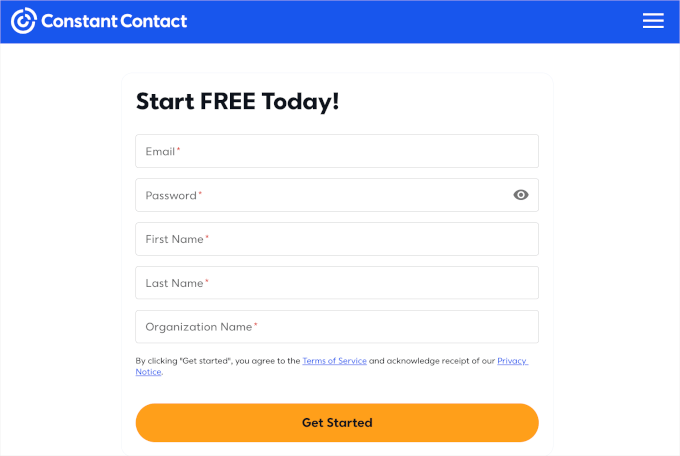
Öffnen Sie als Nächstes einen neuen Tab, um ein Constant Contact-Konto zu erstellen, falls Sie dies noch nicht getan haben. Klicken Sie einfach auf „Testversion starten“ auf deren Website und folgen Sie dem Anmeldeprozess.
Dies leitet Sie zur Constant Contact-Anmeldeseite weiter, wo Sie Ihre neuen Kontodetails eingeben können.
Nach Abschluss des Anmeldevorgangs können Sie Ihren API-Schlüssel generieren. Dazu müssen Sie einen neuen Tab öffnen und das V3 API Developer Portal besuchen.
Im Tab „Meine Anwendung“ können Sie auf „Anmelden“ klicken.
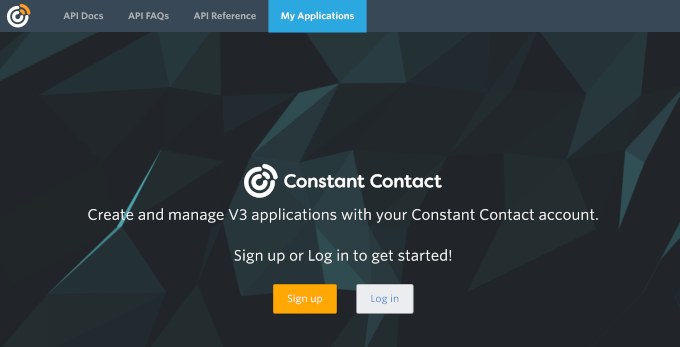
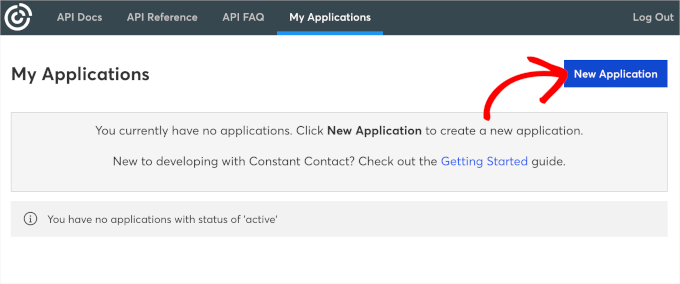
Constant Contact leitet Sie dann zum Dashboard des Portals weiter, wo Sie aufgefordert werden, eine neue Anwendung zu erstellen.
Klicken Sie auf die Schaltfläche „Neue Anwendung“.
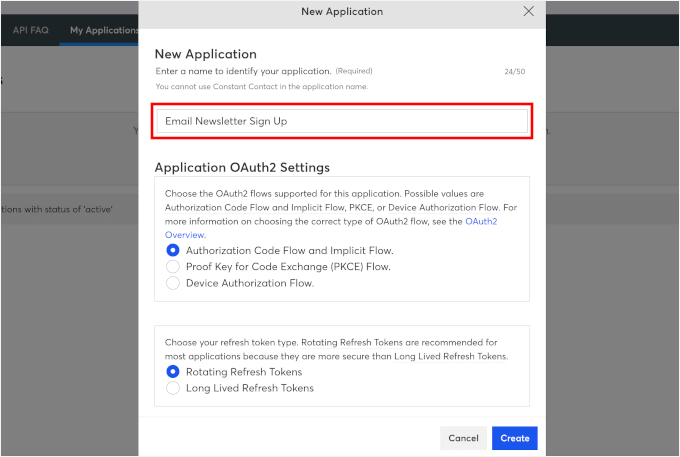
Im erscheinenden Popup müssen Sie zuerst Ihrer neuen Anwendung einen Namen geben. Zum Beispiel verwende ich „E-Mail-Newsletter-Anmeldung“ als meinen App-Namen.
Der nächste Abschnitt fragt nach Ihrem OAuth2-Anwendungs- und Refresh-Token-Typ. Sie können diese Einstellungen so belassen und auf „Erstellen“ klicken, um Ihren API-Schlüssel zu generieren.
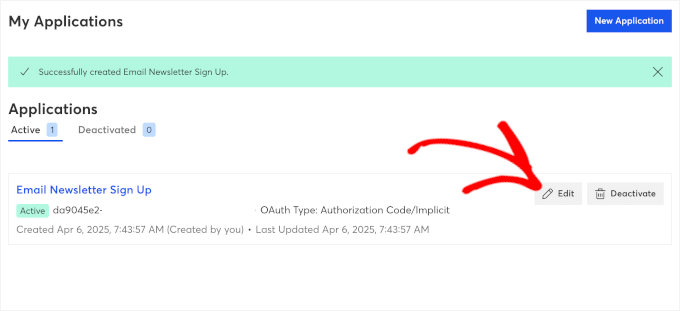
Sie werden dann zu Ihrem „Meine Anwendung“-Dashboard weitergeleitet, wo Sie die gerade erstellte App sehen können.
Sobald Ihre Anwendung im Entwicklerportal von Constant Contact erstellt wurde, klicken Sie auf „Bearbeiten“, um wichtige Details wie Ihren API-Schlüssel anzuzeigen.
Dies öffnet die Details der App.
Sie können auf das „Kopieren“-Symbol im Abschnitt „API-Schlüssel (Client-ID)“ klicken.
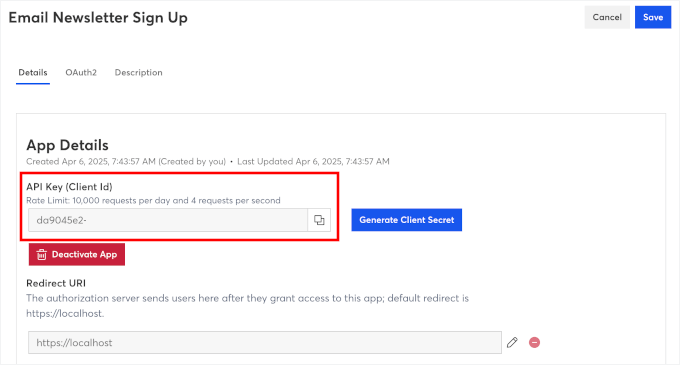
Im Feld „Redirect URI“ klicken wir auf das Bleistiftsymbol, um es zu bearbeiten.
Fügen Sie dann im Popup „Diese Weiterleitungs-URI bearbeiten“ die URL von Ihrer Thrive Themes API-Verbindungsseite in das Feld ein. Sie sollte ungefähr so aussehen:
https://your-domain.com/wp-admin/admin.php?page=tve_dash_api_connect
Danach klicken Sie einfach auf „Bestätigen“.
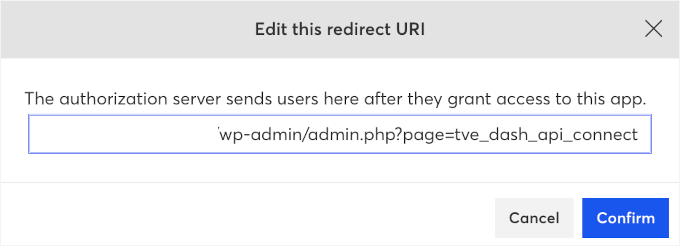
Dies schließt das Popup und bringt Sie zurück zur Seite „App-Details“.
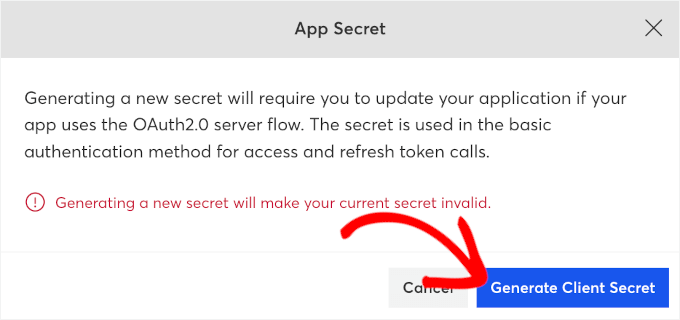
Generieren wir nun Ihr Client-Geheimnis. Sie benötigen dies zusammen mit der Client-ID, um die Integration abzuschließen.
Klicken Sie im erscheinenden Popup einfach auf die Schaltfläche „Client Secret generieren“.
Der nächste Schritt ist, den Code zu kopieren und sicher aufzubewahren.
🚨 Wichtig: Kopieren Sie Ihr Client Secret jetzt und speichern Sie es sicher – Sie werden es bald benötigen und es kann später nicht mehr abgerufen werden.
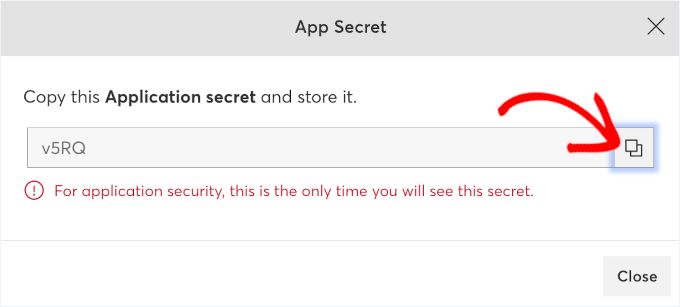
Sie können auf die Schaltfläche „Schließen“ klicken, wenn Sie fertig sind, und Sie gelangen zurück zur Seite mit den App-Details.
Wenn das erledigt ist, können Sie auf die Schaltfläche „Speichern“ klicken.
Sie sollten dann eine Benachrichtigung sehen, dass Ihre Anwendung erfolgreich aktualisiert wurde.
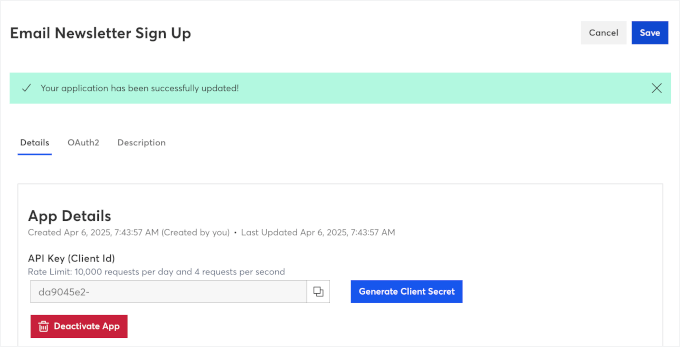
Jetzt ist es an der Zeit, Constant Contact mit Thrive zu verbinden.
Sie können zur Seite „Verbindungen verwalten“ in Ihrem Thrive Dashboard zurückkehren. Klicken Sie dann auf „+ Neue Verbindung hinzufügen“, um zu beginnen.
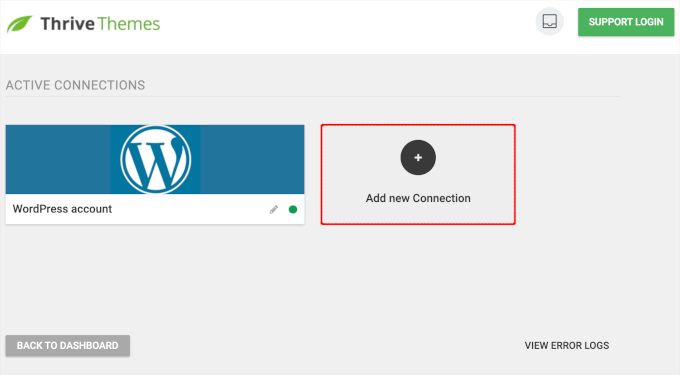
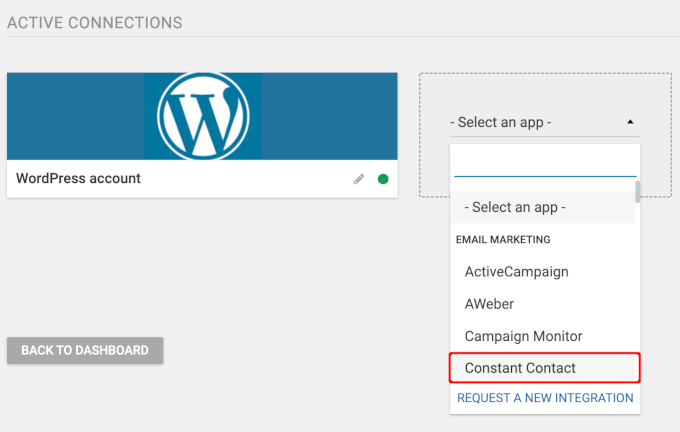
Dies zeigt Ihnen ein Dropdown-Menü zur Auswahl einer App.
Wenn Sie das Dropdown-Menü öffnen, sehen Sie, dass Thrive Themes Dutzende von E-Mail-Marketing-Apps anbietet, die Sie integrieren können.
Wählen Sie 'Constant Contact'.
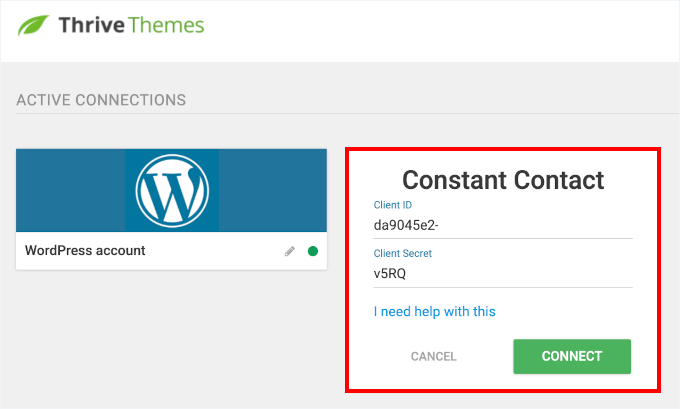
Sie sollten nun die Felder „Client ID“ und „Client Secret“ von Constant Contact sehen.
Kopieren und fügen Sie die Informationen einfach in die entsprechenden Felder ein. Danach können Sie einfach auf die Schaltfläche „Verbinden“ klicken.
Thrive verarbeitet dann die Integration.
Auf dem nächsten Bildschirm sehen Sie ein Feld für die Zugriffsberechtigung, in dem Sie auf die Schaltfläche „Zugriff erlauben“ klicken können.
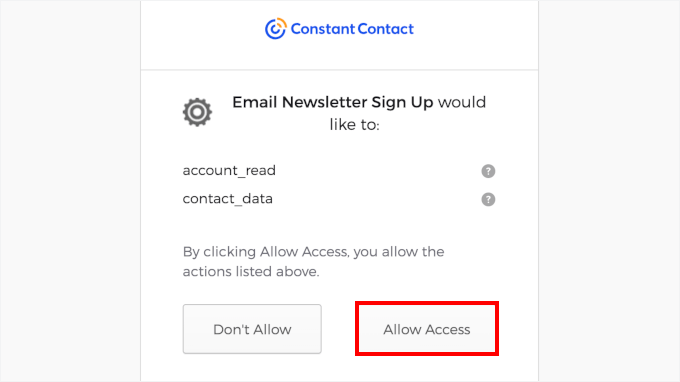
Und das ist alles!
Sie sollten nun eine Erfolgsmeldung wie diese sehen:
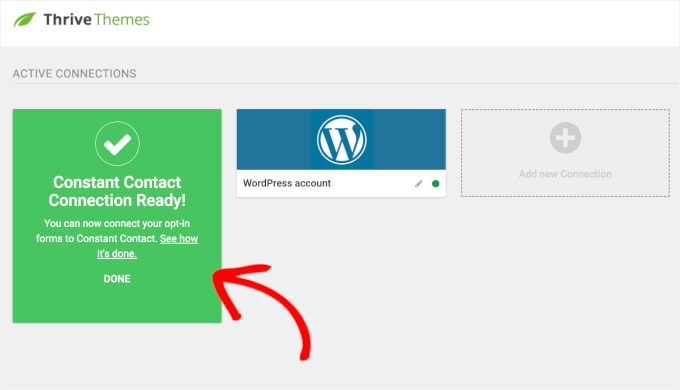
Jetzt sind Sie bereit, Ihr E-Mail-Abonnement-Popup zu erstellen.
Erstellen Sie ein ThriveBox Pop-Up Opt-In Formular
Eine ThriveBox ist ein Pop-up-Opt-in-Formular von Thrive Leads. Es erscheint, wenn ein Benutzer eine bestimmte Aktion ausführt, z. B. das Absenden eines Kommentars in Ihrem WordPress-Blog.
Dies macht es zu einem großartigen Werkzeug, um im richtigen Moment Aufmerksamkeit zu erregen.
Um eine ThriveBox zu erstellen, navigieren Sie zuerst zu Thrive Dashboard » Thrive Leads Dashboard.
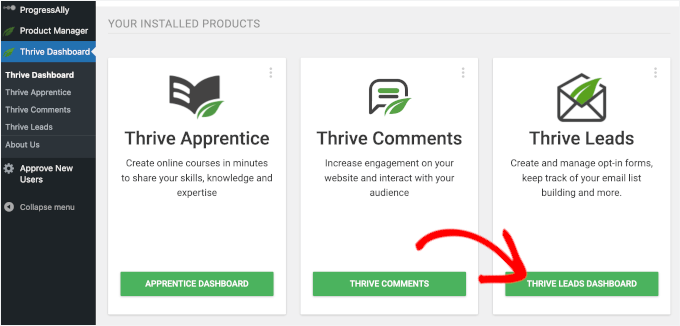
Auf dem nächsten Bildschirm sehen Sie vier Hauptoptionen:
- Lead-Gruppen – Eine Reihe von Opt-in-Formularen (wie Bänder, Slide-ins oder Post-Footer), die als eine Kampagne zusammenarbeiten. Sie können steuern, wo sie auf Ihrer WordPress-Site erscheinen und wer sie sieht, indem Sie Targeting-Regeln verwenden.
- Lead-Shortcodes – Dies sind Opt-in-Formulare, die Sie erstellen und dann direkt in einen Beitrag oder eine Seite mit einem Shortcode einfügen. Sie eignen sich hervorragend, wenn ein Formular innerhalb Ihres Inhalts erscheinen soll, genau dort, wo Sie es platzieren.
- ThriveBoxes – Dies sind Popup-Formulare, die erscheinen, nachdem ein Benutzer eine Aktion ausgeführt hat, z. B. auf einen Link geklickt oder in diesem Fall einen Kommentar gesendet hat.
- Signup Segue – Erstellen Sie Ein-Klick-Anmeldelinks für bestehende Abonnenten, ideal für Dinge wie Webinare oder Bonus-Downloads.
Für dieses Tutorial konzentriere ich mich auf ThriveBoxes, da das Opt-in-Formular nach dem Hinterlassen eines Kommentars erscheinen soll.
Klicken wir also auf die Schaltfläche „Neu hinzufügen“ im Abschnitt „ThriveBoxes“.
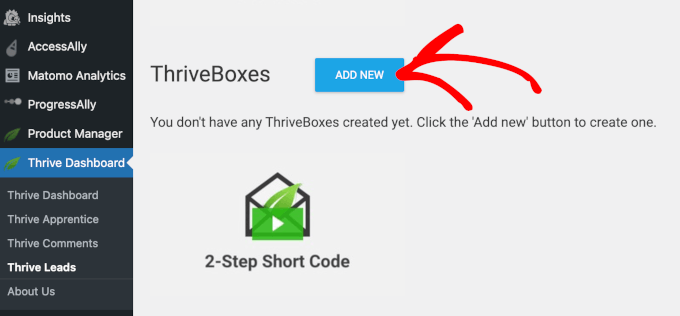
Dann erscheint ein Popup, das Sie auffordert, Ihrer ThriveBox einen Namen zu geben.
Geben Sie einen Namen in das verfügbare Feld ein. Dies dient nur Ihrer Information und ist für Besucher nicht sichtbar. Es ist jedoch eine gute Idee, etwas Beschreibendes zu wählen, damit Sie es später wiedererkennen können.
Sobald Sie fertig sind, können Sie auf die Schaltfläche „ThriveBox hinzufügen“ klicken.
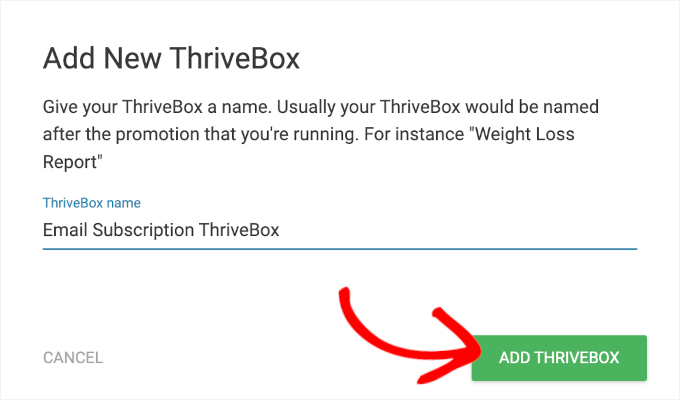
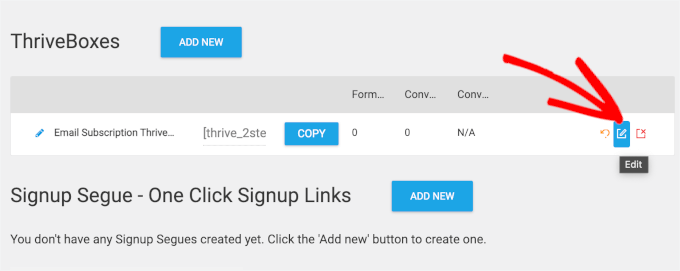
Als Nächstes sehen Sie, dass Ihre ThriveBox in der Liste im Abschnitt „ThriveBoxes“ hinzugefügt wurde.
Von hier aus können Sie auf die Schaltfläche „Bearbeiten“ klicken, um Ihr Opt-in-Formular anzupassen.
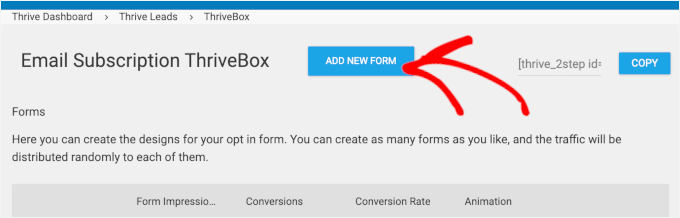
Klicken wir auf dem nächsten Bildschirm auf „Neues Formular hinzufügen“.
📌 Hinweis: Mit ThriveBox können Sie ein mehrstufiges Formular erstellen, das zuerst eine einfache Frage stellt, wie z. B. „Sind Sie Anfänger oder fortgeschrittener Benutzer?“ – und dann eine maßgeschneiderte Opt-in-Nachricht basierend auf ihrer Antwort anzeigt.
Deshalb kann jede ThriveBox mehrere Formularvarianten oder Schritte enthalten – alles innerhalb desselben Popups.
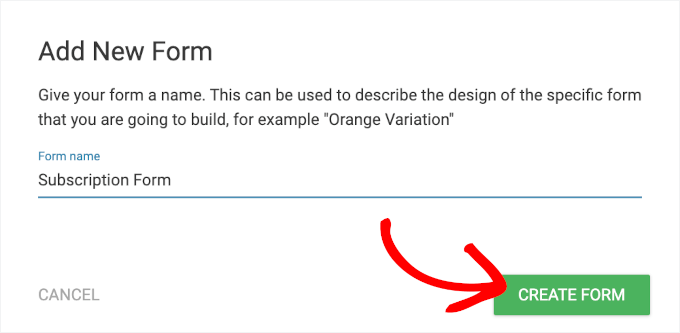
Dann werden Sie aufgefordert, Ihrem Opt-in-Formular einen Namen zu geben.
Sie können jeden beliebigen Namen verwenden, zum Beispiel Abonnementformular.
Sobald Sie es hinzugefügt haben, können Sie auf die Schaltfläche „Bearbeiten“ klicken.
Dies öffnet einen neuen Tab für den Thrive Leads Editor, wo Sie Ihr Opt-in-Formular erstellen können.
Das Erste, was Sie hier tun müssen, ist die Auswahl einer Vorlage. Klicken Sie einfach auf die Vorlage und erneut auf die Schaltfläche „Vorlage auswählen“.
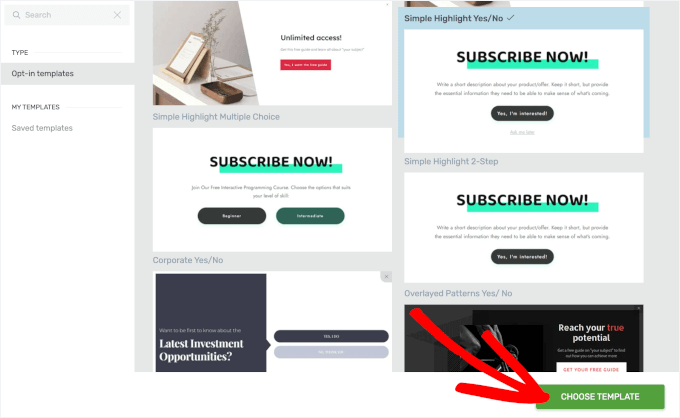
Sie werden nun zum Thrive Leads Editor weitergeleitet.
In der Live-Vorschau können Sie Elemente per Drag & Drop verschieben sowie vorhandene bearbeiten und löschen. Anpassungsoptionen finden Sie im linken Bereich und weitere Optionen auf der rechten Seite.
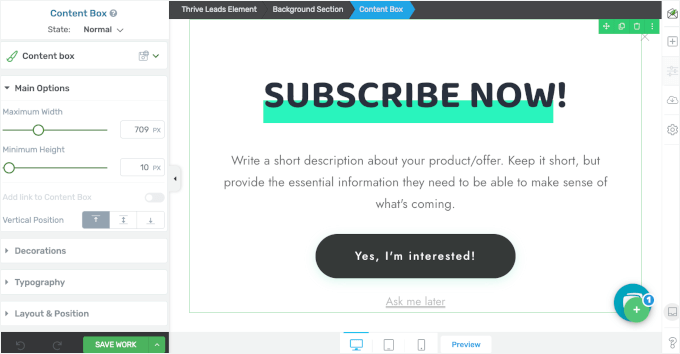
Da wir dieses Opt-in mit Constant Contact verbinden, ersetzen wir die Schaltfläche „Ja, ich bin interessiert!“ durch ein „Lead-Generierung“-Element.
Dies gibt Ihnen Zugriff auf API-Verbindungsoptionen, sodass Sie das Formular direkt mit Ihrem E-Mail-Dienst verknüpfen können.
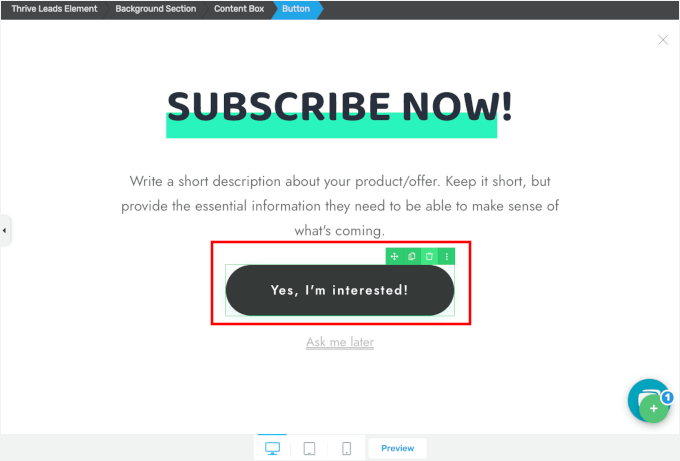
Um dies zu tun, klicken wir auf die Schaltfläche „Ja, ich bin interessiert!“, um ihre Optionen zu öffnen. Danach können Sie einfach auf das Papierkorbsymbol klicken, um sie zu löschen.
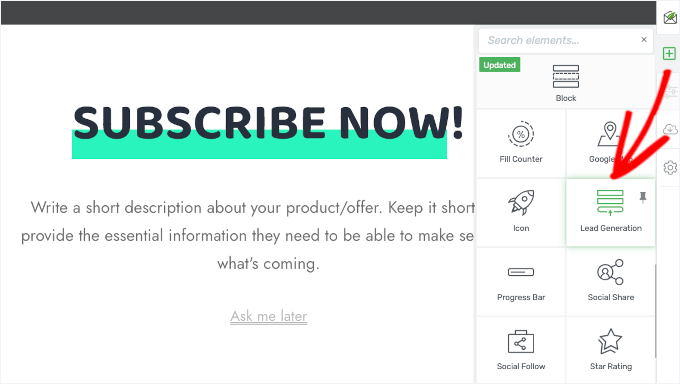
Um ein neues Element hinzuzufügen, können Sie auf die Schaltfläche „+“ im rechten Bereich klicken.
Dann können Sie fortfahren und die Option „Lead-Generierung“ auswählen.
Dies öffnet ein Popup, in dem Sie eine Vorlage für das Lead-Generierungs-Element auswählen können.
Sie können dieses Popup etwas erkunden und einfach auf die Vorlage klicken, die Sie verwenden möchten. Sobald Sie auf eine Vorlage klicken, sehen Sie sie in Ihrem Live-Editor.
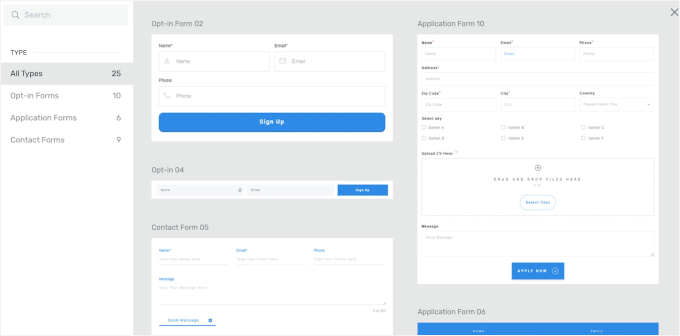
Nun ist es an der Zeit, die Verbindung zu konfigurieren.
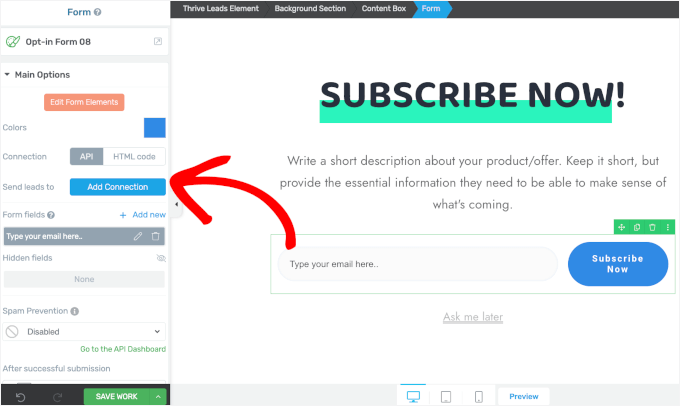
Stellen wir zunächst sicher, dass das Lead-Generierungs-Element aktiv ist, indem wir darauf klicken. Dies öffnet seine Anpassungsoptionen im linken Bereich.
Im Abschnitt „Hauptoptionen“ sollten Sie das Menü für API-Verbindungen sehen. Klicken Sie auf die Schaltfläche „Verbindung hinzufügen“.
Der nächste Schritt ist, das Dropdown-Menü zu öffnen und „Constant Contact“ auszuwählen.
Wenn das erledigt ist, können Sie auf die Schaltfläche „Anwenden“ klicken.
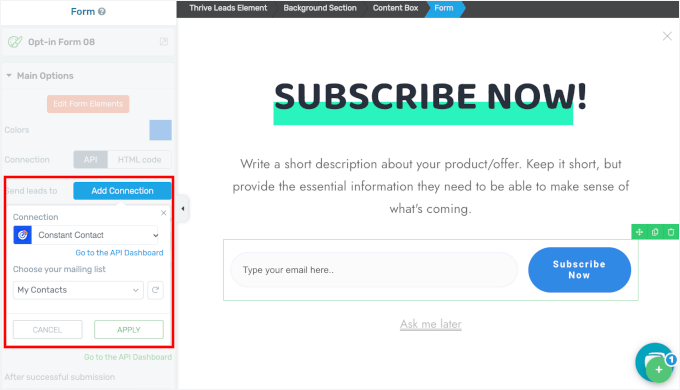
Mit dieser Einrichtung wird jeder Blogkommentator, der sich für Ihren Newsletter anmeldet, automatisch zu Ihrer Constant Contact-E-Mail-Liste hinzugefügt.
Als Nächstes möchten Sie möglicherweise das Textelement bearbeiten.
Sie können darauf klicken und es sofort bearbeiten.
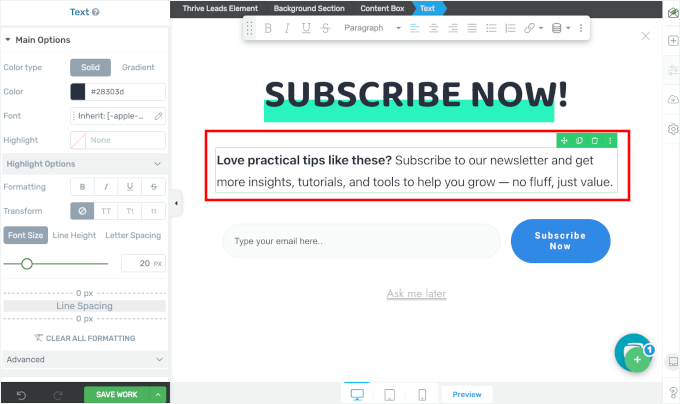
Wenn Sie mit allem zufrieden sind, vergessen Sie nicht, auf „Arbeit speichern“ zu klicken, um Ihre Einstellungen zu speichern.
Nach dem Speichern können Sie den Editor schließen und zur Thrive Leads-Seite in Ihrem WordPress-Adminbereich zurückkehren.
Das Letzte, was Sie hier tun müssen, ist, die Formularanimation anzupassen.
Der Standard-Animationsstil ist „Sofort“, aber Sie können auf den Link klicken, um weitere Optionen anzuzeigen.
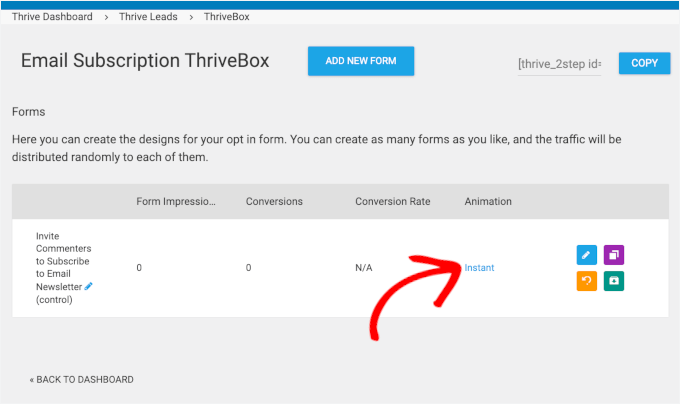
Dies öffnet ein Popup-Fenster, in dem Sie eine neue Animation auswählen können.
Für dieses Tutorial wählen wir „Zoom In“.
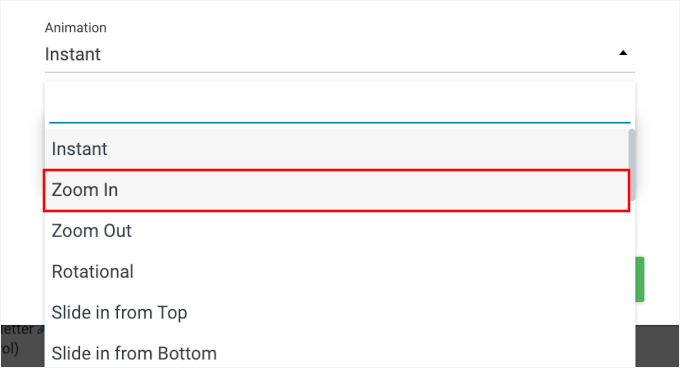
Nachdem Sie die Animation für Ihr Opt-in-Formular ausgewählt haben, können Sie das Pop-up-Fenster einfach schließen.
Thrive Comments Opt-In-Formular einrichten
Jetzt, da Ihr E-Mail-Marketing-Service und Ihr Opt-in-Formular bereit sind, verbinden wir sie alle in Thrive Comments.
Von Ihrem WordPress-Adminbereich aus können Sie zu Thrive Dashboard » Thrive Comments navigieren.
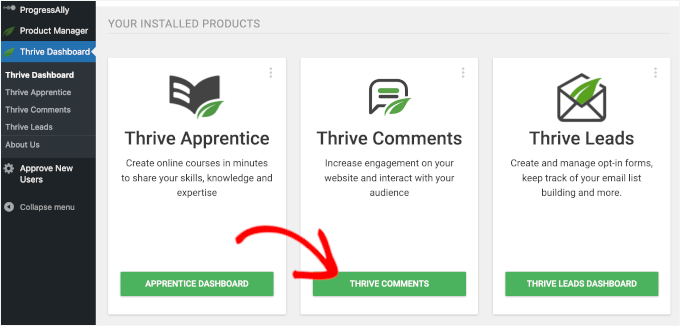
Klicken Sie dann auf den Abschnitt „Kommentar-Konvertierung“, um ihn zu erweitern, und wählen Sie „Opt-In-Formular“ aus.
Danach erweitern Sie einfach das Dropdown-Menü und klicken auf die gerade erstellte ThriveBox.
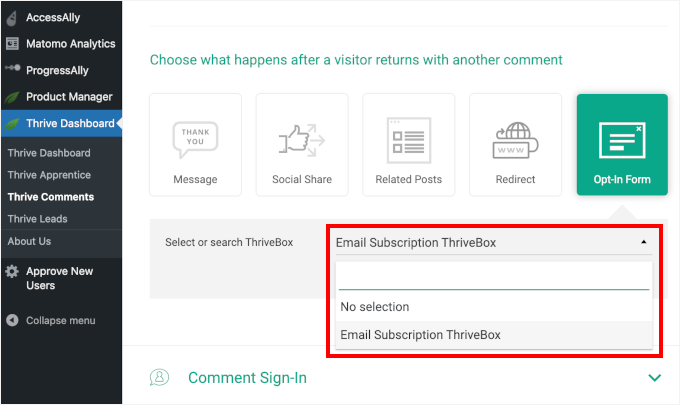
Thrive Comments speichert Ihre Einstellungen automatisch, sodass Sie nun damit beginnen können, engagierte Leser in Newsletter-Abonnenten zu verwandeln.
Jetzt können Sie einen weiteren Testkommentar mit demselben Namen und derselben E-Mail senden und sollten das Opt-in-Formular in Aktion sehen:
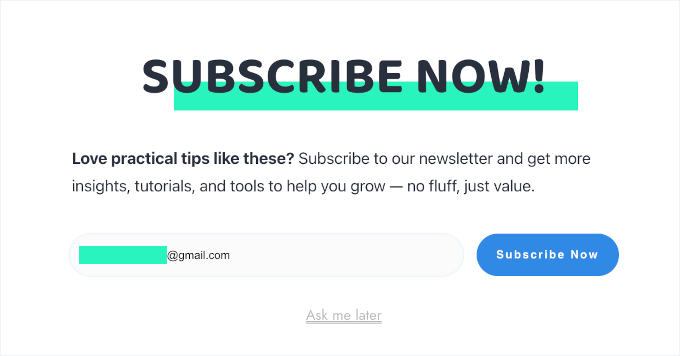
Wie Sie auf dem obigen Screenshot sehen können, wird die E-Mail-Adresse automatisch zum Formularfeld hinzugefügt, was alles reibungslos macht.
Und das war's! Sie haben gelernt, wie Sie wiederkehrende Kommentatoren einladen können, Ihren Newsletter zu abonnieren.
Bonus-Ressourcen 🔗: Verbessern Sie Ihre WordPress-Kommentare
Ich hoffe, dieser Leitfaden hat Ihnen geholfen zu lernen, wie Sie eine Dankesnachricht an Blog-Kommentatoren in WordPress senden.
Möchten Sie Ihren Kommentarbereich noch weiter ausbauen? Schauen Sie sich diese hilfreichen Tutorials an:
- So heben Sie Kommentare von Autoren in WordPress hervor
- So zeigen Sie die Gesamtzahl der Kommentare in WordPress an
- So erlauben Sie Benutzern, Kommentare in WordPress zu mögen oder nicht zu mögen
- So können Benutzer Bilder in WordPress-Kommentaren hochladen
- So erlauben Sie Benutzern, ihre Kommentare in WordPress zu bearbeiten
- So machen Sie Blog-Kommentare in WordPress durchsuchbar
Wenn Ihnen dieser Artikel gefallen hat, abonnieren Sie bitte unseren YouTube-Kanal für WordPress-Video-Tutorials. Sie finden uns auch auf Twitter und Facebook.




Rashmirekha Moharana
Hallo Syed,
Guter Beitrag, aber ich habe kleine Fragen. Funktioniert es, wenn mein Hosting-Anbieter Bluehost ist und ich Google Apps E-Mail installiert/konfiguriert habe?
Ist eine spezielle Einstellung erforderlich.
Vielen Dank im Voraus.
Mohammad Farooq
Syed,
Das sieht gut aus. Lass es mich ausprobieren.
Danke.
Mahesh
Vielen Dank, Syed, dafür, ich habe nach dieser Option gesucht. Ich habe das Plugin installiert und getestet. Es funktioniert gut.
CleverK
Das ist ein neues Konzept für die Einbindung des Publikums. Ich baue das gerade in die neuen Websites ein, die ich erstelle.
Ich gehöre zu den Leuten, die die Dankeskarte als ein veraltetes Konzept betrachten, das man am besten hinter sich lässt – aber es kommt auf den Kontext und die Art der Zustellung an. Wenn Sie kein Papier und keine Tinte verschwenden und die Notiz kurz sein soll und einen Zweck erfüllt, der über eine willkürliche soziale Sitte hinausgeht, kann ich den Nutzen erkennen. Danke für das Teilen.
Mukesh
Super, ich habe dieses Plugin jetzt in meinen Blog eingefügt.
Sehen wir uns jetzt die Antwort an.
Danke