


Haben Sie jemals Stunden damit verbracht, den perfekten „Anleitungs“-Artikel zu erstellen, nur um festzustellen, dass er in den Google-Suchergebnissen untergeht? Es ist eine häufige Frustration, wenn Ihre hilfreichen Inhalte nicht die Sichtbarkeit erhalten, die sie verdienen, insbesondere während Konkurrenten diese auffälligen Rich Snippets erhalten.
Die Lösung ist oft einfacher, als Sie denken. Bei WPBeginner haben wir festgestellt, dass die Bereitstellung einer klaren Roadmap für unsere Tutorials mit „Anleitungs“-Schema einen großen Unterschied in unserer Sichtbarkeit macht und uns hilft, diese auffälligen Rich Results zu gewinnen.
In diesem Leitfaden zeigen wir Ihnen die exakte, anfängerfreundliche Methode, die wir auf unseren eigenen Websites verwenden, um diese leistungsstarke Funktion hinzuzufügen. Sie müssen keinen komplexen Code anfassen, um Ihren Artikeln zu helfen, hervorzustechen.
Sie können diesen Artikel über die unten stehenden Links navigieren:
- Warum 'How To'-Schema in WordPress hinzufügen?
- Googles Richtlinien für „Anleitung“-Schema
- So fügen Sie das Schema „Anleitung“ in WordPress hinzu
- Optional: Erstellen einer wiederverwendbaren 'How To'-Schema-Vorlage
- Wie Sie Ihr 'Anleitung'-Schema in WordPress testen
- Häufig gestellte Fragen zum Anleitungs-Schema
- Expertenleitfäden zu Schema-Markup in WordPress
Warum 'Anleitungs'-Schema in WordPress hinzufügen?
Das „Anleitungs“-Schema-Markup ist eine spezielle Art von Code (genannt strukturierte Daten), die Sie Ihrer Website hinzufügen. Es erstellt eine standardisierte Beschreibung Ihrer Inhalte, die Suchmaschinen wie Google leicht verstehen können.
Dieser Code ist für Ihre regulären Besucher nicht sichtbar. Er arbeitet „im Hintergrund“, um Suchmaschinen eine detaillierte Zusammenfassung Ihres Tutorials zu geben, einschließlich Schritt-für-Schritt-Anleitungen, einer Liste von Werkzeugen und Materialien sowie der benötigten Zeit für die Fertigstellung.
Dies hilft den Suchmaschinen, Ihre Seiten und Beiträge zu verstehen und sie den Personen anzuzeigen, die nach Inhalten suchen, die Ihren ähneln.
Noch besser: Suchmaschinen wie Google können das 'How-to'-Schema verwenden, um Rich Snippets und Ergebnisse zu erstellen. Google könnte beispielsweise Ihre 'How-to'-Schritte in einer geordneten Liste anzeigen.
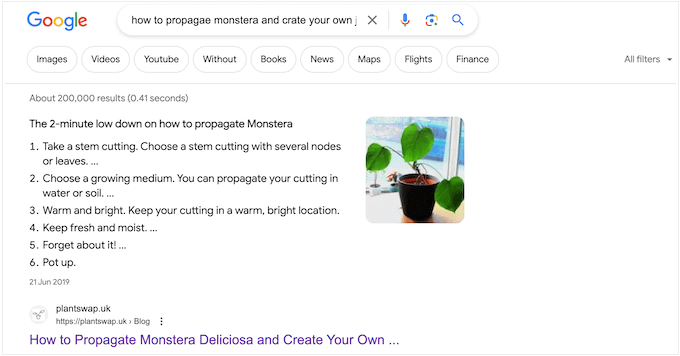
Je nachdem, wie Ihr Schema eingerichtet ist, können Suchmaschinen diese Informationen sogar im Abschnitt „Nutzer fragen auch“ anzeigen.
Diese Felder erscheinen bei vielen Suchanfragen und bieten eine Liste zusätzlicher Fragen, die jeweils mit einer Website für weitere Informationen verknüpft sind.
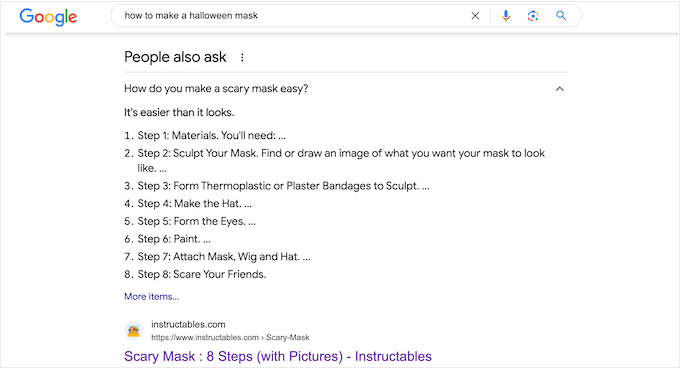
Dieser Abschnitt erscheint ganz oben in den Suchergebnissen, sodass Sie noch mehr Klicks erzielen und Ihren Blogverkehr erhöhen können.
Einige Rich Results enthalten sogar nützliche Informationen, wie z. B. eine Liste der benötigten Werkzeuge oder wie viel Geld die Leser ausgeben müssen, um die Anleitung abzuschließen. Dies kann den Leuten helfen, schnell zu entscheiden, ob Ihre 'Anleitung' für sie richtig ist, was die Benutzererfahrung verbessert.
Es ist wichtig zu beachten, dass das Hinzufügen eines „Anleitung“-Schemas in WordPress nicht garantiert, dass Ihr Inhalt als Rich-Ergebnis angezeigt wird. Es wird jedoch Ihre Chancen verbessern, insbesondere wenn Ihre Website bereits SEO-optimiert ist.
Googles Anleitungs-Schema-Richtlinien
Bevor Sie Ihren Seiten und Beiträgen ein „Anleitung“-Schema hinzufügen, ist es wichtig, die Inhaltsrichtlinien von Google zu verstehen.
Erstens können Sie das 'Anleitungs'-Schema nicht für Werbezwecke verwenden oder Inhalte einfügen, die obszön, explizit oder gewalttätig sind. Sie sollten auch kein 'Anleitungs'-Schema zu Inhalten hinzufügen, die gefährliche oder illegale Aktivitäten fördern.
Sie können das „Anleitungs“-Schema nur einmal pro Seite verwenden, und alle Inhalte in Ihrem Schema-Markup müssen auch für Besucher auf dieser Seite sichtbar sein. Wenn Sie beispielsweise 4 Schritte in Ihrem Schema auflisten, müssen genau dieselben 4 Schritte im Hauptteil Ihres Artikels aufgeführt sein. Sie können keine Informationen im Schema verbergen, die dem Benutzer nicht zur Verfügung stehen.
Schließlich können Sie das 'How-to'-Schema nicht für Rezepte verwenden. Für diese Art von Inhalten erzielen Sie mit dem SEO-freundlichen Rezept-Schema deutlich bessere Ergebnisse.
So fügen Sie 'How To'-Schema in WordPress hinzu
Der einfachste Weg, 'Anleitung'-Schema in WordPress hinzuzufügen, ist mit All in One SEO (AIOSEO). Es ist das beste SEO-Plugin für WordPress, das von über 3 Millionen Websites genutzt wird.
AIOSEO ermöglicht es Ihnen, eine wachsende Anzahl von Schema-Typen zu Ihren Seiten, Beiträgen, benutzerdefinierten Beitragstypen, Kategorien, Tags, benutzerdefinierten Taxonomien und mehr hinzuzufügen. Dies kann Suchmaschinen helfen, Ihre Inhalte zu verstehen und Ihre Chancen auf Rich Snippets zu erhöhen.
Weitere Informationen finden Sie in unserem vollständigen AIOSEO-Bewertung.
Das erste, was Sie tun müssen, ist AIOSEO zu installieren und zu aktivieren. Weitere Details finden Sie in unserem Leitfaden zur Installation eines Plugins in WordPress.
Hinweis: Es gibt eine kostenlose Version von AIOSEO, mit der Sie Ihre Website unabhängig von Ihrem Budget optimieren können. Sie benötigen jedoch die Premium-Version, um das 'How-to'-Schema in WordPress hinzuzufügen.
Nach der Aktivierung führt das Plugin einen Einrichtungsassistenten aus. Folgen Sie einfach den Anweisungen auf dem Bildschirm. Wenn Sie detailliertere Anweisungen benötigen, finden Sie diese in unserem Leitfaden zur richtigen Einrichtung von All in One SEO für WordPress.
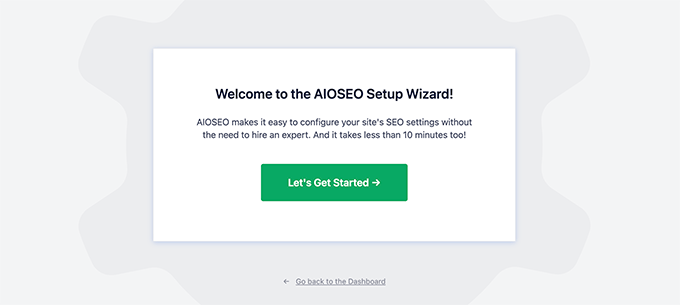
Sobald Sie den Einrichtungsassistenten abgeschlossen haben, bringt Sie AIOSEO zurück zum WordPress-Dashboard.
Jetzt, da All in One SEO installiert und aktiviert ist, öffnen Sie einfach die Seite, den Beitrag, den benutzerdefinierten Beitragstyp oder einen anderen Inhalt, zu dem Sie das „Anleitungs“-Schema hinzufügen möchten.
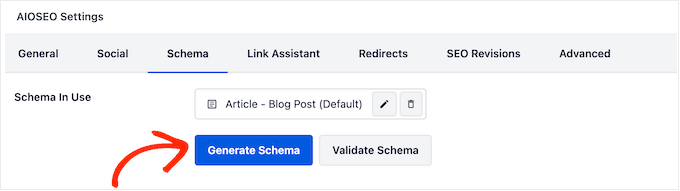
Scrollen Sie danach zum Ende des WordPress Inhaltseditors, wo Sie einen neuen Abschnitt 'AIOSEO-Einstellungen' sehen werden.
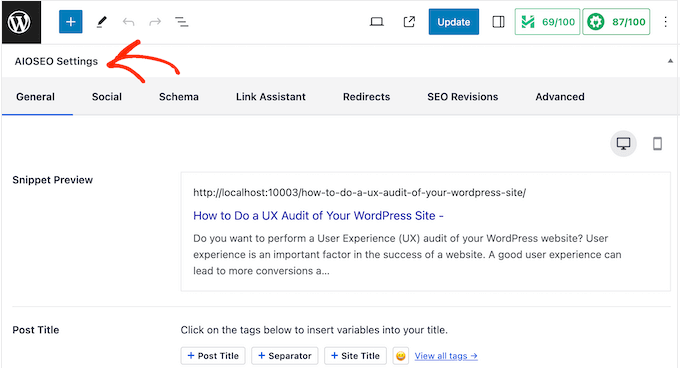
Klicken Sie nun auf die Registerkarte „Schema“.
Hier sehen Sie, dass die Schema-Einstellungen standardmäßig aktiviert sind.
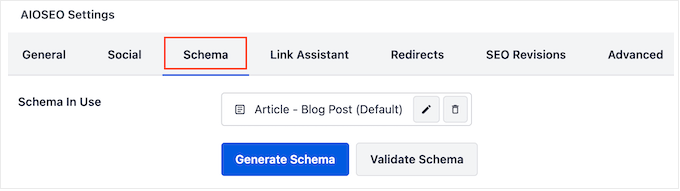
Um das 'How To'-Schema hinzuzufügen, klicken Sie einfach auf die Schaltfläche 'Schema generieren'.
Dies öffnet den Schema-Katalog von AIOSEO, wo Sie aus einer Vielzahl von verschiedenen Schema-Typen wählen können. Zum Beispiel können Sie FAQ-Schema in WordPress hinzufügen, GTIN-, ISBN- und MPN-Schema hinzufügen und mehr.
Suchen Sie hier einfach die Option 'Anleitung' und klicken Sie auf die Schaltfläche 'Schema hinzufügen'.
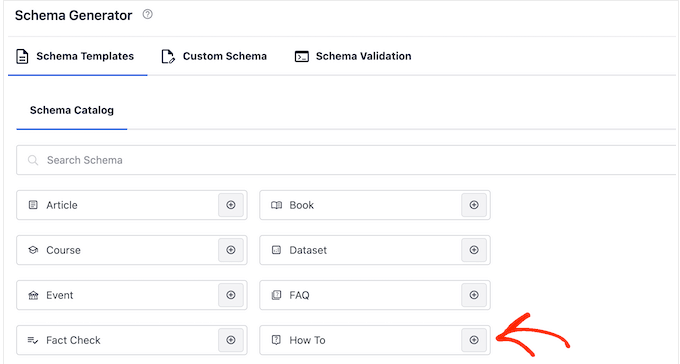
Dies öffnet ein Fenster, in dem Sie alle Informationen eingeben können, die Sie im Schema verwenden möchten.
Standardmäßig fügt AIOSEO einen Smart-Tag 'Post-Titel' zum Feld 'Titel' hinzu. AIOSEO ersetzt seine Smart-Tags automatisch durch echte Werte aus Ihrem Beitrag, sodass Sie für jeden Artikel ein einzigartiges Schema erstellen können, ohne alle Informationen manuell eingeben zu müssen.
Wenn Sie einen anderen Titel verwenden möchten, löschen Sie einfach das Smart-Tag 'Post Title'. Sie können dann die Informationen eingeben, die Sie stattdessen verwenden möchten.
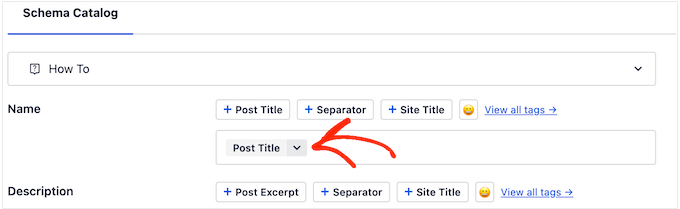
Als Nächstes müssen Sie eine Beschreibung hinzufügen. Suchmaschinen wie Google zeigen die Beschreibung normalerweise unter dem Beitragstitel und über der Schrittliste an, daher ist dies eine großartige Möglichkeit, den potenziellen Lesern die Anleitung vorzustellen.
Sie können diese Informationen entweder in das Feld 'Beschreibung' eingeben oder auf ein beliebiges Smart-Tag klicken, das Sie verwenden möchten. Um die vollständige Liste der Smart-Tags anzuzeigen, klicken Sie auf den Link 'Alle Tags anzeigen'.
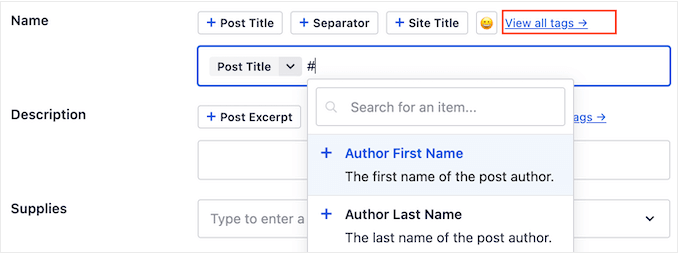
Wenn der Leser spezielle Ausrüstung oder Ressourcen benötigt, um die Anleitung abzuschließen, sollten Sie diese in das Feld 'Materialien' eingeben.
Drücken Sie nach jedem Element die Eingabetaste auf Ihrer Tastatur, um es zum Schema hinzuzufügen.
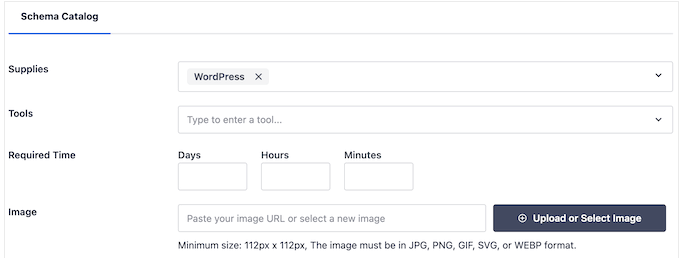
Ebenso, wenn der Leser spezielle Werkzeuge benötigt, geben Sie diese einfach in den Abschnitt 'Werkzeuge' ein.
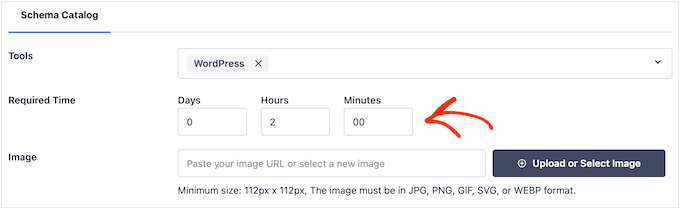
Sobald dies geschehen ist, können Sie angeben, wie lange die Leser benötigen, um die „Anleitung“ abzuschließen. Geben Sie einfach die richtigen Zahlen in die Felder „Tage“, „Stunden“ und „Minuten“ ein.
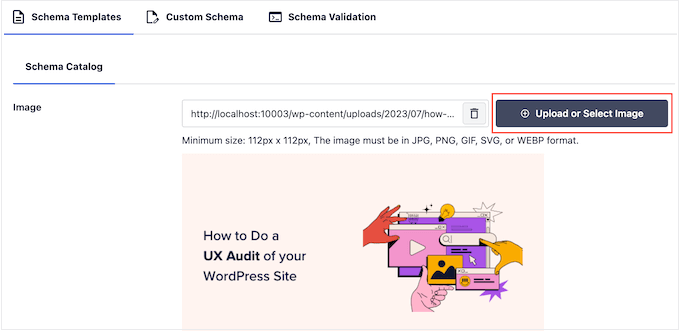
Manchmal möchten Sie vielleicht das Endergebnis zeigen. Wenn Sie zum Beispiel über die Erstellung eines E-Mail-Newsletters schreiben, könnten Sie einen professionell gestalteten Newsletter zeigen. Wenn den Lesern gefällt, was sie sehen, besuchen sie Ihre Website eher.
Dieses Bild 'Endergebnis' repräsentiert das fertige Produkt Ihres Tutorials. Denken Sie daran, dass dieses Bild zwar das Gesamtergebnis zeigt, die Bilder, die Sie später jedem einzelnen Schritt hinzufügen, jedoch für diesen spezifischen Schritt einzigartig sein sollten.
Wie immer muss jedes in Ihrem Schema verwendete Bild auch auf der Seite oder im Beitrag sichtbar sein.
Klicken Sie einfach auf die Schaltfläche 'Bild hochladen oder auswählen' und wählen Sie dann ein Bild aus der WordPress-Mediathek aus.
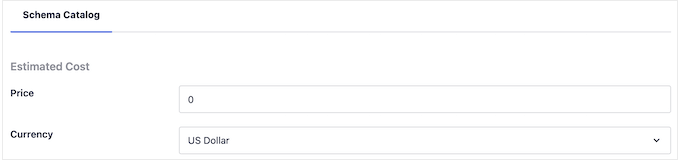
Manchmal müssen Leser Geld ausgeben, um eine „Anleitung“ abzuschließen. Wenn Sie beispielsweise einen Beitrag über das Starten eines WordPress-Blogs schreiben, müssen die Leser WordPress-Hosting kaufen.
Geben Sie in diesem Fall den numerischen Wert in das Feld 'Preis' ein (z. B. 25,00) und wählen Sie dann die richtige Währung aus dem Dropdown-Menü daneben aus. Sie müssen kein Währungssymbol wie '$' in das Preisfeld selbst einfügen.
Damit sind Sie bereit, jeden Schritt zum 'Anleitung'-Schema hinzuzufügen.
Gemäß den Richtlinien von Google darf jeder Schritt nur die Informationen enthalten, die die Leser zum Abschluss dieses Schritts benötigen. In diesem Sinne sollten Sie keine Daten einfügen, die nicht zum Schritt gehören, wie z. B. eine Einleitungssektion oder eine Liste verwandter Beiträge.
Geben Sie zunächst einen Titel für den Schritt ein und geben Sie die Anweisungen in den Abschnitt „Beschreibung“ ein.
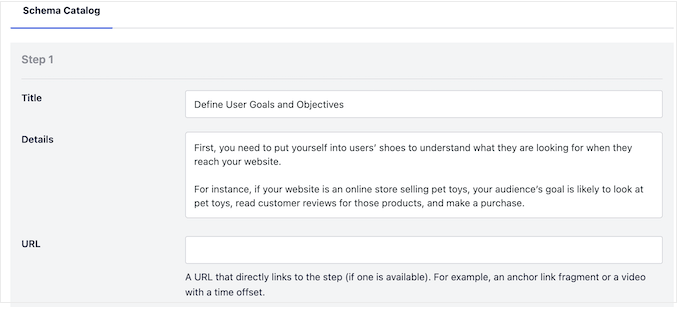
Haben Sie Ankerlinks in WordPress hinzugefügt? Sie könnten beispielsweise Ihren Lesern helfen, sich auf der Seite zurechtzufinden, indem Sie ein Inhaltsverzeichnis erstellen, bei dem jeder Schritt ein Ankerlink ist.
Wenn dies der Fall ist, können Sie den Ankerlink des Schritts zum Feld 'URL' hinzufügen.
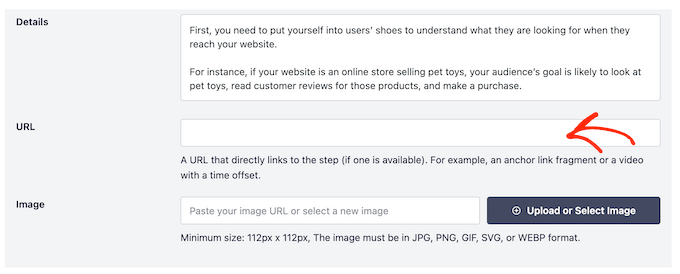
Möglicherweise möchten Sie auch ein Bild hinzufügen, das diesen Schritt darstellt. Dieses Bild muss eindeutig sein und auf der Seite oder im Beitrag sichtbar sein.
Laut Googles Richtlinien sollten Sie niemals Bilder verwenden, die nicht zum Inhalt des Schritts passen, oder dasselbe Bild für mehrere Schritte verwenden.
Wenn Sie mit der Einrichtung des ersten Schritts zufrieden sind, klicken Sie auf die Schaltfläche 'Weiteren Schritt hinzufügen'.
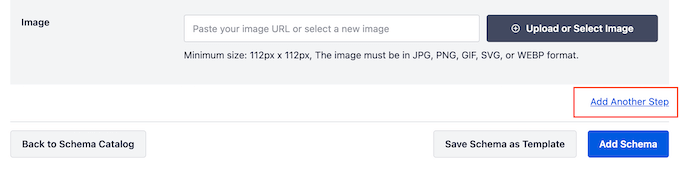
Dies erstellt einen Abschnitt, in dem Sie einen Titel und eine Beschreibung sowie einen optionalen Ankerlink und ein Bild hinzufügen können. Wiederholen Sie einfach diesen Vorgang, um alle Schritte zu Ihrem 'Anleitung'-Schema hinzuzufügen.
Wenn Sie mit der Einrichtung des Schemas zufrieden sind, klicken Sie auf die Schaltfläche 'Schema hinzufügen'.
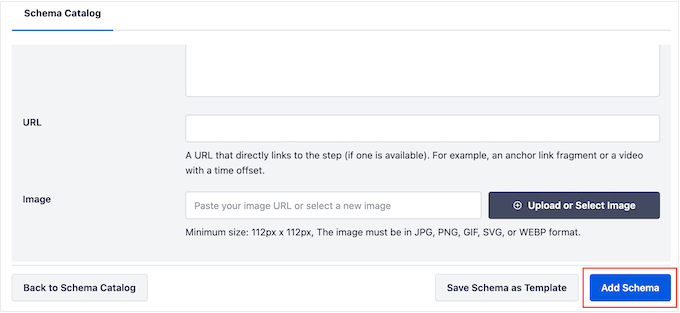
Sie können die Seite nun veröffentlichen oder aktualisieren, um das Schema auf Ihrer WordPress-Website live zu schalten.
Wenn Sie testen möchten, ob Ihre 'Anleitung'-Schema-Markup korrekt funktioniert, scrollen Sie nach unten zu unserem Abschnitt über das Testen Ihres WordPress 'Anleitung'-Schemas.
Optional: Erstellen Sie eine wiederverwendbare „Anleitung“-Schema-Vorlage
Wenn Sie viele Anleitungen veröffentlichen, können Sie Ihre eigene Schema-Vorlage erstellen. Sie können diese Vorlage dann mit einem Klick auf jede Seite, jeden Beitrag, jede benutzerdefinierte Taxonomie, jeden benutzerdefinierten Beitragstyp oder andere Inhalte anwenden.
Schema-Vorlagen funktionieren am besten, wenn Sie Smart Tags verwenden. Zum Beispiel können Tags automatisch den Titel, den Auszug, den Autor, das Veröffentlichungsdatum und andere Inhalte des Beitrags hinzufügen. Dies ermöglicht es Ihnen, ein einzigartiges Schema zu erstellen, ohne alle Informationen manuell eingeben zu müssen.
Manchmal verwenden Sie möglicherweise sogar dieselben Tools, Preise, Währungen oder andere Informationen auf allen Ihren Beiträgen.
Wenn Sie beispielsweise einen Fotografie-Blog betreiben, benötigen fast alle Ihre Tutorials möglicherweise eine 'DSLR-Kamera' und ein 'Stativ'. Indem Sie diese zum Feld 'Tools' Ihrer Vorlage hinzufügen, fügt AIOSEO sie automatisch hinzu, jedes Mal, wenn Sie eine neue 'Anleitungs'-Anleitung erstellen, was Ihnen Zeit spart.
Noch besser, Sie können diese Standardeinstellungen jedes Mal überschreiben, wenn Sie die Vorlage verwenden, sodass Sie die Vorlage immer noch für einzelne Seiten anpassen können.
Um eine wiederverwendbare Vorlage zu erstellen, müssen Sie eine beliebige Seite oder einen Beitrag öffnen und dann auf die Schaltfläche „Schema generieren“ klicken.
Klicken Sie im erscheinenden Popup auf die Schaltfläche neben „Anleitung“.
Dies führt Sie zu einem Bildschirm, auf dem Sie die Vorlage erstellen können. Standardmäßig verwendet AIOSEO den Titel des Beitrags als Namen.
Um dies zu ändern, löschen Sie einfach das Tag 'Post Title' und klicken Sie dann auf 'Alle Tags anzeigen'.
Sie können jetzt jedes Tag aus dem Dropdown-Menü auswählen.
Sie können auch eine Kombination aus einfachem Text und Tags oder mehreren Tags verwenden.
Zum Beispiel könnten Sie 'Post Title' und 'Post Date' verwenden. AIOSEO ersetzt diese Tags dann jedes Mal durch echte Werte, wenn Sie die Vorlage verwenden.
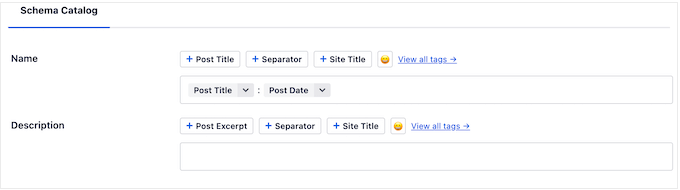
Wenn Sie mit der Einrichtung des Titels zufrieden sind, können Sie eine Beschreibung hinzufügen.
Oft ist es sinnvoll, das 'Excerpt'-Tag zu verwenden, damit AIOSEO den Auszug des WordPress-Beitrags verwendet. Sie können jedoch beliebige Smart-Tags verwenden oder sogar einfachen Text in das Feld 'Beschreibung' eingeben.
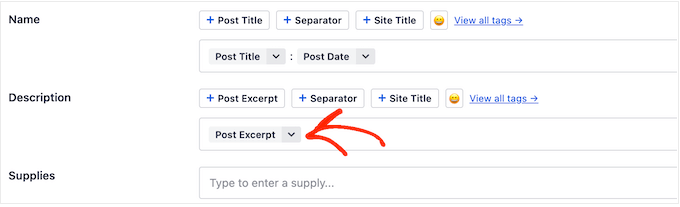
Wenn das erledigt ist, möchten Sie vielleicht einige einfache Texte zu den anderen Feldern hinzufügen. Zum Beispiel gibt es möglicherweise einige Werkzeuge und Materialien, die Sie in all Ihren „Anleitungs“-Leitfäden verwenden.
Am Beispiel von WPBeginner könnte es sinnvoll sein, einen Domainnamen oder Bluehost WordPress-Hosting zum Feld 'Tools' hinzuzufügen, da die meisten unserer 'Anleitungen' eine Domain und Webhosting erfordern.
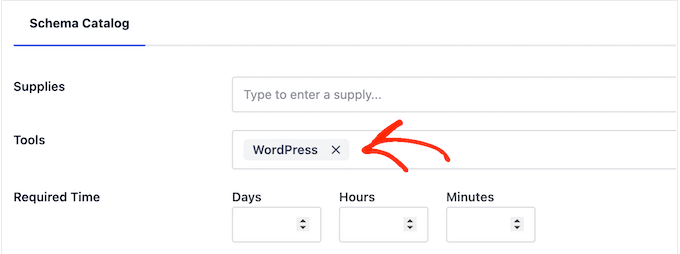
Denken Sie daran, dass Sie diese Einstellungen jedes Mal überschreiben können, wenn Sie die Vorlage verwenden.
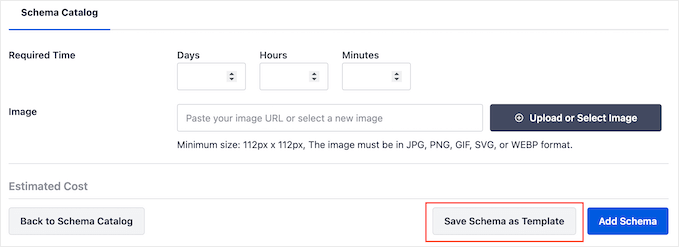
Nachdem Sie alle zusätzlichen Informationen eingegeben haben, die Sie verwenden möchten, ist es an der Zeit, die Vorlage zu erstellen. Klicken Sie einfach auf die Schaltfläche 'Schema als Vorlage speichern'.
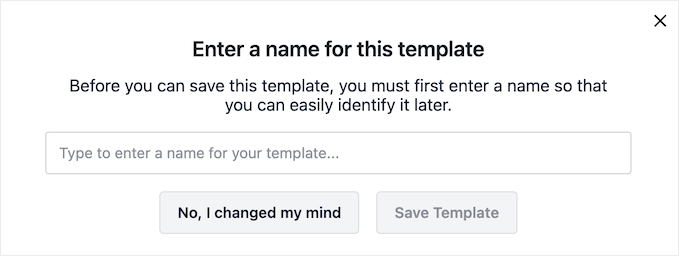
Sie können nun einen Titel für die Schema-Vorlage eingeben. Dies dient nur Ihrer Referenz, sodass Sie alles verwenden können, was Ihnen hilft, die Vorlage in Ihrem WordPress-Dashboard zu identifizieren.
Klicken Sie anschließend auf die Schaltfläche 'Vorlage speichern'.
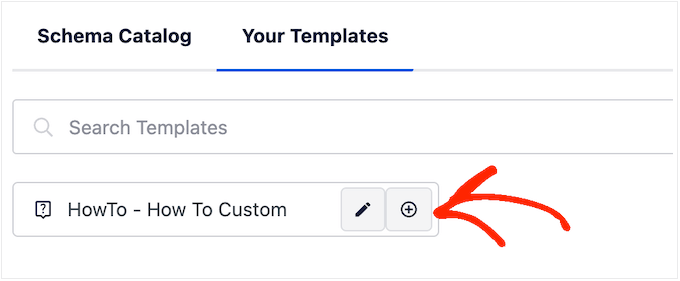
Um die Vorlage auf Ihren Inhalt anzuwenden, klicken Sie einfach auf die Schaltfläche 'Schema generieren', um den Schema-Katalog wie gewohnt zu öffnen.
Klicken Sie dann auf den Tab 'Ihre Vorlagen'.
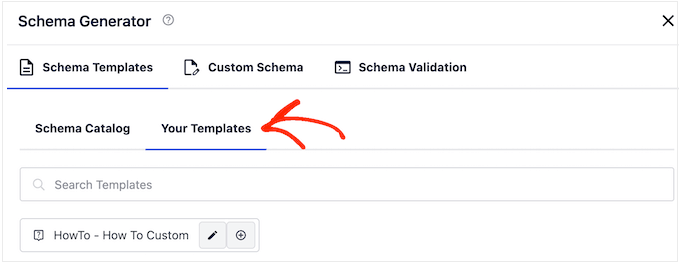
Sie sehen nun die Vorlage, die Sie zuvor erstellt haben.
Wenn Sie die Vorlage ohne Änderungen anwenden möchten, klicken Sie auf die Schaltfläche '+'.
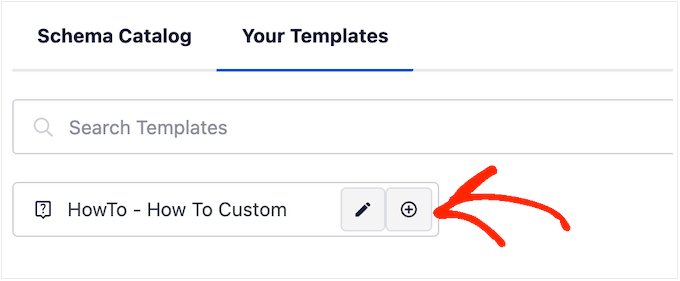
Wir empfehlen jedoch, die Vorlage anzupassen, da dies in der Regel ein SEO-freundlicheres Schema erstellt. Dies kann Ihr WordPress SEO verbessern und Ihnen helfen, wertvolle Rich Snippets in den Suchmaschinenergebnissen zu erhalten.
Klicken Sie dazu einfach auf das 'Bleistift'-Symbol.
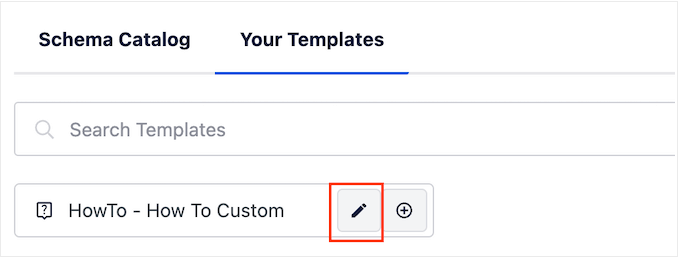
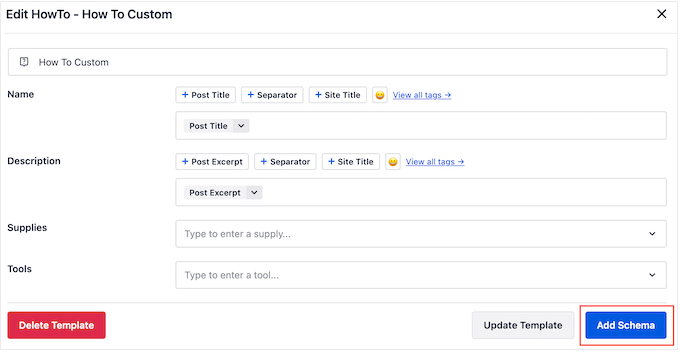
Sie können jetzt Änderungen vornehmen oder zusätzliche Informationen eingeben, die Sie für diesen speziellen 'Anleitung'-Leitfaden verwenden möchten.
Klicken Sie anschließend auf 'Schema hinzufügen'.
Wiederholen Sie einfach diese Schritte, um dieselbe Vorlage überall in Ihrem Online-Shop, auf Ihrer Website oder in Ihrem WordPress-Blog zu verwenden.
So testen Sie Ihr „Anleitung“-Schema in WordPress
Da das „Anleitungs“-Schema nicht auf Ihrer Website angezeigt wird, müssen Sie es mit einem kostenlosen Google-Tool testen.
Um zu überprüfen, ob das Schema korrekt formatiert ist, gehen Sie zur Seite Rich Results Test von Google. Geben Sie hier einfach die URL ein, unter der Sie das 'Anleitung'-Schema hinzugefügt haben, und klicken Sie dann auf 'URL testen'.
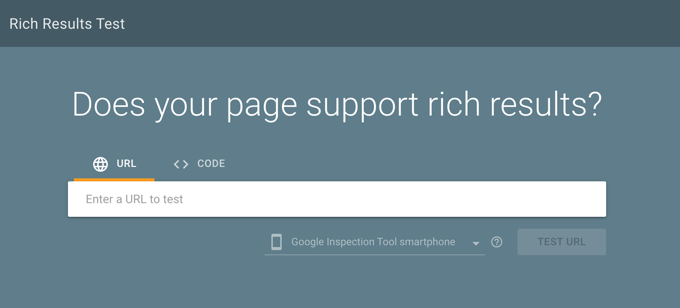
Google wird Ihre Seite nun auf alle Arten von Schema-Markup analysieren. In diesem Sinne sehen Sie möglicherweise mehrere Ergebnisse, wenn die Seite andere Arten von Schema verwendet, wie z. B. Local Business Schema und FAQ-Schema.
Sobald der Test abgeschlossen ist, klicken Sie auf den Abschnitt mit der Bezeichnung „Anleitung“.
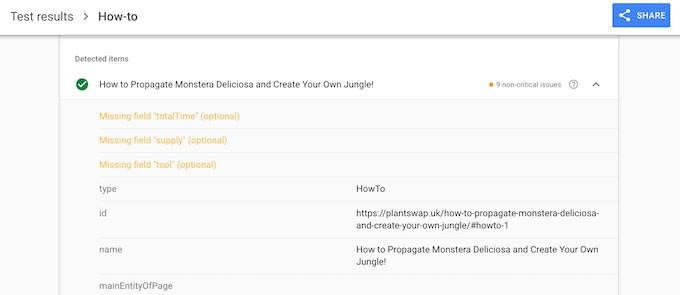
Sie sollten nun alle Informationen sehen, die Sie dieser Seite oder diesem Beitrag hinzugefügt haben. Wenn diese Daten korrekt sind, funktioniert Ihr „Anleitung“-Schema einwandfrei.
Wenn die Informationen falsch sind oder falsch formatiert sind, müssen Sie diese Seite oder diesen Beitrag im WordPress-Inhaltseditor öffnen. Scrollen Sie dann zu den AIOSEO-Einstellungen und wählen Sie die Registerkarte „Schema“.
Suchen Sie hier das zuvor hinzugefügte 'Anleitung'-Schema und klicken Sie auf das Bleistiftsymbol.
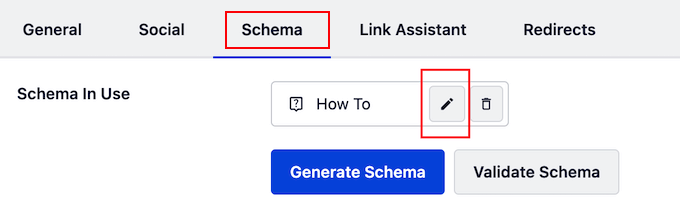
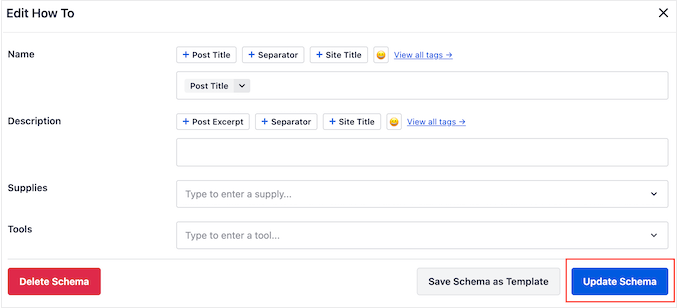
Sie können das Schema dann bearbeiten, indem Sie denselben oben beschriebenen Prozess befolgen.
Wenn Sie mit den vorgenommenen Änderungen zufrieden sind, klicken Sie einfach auf „Schema aktualisieren“.
Sie können die URL jetzt erneut mit der Rich Results Testseite von Google testen.
Wenn Sie immer noch falsche Informationen sehen, versuchen Sie, Ihren WordPress-Cache zu leeren, da Caching-Plugins möglicherweise eine veraltete Version Ihrer Inhalte für Google anzeigen.
Häufig gestellte Fragen zum Anleitungs-Schema
Wir erhalten oft Fragen zu den Besonderheiten des Hinzufügens von Anleitungs-Schema in WordPress. Nachfolgend finden Sie Antworten auf einige der häufigsten Fragen, die Ihnen den Einstieg erleichtern sollen.
1. Was ist der Hauptvorteil der Hinzufügung von 'Anleitungs'-Schema?
Der Hauptvorteil besteht darin, dass Ihre Inhalte für Rich Results in der Google-Suche in Frage kommen. Dies kann Ihre Auflistung mit Schritt-für-Schritt-Anleitungen, Bildern und Zeitschätzungen auffälliger machen, was oft zu einer höheren Klickrate führt.
2. Garantiert die Hinzufügung von 'Anleitungs'-Schema, dass ich einen Rich Snippet erhalte?
Nein, es garantiert keinen Rich Snippet. Das Hinzufügen von strukturierten Daten wie 'Anleitungs'-Schema macht Ihre Inhalte lediglich berechtigt. Der Algorithmus von Google entscheidet letztendlich, ob ein Rich Result basierend auf der Suchanfrage, der Inhaltsqualität und anderen SEO-Faktoren angezeigt wird.
3. Kann ich das 'How-to'-Schema für Rezepte verwenden?
Nein, Sie sollten das 'How-to'-Schema nicht für Rezepte verwenden. Google hat einen speziellen 'Recipe'-Schema-Typ, der Felder für Zutaten, Kochzeit und Nährwertangaben enthält. Die Verwendung des richtigen Schemas ist wichtig, um die besten Ergebnisse zu erzielen.
4. Benötige ich ein Plugin wie All in One SEO, um das 'How-to'-Schema hinzuzufügen?
Während Plugins wie AIOSEO den Prozess sehr einfach und fehlerfrei gestalten, können Sie das Schema auch manuell hinzufügen, indem Sie den JSON-LD-Code selbst schreiben. Dies erfordert jedoch technisches Wissen und kann leicht zu Fehlern führen, die verhindern, dass Google Ihre Markierung korrekt liest.
Expertenleitfäden zu Schema-Markup in WordPress
Wir hoffen, dieser Artikel hat Ihnen geholfen zu lernen, wie Sie 'How-to'-Schema in WordPress hinzufügen. Möglicherweise möchten Sie auch einige Anleitungen zum Hinzufügen anderer Arten von Schema-Markup sehen:
- So fügen Sie Schema-Markup in WordPress und WooCommerce hinzu
- So fügen Sie Schema-Markup für FAQs in WordPress hinzu
- So fügen Sie Event-Schema in WordPress hinzu (Schritt für Schritt)
- So fügen Sie Video-Schema-Markup in WordPress hinzu
- So fügen Sie SEO-freundliches Rezept-Schema in WordPress hinzu (einfacher Weg)
- So fügen Sie Schema für mehrere Standorte für lokale Unternehmen in WordPress hinzu
- Beste Schema-Markup-Plugins für WordPress
Wenn Ihnen dieser Artikel gefallen hat, abonnieren Sie bitte unseren YouTube-Kanal für WordPress-Video-Tutorials. Sie finden uns auch auf Twitter und Facebook.





Jiří Vaněk
Hallo, könnten Sie mir bitte den tatsächlichen Unterschied zwischen diesem und einer Meta-Beschreibung erklären? Ich bin mir da noch etwas unsicher. Also, die Meta-Beschreibung steht unter der Artikelüberschrift in den SERPs, und dies kann in Suchergebnissen als Teil meines Artikeltextes erscheinen? Verstehe ich das richtig?
WPBeginner Support
In simpler terms, the meta description is text content that is shared to search engines to include while the schema tells search engines how to display/format the information in their results.
Admin
Jiří Vaněk
Danke für die Antwort, ich habe endlich die Bedeutung von Markup-Schemata verstanden, dank der Verwendung von AIO SEO. Ich habe begonnen, Markup-Schemata wieder in die Artikel einzufügen und war wirklich angenehm überrascht, als einige Teile in die erweiterte Suche aufgenommen wurden und meine Rankings sich ebenfalls zu verbessern begannen. Aus SEO-Sicht halte ich Markup-Schemata für eine sehr nützliche Sache, um sich sichtbarer zu machen und so in die erweiterten Suchergebnisse zu gelangen. Jetzt verstehe ich es auch.
Chritt Lequia
Ich dachte, sie hätten How To Schema gerade aus allen Suchergebnissen entfernt? Mobil und Desktop?
WPBeginner Support
They recently removed the schema from search results but that does not mean it does not help Google understand your content itself for ranking if you write how-to articles
Admin
Ralph
Hmmm, ich bekomme immer noch ab und zu Schema, sehr selten, aber trotzdem. Könnte das ein Test sein und sie haben es gar nicht entfernt?
WPBeginner Support
It could be a split test or a browser addon