


Amiamo trovare modi semplici per migliorare la visibilità nei motori di ricerca e ottenere più traffico. Una delle nostre strategie preferite è l'uso del markup schema.
Molti proprietari di siti lo ignorano perché sembra troppo tecnico o complicato. Tuttavia, l'aggiunta di questo codice aiuta i motori di ricerca a comprendere meglio i tuoi contenuti.
Usiamo lo schema su WPBeginner per ottenere valutazioni a stelle e rich snippet nei risultati di ricerca. Ci aiuta a distinguerci e a ottenere più clic senza scrivere una singola riga di codice.
In questa guida, ti mostreremo come aggiungere efficacemente il markup schema in WordPress e WooCommerce.

Ecco una rapida panoramica degli argomenti che tratteremo in questo articolo:
- Cos'è il Markup Schema?
- Come aggiungere markup schema in WordPress
- Impostazione del Markup Schema per tutto il Sito in WordPress
- Configurazione del Markup Schema Predefinito in WordPress
- Modifica del Markup Schema per Singoli Post e Pagine in WordPress
- Configurazione del Markup Schema per WooCommerce
- Aggiunta del Markup Schema per la SEO Locale
- Test del tuo Markup Schema per Rich Snippet
- FAQ: Markup Schema in WordPress e WooCommerce
- Risorse aggiuntive sul markup dello schema in WordPress
Cos'è il Markup Schema?
Lo schema markup è un tipo speciale di codice HTML che puoi aggiungere al tuo sito WordPress per comunicare ai motori di ricerca maggiori informazioni sui tuoi contenuti.
Ad esempio, puoi dire ai motori di ricerca che una determinata pagina è un post del blog, una ricetta, una FAQ, un articolo di notizie o una pagina prodotto nel tuo negozio online. I motori di ricerca possono quindi utilizzare questi dati per visualizzare risultati avanzati.
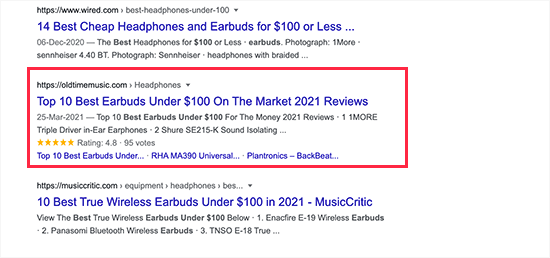
I motori di ricerca come Google utilizzano anche il markup schema per visualizzare informazioni in altre ricerche.
Ad esempio, in Google Maps, la tua scheda apparirebbe con indicazioni stradali, orari di apertura, numeri di telefono aziendali e altro ancora.
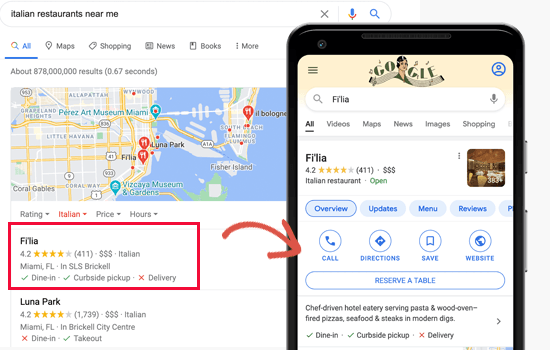
Questi elenchi di ricerca avanzati sono chiamati risultati avanzati o snippet avanzati. Fanno risaltare il tuo sito nei SERP, il che migliora il tuo tasso di clic organico e ti porta più traffico gratuito.
Infatti, secondo le statistiche di ricerca di Google, i risultati avanzati ottengono 58 clic ogni 100 ricerche, superando i risultati di ricerca normali.
Detto questo, diamo un'occhiata a come aggiungere facilmente il markup schema in WordPress senza scrivere codice.
Come aggiungere markup schema in WordPress
Il modo più semplice per aggiungere lo schema markup in WordPress è utilizzare All in One SEO for WordPress. È il miglior plugin SEO per WordPress sul mercato e ti consente di aggiungere facilmente lo schema markup al tuo sito WordPress.
La prima cosa da fare è installare e attivare All in One SEO for WordPress. Per maggiori dettagli, consulta la nostra guida passo passo su come installare un plugin per WordPress.
Dopo l'attivazione, il plugin avvierà una procedura guidata di configurazione che ti accompagnerà nell'impostazione. Se hai bisogno di aiuto, segui il nostro articolo su come configurare All in One SEO per WordPress.
Ora, se hai completato la configurazione, il plugin imposterà automaticamente il markup schema corretto e lo applicherà su tutto il tuo sito web.
Tuttavia, ti guideremo attraverso tutte le impostazioni del markup schema manualmente in modo che tu possa modificare le impostazioni se necessario.
Impostazione del Markup Schema per tutto il Sito in WordPress
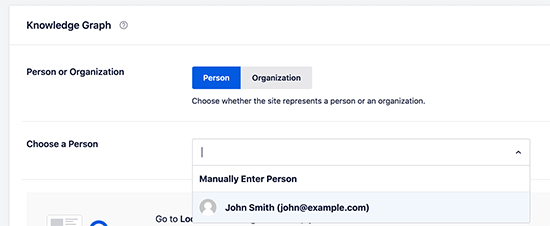
Per prima cosa, inizieremo fornendo ai motori di ricerca alcune informazioni di base sul tuo sito web WordPress. Vai alla pagina All in One SEO » Aspetto della ricerca e scorri fino alla sezione Knowledge Graph.
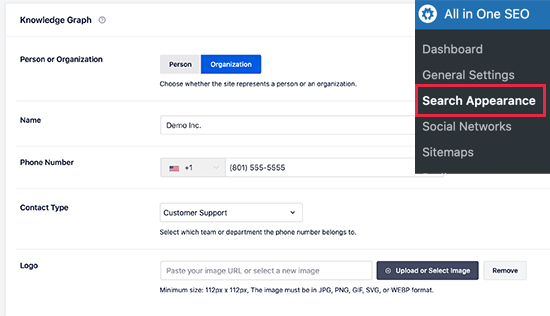
Da qui, devi scegliere se il tuo sito web riguarda una persona o un'organizzazione. Per un'organizzazione, puoi fornire un nome, un numero di telefono aziendale, un tipo di contatto e un logo aziendale.
Se il tuo sito web riguarda una persona (come un blog personale, un sito web per il curriculum o un sito portfolio), puoi selezionare l'account utente della persona dall'elenco a discesa o inserire manualmente le sue informazioni.
Se scegli un utente WordPress esistente, puoi modificare il profilo dell'utente selezionato visitando la pagina Utenti » Profilo.
Qui puoi fornire gli URL dei profili Twitter e Facebook dell'utente.
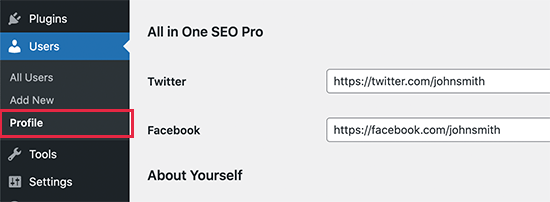
Inoltre, assicurati di aver inserito correttamente il nome e il cognome dell'utente e di aver scelto il nome corretto da visualizzare pubblicamente.
Infine, dovrai impostare la foto del profilo dell'utente come Gravatar.
Non dimenticare di fare clic sul pulsante 'Aggiorna profilo' per salvare le modifiche.
Configurazione del Markup Schema Predefinito in WordPress
Il passo successivo è scegliere le impostazioni predefinite da utilizzare per la generazione del markup schema per tutti i tuoi post e pagine WordPress.
Ciò garantirà che lo schema markup sia correttamente impostato per tutti i tuoi post, pagine, prodotti o qualsiasi altro tipo di contenuto di WordPress.
Vai semplicemente alla pagina All in One SEO » Aspetto della ricerca e passa alla scheda 'Tipi di contenuto'. Da qui, vedrai tutti i tuoi tipi di post elencati.
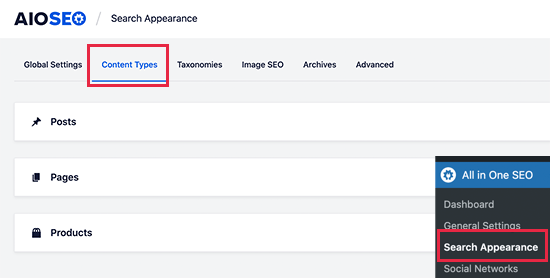
Per ogni tipo di post, noterai una scheda ‘Schema Markup’.
Passando ad essa potrai scegliere il tipo di schema predefinito per quel particolare tipo di post.
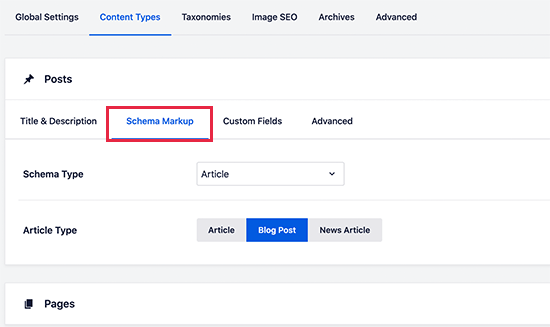
Da qui, puoi rivedere le impostazioni e modificarle se necessario. Ad esempio, se gestisci un sito di notizie che utilizza i post di WordPress come articoli di notizie, potresti voler cambiare il tipo di articolo in schema Articolo di Notizie.
Modifica del Markup Schema per Singoli Post e Pagine in WordPress
Poiché hai già impostato le impostazioni di schema predefinite, non avrai bisogno di modificare manualmente il tuo markup di schema per la maggior parte dei tuoi contenuti.
Tuttavia, ci sono alcuni casi in cui potresti voler regolare le impostazioni di schema per un singolo post o pagina.
Ad esempio, se stai utilizzando landing page WordPress personalizzate come pagine prodotto, vorrai che i motori di ricerca lo sappiano. Allo stesso modo, alcuni blog potrebbero utilizzare i post di WordPress per pubblicare ricette, articoli di notizie o recensioni.
In questi scenari, potresti dover modificare il markup di schema per quel particolare post o pagina.
Modifica semplicemente il post o la pagina che desideri modificare. Nella schermata dell'editor del post, scorri verso il basso fino alla casella ‘Impostazioni AIOSEO’ sotto l'editor e passa alla scheda ‘Schema’. Quindi, fai clic sul pulsante ‘Genera Schema’.
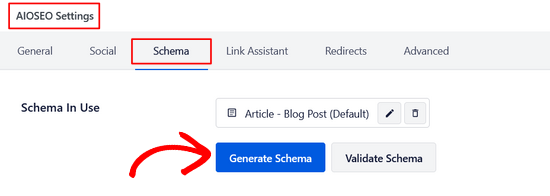
Da qui, si aprirà il Catalogo Schema e potrai vedere i diversi tipi di schema tra cui scegliere.
Ogni tipo di schema ti consente di inserire dettagli specifici sul tuo contenuto.
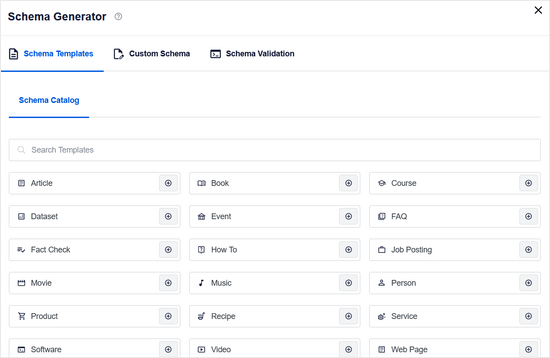
Ad esempio, puoi cambiare un post in Ricetta.
Quindi, puoi fornire una descrizione della ricetta, tipo di cucina, tempo di preparazione, istruzioni e altro.
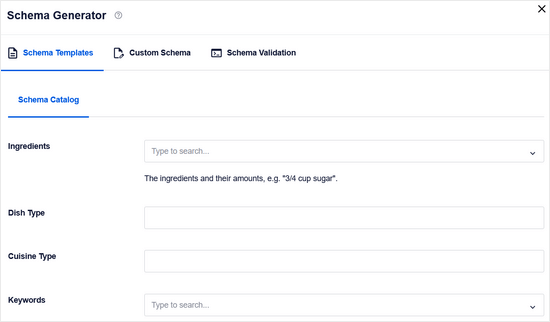
Allo stesso modo, potresti scegliere il tipo di schema Prodotto.
Quindi, puoi fornire prezzo, marca, valuta, disponibilità, colore, taglia, materiale e altro.
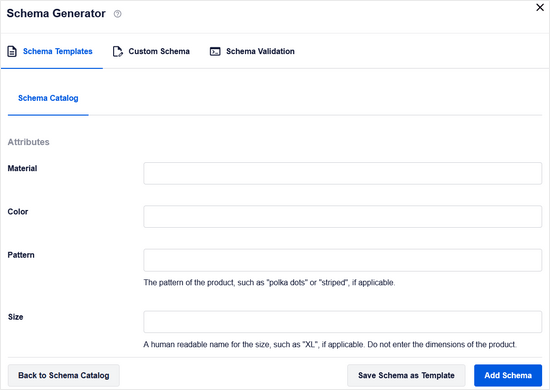
Questo è uno strumento così utile per i siti web che vendono prodotti utilizzando un semplice modulo di pagamento online invece di una piattaforma eCommerce.
Configurazione del Markup Schema per WooCommerce
All in One SEO è il plugin SEO per WooCommerce più completo sul mercato. Oltre alle normali impostazioni SEO, seleziona correttamente anche lo schema markup dei prodotti per tutti i tuoi prodotti.
Recupererà tutti i metadati necessari dal tuo elenco di prodotti WooCommerce, come prezzi, valuta, disponibilità, recensioni, valutazioni a stelle e altro.
Per abilitare il markup schema in WooCommerce, fai semplicemente clic su 'Sì' accanto all'opzione 'Genera automaticamente campi'.
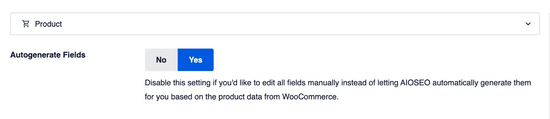
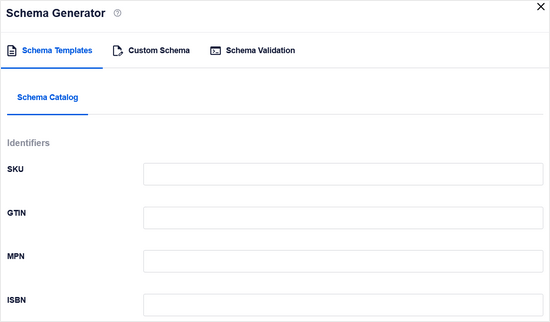
Inoltre, puoi fornire il marchio, il tipo di identificatore, il numero identificatore e altri dettagli nella scheda 'Schema' per ogni prodotto.
Questo è utile se il tuo negozio vende prodotti di altri marchi con un identificatore standardizzato come GTIN, MPN o ISBN.
Aggiunta del Markup Schema per la SEO Locale
Oltre il 40% di tutte le ricerche su Google hanno un intento locale. Ciò significa che quegli utenti cercano attività e servizi locali nelle vicinanze.
La maggior parte delle ricerche locali porta a una decisione di acquisto, il che le rende molto redditizie per le piccole imprese.
La SEO locale ti aiuta a mettere la tua attività sulla mappa in modo che gli utenti possano trovarla facilmente. Ciò consente alla tua attività o al tuo negozio di apparire nei risultati di ricerca locali di Google.
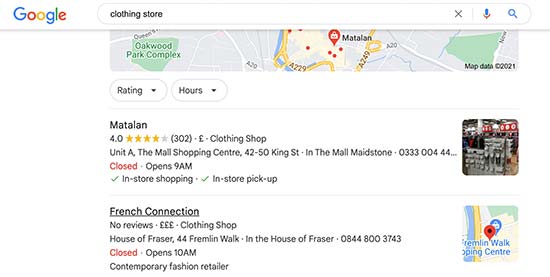
Rende inoltre la tua attività visibile in altri prodotti Google come Google Maps.
Questo porta più clienti diretti alla tua sede fisica.
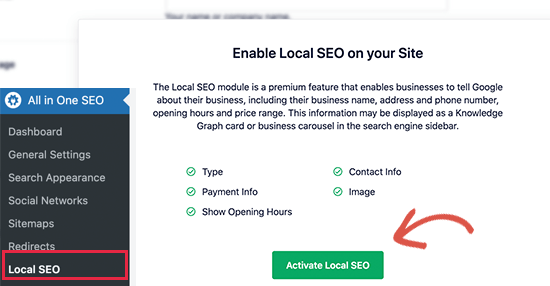
All in One SEO viene fornito con un componente aggiuntivo per la SEO locale che ti consente di ottimizzare facilmente il tuo sito Web per i risultati di ricerca locali.
Vai semplicemente alla pagina All in One SEO » Local SEO e fai clic sul pulsante 'Attiva SEO locale'.
Dopo l'attivazione, se la tua attività ha più sedi, allora vorrai attivare quell'opzione.
Sarai quindi in grado di aggiungere singole sedi e configurarle.
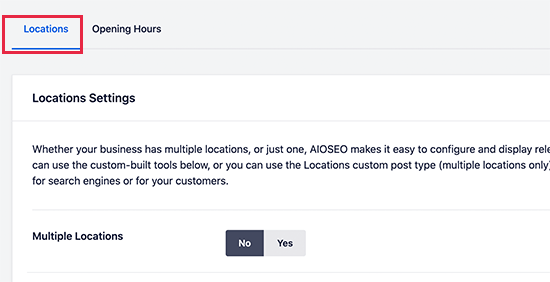
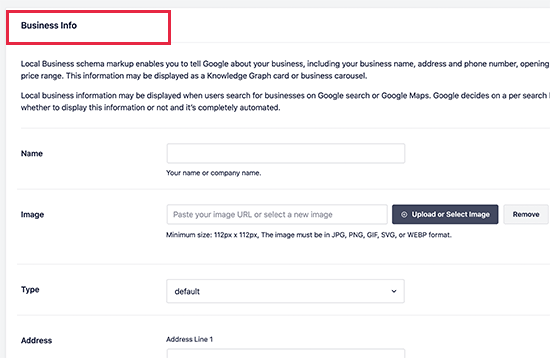
Sotto questo, puoi fornire le tue informazioni.
Ciò include il nome della tua attività, logo, numero di telefono, tipo di attività, opzioni di pagamento e altro.
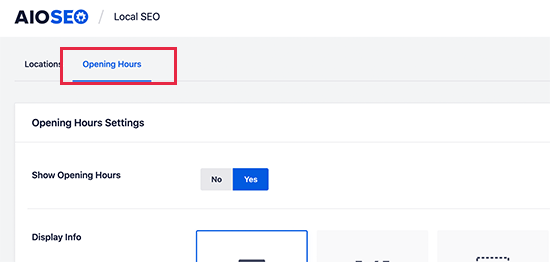
Dopodiché, puoi passare alla scheda 'Orari di apertura'.
Qui puoi inserire gli orari della tua attività.
Inserisci semplicemente gli orari di lavoro per ogni giorno.
Dovresti anche contrassegnare i giorni in cui la tua attività è chiusa.
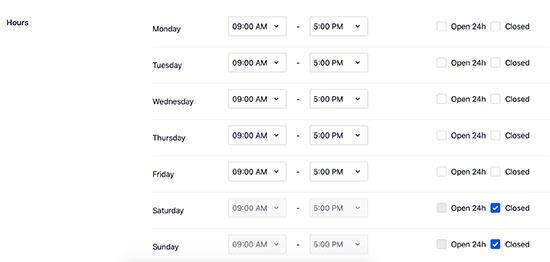
Non dimenticare di fare clic sul pulsante 'Salva Modifiche' per memorizzare le tue impostazioni.
Per maggiori dettagli, consulta la nostra guida su come aggiungere orari di apertura in WordPress.
Una volta configurata la SEO locale sul tuo sito Web WordPress, puoi anche iscriverti a un account Profilo dell'attività su Google per rivendicare la tua attività.
Test del tuo Markup Schema per Rich Snippet
Puoi testare il markup dello schema sul tuo sito Web WordPress utilizzando il Test dei risultati multimediali di Google. Questo strumento è progettato per mostrarti esattamente per quali snippet multimediali il tuo contenuto è idoneo.
Inserisci semplicemente l'URL del tuo sito web e controllerà i tuoi dati strutturati. Se c'è un problema o dati mancanti, lo strumento evidenzierà gli errori in modo che tu possa correggerli.
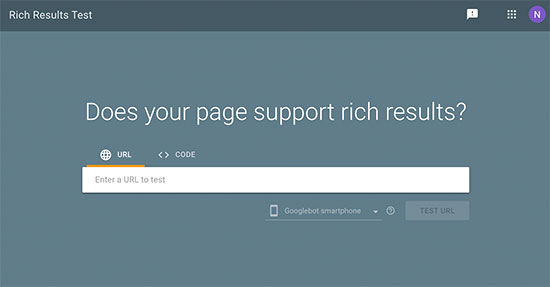
Se c'è un errore o un avviso, puoi risolverlo rivisitando le impostazioni del markup dello schema sul tuo sito web.
Inoltre, All in One SEO offre un validatore di schema integrato.
Si assicura che il tuo codice schema sia privo di errori di sintassi e che sia implementato correttamente.
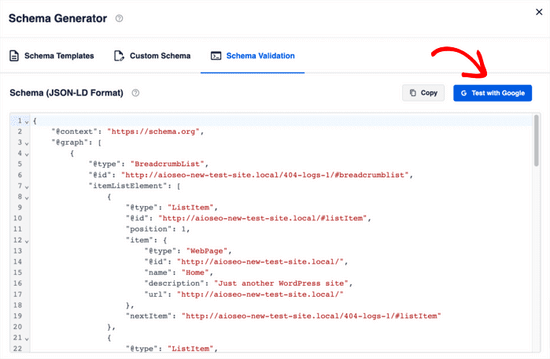
Vai semplicemente alla scheda 'Validazione Schema' e fai clic sul pulsante 'Testa con Google'.
Verrai automaticamente reindirizzato allo strumento di test dei Rich Snippets di Google che abbiamo menzionato in precedenza.
FAQ: Markup Schema in WordPress e WooCommerce
Il markup dello schema può sembrare inizialmente complicato, soprattutto quando si cerca di capire quali tipi sono necessari e come implementarli correttamente.
Riceviamo molte domande sul markup dello schema dai nostri lettori, quindi abbiamo raccolto le risposte alle più comuni. Sia che tu ti stia chiedendo le basi o che tu stia cercando di risolvere problemi specifici, questa FAQ dovrebbe aiutarti a fare chiarezza.
1. Cos'è il markup schema e perché ne ho bisogno?
Il markup schema è un tipo di dati strutturati che aiuta i motori di ricerca a comprendere meglio il contenuto del tuo sito web. È come fornire a Google una mappa dettagliata di cosa trattano le tue pagine.
Quando aggiungi il markup schema, i tuoi elenchi nei risultati di ricerca possono mostrare snippet avanzati con valutazioni a stelle, prezzi, date di eventi e altri dettagli che rendono più probabile che le persone clicchino sui tuoi risultati.
2. Il markup schema è necessario per la SEO?
Sebbene il markup schema non sia un fattore di ranking diretto, influisce in modo significativo sulle tue prestazioni SEO. I siti web con markup schema ottengono spesso più clic dai risultati di ricerca perché i rich snippet sono più accattivanti. Questa maggiore visibilità ti aiuta a ottenere più traffico sul tuo sito.
È uno dei modi più semplici per far risaltare i tuoi elenchi nei risultati di ricerca competitivi.
3. Come aggiungo il markup schema a WordPress senza programmare?
Il modo più semplice è utilizzare un plugin come All in One SEO. Genera automaticamente il markup dello schema per i tuoi tipi di contenuto.
Puoi anche utilizzare uno strumento gratuito di generazione di schema per creare il codice e aggiungerlo manualmente al tuo tema, ma l'uso di un plugin è molto più semplice e sicuro per i principianti.
4. WooCommerce include automaticamente il markup schema?
WooCommerce include un markup schema di base per i prodotti, ma è spesso limitato. Per ottenere snippet avanzati con valutazioni a stelle, prezzi, disponibilità e recensioni, dovrai potenziarlo con plugin o codice personalizzato. La maggior parte dei plugin SEO offre funzionalità schema specifiche per WooCommerce.
5. Quali tipi di markup schema dovrei usare per il mio sito web?
I tipi più comuni e utili includono lo schema Articolo per i post del blog, lo schema Prodotto per l'eCommerce, lo schema Attività Locale per le aziende locali, lo schema FAQ per le pagine di domande e lo schema Recensione per le testimonianze. Scegli in base ai tuoi tipi di contenuto e al tuo modello di business.
6. Come posso testare se il mio markup schema funziona?
Utilizza il Test dei risultati multimediali di Google per verificare se la tua pagina è idonea per gli snippet multimediali. Puoi anche utilizzare il Validatore di markup dello schema per verificare la presenza di errori nel codice stesso.
Utilizza lo strumento Rich Results Test di Google o Schema Markup Validator per controllare le tue pagine. Questi strumenti gratuiti ti mostreranno esattamente quali dati strutturati vede Google e se sono validi. Puoi anche monitorare Google Search Console per i dati sulle prestazioni degli snippet in primo piano.
7. Il markup dello schema può danneggiare la mia SEO se implementato in modo errato?
Un markup dello schema errato non danneggerà il tuo posizionamento, ma non aiuterà nemmeno. Google ignorerà semplicemente il markup non valido. Tuttavia, un markup dello schema fuorviante (come recensioni false) può comportare penalizzazioni manuali. Utilizza sempre dati strutturati accurati e onesti che corrispondano al tuo contenuto effettivo.
8. Quanto tempo ci vuole per vedere i risultati dal markup dello schema?
Potresti vedere apparire gli snippet in primo piano entro pochi giorni o settimane dall'implementazione, a seconda della frequenza con cui Google esegue la scansione del tuo sito. Tuttavia, i benefici SEO completi come il miglioramento dei tassi di clic e del posizionamento diventano generalmente evidenti entro 1-3 mesi di implementazione costante.
Risorse aggiuntive sul markup dello schema in WordPress
Speriamo che questo articolo ti abbia aiutato a imparare come aggiungere facilmente il markup dello schema al tuo sito WordPress. Potresti anche voler consultare alcuni articoli più specifici relativi al markup dello schema:
- Come aggiungere lo schema FAQ in WordPress
- Come aggiungere correttamente lo schema 'How to' ottimizzato per la SEO in WordPress
- Come Aggiungere Schema per Ricette SEO-Friendly in WordPress (Modo Facile)
- Come aggiungere il markup dello schema video in WordPress (metodi semplici)
- Come aggiungere schema per più sedi per attività locali in WordPress
- I migliori plugin per Schema Markup per WordPress
- Come ottenere uno snippet in primo piano di Google con il tuo sito WordPress
- Guida per principianti: Come utilizzare gli snippet in WordPress
- Come ottenere i sitelink di Google per il tuo sito WordPress
- Che cos'è il Knowledge Panel di Google + Come richiederlo con WordPress
Se ti è piaciuto questo articolo, iscriviti al nostro Canale YouTube per tutorial video su WordPress. Puoi trovarci anche su Twitter e Facebook.


Dennis Muthomi
Ottima risorsa come sempre!
Un consiglio che vorrei aggiungere è di testare regolarmente il tuo markup dello schema dopo aver apportato aggiornamenti o modifiche al sito web. le persone spesso aggiornano il contenuto dei blog ma dimenticano di lavorare anche sui dati dello schema
Jiří Vaněk
Questo è un ottimo punto e qualcosa a cui prestare molta attenzione. Secondo la mia esperienza, è anche di fondamentale importanza testare lo schema in AIO SEO direttamente tramite Google prima della pubblicazione. Spesso ho creato uno schema e ho dimenticato di compilare alcuni campi, solo per scoprire in seguito tramite Google Search Console che lo schema non era valido a causa di informazioni mancanti. Da allora, controllo e valido sempre attentamente lo schema prima di salvarlo e pubblicare l'articolo. È davvero cruciale.
Peter Iriogbe
Ottimo suggerimento! Apprezzo la semplicità: basta fare clic sulla scheda 'Validazione' e poi su 'Test con Google' per accedere direttamente allo strumento di test degli snippet in primo piano. Semplifica il processo di verifica di come il tuo contenuto appare nei risultati di ricerca. Un approccio che fa risparmiare tempo e facile da usare per ottimizzare gli snippet. Grazie per aver condiviso questa preziosa intuizione!
Jiří Vaněk
Salve, ho una domanda per voi. Utilizzo la licenza AIO SEO PRO e impiego schemi di markup. Quando ho un post del blog con FAQ alla fine, posso usare due schemi? Uno per il post del blog e uno per le FAQ? L'articolo combina entrambi, il post del blog stesso e le FAQ alla fine. L'IA ha suggerito che è possibile utilizzare entrambi gli schemi di markup. Non ne sono sicuro.
Supporto WPBeginner
Puoi certamente usare entrambi su un post poiché lo schema FAQ condividerebbe ciò che è nella FAQ mentre lo schema del post mostrerebbe il contenuto del tuo post
Amministratore
Jiří Vaněk
Grazie per la tua risposta. Sulla base della tua raccomandazione, ho iniziato a fare esattamente questo e ho combinato più strategie. Si è rivelata una soluzione molto efficace per rafforzare la mia strategia SEO, e i risultati sono veramente visibili e supportati dai dati di Google Search Console. Ora l'ho verificato attraverso diversi mesi di monitoraggio.
Megan Brain
Grazie mille per questo articolo utile. Il markup Schema è qualcosa che dovremmo tutti imparare a implementare. Apprezzo gli ottimi suggerimenti.
Supporto WPBeginner
Siamo lieti che la nostra guida ti sia stata utile
Amministratore