


Uwielbiamy znajdować proste sposoby na poprawę widoczności w wyszukiwarkach i zwiększenie ruchu. Jedną z naszych ulubionych strategii jest używanie znacznika schematu.
Wielu właścicieli witryn ignoruje to, ponieważ brzmi to zbyt technicznie lub skomplikowanie. Jednak dodanie tego kodu pomaga wyszukiwarkom znacznie lepiej zrozumieć Twoje treści.
Używamy schematu na WPBeginner, aby uzyskać oceny gwiazdkowe i bogate fragmenty w wynikach wyszukiwania. Pomaga nam to wyróżnić się i uzyskać więcej kliknięć bez pisania ani jednej linii kodu.
W tym przewodniku pokażemy Ci, jak skutecznie dodawać znaczniki schematu w WordPress i WooCommerce.
Oto szybki przegląd tematów, które omówimy w tym artykule:
- Czym jest znacznik schematu?
- Jak dodać znacznik schematu w WordPress
- Ustawianie globalnego oznaczania schematami w WordPress
- Konfiguracja domyślnego schematu danych w WordPress
- Zmiana znaczników schematu dla poszczególnych wpisów i stron w WordPress
- Konfiguracja znacznika schematu dla WooCommerce
- Dodawanie znaczników schematu dla lokalnego SEO
- Testowanie Twojego Schema Markup pod kątem Rich Snippets
- FAQ: Schema Markup w WordPress i WooCommerce
- Dodatkowe zasoby dotyczące schematu znaczników w WordPress
Czym jest znacznik schematu?
Znacznik schematu to specjalny rodzaj kodu HTML, który można dodać do swojej witryny WordPress, aby wyszukiwarki dowiedziały się więcej o Twoich treściach.
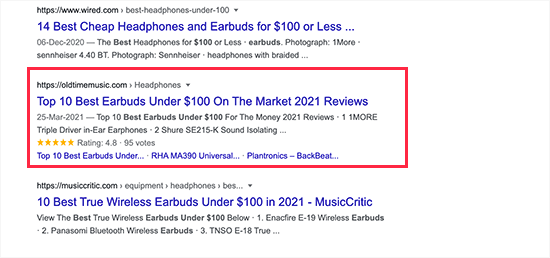
Na przykład możesz poinformować wyszukiwarki, że dana strona to wpis na blogu, przepis, FAQ, artykuł informacyjny lub strona produktu w Twoim sklepie internetowym. Wyszukiwarki mogą następnie wykorzystać te dane do wyświetlania rozbudowanych wyników.
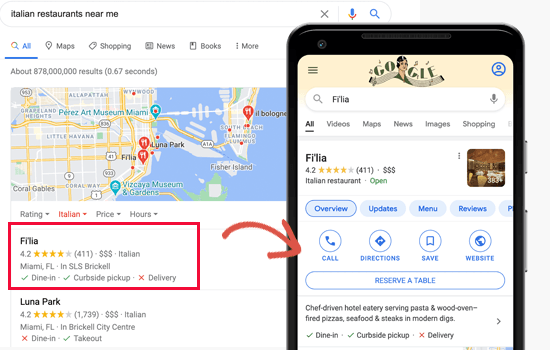
Wyszukiwarki takie jak Google wykorzystują również znaczniki schematu do wyświetlania informacji w innych wynikach wyszukiwania.
Na przykład w Mapach Google Twoja oferta pojawiłaby się wraz z wskazówkami dojazdu, godzinami otwarcia, numerami telefonów firmowych i nie tylko.
Te ulepszone wyniki wyszukiwania nazywane są rozbudowanymi wynikami lub bogatymi fragmentami. Sprawiają, że Twoja witryna wyróżnia się w SERP-ach, co poprawia współczynnik klikalności organicznej i przynosi więcej bezpłatnego ruchu.
W rzeczywistości, według statystyk wyszukiwania Google, rozbudowane wyniki uzyskują 58 kliknięć na 100 wyszukiwań, przewyższając zwykłe wyniki wyszukiwania.
Biorąc to pod uwagę, przyjrzyjmy się, jak łatwo dodać schemat danych w WordPress bez pisania kodu.
Jak dodać znacznik schematu w WordPress
Najłatwiejszym sposobem dodania znacznika schematu w WordPress jest użycie All in One SEO for WordPress. Jest to najlepsza wtyczka SEO dla WordPress na rynku i pozwala łatwo dodawać znaczniki schematu do witryny WordPress.
Pierwszą rzeczą, którą musisz zrobić, jest zainstalowanie i aktywowanie All in One SEO for WordPress. Więcej szczegółów znajdziesz w naszym przewodniku krok po kroku, jak zainstalować wtyczkę WordPress.
Po aktywacji wtyczka uruchomi kreatora konfiguracji, który przeprowadzi Cię przez proces ustawień. Jeśli potrzebujesz pomocy, zapoznaj się z naszym artykułem na temat konfiguracji All in One SEO for WordPress.
Teraz, jeśli zakończyłeś konfigurację, wtyczka automatycznie ustawi prawidłowy znacznik schematu i zastosuje go w całej Twojej witrynie.
Jednakże, przeprowadzimy Cię ręcznie przez wszystkie ustawienia schematu znaczników, abyś mógł je w razie potrzeby zmienić.
Ustawianie globalnego oznaczania schematami w WordPress
Najpierw poinformujemy wyszukiwarki o podstawowych informacjach dotyczących Twojej strony WordPress. Przejdź do strony All in One SEO » Wygląd wyszukiwania i przewiń w dół do sekcji Wykres wiedzy.
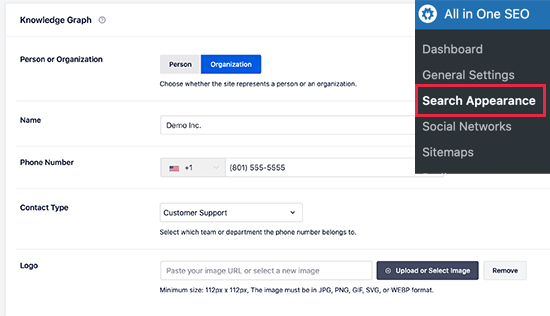
Stąd musisz wybrać, czy Twoja witryna dotyczy osoby, czy organizacji. W przypadku organizacji możesz podać nazwę, numer telefonu firmy, typ kontaktu i logo firmy.
Jeśli Twoja witryna dotyczy osoby (takiej jak osobisty blog, strona z CV lub portfolio), możesz wybrać konto użytkownika danej osoby z listy rozwijanej lub wprowadzić jej dane ręcznie.
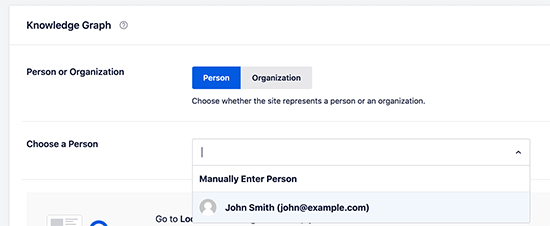
Jeśli wybierzesz istniejącego użytkownika WordPress, możesz edytować profil wybranego użytkownika, odwiedzając stronę Użytkownicy » Profil.
Tutaj możesz podać adresy URL profili użytkownika na Twitterze i Facebooku.
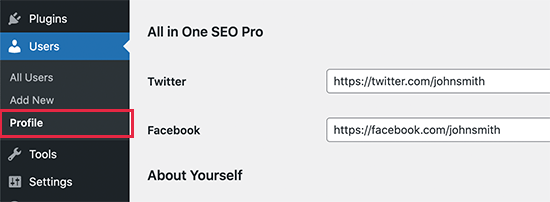
Upewnij się również, że poprawnie wpisałeś imię i nazwisko użytkownika oraz wybrałeś poprawne imię i nazwisko do publicznego wyświetlania.
Na koniec musisz ustawić zdjęcie profilowe użytkownika jako Gravatar.
Nie zapomnij kliknąć przycisku „Zaktualizuj profil”, aby zapisać zmiany.
Konfiguracja domyślnego schematu danych w WordPress
Następnym krokiem jest wybór domyślnych ustawień, które będą używane do generowania znaczników schematu dla wszystkich Twoich postów i stron WordPress.
Zapewni to prawidłowe skonfigurowanie znacznika schematu dla wszystkich Twoich wpisów, stron, produktów lub innych typów treści w WordPress.
Po prostu przejdź do strony All in One SEO » Wygląd wyszukiwania i przełącz się na zakładkę „Typy treści”. Zobaczysz tutaj wszystkie swoje typy postów.
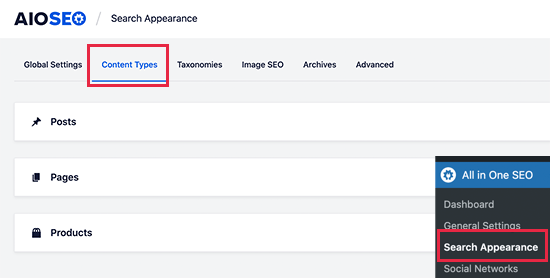
Dla każdego typu posta zauważysz zakładkę „Schemat znacznika”.
Przełączenie na nie pozwoli Ci wybrać domyślny typ schematu dla danego typu posta.
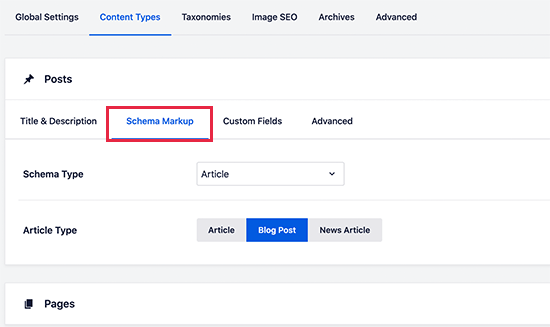
Stąd możesz przejrzeć ustawienia i w razie potrzeby je zmienić. Na przykład, jeśli prowadzisz witrynę informacyjną, która wykorzystuje wpisy WordPress jako artykuły informacyjne, możesz chcieć zmienić typ artykułu na schemat Artykułu informacyjnego.
Zmiana znaczników schematu dla poszczególnych wpisów i stron w WordPress
Ponieważ już skonfigurowałeś domyślne ustawienia schematu, nie będziesz musiał ręcznie zmieniać znaczników schematu dla większości swoich treści.
Istnieje jednak kilka przypadków, w których możesz chcieć dostosować ustawienia schematu dla poszczególnych postów lub stron.
Na przykład, jeśli używasz niestandardowych stron docelowych WordPress jako stron produktów, będziesz chciał, aby wyszukiwarki o tym wiedziały. Podobnie, niektóre blogi mogą używać wpisów WordPress do publikowania przepisów, artykułów informacyjnych lub recenzji.
W takich scenariuszach może być konieczna zmiana znacznika schematu dla danego posta lub strony.
Po prostu edytuj post lub stronę, którą chcesz zmodyfikować. Na ekranie edytora postów przewiń w dół do pola „Ustawienia AIOSEO” poniżej edytora i przejdź do zakładki „Schemat”. Następnie kliknij przycisk „Wygeneruj schemat”.
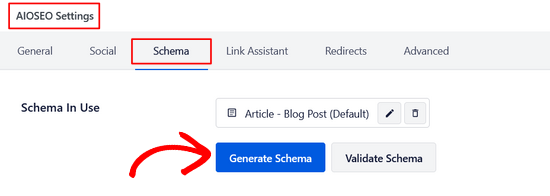
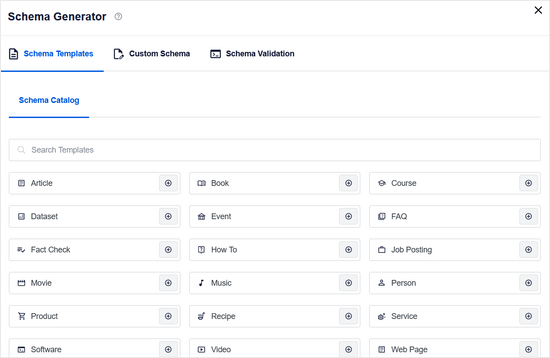
Stąd otworzy się Katalog schematów i zobaczysz różne typy schematów, z których możesz wybierać.
Każdy typ schematu pozwala na wprowadzenie szczegółowych informacji o Twoich treściach.
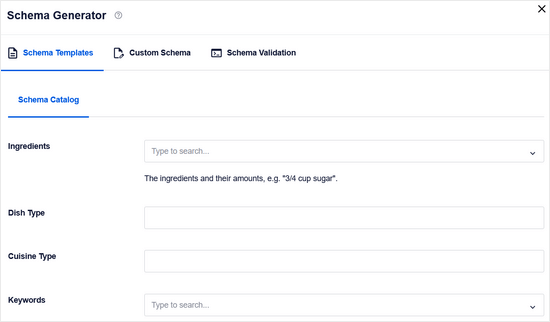
Na przykład, możesz zmienić post na Przepis.
Następnie możesz podać opis przepisu, rodzaj kuchni, czas przygotowania, instrukcje i inne.
Podobnie, możesz wybrać typ schematu Produkt.
Następnie możesz podać cenę, markę, walutę, dostępność, kolor, rozmiar, materiał i inne.
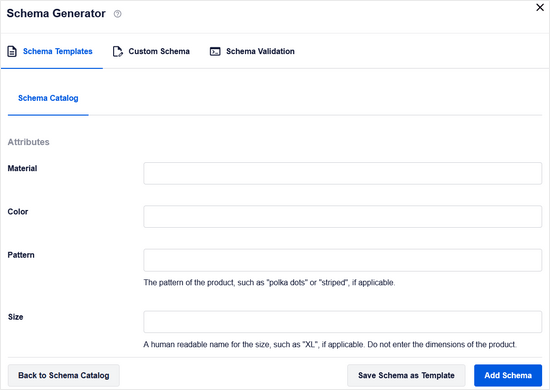
Jest to bardzo przydatne narzędzie dla witryn, które sprzedają produkty za pomocą prostego formularza płatności online zamiast platformy e-commerce.
Konfiguracja znacznika schematu dla WooCommerce
All in One SEO to najbardziej kompleksowa wtyczka SEO dla WooCommerce na rynku. Oprócz zwykłych ustawień SEO, poprawnie wybiera również znaczniki schematu produktów dla wszystkich Twoich produktów.
Pobierze wszystkie niezbędne metadane z Twojej listy produktów WooCommerce, takie jak ceny, waluta, dostępność, recenzje, oceny gwiazdkowe i inne.
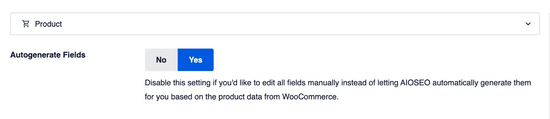
Aby włączyć znaczniki schematu w WooCommerce, po prostu kliknij „Tak” obok opcji „Autogeneruj pola”.
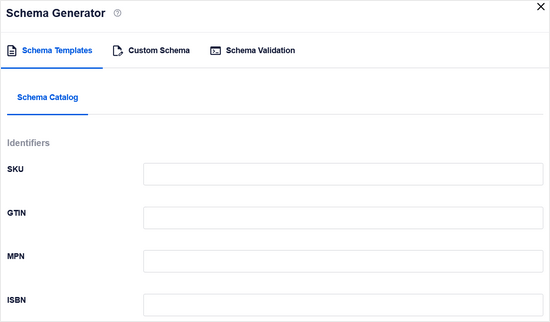
Dodatkowo możesz podać markę, typ identyfikatora, numer identyfikatora i inne szczegóły w zakładce „Schemat” dla każdego produktu.
Jest to przydatne, jeśli Twój sklep sprzedaje produkty innych marek ze znormalizowanym identyfikatorem, takim jak GTIN, MPN lub ISBN.
Dodawanie znaczników schematu dla lokalnego SEO
Ponad 40% wszystkich wyszukiwań w Google ma intencję lokalną. Oznacza to, że użytkownicy szukają lokalnych firm i usług w pobliżu.
Większość lokalnych wyszukiwań prowadzi do decyzji o zakupie, co czyni je bardzo lukratywnymi dla małych firm.
Lokalne SEO pomaga umieścić Twoją firmę na mapie, aby użytkownicy mogli ją łatwo znaleźć. Pozwala to Twojemu sklepowi lub firmie pojawić się w lokalnych wynikach wyszukiwania Google.
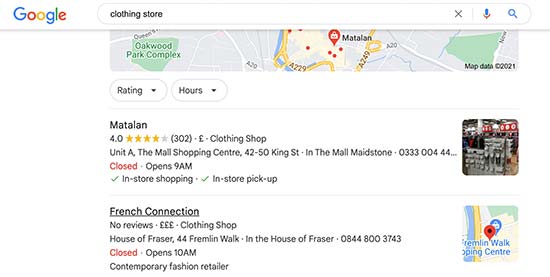
Sprawia również, że Twoja firma pojawia się w innych produktach Google, takich jak Mapy Google.
To przyciąga więcej klientów do Twojej fizycznej lokalizacji.
All in One SEO jest wyposażony w dodatek Local SEO, który pozwala łatwo zoptymalizować Twoją witrynę pod kątem lokalnych wyników wyszukiwania.
Po prostu przejdź do strony All in One SEO » Local SEO i kliknij przycisk „Aktywuj Local SEO”.
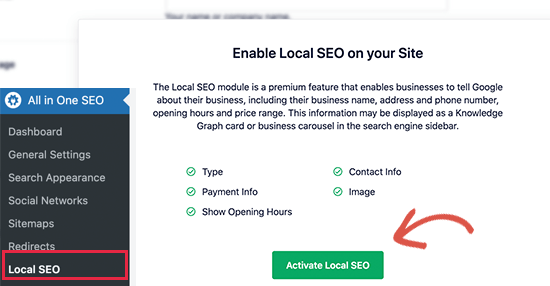
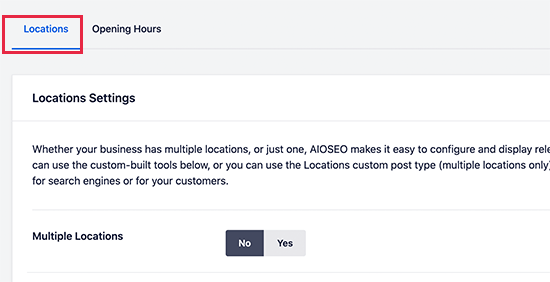
Po aktywacji, jeśli Twoja firma ma wiele lokalizacji, będziesz chciał włączyć tę opcję.
Będziesz wtedy mógł dodawać poszczególne lokalizacje i je konfigurować.
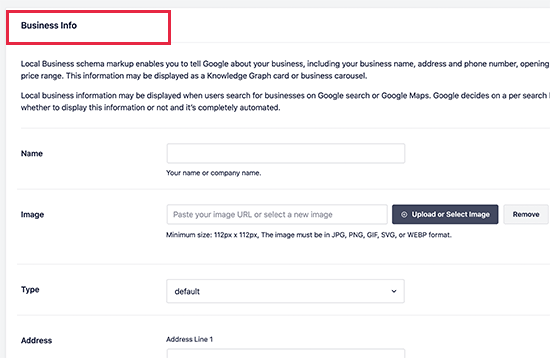
Poniżej możesz podać swoje informacje.
Obejmuje to nazwę firmy, logo, numer telefonu, typ firmy, opcje płatności i inne.
Następnie możesz przejść do zakładki „Godziny otwarcia”.
Tutaj możesz wprowadzić godziny otwarcia swojej firmy.
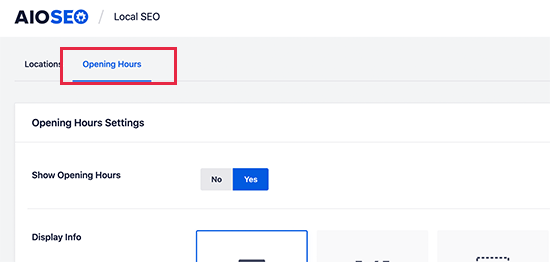
Po prostu wprowadź godziny pracy dla każdego dnia.
Powinieneś również oznaczyć dni, w których Twoja firma jest zamknięta.
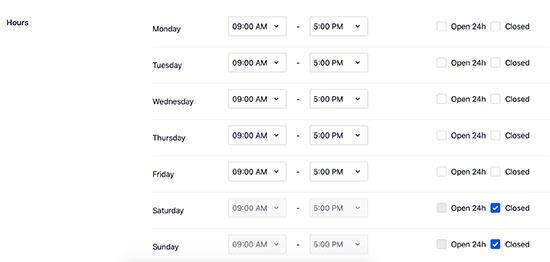
Nie zapomnij kliknąć przycisku „Zapisz zmiany”, aby zachować swoje ustawienia.
Więcej szczegółów znajdziesz w naszym przewodniku na temat dodawania godzin otwarcia w WordPressie.
Po skonfigurowaniu lokalnego SEO na swojej stronie WordPress możesz również założyć konto profilu firmy w Google, aby odebrać swoją firmę.
Testowanie Twojego Schema Markup pod kątem Rich Snippets
Możesz przetestować znaczniki schematu na swojej stronie WordPress za pomocą Testu wyników rozszerzonych Google. To narzędzie zostało zaprojektowane, aby pokazać Ci dokładnie, do jakich fragmentów rozszerzonych Twój kontent jest kwalifikowany.
Po prostu wprowadź adres URL swojej witryny, a narzędzie sprawdzi Twoje dane strukturalne. Jeśli wystąpi problem lub brak danych, narzędzie podświetli błędy, abyś mógł je naprawić.
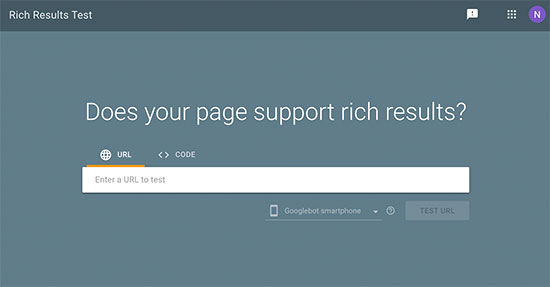
Jeśli wystąpi błąd lub ostrzeżenie, możesz rozwiązać problem, ponownie przeglądając ustawienia znaczników schematu na swojej stronie internetowej.
Ponadto All in One SEO oferuje wbudowany walidator schematu.
Zapewnia, że Twój kod schematu jest wolny od błędów składniowych i że jest poprawnie zaimplementowany.
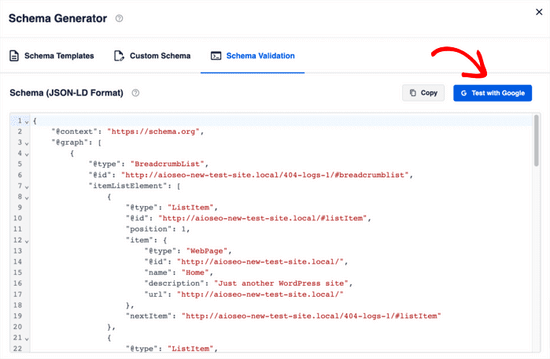
Po prostu przejdź do zakładki „Walidacja schematu” i kliknij przycisk „Testuj z Google”.
Zostaniesz automatycznie przekierowany do narzędzia do testowania Rich Snippets Google, o którym wspomnieliśmy powyżej.
FAQ: Schema Markup w WordPress i WooCommerce
Schemat danych może początkowo wydawać się mylący, zwłaszcza gdy próbujesz dowiedzieć się, jakich typów potrzebujesz i jak je poprawnie zaimplementować.
Oznaczanie schematami (schema markup) jest często poruszanym tematem wśród naszych czytelników, dlatego przygotowaliśmy odpowiedzi na najczęściej zadawane pytania. Niezależnie od tego, czy zastanawiasz się nad podstawami, czy próbujesz rozwiązać konkretne problemy, ta sekcja FAQ powinna pomóc Ci wszystko wyjaśnić.
1. Czym jest znacznik schematu i dlaczego go potrzebuję?
Znacznik schematu to rodzaj ustrukturyzowanych danych, które pomagają wyszukiwarkom lepiej zrozumieć zawartość Twojej witryny. To tak, jakby dać Google szczegółową mapę tego, o czym są Twoje strony.
Kiedy dodajesz znaczniki schematu, Twoje listingi w wyszukiwarce mogą wyświetlać fragmenty rozszerzone z ocenami gwiazdkowymi, cenami, datami wydarzeń i innymi szczegółami, które sprawiają, że ludzie chętniej klikają w Twoje wyniki.
2. Czy schemat danych jest konieczny dla SEO?
Chociaż znaczniki schematu nie są bezpośrednim czynnikiem rankingowym, znacząco wpływają na wydajność Twojego SEO. Witryny ze znacznikami schematu często uzyskują więcej kliknięć z wyników wyszukiwania, ponieważ bogate fragmenty bardziej przyciągają wzrok. Ta poprawiona widoczność pomaga Ci uzyskać większy ruch na Twojej stronie.
Jest to jeden z najłatwiejszych sposobów, aby Twoje oferty wyróżniały się w konkurencyjnych wynikach wyszukiwania.
3. Jak dodać schema markup do WordPress bez kodowania?
Najprostszym sposobem jest użycie wtyczki takiej jak All in One SEO. Automatycznie generuje ona znaczniki schematu dla Twoich typów treści.
Możesz również użyć bezpłatnego narzędzia do generowania schematów, aby utworzyć kod i dodać go ręcznie do swojego motywu, ale używanie wtyczki jest znacznie łatwiejsze i bezpieczniejsze dla początkujących.
4. Czy WooCommerce automatycznie zawiera znaczniki schematu?
WooCommerce zawiera podstawowy znacznik schematu dla produktów, ale często jest on ograniczony. Aby uzyskać bogate fragmenty z ocenami gwiazdkowymi, cenami, dostępnością i recenzjami, musisz je ulepszyć za pomocą wtyczek lub niestandardowego kodu. Większość wtyczek SEO oferuje funkcje schematu specyficzne dla WooCommerce.
5. Jakie typy znaczników schematu powinienem używać dla mojej strony internetowej?
Najczęstsze i najbardziej użyteczne typy to schemat Artykułu dla postów na blogu, schemat Produktu dla eCommerce, schemat Firmy Lokalnej dla lokalnych firm, schemat FAQ dla stron z pytaniami i schemat Opinii dla referencji. Wybieraj w zależności od typów treści i modelu biznesowego.
6. Jak mogę sprawdzić, czy mój znacznik schematu działa?
Użyj Testu wyników rozszerzonych Google, aby sprawdzić, czy Twoja strona kwalifikuje się do fragmentów rozszerzonych. Możesz również użyć Walidatora schematu, aby sprawdzić sam kod pod kątem błędów.
Użyj narzędzia Google Rich Results Test lub Schema Markup Validator, aby sprawdzić swoje strony. Te bezpłatne narzędzia pokażą Ci dokładnie, jakie dane strukturalne widzi Google i czy są one prawidłowe. Możesz również monitorować Google Search Console pod kątem danych dotyczących wydajności fragmentów rozszerzonych.
7. Czy znaczniki schematu mogą zaszkodzić mojemu SEO, jeśli zostaną zaimplementowane nieprawidłowo?
Nieprawidłowy znacznik schematu nie zaszkodzi Twoim rankingom, ale też nie pomoże. Google po prostu zignoruje nieprawidłowy znacznik. Jednak wprowadzający w błąd znacznik schematu (jak fałszywe recenzje) może skutkować ręcznymi karami. Zawsze używaj dokładnych, uczciwych danych strukturalnych, które odpowiadają Twojej rzeczywistej treści.
8. Ile czasu zajmuje zobaczenie rezultatów znacznika schematu?
Fragmenty rozszerzone (rich snippets) mogą pojawić się w ciągu kilku dni lub tygodni od wdrożenia, w zależności od tego, jak często Google indeksuje Twoją witrynę. Jednak pełne korzyści SEO, takie jak poprawa współczynnika klikalności i pozycji w rankingu, zazwyczaj stają się zauważalne w ciągu 1-3 miesięcy konsekwentnego wdrażania.
Dodatkowe zasoby dotyczące schematu znaczników w WordPress
Mamy nadzieję, że ten artykuł pomógł Ci dowiedzieć się, jak łatwo dodać znaczniki schematu do swojej witryny WordPress. Możesz również zapoznać się z bardziej szczegółowymi artykułami dotyczącymi znaczników schematu:
- Jak dodać schemat FAQ w WordPress
- Jak poprawnie dodać przyjazny dla SEO znacznik schematu „Jak to zrobić” w WordPress
- Jak dodać przyjazny dla SEO schemat przepisu w WordPress (łatwy sposób)
- Jak dodać schemat znaczników wideo w WordPress (łatwe metody)
- Jak dodać schemat wielu lokalizacji dla lokalnej firmy w WordPress
- Najlepsze wtyczki Schema Markup dla WordPress
- Jak uzyskać wyróżniony fragment Google w swojej witrynie WordPress
- Przewodnik dla początkujących: Jak używać Rich Snippets w WordPress
- Jak uzyskać Sitelinks Google dla Twojej witryny WordPress
- Czym jest panel wiedzy Google + jak go odebrać za pomocą WordPress
Jeśli podobał Ci się ten artykuł, zasubskrybuj nasz kanał YouTube po samouczki wideo WordPress. Możesz nas również znaleźć na Twitterze i Facebooku.


Dennis Muthomi
Jak zawsze, doskonałe zasoby!
Jedną z wskazówek, którą chciałbym dodać, jest regularne testowanie znacznika schematu po wprowadzeniu jakichkolwiek aktualizacji lub zmian w witrynie. ludzie często aktualizują zawartość blogów, ale zapominają o pracy nad danymi schematu
Jiří Vaněk
To świetny punkt i coś, na co trzeba bardzo uważać. Z mojego doświadczenia wynika, że jest również niezwykle ważne, aby przetestować schemat w AIO SEO bezpośrednio przez Google przed publikacją. Często tworzyłem schemat i zapominałem wypełnić niektóre pola, tylko po to, by później dowiedzieć się przez Google Search Console, że schemat nie był prawidłowy z powodu brakujących informacji. Od tego czasu zawsze dokładnie sprawdzam i waliduję schemat przed jego zapisaniem i opublikowaniem artykułu. Jest to naprawdę kluczowe.
Peter Iriogbe
Świetna wskazówka! Doceniam prostotę – wystarczy kliknąć zakładkę „Walidacja” i wybrać „Testuj z Google”, aby przejść bezpośrednio do narzędzia do testowania fragmentów rozszerzonych. Usprawnia to proces sprawdzania, jak Twoje treści pojawiają się w wynikach wyszukiwania. Oszczędzające czas i przyjazne dla użytkownika podejście do optymalizacji fragmentów. Dziękuję za podzielenie się tą cenną wiedzą!
Jiří Vaněk
Witam, mam do Pana/Pani pytanie. Używam licencji AIO SEO PRO i stosuję schematy znaczników. Czy mogę użyć dwóch schematów dla posta na blogu z sekcją FAQ na końcu? Jednego dla posta na blogu, a drugiego dla FAQ? Artykuł łączy oba elementy: sam post na blogu i FAQ na końcu. AI sugeruje, że można użyć obu schematów znaczników. Nie jestem tego pewien/pewna.
Wsparcie WPBeginner
Możesz oczywiście użyć obu elementów w poście, ponieważ schemat FAQ będzie zawierał informacje zawarte w FAQ, podczas gdy schemat posta będzie wyświetlał zawartość Twojego posta
Administrator
Jiří Vaněk
Dziękuję za Twoją odpowiedź. Zgodnie z Twoją rekomendacją zacząłem robić dokładnie to i połączyłem wiele strategii. Okazało się to bardzo skutecznym rozwiązaniem wzmacniającym moją strategię SEO, a wyniki są naprawdę widoczne i poparte danymi z Google Search Console. Zweryfikowałem to teraz poprzez kilkumiesięczne monitorowanie.
Megan Brain
Dziękuję bardzo za ten pomocny artykuł. Znacznik schematu to coś, czego wszyscy powinniśmy się nauczyć, jak implementować. Doceniam świetne wskazówki.
Wsparcie WPBeginner
Cieszymy się, że nasz przewodnik okazał się pomocny
Administrator