


Ne place să găsim modalități simple de a îmbunătăți vizibilitatea în căutare și de a obține mai mult trafic. Una dintre strategiile noastre preferate este utilizarea marcajului schema.
Mulți proprietari de site-uri ignoră acest lucru, deoarece sună prea tehnic sau complicat. Cu toate acestea, adăugarea acestui cod ajută motoarele de căutare să înțeleagă mult mai bine conținutul dvs.
Folosim schema pe WPBeginner pentru a obține ratinguri cu stele și fragmente bogate în rezultatele căutării. Ne ajută să ieșim în evidență și să obținem mai multe clicuri fără a scrie o singură linie de cod.
În acest ghid, vă vom arăta cum să adăugați marcajul schema în WordPress și WooCommerce în mod eficient.

Iată o prezentare rapidă a subiectelor pe care le vom aborda în acest articol:
- Ce este Schema Markup?
- Cum să adăugați Schema Markup în WordPress
- Setarea marcajului schema la nivel de site în WordPress
- Configurarea Schemei Markup Implicite în WordPress
- Modificarea Schema Markup pentru Postări și Pagini Individuale în WordPress
- Configurarea marcajului schema pentru WooCommerce
- Adăugarea Schema Markup pentru SEO Local
- Testarea marcajului schema pentru fragmente îmbogățite
- Întrebări frecvente: Marcaj Schema în WordPress și WooCommerce
- Resurse suplimentare despre marcajul de schemă în WordPress
Ce este Schema Markup?
Schema markup este un tip special de cod HTML pe care îl puteți adăuga pe site-ul dvs. WordPress pentru a informa motoarele de căutare mai multe despre conținutul dvs.
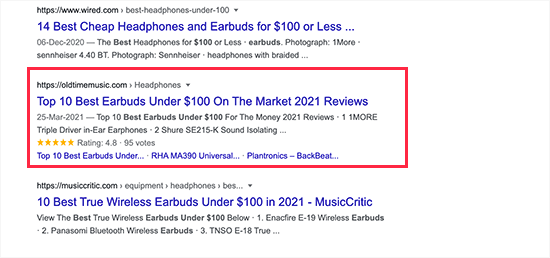
De exemplu, puteți spune motoarelor de căutare că o anumită pagină este o postare de blog, o rețetă, o întrebare frecventă, un articol de știri sau o pagină de produs în magazinul dvs. online. Motoarele de căutare pot folosi apoi aceste date pentru a afișa rezultate îmbogățite.
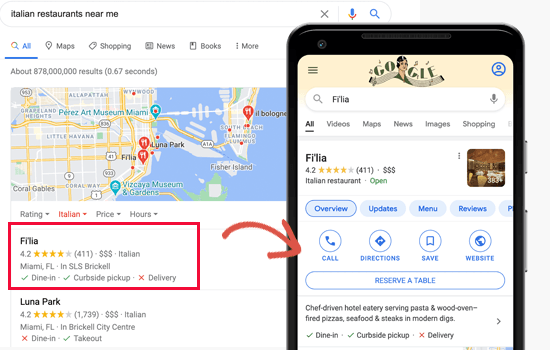
Motoarele de căutare precum Google folosesc, de asemenea, schema markup pentru a afișa informații în alte căutări.
De exemplu, în Google Maps, listarea dvs. ar apărea cu indicații de orientare, ore de funcționare, numere de telefon ale afacerii și multe altele.
Aceste listări extinse în căutare se numesc rezultate îmbogățite sau fragmente îmbogățite. Acestea fac ca site-ul dvs. să iasă în evidență în SERP-uri, ceea ce îmbunătățește rata dvs. de clic organică și vă aduce mai mult trafic gratuit.
De fapt, conform statisticilor de căutare Google, rezultatele îmbogățite obțin 58 de clicuri la fiecare 100 de căutări, depășind rezultatele obișnuite ale căutării.
Acestea fiind spuse, să vedem cum să adăugăm cu ușurință schema markup în WordPress fără a scrie niciun cod.
Cum să adăugați Schema Markup în WordPress
Cel mai simplu mod de a adăuga schema markup în WordPress este prin utilizarea All in One SEO for WordPress. Este cel mai bun plugin SEO pentru WordPress de pe piață și vă permite să adăugați cu ușurință schema markup pe site-ul dvs. WordPress.
Primul lucru pe care trebuie să-l faceți este să instalați și să activați All in One SEO for WordPress. Pentru mai multe detalii, consultați ghidul nostru pas cu pas despre cum să instalați un plugin WordPress.
La activare, plugin-ul va lansa un expert de configurare care vă va ghida prin procesul de configurare. Dacă aveți nevoie de ajutor, urmați articolul nostru despre cum să configurați All in One SEO for WordPress.
Acum, dacă ați finalizat configurarea, atunci pluginul va configura automat schema markup corectă și o va aplica pe întregul site web.
Cu toate acestea, vă vom ghida prin toate setările de marcare schema manual, astfel încât să puteți modifica setările dacă este necesar.
Setarea marcajului schema la nivel de site în WordPress
Mai întâi, vom începe prin a oferi motoarelor de căutare informații de bază despre site-ul dvs. WordPress. Accesați pagina All in One SEO » Aspect Căutare și derulați în jos la secțiunea Grafic de cunoștințe.
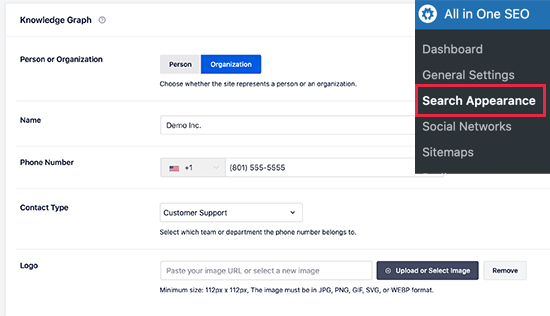
De aici, trebuie să alegeți dacă site-ul dvs. este despre o persoană sau o organizație. Pentru o organizație, puteți furniza un nume, numărul de telefon al afacerii, tipul de contact și un logo al afacerii.
Dacă site-ul dvs. este despre o persoană (cum ar fi un blog personal, un site web CV sau un site web de portofoliu), atunci puteți selecta contul de utilizator al persoanei din lista derulantă sau puteți introduce informațiile acesteia manual.
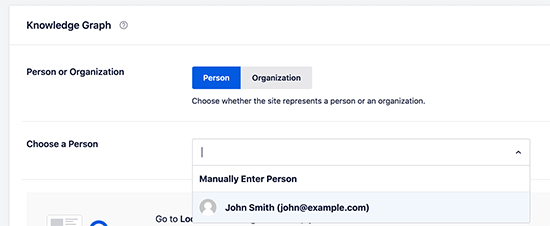
Dacă alegeți un utilizator WordPress existent, atunci puteți edita profilul utilizatorului selectat vizitând pagina Utilizatori » Profil.
Aici poți furniza URL-urile profilurilor Twitter și Facebook ale utilizatorului.
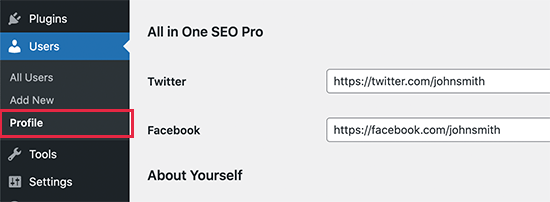
De asemenea, asigurați-vă că ați introdus corect prenumele și numele de familie al utilizatorului și ați ales numele corect pentru a fi afișat public.
În cele din urmă, va trebui să configurați fotografia de profil a utilizatorului ca un Gravatar.
Nu uitați să faceți clic pe butonul „Actualizare profil” pentru a salva modificările.
Configurarea Schemei Markup Implicite în WordPress
Următorul pas este să alegeți setările implicite pe care să le utilizați pentru generarea schema markup pentru toate postările și paginile dvs. WordPress.
Acest lucru va asigura că schema markup este configurată corect pentru toate postările, paginile, produsele sau orice alte tipuri de conținut WordPress.
Pur și simplu accesați pagina All in One SEO » Aspect Căutare și comutați la fila „Tipuri de conținut”. De aici, veți vedea toate tipurile dvs. de postări listate.
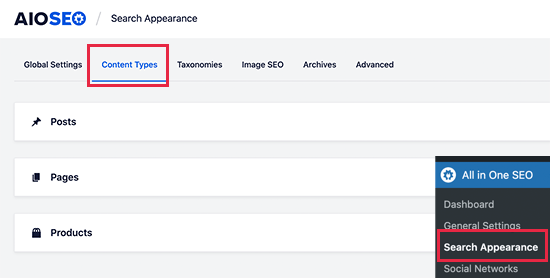
Pentru fiecare tip de postare, veți observa o filă „Schema Markup”.
Trecerea la acesta îți va permite să alegi tipul de schema implicit pentru acel tip de postare particular.
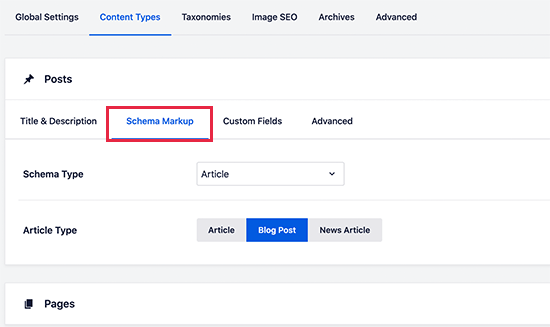
De aici, puteți revizui setările și le puteți modifica dacă este necesar. De exemplu, dacă aveți un site de știri care folosește postări WordPress ca articole de știri, atunci ați putea dori să schimbați tipul articolului în schema Articol de știri.
Modificarea Schema Markup pentru Postări și Pagini Individuale în WordPress
Deoarece ați configurat deja setările implicite de schema, nu va trebui să modificați manual schema markup pentru majoritatea conținutului dvs.
Cu toate acestea, există câteva cazuri în care este posibil să doriți să ajustați setările schemei pentru un post sau o pagină individuală.
De exemplu, dacă utilizați pagini de destinație WordPress personalizate ca pagini de produs, atunci veți dori ca motoarele de căutare să știe acest lucru. În mod similar, unele bloguri pot folosi postări WordPress pentru a publica rețete, articole de știri sau recenzii.
În aceste scenarii, este posibil să fie necesar să modificați marcajul schemă pentru postarea sau pagina respectivă.
Pur și simplu editează postarea sau pagina pe care dorești să o modifici. Pe ecranul editorului de postări, derulează în jos la caseta „Setări AIOSEO” de sub editor și comută la fila „Schema”. Apoi, apasă butonul „Generează Schema”.
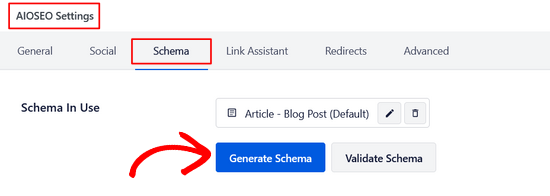
De aici, se va deschide Catalogul de Scheme și veți putea vedea diferitele tipuri de scheme din care puteți alege.
Fiecare tip de schema vă permite să introduceți detalii specifice despre conținutul dvs.
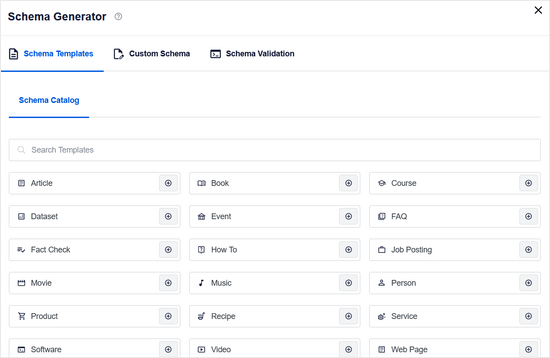
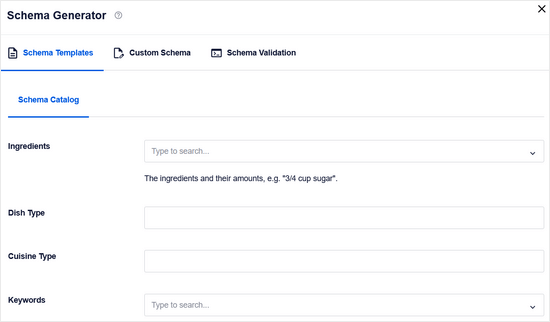
De exemplu, puteți schimba o postare în Rețetă.
Apoi, puteți oferi o descriere a rețetei, tipul de bucătărie, timpul de preparare, instrucțiuni și multe altele.
Similar, ați putea alege tipul de schemă Produs.
Apoi, puteți furniza prețul, marca, moneda, disponibilitatea, culoarea, mărimea, materialul și multe altele.
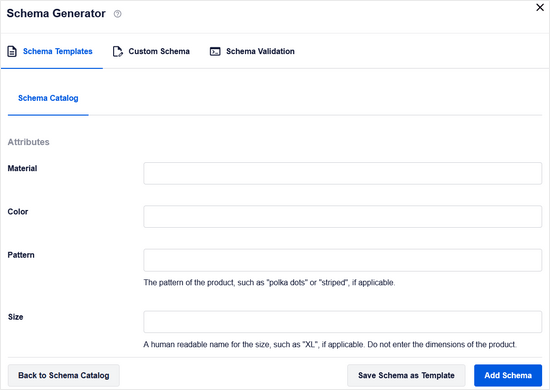
Acesta este un instrument atât de util pentru site-urile web care vând produse folosind un formular simplu de plată online în loc de o platformă de eCommerce.
Configurarea marcajului schema pentru WooCommerce
All in One SEO este cel mai cuprinzător plugin SEO pentru WooCommerce de pe piață. Pe lângă setările obișnuite de SEO, selectează corect și schema markup pentru produse pentru toate produsele dvs.
Va prelua toate metadatele necesare din lista de produse WooCommerce, cum ar fi prețuri, monedă, disponibilitate, recenzii, evaluări în stele și multe altele.
Pentru a activa marcajul schema în WooCommerce, pur și simplu faceți clic pe „Da” lângă opțiunea „Generare automată câmpuri”.
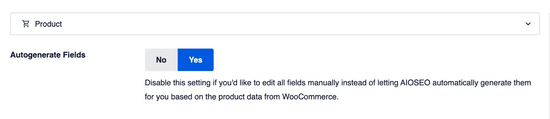
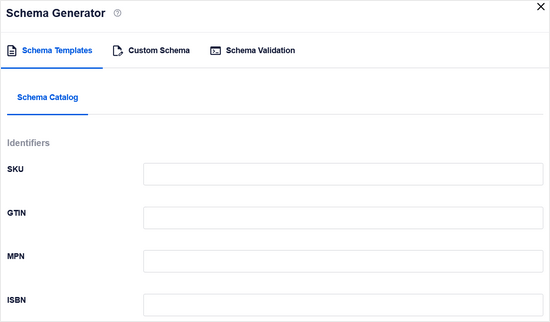
În plus, puteți furniza marca, tipul de identificator, numărul de identificator și alte detalii sub fila „Schema” pentru fiecare produs.
Acest lucru este util dacă magazinul dvs. vinde produse de la alte mărci cu un identificator standardizat precum GTIN, MPN sau ISBN.
Adăugarea Schema Markup pentru SEO Local
Peste 40% din toate căutările pe Google au intenție locală. Asta înseamnă că acei utilizatori caută afaceri și servicii locale din apropiere.
Majoritatea căutărilor locale duc la o decizie de achiziție, ceea ce le face extrem de profitabile pentru afacerile mici.
SEO Local vă ajută să vă plasați afacerea pe hartă pentru ca utilizatorii să o găsească cu ușurință. Acest lucru permite magazinului sau afacerii dvs. să apară în rezultatele căutării locale Google.
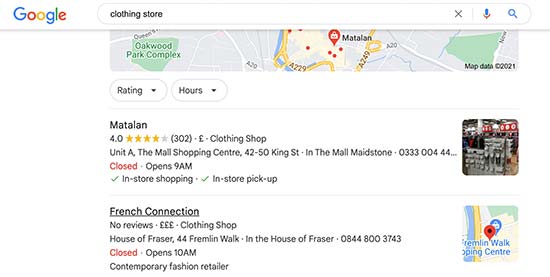
De asemenea, face ca afacerea dvs. să apară în alte produse Google, cum ar fi Google Maps.
Acest lucru atrage mai mulți clienți care intră în locația dvs. fizică.
All in One SEO vine cu un add-on Local SEO care vă permite să vă optimizați cu ușurință site-ul web pentru rezultatele căutării locale.
Pur și simplu accesați pagina All in One SEO » Local SEO și faceți clic pe butonul „Activate Local SEO”.
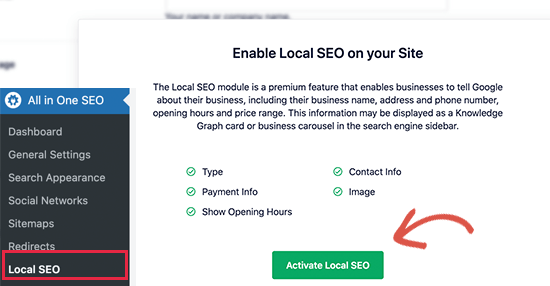
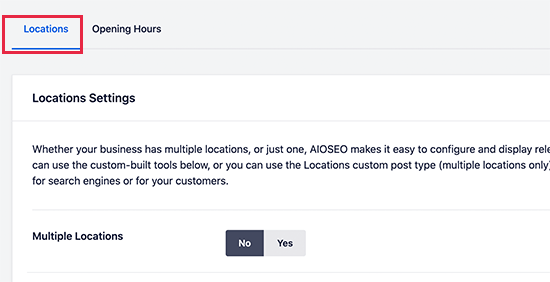
La activare, dacă afacerea ta are mai multe locații, atunci vei dori să activezi acea opțiune.
Veți putea apoi să adăugați locații individuale și să le configurați.
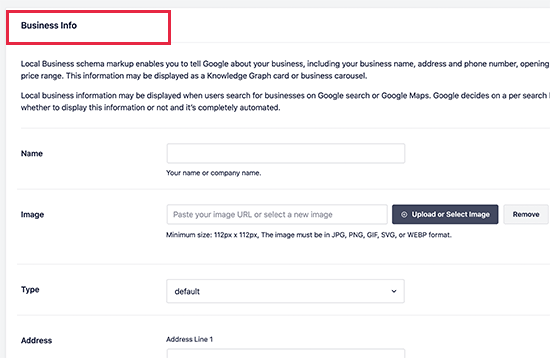
Mai jos, puteți furniza informațiile dumneavoastră.
Aceasta include numele afacerii, logo-ul, numărul de telefon, tipul afacerii, opțiunile de plată și multe altele.
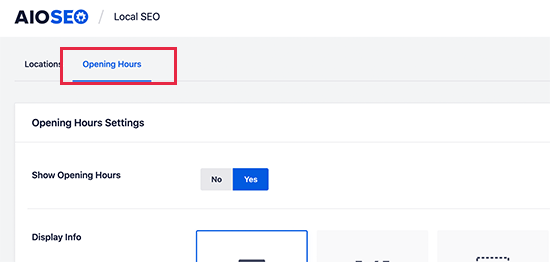
După aceea, puteți trece la fila „Program de lucru”.
Aici puteți introduce programul de lucru al afacerii dumneavoastră.
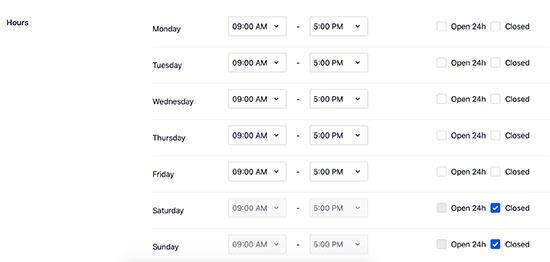
Pur și simplu introduceți programul de lucru pentru fiecare zi.
De asemenea, ar trebui să marcați zilele în care afacerea dvs. este închisă.
Nu uitați să faceți clic pe butonul „Salvează modificările” pentru a salva setările.
Pentru mai multe detalii, consultați ghidul nostru despre cum să adăugați programul de lucru în WordPress.
După ce ați configurat SEO local pe site-ul dvs. WordPress, vă puteți înscrie și pentru un cont Google Business Profile pentru a vă revendica afacerea.
Testarea marcajului schema pentru fragmente îmbogățite
Puteți testa markup-ul schema pe site-ul dvs. WordPress folosind Google Rich Results Test. Acest instrument este conceput pentru a vă arăta exact pentru ce snippet-uri bogate este eligibil conținutul dvs.
Pur și simplu introduceți URL-ul site-ului dvs. web, iar acesta va verifica datele structurate. Dacă există o problemă sau date lipsă, instrumentul va evidenția erorile pentru a le putea remedia.
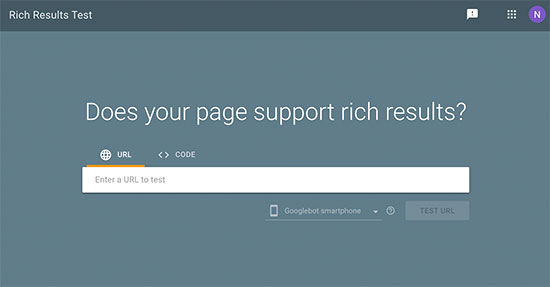
Dacă există o eroare sau un avertisment, îl puteți depana revenind la setările de marcare schema pe site-ul dvs. web.
În plus, All in One SEO oferă un validator Schema încorporat.
Acesta se asigură că codul dvs. de schemă este lipsit de erori de sintaxă și că este implementat corect.
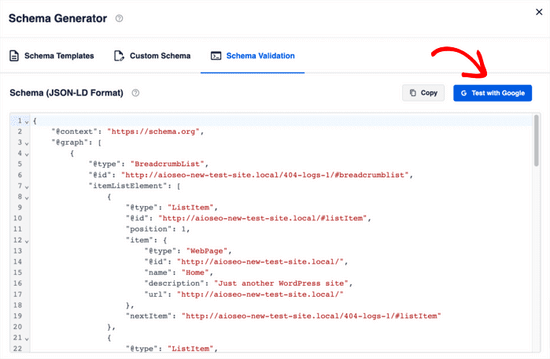
Pur și simplu accesați fila „Validare schemă” și faceți clic pe butonul „Testați cu Google”.
Veți fi redirecționat automat către instrumentul de testare a fragmentelor îmbogățite de la Google, pe care l-am menționat mai sus.
Întrebări frecvente: Marcaj Schema în WordPress și WooCommerce
Schema markup poate părea confuză la început, mai ales când încerci să afli ce tipuri ai nevoie și cum să le implementezi corect.
Primim multe întrebări despre marcajul schema de la cititorii noștri, așa că am pregătit răspunsuri la cele mai frecvente dintre ele. Indiferent dacă te întrebi despre elementele de bază sau încerci să rezolvi probleme specifice, acest FAQ ar trebui să te ajute să clarifici lucrurile.
1. Ce este marcajul schema și de ce am nevoie de el?
Schema markup este un tip de date structurate care ajută motoarele de căutare să înțeleagă mai bine conținutul site-ului dvs. web. Este ca și cum ați oferi Google o hartă detaliată a ceea ce sunt paginile dvs.
Când adăugați marcaje de schemă, listările dvs. de căutare pot afișa fragmente îmbogățite cu evaluări în stele, prețuri, date de evenimente și alte detalii care fac ca oamenii să fie mai predispuși să dea clic pe rezultatele dvs.
2. Este schema markup necesară pentru SEO?
Deși marcajul schema nu este un factor direct de clasare, acesta are un impact semnificativ asupra performanței SEO. Site-urile web cu marcaj schema obțin adesea mai multe clicuri din rezultatele căutării, deoarece fragmentele bogate sunt mai atrăgătoare. Această vizibilitate îmbunătățită vă ajută să obțineți mai mult trafic pe site-ul dvs.
Este una dintre cele mai ușoare modalități de a face ca listările tale să iasă în evidență în rezultatele de căutare competitive.
3. Cum adaug marcaj schema în WordPress fără codare?
Cea mai ușoară modalitate este să folosiți un plugin precum All in One SEO. Acesta generează automat markup schema pentru tipurile dvs. de conținut.
Puteți, de asemenea, să utilizați un instrument gratuit de generare schema pentru a crea codul și a-l adăuga manual la tema dvs., dar utilizarea unui plugin este mult mai ușoară și mai sigură pentru începători.
4. WooCommerce include automat marcajul de schemă?
WooCommerce include marcaj schema de bază pentru produse, dar este adesea limitat. Pentru a obține fragmente bogate cu evaluări în stele, prețuri, disponibilitate și recenzii, va trebui să îl îmbunătățiți cu plugin-uri sau cod personalizat. Majoritatea plugin-urilor SEO oferă funcționalități schema specifice WooCommerce.
5. Ce tipuri de marcaj schema ar trebui să folosesc pentru site-ul meu?
Cele mai comune și utile tipuri includ schema Articol pentru postări de blog, schema Produs pentru eCommerce, schema Afacere Locală pentru companii locale, schema Întrebări Frecvente pentru pagini de întrebări și schema Recenzie pentru testimoniale. Alege în funcție de tipurile tale de conținut și modelul tău de afaceri.
6. Cum pot testa dacă marcajul meu de schemă funcționează?
Utilizați Google Rich Results Test pentru a verifica dacă pagina dvs. este eligibilă pentru snippet-uri bogate. Puteți folosi, de asemenea, Schema Markup Validator pentru a verifica codul în sine pentru erori.
Utilizați instrumentul Google Rich Results Test sau Schema Markup Validator pentru a vă verifica paginile. Aceste instrumente gratuite vă vor arăta exact ce date structurate vede Google și dacă sunt valide. De asemenea, puteți monitoriza Google Search Console pentru date privind performanța snippet-urilor bogate.
7. Poate marcajul schema să-mi afecteze SEO-ul dacă este implementat incorect?
Schema markup incorect nu vă va afecta clasamentele, dar nici nu vă va ajuta. Google va ignora pur și simplu markup-ul invalid. Cu toate acestea, schema markup înșelătoare (cum ar fi recenziile false) poate duce la penalizări manuale. Folosiți întotdeauna date structurate precise și oneste, care corespund conținutului dvs. real.
8. Cât timp durează să vedeți rezultate de la marcajul de schemă?
Este posibil să vezi fragmente îmbogățite apărând în câteva zile până la săptămâni după implementare, în funcție de cât de des Google parcurge site-ul tău. Cu toate acestea, beneficiile complete SEO, cum ar fi ratele de clic îmbunătățite și clasamentele, devin de obicei vizibile în 1-3 luni de la implementarea consecventă.
Resurse suplimentare despre marcajul de schemă în WordPress
Sperăm că acest articol te-a ajutat să înveți cum să adaugi cu ușurință marcaje schema pe site-ul tău WordPress. S-ar putea să vrei să vezi și câteva articole mai specifice legate de marcajele schema:
- Cum să adăugați schema FAQ în WordPress
- Cum să adăugați corect schema „Cum să” prietenoasă cu SEO în WordPress
- Cum să adăugați Schema de rețetă prietenoasă cu SEO în WordPress (Mod ușor)
- Cum să adăugați marcare schema video în WordPress (metode ușoare)
- Cum să adăugați schema pentru locații multiple pentru afaceri locale în WordPress
- Cele mai bune pluginuri de Schema Markup pentru WordPress
- Cum să obțineți un fragment recomandat Google cu site-ul dvs. WordPress
- Ghid pentru începători: Cum să folosiți Rich Snippets în WordPress
- Cum să obțineți Sitelinks Google pentru site-ul dvs. WordPress
- Ce este Panoul de cunoștințe Google + Cum să îl revendicați cu WordPress
Dacă v-a plăcut acest articol, atunci vă rugăm să vă abonați la Canalul nostru de YouTube pentru tutoriale video despre WordPress. Ne puteți găsi, de asemenea, pe Twitter și Facebook.



Dennis Muthomi
Excelent resursă ca întotdeauna!.
Un sfat pe care aș dori să-l adaug este să testați în mod regulat schema markup după efectuarea oricăror actualizări sau modificări ale site-ului web. oamenii actualizează adesea conținutul blogurilor, dar uită să lucreze și la datele schema
Jiří Vaněk
Acesta este un punct excelent și ceva la care să fii foarte atent. Din experiența mea, este, de asemenea, crucial să testezi schema în AIO SEO direct prin Google înainte de publicare. De multe ori am creat o schemă și am omis să completez unele câmpuri, doar pentru a afla mai târziu prin Google Search Console că schema nu era validă din cauza informațiilor lipsă. De atunci, verific și validez întotdeauna cu atenție schema înainte de a o salva și de a publica articolul. Este cu adevărat crucial.
Peter Iriogbe
Sfat excelent! Apreciez simplitatea – doar apăsarea tab-ului „Validare” și clic pe „Test cu Google” vă duce direct la instrumentul de testare a fragmentelor optimizate. Simplifică procesul de verificare a modului în care conținutul dvs. apare în rezultatele căutării. Abordare economisitoare de timp și ușor de utilizat pentru optimizarea fragmentelor. Mulțumesc pentru împărtășirea acestei perspective valoroase!
Jiří Vaněk
Salut, am o întrebare pentru tine. Folosesc licența AIO SEO PRO și aplic scheme de marcaj. Când am o postare pe blog cu Întrebări frecvente la sfârșit, pot folosi două scheme? Una pentru postarea pe blog și una pentru Întrebările frecvente? Articolul combină ambele, postarea pe blog în sine și Întrebările frecvente de la sfârșit. AI a sugerat că este posibil să folosesc ambele scheme de marcaj. Nu sunt sigur de asta.
Suport WPBeginner
Sigur puteți folosi ambele pe o postare, deoarece schema FAQ ar partaja ceea ce este în FAQ, în timp ce schema postării ar arăta conținutul din postarea dvs.
Admin
Jiří Vaněk
Vă mulțumesc pentru răspuns. Pe baza recomandării dumneavoastră, am început să fac exact acest lucru și am combinat mai multe strategii. S-a dovedit a fi o soluție foarte eficientă pentru consolidarea strategiei mele SEO, iar rezultatele sunt cu adevărat vizibile și susținute de date din Google Search Console. Am verificat acum acest lucru prin mai multe luni de monitorizare.
Megan Brain
Mulțumesc mult pentru acest articol util. Marcajul de schemă este ceva ce ar trebui să învățăm cu toții cum să implementăm. Apreciez sfaturile excelente.
Suport WPBeginner
Mă bucur că ghidul nostru v-a fost de ajutor
Admin