


Haben Sie schon einmal einen 'exklusiven' Gutscheincode verschickt, nur um festzustellen, dass er am nächsten Tag im ganzen Internet veröffentlicht wurde?
Wir verwenden gerne Gutscheincodes für saisonale Verkäufe und Kundenbindungsaktionen, aber eines haben wir gelernt: Standardgutscheine können sich schnell über Ihre beabsichtigte Zielgruppe hinaus verbreiten.
Die gute Nachricht ist, dass die Erstellung einmaliger personalisierter Codes einfacher ist, als Sie vielleicht denken.
In dieser leicht verständlichen Anleitung zeigen wir Ihnen genau, wie Sie eindeutige Gutscheincodes in WooCommerce einrichten, die perfekt für einzelne Kunden und spezielle Aktionen funktionieren.
💡Schnelle Antwort: So erstellen Sie personalisierte Einmal-Gutscheine in WooCommerce
Der einfachste Weg, einmalig personalisierte Gutscheine in WooCommerce zu erstellen, ist die Verwendung des Plugins Advanced Coupons. Es ermöglicht Ihnen, Gutscheincodes für bestimmte E-Mail-Adressen oder Benutzerrollen einlösbar zu machen und erzwingt ein strenges Nutzungslimit pro Benutzer, um Weitergabe zu verhindern.
Warum Ihr Shop WooCommerce-Einmal-Gutscheine benötigt 🎯
Möchten Sie Ihren Online-Shop erfolgreicher machen? Einmalig verwendbare Gutscheine sind eine großartige Möglichkeit, den Umsatz zu steigern und Kunden immer wieder in Ihren Online-Shop zurückzubringen. Sie helfen, zu verhindern, dass Käufer Artikel in ihren Warenkörben lassen und ihre Einkäufe abbrechen.
Hier sind diese speziellen Gutscheine nützlich:
- Neuen Kunden einen besonderen Rabatt auf den ersten Einkauf gewähren
- Kunden eine Geburtstagsüberraschung senden, die sie lieben werden
- Sagen Sie „Danke“, wenn jemand eine hilfreiche Bewertung hinterlässt
- Erstellen spezieller Codes für Social-Media-Aktionen
- Kunden mit exklusiven Angeboten das Gefühl geben, etwas Besonderes zu sein
Das Beste daran? Diese Gutscheine können nur einmal verwendet werden, sodass Sie sich keine Sorgen machen müssen, dass derselbe Code im gesamten Internet geteilt wird. Das bedeutet, dass Sie mit Ihren Rabatten großzügiger sein können, während Ihre Aktionen besonders bleiben und Ihre Gewinne gesund bleiben.
Sind Sie bereit, diese intelligenten Gutscheine für den einmaligen Gebrauch zu erstellen? Wir zeigen Ihnen genau, wie Sie sie einrichten, um mehr Verkäufe und zufriedene Kunden zu erzielen.
So erstellen Sie Smart-Gutscheine für WooCommerce (Einmalige Verwendung)
Nachdem wir Dutzende von Gutschein-Plugins getestet haben, sind wir zu dem Schluss gekommen, dass Advanced Coupons das beste WooCommerce-Gutscheincode-Plugin ist. Wir zeigen Ihnen, wie Sie die kostenlose Version verwenden, obwohl Advanced Coupons Premium nette Extras wie automatische Gutschein-Reset-Timer bietet.
Sie können sich unseren Advanced Coupons Testbericht für weitere Informationen ansehen.
Beginnen wir mit den Grundlagen. Zuerst müssen Sie das Plugin Advanced Coupons for WooCommerce installieren und aktivieren. Nicht sicher, wie? Sehen Sie sich unseren einfachen Leitfaden zum Installieren von WordPress-Plugins an.
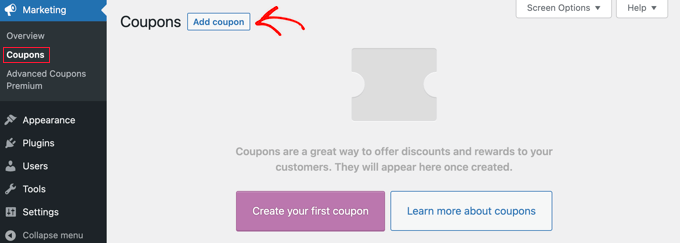
Sobald es installiert ist, gehen Sie einfach zu Marketing » Coupons in Ihrem Dashboard und klicken Sie auf „Coupon hinzufügen“, um loszulegen.
Als Nächstes müssen Sie Ihren Gutschein in WooCommerce erstellen.
Sie können entweder selbst einen eingeben oder das System einen für Sie generieren lassen, indem Sie auf die Schaltfläche 'Gutscheincode generieren' klicken.
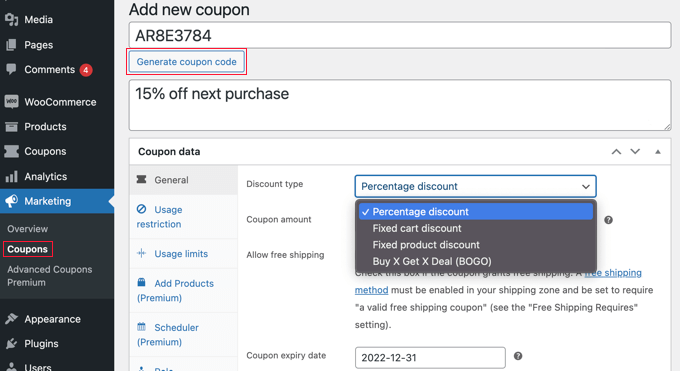
Vergessen Sie nicht, eine klare Beschreibung hinzuzufügen. Dies hilft Ihnen, sich später daran zu erinnern, wofür der Gutschein bestimmt war.
Jetzt kommt der spaßige Teil: die Einrichtung Ihrer Gutscheindetails. Im Folgenden behandeln wir die verschiedenen Arten von Einschränkungen, die Sie hinzufügen können.
Sie können diese Einstellungen sogar kombinieren, um den perfekten Gutschein für Ihren Shop zu erstellen.
- Option 1: Beschränken Sie den Gutschein auf eine einmalige Verwendung
- Option 2: Beschränken Sie den Gutschein auf bestimmte Kunden-E-Mails
- Option 3: Gutschein auf bestimmte Benutzerrollen beschränken
- So veröffentlichen Sie Ihren einmaligen personalisierten Coupon
- Bonustipp: Couponfelder in WordPress-Formularen hinzufügen
- Häufig gestellte Fragen zur Erstellung von Gutscheinen
Option 1: Beschränken Sie den Gutschein auf eine einmalige Verwendung
Diese Methode ist der beste Weg, um den Coupon auf eine einmalige Verwendung pro Besucher oder eine begrenzte Gesamtzahl von Verwendungen zu beschränken.
Während Sie sich noch auf der Seite 'Neuen Coupon hinzufügen' befinden, müssen Sie den Abschnitt 'Coupon-Daten' aufrufen und dann auf den Tab 'Nutzungsbeschränkungen' klicken.
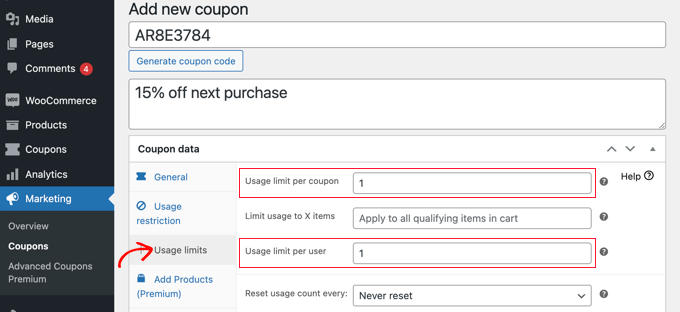
Hier sollten Sie nun die Zahl 1 in das Feld 'Nutzungsbeschränkung pro Benutzer' eingeben. Dies stellt sicher, dass jeder Kunde, der den Gutscheincode erhält, ihn nur einmal verwenden kann.
Hinweis: Wenn Sie Gast-Checkout zulassen, verwendet WooCommerce die Rechnungs-E-Mail-Adresse, um dieses Limit zu verfolgen. Für angemeldete Benutzer wird deren Benutzer-ID verfolgt.
Alternativ können Sie auch eine Zahl im Feld „Nutzungsbeschränkung pro Gutschein“ eingeben. Dies begrenzt die Anzahl der Gesamtnutzungen des Codes durch alle Benutzer.
Sie können sogar eine Zahl in beide Felder eingeben. Nehmen wir an, Sie geben 100 in das Feld 'Nutzungsbeschränkung pro Gutschein' und 1 in das Feld 'Nutzungsbeschränkung pro Benutzer' ein. Dann können die ersten 100 Kunden den Code einmal verwenden.
Premium-Benutzer können den Code auch zurücksetzen, sodass er nach einer bestimmten Zeit, z. B. monatlich oder jährlich, wieder funktioniert.
Option 2: Beschränken Sie den Gutschein auf bestimmte Kunden-E-Mails
Diese Methode ermöglicht es Ihnen, einen Gutschein so zu personalisieren, dass er nur für bestimmte Kunden verfügbar ist.
Sie sollten sich immer noch auf der Seite 'Neuen Gutschein hinzufügen' befinden. Wechseln Sie im Abschnitt 'Gutscheindaten' einfach zur Registerkarte 'Nutzungsbeschränkung'. Scrollen Sie nun nach unten zum Feld 'Zugelassene E-Mails'.
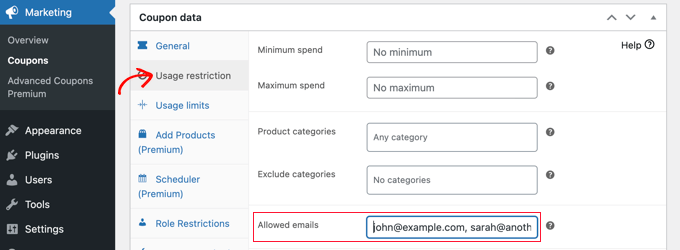
Hier können Sie eine einzelne E-Mail-Adresse oder mehrere durch Kommas getrennte E-Mail-Adressen eingeben. Nur diese Kunden können den Gutschein verwenden.
Tipp: Trennen Sie E-Mail-Adressen unbedingt mit einem Komma und ohne Leerzeichen.
Sie können mehrere E-Mail-Adressen abgleichen, indem Sie einen Stern (*) als Platzhalter verwenden. Wenn Sie beispielsweise *@company.com eingeben, kann jeder mit einer Firmen-E-Mail-Adresse den Gutschein verwenden.
Seien Sie nur vorsichtig, denn die Verwendung eines allgemeinen Platzhalters wie *@gmail.com könnte Millionen von unbeabsichtigten Käufern den Rabatt ermöglichen.
Diese Benutzer können den Coupon jedoch mehr als einmal verwenden. Wenn Sie einen Coupon erstellen müssen, der sowohl einmalig als auch personalisiert ist, können Sie Methode 1 und 2 kombinieren.
Jetzt erhalten nur die von Ihnen aufgeführten Benutzer eine einmalige Verwendung des Gutscheins.
Option 3: Gutschein auf bestimmte Benutzerrollen beschränken
Diese Methode beschränkt die Verwendung des Gutscheins auf Kunden mit einer bestimmten WordPress- Benutzerrolle. In einigen Fällen kann dies einfacher sein, als eine lange Liste von E-Mail-Adressen einzugeben, wie in Methode 2.
💡 Profi-Tipp: Diese Methode kann auch mit Methode 1 kombiniert werden, um sicherzustellen, dass jeder Kunde mit dieser Benutzerrolle den Gutschein nur einmal verwenden kann.
Das Plugin Advanced Coupons fügt Ihren Gutscheineinstellungen einen neuen Tab 'Rollenbeschränkungen' hinzu. Auf der Seite 'Neuen Gutschein hinzufügen' suchen Sie im Abschnitt 'Gutscheindaten' und klicken dann auf diesen Tab.
Sie können nun das Kontrollkästchen 'Rollenbeschränkungen aktivieren' aktivieren. Wählen Sie dann eine oder mehrere Benutzerrollen aus. Eine Liste der Rollen wird angezeigt, wenn Sie in das Feld 'Benutzerrollen' klicken.
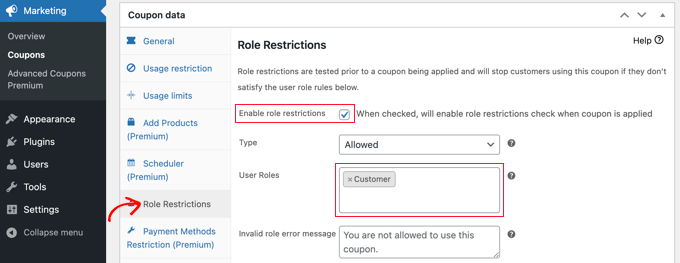
Wir empfehlen Ihnen, die Meldung 'Ungültige Rollenfehlermeldung' anzupassen, um klarzustellen, warum Benutzer mit anderen Rollen die Aktion nicht ausführen können.
Es gibt verschiedene Möglichkeiten, diese Methode zu nutzen. Sie könnten zum Beispiel die Benutzerrolle einfach auf 'Kunde' setzen, damit Ihre Benutzer sich anmelden müssen, bevor sie den Code verwenden können. So können Sie Ihre Kunden besser im Auge behalten.
Eine andere Idee ist es, Ihren treuesten Kunden eine spezielle WordPress-Rolle zuzuweisen, damit Sie ihnen exklusive Gutscheincodes anbieten können.
Sie können diese Methode auch verwenden, um nur für Mitglieder gültige Gutscheine für Ihre Mitgliederseite zu erstellen.
So veröffentlichen Sie Ihren einmaligen personalisierten Coupon
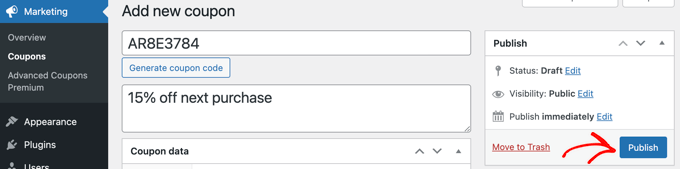
Unabhängig davon, welche Methode Sie verwenden, nachdem Sie die Einrichtung des Gutscheins abgeschlossen haben, müssen Sie oben rechts auf der Seite auf die Schaltfläche „Veröffentlichen“ klicken.
Ihr Gutschein ist nun einsatzbereit und Sie können Ihre Kunden darüber informieren. Wie Sie das tun, hängt von der Art des von Ihnen erstellten Gutscheins und davon ab, wer ihn verwenden soll.
Zum Beispiel könnten Sie neuen Mitgliedern den Gutschein in Ihrer Willkommens-E-Mail anbieten oder Kunden belohnen, die eine Produktbewertung hinterlassen. Sie könnten einen Gutschein-Popup in Ihrem Online-Shop erstellen oder ein Sonderangebot in Ihrem E-Mail-Newsletter einfügen.
Außerdem können Sie den Gutschein über eine Gutschein-URL teilbar machen, sodass Ihre Kunden mit einem Klick ihren Rabatt anwenden können. Kein Kopieren und Einfügen von Codes mehr. Lesen Sie unseren Leitfaden, wie Sie automatisch anwendbare Gutscheine in WooCommerce erstellen, für weitere Details.
Bonustipp: Couponfelder in WordPress-Formularen hinzufügen
Verkaufen Sie Dienstleistungen oder einfache digitale Produkte? Möglicherweise benötigen Sie keinen vollständigen Warenkorb.
WPForms ist perfekt für Freiberufler und gemeinnützige Organisationen, die Zahlungen akzeptieren und Rabatte anbieten möchten, ohne eine komplexe Shop-Einrichtung.
Es ist das beste WordPress-Kontaktformular-Plugin auf dem Markt, das mit über 2.000 vorgefertigten Vorlagen, einem Drag-and-Drop-Builder und vollständigem Spam-Schutz geliefert wird.
Bei WPBeginner haben wir es verwendet, um unser Kontaktformular und unsere jährlichen Umfragen zu erstellen, und wir hatten eine ausgezeichnete Erfahrung. Wenn Sie mehr über das Tool erfahren möchten, werfen Sie einen Blick auf unseren detaillierten WPForms-Testbericht.

Nach der Plugin-Aktivierung müssen Sie nur noch das Coupons-Addon installieren und aktivieren.
Hinweis: Das Coupons-Add-on erfordert die WPForms Pro-Lizenz oder höher, um darauf zugreifen zu können.
Dazu müssen Sie die Seite WPForms » Addons im WordPress-Dashboard aufrufen.
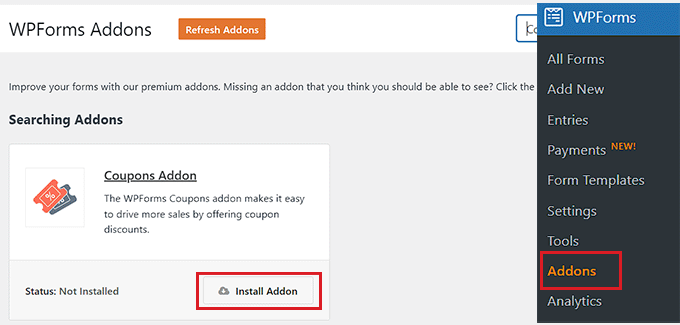
Sobald Sie das getan haben, gehen Sie zur Seite WPForms » Zahlungen und wechseln Sie zum Tab „Coupons“. Klicken Sie dann auf die Schaltfläche „+ Coupon hinzufügen“, um fortzufahren.
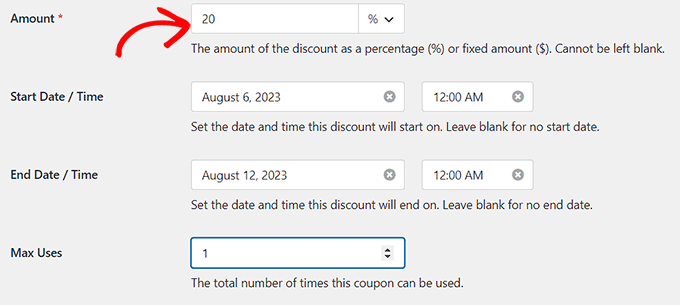
Dies öffnet einen neuen Bildschirm, auf dem Sie einen Namen, einen Rabattbetrag sowie ein Start- und Ablaufdatum für Ihren Gutscheincode hinzufügen können. Sie können dann auf dem Bildschirm nach unten scrollen und die Formulare auswählen, auf denen Sie Gutscheinfelder auf Ihrer Website hinzufügen möchten.
Vergessen Sie schließlich nicht, auf die Schaltfläche 'Gutschein speichern' zu klicken, um Ihre Einstellungen zu speichern.
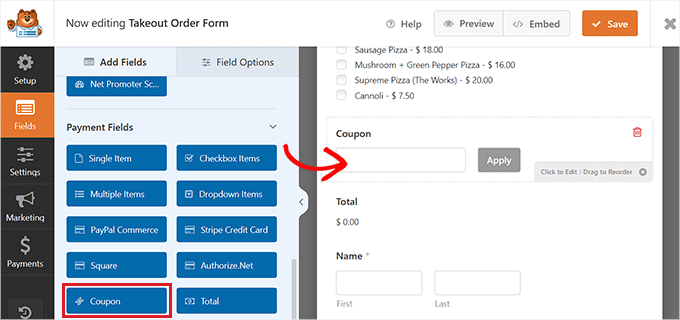
Nun müssen Sie den Drag-and-Drop-Builder von WPForms besuchen, um das Gutscheinfeld aus der linken Spalte in die Formularvorschau Ihrer Wahl zu ziehen. Vergessen Sie danach nicht, auf die Schaltfläche „Speichern“ zu klicken, um Ihre Änderungen zu speichern.
Eine detaillierte Anleitung finden Sie in unserem Tutorial, wie Sie einfach ein Gutscheinfeld zu Ihren WordPress-Formularen hinzufügen.
Häufig gestellte Fragen zur Erstellung von Gutscheinen
Hier sind einige Fragen, die unsere Leser häufig zur Verwendung von WooCommerce-Gutscheinen stellen:
Was ist das beste Coupon-Plugin für WooCommerce?
Während WooCommerce über anständige integrierte Gutscheinfunktionen verfügt, empfehlen wir Advanced Coupons für leistungsfähigere Optionen.
Damit können Sie Einmal-Codes, BOGO-Angebote, Rabatte auf den Versand und vieles mehr erstellen.
Kann ich in WooCommerce einen Einmal-Gutschein ohne Plugin erstellen?
Ja, das können Sie. Gehen Sie in den Standard-Gutscheineinstellungen von WooCommerce einfach zum Tab „Nutzungsbeschränkungen“ und setzen Sie die „Nutzungsbeschränkung pro Benutzer“ auf 1.
Dies stellt sicher, dass ein angemeldeter Kunde den Code nur einmal verwenden kann.
Wie verfolge ich die Gutscheinnutzung in WooCommerce?
WooCommerce bietet grundlegende Berichte zur Gutscheinnutzung.
Sie können zu WooCommerce » Berichte » Gutscheine gehen, um zu sehen, wie oft jeder Gutschein verwendet wurde und wie hoch der gesamte Rabattbetrag ist.
Kann ich Gutscheine so planen, dass sie nur für eine bestimmte Zeit aktiv sind?
Ja. Im Tab 'Allgemein' der Coupon-Einstellungen können Sie ein 'Ablaufdatum' festlegen, um den Coupon automatisch zu deaktivieren.
Für fortgeschrittenere Zeitplanung ist ein Plugin wie Advanced Coupons Premium eine gute Wahl. Schritt-für-Schritt-Anleitungen finden Sie in unserem Tutorial, wie Sie Gutscheine in WooCommerce planen.
Wir hoffen, dieses Tutorial hat Ihnen geholfen zu lernen, wie Sie einmalige personalisierte Gutscheincodes in WooCommerce erstellen. Möglicherweise möchten Sie auch lernen, wie Sie einen Rabatt für den ersten Kauf in WooCommerce geben, oder unsere Liste der besten WooCommerce-Plugins für Ihr Geschäft ansehen.
Wenn Ihnen dieser Artikel gefallen hat, abonnieren Sie bitte unseren YouTube-Kanal für WordPress-Video-Tutorials. Sie finden uns auch auf Twitter und Facebook.


Mrteesurez
Ein personalisierter Gutschein ist praktisch, wenn Sie möchten, dass ein bestimmter Benutzer einen Rabatt in Ihrem Geschäft erhält. Er kann auch verwendet werden, um Benutzer nach einem Wettbewerb oder einer Meisterschaft zu belohnen, bei der nur Gewinner den Rabatt erhalten dürfen.
Danke fürs Teilen.