


Verlieren Sie potenzielle Kunden an lange, einschüchternde Formulare? Wir haben festgestellt, dass viele Besucher Formulare mit mehr als 15 Feldern abbrechen, bevor sie überhaupt beginnen.
Konversationelle Formulare können die perfekte Lösung sein.
Diese Formulare stellen eine Frage nach der anderen und verwandeln den Prozess in eine natürliche, interaktive Konversation. Anstatt Besucher zu überfordern, machen sie das Erlebnis angenehm – und viele Unternehmen verzeichnen nach dem Wechsel höhere Abschlussraten.
Die gute Nachricht ist, dass Sie keine teuren Tools wie Typeform benötigen, um ansprechende Formulare in WordPress zu erstellen. WPForms funktioniert genauso gut, zu einem Bruchteil der Kosten.
In diesem Leitfaden zeigen wir Ihnen die besten Möglichkeiten, konversationelle Formulare zu erstellen, die Ihre Besucher tatsächlich ausfüllen möchten. ✅
Das beste Plugin für Konversationsformulare für WordPress (Typeform-Alternative)
Früher war es schwierig, Konversationsformulare auf einer WordPress-Website zu erstellen, da es keine gute, auf WordPress zugeschnittene Lösung gab.
Mehrere SaaS-Anwendungen boten diese Funktion an, wobei Typeform die beliebteste war. Sie hatte und hat jedoch mehrere Nachteile:
- Datensicherheit: Typeform speichert alle Ihre Formulardaten auf seinen Servern, sodass Sie keine vollständige Kontrolle über sensible Informationen haben.
- Hohe Kosten: Typeform kann für kleine Unternehmen teuer sein. Bezahlte Pläne beginnen bei 25 US-Dollar pro Monat, wobei erweiterte Funktionen bis zu 83 US-Dollar pro Monat kosten.
Darüber hinaus ist Typeform zwar kostenlos verfügbar, aber zu eingeschränkt.
Deshalb hat unser Team Conversational Forms von WPForms entwickelt, eine leistungsstarke Typeform-Alternative, die speziell für WordPress entwickelt wurde.
| Funktion | Typeform | WPForms |
|---|---|---|
| Plattform | SaaS (woanders gehostet) | WordPress-Plugin (Selbst gehostet) |
| Datenspeicherung | Auf den Servern von Typeform | Auf Ihrer eigenen Website |
| Startpreis | 25 $ / Monat | 199,50 $ / Jahr (beinhaltet viele weitere Funktionen) |
| Unbegrenzte Antworten | Nein | Ja |
Da WPForms ein WordPress-Plugin ist, werden alle Ihre Formulardaten auf Ihrem eigenen WordPress-Hosting-Server gespeichert. Dies gibt Ihnen die volle Kontrolle über Ihre Daten für bessere Sicherheit und Datenschutz.
WPForms ist auch kostengünstiger. Das Conversational Forms Addon ist im Pro-Plan enthalten, der Ihnen unbegrenzte Formulare, Umfragen und Dutzende anderer leistungsstarker Funktionen zu einem jährlichen Preis bietet.
Mit diesem Addon können Sie jedes Formular in weniger als 90 Sekunden in ein Konversationsformular umwandeln.
ℹ️ Offenlegung: WPForms wird vom selben Team wie WPBeginner entwickelt. Es ist eines unserer Premium-WordPress-Plugins.
Werfen wir einen Blick darauf, wie Sie ganz einfach ein konversationelles Formular auf Ihrer WordPress-Website erstellen können.
Hier ist eine kurze Übersicht über alle Dinge, die wir in dieser Anleitung behandeln werden:
Konversationsformulare in WordPress erstellen
Das erste, was Sie tun müssen, ist das WPForms-Plugin zu installieren und zu aktivieren.
WPForms ist das beste WordPress-Formular-Plugin und wird von über 6 Millionen Websites verwendet. Es ist auch der benutzerfreundlichste Formularersteller auf dem Markt, dank seines KI-gestützten Formularerstellers, des Drag-and-Drop-Editors und einer riesigen Bibliothek von über 2000 Formularvorlagen.
Bei WPBeginner verwenden wir WPForms, um unser Kontaktformular, unser Migrationsanforderungsformular, jährliche Benutzerumfragen und mehr anzuzeigen! Erfahren Sie mehr darüber, warum wir es lieben, in unserem WPForms-Testbericht.
Eine detaillierte Anleitung finden Sie in unserem Schritt-für-Schritt-Leitfaden zur Installation eines WordPress-Plugins.
💡 Hinweis: Sie benötigen mindestens den 'Pro'-Plan, um auf das Conversational Forms Addon zugreifen zu können. Als WPBeginner-Leser erhalten Sie 50% Rabatt auf alle WPForms-Lizenzen mit unserem WPForms-Gutschein.
Nach der Aktivierung müssen Sie die Seite WPForms » Einstellungen besuchen, um Ihren Lizenzschlüssel zu überprüfen. Diese Informationen finden Sie in Ihrem Konto auf der WPForms-Website.

Installieren Sie das Addon für Konversationsformulare
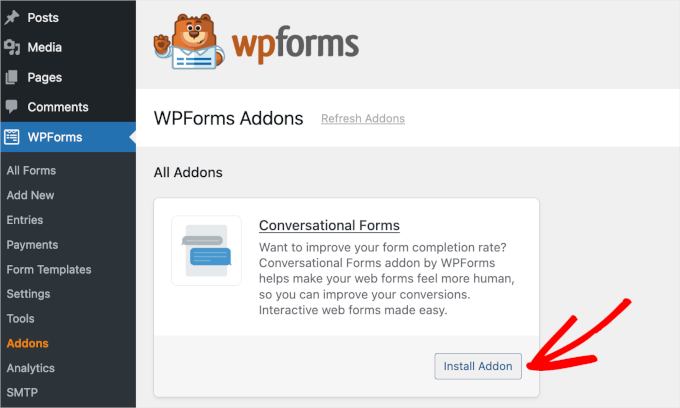
Als Nächstes möchten Sie zu WPForms » Addons gehen und das Addon Conversational Forms finden.
Konversationsformulare sind nützlich, um den Abbruch von Formularen zu reduzieren. Der interaktive Einzelansatz fühlt sich eher wie ein natürliches Gespräch an und kann zu einer höheren Abschlussrate von Formularen führen.
Dies ist bei folgenden Formulartypen sehr effektiv:
- Umfrageformulare
- Kundenfeedbackformulare
- Veranstaltungsanmeldeformulare
- Spendenformulare
- Benutzerregistrierungsformulare
Diese Formulare sind in der Regel länger und enthalten mehr Felder. Wenn Sie alle diese Fragen auf einmal anzeigen, fühlen sich die Benutzer möglicherweise überfordert und brechen das Formular ab.
Konversationsformulare beheben dies, indem sie Benutzer auffordern, jeweils eine Frage zu beantworten. Anstatt eines mühsamen langen Formulars wirken sie interaktiver und halten die Benutzer bei der Stange.
Suchen Sie auf der Addons-Seite einfach nach dem Addon für Konversationsformulare, indem Sie suchen oder scrollen. Klicken Sie dann einfach auf die Schaltfläche 'Addon installieren'.
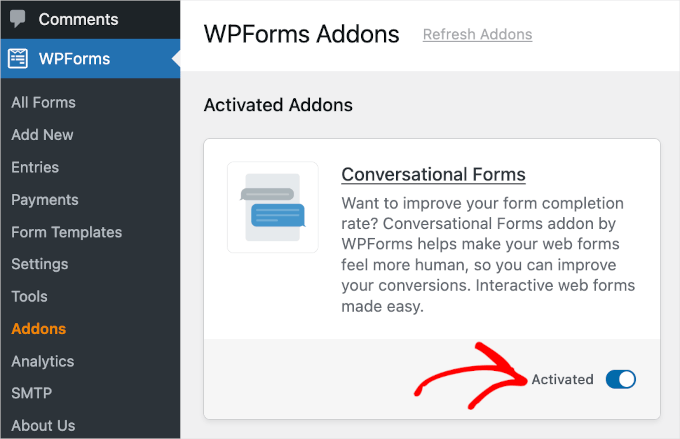
WPForms installiert und aktiviert dann das Konversationelle Formulare-Addon innerhalb weniger Sekunden.
Wenn der Addon-Status als „Aktiv“ angezeigt wird, können Sie ihn verwenden. Sie können konversationelle Formulare für neue oder bestehende Formulare aktivieren, die mit WPForms erstellt wurden.
Erstellen eines Konversationsformulars
In diesem Beispiel zeigen wir Ihnen, wie Sie ein konversationelles Umfrageformular erstellen.
Zuerst erstellen wir ein reguläres Umfrageformular. Sie können dies tun, indem Sie in Ihrem WordPress-Adminbereich auf WPForms » Neu hinzufügen klicken. Dann können Sie eine Vorlage aus den verfügbaren Optionen auswählen.
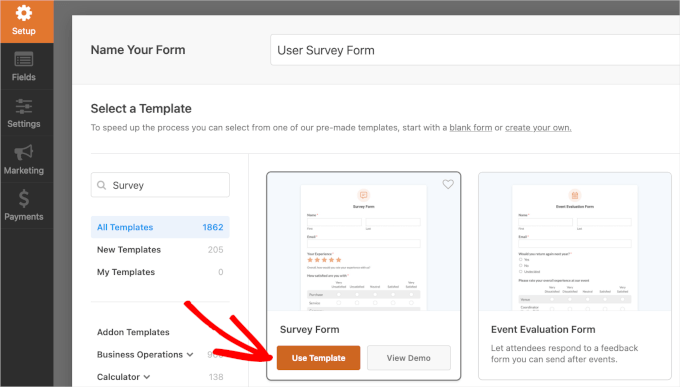
Alternativ können Sie WPForms AI verwenden, um Ihr Formular sofort zu generieren.
Schreiben Sie einfach eine einfache Eingabeaufforderung, und der KI-gestützte Formularersteller erstellt das Formular für Sie.

Das Erstellen eines Formulars mit WPForms ist mit seiner einfachen Drag-and-Drop-Oberfläche einfach. Sie können Formularfelder von links in den Formular-Editor auf der rechten Seite ziehen.
Hier sehen Sie ein Beispiel für ein WPForms-Umfrageformular:
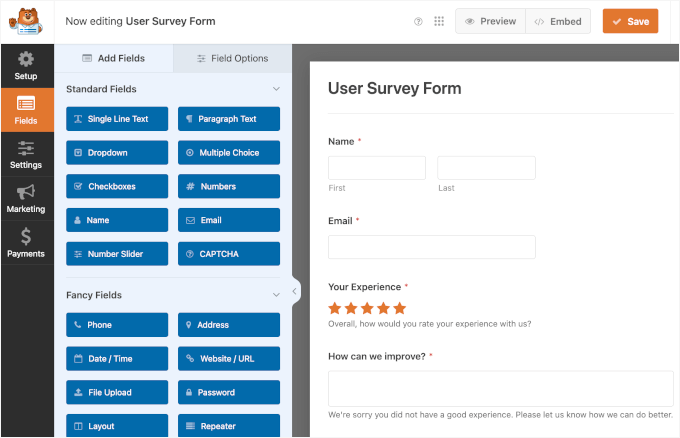
Weitere Details finden Sie in unserer Schritt-für-Schritt-Anleitung zum Erstellen einer Umfrage in WordPress.
Konversationsformular-Modus aktivieren
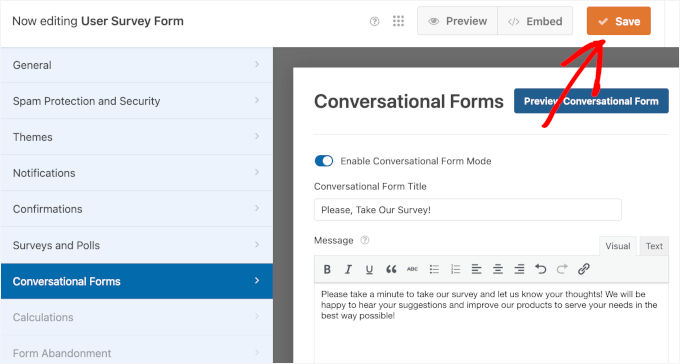
Nachdem Sie Ihre Umfragefragen hinzugefügt haben, können Sie im linken Bereich zum Tab Einstellungen » Konversationelle Formulare wechseln.
Um diese Funktion zu aktivieren, schalten Sie einfach den Schalter „Konversationsformularmodus aktivieren“ ein.
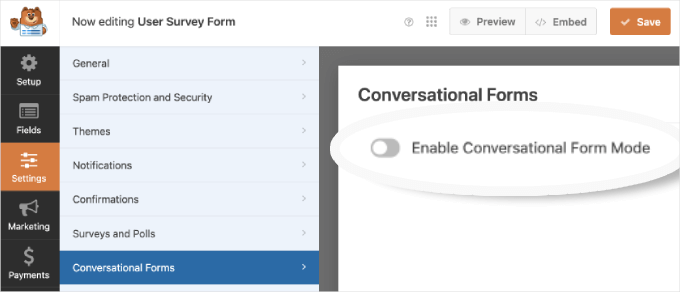
Danach sehen Sie die Einstellungen und Anpassungsoptionen für das Konversationsformular.
Diese Optionen ermöglichen es Ihnen, eine attraktive Landingpage für Konversationsformulare mit Ihrer benutzerdefinierten Nachricht, Ihrem Logo, Ihrem Farbschema und einer Fortschrittsanzeige zu gestalten.
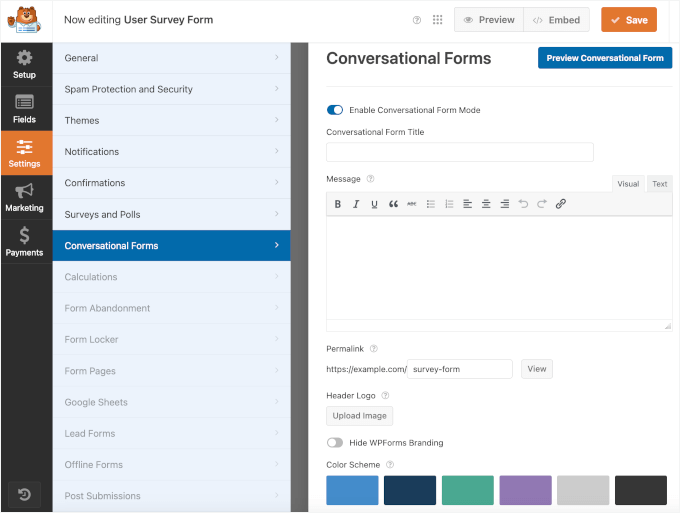
Versuchen wir nun, das Addon anzupassen.
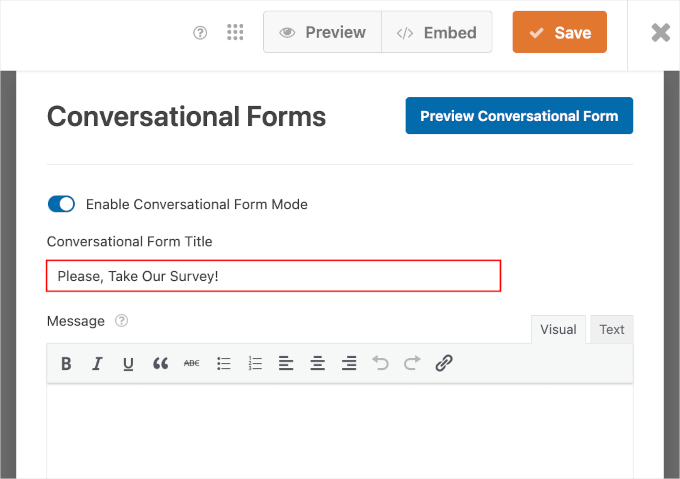
Ganz oben sehen Sie das Feld 'Titel des Konversationsformulars'. Dort können Sie einen kurzen beschreibenden Titel für Ihr Formular eingeben.
Zum Beispiel: „Bitte nehmen Sie an unserer Umfrage teil!“
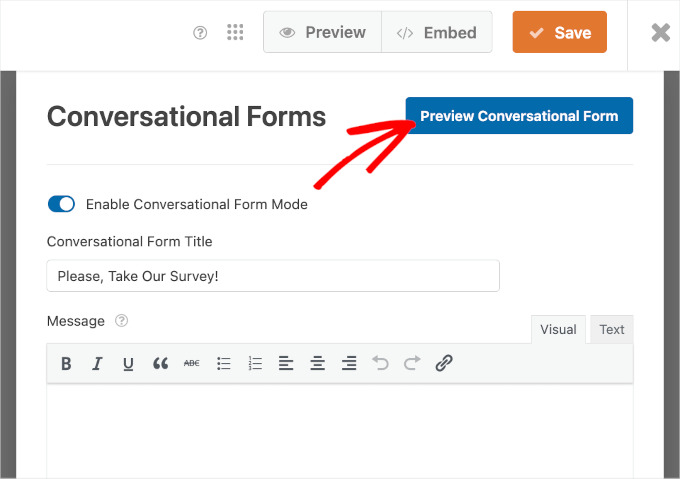
Wenn Sie nach Änderungen eine Vorschau Ihres Formulars anzeigen möchten, können Sie dies ganz einfach tun.
Klicken Sie einfach auf die blaue Schaltfläche „Konversationelles Formular in der Vorschau anzeigen“ rechts neben Konversationelle Formulare.
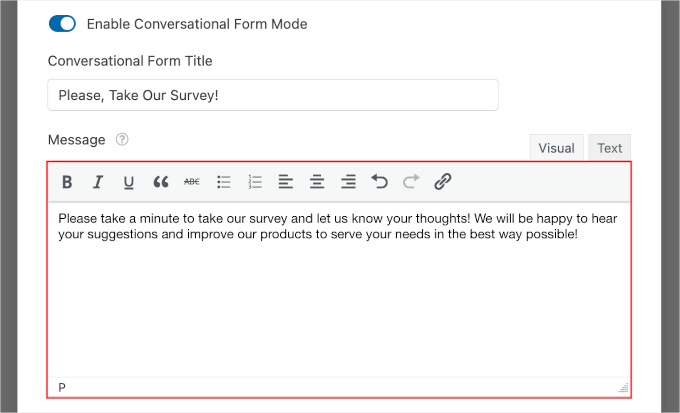
Scrollen Sie als Nächstes zum Feld „Nachricht“.
Hier können Sie eine kurze Nachricht hinzufügen, um Ihre Benutzer zu ermutigen, das Formular auszufüllen.
Wenn Sie im Editor nach unten scrollen, sehen Sie das Feld 'Permalink'.
Ein Permalink ist eine eindeutige URL für Ihre Konversationsformular- Landingpage. Das Plugin erstellt ihn automatisch für jedes Konversationsformular anhand Ihres Titels. Sie können ihn aber gerne ändern, wenn Sie möchten.
Anstatt einer langen URL wie yoursite.com/forms/2025-customer-satisfaction-survey-v2 könnten Sie zum Beispiel einen sauberen Permalink wie yoursite.com/feedback erstellen. Das ist viel einfacher zu merken und zu teilen.
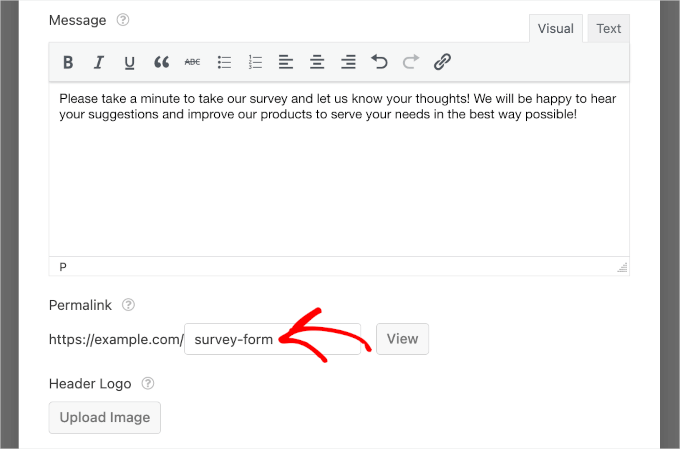
Stellen Sie bei der Einrichtung eines Permalinks sicher, dass er kurz und einfach ist. Möglicherweise möchten Sie diese URL in Ihren E-Mail-Kampagnen oder Social-Media-Posts verwenden.
Ändern des Designs des Konversationsformulars
Der nächste Schritt zur Anpassung Ihrer Konversationsformularseite ist das Hinzufügen eines Header-Logos. Klicken Sie dazu einfach auf die Schaltfläche „Bild hochladen“ und wählen Sie ein Bild zum Hochladen aus.
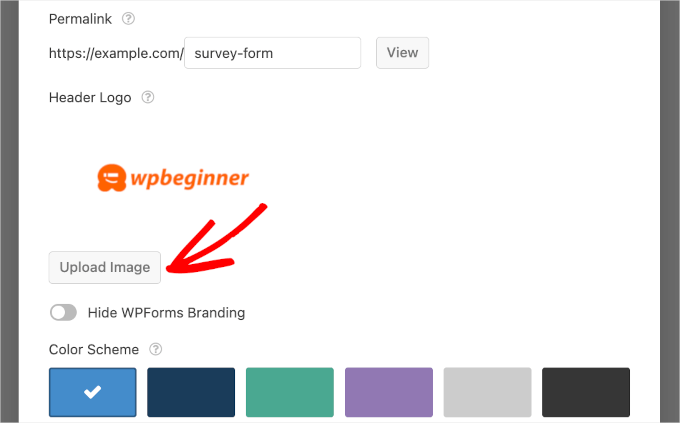
Darunter sehen Sie eine Kontrollkästchen-Option, um die WPForms-Markenwerbung auf Ihrem WordPress-Formular auszublenden.
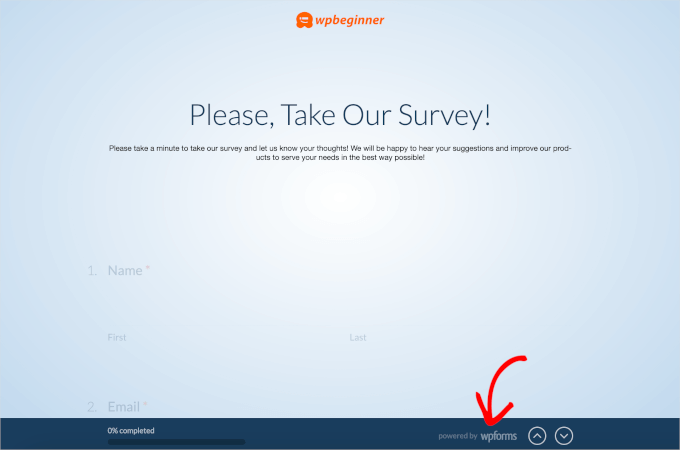
Aktivieren Sie das Kontrollkästchen neben „WPForms Branding ausblenden“, wenn Sie keine „powered by WPForms“-Nachricht auf Ihrer Formular-Landingpage anzeigen möchten.
Wenn Sie möchten, können Sie auch eine Vorschau anzeigen, wie das Branding erscheint, indem Sie auf die blaue Schaltfläche „Konversationelles Formular vorschauen“ in der oberen rechten Ecke klicken. Dann können Sie entscheiden, ob Sie es einschließen möchten oder nicht.
Danach gibt es die Option „Farbschema“, um die Schaltfläche „Senden“ und den Seitenhintergrund Ihres Formulars anzupassen.
Sie können eine der vorgegebenen Farben verwenden oder eine neue Farbe mit der Farbauswahl auswählen.
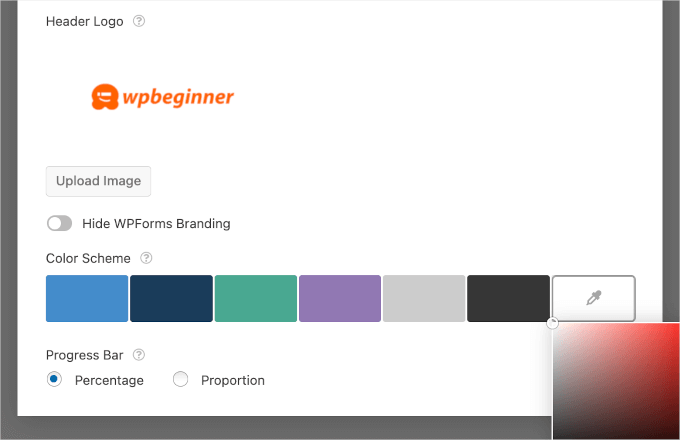
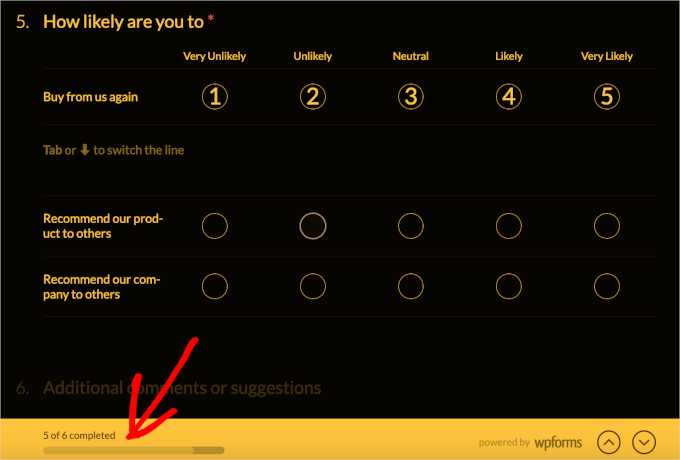
Schließlich gibt es die Option 'Fortschrittsbalken'. Sie können zwischen 2 Stilen wählen: 'Prozent' und 'Anteil'.
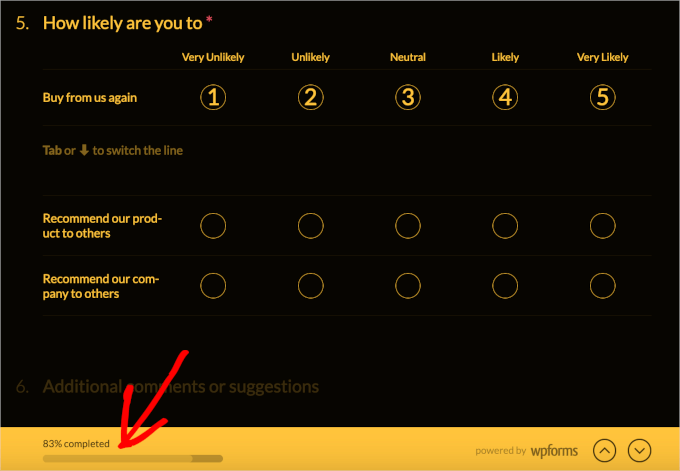
Wenn Sie sehen möchten, wie jeder Fortschrittsbalken-Stil aussieht, können Sie die Stile einzeln auswählen und das Formular in der Vorschau anzeigen.
Zum Beispiel sieht eine prozentuale Fortschrittsleiste so aus:
Wechseln wir nun zum Stil „Proportion“.
So könnte es in Ihrem Konversationsformular aussehen:
Veröffentlichen des Formulars
Sobald Sie alle Einstellungen für Ihr Konversationsformular konfiguriert haben, können Sie eine Vorschau anzeigen, um zu sehen, wie es auf einer Live- WordPress-Site aussieht.
Wenn alles gut aussieht, klicken Sie auf die Schaltfläche „Speichern“ oben, um Ihre Fortschritte zu sichern.
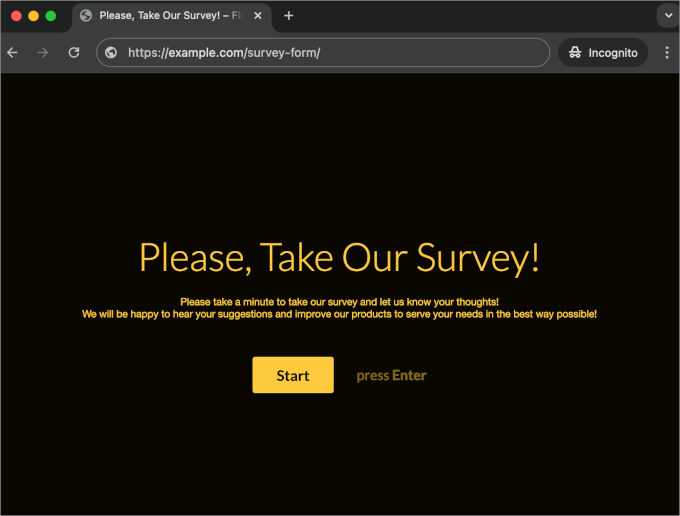
Das war's. Wenn Sie nun den Permalink Ihres Konversationsformulars in Ihrem Browser öffnen, sehen Sie es in Aktion.
So sieht unsere Konversationsumfrageformularseite aus:
Nachdem Ihre Landingpage für Konversationsformulare fertig ist, können Sie den Link zu Ihrem WordPress-Navigationsmenü hinzufügen und ihn in Ihren E-Mail-Kampagnen, Social-Media-Updates oder Blogbeiträgen verwenden.
Bonus-Tipps, um Ihre WordPress-Formulare interaktiver zu gestalten
Möchten Sie Ihre Formulare ansprechender gestalten?
Versuchen Sie, Bilder und Icons hinzuzufügen, um sie optisch ansprechender zu gestalten. Sie können zum Beispiel Icons für Multiple-Choice-Fragen verwenden oder Produktbilder in Bestellformularen hinzufügen, damit Benutzer schnellere Entscheidungen treffen können.
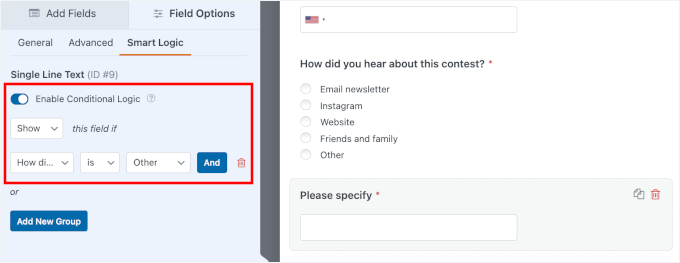
Eine weitere großartige Option ist die bedingte Logik, mit der Sie Fragen basierend auf den vorherigen Antworten eines Benutzers ein- oder ausblenden können. Dies hält Ihre Formulare kurz und relevant, wodurch sich die Erfahrung persönlicher und weniger überwältigend anfühlt.
Wenn ein Benutzer in einer Umfrage beispielsweise angibt, dass er ein „Anfänger“ ist, können Sie bedingte Logik verwenden, um die fortgeschrittenen Fragen automatisch zu überspringen. Dies respektiert seine Zeit und lässt das Formular maßgeschneidert wirken.
Sie haben dies wahrscheinlich schon bei der Option „Andere“ bei Multiple-Choice-Fragen gesehen, bei der oft ein Folgefeld erscheint, in dem Benutzer ihre Antwort angeben können.
Diese kleinen Anpassungen können einen großen Unterschied in der Benutzererfahrung machen.
Weitere Inspiration finden Sie in unseren Expertentipps, wie Sie interaktivere Formulare in WordPress erstellen und Conversions steigern.
Häufig gestellte Fragen zu Konversationsformularen
Was ist ein Konversationsformular?
Ein Konversationsformular ist ein interaktives Formular, das Fragen einzeln stellt und sich wie ein echtes Gespräch anfühlt. Dies reduziert die Formularmüdigkeit und erhöht die Abschlussraten.
Kann ich Konversationsformulare kostenlos nutzen?
WPForms hat eine kostenlose Version, aber das Conversational Forms Addon erfordert den Pro-Plan oder höher.
Was ist die beste Typeform-Alternative für WordPress?
Wir empfehlen dringend WPForms. Es speichert Daten zur besseren Sicherheit auf Ihrer eigenen Website, ist erschwinglicher und enthält Funktionen wie Umfragen, Zahlungen und bedingte Logik. Weitere Optionen finden Sie in unserer Auswahl der besten Typeform-Alternativen.
Video-Tutorial: Konversationsformulare in WordPress erstellen
Suchen Sie ein Video-Tutorial zum Erstellen von Konversationsformularen in WordPress? Schauen Sie es sich hier an!
Zusätzliche Ressourcen zur Verbesserung der Leistung Ihrer WordPress-Formulare
Wir hoffen, dieser Artikel hat Ihnen geholfen zu lernen, wie Sie ganz einfach konversationelle Formulare in WordPress erstellen können.
Wenn Sie dies hilfreich fanden, möchten Sie vielleicht auch unsere anderen Anleitungen zu folgenden Themen lesen:
- So gestalten Sie Ihre WordPress-Formulare
- So verfolgen Sie die User Journey auf WordPress Lead-Formularen
- Formularabbrüche in WordPress verfolgen und reduzieren
- So verfolgen Sie WordPress-Formular-Conversions in Google Analytics
- Ultimativer Leitfaden zur Verwendung von WordPress-Formularen
Wenn Ihnen dieser Artikel gefallen hat, abonnieren Sie bitte unseren YouTube-Kanal für WordPress-Video-Tutorials. Sie finden uns auch auf Twitter und Facebook.



Kathy Rowland
Speichere diese hilfreichen Informationen für später! Tolle Schritt-für-Schritt-Anleitung.
WPBeginner Support
Thank you, glad you found it helpful
Admin
Becky Antkowiak, beckyantkowiak.com
Ich befinde mich in den allerersten Phasen der Gründung einer gemeinnützigen Organisation; es gibt kein kostenloses Plugin, das dies tut, oder?
WPBeginner Support
Wir haben derzeit keine empfohlene kostenlose Alternative. CSS Hero ist ein kostenpflichtiges Plugin, das wir hier in unserem Artikel behandeln: https://www.wpbeginner.com/plugins/css-hero-review-wordpress-design-customization-made-easy/
Admin
Bram
Sieht fantastisch aus, aber hat es Logiksprünge wie Typeform?
WPBeginner Support
If you mean conditional logic you can set that up with WPForms but for questions about what is offered by the plugin, you would want to reach out to the plugin’s support
Admin
Kleber
I like WPForm, but it doesnt have “calculator” function, so I cant switch Typeform for it
WPBeginner Support
Vielen Dank für das Feedback, das ist etwas, das WPForms in Zukunft als Funktion hinzufügen kann.
Admin
Neuer Post
gut
WPBeginner Support
Thank you
Admin