


Im Laufe der Jahre, in denen wir mehrere WordPress-Websites betrieben haben, haben wir viele Strategien zur Steigerung des Engagements gesehen, und die Durchführung eines Fotowettbewerbs ist eine davon.
Obwohl wir selbst noch nie einen durchgeführt haben, haben wir beobachtet, wie stille WordPress-Websites fast über Nacht zu geschäftigen Gemeinschaften wurden, nachdem sie ihren ersten Fotowettbewerb gestartet hatten.
Das Beste daran? Die Einrichtung eines Fotowettbewerbs ist nicht so kompliziert, wie Sie vielleicht denken. Mit den richtigen Werkzeugen und Ansätzen können Sie einen ansprechenden Wettbewerb erstellen, der neue Besucher anzieht und Ihre bestehenden Zielgruppen immer wieder zurückkehren lässt.
In dieser Anleitung führen wir Sie Schritt für Schritt durch die Erstellung eines Fotowettbewerbs in WordPress.

Wann sollten Sie einen Fotowettbewerb in WordPress erstellen?
Die Erstellung eines Fotowettbewerbs in WordPress kann in verschiedenen Situationen eine wirkungsvolle Strategie sein. Hier sind einige Szenarien, in denen er besonders vorteilhaft sein könnte:
- Steigerung des Social-Media-Engagements: Ermutigen Sie die Teilnehmer, ihre Beiträge auf sozialen Plattformen zu teilen, um Ihre Reichweite zu erhöhen.
- Aufbau Ihrer E-Mail-Liste: Nutzen Sie den Wettbewerb als Gelegenheit, E-Mail-Adressen von Teilnehmern zu sammeln.
- Erhöhung des Website-Traffics: Ein gut beworbener Wettbewerb kann erheblichen Traffic auf Ihre Website lenken.
- Aufbau einer Community: Fördern Sie ein Gemeinschaftsgefühl bei Ihrem Publikum, indem Sie es ermutigen, seine Erfahrungen zu teilen.
- Sammeln von Testimonials: Nutzen Sie Foto-Einreichungen als visuelle Testimonials für Ihre Produkte oder Dienstleistungen.
Denken Sie daran, dass der Schlüssel zu einem erfolgreichen Fotowettbewerb darin besteht, ihn mit Ihren Marketingzielen und den Interessen Ihres Publikums abzustimmen. Richtig gemacht, kann er wertvolle nutzergenerierte Inhalte liefern, das Engagement steigern und Ihre Beziehung zu Ihrem Publikum stärken.
In diesem Sinne sprechen wir darüber, wie man einen Fotowettbewerb in WordPress erstellt. Sie können diese Schnelllinks verwenden, um durch die Schritte zu navigieren:
- Schritt 1: Installieren und aktivieren Sie das RafflePress-Plugin
- Schritt 2: Erstellen Sie Ihren ersten Fotowettbewerb
- Schritt 3: Gestalten Sie Ihren Fotowettbewerb
- Schritt 4: Konfigurieren Sie die Einstellungen für den Fotowettbewerb
- Schritt 5: Fügen Sie das Widget für den Fotowettbewerb zu Ihrer Website hinzu
- Schritt 6: Bewerben Sie Ihr Fotowettbewerb-Gewinnspiel
- Step 7: Announce the Photo Contest Winners
- Bonus-Ressourcen: Online-Wettbewerbe durchführen
Schritt 1: Installieren und aktivieren Sie das RafflePress-Plugin
Der einfachste Weg, einen Fotowettbewerb in WordPress zu erstellen, ist die Verwendung von RafflePress. Es ist das beste WordPress-Gewinnspiel-Plugin und ermöglicht es Ihnen, alle Arten von Wettbewerben mit einem einfachen Drag-and-Drop-Editor zu erstellen.
Es ermöglicht Besuchern, an Ihrem Wettbewerb teilzunehmen, indem sie Ihnen in sozialen Medien folgen, sich in Ihre Mailingliste eintragen, ein Bild einreichen und mehr.
Weitere Informationen finden Sie in unserem vollständigen RafflePress-Testbericht.
Als Erstes müssen Sie das RafflePress-Plugin installieren und aktivieren. Weitere Details finden Sie in unserer Schritt-für-Schritt-Anleitung zur Installation eines WordPress-Plugins.
Hinweis: Obwohl es eine kostenlose Version von RafflePress gibt, werden wir die Premium-Version verwenden, da sie es den Teilnehmern ermöglicht, ein Bild einzureichen.
Nach der Aktivierung sehen Sie den RafflePress-Begrüßungsbildschirm im WordPress-Dashboard. Sie können nun Ihre Lizenzschlüssel eingeben.
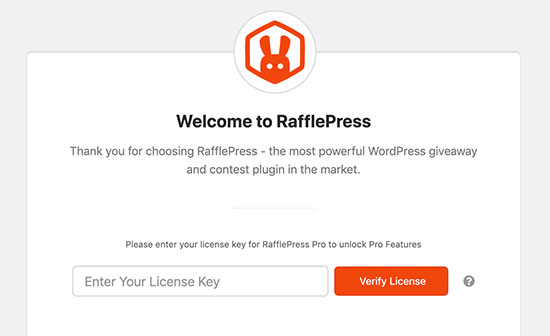
Diese Informationen finden Sie in Ihrem Konto auf der RafflePress-Website. Sobald Sie dies getan haben, klicken Sie auf die Schaltfläche „Lizenz überprüfen“.
Jetzt sind Sie bereit, einen Fotowettbewerb in WordPress zu erstellen.
Schritt 2: Erstellen Sie Ihren ersten Fotowettbewerb
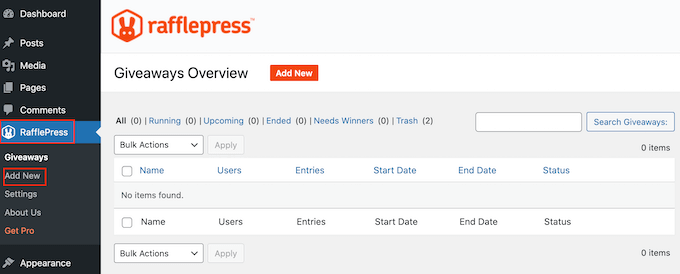
Um einen neuen Wettbewerb zu erstellen, gehen Sie zu RafflePress » Neu hinzufügen.
Auf dem nächsten Bildschirm müssen Sie Ihrem Fotowettbewerb einen Namen geben.
Sie können alles verwenden, was Sie möchten, aber es ist eine gute Idee, einen Namen zu wählen, der Ihnen hilft, den Wettbewerb im WordPress-Dashboard zu identifizieren.
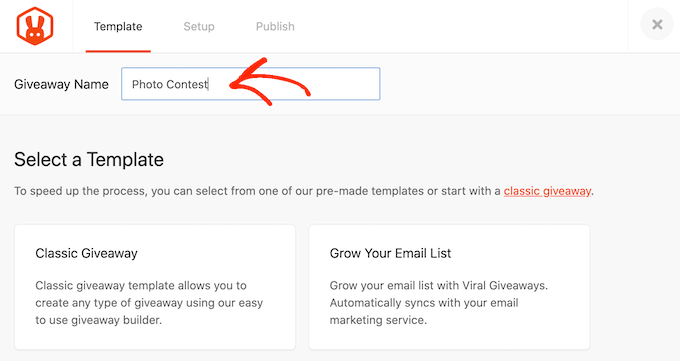
Wählen Sie als Nächstes die Vorlage aus, die Sie verwenden möchten. RafflePress verfügt über fertige Vorlagen für bestimmte Ziele, wie z. B. die Durchführung eines Social-Media-Wettbewerbs zur Steigerung Ihrer Website oder die Nutzung eines Facebook-Gewinnspiels zur Steigerung des Engagements.
Sie können die Vorlage auswählen, die Ihren Zielen am besten entspricht. Für diese Anleitung verwenden wir die Vorlage „Klassische Verlosung“, da sie es uns ermöglicht, einen Wettbewerb von Grund auf neu zu erstellen.
Bewegen Sie einfach die Maus über die Vorlage „Classic Giveaway“ und klicken Sie dann auf die Schaltfläche „Diese Vorlage verwenden“, wenn sie erscheint.
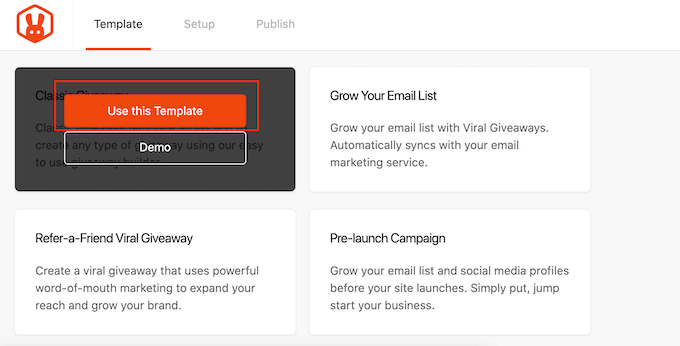
Dies öffnet die Vorlage im Drag-and-Drop-Builder von RafflePress.
Um zu beginnen, müssen Sie den Preis für Ihren Fotowettbewerb festlegen. Klicken Sie einfach auf den Bereich der Überschrift, der standardmäßig „Mein großartiger Preis“ anzeigt, um ihn auszuwählen.
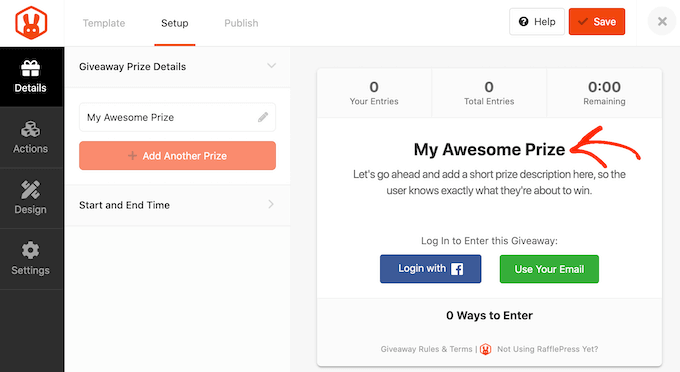
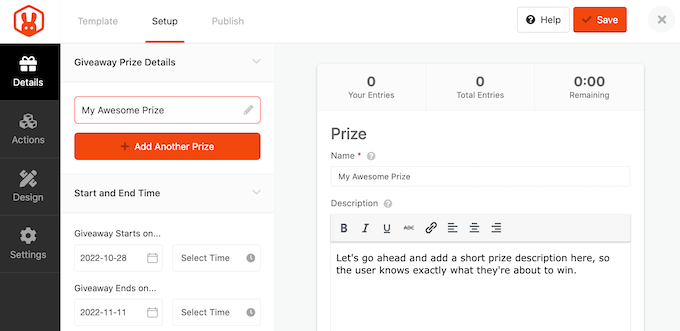
Sie können nun einen Titel in das Feld 'Name' eingeben. Normalerweise möchten Sie über Ihren Preis sprechen, aber Sie können jeden beliebigen Titel verwenden.
Sobald Sie dies getan haben, geben Sie eine Beschreibung ein, die unter der Überschrift angezeigt wird.
Zum Beispiel möchten Sie vielleicht weitere Informationen zu Ihrem Fotowettbewerb hinzufügen, z. B. warum die Besucher den Preis wollen, wie viel er wert ist und warum Sie den Fotowettbewerb durchführen.
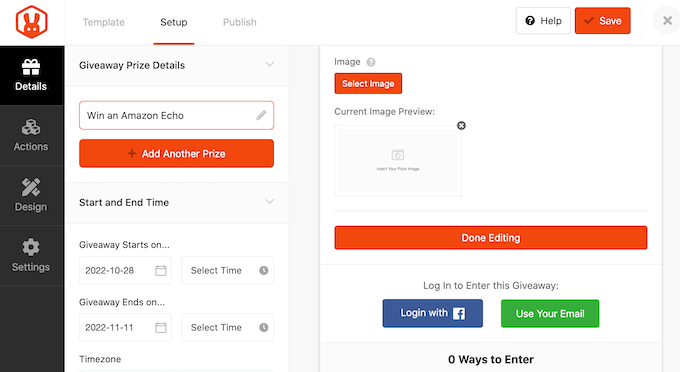
Es ist auch eine gute Idee, ein Bild des Preises hinzuzufügen, damit die Leute auf einen Blick sehen können, was angeboten wird.
Klicken Sie dazu einfach auf „Bild auswählen“. Wählen Sie dann ein Bild aus der WordPress-Mediathek oder laden Sie eine neue Datei von Ihrem Computer hoch.
Als Nächstes müssen Sie das Start- und Enddatum für den Fotowettbewerb auswählen. Wenn Sie viele Verlosungen planen, können Sie diese mit dieser Funktion im Voraus planen. Sie garantiert auch, dass der Fotowettbewerb pünktlich beginnt und endet, egal wie beschäftigt Sie sind.
Wo immer möglich, ist es eine gute Idee, genügend Zeit vor dem Startdatum einzuplanen, damit Sie das Gewinnspiel ordnungsgemäß bewerben können.
Sie können ihn beispielsweise über Web-Push-Benachrichtigungen oder durch Senden von SMS-Nachrichten an Ihre Benutzer bewerben. Dies hilft Ihnen, vor dem Start des Wettbewerbs ein Gefühl der Aufregung und Vorfreude aufzubauen.
Um den Fotowettbewerb zu planen, geben Sie einfach ein Datum und eine Uhrzeit in die Abschnitte „Gewinnspiel beginnt…“ und „Gewinnspiel endet…“ ein.
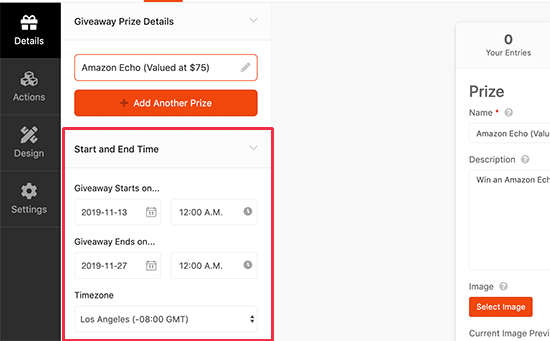
Sie sollten auch das Dropdown-Menü „Zeitzone“ überprüfen. Standardmäßig verwendet RafflePress die Zeitzone Ihrer WordPress-Einstellungen, aber Sie können diese nach Belieben ändern.
Wenn Sie mit den Änderungen in diesem Abschnitt fertig sind, klicken Sie auf die Schaltfläche „Bearbeitung abgeschlossen“.
Aktionen für die Verlosung zu Ihrem Fotowettbewerb hinzufügen
Nun fügen wir einige Aktionen hinzu. Giveaway-Aktionen sind die Möglichkeiten, wie Benutzer am Wettbewerb teilnehmen können, z. B. durch das Teilen eines Beitrags in sozialen Medien.
Um alle verschiedenen Aktionen anzuzeigen, die Sie Ihrem Fotowettbewerb hinzufügen können, wählen Sie einfach „Aktionen“ im linken Menü aus.
Da wir einen Fotowettbewerb erstellen, möchten Sie die Aktion 'Bild einreichen' hinzufügen.
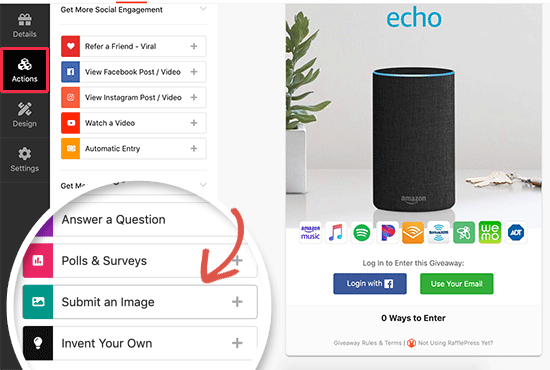
Klicken Sie einfach, um die Aktion zu Ihrem Wettbewerb hinzuzufügen.
RafflePress zeigt nun die Einstellungen der Aktion im linken Menü an.
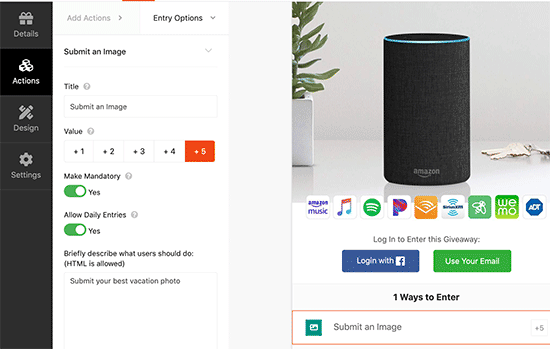
Zuerst möchten Sie beschreiben, wie Benutzer am Wettbewerb teilnehmen können. Sie könnten sie zum Beispiel bitten, ihr bestes Urlaubsfoto oder ein Bild ihres Haustieres einzureichen.
Sie können diese Informationen in das Beschreibungsfeld eingeben.
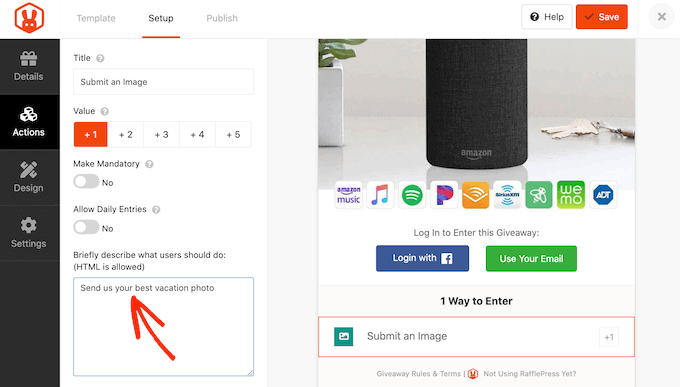
Jede Aktion hat auch einige grundlegende Einstellungen. Zunächst können Sie einen Titel eingeben und auswählen, wie viele Einträge die Teilnehmer für die Ausführung dieser Aktion erhalten.
Sie können auch eine Teilnahme als obligatorisch festlegen und sogar tägliche Teilnahmen einreichen.
Sobald Sie diese Einstellungen vorgenommen haben, können Sie Ihrer Verlosung weitere Eingabemethoden hinzufügen, indem Sie auf die Registerkarte „Aktionen hinzufügen“ klicken.
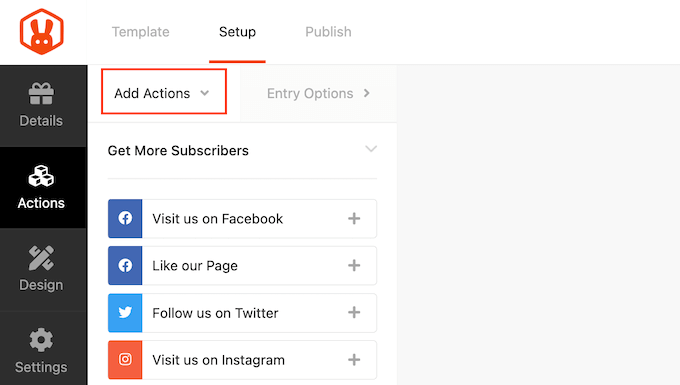
Sie können beliebig viele Aktionen hinzufügen. Wenn Sie Besuchern mehrere Möglichkeiten zur Teilnahme bieten, erhalten Sie möglicherweise mehr Einträge.
Es kann auch sein, dass einige Leute alle Aktionen abschließen, um sich selbst die bestmögliche Gewinnchance zu sichern.
Auf diese Weise können Sie mit einem einzigen Gewinnspiel mehrere Ziele erreichen, z. B. Ihre E-Mail-Liste erweitern und mehr TikTok-Follower gewinnen.
Es ist jedoch eine gute Idee, Aktionen basierend auf Ihren Kampagnenzielen zu priorisieren. Da wir einen Fotowettbewerb erstellen möchten, stellen Sie sicher, dass Sie die Aktion „Bild einreichen“ ganz oben auf der Liste „Eintrittsmethoden“ platzieren.
Tun Sie dies, indem Sie einfach mit der Maus über die Aktion im Editor fahren und dann die gepunktete Schaltfläche greifen, die links von der Aktion erscheint. Verschieben Sie dann die Eingabemethode per Drag & Drop.
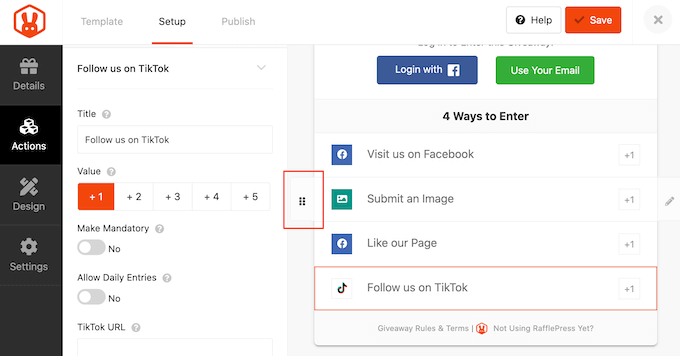
Wenn Sie mit der Einrichtung des Gewinnspiels zufrieden sind, vergessen Sie nicht, auf 'Speichern' zu klicken, um Ihre Änderungen zu übernehmen.
Schritt 3: Gestalten Sie Ihren Fotowettbewerb
Nachdem Ihre Verlosung konfiguriert ist, ist es an der Zeit, sich auf ihr Erscheinungsbild zu konzentrieren, um die Aufmerksamkeit Ihres Publikums zu erregen.
Wir haben gelernt, dass ein auffälliger und professionell gestalteter Wettbewerb Ihnen mehr Anmeldungen einbringen kann. Daher ist es wichtig sicherzustellen, dass der Wettbewerb gut aussieht.
Wechseln Sie einfach zur Registerkarte „Design“, und Sie sehen Optionen zum Ändern der Hintergrundfarbe, zum Auswählen einer neuen Schaltflächenfarbe, zum Ändern der Schriftarten und mehr.
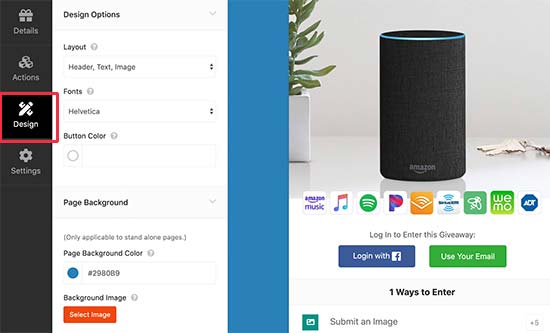
Sie können die Gewinnspielvorlage sogar mit benutzerdefiniertem CSS anpassen.
RafflePress zeigt eine Live-Vorschau der Verlosung an, sodass Sie verschiedene Einstellungen ausprobieren können, um zu sehen, was am besten aussieht.
Wenn Sie mit dem Aussehen Ihres Fotowettbewerbs zufrieden sind, klicken Sie auf „Speichern“, um Ihre Einstellungen zu speichern.
Schritt 4: Konfigurieren Sie die Einstellungen für den Fotowettbewerb
Ihre nächste Aufgabe ist die Konfiguration der Wettbewerbseinstellungen, indem Sie die Registerkarte 'Einstellungen' auswählen. Gehen wir sie einzeln durch.
Zuerst überprüfen wir die allgemeinen Einstellungen.
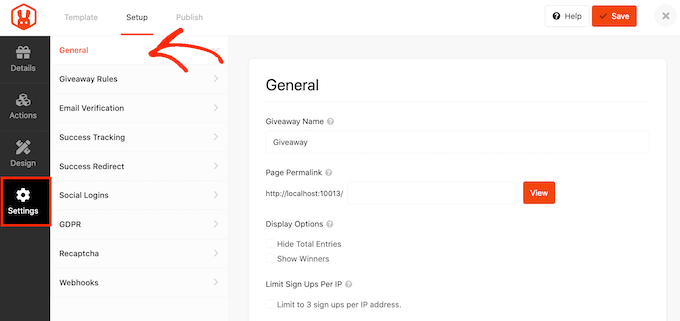
Hier können Sie die grundlegenden Optionen für Ihr Gewinnspiel festlegen, einschließlich der Anzeige der Gewinner des Wettbewerbs, der Gesamtzahl der Einträge, der Begrenzung von Anmeldungen basierend auf der IP-Adresse und mehr.
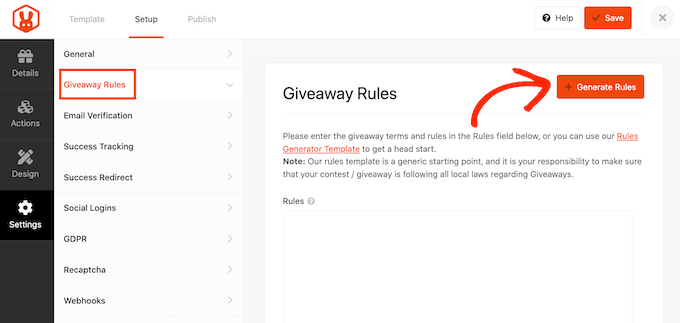
Wechseln Sie als Nächstes zum Tab „Verlosungsregeln“ und erstellen Sie die Regeln für die Teilnahme an der Verlosung.
RafflePress verfügt über einen Regelgenerator, mit dem Sie mithilfe einer Beispielvorlage Regeln für Ihre Kampagne erstellen können. Klicken Sie zum Starten auf die Schaltfläche „Regeln generieren“.
Dies öffnet ein Formular, in das Sie einige Informationen über den Fotowettbewerb eingeben können.
In den meisten Fällen sind Sie oder Ihr Unternehmen der Sponsor des Wettbewerbs. Das bedeutet, dass Sie Ihren Firmennamen und Ihre Geschäfts-E-Mail-Adresse eingeben müssen.
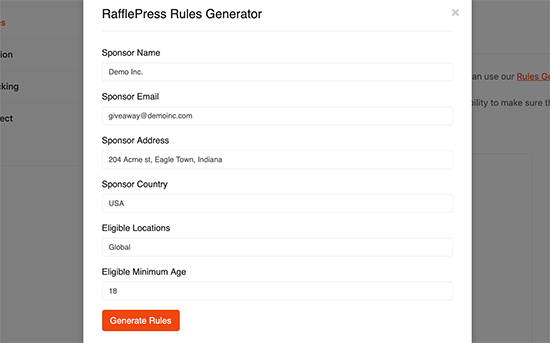
Wenn Sie fertig sind, klicken Sie auf die Schaltfläche „Regeln generieren“.
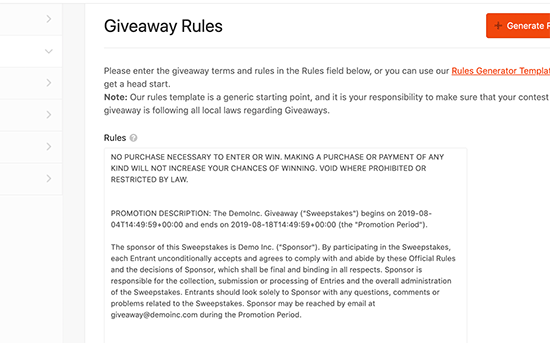
RafflePress verwendet diese Informationen dann, um einige grundlegende Regeln für Ihren Fotowettbewerb zu erstellen.
Jeder Standort hat seine eigenen Regeln für Gewinnspiele, daher ist es eine gute Idee, diese automatisch generierten Regeln zu überprüfen und fehlende Informationen hinzuzufügen.
Wechseln Sie danach zum Tab „E-Mail-Verifizierung“.
Hier können Sie die E-Mail-Verifizierung mit dem Schalter „Teilnehmer müssen ihre E-Mail bestätigen“ ein- und ausschalten.
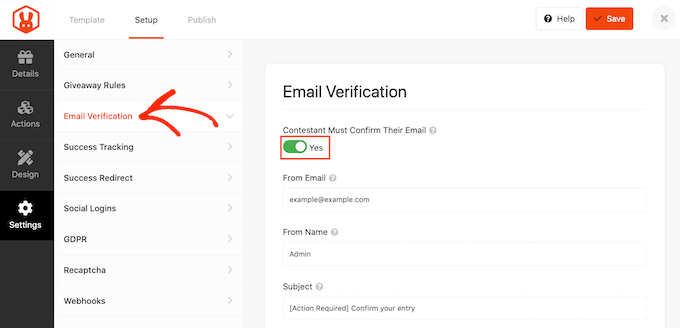
Wenn Sie den Wettbewerb nutzen, um mehr Abonnenten für Ihren E-Mail-Newsletter oder Ihre Mailingliste zu gewinnen, ist es eine gute Idee, nur Einträge von Personen zu akzeptieren, die ihre E-Mail-Adressen verifizieren.
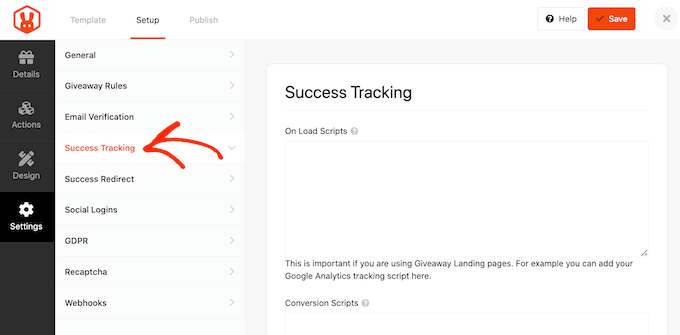
Wenn Sie Google Analytics oder andere Tracking-Codes wie den Facebook-Pixel hinzufügen möchten, wechseln Sie zur Registerkarte „Erfolgsverfolgung“.
Hier können Sie diese Codes hinzufügen und die Personen verfolgen, die Ihre Website besuchen.
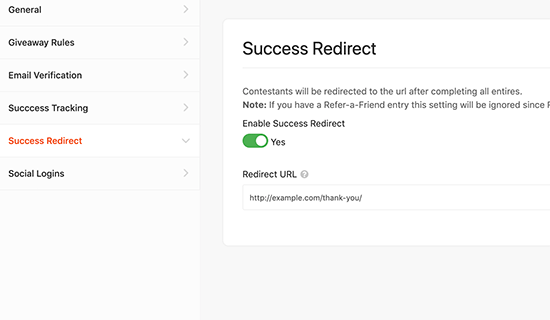
Wenn ein Benutzer ein Foto einreicht, ist das nicht das Ende des Prozesses. Möglicherweise möchten Sie den Teilnehmer auf eine benutzerdefinierte Dankesseite, Ihren meistbesuchten Blog oder eine andere Seite weiterleiten.
Um eine Weiterleitung zu erstellen, wählen Sie die Registerkarte „Erfolgsweiterleitung“ und klicken Sie dann auf den Schalter „Erfolgsweiterleitung aktivieren“. Sie können dann die Seite zum Feld „Weiterleitungs-URL“ hinzufügen.
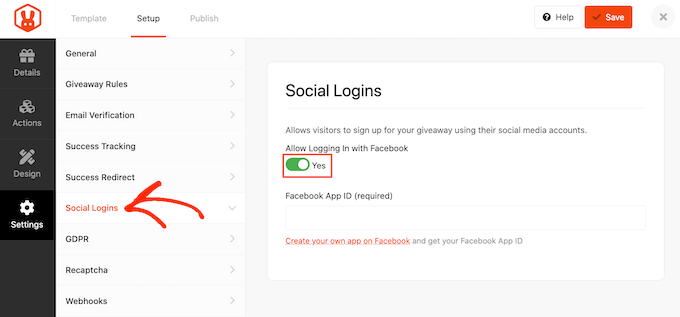
Sie möchten vielleicht Besuchern erlauben, an Ihrer Verlosung über ihre Facebook-Konten teilzunehmen. Dies kann Ihnen mehr Einträge verschaffen, indem es die Teilnahme an Ihrer Verlosung erleichtert.
Um eine Facebook-Anmeldung zu Ihrem Wettbewerb hinzuzufügen, wählen Sie einfach den Tab „Social Logins“ aus und klicken Sie dann auf den Schalter, um „Anmeldung erlauben…“ zu aktivieren.
Klicken Sie danach auf die Registerkarte 'GDPR'.
Die Datenschutz-Grundverordnung (DSGVO) ist ein Gesetz der Europäischen Union (EU), das darauf abzielt, EU-Bürgern mehr Kontrolle über ihre persönlichen Daten zu geben. Wenn Sie gegen die DSGVO verstoßen, könnten Sie eine Geldstrafe oder sogar eine Gefängnisstrafe erhalten.
RafflePress kann Ihnen helfen, die DSGVO einzuhalten, indem es vor jedem Gewinnspielbesuch die Zustimmung des Besuchers einholt. Um diese Checkbox hinzuzufügen, aktivieren Sie einfach den Umschalter „DSGVO-Zustimmung“.
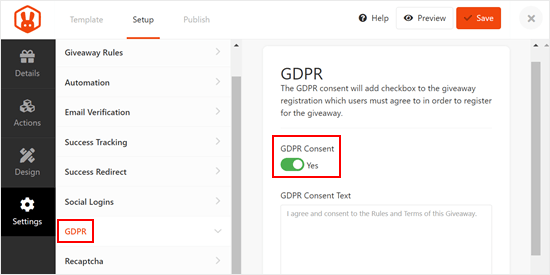
RafflePress hat eine standardmäßige DSGVO-Haftungsausschlussklausel, die es Besuchern anzeigt, aber Sie können diese ändern, wenn Sie möchten. Weitere Informationen finden Sie in unserem ultimativen Leitfaden zur DSGVO-Konformität von WordPress.
Spam und gefälschte Einträge können Sie daran hindern, Ihre Ziele zu erreichen. Vor diesem Hintergrund möchten Sie vielleicht Ihre Fotoverlosung mit einem unsichtbaren Recaptcha schützen.
Reguläre Captchas bitten Besucher normalerweise, ein Rätsel zu lösen, was dem Prozess einen weiteren Schritt hinzufügt. Unsichtbare Recaptchas laufen jedoch im Hintergrund und blockieren Spam, ohne die Benutzererfahrung zu beeinträchtigen.
Um ein unsichtbares reCAPTCHA zu Ihrer Verlosung hinzuzufügen, wählen Sie den Tab 'Recaptcha'. Aktivieren Sie dann den Schalter 'Unsichtbares reCAPTCHA aktivieren'.
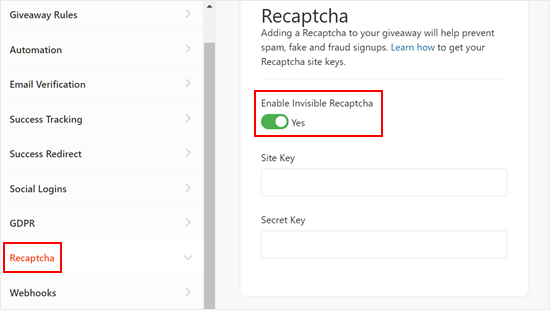
Weitere Informationen finden Sie in unserem Leitfaden zum Hinzufügen von Recaptcha zu WordPress.
Wenn Sie mit der Einrichtung des Fotowettbewerbs zufrieden sind, klicken Sie auf die Schaltfläche „Speichern“.
Schritt 5: Fügen Sie das Widget für den Fotowettbewerb zu Ihrer Website hinzu
Es gibt verschiedene Möglichkeiten, den Fotowettbewerb zu Ihrer Website hinzuzufügen.
Sie können ihn mit dem RafflePress-Block zu jeder Seite oder jedem Beitrag hinzufügen. Dies ist eine großartige Wahl, wenn Sie den Wettbewerb als Teil eines Blogbeitrags oder einer anderen Seite anzeigen möchten.
Erstellen Sie zunächst einfach einen neuen Beitrag oder eine neue Seite im WordPress-Blockeditor oder bearbeiten Sie eine vorhandene. Klicken Sie dann auf die Schaltfläche „+“ und geben Sie „RafflePress“ ein.
Wenn der richtige Block erscheint, klicken Sie darauf, um ihn zur Seite oder zum Beitrag hinzuzufügen.
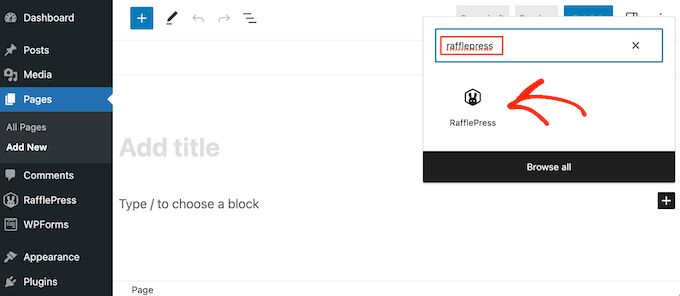
Öffnen Sie nach dem Hinzufügen des Blocks das Dropdown-Menü und wählen Sie die zuvor erstellte Verlosung aus.
Der RafflePress-Block zeigt nun Ihr Gewinnspiel im WordPress-Inhaltseditor an. Unten sehen Sie ein Beispiel, wie es aussieht.
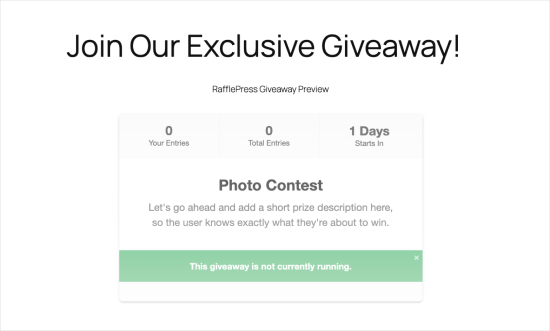
Nun können Sie die Seite veröffentlichen oder aktualisieren, um den Wettbewerb auf Ihrer Website live zu schalten.
Sie können die Verlosung auch mit einem Shortcode zu jeder Seite, jedem Beitrag oder jedem Widget-fähigen Bereich hinzufügen. Dies ist besonders nützlich, wenn Sie den Wettbewerb in einem Seitenleisten-Widget anzeigen möchten, sodass er auf Ihrer gesamten Website erscheint.
Klicken Sie im RafflePress-Gewinnspiel-Editor auf den Tab 'Veröffentlichen'. Klicken Sie von hier aus auf 'WordPress Shortcode', und RafflePress zeigt Ihnen den Shortcode an, den Sie verwenden können.
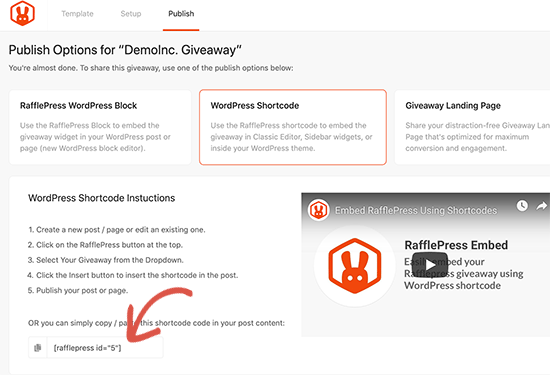
Kopieren Sie einfach den Code und fügen Sie ihn dann zu jeder Seite, jedem Beitrag oder jedem Widget-fähigen Bereich hinzu. Weitere Informationen zum Platzieren des Shortcodes finden Sie in unserem Leitfaden zum Hinzufügen eines Shortcodes.
Eine weitere Option ist die Erstellung einer eigenständigen Gewinnspiel-Landingpage. Dies ist eine großartige Wahl, wenn Sie das Gewinnspiel in sozialen Medien teilen oder zu Ihrem E-Mail-Newsletter hinzufügen möchten.
Wählen Sie im RafflePress-Editor den Tab „Veröffentlichen“. Wählen Sie dann „Gewinnspiel-Landingpage“ und wählen Sie den Link „Klicken Sie hier…“.
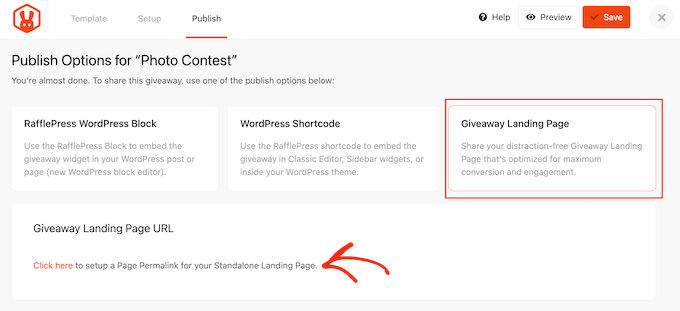
Geben Sie unter 'Seiten-Permalink' die URL ein, unter der Sie den Fotowettbewerb veröffentlichen möchten.
Klicken Sie danach einfach auf die Schaltfläche 'Anzeigen'.
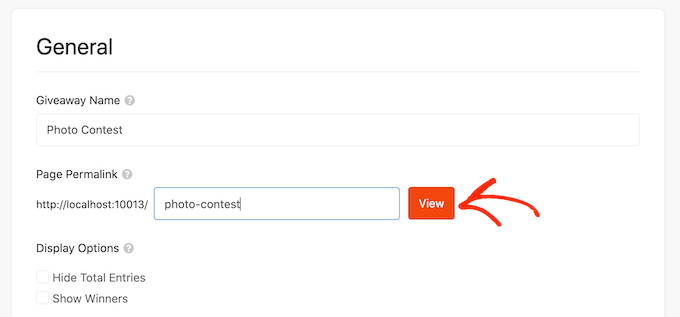
RafflePress veröffentlicht Ihr Gewinnspiel nun als Landingpage.
Schritt 6: Bewerben Sie Ihr Fotowettbewerb-Gewinnspiel
In diesem Schritt zeigen wir Ihnen, wie Sie Ihren Wettbewerb bewerben.
Wann immer möglich, ist es ratsam, mit der Bewerbung eines Wettbewerbs zu beginnen, bevor er veröffentlicht wird, damit Sie ein Gefühl der Aufregung erzeugen und sofort nach dem Start der Verlosung eine Menge Anmeldungen erhalten können.
Sie können damit beginnen, einen E-Mail-Newsletter an Ihre Abonnenten zu senden. Möglicherweise möchten Sie einige Newsletter versenden: eine erste Ankündigung, um für Aufsehen zu sorgen, eine Erinnerung, wenn sich die Frist nähert, und eine letzte „Letzte Chance“-E-Mail kurz vor Schließung des Wettbewerbs.
Sie sollten den Wettbewerb auch auf Ihren Social-Media-Profilen ankündigen.
Eine weitere Option ist die Erstellung einer schwebenden Leiste mit einem Link zum Gewinnspiel mithilfe eines Plugins wie OptinMonster.
Sie können sogar ein Gefühl der Dringlichkeit erzeugen, indem Sie der schwebenden Leiste einen Countdown-Timer hinzufügen.
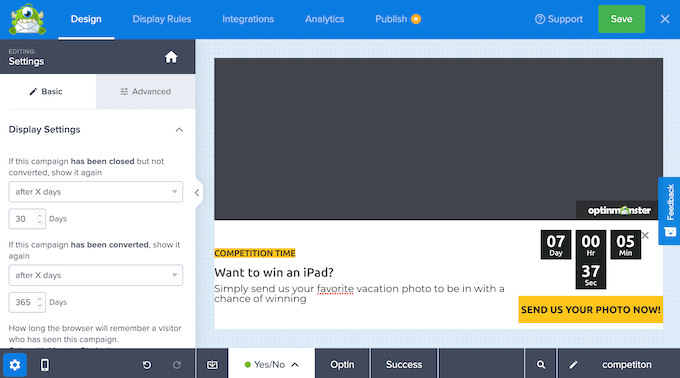
Auf diese Weise können Sie FOMO auf Ihrer WordPress-Website nutzen , um mehr Einträge zu erhalten.
Schritt 7: Bekanntgabe der Gewinner des Fotowettbewerbs
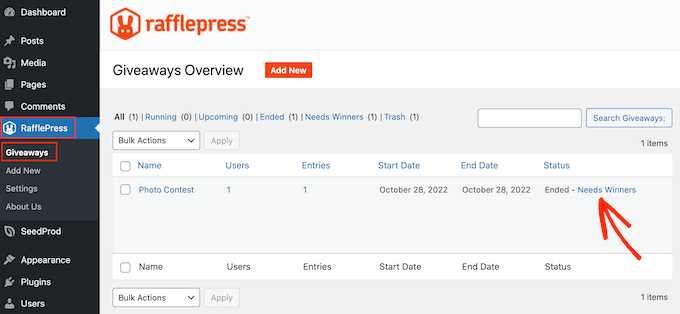
Sobald Ihr Gewinnspiel geschlossen ist, müssen Sie einen glücklichen Gewinner auswählen, indem Sie in Ihrem WordPress-Dashboard zu RafflePress » Giveaways navigieren.
Sie können entweder einen Gewinner zufällig auswählen oder Ihr Lieblingsfoto wählen. Um einen Gewinner zufällig auszuwählen, klicken Sie einfach auf 'Benötigt Gewinner'.
Auf der folgenden Seite zeigt RafflePress alle Personen an, die an Ihrem Gewinnspiel teilgenommen haben, zusammen mit dem eingereichten Bild.
Geben Sie hier einfach die Anzahl der Gewinner ein, die Sie auswählen möchten.
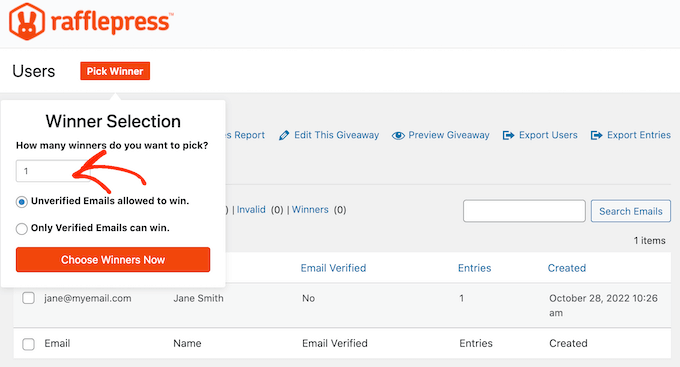
Wenn Sie bereit sind, klicken Sie auf die Schaltfläche „Jetzt Gewinner auswählen“.
RafflePress zeigt dann den Gewinner hervorgehoben am Anfang der Liste an. Senden Sie dieser Person nun einfach eine E-Mail, um sie über die gute Nachricht zu informieren.
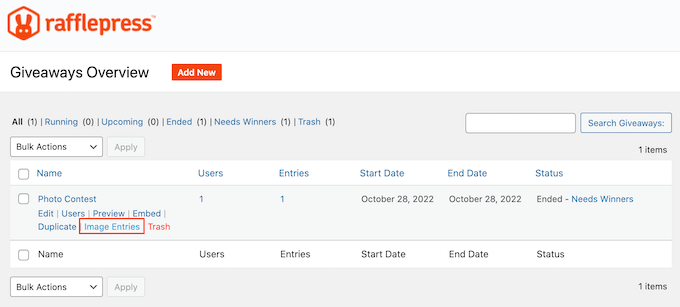
Eine andere Möglichkeit ist, die Person auszuwählen, die Ihr Lieblingsfoto eingereicht hat. Tun Sie dies, indem Sie einfach mit der Maus über den Wettbewerb fahren, aber klicken Sie dieses Mal auf den Link „Bildbeiträge“.
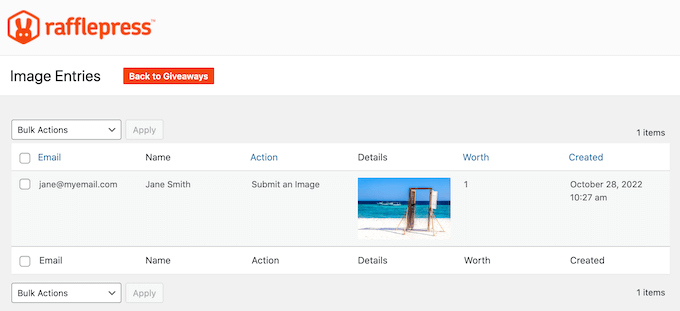
Sie sehen nun alle eingereichten Bilder, sodass Sie Ihren Favoriten auswählen können.
Auf diesem Bildschirm sehen Sie auch die Informationen aller Teilnehmer, einschließlich ihrer E-Mail-Adresse, damit Sie ihnen eine Nachricht mit Anweisungen zur Beanspruchung ihres Preises senden können.
Bonustipp: Erstellen Sie eine Bildergalerie für Ihre Foto-Einreichungen
Auch wenn nicht jeder ein Gewinner sein kann, können Sie Ihren Fotowettbewerbsteilnehmern auf jeden Fall Wertschätzung zeigen.
Eine Möglichkeit, dies zu tun, ist die Erstellung einer Bildergalerie aller Ihrer Einreichungen. Auf diese Weise können Sie die kreativen Bemühungen Ihrer Benutzer präsentieren. Außerdem verleiht es Ihrer Website ein Gemeinschaftsgefühl.
Wenn Sie eine Bildergalerie erstellen möchten, empfehlen wir die Verwendung von Envira Gallery. Nachdem wir viele Galerie-Plugins ausprobiert haben, finden wir es als das beste WordPress-Bildergalerie-Plugin, das verfügbar ist.
Weitere Details finden Sie in unserem vollständigen Envira Gallery Testbericht.
Mit Envira können Sie schöne und responsive Bildergalerien erstellen, die auf jedem Gerät gut aussehen, vom Desktop bis zum Mobiltelefon. Es lädt auch super schnell, sodass Benutzer nicht lange warten müssen, um die Bilder anzuzeigen.
Weitere Details finden Sie in den folgenden Artikeln:
- So erstellen Sie eine Bildergalerie in WordPress (Schritt für Schritt)
- So erstellen Sie eine Fotogalerie mit Alben in WordPress
- So fügen Sie eine Galerie in WordPress mit einem Lightbox-Effekt ein
Video-Tutorial
Wenn Sie keine schriftlichen Anweisungen mögen, können Sie sich stattdessen unser Video-Tutorial zur Erstellung eines Fotowettbewerbs in WordPress ansehen:
Bonus-Ressourcen: Online-Wettbewerbe durchführen
Möchten Sie mehr über die Ausrichtung erfolgreicher Online-Wettbewerbe erfahren? Schauen Sie sich diese hilfreichen Anleitungen an:
- So veranstalten Sie einen Social-Media-Wettbewerb, um Ihre Website zu vergrößern (Best Practices)
- So fügen Sie ein Facebook-Gewinnspiel in WordPress hinzu, um das Engagement zu steigern
- So erstellen Sie einen WooCommerce-Wettbewerb zur Steigerung von Loyalität und Engagement
- Die besten WordPress-Verlosungs- und Wettbewerbs-Plugins im Vergleich
- So veranstalten Sie eine Verlosung / einen Wettbewerb in WordPress mit RafflePress
Wenn Ihnen dieser Artikel gefallen hat, abonnieren Sie bitte unseren YouTube-Kanal für WordPress-Video-Tutorials. Sie finden uns auch auf Twitter und Facebook.





John
Gute Arbeit.
Das Hinzufügen von öffentlichem und privatem Voting zu diesem Plugin wäre ebenfalls eine gute Sache
WPBeginner Support
Thanks for sharing that recommendation!
Admin
Chris Hechler
So, if I may ask, where is that a contest? Users simply enter a raffle by uploading images. Is there no page where all uploaded images can be seen? No vote that happens by other users?
Would be nice ot have these features to make it a real contest then
WPBeginner Support
Diese Funktionen sind gut für zukünftige Optionen, wenn Sie einen öffentlichen Abstimmungswettbewerb wünschen, und können sicherlich für zukünftige Funktionen untersucht werden.
This setup allows users to submit their artwork and allow you to review the entries before adding them to a page for votes to prevent spam entries or inappropriate content on your site
Admin
Sasson
Ist es möglich, mit Stripe / PayPal für jede Einreichung eine Zahlung zu erhalten?
WPBeginner Support
Wenn Sie möchten, könnten Sie dies als Voraussetzung für Ihr Gewinnspiel hinzufügen.
Admin
paul
Ist es möglich, dass die Teilnehmer des Fotowettbewerbs die Gewinner wählen?
WPBeginner Support
Im Moment nicht mit diesem Plugin, das würde eine völlig andere Einrichtung erfordern, als dieses Plugin versucht zu tun
Admin