


Das Hochladen von Bildern durch Benutzer auf WordPress sollte nicht schwierig sein. Aber Berechtigungsfehler, Dateigrößenbeschränkungen und Sicherheitsbedenken stehen oft im Weg.
Wenn Sie Benutzern erlauben möchten, sicher beizutragen, sei es für einen Fotowettbewerb oder das Sammeln von benutzergenerierten Inhalten, ist die einfachste Lösung das Hinzufügen eines Formulars zum Hochladen von Bildern. Auf diese Weise können Benutzer Bilder einreichen, ohne vollen Admin-Zugriff zu benötigen.
Bei WPBeginner haben wir mehrere Tools getestet, und WPForms macht diesen Prozess am einfachsten. Viele unserer Leser und Geschäftspartner haben mit diesem Plugin auch Bild-Uploads eingerichtet, und es ist schnell und einfach – keine Programmierung erforderlich.
In diesem Leitfaden zeigen wir Ihnen, wie Sie Benutzern sicher Bilder auf Ihrer WordPress-Website hochladen lassen können. Es gibt auch ein Video-Tutorial, wenn Sie lieber Schritt für Schritt folgen möchten. 🧑💻

Warum Benutzern erlauben, sicher Bilder in WordPress hochzuladen?
Wenn Sie einen Blog mit mehreren Autoren betreiben, ist eine einfache Möglichkeit, Benutzern das Beitragen von Bildern zu ermöglichen, indem Sie sie als Autoren auf Ihrer Website hinzufügen. Den Benutzern jedoch vollen Zugriff auf das WordPress-Admin-Panel zu gewähren, ist nicht immer ideal, insbesondere für einmalige Szenarien. Hier kann ein Bild-Upload-Formular helfen.
Ein Formular zum Hochladen von Bildern kann besonders nützlich sein, wenn Sie nur möchten, dass Benutzer Bilder vorübergehend oder für einen bestimmten Zweck hochladen.
- Gastbeiträge: Ermöglichen Sie Mitwirkenden, Bilder für einen einzelnen Artikel hochzuladen, ohne ihnen dauerhaften Zugriff zu gewähren.
- Produktbewertungen: Ermöglichen Sie Kunden, Fotos von gekauften Produkten zu teilen.
- Fotowettbewerbe: Sammeln Sie sicher Beiträge von mehreren Benutzern, ohne das Backend Ihrer Website preiszugeben.
- Event-Galerien: Ermöglichen Sie Teilnehmern, Bilder von Konferenzen, Workshops oder Meetups einzureichen, um sie in einer Bildergalerie anzuzeigen.
- Benutzergenerierte Inhalte: Lassen Sie Ihre Community Bilder für Testimonials, Foren oder Showcase-Seiten beisteuern.
Glücklicherweise gibt es mehrere WordPress-Plugins, mit denen Benutzer Bilder hochladen können, ohne die Sicherheit Ihrer Website zu gefährden oder ihnen Zugriff auf den WordPress-Adminbereich zu gewähren.
In diesem Sinne werfen wir einen Blick auf einige einfache Möglichkeiten, wie Benutzer Bilder in WordPress hochladen können. Sie können die folgenden Schnelllinks verwenden, um zu der von Ihnen gewünschten Methode zu springen:
- Method 1: Let Users Upload Images Using a File Upload Form
- Method 2: Allow Users to Upload Images as Guest Authors
- Bonus-Methode: Benutzern erlauben, Fotos für einen Wettbewerb hochzuladen
- FAQ: Wie man Benutzern erlaubt, Bilder auf einer WordPress-Website hochzuladen
- Video-Tutorial: Benutzern erlauben, Bilder auf einer WordPress-Website hochzuladen
- Nächste Schritte zur Verwendung von Bildern und anderen Mediendateien in WordPress
Fangen wir an.
Methode 1: Benutzer Bilder über ein Dateiupload-Formular hochladen lassen
Diese Methode ist perfekt, wenn Benutzer ein Bild oder andere Dateien wie Bewerbungen, Anschreiben oder Verifizierungsdokumente hochladen möchten.
Sie können ganz einfach ein Datei-Upload-Formular erstellen, das den Namen des Benutzers, die E-Mail-Adresse, die hochgeladene Datei und eine optionale Nachricht sammelt.
Für diese Methode verwenden wir WPForms, das beste WordPress-Formular-Builder-Plugin. Es verfügt über ein integriertes Feld für den Dateiupload und macht den gesamten Vorgang schnell und anfängerfreundlich.
Bei WPBeginner verwenden wir WPForms für alles, von unseren Kontakt- und Website-Migrationsformularen bis hin zu unserer jährlichen Leserumfrage. Wir haben aus erster Hand erfahren, wie flexibel es für die sichere Verwaltung von Benutzerdaten ist, einschließlich Formularen mit Bild-Upload-Feldern.
Weitere Informationen zum Plugin finden Sie in unserem vollständigen WPForms-Testbericht.
Erstellen Sie nun ein WPForms-Konto, um mit der Erstellung Ihres Formulars für den Bild-Upload zu beginnen. Klicken Sie auf der WPForms-Website auf die Schaltfläche „WPForms jetzt erhalten“, wählen Sie einen Plan aus und folgen Sie den Anweisungen auf dem Bildschirm, um den Kauf abzuschließen.

💡 Hinweis: Für dieses Tutorial benötigen Sie den Plan WPForms Basic oder höher, um ein Bild-Upload-Feld hinzuzufügen. Sie können jedoch WPForms Lite verwenden, um einfache Kontaktformulare auf Ihrer WordPress-Website zu erstellen.
Wenn Sie dies getan haben, haben Sie Ihr eigenes WPForms-Dashboard, in dem Sie Ihre WPForms Basic (oder höher) ZIP-Datei und Ihren Lizenzschlüssel finden.
Nun müssen Sie das Plugin WPForms installieren und aktivieren. Gehen Sie in Ihrem WordPress-Adminbereich zu Plugins » Neues Plugin hinzufügen.

Dann können Sie WPForms einfach über die Suchfunktion suchen, um es schnell zu finden.
Sobald Sie es gefunden haben, klicken Sie auf „Jetzt installieren“ und dann auf „Aktivieren“, um den Installationsvorgang abzuschließen.

Weitere Details finden Sie in unserer Schritt-für-Schritt-Anleitung zur Installation eines WordPress-Plugins.
Nach der Aktivierung müssen Sie die Seite WPForms » Einstellungen in Ihrem WordPress-Dashboard aufrufen, um Ihren Lizenzschlüssel einzugeben.

Ihren Lizenzschlüssel finden Sie in Ihrem Kundenbereich auf der WPForms-Website im Tab „Downloads“.
Wenn Sie dies getan haben, gehen Sie zu WPForms » Neu erstellen, um Ihr Formular zu erstellen.
Auf der Seite 'Einrichtung' können Sie Ihrem Formular im Feld 'Formular benennen' einen Namen geben. Dies dient nur Ihrer Referenz, aber stellen Sie sicher, dass Sie einen klaren Namen für eine einfachere Organisation verwenden.
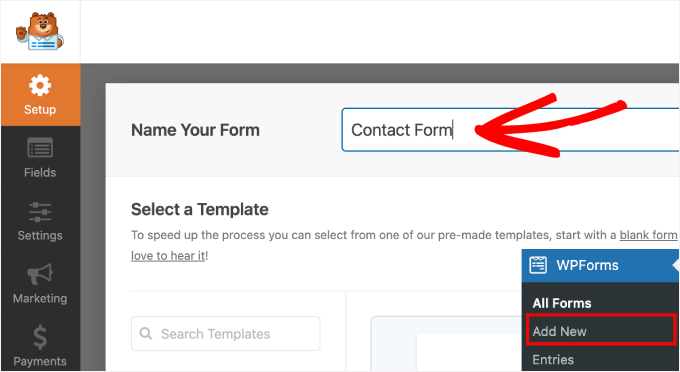
Dann sehen Sie, dass WPForms es Ihnen ermöglicht, Ihre Formulare mit einer leeren Leinwand, WPForms AI und vorgefertigten Vorlagen zu erstellen.
Nehmen wir an, Sie möchten den KI-Formular-Builder verwenden. Dann können Sie mit der Maus über das Feld „Mit KI generieren“ fahren und auf „Formular generieren“ klicken.

Auf dem nächsten Bildschirm müssen Sie nur noch eine einfache Eingabeaufforderung schreiben. Alternativ können Sie aus den verfügbaren Beispiel-Eingabeaufforderungen wählen, falls relevant.
Das KI-Tool generiert dann das Formular für Sie, ganz einfach!

Wenn Sie eine der Vorlagen verwenden möchten, fahren Sie einfach mit der Maus darüber und klicken Sie auf „Vorlage verwenden“.
WPForms verfügt über mehr als 2.000 fertige Vorlagen. Sie können jederzeit die Suchfunktion nutzen, um Ihre Optionen einzugrenzen.
Hier verwenden wir zum Beispiel das 'Simple Contact Form'.

Dies bringt Sie zum Drag & Drop Form Builder.
Links sehen Sie alle Felder, die Sie Ihrem Formular hinzufügen können. Und rechts haben Sie die Live-Vorschau.

Ziehen Sie als Nächstes ein Feld für den 'Datei-Upload' per Drag & Drop auf Ihr Formular.
Dieses Feld finden Sie, indem Sie im linken Bedienfeld zum Abschnitt „Fancy Fields“ scrollen.
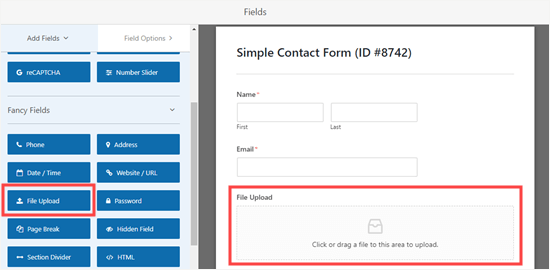
Sobald das Feld „Datei-Upload“ zu Ihrem Formular hinzugefügt wurde, klicken Sie darauf, um es zu bearbeiten.
Als Nächstes können Sie den Namen dieses Feldes (seinen Titel) in „Ihr Foto“ ändern und angeben, welche Bilddateierweiterungen zulässig sind. Sie können beispielsweise Uploads auf JPG/JPEG, PNG und GIF-Dateien beschränken.
💡 Hinweis des Herausgebers: Standardmäßig erlaubt WordPress nur bestimmte Bilddateitypen zum Hochladen. Benutzer können beispielsweise keine .svg-Bilder oder .zip-Dateien hochladen, es sei denn, Sie fügen sie explizit hinzu zur erlaubten Liste.
Wir werden Ihnen gleich erklären, wie das geht. Vorerst fahren wir mit der Anpassung unserer Feldeinstellungen fort.
Danach legen wir ein Dateigrößenlimit fest.
Wir empfehlen, die maximale Dateigröße auf etwa 5 MB einzustellen, um Speicherplatz auf Ihrem WordPress-Hosting-Konto zu sparen. Außerdem wird so sichergestellt, dass Benutzer-Uploads Ihre Website nicht verlangsamen.
Vergessen Sie dann nicht, das Feld „Erforderlich“ zu aktivieren, damit der Benutzer das Formular nicht absenden kann, bevor er ein Bild hochgeladen hat.
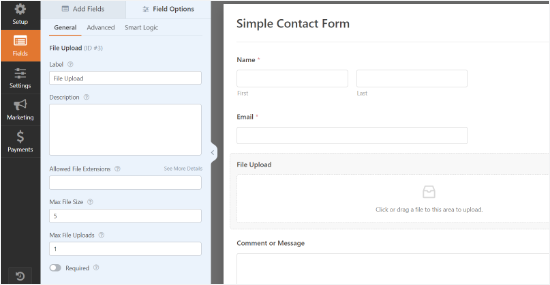
Sie können weitere Optionen für dieses Feld festlegen, indem Sie auf die Registerkarte „Erweitert“ klicken.
Hier können Sie den Stil Ihres Upload-Feldes wählen. Standardmäßig ist es ein 'moderner' Drag-and-Drop-Feld. Wenn Sie möchten, können Sie es durch ein 'klassisches' Feld ersetzen.
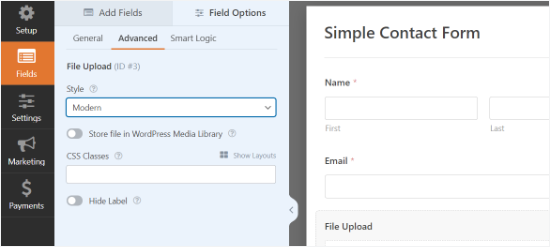
Zusätzlich können Sie wählen, ob das Bild in der WordPress-Mediathek gespeichert werden soll, indem Sie den Schalter umlegen. Dies ist eine gute Idee, wenn Sie Ihre eingereichten Bilder für einen Blogbeitrag oder Ähnliches sammeln möchten.
Wenn Sie mit Ihrem Formular zufrieden sind, klicken Sie auf „Speichern“ und verlassen Sie dann den Formular-Builder.
Hinzufügen Ihres Bild-Upload-Formulars in WordPress
Als Nächstes müssen Sie Ihr Formular in einen WordPress-Beitrag oder eine Seite einbetten und benutzergenerierte Bilder akzeptieren. WPForms macht es super einfach, Ihre Formulare überall auf Ihrer Website einzufügen.
Bearbeiten Sie einfach den Beitrag oder die Seite, auf der Sie das Bild-Upload-Formular hinzufügen möchten. Im WordPress-Inhaltseditor müssen Sie den WPForms-Block zu Ihrem Inhaltsbereich hinzufügen.

Danach müssen Sie das zuvor erstellte Formular aus dem Dropdown-Menü auswählen. WPForms zeigt eine Vorschau Ihres Formulars im Inhaltsbereich an.
Sie können Ihren Beitrag oder Ihre Seite jetzt speichern und live ansehen, um Ihr Bild-Upload-Formular in Aktion zu sehen.
Zulassen zusätzlicher Dateitypen zum Hochladen
Manchmal sehen Ihre Benutzer möglicherweise diese Fehlermeldung, wenn sie versuchen, eine Datei hochzuladen, auch wenn Sie diesen Dateityp in den Einstellungen Ihres Upload-Feldes zugelassen haben:
Entschuldigung, dieser Dateityp ist aus Sicherheitsgründen nicht gestattet
Dies geschieht, weil WordPress standardmäßig nur bestimmte Dateitypen zulässt. Der einfachste Weg, mehr Dateitypen zuzulassen, ist die Verwendung eines Begleit-Plugins.
Wir empfehlen das File Upload Types Plugin von WPForms. Sobald Sie das Plugin in WordPress installiert und aktiviert haben, gehen Sie zu Einstellungen » Dateitypen.
Sie können dann Dateitypen aus der Liste auswählen, die Sie zulassen möchten, oder Sie können benutzerdefinierte Dateitypen hinzufügen.
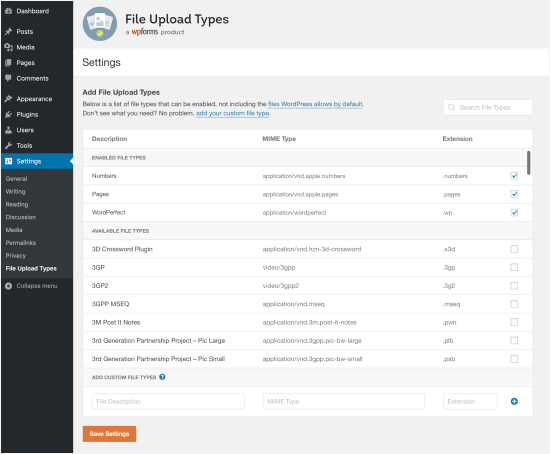
Beachten Sie, dass die Liste die Typen nicht enthält, die WordPress bereits standardmäßig zulässt.
Wenn Sie nur SVG-Bild-Uploads zulassen möchten, können Sie stattdessen das kostenlose WPCode-Plugin verwenden. Weitere Informationen finden Sie in unserem Leitfaden, wie Sie SVG-Bilddateien in WordPress hinzufügen.
💡 Hinweis des Herausgebers: SVG-Dateien enthalten Code, der ein Sicherheitsrisiko darstellen kann, wenn Sie der Öffentlichkeit den Upload erlauben. Wir empfehlen, SVG-Uploads nur von vertrauenswürdigen Benutzern zuzulassen oder ein Plugin zu verwenden, das die Dateien bereinigt.
Methode 2: Benutzern das Hochladen von Bildern als Gastautoren ermöglichen
Ein Hauptgrund, Benutzern das Hochladen von Bildern zu ermöglichen, ist das Sammeln von Gastbeitrags-Einreichungen. Sie könnten auch eine sehr ähnliche Methode für andere benutzergenerierte Inhalte verwenden, wie z. B. Testimonials.
Zuerst benötigen Sie ein WPForms-Konto. Klicken Sie auf deren Website einfach auf die Schaltfläche „WPForms jetzt holen“, um zu beginnen. Dann können Sie einen Plan auswählen und den Checkout-Prozess abschließen.
💡 Hinweis: Für diese Methode benötigen Sie den WPForms Pro Plan oder höher, da er das Addon 'Post Submissions' enthält. Es gibt jedoch WPForms Lite, wenn Sie es zuerst ausprobieren möchten.
Installieren und aktivieren Sie nun das WPForms-Plugin auf Ihrer WordPress-Site. Weitere Details finden Sie in unserer Schritt-für-Schritt-Anleitung zur Installation eines WordPress-Plugins.
Nach der Aktivierung des Plugins müssen Sie die Seite WPForms » Einstellungen in Ihrem WordPress-Dashboard besuchen, um Ihren Lizenzschlüssel einzugeben. Sie finden Ihren Lizenzschlüssel unter dem Tab „Downloads“ in Ihrem Konto auf der WPForms-Website.
Dies sehen Sie, wenn Sie den Lizenzschlüssel auf Ihrer Website eingeben:
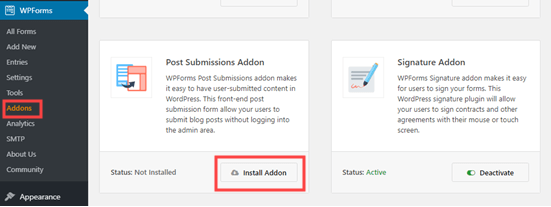
Gehen Sie als Nächstes zu WPForms » Addons, um das Post Submission Addon zu installieren.
Klicken Sie auf die Schaltfläche „Addon installieren“. Es wird automatisch installiert und aktiviert
Jetzt können Sie mit dem Erstellen Ihres Formulars für Gastbeiträge beginnen.
Gehen Sie zu WPForms » Neu hinzufügen und scrollen Sie dann nach unten, um das Formular für Blogbeitrag-Einreichungen zu finden.
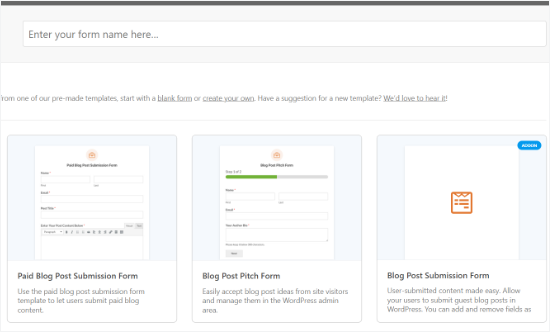
Klicken Sie darauf, und Ihr neues Formular wird erstellt. Es enthält Standardfelder für die Details des Gastautors sowie für den vorgeschlagenen Titel des Beitrags, das Beitragsbild, den Inhalt, die Beitragszusammenfassung und die Kategorie.
Sie können weitere Felder (Abschnitte Ihres Formulars) hinzufügen, wenn Sie möchten.
Sie könnten zum Beispiel ein Feld „Website / URL“ hinzufügen, in das der Autor die URL seines eigenen WordPress-Blogs oder Portfolios eingeben kann.
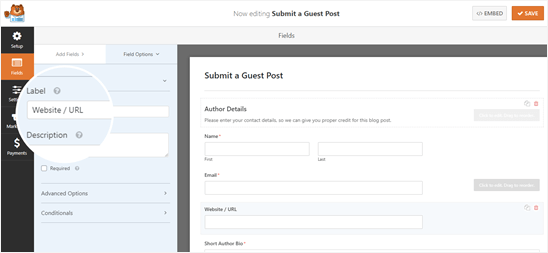
Um die Beschriftung eines Feldes oder beliebigen Text im Formular zu ändern, klicken Sie einfach darauf.
Sie können zum Beispiel auf das Feld 'Beitragsbild' klicken und die 'Beschreibung' ändern, um Ihre bevorzugte Größe für das Beitragsbild anzugeben.

Über das voreingestellte Feld 'Beitragsbild' hochgeladene Dateien werden standardmäßig in Ihrer WordPress-Mediathek gespeichert.
Sie können diese Option ein- und ausschalten, indem Sie auf das Dropdown-Menü „Erweiterte Optionen“ für das Feld klicken.
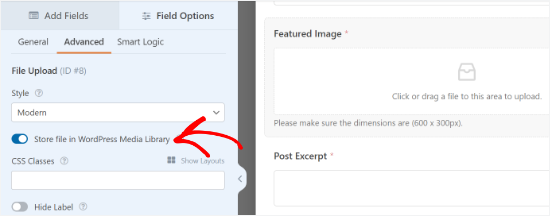
🧑💻 Expertentipp: Das Feld 'Beitragsübermittlungen' fügt Bilder automatisch Ihrer Mediathek hinzu. Wenn Sie jedoch ein separates Feld 'Datei-Upload' zu diesem Formular hinzufügen, werden Dateien standardmäßig nicht in der Mediathek gespeichert.
Sie müssen diese Einstellung manuell aktivieren, wie wir in Methode 1 gezeigt haben.
Wenn Sie möchten, können Sie Benutzern auch erlauben, zwei oder mehr Dateien über dasselbe Feld hochzuladen. Sie könnten zum Beispiel möchten, dass Benutzer nur PNG-Dateien hochladen.
Sie können auch eine maximale Dateigröße in MB eingeben. Wenn Sie möchten, können Sie Benutzern erlauben, 2 oder mehr Dateien hochzuladen.
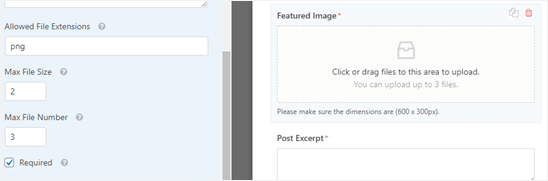
Das Feld 'Modern' (Standard) ermöglicht es Benutzern, Dateien per Drag & Drop hochzuladen.
Wenn Sie möchten, können Sie es unter den erweiterten Optionen in ein „Classic“-Feld ändern. Beachten Sie, dass dies Benutzern nur den Upload einer einzelnen Datei ermöglicht.
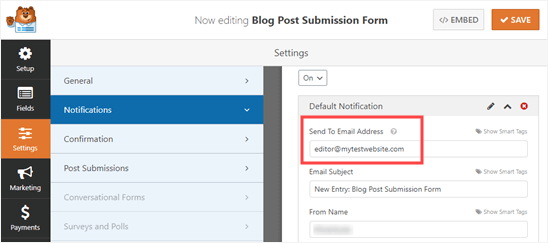
Sobald Sie alle gewünschten Felder in Ihrem Formular haben, gehen Sie zum Tab 'Einstellungen'. Möglicherweise möchten Sie hier Details unter 'Benachrichtigungen' ändern.
Wenn Ihre Gastbeiträge beispielsweise an einen Redakteur gehen, möchten Sie dessen Adresse im Feld „An E-Mail-Adresse senden“ angeben.
Möglicherweise möchten Sie auch die Bestätigungsnachricht ändern, die ein Benutzer nach dem Absenden des Formulars sieht. Dies können Sie unter Einstellungen » Bestätigung tun.
Sobald Sie mit Ihrem Formular zufrieden sind, klicken Sie einfach oben auf dem Bildschirm auf die Schaltfläche „Speichern“.
Hinzufügen des Gastbeitrags-Einreichungsformulars zu Ihrer Website
Sie können Ihr Formular auf jeder beliebigen Seite oder in jedem Beitrag hinzufügen. Möglicherweise möchten Sie eine neue Seite speziell für Gastbeitrags-Einreichungen erstellen.
Wenn Sie den Gutenberg (Block-)Editor verwenden, klicken Sie einfach auf das (+)-Symbol, um einen neuen Block zu erstellen. Wählen Sie dann den Block „WPForms“ aus, um ihn zum Editor hinzuzufügen.
Als Nächstes sehen Sie ein WPForms-Dropdown-Menü. Wählen Sie Ihr Formular aus der Liste aus, und es wird Ihrem Beitrag hinzugefügt.

🧑💻 Experte Tipp: Wenn Sie immer noch den Classic Editor verwenden, sehen Sie stattdessen eine Schaltfläche „Formular hinzufügen“ neben „Medium hinzufügen“. Klicken Sie darauf, um eine Dropdown-Liste Ihrer Formulare zu erhalten. Wählen Sie das gewünschte aus und klicken Sie dann auf „Formular hinzufügen“, um es in Ihren Beitrag einzufügen.
Sie können natürlich das Feld 'Datei-Upload' in jedem von Ihnen erstellten Formular verwenden. Das bedeutet, dass Sie die obige Methode für jede Art von benutzergenerierten Inhalten verwenden können, die Sie sammeln möchten.
Bonus-Methode: Benutzern erlauben, Fotos für einen Wettbewerb hochzuladen
Während ein Dateiupload-Formular es Benutzern ermöglicht, Bilder hochzuladen, ist es möglicherweise nicht die beste Lösung, wenn Sie einen vollständigen Fotowettbewerb veranstalten.
Das liegt daran, dass WPForms ein Formularersteller und kein Wettbewerbs-Plugin ist. Es verfügt nicht über Funktionen wie die Auswahl von Gewinnern, virales Teilen usw.
Hier kommt RafflePress ins Spiel. Es ist das beste WordPress-Gewinnspiel-Plugin, mit dem Sie virale Wettbewerbe erstellen können, um Ihren Traffic und Ihre Social-Media-Follower zu steigern.

Sie können es verwenden, um ein Wettbewerbs-Widget zu entwerfen, das es Benutzern ermöglicht, Fotos hochzuladen, aber auch das Teilen und andere Engagement-Aktionen anregt, um Ihre Follower zu vergrößern.
Wir verwenden tatsächlich RafflePress, um unser jährliches WPBeginner-Geburtstagsgewinnspiel zu veranstalten. Es hat uns geholfen, unsere E-Mail-Liste zu erweitern, soziale Shares zu erhöhen und die allgemeine Website-Interaktion zu steigern – und das alles, während alles von unserem WordPress-Dashboard aus einfach zu verwalten ist.
Erkunden Sie alle Funktionen in unserem vollständigen RafflePress-Testbericht.
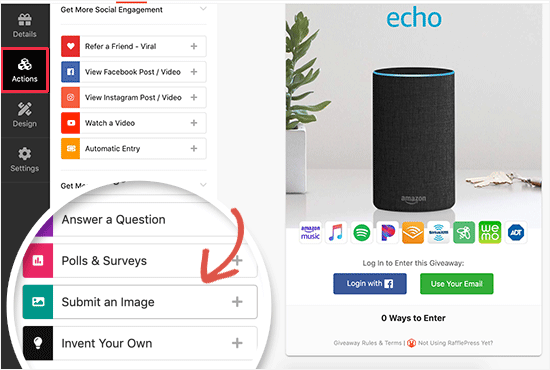
Wir haben eine detaillierte Anleitung erstellt, wie Sie mit RafflePress einen Fotowettbewerb in WordPress erstellen können, der Ihnen weitere Details liefert.
FAQ: Wie man Benutzern erlaubt, Bilder auf einer WordPress-Website hochzuladen
Wenn Sie Bild-Uploads auf Ihrer Website einrichten, helfen Ihnen diese schnellen Antworten bei der Fehlerbehebung bei häufigen Fragen und sorgen dafür, dass alles reibungslos funktioniert.
Warum erlaubt WordPress Benutzern nicht, Bilder hochzuladen?
Standardmäßig beschränkt WordPress aus Sicherheitsgründen Datei-Uploads auf bestimmte Benutzerrollen (wie Administratoren und Redakteure). Um regulären Besuchern das Hochladen von Dateien ohne Erstellung eines Kontos zu ermöglichen, benötigen Sie ein Frontend-Formular-Plugin wie WPForms.
Wie lautet die Website, auf der Gäste Fotos hochladen können?
Sie benötigen keine separate Website von Drittanbietern. Sie können Ihre eigene Upload-Seite auf Ihrer WordPress-Site mit einem Plugin wie WPForms erstellen und Gäste dort direkt Fotos hochladen lassen.
Wie füge ich einen Bild-Upload-Button in WordPress hinzu?
Sie können eine mit einem Formular-Plugin wie WPForms hinzufügen. Erstellen Sie einfach ein Formular, ziehen Sie das Datei-Upload-Feld hinein und betten Sie das Formular auf einer beliebigen Seite ein. Besucher können dann Bilder direkt über diesen Button hochladen.
Wie erstelle ich einen URL-Link für Fotos?
Sobald ein Benutzer ein Bild hochgeladen hat und es in Ihrer Mediathek gespeichert ist, können Sie auf das Bild klicken, um die 'Dateiupload-URL' zu finden. Sie können diesen Link dann kopieren und überall einfügen, wo Sie ihn benötigen.
Was ist die maximale Bildgröße für Uploads in WordPress?
Die maximale Bild-Upload-Größe hängt von Ihrer Webhosting-Konfiguration ab. Viele Websites liegen irgendwo zwischen 2 MB und 64 MB. Sie können auch eine niedrigere maximale Dateigröße in Ihren Formulareinstellungen festlegen, um die Leistung und Speichernutzung zu steuern.
Video-Tutorial: Benutzern erlauben, Bilder auf einer WordPress-Website hochzuladen
Bevor Sie gehen, verpassen Sie nicht unser Video-Tutorial, wie Sie Benutzern das Hochladen von Bildern auf einer WordPress-Seite ermöglichen:
Nächste Schritte zur Verwendung von Bildern und anderen Mediendateien in WordPress
Wir hoffen, dieser Artikel hat Ihnen geholfen zu lernen, wie Sie Benutzern erlauben können, Bilder auf einer WordPress-Website hochzuladen.
Wenn Sie dies hilfreich fanden, möchten Sie vielleicht auch unsere anderen Anleitungen zu folgenden Themen sehen:
- So erstellen Sie eine Fotogalerie mit Alben in WordPress
- So erstellen Sie einfach einen responsiven Slider in WordPress
- Wie Sie Bildauswahlen in WordPress-Formularen hinzufügen
- Wie man behebt, dass das Beitragsbild in WordPress nicht angezeigt wird
- Anfängerleitfaden zu WordPress-Bildgrößen (+ Best Practices)
Wenn Ihnen dieser Artikel gefallen hat, abonnieren Sie bitte unseren YouTube-Kanal für WordPress-Video-Tutorials. Sie finden uns auch auf Twitter und Facebook.




Juri
Hallo, gibt es ein Plugin, um die Lizenz von Bildern zu überprüfen? Danke.
WPBeginner Support
Wir haben derzeit kein empfohlenes Plugin für diesen speziellen Zweck.
Admin