


Wenn Sie ein Hotel betreiben, wissen Sie, wie stressig es sein kann, Buchungen zu verwalten, Doppelbuchungen zu vermeiden und die Gäste zufriedenzustellen. Dies gilt insbesondere, wenn Sie sich auf Drittplattformen wie Booking.com oder Airbnb verlassen.
Diese Plattformen nehmen einen großen Teil Ihrer Einnahmen in Form von Provisionsgebühren ein. Schlimmer noch, Sie haben wenig Kontrolle über das Gästeerlebnis, eingeschränkte Möglichkeiten zur Preisanpassung und keinen direkten Zugriff auf Kundendaten.
Deshalb wenden sich immer mehr Hotelbesitzer WordPress und speziellen Buchungs-Plugins zu. Diese Einrichtung ermöglicht es Ihnen, Direktbuchungen über Ihre eigene Website anzubieten, Buchungsbestätigungen zu automatisieren, Ihre Verfügbarkeit plattformübergreifend zu synchronisieren und Zahlungen sicher abzuwickeln. All das, ohne Provision an Dritte zu zahlen.
In diesem Leitfaden zeige ich Ihnen, wie Sie mit dem MotoPress-Plugin ein vollständiges Hotelzimmerbuchungssystem in WordPress einrichten. Egal, ob Sie ein gemütliches B&B oder ein Hotel mit mehreren Objekten verwalten, ich helfe Ihnen, mehr Kontrolle über Ihre Buchungen zu erhalten.
💡Schnelle Antwort: So fügen Sie ein Buchungssystem in WordPress hinzu
Der beste Weg, ein Hotelbuchungssystem zu WordPress hinzuzufügen, ist die Verwendung des MotoPress Hotel Booking Plugins. Es ist ein komplettes Property-Management-System, mit dem Sie:
- Direkte Buchungen akzeptieren: Gäste buchen direkt auf Ihrer Website.
- Geld sparen: Sie zahlen 0 % Provision an Drittplattformen.
- Kalender synchronisieren: Es synchronisiert automatisch die Verfügbarkeit mit Booking.com, Airbnb und Expedia über iCal, um Doppelbuchungen zu vermeiden.
Warum ich die Hinzufügung eines Hotelbuchungssystems zu Ihrer Website empfehle
Es macht einen großen Unterschied, wenn Hotelbesitzer aufhören, sich auf Buchungsplattformen von Drittanbietern zu verlassen. Allein die Provisionsgebühren sind frustrierend genug, aber was viele Leute wirklich stört, ist der mangelnde Kontrolle.
Mit Ihrem eigenen Buchungssystem in WordPress sind Sie nicht mehr an die Regeln anderer gebunden. Sie können alles selbst verwalten, eine direkte Verbindung zu Ihren Gästen aufbauen und jeden verdienten Dollar behalten.
Hier ist, was mir am besten am Wechsel zu Direktbuchungen gefällt:
- Keine Provisionsgebühren mehr – Sie behalten alle Einnahmen, anstatt einen Teil an Buchungsplattformen abzugeben.
- Verfügbarkeit in Echtzeit – Es ist viel einfacher, Doppelbuchungen und Last-Minute-Probleme zu vermeiden.
- Zugriff auf Gästeinformationen – Sie können Gäste kontaktieren, ihnen Vergünstigungen anbieten und einmalige Aufenthalte in treue Kunden verwandeln.
- Integrierte Zahlungen – Gäste können direkt auf Ihrer Website bezahlen, ohne woandershin geleitet zu werden.
- Automatische Bestätigungen – E-Mails und Erinnerungen werden versendet, ohne dass Sie etwas tun müssen.
Wenn Sie das Gefühl hatten, dass Ihr Hotel nach den Bedingungen anderer geführt wird, dann hilft Ihnen diese Art der Einrichtung, die Kontrolle zurückzugewinnen. Es ist einfacher, als die meisten Leute erwarten, und wenn es einmal läuft, ist es schwer vorstellbar, zurückzugehen.
Bereit, die Kontrolle zu übernehmen? Tauchen wir ein und fügen wir ein Hotelzimmer-Buchungssystem zu Ihrer WordPress-Site hinzu:
- 🛠️ Schritt 0: Richten Sie Ihre WordPress-Website ein
- ✅ Schritt 1: Installieren Sie das MotoPress Hotel Booking Plugin
- 🏗️ Schritt 2: Konfigurieren Sie Ihre Hoteleinrichtungen
- 🛏️ Schritt 3: Unterkunftstypen hinzufügen (Ihre Zimmer)
- 💰 Step 4: Set Room Rates and Seasons
- 📅 Schritt 5: Verfügbarkeitskalender verwalten
- 💳 Schritt 6: Online-Zahlungen aktivieren
- 🏁 Schritt 7: Buchungsseiten mit Blöcken erstellen
- 🎁 Bonus-Plugins zur Verbesserung Ihrer Hotelbuchungswebsite
- 💬 Häufig gestellte Fragen zur Erstellung von Hotelbuchungsseiten
🛠️ Schritt 0: Richten Sie Ihre WordPress-Website ein
Bevor Sie ein Hotelzimmerbuchungssystem erstellen können, müssen Sie eine Website haben, die läuft.
Ich empfehle die Verwendung von WordPress dafür, da Sie so die volle Kontrolle über Ihre Website haben, Plugins zur Verwaltung Ihrer Online-Buchungen installieren können und alles anpassen können.
Hinweis: Wenn ich von WordPress spreche, meine ich selbstgehostetes WordPress.org, nicht die gehostete WordPress.com-Plattform. Weitere Details finden Sie in unserem Vergleich von WordPress.org vs. WordPress.com.
Um eine selbst gehostete WordPress.org-Website zu erstellen, benötigen Sie zwei Dinge:
- Ein Domainname (wie z. B. ‚ihrhotelname.com‘)
- Ein Webhosting-Konto (hier lebt Ihre Website online)
Ich empfehle die Verwendung von Bluehost, da es offiziell von WordPress.org empfohlen wird und eine großartige Hosting-Option für Anfänger ist.
Sie erhalten einen kostenlosen Domainnamen, ein kostenloses SSL-Zertifikat und eine Ein-Klick-WordPress-Installation.

Außerdem, wenn Sie ein WPBeginner-Leser sind, können Sie einen Rabatt erhalten, indem Sie auf die Schaltfläche unten klicken.
Wenn Ihr Hotel jedoch bereits viele Buchungen erhält, empfehle ich stattdessen die Wahl von SiteGround, da sie leistungsstarkes Hosting zu fairen Preisen anbieten. Weitere Empfehlungen finden Sie in unserer Übersicht der besten WordPress-Hosting-Anbieter.
Sobald Ihr Hosting und Ihre Domain eingerichtet sind, können Sie WordPress installieren und mit dem Aufbau Ihres Buchungssystems fortfahren.
Folgen Sie einfach unserer Schritt-für-Schritt-Anleitung zur Erstellung einer WordPress-Website, um loszulegen.
✅ Schritt 1: Installieren Sie das MotoPress Hotel Booking Plugin
Der beste Weg, ein Hotelzimmer-Buchungssystem in WordPress zu erstellen, ist die Verwendung des MotoPress Hotel Booking Plugins. Es wurde speziell für Mietobjekte, Hotels, Ferienhäuser und ähnliche Unternehmen entwickelt.
Egal, ob Sie nur ein paar Zimmer oder ein ganzes Hotel verwalten, dieses Plugin hilft Ihnen, Buchungen, Zahlungen und Verfügbarkeiten direkt von Ihrem WordPress-Dashboard aus zu verwalten.
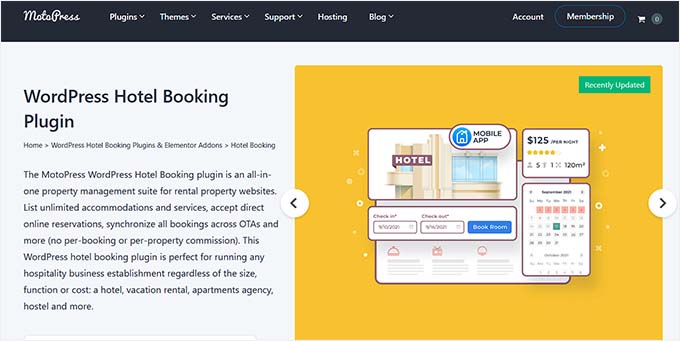
Ich habe MotoPress auf meiner Demowebsite ausgiebig getestet, und meiner Meinung nach bietet es die einfachste Möglichkeit, ein funktionsfähiges Buchungssystem zu erhalten, ohne einen Entwickler einstellen zu müssen.
Zuerst müssen Sie das MotoPress Plugin installieren und aktivieren. Detaillierte Anweisungen finden Sie in unserem Tutorial zur Installation eines WordPress-Plugins.
💡 Hinweis: MotoPress bietet eine kostenlose Version, die sich hervorragend für einfache Buchungen eignet. Einige Funktionen wie Zahlungsgateways und erweiterte E-Mail-Benachrichtigungen sind jedoch hinter der Premium-Version gesperrt.
Sobald es aktiv ist, sehen Sie ein neues Menü 'Unterkunft' in Ihrem Dashboard. Dort richten Sie Ihre Zimmer, Preise und den Buchungskalender ein.
🏗️ Schritt 2: Konfigurieren Sie Ihre Hoteleinrichtungen
Bevor Sie die Einstellungen konfigurieren, müssen Sie einige Seiten erstellen, um den Buchungsprozess abzuwickeln.
Das Plugin benötigt bestimmte Seiten, um Suchergebnisse anzuzeigen und den Checkout abzuwickeln. Wenn Sie diese noch nicht erstellt haben, gehen Sie zu Seiten » Neu hinzufügen und erstellen Sie leere Seiten für Folgendes:
- Suchergebnisseite: Hier sehen die Gäste verfügbare Zimmer.
- Checkout-Seite: Hier geben die Gäste ihre Zahlungsdaten ein.
- Allgemeine Geschäftsbedingungen: Für Ihre Buchungsrichtlinien.
- Buchungsbestätigung: Eine „Vielen Dank“-Seite nach erfolgreicher Buchung.
Sie müssen ihnen im Moment keinen Inhalt hinzufügen. Veröffentlichen Sie einfach die leeren Seiten, damit sie in Ihrem System vorhanden sind.
Navigieren Sie nun im WordPress-Dashboard zu Unterkunft » Einstellungen » Allgemein. Hier können Sie die Grundlagen der Funktionsweise des Buchungssystems feinabstimmen.
Im Abschnitt „Seiten“ müssen Sie die wichtigsten Seiten zuweisen, die verschiedene Teile Ihres Buchungsprozesses abwickeln.
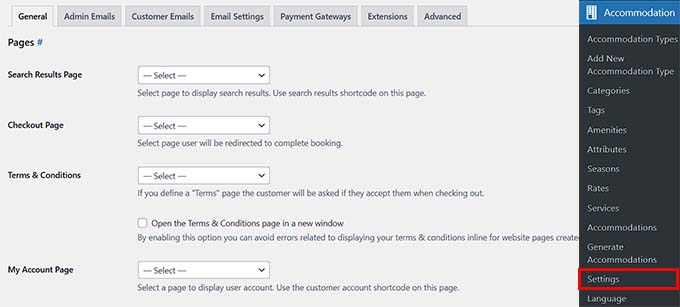
Dies teilt dem Plugin genau mit, wohin Ihre Gäste während des Buchungsprozesses gesendet werden.
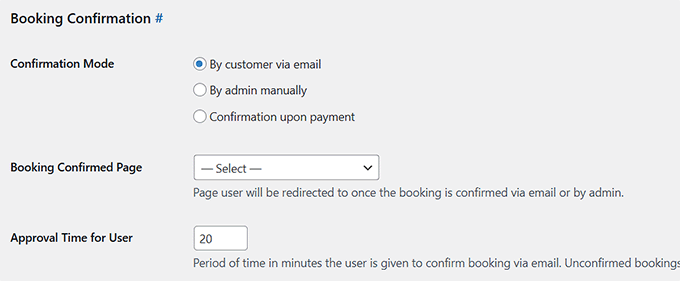
Scrollen Sie als Nächstes zum Abschnitt „Buchungsbestätigung“. Sie können wählen, ob Buchungen bestätigt werden sollen:
- Automatisch nach Zahlungseingang,
- Manuell durch Administrator, oder
- Per E-Mail-Bestätigung vom Kunden.
Ich empfehle eine manuelle Bestätigung beim Start einer neuen Website, damit Sie jede Reservierung persönlich überprüfen können. Wenn Sie jedoch mit der Automatisierung von Dingen vertraut sind, funktionieren die anderen Optionen auch gut.
Auf der Seite „Allgemein“ gibt es auch eine Einstellung, die steuert, wie lange ein Gast seine Buchung per E-Mail bestätigen muss, bevor sie als abgebrochen markiert wird. Standardmäßig sind es 20 Minuten, aber Sie können dies bei Bedarf verlängern.
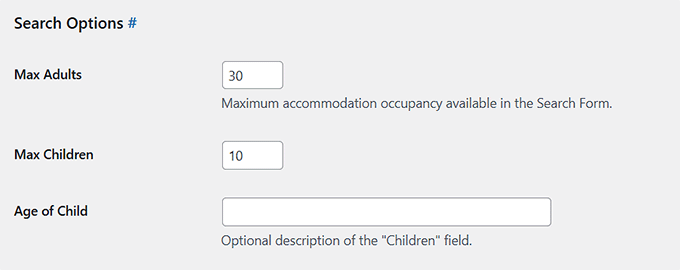
Sobald dies erledigt ist, scrollen Sie nach unten zum Abschnitt „Suchoptionen“.
Sie können die maximale Anzahl von Erwachsenen und Kindern definieren, die im Buchungsformular ausgewählt werden können, die Bezeichnung für Kinder anpassen und auswählen, ob überhaupt eine Suchergebnisseite enthalten sein soll.
Wenn Sie möchten, können Sie auch Felder für Erwachsene und Kinder anzeigen oder ausblenden. Wenn Sie beispielsweise ganze Häuser oder Hütten vermieten, ist es möglicherweise sinnvoller, eine allgemeine Bezeichnung wie „Gäste“ zu verwenden, anstatt nach Erwachsenen und Kindern getrennt zu fragen.
Diese Einstellungen bieten Ihnen viel Flexibilität, und sobald Sie sie konfiguriert haben, wird Ihr Hotelbuchungssystem von Anfang an an Ihre Geschäftsregeln angepasst.
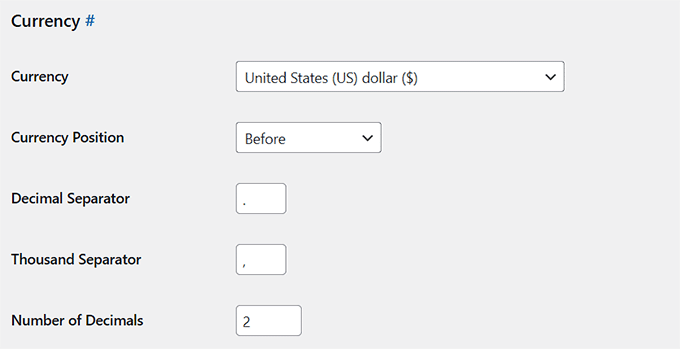
Scrollen Sie als Nächstes zum Abschnitt „Währung“.
Wählen Sie die Währung, die Sie anzeigen möchten (z. B. USD oder EUR), und entscheiden Sie, ob das Symbol vor oder nach dem Preis angezeigt wird.
Sie können auch die Dezimal- und Tausendertrennzeichen anpassen. Wenn Sie sich beispielsweise in Europa befinden, bevorzugen Sie möglicherweise Kommas anstelle von Punkten.
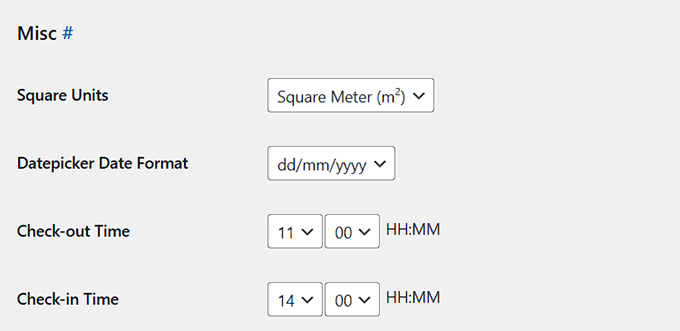
Danach scrollen Sie im Abschnitt „Sonstiges“ zum Feld „Datumsformat des Datumsselektors“.
Hier können Sie anpassen, wie Daten in Ihren Buchungsformularen angezeigt werden – z. B. tt/mm/jjjj oder mm/tt/jjjj.
Legen Sie dann Ihre Check-in- und Check-out-Zeiten fest, die bestimmen, wann Gäste voraussichtlich anreisen und abreisen.
Eine Check-in-Zeit von 14:00 Uhr und eine Check-out-Zeit von 11:00 Uhr sind Standard, aber Sie können diese je nach Ihrer Richtlinie anpassen.
Sie können auch die restlichen Einstellungen von dieser Seite aus konfigurieren, einschließlich Dinge wie Kunden-E-Mail-Vorlagen, Admin-Benachrichtigungs-E-Mails, Buchungsverhalten, Kalenderanzeige und mehr.
Ich empfehle, sich ein paar Minuten Zeit zu nehmen, um jeden Abschnitt durchzugehen und die Dinge entsprechend Ihren Geschäftsanforderungen anzupassen.
Wenn Sie fertig sind, scrollen Sie einfach nach unten und klicken Sie auf „Änderungen speichern“, um Ihre Einstellungen zu übernehmen.
🛏️ Schritt 3: Unterkunftstypen hinzufügen (Ihre Zimmer)
Jetzt, da Ihre Grundeinstellungen vorhanden sind, besteht der nächste Schritt darin, Ihre Zimmer hinzuzufügen.
In MotoPress Hotel Booking werden Zimmer als 'Unterkunftstypen' hinzugefügt. Jeder Typ repräsentiert ein Zimmer, Apartment, eine Suite oder eine Mieteinheit, die Sie anbieten.
Wenn Sie mehrere Zimmer desselben Typs haben, z. B. 5 Standardzimmer, müssen Sie nur einen Unterkunftstyp erstellen und die Menge auf 5 setzen.
Um zu beginnen, gehen Sie zu Unterkunft » Unterkunftstypen und klicken Sie dann auf „Neuen Unterkunftstyp hinzufügen“.
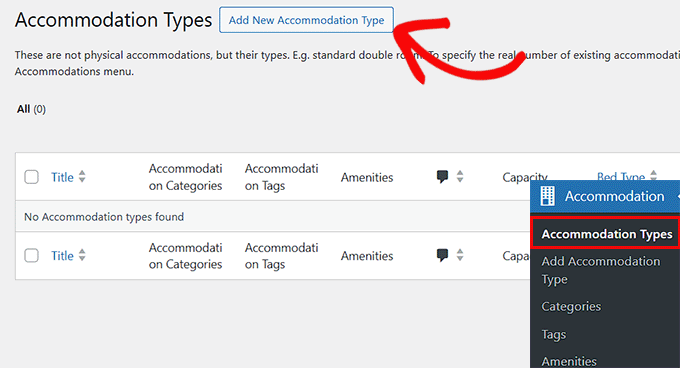
Geben Sie hier den Namen des Zimmers ein, z. B. „Deluxe King Room“. Fügen Sie eine detaillierte Beschreibung hinzu, damit die Gäste wissen, was sie erwartet.
Ich empfehle außerdem, einige hochwertige Fotos mit den Optionen für das Beitragsbild und die Galerie hochzuladen. Gute Bilder können einen großen Unterschied machen, wenn Gäste entscheiden, welches Zimmer sie buchen möchten.
Wichtig: Hochauflösende Fotos können Ihre Website verlangsamen. Ich empfehle die Verwendung eines Tools wie TinyPNG, um Ihre Bilder vor dem Hochladen zu komprimieren. Dies hält Ihre Website für mobile Benutzer schnell.
Sie können Ihre Unterkunftskategorie und -tags auch in den rechten Bereichen festlegen.
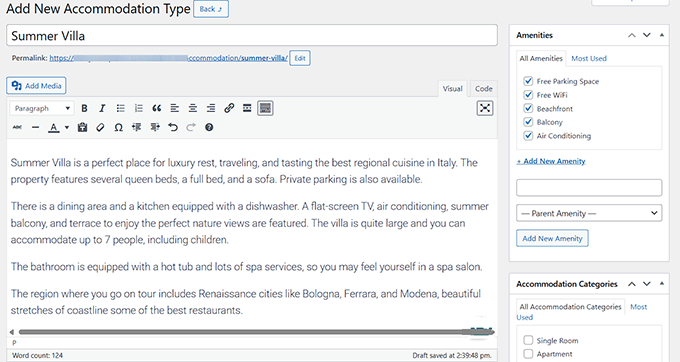
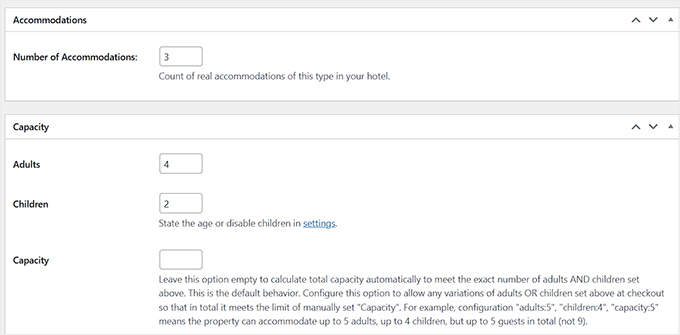
Scrollen Sie als Nächstes zum Abschnitt „Anzahl der Unterkünfte“. Hier müssen Sie dem System mitteilen, wie viele identische Zimmer dieses Typs zur Buchung verfügbar sind.
Wenn Sie beispielsweise drei identische Sommer-Villen haben, stellen Sie die Menge auf 3 ein. Das Plugin verwaltet die Verfügbarkeit automatisch.
Konfigurieren Sie dann die Zimmerkapazität, indem Sie die Anzahl der Erwachsenen und Kinder festlegen, die das Zimmer aufnehmen kann.
Sie können auch verfügbare Bettentypen zuweisen, benutzerdefinierte Annehmlichkeiten hinzufügen oder sogar bestimmte Dienstleistungen wie Frühstück oder Flughafentransfer verknüpfen, wenn Sie diese eingerichtet haben.
Sobald Sie die Details ausgefüllt haben, klicken Sie auf die Schaltfläche „Veröffentlichen“, um Ihr erstes Zimmer zu speichern.
Wiederholen Sie diesen Vorgang für jeden Zimmertyp, den Sie anbieten möchten.
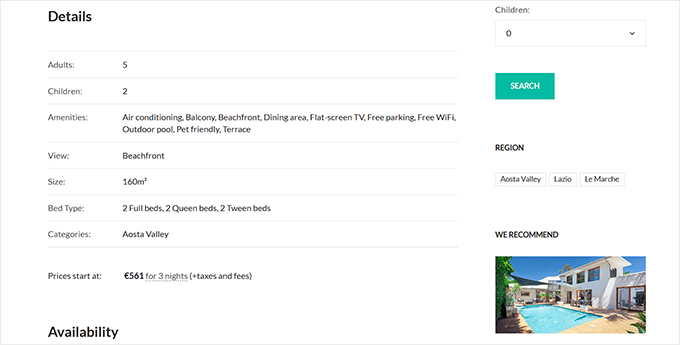
Nach der Veröffentlichung wird Ihre Unterkunftsart so auf Ihrer Website angezeigt, komplett mit Zimmerbezeichnung, Bildern, Beschreibung, Kapazität, Preisen und einer Buchungsschaltfläche.
💰 Schritt 4: Zimmerpreise und Saisons festlegen
Jetzt, da Ihre Zimmer hinzugefügt wurden, ist es an der Zeit, Ihre Preise festzulegen. MotoPress teilt diesen Prozess in zwei separate Teile auf, um Ihnen maximale Flexibilität zu bieten:
- Preise (Das „Wie viel“): Der tatsächliche Preis, der an diese Daten gebunden ist.
- Saisons (Das „Wann“): Die spezifischen Daten, für die ein Preis gilt (z. B. Sommer, Feiertage, Wochenenden).
Sie müssen den Zeitplan (Saisons) definieren, bevor Sie ihm einen Preis zuordnen können (Preise). Lassen Sie uns das jetzt tun.
Ihre Saisons definieren
Zuerst teilen Sie dem System mit, welche Daten besonders sind. Besuchen Sie die Seite Unterkunft » Saisons und klicken Sie auf die Schaltfläche „Neue Saison hinzufügen“.
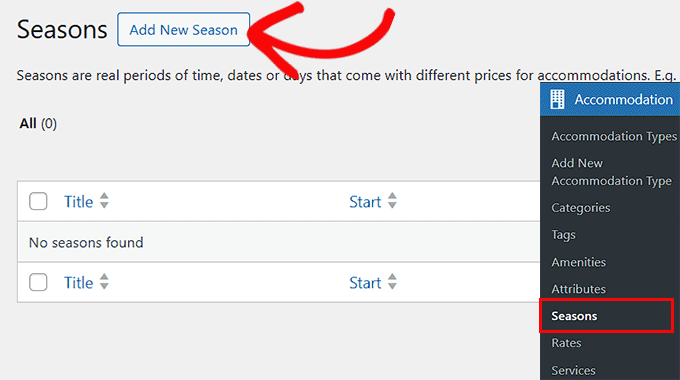
Eine Saison ist jeder Zeitraum, in dem sich Ihre Preise ändern, z. B. Sommer, Winterferien oder Wochenenden. Hier müssen Sie Ihrer Saison einen klaren Namen geben und das Start- und Enddatum festlegen.
Sie könnten zum Beispiel eine 'Sommer-Hochsaison' erstellen, die vom 1. Juni bis 31. August läuft, und eine 'Feiertagssaison' vom 20. Dezember bis 5. Januar.
Sie können auch wählen, ob eine Saison jedes Jahr wiederholt werden soll oder nur einmal gilt.
Dies ist hilfreich, wenn Sie wiederkehrende Hochsaisons wie Sommer oder Weihnachten haben oder spezielle einmalige Veranstaltungen, bei denen die Preise nur für ein bestimmtes Jahr angepasst werden müssen.
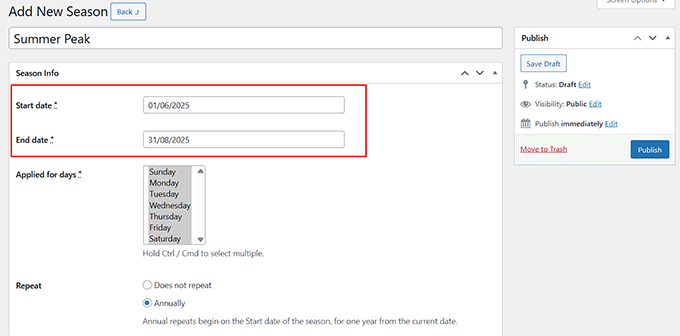
Sobald Sie das getan haben, klicken Sie auf die Schaltfläche „Veröffentlichen“, um Ihre Einstellungen zu speichern.
Ihre Preise festlegen
Jetzt, da das System die Daten kennt, können Sie die Preise festlegen. Gehen Sie zur Seite Unterkunft » Preise und klicken Sie auf „Neuen Preis hinzufügen“.
Wählen Sie den Unterkunftstyp aus, den Sie bepreisen möchten (z. B. Deluxe King Room) und klicken Sie auf „Preis erstellen“.
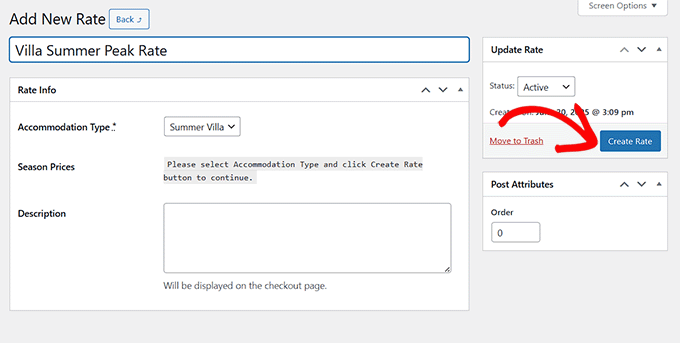
Klicken Sie in den Preiseinstellungen auf die Schaltfläche „Neuen Saisonpreis hinzufügen“. Dies verknüpft Ihren Preis mit der gerade erstellten Saison.
Geben Sie dann einen Basispreis „Preis pro Nacht“ ein, zusammen mit einem Preis für jeden zusätzlichen Erwachsenen oder jedes zusätzliche Kind, falls erforderlich.
Sie könnten zum Beispiel 100 $ pro Nacht in der Nebensaison und 150 $ im Sommer berechnen.
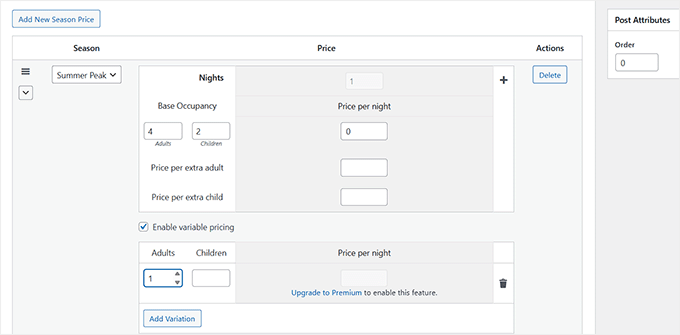
Sie können auch variable Preise aktivieren, mit denen Sie unterschiedliche Preise basierend auf der Anzahl der Gäste festlegen können. Zum Beispiel, weniger für 2 Erwachsene und mehr für 4 Erwachsene berechnen.
Diese Funktion ist jedoch Teil der Premium-Version, daher müssen Sie MotoPress upgraden, um sie freizuschalten.
Wiederholen Sie diesen Vorgang, um Raten für jeden Zimmertyp je nach Jahreszeit zu erstellen. Sobald Sie alle Raten hinzugefügt haben, vergessen Sie nicht, auf die Schaltfläche „Rate aktualisieren“ zu klicken, um Ihre Änderungen zu speichern.
📅 Schritt 5: Verfügbarkeitskalender verwalten
Sobald Ihre Zimmer und Preise eingerichtet sind, besteht der nächste Schritt darin, die Verfügbarkeit zu verwalten. Der MotoPress-Kalender bietet Ihnen einen visuellen Überblick über alle Ihre Buchungen.
Um darauf zuzugreifen, gehen Sie zu Buchungen » Kalender. Hier sehen Sie, welche Zimmer wann gebucht sind. Sie können jedoch nicht auf ein Datum in diesem Kalender klicken, um es zu blockieren.
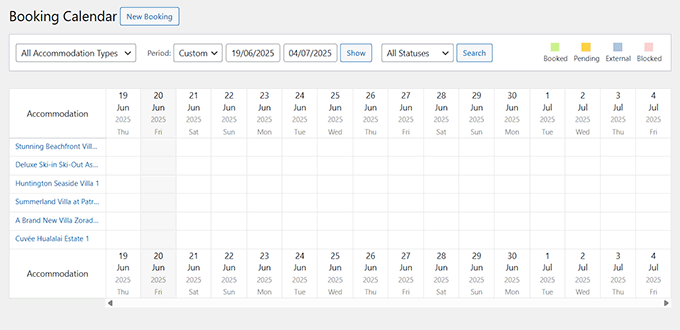
Wenn Sie die Pro-Version des MotoPress Hotel Booking Plugins verwenden, schalten Sie auch die Möglichkeit frei, Buchungen manuell über das WordPress-Dashboard zu erstellen.
Klicken Sie einfach oben auf dem Bildschirm auf die Schaltfläche "Neue Buchung". Dies führt Sie zu einem Buchungsformular, in dem Sie die Check-in- und Check-out-Daten des Gastes eingeben, den Unterkunftstyp auswählen und die Anzahl der Erwachsenen und Kinder eingeben können.
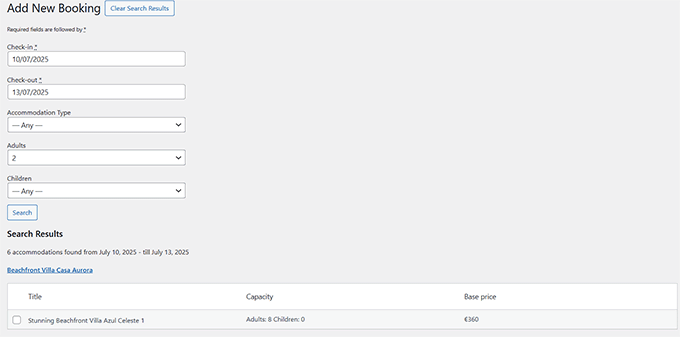
Das Plugin prüft dann die Verfügbarkeit und teilt Ihnen mit, welche Zimmer für diese Daten frei sind.
Diese Funktion ist besonders hilfreich für die Abwicklung von Telefonreservierungen, Laufkundschaft oder jeder Buchung, die außerhalb Ihrer Website stattfindet.
Eine weitere Sache, die Sie beachten sollten, ist, dass der Kalender zum Anzeigen von Buchungen dient, nicht zum Blockieren von Terminen. Sie können nicht auf ein Datum im Kalender klicken, um es als nicht verfügbar zu markieren.
Um Daten für Wartungsarbeiten zu sperren oder Regeln wie Mindestaufenthalte festzulegen, müssen Sie den Abschnitt „Buchungsregeln“ verwenden. Dies ist eine Schlüsselfunktion, die Ihnen eine präzise Kontrolle über Ihre Verfügbarkeit gibt.
Um diese festzulegen, gehen Sie zur Seite Buchungen » Buchungsregeln.
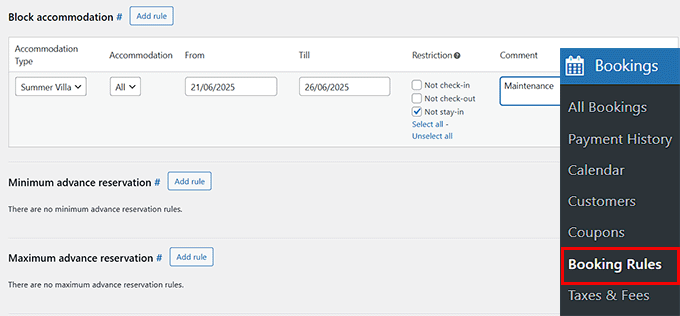
In diesem Abschnitt können Sie definieren, wie und wann jedes Zimmer gebucht werden kann. Sie können:
- Legen Sie Einschränkungen für An- und Abreisetage fest, z. B. nur Anreisen am Freitag zulassen.
- Blockieren Sie bestimmte Zimmer für ausgewählte Daten – zum Beispiel für Reinigung, Wartung oder persönliche Nutzung.
- Legen Sie minimale und maximale Aufenthaltsdauern fest, z. B. ein Minimum von 2 Nächten.
- Legen Sie fest, wie weit im Voraus Gäste eine Buchung vornehmen können.
Alle hier erstellten Regeln aktualisieren automatisch Ihren Verfügbarkeitskalender und verhindern, dass Gäste außerhalb Ihrer festgelegten Richtlinien buchen.
Das frühzeitige Einrichten dieser Regeln gibt Ihnen mehr Kontrolle über Ihren Kalender und stellt sicher, dass Ihr Buchungssystem wie erwartet funktioniert.
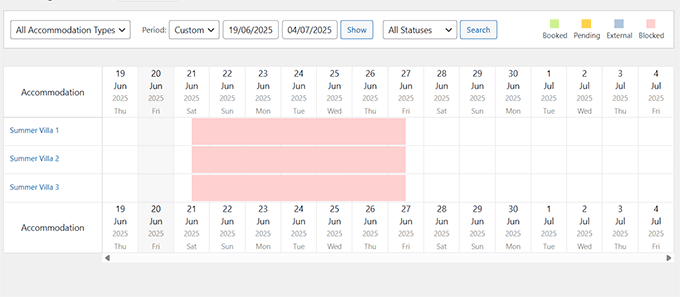
Hier ist ein Beispiel für einen Kalender mit bestimmten blockierten Daten.
💳 Schritt 6: Online-Zahlungen aktivieren
Um den Buchungsprozess für Ihre Gäste zu vereinfachen, sollten Sie Online-Zahlungen aktivieren.
Dies ermöglicht es Besuchern, für ihre Reservierungen zum Zeitpunkt der Buchung zu bezahlen, was nicht nur Vertrauen schafft, sondern Ihnen auch hilft, No-Shows und Last-Minute-Stornierungen zu vermeiden.
MotoPress Hotel Booking unterstützt mehrere beliebte Zahlungs-Gateways. Zum Beispiel erlaubt der kostenlose Plan integrierte Zahlungsoptionen wie direkte Banküberweisungen, Bezahlung bei Ankunft und PayPal. So können Sie sofort mit der Annahme von Zahlungen beginnen.
Um jedoch Zahlungen über Stripe, 2Checkout oder Bambora zu akzeptieren, benötigen Sie die Premium-Version.
Um Zahlungen einzurichten, gehen Sie zu Unterkunft » Einstellungen » Zahlungs-Gateways. Standardmäßig landen Sie auf der allgemeinen Einstellungsseite für alle verfügbaren Zahlungsoptionen. Oben sehen Sie eine Liste von Links für jedes unterstützte Zahlungs-Gateway.
Klicken Sie einfach auf die Zahlungsmethode, die Sie konfigurieren möchten. Wenn Sie beispielsweise PayPal auswählen, sehen Sie die unten stehenden Einstellungen.
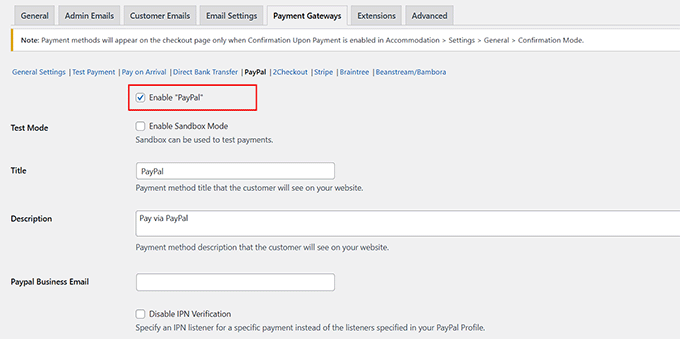
Stellen Sie sicher, dass Sie das Kontrollkästchen aktivieren, um Ihre bevorzugte Zahlungsmethode zu aktivieren.
Wenn Sie PayPal verwenden, werden Sie auch aufgefordert, Ihre Geschäfts-E-Mail-Adresse einzugeben, damit das Plugin Zahlungen sicher in Ihrem Namen abwickeln kann.
Sie können auch anpassen, wie und wann Zahlungen eingezogen werden, indem Sie im oberen Bereich der Seite „Zahlungsgateways“ zum Tab „Allgemein“ zurückkehren.
Sie können zum Beispiel die vollständige Zahlung im Voraus verlangen, eine Anzahlung berechnen oder den Gästen erlauben, bei Ankunft zu bezahlen.
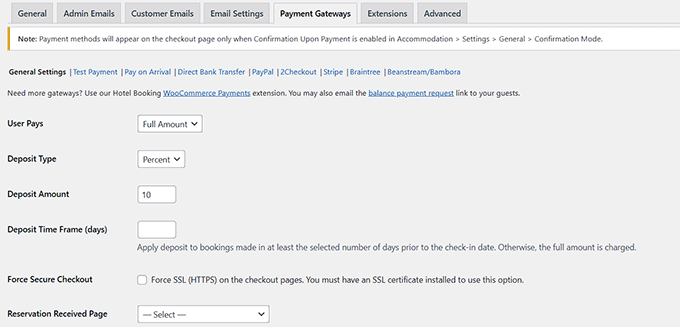
Sobald Ihre Zahlungsmethoden aktiv sind, werden sie während des Bestellvorgangs auf Ihrer Website automatisch angezeigt.
Stellen Sie einfach sicher, dass Sie eine Testbuchung durchführen, um zu bestätigen, dass alles korrekt funktioniert.
🏁 Schritt 7: Buchungsseiten mit Blöcken erstellen
Sobald alles im Hintergrund eingerichtet ist, ist es an der Zeit, Ihr Buchungssystem für Ihre Website-Besucher sichtbar zu machen. Sie können dies tun, indem Sie spezielle Seiten im WordPress-Blockeditor mit den integrierten MotoPress-Blöcken erstellen.
Das Plugin fügt automatisch mehrere benutzerdefinierte Blöcke zum Editor hinzu, sodass Sie Unterkunftsdetails, Verfügbarkeitskalender, Buchungsformulare und mehr einfach anzeigen können – ganz ohne Code.
Ich empfehle, damit zu beginnen, für jede Ihrer Unterkünfte eine separate Seite zu erstellen.
Öffnen Sie den WordPress-Blockeditor und fügen Sie den Block „Einzelne Unterkunftstypen“ hinzu. Verwenden Sie dann das Dropdown-Menü auf der linken Seite, um eine Unterkunft auszuwählen.
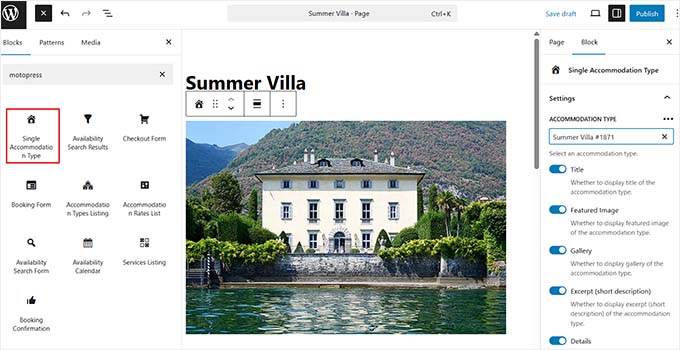
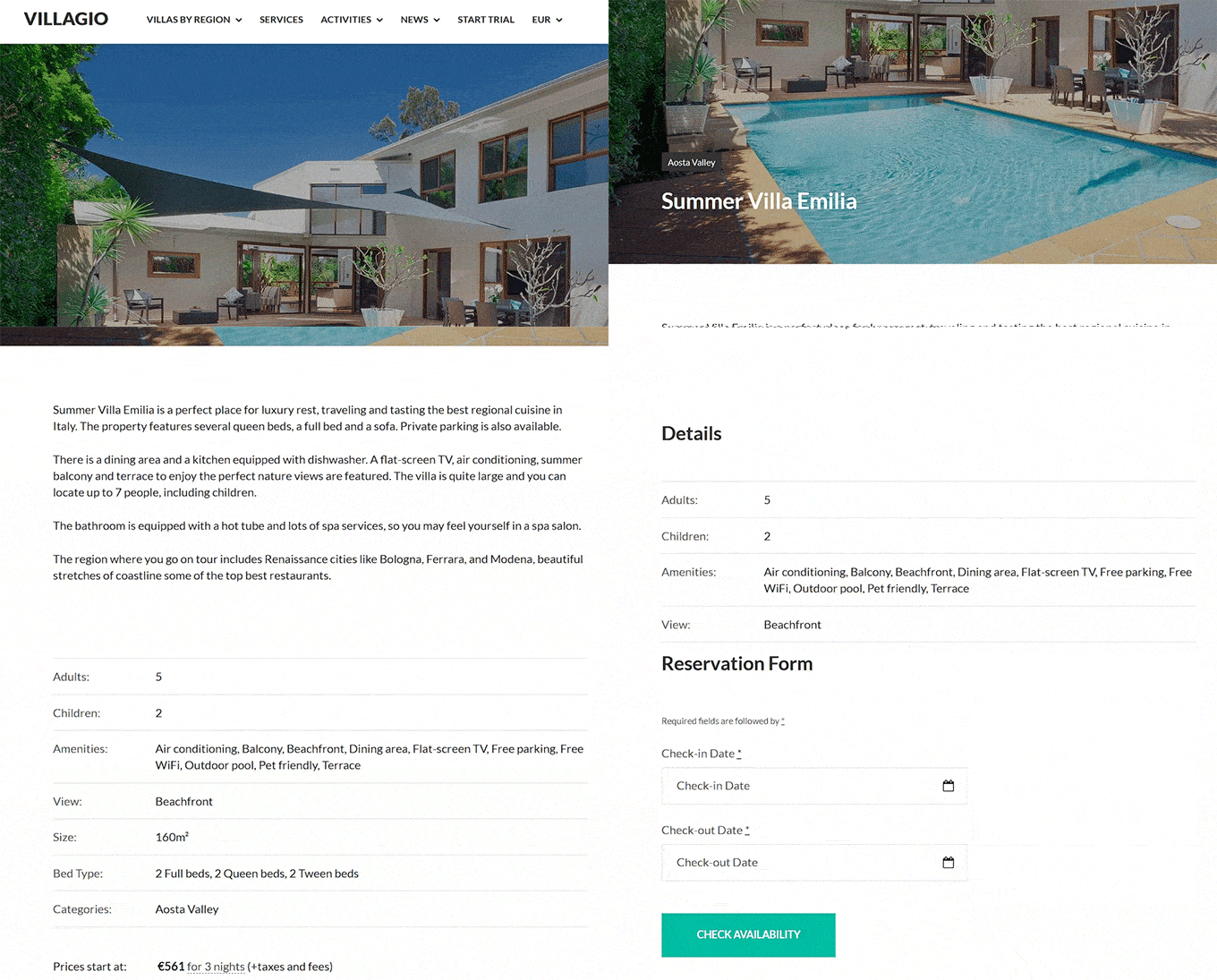
Dieser Block zeigt automatisch alle wichtigen Details für dieses Zimmer an, einschließlich Titel, Bilder, Beschreibung, Annehmlichkeiten, einen Verfügbarkeitskalender und ein Buchungsformular.
Das bedeutet, dass Besucher die Verfügbarkeit prüfen und den Buchungsprozess direkt von dieser Seite aus starten können. Sie können den Vorgang für Ihre Unterkunftsarten wiederholen.
Möglicherweise möchten Sie auch Überschriften, Text oder andere Inhalte hinzufügen, um Ihre Seiten informativer und benutzerfreundlicher zu gestalten.
Sie können unser Tutorial zur Erstellung einer benutzerdefinierten Seite in WordPress zur Hilfe hierbei noch einmal aufrufen.
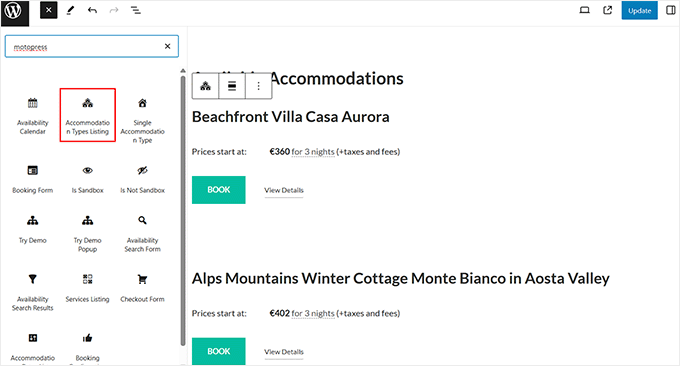
Erstellen Sie dann eine Hauptlistenseite, auf der alle Ihre Unterkünfte angezeigt werden. Fügen Sie dazu einfach den Block „Unterkunftstypen-Liste“ hinzu.
Es werden alle von Ihnen veröffentlichten Unterkunftstypen angezeigt und in einem übersichtlichen Layout dargestellt, sodass Gäste leicht stöbern und das für sie am besten geeignete auswählen können.
In Schritt 2 haben wir darüber gesprochen, die Checkout-Seite und die Suchergebnisseite zu erstellen und sie den entsprechenden Feldern in den Plugin-Einstellungen zuzuweisen.
Bevor alles korrekt funktionieren kann, müssen Sie jede dieser Seiten im Block-Editor öffnen und die richtigen Blöcke einfügen.
Fügen Sie auf der Suchergebnisseite den Block „Verfügbarkeits-Suchergebnisse“ hinzu. Fügen Sie auf der Checkout-Seite den Block „Checkout-Formular“ hinzu.
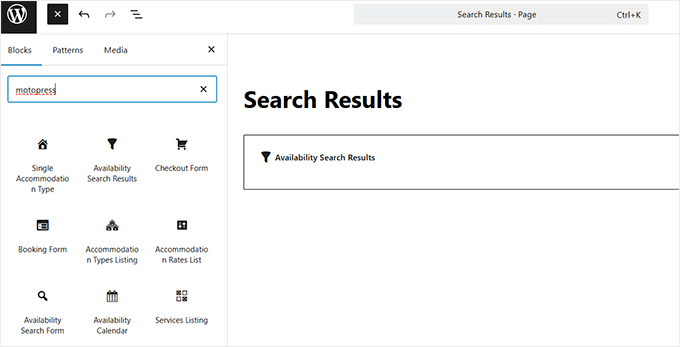
Sobald Sie das getan haben, funktioniert der Buchungsprozess Ihrer Website wie folgt:
- Ein Besucher wählt seine Daten auf einer Zimmerseite aus und prüft die Verfügbarkeit.
- Sie werden zur Seite „Suchergebnisse“ weitergeleitet, um ihre Wahl zu bestätigen.
- Schließlich werden sie auf die 'Kasse'-Seite gesendet, um ihre Daten einzugeben und die Buchung abzuschließen.
An diesem Punkt müssen Sie den Ablauf testen. Testen Sie nicht, während Sie als Administrator angemeldet sind.
Öffnen Sie Ihre Website in einem Inkognito-Fenster (oder einem anderen Browser). So stellen Sie sicher, dass Sie genau das sehen, was ein neuer Gast sieht. Versuchen Sie, nach einem Zimmer zu suchen und eine Buchung abzuschließen, um sicherzustellen, dass alles perfekt funktioniert.
🎁 Bonus-Plugins zur Verbesserung Ihrer Hotelbuchungswebsite
Sobald Ihr Hotelbuchungssystem eingerichtet ist und läuft, können Sie noch einen Schritt weiter gehen, indem Sie ein paar zusätzliche Plugins hinzufügen.
Diese Tools helfen Ihnen, Ihren Traffic zu steigern, das Buchungserlebnis zu verbessern und die Verwaltung Ihrer Website im Hintergrund zu erleichtern:
- AIOSEO: Dies ist entscheidend für Local SEO. Es hilft Ihrem Hotel, in Google Maps und bei der Suche nach „Hotels in der Nähe“ angezeigt zu werden, damit Reisende Ihren Standort tatsächlich finden können.
- WPForms: Verwenden Sie dies, um ein Formular für „Sonderwünsche“ oder „Veranstaltungsanfragen“ zu erstellen. Es ermöglicht Gästen, sich einfach nach Hochzeiten, Flughafentransfers oder diätetischen Anforderungen zu erkundigen.
- WP Mail SMTP: Dies stellt sicher, dass Ihre Buchungsbestätigungs-E-Mails tatsächlich im Posteingang des Gastes ankommen. Es verhindert, dass Reservierungsdetails im Spam-Ordner landen.
- MonsterInsights: Sehen Sie genau, woher Ihre Gäste kommen. Es verfolgt, welche Marketingkanäle die meisten Buchungen generieren, damit Sie Ihr Budget klug einsetzen können.
- OptinMonster: Verwenden Sie dies, um verlorene Buchungen wiederherzustellen. Sie können ein Popup mit einem Rabattcode von 5 % anzeigen, wenn ein Benutzer versucht, die Checkout-Seite zu verlassen, ohne zu bezahlen.
- Duplicator: Ihre Reservierungsdatenbank ist Ihr Geschäft. Dieses Plugin erstellt automatische Backups, damit Sie niemals eine Buchung verlieren, wenn Ihre Website ein technisches Problem hat.
Diese Plugins funktionieren hervorragend zusammen mit MotoPress Hotel Booking und helfen Ihnen, eine sicherere, optimierte und gästefreundlichere Hotel-Website zu betreiben. Sie müssen nicht alles auf einmal installieren, aber das Hinzufügen der richtigen Tools basierend auf Ihren Zielen kann einen echten Unterschied machen.
👉 Möchten Sie mehr Optionen? Sehen Sie sich unsere vollständige Liste der Must-Have WordPress-Plugins an. Sie deckt alles ab, von Leistung und Sicherheit bis hin zu SEO und Marketing.
💬 Häufig gestellte Fragen zur Erstellung von Hotelbuchungsseiten
Hier sind einige Fragen, die unsere Leser häufig zum Hinzufügen eines Hotelzimmer-Buchungssystems in WordPress stellen:
Muss ich ein bestimmtes WordPress-Theme mit MotoPress verwenden?
Nein, MotoPress Hotel Booking funktioniert mit jedem gut codierten WordPress-Theme. Sie können wahrscheinlich Ihr bestehendes Design ohne Probleme verwenden, obwohl MotoPress spezielle Themes anbietet, wenn Sie von Grund auf neu beginnen.
Wenn Sie nach Design-Inspiration suchen oder ein Theme wünschen, das gut mit der Buchungsfunktionalität funktioniert, sollten Sie sich unsere Liste der besten Hotel-WordPress-Themes ansehen.
Ist es möglich, saisonale Preise oder Rabatte hinzuzufügen?
Ja, Sie können problemlos unterschiedliche Preise für Hauptsaisonen, Feiertage oder Wochenenden festlegen. Das Plugin unterstützt auch Rabattcoupons und variable Preise je nach Aufenthaltsdauer oder Anzahl der Gäste.
Gibt es eine Möglichkeit, Doppelbuchungen zu verhindern?
Ja, das System blockiert automatisch Daten, sobald ein Zimmer gebucht ist. Sie können Ihren Kalender auch über iCal mit Plattformen wie Airbnb und Booking.com synchronisieren, um sicherzustellen, dass die Verfügbarkeit überall in Echtzeit aktualisiert wird.
Was sind die besten SEO-Praktiken für eine Hotelbuchungswebsite?
Die wichtigste Praxis ist die Optimierung für lokales SEO, damit Gäste Ihren spezifischen Standort finden können. Sie sollten auch eindeutige Beschreibungen für jeden Zimmertyp schreiben, Alt-Texte zu Bildern hinzufügen und Schema-Markup verwenden, um Sternebewertungen in der Google-Suche anzuzeigen.
Hier sind einige wichtige SEO-Tipps, die ich für Hotel-Websites empfehle:
- Verwenden Sie ein SEO-Plugin wie AIOSEO, um Titel, Meta-Tags und Schema zu verwalten.
- Zielen Sie auf Long-Tail-Keywords ab, die Ihren Standort und Ihre einzigartigen Angebote widerspiegeln.
- Fügen Sie Bewertungen oder Testimonials hinzu, um Vertrauen aufzubauen und Inhalte aktuell zu halten.
- Verwenden Sie Schema-Markup, um Sternebewertungen und Preise in der Google-Suche anzuzeigen.
- Optimieren Sie die Geschwindigkeit Ihrer Website, insbesondere für mobile Nutzer.
Weitere Anleitungen finden Sie in unserem ultimativen WordPress SEO-Leitfaden.
Ich hoffe, dieser Artikel hat Ihnen geholfen zu lernen, wie Sie ein Hotelzimmer-Buchungssystem in WordPress hinzufügen. Möglicherweise möchten Sie auch unseren Anfängerleitfaden zum Hinzufügen einer Kundenbewertungsseite in WordPress und unsere Liste der Statistiken zum Kaufabbruch sehen, um Ihre Website zu verbessern.
Wenn Ihnen dieser Artikel gefallen hat, abonnieren Sie bitte unseren YouTube-Kanal für WordPress-Video-Tutorials. Sie finden uns auch auf Twitter und Facebook.



sreekanth
Hallo, wie kann ich die Hotel-Website erstellen, auf der Benutzer ihr gewünschtes Hotel und ihren gewünschten Flug suchen können, und hier ist die Frage, wie bekomme ich die Flug- und Hoteldaten in meine Datenbank?
Ray Gulick
Keine Stripe-Integration?
Ken
nur ein Zimmertyp erlaubt, was meiner Meinung nach kein Hotel mit diesem System nutzen kann...
Ramesh
interessanter Artikel… sehr informative & nachdenkliche Nachricht über Buchungsmaschine, wie man WordPress-Kalender-Plugins einrichtet.
見嘉 洪
Ich kann das Dropdown-Menü „Kalender hinzufügen“ im visuellen Beitragseditor nicht sehen.
Was soll ich jetzt tun?
Nachdem die neueste Version aktualisiert wurde, ist dieses Problem behoben. Danke~
Stephan Paul
Scheint übel, aber ich habe mehrere Zimmer zu unterschiedlichen Preisen verfügbar. Dies scheint nur einen Preis für das eine Zimmer für eine Nacht zu machen und ich kann nicht herausfinden, wie ich weitere Zimmer oder unterschiedliche Preise hinzufügen kann.
jaimin
wie man alle Zimmerpost-Listen auf einer einzigen Seite anzeigt ????
Bongo
Sehr nett. Sieht einfach aus. Gut gemacht, Leute
John
Dieses Plugin sieht einladend aus.
Wenn Sie jedoch etwas buchen möchten, ohne PayPal zu verwenden, müssen Sie 49 US-Dollar für die Pro-Version bezahlen.
Ich hätte nichts dagegen, für die Pro-Version zu bezahlen, aber da ich PayPal nicht nutzen möchte, habe ich keine Möglichkeit zu wissen, ob es funktionieren wird.
Mark
Hallo, tolle Ausarbeitung und genau das, wonach ich gerade suche. Mein Problem war, dass es so viele Optionen gibt. Haben Sie vor diesem Artikel andere kostenpflichtige/kostenlose Plugins überprüft? Ich bin neugierig, was Sie dazu bewogen hat, dieses als Ihr 'Plugin der Wahl' für Buchungssysteme zu wählen.
Danke,
Mark
WPBeginner Support
Es gibt andere Plugins mit ähnlicher Funktionalität. Unter den kostenlosen Plugins haben wir dieses gefunden. Lassen Sie uns wissen, wenn Sie etwas Besseres finden.
Admin