


Bilder helfen Ihren Inhalten, hervorzustechen und Besucher zu fesseln. Die Verwaltung von Mediendateien kann jedoch schnell zu einem unübersichtlichen Durcheinander werden.
Wir verwalten Tausende von Bildern auf unseren Websites und verstehen daher die Frustration über langsame Ladezeiten und überladene Bibliotheken. Unoptimierte Fotos verlangsamen Ihre Website oft und beeinträchtigen Ihr Suchranking.
Glücklicherweise müssen Sie kein Technikexperte sein, um diese Probleme zu beheben. Es gibt viele ausgezeichnete Tools, die Ihnen helfen, Ihre Medien zu organisieren und zu optimieren.
In diesem Leitfaden stellen wir Ihnen die besten WordPress-Plugins für die Bildverwaltung vor, um die Leistung Ihrer Website zu verbessern.

Warum brauchen Sie WordPress-Plugins zur Bildverwaltung?
Jede Website verwendet Bilder, und WordPress-Plugins können Ihre Bilder attraktiv aussehen lassen und schnell laden.
Große Bilder verstopfen Ihre Website und verlangsamen die Ladezeiten Ihrer Seiten, was sich negativ auf Ihr SEO auswirkt und bei Ihren Besuchern Frustration hervorruft.
Sie können diese Probleme reduzieren, indem Sie Ihre Bilder optimieren, damit sie auf Ihrer Website sauber angezeigt werden und schnell geladen werden.
Hier sind mehrere Gründe, WordPress-Plugins für die Bildverwaltung in Betracht zu ziehen:
- Bildoptimierung: Bildoptimierung ist entscheidend für die Website-Performance und das Benutzererlebnis. Plugins wie Smush, Imagify oder EWWW Image Optimizer helfen, Bilder zu komprimieren und zu optimieren, um Dateigrößen zu reduzieren, ohne die Qualität zu beeinträchtigen, was zu schnelleren Seitenladezeiten führt.
- Erstellung von Bildergalerien und Slidern: Plugins wie NextGEN Gallery oder Soliloquy ermöglichen es Ihnen, schöne Bildergalerien und Slider auf Ihrer Website zu erstellen. Diese Plugins bieten Anpassungsoptionen und präsentieren Bilder auf attraktive Weise.
- SEO: Bild-SEO ist unerlässlich, um die Sichtbarkeit Ihrer Website in Suchmaschinen zu verbessern. Die Bildoptimierungsfunktionen in Plugins wie All in One SEO, einschließlich Alt-Text, Titeln und Beschreibungen, helfen Ihnen, in den Bilder-Suchergebnissen höher zu ranken.
- Wasserzeichen: Wenn Sie Ihre Bilder vor Diebstahl schützen oder Ihre Marke bewerben möchten, können Sie mit Plugins wie Easy Watermark oder Envira Gallery automatisch Wasserzeichen zu Ihren Bildern hinzufügen.
- Lazy Loading: Lazy Loading Plugins, wie z.B. Optimole, verzögern das Laden von Bildern, bis sie auf dem Bildschirm des Benutzers sichtbar sind. Dies reduziert die anfänglichen Seitenladezeiten und spart Bandbreite.
- Bildkomprimierung: Einige Plugins konzentrieren sich ausschließlich auf die Bildkomprimierung, wie z. B. TinyPNG. Diese Tools helfen Ihnen, die Dateigrößen von Bildern weiter zu reduzieren, um die Leistung Ihrer Website zu verbessern.
- Bildbearbeitung: Während WordPress grundlegende Bildbearbeitungsfunktionen bietet, ermöglichen einige Plugins die Durchführung fortgeschrittenerer Bildbearbeitungsaufgaben direkt in WordPress.
Während es viele Aspekte der Bildverwaltung gibt, sind dies die wichtigsten Bereiche, auf die Sie sich konzentrieren sollten.
Wie wir WordPress-Bild-Plugins testen und bewerten
Wir haben diese Liste auf der Grundlage unserer eigenen Praxistests und Erfahrungen mit der Verwaltung von Bildern auf WordPress-Sites aller Größen zusammengestellt. Wir prüfen, wie gut jedes Plugin seine Kernaufgabe erfüllt, wie einfach es zu bedienen ist und ob es gut mit anderen Tools zusammenarbeitet. Wir achten auch genau auf das Feedback echter Benutzer, um ein umfassenderes Bild davon zu erhalten, wie jedes Plugin in der Praxis funktioniert.
Die Liste deckt eine Reihe von Bedürfnissen ab – Galeriemanagement, Bildoptimierung, Bereinigung der Mediathek und mehr –, sodass Sie das richtige Werkzeug für das finden können, was Sie erreichen möchten.
Warum WPBeginner vertrauen?
Bei WPBeginner helfen wir WordPress-Benutzern seit 2009 zum Erfolg. Unser Team verfügt über jahrzehntelange Erfahrung im Aufbau und der Verwaltung von WordPress-Sites, und die Bildverwaltung ist etwas, dem wir bei unseren eigenen Projekten täglich begegnen.
Wir nehmen unsere Empfehlungen ernst, insbesondere wenn es um Tools geht, die die Leistung und den Speicherplatz Ihrer Website direkt beeinflussen. Wenn Sie mehr darüber erfahren möchten, wie wir Produkte bewerten, können Sie hier unseren vollständigen redaktionellen Prozess einsehen.
Nun werfen wir einen Blick auf einige der großartigen WordPress-Plugins für die Bildverwaltung.
Schnellauswahl: Die besten WordPress-Plugins für die Bildverwaltung
Wenig Zeit? Sehen Sie sich unsere Top-Auswahl der besten WordPress-Bild-Plugins an, um schnell zu finden, was Sie brauchen:
| # | Plugin | Am besten für | Preise | Kostenlose Version |
| 🥇 | Envira Galerie | Erstellung von Bildergalerien + All-in-One-Bildverwaltung | $39.50 | ✅ |
| 🥈 | NextGEN Gallery | Verkauf professioneller Fotos online | $69.50 | ✅ |
| 🥉 | Monolog | Präsentation von Bildern in Slidern | $19.50 | ✅ |
| 🎖️ | Instagram Feed Pro | Automatische Anzeige von Instagram-Bildern in WordPress | $49 | ✅ |
| 🎖️ | WP Media Cleanup | Entfernen ungenutzter Bilder aus der WordPress-Mediathek | $29 | ❌ |
| 🎖️ | EWWW Bildoptimierer | Automatische Optimierung von Bildern in WordPress | Kostenlos | ✅ |
1. Envira Gallery

Envira Gallery ist das beste WordPress-Fotogalerie-Plugin auf dem Markt. Es ermöglicht Ihnen, mit nur wenigen Klicks schöne und mobil-responsive Bildergalerien in WordPress zu erstellen.
Envira ist auf Leistung optimiert, sodass Ihre Galerien schnell geladen werden, was zu einem optimalen Benutzererlebnis führt. Es ist auch das SEO-freundlichste Fotogalerie-Plugin für WordPress und bietet Add-ons für Deep Linking und Paginierung.
Envira bietet unzählige Bildverwaltungsfunktionen wie Alben, Bild-Tagging, Wasserzeichen, Proofing, Passwortschutz und so weiter. Es gibt auch ein WooCommerce-Addon, mit dem Sie einen Online-Shop zum Verkauf Ihrer Fotos einrichten können.
Weitere Details finden Sie in unserem vollständigen Envira Gallery Testbericht.
Preise: Eine Lite-Version ist verfügbar und kostenlos. Der Basic-Tarif beginnt bei 39,50 $ pro Jahr.
🔥 Neu: Das neue Envira CDN Plugin ist der einfachste Weg, langsam ladende Fotos zu beheben. Es ist ein leistungsstarkes Content Delivery Network (CDN), das Sie mit einem einzigen Klick aktivieren können.
Sobald es aktiviert ist, werden Ihre Bilder automatisch blitzschnell geladen. Dies kann Ihre SEO verbessern und Besucher länger auf Ihrer Website halten. Es ist die perfekte Ergänzung zur Envira Gallery und funktioniert hervorragend auf jeder WordPress-Website.
2. NextGEN Gallery
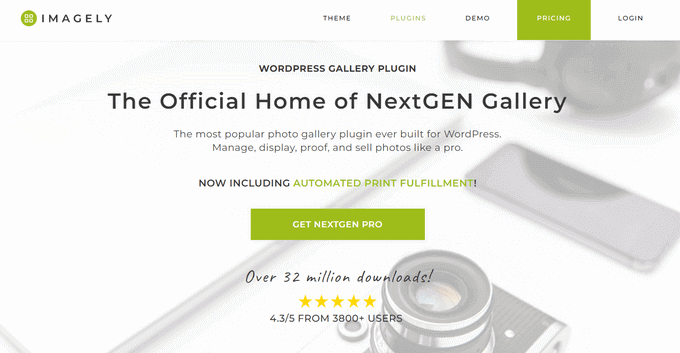
NextGEN Gallery ist ein beliebtes Fotogalerie-Plugin für WordPress mit über 32 Millionen Downloads. Dieses Plugin ermöglicht es Ihnen, Fotos in WordPress einfach anzuzeigen, zu verwalten und zu verkaufen.
Es bietet leistungsstarke Funktionen, um Ihre Fotos wie ein Profi zu verwalten. Dazu gehören automatische Bildsicherung und -wiederherstellung, mehrere Upload-Optionen, Bildskalierung, Sortierfunktionen und mehr.
NextGEN ist auch das einzige WordPress-Plugin mit automatischer Fulfillment durch ein Fotolabor, mit dem Sie professionelle Abzüge direkt an Kunden versenden können.
Weitere Informationen finden Sie in unserem detaillierten NextGEN Testbericht.
Preise: Eine Lite-Version ist verfügbar, aber der Starter-Plan beginnt bei 69,50 $ pro Jahr.
3. Soliloquy

Soliloquy ist der beste WordPress-Slider auf dem Markt. Er ist merklich schneller als jedes andere Slider-Plugin und am einfachsten zu bedienen, mit unzähligen Funktionen wie einem Featured Content Slider, Karussell, Slider-Themes, Lightbox und mehr.
Soliloquy-Slider ermöglichen es Ihnen, die Aufmerksamkeit der Benutzer auf Ihre wichtigsten Inhalte zu lenken. Sie können damit schöne Bild-Diashows mit Text, Call-to-Action und Animationen hinzufügen.
Preise: Eine kostenlose Version ist im WordPress-Repository verfügbar, aber die Tarife beginnen bei 19,50 $ pro Jahr.
4. Smash Balloon Instagram Feed Pro

Smash Balloon Instagram Feed Pro ist das beliebteste WordPress-Plugin, um Instagram-Bilder auf Ihrer Website anzuzeigen. Sie können den Instagram-Feed vollständig anpassen und bestimmte Bilder in WordPress anzeigen.
Das Plugin optimiert die Bilder auch automatisch, um sicherzustellen, dass Ihre Website schnell und reaktionsschnell bleibt. Es ändert die Größe großer Bilder und speichert sie auf Ihrem lokalen Website-Server für bessere Performance und Geschwindigkeit.
Mit Smash Balloon Feeds Pro können Sie auch einkaufbare Feeds in WordPress hinzufügen. Das bedeutet, Sie können Ihre Produktseiten mit Ihren Instagram-Bildern verknüpfen und Benutzer weiterleiten, um Ihren Umsatz zu steigern.
Neben dem einfachen Instagram-Feed können Sie Bilder von bestimmten Hashtags, IGTV-Stories und Instagram-Stories auf Ihre Website importieren. Es bietet mehrere Layout-Optionen, um Ihre Bilder schön zu verwalten und anzuzeigen.
Preise: Ab 49 $.
5. WP Media Cleanup

WP Media Cleanup von Duplicator ist ein hilfreiches WordPress-Plugin, das Ihre Mediathek scannt und ungenutzte Bildvarianten entfernt, um Speicherplatz freizugeben.
WordPress erstellt automatisch mehrere Bildgrößen für jeden Upload. Im Laufe der Zeit summieren sich diese ungenutzten Varianten und verschwenden wertvollen Speicherplatz.
WP Media Cleanup scannt Ihre gesamte Website – einschließlich Beiträge, Seiten, Widgets, benutzerdefinierte Felder und Theme-Einstellungen –, um zu sehen, welche Dateien tatsächlich verwendet werden. Anschließend erhalten Sie einen klaren Bericht darüber, was sicher gelöscht werden kann, und Sie können Dateien einzeln oder in großen Mengen entfernen.
Eine Besonderheit ist, dass es niemals Ihre ursprünglichen Bilder in voller Größe löscht, sondern nur die ungenutzten Varianten. Es behält auch ein temporäres Backup der gelöschten Dateien für 30 Tage, sodass Sie alles wiederherstellen können, was versehentlich entfernt wurde.
Weitere Details finden Sie in unserer Anleitung, wie Sie Ihre WordPress-Mediathek bereinigen.
Preise: Ab 29 $ pro Jahr.
6. EWWW Image Optimizer
EWWW Image Optimizer ist das beste WordPress-Plugin, um Ihre Bilder in WordPress automatisch zu optimieren. Es verfügt über leistungsstarke Tools zum Komprimieren von Bildern ohne Qualitätsverlust.
Bilder laden länger als Text, und das wirkt sich auf die Geschwindigkeit und Leistung Ihrer Website aus. Der beste Weg, damit umzugehen, ist die Optimierung Ihrer Bilder für das Web mit einem Plugin wie EWWW Image Optimizer.
Weitere Informationen finden Sie in unserem detaillierten EWWW Image Optimizer Testbericht.
Preisgestaltung: Kostenlos nutzbar.
7. Smart Slider 3
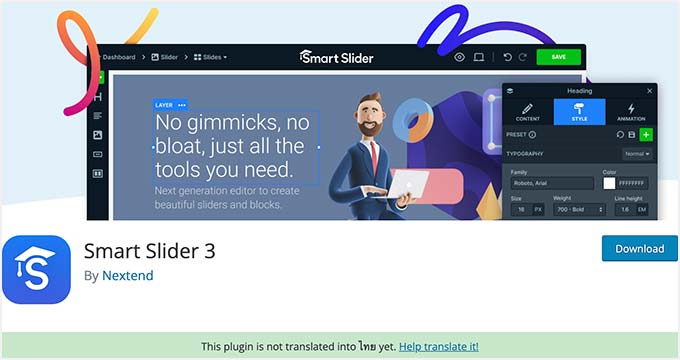
Smart Slider 3 ist sowohl als kostenpflichtiges als auch als kostenloses WordPress-Slider-Plugin erhältlich. Es verfügt über einen schönen Drag-and-Drop-Customizer, mit dem Sie schnell eine Diashow erstellen können.
Es ist einfach zu bedienen und enthält viele Funktionen wie Animationen, schöne Übergänge, einen mobilfreundlichen Slider und mehr.
Weitere Informationen zu diesem Plugin finden Sie in unserem detaillierten Smart Slider Testbericht.
Preise: Kostenlos nutzbar, aber die kostenpflichtige Version beginnt bei 49 $.
8. Imsanity
Imsanity ermöglicht es Ihnen, eine maximale Bildhöhe und -breite für WordPress-Uploads festzulegen und große Bilddateien automatisch in der Größe zu ändern.
Es kann auch Stapelgrößenänderungen für ältere Uploads basierend auf Ihren Einstellungen durchführen. Beachten Sie, dass diese Funktion möglicherweise bereits enthalten ist, wenn Sie eine Bildoptimierungs-Suite wie EWWW Image Optimizer verwenden.
Eine detaillierte Anleitung finden Sie in unserem Leitfaden zum Massenhaften Ändern der Größe großer Bilder in WordPress.
Preisgestaltung: Kostenlos nutzbar.
9. Standard-Vorschaubild

Default Featured Image ist ein kostenloses WordPress-Bild-Plugin, mit dem Sie ganz einfach ein Beitragsbild für Ihre Beiträge festlegen können, für die kein Beitragsbild verfügbar ist.
Es ist einfach, das Standard-Beitragsbild in WordPress hinzuzufügen und zu ändern. Alternative Methoden finden Sie in unserem Artikel zum Festlegen eines Standard-Fallback-Beitragsbilds in WordPress.
Preisgestaltung: Kostenlos nutzbar.
10. Ordner

Ordner ist ein kostenloses WordPress-Plugin, mit dem Sie Ihre Bilder in der Mediathek sortieren und verwalten können. Es ermöglicht Ihnen auch, unbegrenzte Ordner zu erstellen, um Ihre WordPress-Seiten und -Beiträge zu organisieren.
Das Plugin ist hilfreich zum Filtern und Organisieren Ihrer Medieninhalte. Sie können mehrere Ordner erstellen, um Bilder, Videos, Musik und andere Inhalte separat hinzuzufügen.
Preise: Kostenloser Einstieg, aber die Pro-Version beginnt bei 49 $ pro Jahr.
11. Vorschaubilder in RSS & Mailchimp E-Mail

Beitragsbilder in RSS & Mailchimp ist ein Premium-WordPress-Plugin. Es ermöglicht Beitragsbilder für Ihren RSS-Feed.
Wenn Sie Mailchimp verwenden, um Beiträge per E-Mail an Ihre Abonnenten zu senden, dann sehen diese Benutzer auch Beitragsbilder für Beiträge. Eine alternative Methode finden Sie in unserem Tutorial zum Hinzufügen von Beitragsbildern zum WordPress-RSS-Feed.
Preisgestaltung: Kostenlos nutzbar.
12. Thumbnails neu generieren

Thumbnails neu generieren ermöglicht es Ihnen, alle Bildgrößen in WordPress schnell neu zu generieren. Wenn Sie ein Bild hochladen, speichert WordPress es automatisch in mehreren Größen. WordPress-Themes können auch ihre eigenen Bildgrößen für Thumbnails hinzufügen.
Wenn Sie ein solches Theme aktivieren, beginnt WordPress, Bilder in diesen neuen Größen zu speichern. Es werden jedoch keine neuen Größen für ältere Bilder erstellt. Detaillierte Anweisungen finden Sie in unserem Leitfaden zum Neugenerieren von Thumbnails und neuen Bildgrößen in WordPress.
Preisgestaltung: Kostenlos nutzbar.
13. Easy Watermark
Easy Watermark ermöglicht es Ihnen, ganz einfach Wasserzeichen zu Ihren WordPress-Bildern hinzuzufügen. Sie können wählen, ob Sie alle Bilder automatisch mit einem Wasserzeichen versehen oder manuell ein Wasserzeichen zu bestimmten Bildern hinzufügen möchten.
Wenn Sie bereits Envira Gallery verwenden, benötigen Sie dieses Plugin nicht. Sie können stattdessen das Wasserzeichen-Addon von Envira verwenden. Hier ist eine Schritt-für-Schritt-Anleitung zur Verwendung beider Plugins in unserem Leitfaden zum automatischen Hinzufügen von Wasserzeichen zu Bildern in WordPress.
Preisgestaltung: Kostenlos nutzbar.
14. Einfaches Vollbild-Hintergrundbild

Simple Full Screen Background Image ermöglicht es Ihnen, Vollbild-Hintergrundbilder zu jedem WordPress-Theme hinzuzufügen. Viele WordPress-Themes ermöglichen es Ihnen bereits, ganz einfach Vollbild-Hintergrundbilder hinzuzufügen.
Wenn Ihr Theme jedoch keine Vollbild-Hintergrundbilder unterstützt, können Sie dieses Plugin ausprobieren. Schritt-für-Schritt-Anleitungen finden Sie in unserem Tutorial zum Hinzufügen eines Vollbild-Hintergrundbilds in WordPress.
Preisgestaltung: Kostenlos nutzbar.
15. Media File Renamer

Das Media File Renamer-Plugin ermöglicht es Ihnen, Dateinamen in der WordPress-Mediathek zu ändern. Es benennt Dateinamen automatisch basierend auf dem Dateititel, den Sie beim Hochladen eingeben.
WordPress erlaubt Ihnen zwar, den Bildtitel und den Alternativtext zu ändern, aber Sie können den Dateinamen nicht ändern. Das Umbenennen einer Datei mit diesem Plugin aktualisiert auch alle Verweise auf die Datei in Ihren WordPress-Beiträgen und -Seiten.
Weitere Details finden Sie in unserem Leitfaden zum Umbenennen von Bildern und Mediendateien in WordPress.
Preise: Kostenlos nutzbar, aber die Pro-Version beginnt bei 29 $.
16. Medienaustausch aktivieren

Das Plugin Enable Media Replace ermöglicht es Ihnen, Mediendateien direkt aus der WordPress-Mediathek zu ersetzen. Das Ersetzen eines Bildes ersetzt es automatisch in Ihren Beiträgen und Seiten, wo Sie das alte Bild hinzugefügt haben.
Wenn Sie ein Bild in Ihren WordPress-Beiträgen ersetzen müssen, müssten Sie den Beitrag bearbeiten, um Ihr neues Bild hinzuzufügen und das alte zu entfernen. Dieses Plugin spart Ihnen Zeit und erleichtert das Ändern von Bildern in WordPress.
Hier ist unser vollständiger Leitfaden, wie Sie Bilder und Mediendateien in WordPress einfach ersetzen.
Preisgestaltung: Kostenlos nutzbar.
17. Canva

Canva ermöglicht es Ihnen, mit einfach zu bedienenden Drag-and-Drop-Tools alle Arten von Grafiken zu erstellen. Es enthält professionell aussehende Vorlagen, die Sie als Ausgangspunkt verwenden können.
Sie können auch Stockfotos, Icons und andere Ressourcen direkt aus der App kaufen. Obwohl Canva kein Plugin ist, das innerhalb von WordPress läuft, ist es ein wichtiges externes Werkzeug, mit dem Sie professionelle Bilder für Ihre Website erstellen können.
Preise: Kostenlos für den Einstieg, aber 120 $ pro Jahr für eine Person.
18. Shutterstock

Shutterstock ist eine der größten Online-Ressourcen für Stockfotografie, Clipart, Illustrationen und Vektorgrafiken. Wir sind Kunde von Shutterstock und können die Qualität unserer Bilder bezeugen.
Für weitere Tools möchten Sie vielleicht unsere Liste mit Tools zur Erstellung besserer Bilder für Ihre Blogbeiträge ansehen.
Preise: Beginnt bei 29 $ pro Monat für 10 Downloads pro Monat.
19. TinyPNG Bildkomprimierung

TinyPNG ist ein kostenloses WordPress-Plugin zur Bildkomprimierung und -optimierung. Nach der Installation beginnt es automatisch mit der Optimierung Ihrer JPEG-, PNG- und WebP-Bilder.
Darüber hinaus verfügt es über fortschrittliche Optimierungsmethoden, um die Leistung und Geschwindigkeit Ihrer Website zu verbessern. TinyPNG optimiert einzelne und Massenbilder in Ihrer Mediathek, einschließlich neu hochgeladener Bilder.
Preisgestaltung: Kostenlos nutzbar.
20. reSmush.it
reSmush.it ist eines der beliebtesten kostenlosen WordPress-Plugins zur Bildoptimierung. Es verwendet fortschrittliche Technologie, um die Bildgrößen für JPG-, PNG- und GIF-Dateien schnell zu reduzieren.
Es bietet Optionen für die Massenbildoptimierung, Optimierungsstufen und mehr. Sie können auch Bilder ausschließen, die Sie nicht mit dem Plugin optimieren möchten, sodass Sie die vollständige Kontrolle über Ihre WordPress-Bilder haben.
Preisgestaltung: Kostenlos nutzbar.
21. Optimole

Optimole ist ein Premium-WordPress-Plugin für Bildverwaltung und -optimierung. Es ist eine cloudbasierte Lösung, die Ihre Bilder in Echtzeit optimiert, um die Geschwindigkeit Ihrer Website zu erhöhen.
Das Plugin wählt automatisch die beste Größe für Ihre Bilder basierend auf dem Browser, der Bildschirmgröße und dem Gerät des Benutzers. Zusätzlich verfügt es über eine Lazy-Loading-Option und ein CDN, um die Ladezeit der Seite zu verbessern.
Weitere Details finden Sie in unserem vollständigen Optimole Testbericht.
Preise: Ab 19,08 $ pro Monat, jährlich abgerechnet.
22. Featured Image from URL (FIFU)

Feature Image From URL (FIFU) ermöglicht es Ihnen, Beitragsbilder, Videos und Audio hinzuzufügen, ohne sie in die Mediathek hochzuladen. Kopieren Sie einfach einen Link des Bildes, und es wird direkt in Ihren Blogbeitrag hochgeladen, wodurch Sie dabei viel Speicherplatz sparen.
Da das Plugin keine Bilder in Ihrer Mediathek speichert, sparen Sie eine Menge Geld bei potenziellen Speicherkosten und der Bildverarbeitung.
Das Beste daran ist, dass es mit WooCommerce und Produktgalerie-Plugins kompatibel ist. Das bedeutet, dass Sie externe Bilder zu Ihren Produktseiten und Produktgalerien hinzufügen können, ohne übermäßigen Speicherplatz und endlose Importe.
Preise: Kostenlos nutzbar, aber kostenpflichtige Pläne beginnen bei 29,90 € pro Jahr.
23. Adobe Stock

Adobe Stock ist eine der besten Plattformen, um Stockfotos für Ihre WordPress-Website zu finden. Es bietet Tausende von visuellen Inhalten, darunter Bilder, Videos, Website-Vorlagen, Audio und mehr.
Es ist eine Premium-Lösung, aber sie bieten auch kostenlose Stockfotos und lizenzfreie Bilder für kleine Unternehmen an. Sie können leicht finden, wonach Sie suchen, indem Sie die richtigen Kategorien und Filter durchsuchen.
Preise: Ab 29,99 $ pro Monat.
Bonus: SeedProd

SeedProd ist der beste Drag-and-Drop-Website-Builder für WordPress auf dem Markt. Er ermöglicht es Ihnen, einfach benutzerdefinierte WordPress-Themes, Seitenlayouts und Landingpages ohne Code zu erstellen.
Es verfügt auch über einen leistungsstarken KI-Assistenten, mit dem Sie automatisch originelle Bilder für Ihre Website generieren können. Geben Sie einfach eine Beschreibung des Bildes ein, das Sie erstellen möchten, und der KI-Assistent erledigt den Rest.
Sie können sogar mehrere Variationen desselben Bildes generieren und die Bilder mit KI bearbeiten. Dies hilft sicherzustellen, dass Ihre Bilder perfekt zu Ihrem Thema passen. Weitere Details finden Sie in unserem Leitfaden zur Verwendung von KI zur Bilderzeugung in WordPress.
Preise: Ab 39,50 $ pro Jahr.
Häufig gestellte Fragen
Als Ressourcenseite mit Tausenden von Bildern erhalten wir viele Fragen von Lesern, wie sie ihre Mediendateien verwalten sollen. Hier sind Antworten auf einige der häufigsten Fragen zur Verwaltung von WordPress-Bildern.
1. Was ist das beste Bild-Plugin für WordPress?
Das beste Plugin hängt von Ihrem spezifischen Ziel ab. Wenn Sie schöne Fotoalben erstellen möchten, empfehlen wir Envira Gallery, da es schnell und einfach zu bedienen ist.
Wenn Sie die Geschwindigkeit Ihrer Website verbessern müssen, dann ist ein Optimierungs-Plugin wie EWWW Image Optimizer die beste Wahl.
2. Wie organisiere ich meine WordPress-Mediathek?
Standardmäßig speichert WordPress Ihre Bilder basierend auf dem Jahr und Monat, in dem Sie sie hochgeladen haben. Es erlaubt Ihnen nicht, sie in benutzerdefinierte Kategorien zu sortieren.
Um dies zu beheben, können Sie ein Plugin wie Folders verwenden. Dieses Tool ermöglicht es Ihnen, Ihre Mediendateien in bestimmten Ordnern zu organisieren, was das spätere Auffinden erheblich erleichtert.
3. Verlangsamen Bild-Plugins WordPress?
Die meisten Bildverwaltungs-Plugins sind darauf ausgelegt, Ihre Website schneller und nicht langsamer zu machen. Optimierungs-Plugins komprimieren Ihre Dateien, damit sie für Ihre Besucher schnell geladen werden.
Sie sollten jedoch vermeiden, zu viele Plugins zu installieren, die genau dasselbe tun. Zum Beispiel benötigen Sie nur ein Galerie-Plugin und ein Optimierungstool gleichzeitig aktiv.
4. Wie verhindere ich, dass Leute meine Bilder stehlen?
Der beste Weg, Ihre Arbeit zu schützen, ist das Hinzufügen eines Wasserzeichens. Dies platziert Ihr Logo oder Ihren Namen direkt auf dem Foto.
Sie können Envira Gallery oder das Easy Watermark Plugin verwenden, um dies automatisch zu tun. Envira Gallery hat auch eine Funktion, die das Rechtsklicken auf Ihre Bilder zur zusätzlichen Sicherheit deaktiviert.
Zusätzliche Ressourcen
Wir hoffen, dieser Artikel hat Ihnen geholfen, die besten WordPress-Plugins für die Verwaltung von Bildern auf Ihrer Website zu finden. Möglicherweise möchten Sie auch diese anderen Anleitungen lesen, die Ihnen helfen, Ihre Mediathek zu verbessern:
- So optimieren Sie Bilder für die Web-Performance, ohne Qualität zu verlieren
- Bild-SEO: So optimieren Sie Bilder für Suchmaschinen
- So beheben Sie häufige Bildprobleme in WordPress
- Beste WordPress-Fotogalerie-Plugins (Leistung + Qualität im Vergleich)
- KI zur Bilderzeugung in WordPress verwenden
Wenn Ihnen dieser Artikel gefallen hat, abonnieren Sie bitte unseren YouTube-Kanal für WordPress-Video-Tutorials. Sie finden uns auch auf Twitter und Facebook.




Preis
Gibt es eine Möglichkeit für einen Website-Besucher, Bilder oder Fotos direkt in ein Textfeld zu kopieren/einzufügen, in das er schreibt?
WPBeginner Support
Wir haben derzeit kein empfohlenes Plugin dafür.
Admin
Estephan
Hallo
Ich brauche ein Plugin, das einige Bilder in Thumbnails anzeigt, aber keine Bilder in hoher Qualität herunterlädt. Und ich möchte Bilder nur dann herunterladen und anzeigen, wenn der Benutzer auf das Bild geklickt hat.
Gibt es eine solche Option?
WPBeginner Support
Für das, was Sie beschreiben, sollten Sie sich vielleicht an Envira Gallery wenden, um zu sehen, ob das das ist, wonach Sie suchen.
Admin
Kevin MIles
welches Plugin synchronisiert die Bilder mit der Cloud. Ich habe gesehen, dass Sie vor einiger Zeit darüber gesprochen haben.
Außerdem suche ich eines, das die Bilder organisiert. Danke
WPBeginner Support
Es klingt, als ob Sie über ein Backup-Plugin sprechen: https://www.wpbeginner.com/plugins/7-best-wordpress-backup-plugins-compared-pros-and-cons/
Sofern ich nichts anderes höre, haben wir im Moment kein Bildorganisations-Plugin, das wir empfehlen würden.
Admin
Ignorieren
Hallo,
Gibt es ein Plugin, das auf einer Seite (nicht als Widget) platziert werden kann und es ermöglicht, ein zufälliges Bild aus einem Pool von Bildern in einem Ordner oder im Medienbereich anzuzeigen?
Mit freundlichen Grüßen
Igno
WPBeginner Support
Sofern ich nichts anderes höre, haben wir keine bestimmte Methode oder kein bestimmtes Plugin, das wir dafür empfehlen würden.
Admin
Sueli
Hallo Syed,
Ihre Beiträge sind die besten, die man im Internet für WordPress finden kann (sehr gut geschrieben) und ich habe 2 Ihrer Produkte gekauft (WPForms und Soliloquy).
Ich habe einen Kunden (Künstler), der seine Werke lizenziert und eine WP-Website möchte, auf der Besucher:
1 - Durchsuchen und filtern Sie seine Bilder, ähnlich wie
2 - Erstellen Sie ein Konto, auf dem sie ausgewählte Bilder (wie auf einer Stockfoto-Website) für zukünftige Referenzen speichern können.
Welche Plugins würden Sie empfehlen, um das zu erreichen?
Danke!
Alex Hunter
Thank you for all of your wonderful content. Your posts and YT videos have been my #1 resource since starting my WP site. If there’s a plug-in that I want an overview on, WP beginner almost always has a video on it! I came across this post when searching for a way to turn text/posts into images and I’m hoping you can help be out.
Was ich verzweifelt suche, ist ein oder zwei Plugins, die einen täglichen Tipp nehmen, ihn in ein Bild umwandeln, das dann auf Twitter, Facebook und Instagram geteilt werden kann. ... Ich habe Blog-to-Social und es gibt 'Daily Tip'-Plugins, aber ich konnte nichts finden, das Text in ein Bild umwandelt, geschweige denn eines, das als täglicher Tipp mit einer Share- oder Retweet-Funktion angezeigt wird. Jede Hilfe, die mich in die richtige Richtung weist, wäre sehr willkommen.
AOWANDERS
WPBEGGINER,
Erstmaliger Besucher hier, und als ich von Google hierher gelangte, war ich mir nicht sicher, was mich erwarten würde. Es sieht so aus, als ob ich mehr Zeit auf Ihrer Website verbringen sollte, da Sie anscheinend viele gute Tipps bereithalten. Hoffentlich finde ich, wonach ich suche.
Ich bin ein Joomla-Typ und bin kürzlich zu WordPress gewechselt und bin mir nicht sicher, ob es die richtige Entscheidung war. Was in Minuten oder in einigen Fällen Stunden erledigt ist, dauert in WordPress Tage oder Wochen. Was, wenn die Statistik, dass 25 % aller Websites der Welt auf WordPress basieren, es noch verwirrender macht, warum das so ist.
Zuerst einmal vielen Dank, dass Sie all diese Informationen zusammengestellt haben. Ich kann es kaum erwarten, ein paar davon zu installieren, aber ich bin hier auf der Suche nach Plugins für das Schreiben oder Organisieren von Blogs. Dinge wie Twinword, die ein Echtzeit-Thesaurus von Ihrem Dashboard aus bereitstellen, indem Sie einfach die Umschalttaste pausieren oder tippen. Plugins, die Ihnen helfen, flüssiger, besser und schneller zu schreiben. Plugins, die möglicherweise Informationen, Tipps, Links, Daten oder sogar Fotos für Ihren Text bereitstellen. Wenn es so etwas gibt. Ich habe meine Zweifel, aber man darf ja träumen, oder?
Ich halte es auch für unmöglich zu glauben, dass 25 % der weltweiten Websites standardmäßig keine Möglichkeit haben, ihre Medienbibliothek zu organisieren, oder dass es weltweit nur 3 Plugins gibt, die Medienbibliotheksordner anbieten. Was mich zu der Frage bringt, die mich seit Tagen auf eine Internet-Schatzsuche schickt. Kennen Sie ein Plugin, das meine Medienbibliothek in Ordner organisiert, oder ein Medien-Plugin, das sein eigenes praktisches und logisches Organisationssystem verwendet? Ich glaube, das, das ich jetzt benutze, heißt Enhanced Media Library, und alles, was es tut, ist, Ihnen zu erlauben, Kategorien zu erstellen. Das ist in der ersten Woche des Bloggens in Ordnung, aber danach scrollen Sie durch Hunderte oder Tausende von Fotos und Kategorietiteln, nur um das zu finden, das Sie suchen. Das ist nicht gerade effizient.
Und meine letzte Frage………… gibt es eine Möglichkeit, nach WordPress-Plugins nach Kategorie statt nach Schlüsselwörtern zu suchen? Gibt es so etwas wie extensions.joomla.org für WordPress, wo ich das gesuchte Plugin finden kann, anstatt mich darauf zu verlassen, dass der nicht-muttersprachliche Entwickler sein Plugin richtig taggt und mit Schlüsselwörtern versieht. Es ist schwer zu glauben, dass 25 % der Welt eine Plattform nutzen, die kein standardmäßiges Protokoll für die Medienorganisation hat oder keine Möglichkeit bietet, eine Erweiterung zu finden, die diese Lücke füllt, abgesehen von der alten Methode des Raten und Ausprobierens.
Ich schätze, wenn das der Fall ist, sollte ich einen zufälligen Freiberufler anheuern, um das zu bauen, was ich suche, und es der Öffentlichkeit kostenlos anbieten, um die einzigen anderen 3 Anbieter in der WordPress-Welt schnell zu übertreffen. Entschuldigung für die lange Frage, aber ich stoße seit ein paar Tagen auf Mauern, die ich nicht einmal begreifen kann, geschweige denn, dass sie mir im Weg stehen.
WPBeginner Support
Hallo,
Welcome to the community You are right it feels complicated when you move from one platform to another.
WordPress hat einige großartige Plugins zum Schreiben von Beiträgen, aber viele davon drehen sich um die Verwaltung von Redaktionsabläufen und Teams. Möglicherweise möchten Sie sich unsere Liste von Tools zur Verwaltung und zum Wachstum Ihres WordPress-Blogs ansehen.
Was die Medienverwaltung über Verzeichnisse angeht. Sie können Envira Gallery ausprobieren, es hat nette Such- und Filterfunktionen und ermöglicht es Ihnen, Ihre Fotos in Alben zu organisieren.
We understand how painful it could be trying to figure out your way around as a new user. We have been helping WordPress beginners for a long time now, and we can assure you that things will become easier once you get pass this initial phase.
In der Zwischenzeit können Sie uns gerne Fragen in den Kommentaren stellen und wir werden versuchen, Ihnen zu helfen. Sie können auch unseren YouTube-Kanal für Videoanleitungen abonnieren, wenn Sie möchten.
Admin
Peter
Hallo! Ich liebe Ihre Arbeit – diese Seite hat mir wirklich geholfen. Wissen Sie, ob es eine Möglichkeit gibt, das Featured Video von 'featured video plus' in den RSS-E-Mails von Mailchimp anzuzeigen? Ich habe viele Workarounds ausprobiert, bin mir aber nicht sicher, wie ich das angehen soll... Vielen Dank im Voraus!
WPBeginner Support
Hallo Peter,
Danke für die netten Worte. Sie sollten in den Support-Foren des Plugins nachfragen, dort gibt es vielleicht Workarounds dafür.
Admin
James Farmer
Hallo Syed,
Kann ich Mark zustimmen… es ist irgendwie seltsam, dass Sie das am häufigsten verwendete und am besten bewertete Bildkomprimierungstool in WordPress ausgelassen haben…
https://en-au.wordpress.org/plugins/wp-smushit/
700.000 aktive Nutzer und 2.337 Fünf-Sterne-Bewertungen, ich dachte, wir wären auch dabei?
Viele Grüße, James
Redaktion
Hallo James,
In dieser Sammlung haben wir nur ein Tool für jede Aufgabe empfohlen. Unser Team verwendet EWWW Image Optimizer, daher haben wir das Plugin empfohlen, das wir selbst verwenden. Ich habe Smush in der Vergangenheit verwendet und respektiere die Arbeit, die Sie leisten. Als Zeichen des guten Willens habe ich den Artikel aktualisiert und unter EWWW einen Link für Smush als Alternative hinzugefügt.
Cheers
Admin
Thomas Greenbank
Können Sie mir sagen, wie viele Plugins (ganz allgemein gesprochen) ich installieren kann, ohne die Ladezeit meiner Website negativ zu beeinflussen?
Mir wurde gesagt, ich solle die Anzahl begrenzen, um Google zufriedenzustellen.
Beeinflusst ein installiertes, aber deaktiviertes Plugin auch die Ladezeit?
Vielen Dank für Ihren informativen Rat.
Thomas.
WPBeginner Support
Hallo Thomas,
Bitte sehen Sie sich unseren Leitfaden an, wie viele Plugins Sie auf Ihrer WordPress-Site installieren sollten.
Admin
Rodney Lacambra
Danke für das Teilen dieser Liste. Ich stimme der Verwendung des EWWW Image Optimizer-Plugins zu, es hilft bei der Optimierung von Bildern in WordPress.
Eine weitere Alternative ist das WP Smush Plugin, das ebenfalls großartig ist.
Danke
Bitu Raj
Wirklich wirklich toller Artikel. Ich möchte wissen, ob Shutterstock ein kostenloser oder kostenpflichtiger Dienst ist.
Redaktion
Shutterstock ist ein kostenpflichtiger Dienst. Wir verwenden ihn für alle unsere Blog-Thumbnails und andere Bilder.
Admin
Mark
Hallo,
OK, ich weiß, dass der Besitzer von wpbeginner Syed auch Envira und Soliloquy besitzt (Ihre Nr. 1 und Nr. 2 empfohlenen Plugins) und diese sind extrem gut, also haben Sie Recht, sie aufzulisten, aber ich bin misstrauisch, weil Sie Foo Gallery, Imagify oder andere hoch angesehene Slider nicht aufgenommen haben.
Ich folge immer den Anleitungen von WP Beginner, daher hoffe ich, dass dies ein echter Ausrutscher ist und wir nicht nur Empfehlungen für eigene Produkte oder solche sehen, die die beste Affiliate-Rendite bieten. Ihre Unparteilichkeit über die Jahre hinweg ist der Grund, warum ich immer wiederkomme.
Danke,
Mark
Redaktion
Hallo Mark,
Vielen Dank für Ihr Feedback. Wir haben die Liste mit den Plugins für die breiteste Anwendung begonnen und uns dann auf spezifischere konzentriert. Deshalb sehen Sie Galerie, Slider und Bildoptimierung als die Top 3 und dann geht die Liste zu sehr spezifischen Plugins.
Unser Ziel bei Plugin-Listen wie diesen ist es, keine Duplikate zu haben, sondern ein empfohlenes Plugin für jede Aufgabe, wie z. B. Galerien, Slider, A/B-Tests von Beitragsbildern, Bildoptimierung usw.
Es gibt Dutzende von Plugins für jede Aufgabe in WordPress, was es für Anfänger sehr schwierig macht, das richtige Plugin auszuwählen. Eines der ständigen Rückmeldungen, die wir von Benutzern erhalten, ist, warum wir nicht einfach eine Lösung für diese Listenartikel auswählen und empfehlen.
Foo Gallery ist ein großartiges Plugin und deshalb wird es in unserem Artikel über die besten WordPress-Galerie-Plugins unter den Top 3 aufgeführt. Wenn Sie jedoch über X Plugins zur Verwaltung von Bildern sprechen, müssen wir unser Bestes tun, um sicherzustellen, dass jedes Plugin etwas Einzigartiges bietet und keine Duplikate.
Nochmals vielen Dank für Ihr Feedback. Wir möchten Ihnen mitteilen, dass wir für Sie da sind.
-Syed Balkhi
Admin