


Nachdem ich viel zu viele Abende damit verbracht hatte, Papierformulare zu sortieren und alles in Tabellenkalkulationen einzugeben, hatte ich schließlich meinen Tiefpunkt erreicht. Ich brauchte eine bessere Möglichkeit, Informationen zu sammeln, die nicht meine gesamte Zeit und Energie in Anspruch nahm.
Der Umstieg auf papierlose Formulare war eine der besten Entscheidungen, die ich für mein Unternehmen getroffen habe. Digitale Formulare können Fehler reduzieren, Ihre tägliche Arbeit beschleunigen und es Ihnen erleichtern, die benötigten Informationen zu finden.
Außerdem werden Ihre Kunden es lieben, Formulare online ausfüllen zu können, anstatt sich mit Papierkram herumschlagen zu müssen.
In diesem Artikel erkläre ich, was ein papierloses Geschäftsformular ist, und zeige Ihnen Schritt für Schritt, wie Sie eines erstellen. Am Ende sind Sie bereit, Ihr erstes digitales Formular einzurichten und sofort die Vorteile zu sehen. 🙌
Was sind papierlose Geschäftsformulare?
Ein papierloses Geschäftsformular ist ein digitales Formular, das Personen auf Ihrer WordPress-Website ausfüllen. Sie können einen Computer, ein Smartphone oder ein Tablet verwenden, um es jederzeit und von überall aus auszufüllen.
Heute verzichten viele Unternehmen auf Papierformulare und steigen auf digitale um, um ein vollständig papierloses System aufzubauen. Hier sind einige der Hauptvorteile der Umstellung auf papierlos:
- 🌐 Größere Reichweite: Digitale Formulare ermöglichen es Ihnen, Antworten von Personen auf der ganzen Welt zu sammeln, ohne geografische Einschränkungen oder Verzögerungen beim Versand.
- 🤳 Einfach zugänglich: Personen können Ihr Formular auf jedem Gerät öffnen und von überall aus ausfüllen. Stellen Sie einfach sicher, dass Ihre Website mobilfreundlich ist, damit das Formular auf Telefonen und Tablets einfach zu bedienen ist.
- ⏱️ Sofortige Antworten erhalten & Zeit sparen: Mit digitalen Formularen sehen Sie Antworten, sobald jemand auf „Senden“ klickt. Sie müssen nicht auf die Post warten oder Informationen manuell von Papier eingeben.
- 💵 Kostenersparnis: Digitale Formulare können Ihnen viel Geld für Papier, Druck und Versandkosten sparen.
- 🌳 Gut für die Umwelt: Die Schaffung eines papierlosen Büros reduziert Ihren CO2-Fußabdruck und hat positive Auswirkungen auf die Umwelt. Sie können helfen, Bäume zu erhalten, Entwaldung zu verhindern und Abfall zu reduzieren.
Schauen wir uns nun einige praktische Möglichkeiten an, wie Sie papierlose Formulare in Ihrem Unternehmen einsetzen können.
Wann papierlose Formulare für Ihr Unternehmen verwenden?
Sie können papierlose Formulare in fast jedem Teil Ihres Unternehmens verwenden, wo Sie jetzt Papier verwenden. Zum Beispiel können Sie es für Kontaktformulare, Bewerbungen, Bestellformulare, Veranstaltungsanmeldungen, Umfragen, Buchungen und vieles mehr verwenden.
Hier ist ein genauerer Blick auf einige der häufigsten Anwendungsfälle für papierlose Formulare:
| Szenario | Anwendungsfälle | Hauptvorteile |
|---|---|---|
| Kontakt mit Kunden. | Fügen Sie Ihrer Website ein Online-Kontaktformular hinzu. | Sammeln Sie Feedback, erhalten Sie Vorschläge und lösen Sie Anfragen schneller. |
| Akzeptieren von Bewerbungen | Verwenden Sie ein Online-Bewerbungsformular mit Datei-Upload. | Strafft die Einstellung, reduziert den Papierkram und hält Daten organisiert. |
| Betreiben eines Online-Shops | Erstellen Sie digitale Bestellformulare für die Platzierung und Bezahlung von Bestellungen. | Vereinfacht die Bestellung, unterstützt Online-Zahlungen und verbessert die Benutzererfahrung. |
| Veranstaltungsanmeldungen (Webinare, Konferenzen) | Richten Sie Online-Anmeldeformulare für bevorstehende Veranstaltungen ein. | Vereinfacht die Anmeldung, zentralisiert Teilnehmerdaten und spart manuellen Aufwand. |
Als Nächstes sehen wir uns an, wie Sie ganz einfach ein papierloses digitales Formular in WordPress erstellen können.
Hier ist eine kurze Übersicht darüber, was ich in diesem Leitfaden behandeln werde:
Fangen wir an.
So erstellen Sie ein papierloses Geschäftsformular in WordPress
Der beste Weg, papierlose Geschäftsformulare in WordPress hinzuzufügen, ist die Verwendung von WPForms. Es ist das beste Kontaktformular-Plugin für WordPress und wird von über 6 Millionen Fachleuten verwendet.
Bei WPBeginner verwenden wir auch WPForms für fast alle unsere digitalen Formulare. Sie können unseren detaillierten WPForms-Testbericht lesen, um seine Funktionen zu erkunden.

Mit WPForms erhalten Sie einen Drag-and-Drop-Formularersteller, der die Anpassung Ihres Formulars super einfach macht. Außerdem bietet das Plugin KI-Tools und über 2.000 Formularvorlagen, sodass Sie schnell fast jede Art von WordPress-Formular erstellen können.
Für dieses Tutorial erstellen wir ein digitales Konferenzanmeldeformular mit WPForms Lite, das zu 100 % kostenlos ist. Wenn Sie jedoch erweiterte Felder wie Telefonnummer, Passwort, Adresse oder Datei-Uploads benötigen, benötigen Sie die WPForms Pro-Version.
Installieren und aktivieren Sie das WPForms-Plugin
Zuerst müssen Sie das WPForms-Plugin installieren und aktivieren.
Gehen Sie von Ihrem WordPress-Dashboard aus zu Plugins » Neues Plugin hinzufügen.

Danach können Sie die Suchleiste verwenden, um das WPForms-Plugin schnell zu finden.
Klicken Sie in den Suchergebnissen auf die Schaltfläche „Jetzt installieren“. Klicken Sie dann einfach auf „Aktivieren“, wenn sie erscheint.

Wenn Sie Hilfe benötigen, lesen Sie bitte unseren Leitfaden zur Installation eines WordPress-Plugins.
Erstellen und passen Sie Ihr erstes papierloses Formular an
Nach der Aktivierung können Sie im WordPress-Admin-Bereich zu WPForms navigieren und dann auf die Schaltfläche „Neu hinzufügen“ klicken.

Dies führt Sie zur Einrichtungsseite.
Benennen Sie Ihr Formular zunächst oben.
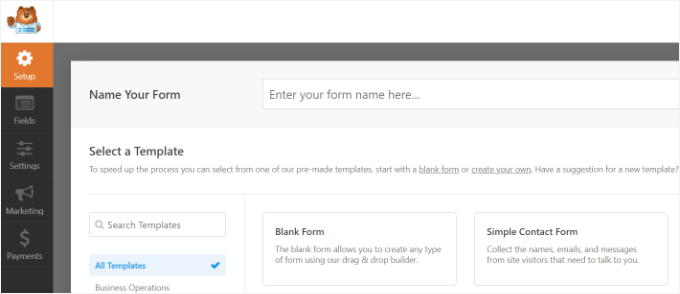
Danach wählen Sie aus, wie Sie Ihr Online-Formular erstellen möchten.
Mit WPForms können Sie Ihre Formulare per KI generieren, um den Prozess zu beschleunigen. Geben Sie einfach eine kurze Aufforderung ein, und das Tool erstellt das Formular für Sie.

Für dieses Tutorial verwende ich jedoch eine vorgefertigte Vorlage.
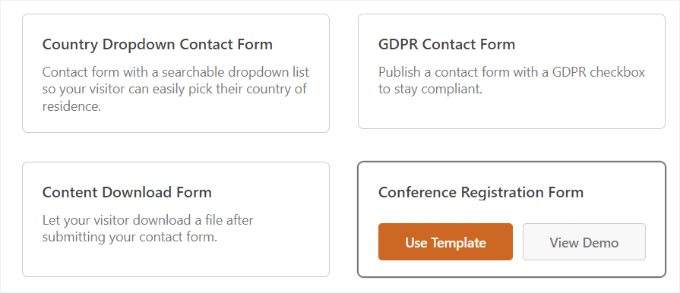
Klicken Sie im Feld der Vorlage „Konferenzregistrierungsformular“ einfach mit der Maus über die Vorlage und dann auf die Schaltfläche „Vorlage verwenden“.
Als Nächstes können Sie Ihr Formular mit dem Drag-and-Drop-Builder anpassen.
WPForms bietet verschiedene Felder, die Sie Ihrem Formular hinzufügen können. In der Lite-Version können Sie Textzeilen, Absatztext, ein Dropdown-Menü, Multiple Choice, Kontrollkästchen und mehr hinzufügen.
Wenn Sie ausgefallene Felder wie Telefonnummer, Passwort, Adresse oder eine Datei-Upload-Option benötigen, empfehle ich die Verwendung der WPForms Pro-Version.

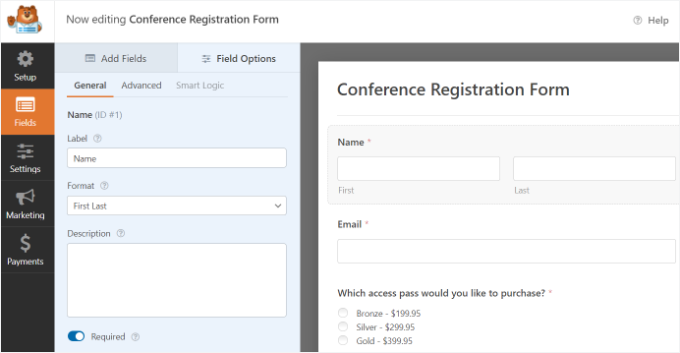
Ziehen Sie einfach ein Feld aus den gegebenen Optionen auf Ihrer linken Seite und legen Sie es dort ab, wo Sie es zum Formular hinzufügen möchten.
Darüber hinaus können Sie vorhandene Felder in der Vorlage weiter anpassen.
Wenn Sie beispielsweise auf das Feld „Name“ klicken, erscheinen im Menü auf der linken Seite zusätzliche Optionen. Diese ermöglichen es Ihnen, die Beschriftung, das Format, die Beschreibung und ob das Feld erforderlich ist, zu bearbeiten.
Konfigurieren Sie die Benachrichtigungen und Bestätigungen für das papierlose Formular
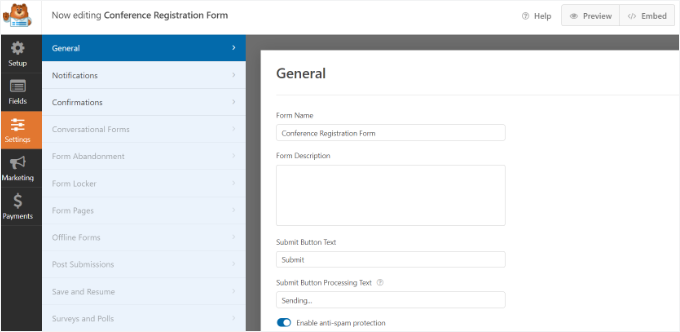
Klicken Sie als Nächstes auf die Registerkarte „Einstellungen“ im Menü, um Ihre Formularoptionen zu konfigurieren.
Unter den „Allgemeinen“ Einstellungen können Sie den Formularnamen bearbeiten, eine Beschreibung hinzufügen, den Text der Schaltfläche „Senden“ ändern und vieles mehr.
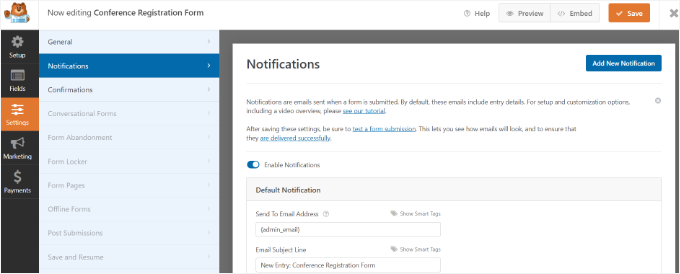
Gehen Sie dann zu den Einstellungen für „Benachrichtigungen“ und aktualisieren Sie die E-Mail-Adresse, an die Sie Formularübermittlungen erhalten möchten.
Es gibt auch Einstellungen zum Ändern der Betreffzeile, des Absendernamens und der E-Mail-Adresse und mehr.
📌 Hinweis: Die Verwendung eines SMTP-Dienstes ist eine großartige Möglichkeit, um sicherzustellen, dass Ihre E-Mail-Benachrichtigungen im Posteingang ankommen. Sie können dies mit WP Mail SMTP einrichten. Details finden Sie unter wie man behebt, dass WordPress keine E-Mails sendet.
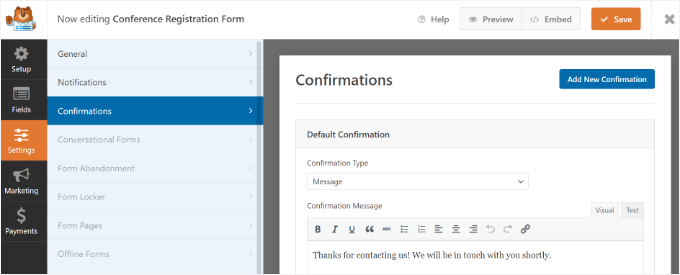
Zuletzt können Sie die Einstellungen für „Bestätigung“ anpassen.
Dies steuert, was Personen sehen, nachdem sie das Formular abgeschickt haben. Sie können eine Nachricht anzeigen, eine Landingpage anzeigen oder Benutzer zu einer anderen URL weiterleiten.
Weitere Details finden Sie in unserem Leitfaden zum Senden von Bestätigungs-E-Mails nach der Übermittlung eines WordPress-Formulars.
🧑💻 Profi-Tipp: Sie können die Funktion „Entry Automation“ von WPForms nutzen, um Formularübermittlungen automatisch per E-Mail, Google Drive, Dropbox oder andere Dienste zu exportieren.
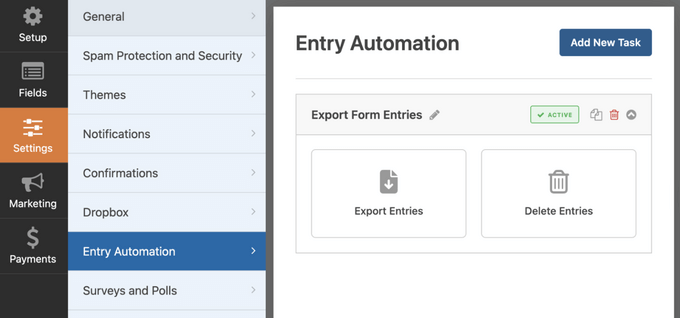
Dies macht das Drucken, Ablegen oder manuelle Übertragen von Daten überflüssig. Schritt-für-Schritt-Anleitungen finden Sie in unserem Tutorial zur automatischen Exportierung von WordPress-Formulareinträgen.
Sie können auch auf den Reiter „Marketing“ auf der linken Seite klicken, um Ihr Formular mit verschiedenen Marketingdiensten zu verbinden, wie z. B. Ihrem E-Mail-Dienstanbieter.
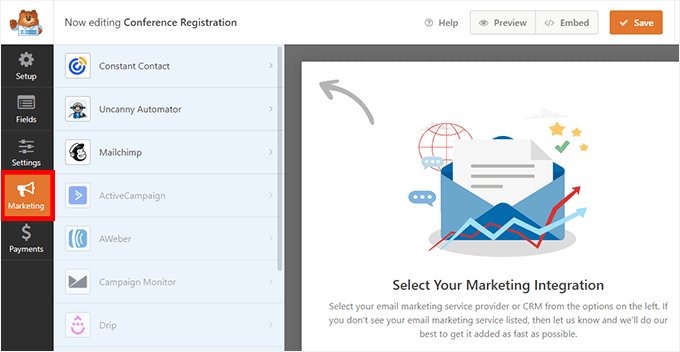
Sie können Ihr Formular sogar mit Besprechungs- oder Webinar-Software wie Zoom integrieren oder andere automatisierte Workflows erstellen, um Zeit zu sparen.
Wenn Sie mit Ihren Einstellungen zufrieden sind, können Sie oben auf die Schaltfläche "Speichern" klicken und den Formular-Builder verlassen.

Testen und binden Sie Ihr papierloses Formular in Ihre WordPress-Website ein
In diesem Schritt testen und fügen Sie Ihr Formular zu jedem WordPress Beitrag oder jeder Seite hinzu.
Zuerst können Sie auf den Reiter "Vorschau" klicken, um das Formular zu testen.
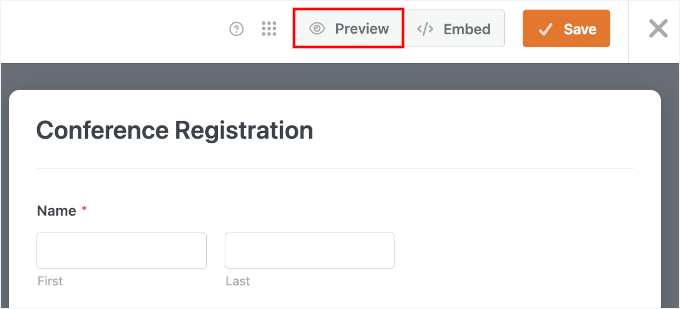
Stellen Sie auf dem Vorschau-Bildschirm zunächst sicher, dass alle Felder wie erwartet angezeigt werden und die Beschriftungen klar sind.
Geben Sie als Nächstes das Formular mit einigen Testdaten ein. Versuchen Sie, ein erforderliches Feld leer zu lassen oder eine falsche E-Mail-Adresse einzugeben, damit Sie sehen können, ob das Formular diese Fehler erkennt.
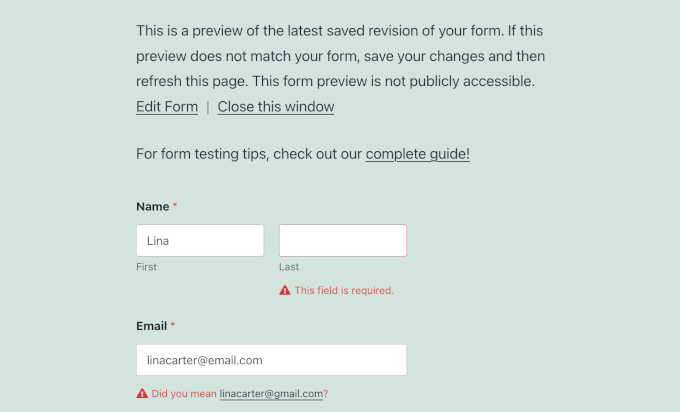
Wenn Sie mit der Funktionsweise zufrieden sind, können Sie auf "Senden" klicken.
Vergessen Sie dann nicht zu überprüfen, ob Ihre Dankesnachricht oder Bestätigungsseite korrekt angezeigt wird./im
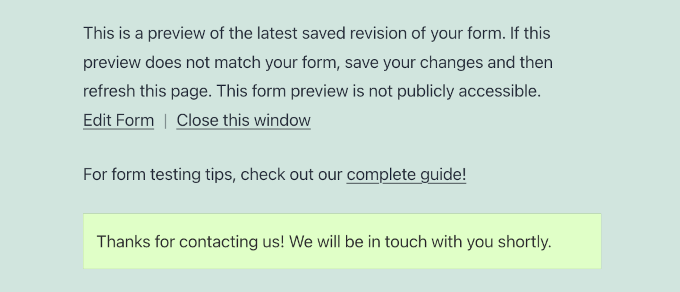
Jetzt, da Sie das Formular getestet haben, können Sie zum WPForms-Builder zurückkehren.
Klicken Sie dann neben "Speichern" auf die Schaltfläche "Einbetten", um den Einbetten-Assistenten zu starten.
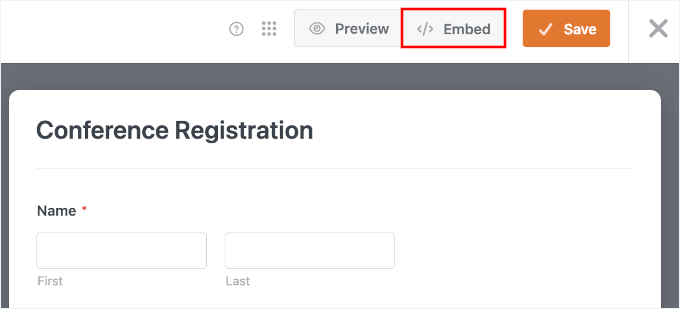
Dies öffnet ein Popup-Fenster, in dem Sie auswählen können, ob das Formular in eine neue oder eine vorhandene Seite eingebettet werden soll.
Für dieses Tutorial wähle ich 'Neue Seite erstellen'.

Benennen Sie auf dem nächsten Bildschirm Ihre neue Seite.
Geben Sie einfach den Namen in das verfügbare Feld ein und klicken Sie auf "Los geht's!".
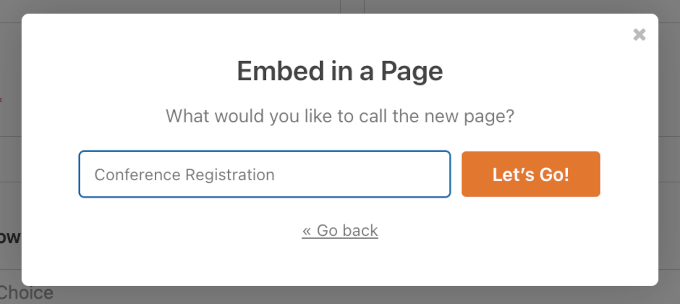
Dies bringt Sie zum WordPress Content Editor.
Von hier aus können Sie auf die Schaltfläche „+“ klicken und den WPForms-Block hinzufügen.
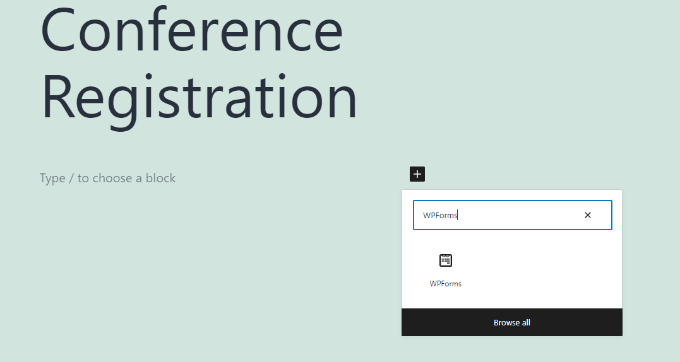
Danach sehen Sie ein Dropdown-Menü im WPForms-Block.
Hier können Sie Ihr Konferenzanmeldeformular auswählen.
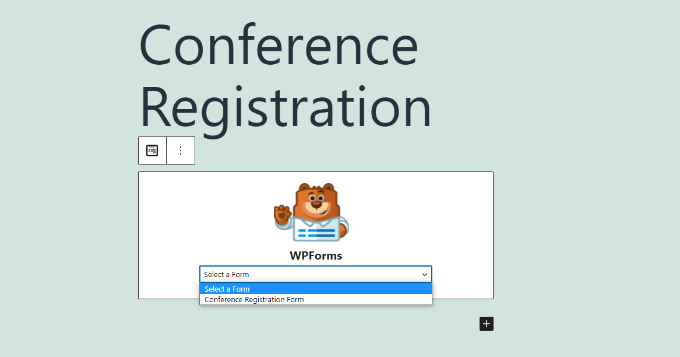
Von hier aus können Sie den Formularnamen und die Beschreibung auf dem Reiter „Block“ aktivieren und ein Design auswählen, um Ihr Formular anzupassen.
Wenn jedoch alles bereits gut aussieht, ist es an der Zeit, Ihre Seite zu veröffentlichen oder zu aktualisieren. Wenn Sie nun Ihre Website besuchen, können Sie das papierlose Konferenzregistrierungsformular in Aktion sehen:
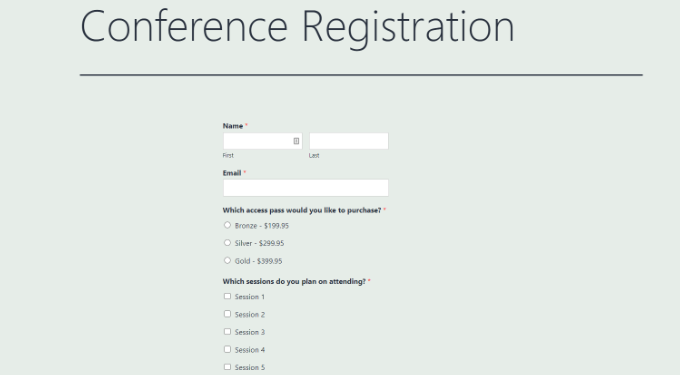
Schritt-für-Schritt-Anleitungen finden Sie in unserem Leitfaden zur Einbettung von WordPress-Formularen.
Bonus-Tipp 💡: Automatisieren Sie Ihre digitalen Workflow-Prozesse
Nachdem Sie Ihr papierloses Formular erstellt haben, können Sie noch mehr Zeit sparen, indem Sie Automatisierungen einrichten. Auf diese Weise liegen Ihre Formulardaten nicht einfach nur herum – sie lösen hilfreiche Aktionen aus, die Ihr Unternehmen reibungslos am Laufen halten.
Hier sind einige Tools, mit denen Sie Ihre Formulare verbinden können:
- E-Mail-Marketing-Tools. Fügen Sie neue Kontakte automatisch zu Ihrer E-Mail-Liste hinzu, wenn jemand Ihr Formular absendet. Dies ist ideal für den Versand von Willkommens-E-Mails, Newslettern oder Werbeaktionen ohne manuellen Aufwand.
- CRM-Plattformen. Senden Sie Formularübermittlungen direkt an Ihr Customer Relationship Management (CRM)-System. Dies hilft Ihnen, Leads zu verfolgen, Nachfassaktionen zu verwalten und Kundeninformationen an einem Ort zu organisieren.
- Tabellenkalkulationen. Protokollieren Sie Formulareinträge automatisch in CSV oder Excel. Dies ist eine einfache Möglichkeit, Daten wie Bestellungen, Anmeldungen oder Umfrageergebnisse zu verwalten – insbesondere, wenn Sie sie später sortieren oder filtern möchten.
Diese Automatisierungen können Ihnen helfen, sich wiederholende Aufgaben zu vermeiden und sicherzustellen, dass kein Lead oder keine Übermittlung verloren geht. Details finden Sie in unserem Leitfaden zur Einrichtung von WordPress-Automatisierungen.
FAQs zum Erstellen von papierlosen Geschäftsformularen
Haben Sie noch Fragen? Hier sind einige häufig gestellte Fragen, die ich von Geschäftsinhabern höre, die auf digitale Formulare umsteigen:
Was ist besser, Papier- oder digitale Formulare?
Digitale Formulare sind in der Regel besser. Sie sind schneller zu verarbeiten, einfacher zu speichern und zu durchsuchen, reduzieren die manuelle Dateneingabe und sind umweltfreundlicher.
Was sind die Nachteile von elektronischen Formularen?
Sie benötigen in der Regel Internetzugang, können für technisch weniger versierte Benutzer schwieriger sein und erfordern gute Sicherheitspraktiken für sensible Daten.
Ist Google Forms gut oder schlecht?
Google Forms eignet sich hervorragend für einfache, kostenlose Formulare und Umfragen, bietet jedoch eingeschränkte Design-, Branding- und erweiterte Funktionen. Für geschäftliche Zwecke bieten Tools wie WPForms oder Formidable Forms mehr Kontrolle.
Wir haben einen Artikel, der diese Formularersteller vergleicht, den Sie unter WPForms vs Formidable Forms vs Gravity Forms finden.
Weitere hilfreiche Anleitungen zur Verwendung von papierlosen Formularen
Ich hoffe, dieser Artikel hat Ihnen geholfen zu verstehen, was ein papierloses Geschäftsformular ist und wie Sie eines erstellen können.
Möglicherweise möchten Sie auch unsere Anleitungen zu folgenden Themen sehen:
- So erstellen Sie einen Fragebogen in WordPress
- So fügen Sie ganz einfach ein Kundenfeedback-Formular in WordPress hinzu
- So erstellen Sie mehrsprachige Formulare in WordPress
- WordPress-Formular funktioniert nicht: Tipps zur Fehlerbehebung
- Beste Online-Formularersteller (Expertenauswahl)
Wenn Ihnen dieser Artikel gefallen hat, abonnieren Sie bitte unseren YouTube-Kanal für WordPress-Video-Tutorials. Sie finden uns auch auf Twitter und Facebook.



Jiří Vaněk
WP Forms hat mein Leben in Bezug auf Formulare viel einfacher gemacht. Früher habe ich mich auf Google Docs und geteilte Dokumente verlassen, mit Links auf meiner Website. Das sah nicht nur unattraktiv aus, sondern auch sehr unprofessionell. WP Forms ist fantastisch mit seinen Hunderten von Plugins, die es Ihnen ermöglichen, für praktisch alles eine Lösung zu finden. Ich benutze es hauptsächlich für Umfragen, um Informationen von Benutzern darüber zu sammeln, welche Änderungen sie sehen möchten, was ihnen gefällt oder womit sie unzufrieden sind. Feedback ist entscheidend, um zu verstehen, was der Benutzer braucht, und WP Forms bietet eine wirklich einfache Möglichkeit, diese Informationen bequem und visuell ansprechend direkt auf der Website zu sammeln.
Daryl Holle
Gibt es ein „einfaches“ Add-on, das es einem Kunden ermöglicht, ein Formular zu unterschreiben? Was ist die akzeptierte Methode, um dies zu erreichen?
WPBeginner Support
WPForms does have the option for signatures
Admin