


Möchten Sie Ihre WordPress-Site migrieren, sind sich aber nicht sicher, ob alles bereit ist?
Die Migration einer Website kann kompliziert sein, da viele Dinge zu beachten sind. Eine Checkliste kann helfen sicherzustellen, dass Sie alle Schritte befolgt haben. Dies verhindert auch mehrere Fehler.
In diesem Artikel teilen wir die ultimative Checkliste für die Website-Migration und zeigen Ihnen die Schritte, die Sie unternehmen müssen.
💡Schnelle Antwort: 5 wesentliche Schritte in der Checkliste für Website-Migrationen
In Eile? Hier sind die 5 wichtigsten Schritte zur einfachen Migration Ihrer Website:
- Planen und vorbereiten – Entscheiden Sie, warum Sie migrieren, legen Sie einen Zeitplan fest und informieren Sie Ihre Benutzer, um Störungen zu minimieren.
- Sichern Sie Ihre Website – Erstellen Sie immer ein vollständiges Backup Ihrer WordPress-Dateien und -Datenbank, bevor Sie Änderungen vornehmen.
- Hosting oder Plattform aktualisieren – Verschieben Sie Ihre Website auf den neuen Host oder die neue Plattform und stellen Sie sicher, dass WordPress korrekt installiert und konfiguriert ist.
- Weiterleitungen und SEO-Einstellungen einrichten – Erhalten Sie Ihre Suchrankings, indem Sie ordnungsgemäße Weiterleitungen einrichten und sicherstellen, dass Ihre neue Website durchsuchbar ist.
- Funktionalität und Leistung testen – Überprüfen Sie Links, Formulare und Seiten, führen Sie Geschwindigkeitstests durch und bestätigen Sie, dass alles wie erwartet funktioniert.
Hier ist ein kurzer Überblick darüber, was wir in diesem Leitfaden behandeln werden. Sie können auf die unten stehenden Links klicken, um zu einem beliebigen Abschnitt zu springen:
- Was ist Website-Migration?
- Beste WordPress-Hosting-Optionen vor der Migration
- Wie wirkt sich die Migration auf das WordPress-SEO aus?
- Planen Sie Ihre Migration und informieren Sie Ihre Benutzer
- Versetzen Sie Ihre WordPress-Website in den Wartungsmodus
- Erstellen Sie ein Backup Ihrer WordPress-Website
- Führen Sie eine Website-SEO-Prüfung durch
- Caching-, Firewall- und Weiterleitungs-Plugins deaktivieren
- Verhindern Sie, dass Suchmaschinen Ihre neue Website indizieren
- Stellen Sie sicher, dass Ihre Domain auf den neuen Host verweist
- Stellen Sie sicher, dass WordPress auf Ihrer Website installiert ist
- Weiterleitungen einrichten und testen
- Stellen Sie sicher, dass die neue Website indizierbar und durchsuchbar ist
- Testen Sie die Gesamtfunktionalität Ihrer Website
- Nach 404-Fehlern suchen
- Führen Sie einen Geschwindigkeitstest durch, um die Leistung zu sehen
- Führen Sie erneut eine SEO-Prüfung durch, um Fehler zu beheben
- Verfolgen Sie Keyword-Positionen, Traffic und Conversions
- Stellen Sie sicher, dass Ihr altes Hosting gekündigt ist
Was ist Website-Migration?
Website-Migration ist der Prozess der Verschiebung Ihrer WordPress-Website – einschließlich aller Inhalte, Designs und Funktionalitäten – von einem Ort zum anderen.
Eine reibungslose Migration stellt sicher, dass Ihre Website sicher bleibt, gut funktioniert und Ihren Besuchern ein nahtloses Erlebnis bietet. Viele Website-Besitzer migrieren aus mehreren häufigen Gründen:
- Umzug zu einem schnelleren oder zuverlässigeren Hosting-Anbieter
- Überarbeitung Ihrer Website für eine bessere Benutzererfahrung
- Wechseln von Plattformen, z. B. von Blogger, Gumroad oder Squarespace zu WordPress
- Ändern Ihres Domainnamens oder Migration von HTTP zu HTTPS
Sehen Sie sich unseren ultimativen Leitfaden zur WordPress-Migration an, um mehr über den Umzug Ihrer Website von verschiedenen Blogging-Plattformen zu erfahren.
Mit diesen Zielen vor Augen ist der nächste Schritt die Auswahl einer Hosting-Lösung, die die Anforderungen Ihrer Website erfüllen und den Migrationsprozess reibungsloser gestalten kann.
Beste WordPress-Hosting-Optionen vor der Migration
Wenn Sie bereit sind, Ihre WordPress-Website zu migrieren, aber nicht sicher sind, wo Sie sie als Nächstes hosten sollen, ist die Wahl des richtigen Hosting-Anbieters ein entscheidender erster Schritt.
Der richtige Host sorgt für schnellere Ladezeiten, bessere Sicherheit und einen reibungsloseren Migrationsprozess. Hier ist ein kurzer Leitfaden zu einigen Top-Optionen und wann Sie sie verwenden sollten:
| Hosting | Wann zu verwenden |
|---|---|
| Bluehost | Beste Allround-Option für Anfänger und kleine Unternehmen. Bietet eine anfängerfreundliche Einrichtung, eine kostenlose Domain und zuverlässige Leistung. |
| SiteGround | Ideal für E-Commerce-Shops oder Websites mit hohem Traffic. Hochleistungs-Hosting mit exzellenten Geschwindigkeits- und Sicherheitsfunktionen. Wir verwenden es auch bei WPBeginner. |
| Hostinger | Großartig für kleine Unternehmen, Blogs und persönliche Projekte. Preisgünstig mit schnellen LiteSpeed-Servern und einem einfach zu bedienenden Dashboard. |
| Rapyd.cloud | Perfekt für Mitgliederseiten, Online-Communities oder jede Website, die Echtzeit-Leistung unter hoher Last erfordert. |
Für eine tiefere Betrachtung, wie Sie das beste WordPress-Hosting für Ihre spezifischen Bedürfnisse auswählen – einschließlich Leistung, Preisgestaltung und einzigartiger Funktionen – lesen Sie unseren vollständigen WordPress-Hosting-Leitfaden.
Wie wirkt sich die Migration auf das WordPress-SEO aus?
Die Wahl des richtigen Hosting-Anbieters ist nur der erste Schritt – die Verschiebung Ihrer Website selbst kann sich auch erheblich auf das SEO auswirken.
WordPress-Migration ist eine große Veränderung, und wenn sie sorgfältig durchgeführt wird, kann sie tatsächlich die Leistung und das Ranking Ihrer Website verbessern.
Zum Beispiel kann die Migration zu einem schnelleren Hoster wie SiteGround für einen E-Commerce-Shop die Seitengeschwindigkeit erhöhen, Ausfallzeiten reduzieren und das allgemeine Benutzererlebnis verbessern, was sich alles positiv auf SEO auswirkt.
Andererseits können selbst kleine Fehler während der Migration – wie defekte Links, fehlende Inhalte oder falsche Weiterleitungen – zu einem Abfall der Suchrankings und zu Traffic-Verlusten führen.
Deshalb ist eine detaillierte Checkliste für die Website-Migration unerlässlich. Wenn Sie diese Schritt für Schritt befolgen, stellen Sie sicher, dass Ihre Website während des gesamten Umzugs sicher, funktionsfähig und für Suchmaschinen optimiert bleibt.
Als Nächstes gehen wir die vollständige Checkliste für die Website-Migration durch, damit Sie mit Zuversicht migrieren und häufige Fallstricke vermeiden können.
Tipp: Die Website-Migration hat viele bewegliche Teile und kann für Anfänger schwierig sein. Wenn Sie sich nicht darum kümmern möchten, eine Website selbst zu migrieren, können Sie professionelle Website-Migrationsdienste beauftragen.
Website-Migration Checkliste: Bereiten Sie Ihre Website auf die Migration vor
Bevor Sie mit der Website-Migration beginnen können, müssen mehrere Faktoren berücksichtigt werden.
Hier sind einige Checklistenpunkte, die Sie vor der Umstellung Ihrer WordPress-Site überprüfen sollten.
1. Planen Sie Ihre Migration und informieren Sie Ihre Benutzer
Wenn Sie sich entscheiden, Ihre WordPress-Website zu migrieren, ist es wichtig, die Dinge im Voraus zu planen und einen Zeitpunkt für den Umzug Ihrer Website festzulegen.
Zuerst können Sie Ziele festlegen. Fragen Sie sich zum Beispiel einfach, warum Sie Ihre Website umziehen und ob alles bereit ist.
Als Nächstes müssen Sie einen bestimmten Zeitpunkt für die Verschiebung der Website-Assets festlegen. Idealerweise sollte dies geschehen, wenn der Traffic gering ist. Es wird eine kurze Ausfallzeit geben, wenn Sie die Website migrieren, daher ist ein Rückgang des Traffics unvermeidlich.
Deshalb ist es am besten, die Website-Migration während der Spitzenverkehrszeiten zu vermeiden. Sie können ein Plugin wie MonsterInsights verwenden, um den Website-Traffic zu überwachen und den besten Zeitpunkt für die Migration zu ermitteln.
Sobald Sie sich für die Migrationszeit entschieden haben, ist es auch am besten, Ihre Benutzer zu informieren. Auf diese Weise weiß Ihr Publikum im Voraus, dass Ihre Website nicht verfügbar sein wird. Dies hilft, Vertrauen und Glaubwürdigkeit aufzubauen.
Um die Benutzer über die Migration zu informieren, können Sie eine E-Mail senden, eine Popup-Benachrichtigung auf der Website anzeigen oder Push-Benachrichtigungen senden.
2. Versetzen Sie Ihre WordPress-Website in den Wartungsmodus
Bevor Sie mit der Migration beginnen, ist es wichtig, die Website in den Wartungsmodus zu versetzen. Dies informiert Besucher darüber, dass Ihre Website vorübergehend nicht verfügbar ist und bald wiederhergestellt wird.
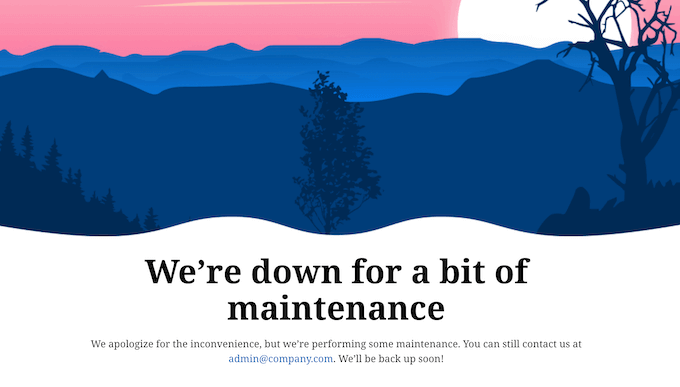
Es gibt verschiedene Möglichkeiten, Ihre Website in den Wartungsmodus zu versetzen.
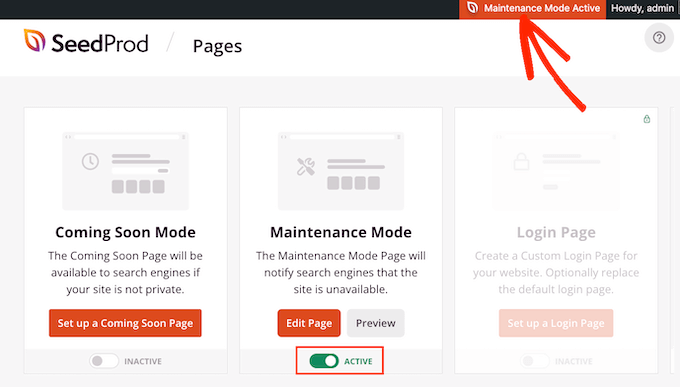
Sie können SeedProd verwenden, um eine benutzerdefinierte Wartungsseite zu erstellen und diese auf Ihrer Website zu aktivieren, wenn Sie für die Migration bereit sind.
SeedProd ist der beste WordPress-Theme- und Landingpage-Builder. Es bietet vorgefertigte Vorlagen und verfügt über einen Drag-and-Drop-Builder. Außerdem gibt es mehrere Anpassungsoptionen, um den Wartungsmodus zu bearbeiten.
Weitere Informationen finden Sie in unserem Leitfaden zum Thema WordPress-Website in den Wartungsmodus versetzen.
3. Erstellen Sie ein Backup Ihrer WordPress-Website
Ein weiterer wichtiger Punkt auf der Checkliste für die Website-Migration ist die Erstellung eines frischen Backups Ihrer Website. Auf diese Weise haben Sie eine aktualisierte Kopie Ihrer Website, falls während des Migrationsprozesses etwas schief geht.
WordPress-Backups schützen Ihre kritischen Daten und helfen bei der Wiederherstellung der Website im Falle eines Fehlers während der Migration.
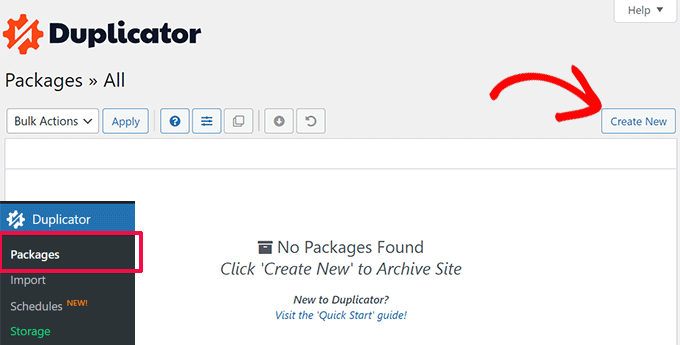
Es gibt mehrere Möglichkeiten, ein Backup Ihrer Website zu erstellen. Der einfachste Weg ist die Verwendung eines Plugins wie Duplicator. Es ist das beste WordPress-Backup-Plugin und sehr einfach zu bedienen. Erstellen Sie einfach ein neues Paket, wählen Sie den Speicherort und wählen Sie die zu sichernden Dateien aus.
Sie können auch manuell Backups erstellen, indem Sie das cPanel Ihres WordPress-Hostings verwenden, Datenbanken sichern oder einen FTP-Client verwenden, um auf Website-Dateien zuzugreifen.
Folgen Sie unserer Anleitung zur Sicherung Ihrer WordPress-Website, um alle Möglichkeiten kennenzulernen.
4. Führen Sie eine Website-SEO-Prüfung durch
Als Nächstes sollten Sie den SEO-Gesundheitszustand der Website vor der Migration überprüfen. Dies hilft, Probleme aufzudecken, die während des Migrationsprozesses auftreten können.
Eine Prüfung kann beispielsweise Probleme aufdecken, wie z. B. fehlende SEO-Titel auf Ihren Seiten oder Bilder ohne Alternativtexte. Diese Fehler können sich negativ auf Ihre SEO auswirken, wenn die Website migriert wird.
Sie können eine SEO-Prüfung direkt in Ihrem WordPress-Dashboard mit dem Plugin All in One SEO (AIOSEO) durchführen. Es ist das beste WordPress-SEO-Plugin, das bei der Durchführung einer vollständigen SEO-Prüfung hilft und kritische Probleme aufzeigt, die behoben werden müssen.
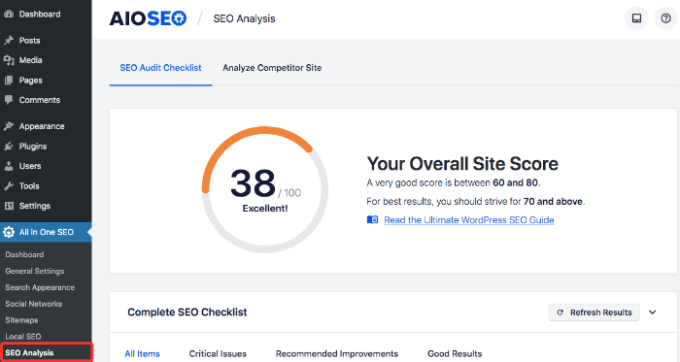
Alternativ können Sie auch das WPBeginner SEO Analyzer Tool verwenden. Es ist 100 % kostenlos und hilft, kritische Fehler auf Ihrer Website zu finden.
Möglicherweise möchten Sie auch unseren Leitfaden zur Checkliste für WordPress-SEO-Audits zur Steigerung der Rankings lesen.
5. Deaktivieren Sie Caching-, Firewall- und Weiterleitungs-Plugins
Ein weiterer wichtiger Schritt auf der Migrations-Checkliste ist die Deaktivierung von Caching-, Firewall- und Weiterleitungs-Plugins. Diese Plugins und Tools können während des Migrationsprozesses Probleme verursachen.
Zum Beispiel können 403 Forbidden-Fehler oder 500 Internal Server-Fehler auftreten, wenn diese Tools nicht deaktiviert sind. Ebenso kann ein Firewall-Plugin Fehler verursachen, indem es Anfragen blockiert, die während des Migrationsprozesses für Website-Dateien gestellt werden.
In WordPress können Sie zu Plugins » Installierte Plugins gehen und dann einfach auf die Option 'Deaktivieren' unter diesen Plugins klicken.
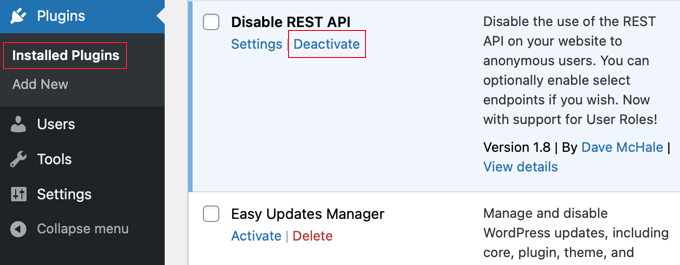
Weitere Informationen finden Sie in unserer Anleitung zur einfachen Deaktivierung von WordPress-Plugins.
6. Verhindern Sie, dass Suchmaschinen Ihre neue Website indexieren
Wenn Sie Ihre Website zu einer neuen Domain oder einem neuen Content-Management-System (wie WordPress) verschieben, sollten Sie sicherstellen, dass Suchmaschinen die neue Website vor der Migration nicht indexieren.
Auf diese Weise werden Google und andere Suchmaschinen nicht beide Versionen in den Suchergebnissen anzeigen.
In WordPress können Sie zu Einstellungen » Lesen gehen und dann das Kontrollkästchen 'Suchmaschinensichtbarkeit' deaktivieren.

Darüber hinaus können Sie Suchmaschinen mit einem SEO-Plugin wie AIOSEO daran hindern, bestimmte Seiten und Beiträge zu indexieren.
Es bietet Robots.txt-Einstellungen für jeden Inhalt, wo Sie die Option 'Kein Index' aktivieren können.
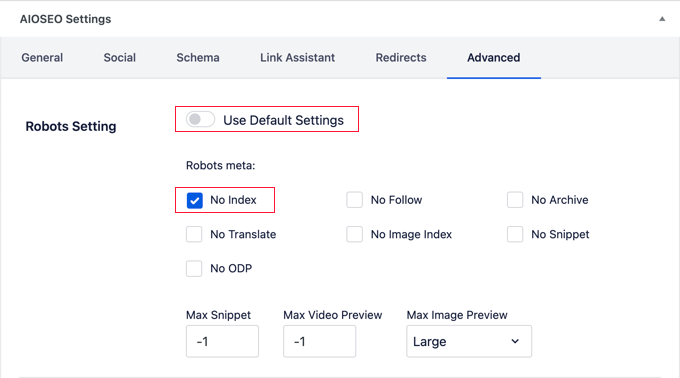
Alle Details finden Sie in unserer Anleitung zum Stoppen der Crawling von WordPress-Websites durch Suchmaschinen.
Website-Migrations-Checkliste: Starten des Migrationsprozesses
Jetzt, da Sie Ihre Website für die Migration vorbereitet haben, ist der nächste Schritt, den Migrationsprozess zu starten.
Hier sind die Schritte der Checkliste, die während der Migrationsphase zu befolgen sind.
7. Stellen Sie sicher, dass Ihre Domain auf den neuen Webhost verweist
Wenn Sie Ihre Website zu einem neuen Webhosting-Dienst umziehen, müssen Sie die Domain auf den neuen Host verweisen.
Dazu müssen Sie die DNS- oder Domain Name System-Einträge bearbeiten. Diese Einträge helfen, Ihren Domainnamen mit den neuen Servern zu verbinden, die Ihre Website hosten werden.
Die Schritte zur Aktualisierung der DNS-Einstellungen hängen nun vom Hosting-Anbieter oder Domain-Registrar ab, den Sie verwenden.
Weitere Details finden Sie in unserer Anleitung zum einfachen Ändern von Domain-Nameservern.
8. Stellen Sie sicher, dass WordPress auf Ihrer Website installiert ist
Viele WordPress-Hosting-Dienste haben WordPress vorinstalliert, wenn Sie eine Website migrieren.
Wenn Ihr Hosting-Plan jedoch kein WordPress enthält, können Sie es einfach hinzufügen.
Beachten Sie, dass die Schritte zur Installation von WordPress von den von Ihnen verwendeten Hosting-Diensten abhängen. Sie können auch Auto-Installer verwenden oder es manuell über cPanel oder einen FTP-Client installieren.
Weitere Details finden Sie in unserer Anleitung zur richtigen Installation von WordPress.
9. Richten Sie Weiterleitungen ein und testen Sie sie bei der Migration zu einer neuen Domain
Als Nächstes müssen Sie eine Weiterleitung einrichten, wenn Sie zu einer neuen Domain gewechselt haben.
Auf diese Weise werden Benutzer, die die alte Website-URL eingeben, automatisch zur neuen weitergeleitet.
Eine einfache Möglichkeit, 301-Weiterleitungen in WordPress einzurichten, ist die Verwendung von All in One SEO (AIOSEO). Es bietet einen leistungsstarken Weiterleitungsmanager, den Sie zum Einrichten von Weiterleitungen und auch für Weiterleitungen der gesamten Website verwenden können.

Möglicherweise möchten Sie auch unseren Leitfaden zur Erstellung von 301-Weiterleitungen in WordPress lesen.
10. Stellen Sie sicher, dass die neue Website indexierbar und durchsuchbar ist
Da der Migrationsprozess sich dem Ende nähert, sollten Sie alle Blockaden entfernen, die Benutzer und Suchmaschinen-Crawler am Zugriff auf Ihre neue Website hindern können.
Wenn Sie beispielsweise noindex oder eine andere Option aktiviert haben, um zu verhindern, dass Suchmaschinen Ihre neue Domain finden, sollten Sie diese entfernen. So können Suchmaschinen Ihre Website in den Suchergebnissen crawlen und indexieren.
Eine Möglichkeit, zu überprüfen, ob Ihre Website gecrawlt wird, ist die Verwendung von Google Search Console.
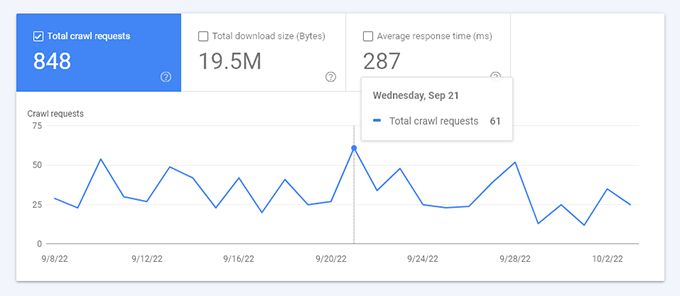
Es bietet einen Crawl-Statistikbericht, der die Crawl-Anfragen von Ihrer Website anzeigt. Wenn Sie einen Rückgang feststellen, überprüfen Sie die Einstellungen Ihrer Website, die möglicherweise verhindern, dass Ihre Seiten gecrawlt werden.
Website-Migrations-Checkliste: Migration überwachen und testen
Sobald der Website-Migrationsprozess abgeschlossen ist, müssen Sie die Änderungen überwachen und deren Auswirkungen sehen.
Hier sind einige Punkte auf der Checkliste für die Website-Migration, auf die Sie nach der Verlagerung Ihrer Website achten sollten.
11. Testen Sie die Gesamtfunktionalität Ihrer Website
Nachdem der Migrationsprozess abgeschlossen ist, sollten Sie sicherstellen, dass alles auf Ihrer Website ordnungsgemäß funktioniert.
Wenn Sie beispielsweise Ihre Website neu gestaltet haben, sollten Sie prüfen, ob alle Schaltflächen, Links, Navigationsmenüs und andere Elemente ordnungsgemäß funktionieren.
Darüber hinaus können Sie auch verschiedene WordPress-Formulare ausfüllen, um zu sehen, ob alle Felder funktionieren. Versuchen Sie ebenso, einen Kommentar unter Blogbeiträgen zu hinterlassen, um dessen Funktionalität zu überprüfen.
Wenn Sie einen Online-Shop haben, versuchen Sie, Produkte in Ihren Warenkorb zu legen, den Bestellvorgang zu durchlaufen, jede Produktseite anzuzeigen und auf die Links zu klicken, um alles zu überprüfen.
12. Auf 404-Fehler prüfen
Einer der häufigsten Fehler, die Sie bemerken werden, ist der 404-Fehler nach der Migration einer Website.
Ein 404-Fehler tritt auf, wenn ein Benutzer eine Webseite nicht erreichen kann, weil sie nicht existiert. Dies geschieht, wenn Sie eine Website zu einem neuen CMS oder Hosting-Dienst migrieren und die alte Domain nicht mehr funktioniert.
Eine einfache Möglichkeit, 404-Fehler zu verfolgen, ist die Verwendung des AIOSEO-Plugins. Sein Weiterleitungsmanager ermöglicht es Ihnen, 404-Fehler zu verfolgen und sie schnell durch Einrichten einer Weiterleitung zu beheben.

Um mehr zu erfahren, folgen Sie bitte unserem Leitfaden zum Verfolgen und Weiterleiten von 404-Seiten in WordPress.
13. Führen Sie einen Geschwindigkeitstest durch, um die Leistung zu sehen
Nächster Punkt auf der Checkliste für die Website-Migration, um die Leistung Ihrer WordPress-Site zu sehen. Dies ist besonders nützlich, wenn Sie zu einem neuen Hosting-Service für schnellere Ladezeiten gewechselt sind.
Sie sollten beispielsweise eine Verbesserung der Geschwindigkeit feststellen, wenn Sie auf den schnellsten Hosting-Anbieter aufgerüstet haben.
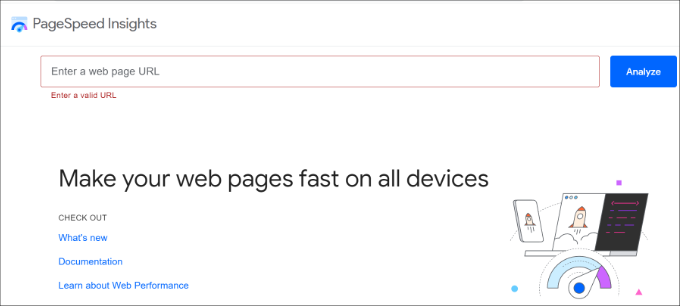
Es gibt verschiedene Website- Geschwindigkeitstest-Tools, die Sie verwenden können, um loszulegen. Google bietet beispielsweise ein kostenloses PageSpeed Insights-Tool, um die Geschwindigkeit Ihrer Website zu testen.
Sie möchten vielleicht auch unseren ultimativen Leitfaden zur WordPress-Leistung lesen, um weitere Tipps zur Beschleunigung Ihrer Website zu erhalten.
14. Führen Sie erneut eine SEO-Prüfung durch, um nach Fehlern zu suchen
Sobald Sie den Migrationsprozess abgeschlossen haben, ist es eine bewährte Methode, erneut eine SEO-Prüfung Ihrer Website durchzuführen.
Auf diese Weise erkennen Sie alle Probleme, die während der Migration aufgetreten sein könnten.
Zum Beispiel, wenn defekte Links behoben werden müssen, Ihre Inhalte SEO-Titel vermissen oder andere technische Probleme zu untersuchen sind.
15. Verfolgen Sie Keyword-Positionen, Traffic und Conversions
Nach der Migration einer Website zu einem neuen CMS oder einer neuen Webhosting-Plattform sollten Sie die Keyword-Rankings, den Traffic und die Konversionen der neuen Website überprüfen.
Die Verfolgung von Keyword-Positionen hilft Ihnen zu sehen, ob es einen Anstieg oder einen Rückgang der Rankings gibt.
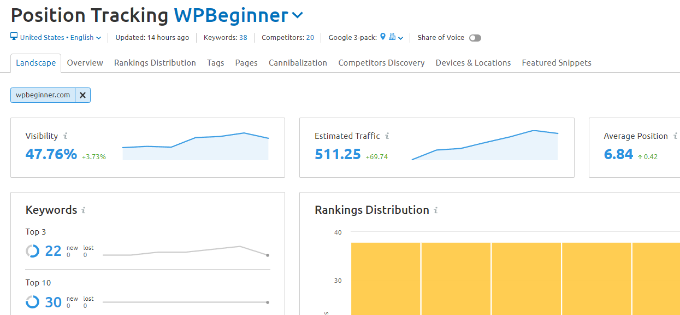
Es gibt viele SEO-Rank-Tracker-Tools auf dem Markt. Sie können beispielsweise Semrush verwenden, um Keyword-Rankings zu überwachen. Das SEO-Tool zeigt Positionsänderungen zusammen mit anderen wichtigen Metriken an.
16. Stellen Sie sicher, dass Ihr altes Hosting geschlossen ist
Jetzt, da die Migration abgeschlossen ist, ist ein letzter Punkt auf der Checkliste, das alte Domain-Hosting-Konto zu schließen. Auf diese Weise wissen Google und andere Suchmaschinen, dass dies die neue Website ist, die indexiert werden soll.
Stellen Sie jedoch sicher, dass Sie 301-Weiterleitungen einrichten und überprüfen, ob sie funktionieren, bevor Sie das alte Hosting-Konto schließen. Wenn eine Weiterleitung nicht ordnungsgemäß funktioniert, können Sie sie schnell beheben.
Wenn Sie mit allem zufrieden sind, schließen Sie das alte Hosting-Konto.
Ihre Website wird nun migriert und alle Inhalte werden für die Benutzer sichtbar und verfügbar sein.
Wir hoffen, dieser Artikel hat Ihnen geholfen, die Checkliste für die Website-Migration und die notwendigen Schritte kennenzulernen. Möglicherweise möchten Sie auch unsere Liste der Website-Migrationsdienste und wann Sie wirklich Managed WordPress Hosting benötigen sehen.
Wenn Ihnen dieser Artikel gefallen hat, abonnieren Sie bitte unseren YouTube-Kanal für WordPress-Video-Tutorials. Sie finden uns auch auf Twitter und Facebook.



Oyatogun Oluwaseun Samuel
Eine sehr gute Liste zur Migration von Punkten. Wie richtig angemerkt, ist es wichtig, alle Schritte aufzulisten und diese Schritte zu überprüfen, bevor Sie mit der Migration beginnen. Dies ermöglicht Ihnen einen Überblick über die im Prozess zu ergreifenden Maßnahmen. Ich möchte jedoch fragen, ob es eine detaillierte Anleitung gibt, wie man eine Joomla-Website auf WordPress migriert?
WPBeginner Support
Sie finden unseren Leitfaden dazu unten!
https://www.wpbeginner.com/wp-tutorials/how-to-move-your-site-from-joomla-to-wordpress/
Admin
Oyatogun Oluwaseun Samuel
Vielen Dank für diese Antwort, ich werde sie mir ansehen. Ich war ein Fan von Joomla CMS und habe einige Websites entwickelt, die ich meinen Kunden empfehlen möchte, zu WordPress zu migrieren, weil ich der Meinung bin, dass WordPress benutzer- und SEO-freundlicher ist, mit Benutzerunterstützung in Bezug auf Dokumentation und natürlich ist Ihre Website von entscheidender Bedeutung. Ich gehe sofort zu diesem Artikel. Ich setze ihn auf meine Lesezeichen.
Jiří Vaněk
Eine sehr gut gemachte Liste von Punkten für Anfänger. Persönlich habe ich mir auch angewöhnt, die HOSTS-Datei viel zu benutzen, über die Sie nicht schreiben. Migrieren Sie also die Website, setzen Sie die Ziel-Domain mit der HOSTS-Datei auf den Server, debuggen Sie alles, was dort benötigt wird, und erst dann leiten Sie die migrierte Domain über DNS auf den Zielserver um. Aber auch in dieser Variante der Migration sind viele Vorschläge aus diesem Artikel nützlich.