


Sobald Sie WordPress installiert haben, gibt es noch einige Dinge zu tun, um Ihre Website richtig einzurichten und zu starten.
Im Laufe der Jahre haben wir Tausenden von Benutzern geholfen, mit WordPress zu beginnen. Wir haben gelernt, dass Sie nach Abschluss der Installation eine Vielzahl wichtiger Aufgaben erledigen müssen, wie z. B. die Einrichtung Ihrer Website für Suchmaschinen, das Erstellen eines Kontaktformulars, damit Benutzer mit Ihnen in Kontakt treten können, das Hinzufügen von Analysetools, die Sicherung Ihrer Website und vieles mehr.
In diesem Artikel teilen wir die wichtigsten Dinge, die Sie nach der Installation von WordPress sofort tun möchten.
Nach der Einrichtung einer WordPress-Website gibt es wichtige WordPress-Einstellungen, die Sie auf Ihrer Website aktivieren sollten.
Wir haben eine Liste mit Einstellungen zusammengestellt. Sie können auf die unten stehenden Links klicken, um zu Ihrem bevorzugten Abschnitt zu gelangen:
- Kontaktformular hinzufügen
- Titel, Untertitel und Zeitzone der Website ändern
- WordPress SEO einrichten
- Google Analytics installieren
- Caching installieren
- Backups einrichten
- WordPress-Sicherheit einrichten
- Spam-Schutz einrichten
- Nicht verwendete WordPress-Themes löschen
- WordPress-Kommentare einrichten
- Standardinhalte löschen
- Standardkategorie einrichten
- Einrichtungsseiten für Frontseite und Blog
- Laden Sie Ihren Gravatar hoch
- Vervollständigen Sie Ihr Benutzerprofil
- Favicon und Website-Symbol hochladen
- WordPress-E-Mail-Adresse ändern
- Richten Sie Ihr WordPress-Theme ein
1. Kontaktformular hinzufügen
Alle Websites im Internet benötigen ein Kontaktformular. Es ermöglicht Ihren Website-Besuchern, Sie schnell zu kontaktieren, indem sie einfach ein Formular auf Ihrer Website ausfüllen.
Sie können Feedback von Benutzern erhalten und ihnen bei der Beantwortung ihrer Fragen helfen. Standardmäßig verfügt WordPress nicht über ein integriertes Kontaktformular.
Hier kommt WPForms ins Spiel. Es ist das beste WordPress-Kontaktformular-Plugin, mit dem Sie ganz einfach schöne Kontaktformulare für Ihre Website erstellen können.
Es gibt auch eine kostenlose Version von WPForms, die Sie aus dem WordPress.org-Plugin-Repository herunterladen können.
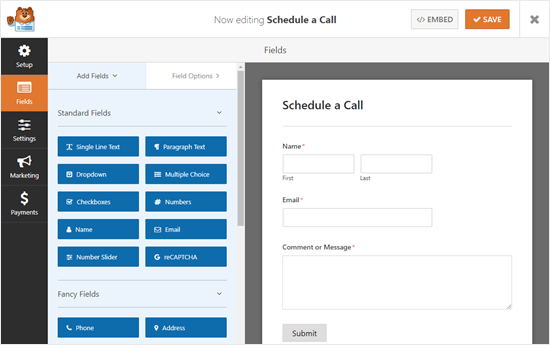
Sehen Sie sich unsere Schritt-für-Schritt-Anleitung an, wie Sie ein Kontaktformular in WordPress erstellen.
2. Seitentitel, Untertitel und Zeitzone ändern
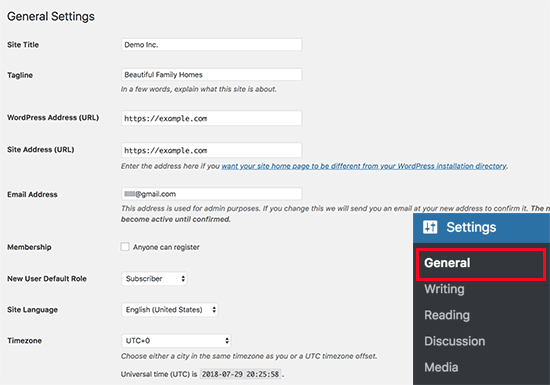
Als Nächstes müssen Sie den Titel der Website, den Slogan und die Zeitzoneneinstellungen ändern.
Gehen Sie einfach zur Seite Einstellungen » Allgemein und ändern Sie diese Einstellungen.
3. WordPress-SEO einrichten
SEO, kurz für Search Engine Optimization, wird von Website-Besitzern verwendet, um mehr Traffic von Google und anderen Suchmaschinen zu erhalten.
WordPress ist von Haus aus ziemlich SEO-freundlich. Es gibt jedoch noch viel mehr, was Sie tun können, um Ihre SEO zu optimieren und mehr Traffic auf Ihre Website zu lenken.
Der beste Zeitpunkt, um das SEO Ihrer Website einzurichten, ist direkt nach der Installation von WordPress.
Wir empfehlen die Verwendung des Plugins All in One SEO. Es ist das umfassendste WordPress-SEO-Plugin auf dem Markt und kümmert sich sofort um alle wichtigen SEO-Einstellungen.
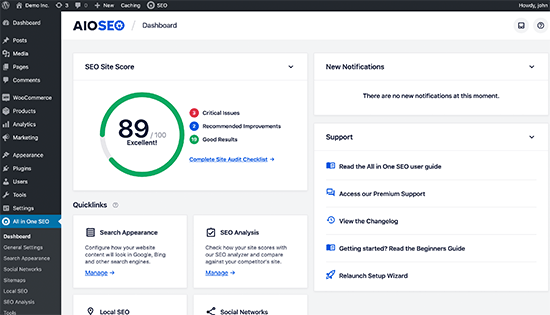
Für vollständige Schritt-für-Schritt-Anleitungen sehen Sie sich unseren ultimativen WordPress-SEO-Leitfaden für Anfänger an.
4. Google Analytics installieren
Als Website-Besitzer müssen Sie Ihr Publikum verstehen, was es sucht und wie Sie ihm helfen können, es zu finden. Diese Erkenntnisse helfen Ihnen, intelligentere Entscheidungen zu treffen, um Ihr Geschäft auszubauen.
Hier benötigen Sie Google Analytics. Es zeigt Ihnen, wie viele Personen Ihre Website besuchen, woher sie kamen und was sie auf Ihrer Website getan haben.
Der einfachste Weg, Google Analytics zu installieren, ist die Verwendung von MonsterInsights. Es ist das beste Google Analytics-Plugin für WordPress und zeigt schöne Analyseberichte direkt in WordPress an.
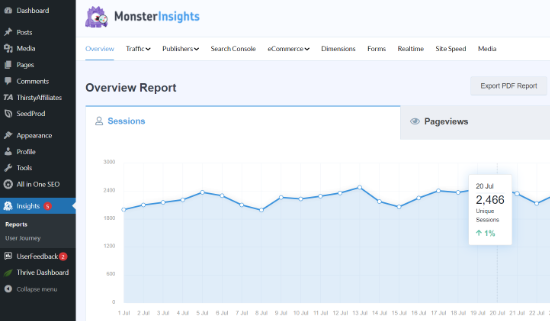
Für die vollständige Einrichtung sehen Sie sich unseren Leitfaden für Anfänger an, wie Sie Google Analytics in WordPress installieren.
5. Ein Caching-Plugin installieren
Studien zeigen, dass eine Verzögerung von 1 Sekunde bei der Seitenladezeit zu einem Verlust von 7 % bei den Konversionen, 11 % weniger Seitenaufrufen und einem Rückgang der Kundenzufriedenheit um 16 % führen kann.
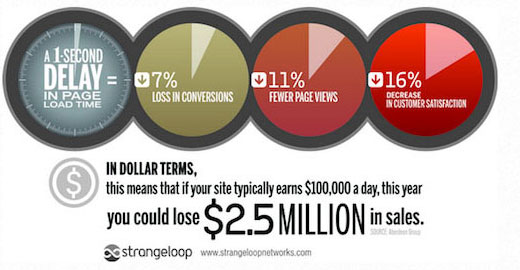
Als Website-Besitzer müssen Sie sicherstellen, dass Ihre Website schnell ist und auch unter hohem Traffic gut funktioniert.
Hier kommt Caching ins Spiel. Es ermöglicht Ihrer Website, gecachte Kopien Ihrer Seiten schnell an Benutzer auszuliefern, anstatt sie dynamisch zu generieren. Dies reduziert die Serverlast Ihrer Website und verbessert die Ladezeit Ihrer Seiten.
Es gibt viele Caching-Plugins für WordPress, aber wir empfehlen die Verwendung des Plugins WP Rocket.
Sehen Sie sich unseren Leitfaden an, wie Sie das WP Rocket-Plugin installieren und einrichten, für detaillierte Anweisungen.
Caching allein kann die Geschwindigkeit Ihrer Website erheblich verbessern. Es gibt jedoch viele andere Dinge, die Sie tun können, um sie schneller zu machen. Sehen Sie sich unseren vollständigen Leitfaden an, wie Sie die WordPress-Geschwindigkeit und -Leistung verbessern.
6. Backups einrichten
Jedes Jahr entstehen durch Datenverlust Schäden in Millionenhöhe. Das Erstellen von Backups ist der einzige Weg, um sicherzustellen, dass Sie Ihre Website im Katastrophenfall leicht wiederherstellen können.
Einige WordPress-Hosting-Unternehmen bieten begrenzte Backup-Dienste mit ihren Hosting-Plänen an. Diese Backups sind jedoch nicht garantiert, und es liegt in Ihrer Verantwortung, Ihre Website selbst zu sichern.
Glücklicherweise gibt es mehrere großartige WordPress-Backup-Plugins, die Sie verwenden können, um automatisch Backups zu erstellen.
Wir empfehlen die Verwendung von Duplicator Pro. Es ist das beste WordPress-Backup-Plugin und ermöglicht es Ihnen, automatische Backup-Zeitpläne einzurichten. Sie können Ihre Backups auch sicher in Remote-Cloud-Speicherdiensten wie Google Drive, Amazon S3, Dropbox und mehr speichern.
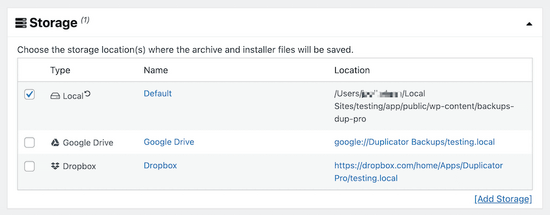
Es gibt auch eine kostenlose Version von Duplicator, mit der Sie manuelle Backups erstellen können.
Schritt-für-Schritt-Anleitungen finden Sie in unserem Tutorial zu So sichern Sie Ihre WordPress-Website.
7. WordPress-Sicherheit einrichten
WordPress ist standardmäßig ziemlich sicher. Sie müssen jedoch weiterhin bewährte Sicherheitspraktiken befolgen, um Ihre Website sicher zu halten.
Einige dieser Best Practices sind recht einfach selbst durchzuführen, wie die Verwendung starker Passwörter, die Sicherung des WordPress-Adminbereichs und die Installation von Updates.
Für andere Dinge benötigen Sie ein Plugin. Es gibt einige großartige WordPress-Sicherheits-Plugins, die Sie verwenden können.
Für kleinere Websites empfehlen wir die Verwendung von Sucuri. In dieser Größenordnung sind sie der Branchenführer in Bezug auf Website-Sicherheit, Schwachstellenscans und Malware-Schutz.
Das Beste an der Verwendung von Sucuri ist, dass es das beste WordPress-Firewall-Plugin bietet. Eine Website-Firewall blockiert verdächtigen Datenverkehr, bevor er Ihre Website erreicht.
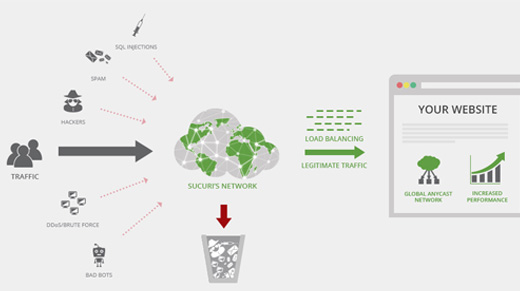
Wenn Ihre Website ein globales Publikum oder eine große Anzahl von Besuchern bedient, ist Cloudflare aufgrund seines beeindruckenden Content Delivery Networks möglicherweise die bessere Wahl.

Für vollständige Anweisungen folgen Sie den Schritten in unserem ultimativen WordPress-Sicherheitsleitfaden für Anfänger.
8. Spam-Schutz einrichten
Spam-Kommentare können ein erhebliches Problem darstellen. Die meisten von ihnen enthalten Links zu bösartigen Websites, die für die Verbreitung von Malware bekannt sind. Spam-Kommentare können Ihre Suchrankings und den Ruf Ihrer Website beeinträchtigen.
Sie können die Kommentarmoderation in WordPress aktivieren, um zu verhindern, dass ein Kommentar ohne Genehmigung erscheint. Da jedoch die Menge an Spam wächst, werden Sie beträchtliche Zeit mit der Moderation von Kommentaren verbringen.
Um dies zu beheben, müssen Sie das Akismet-Plugin installieren und aktivieren. Es ist ein WordPress-Anti-Spam-Plugin und eines der einzigen beiden Plugins, die auf jeder WordPress-Website vorinstalliert sind.
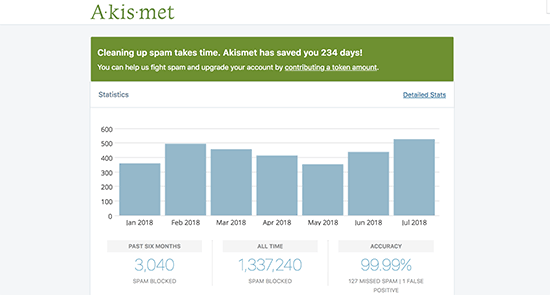
Weitere Informationen finden Sie in unserem Leitfaden zur Einrichtung des Akismet-Anti-Spam-Plugins in WordPress.
9. Nicht verwendete WordPress-Themes löschen
Die meisten WordPress-Benutzer installieren und testen einige WordPress-Themes, bevor sie sich für eines entscheiden, das sie behalten möchten. Anstatt diese ungenutzten Themes installiert zu lassen, sollten Sie sie löschen. Der Grund dafür ist, dass auch inaktive Themes Updates benötigen.
Wir empfehlen, mindestens ein Standard-Theme installiert zu lassen. Dieses Theme dient als Fallback, falls Sie beim Beheben von Fehlern das Theme wechseln müssen.
Gehen Sie einfach zur Seite Darstellung » Themes und klicken Sie auf ein ungenutztes Theme, das Sie löschen möchten. Daraufhin wird ein Popup mit den Theme-Details angezeigt. In der unteren rechten Ecke des Popups sehen Sie den Link zum Löschen des Themes.
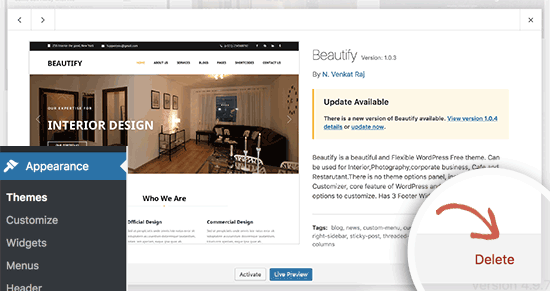
Wiederholen Sie den Vorgang, um alle ungenutzten Themes zu löschen.
10. WordPress-Kommentare einrichten
Kommentare spielen in den meisten Blogs eine wichtige Rolle. Sie sind ein guter Indikator für das Engagement der Benutzer und ermöglichen es Ihnen, eine Community rund um Ihren Blog aufzubauen.
Gehen Sie einfach zur Seite Einstellungen » Diskussion, um Kommentare einzurichten. Von hier aus können Sie Kommentare aktivieren oder deaktivieren, Benachrichtigungen über Kommentare konfigurieren und die Moderation von Kommentaren aktivieren.
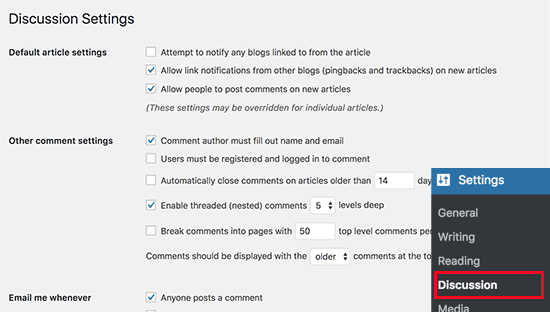
Sehen Sie sich unseren Beitrag über die besten Plugins zur Verbesserung von WordPress-Kommentaren für weitere Tipps an.
11. Standardinhalte löschen
WordPress wird mit einigen Standardinhalten geliefert, die als Platzhalter dienen. Dazu gehören ein Blogbeitrag mit dem Titel „Hallo Welt“, ein Beispielkommentar und eine Beispielseite.
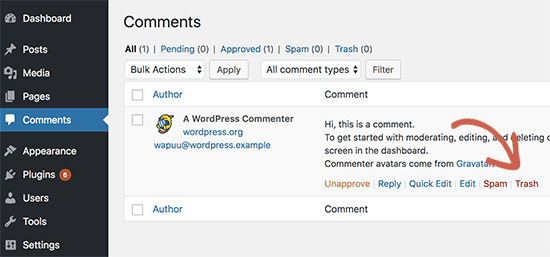
Gehen Sie einfach zur Seite Beiträge » Alle Beiträge. Bewegen Sie die Maus über den Beitrag „Hallo Welt“ und klicken Sie dann auf den Link „Papierkorb“.
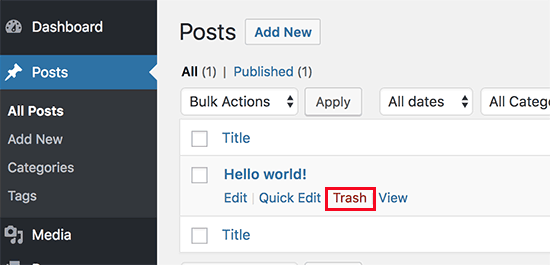
Gehen Sie als Nächstes zur Seite Seiten » Alle Seiten und löschen Sie dann die Beispielseite.
Besuchen Sie abschließend die Seite Kommentare und löschen Sie dann den Standardkommentar.
12. Standardkategorie einrichten
WordPress-Beiträge müssen unter mindestens einer Kategorie abgelegt werden. Standardmäßig verwendet WordPress die Kategorie „Uncategorized“ als Standardkategorie.
Wenn Sie die Kategorie beim Schreiben eines Blogbeitrags nicht ändern, wird er automatisch unter der Standardkategorie abgelegt.
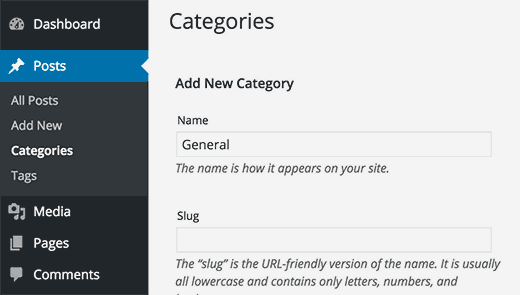
Um die Standardkategorie zu ändern, müssen Sie zuerst die Seite Beiträge » Kategorien besuchen, um eine neue Kategorie zu erstellen. Diese wird als Ihre neue Standardkategorie verwendet.
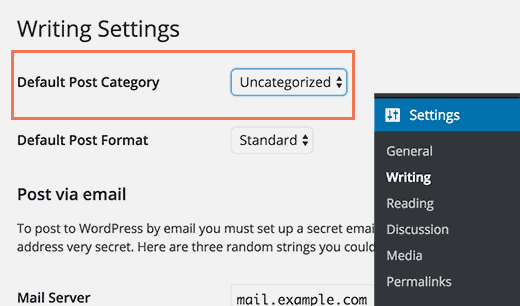
Gehen Sie danach zur Seite Einstellungen » Schreiben.
Hier sehen Sie die Option für die Standardkategorie. Sie können die zuvor erstellte neue Kategorie auswählen.
Schließlich können Sie zur Seite Beiträge » Kategorien gehen und die Kategorie „Ohne Kategorie“ löschen.
Weitere Informationen finden Sie in unserem Leitfaden zum Ändern der Standardkategorie „Uncategorized“ in WordPress.
13. Vorder- und Blog-Seiten einrichten
Standardmäßig zeigt WordPress Ihre Blogbeiträge auf der Homepage an. Wenn Sie jedoch eine kleine Unternehmenswebsite erstellen, möchten Sie eine statische Seite als Homepage verwenden.
Selbst die meisten Blogs möchten eine statische Startseite als ihre Homepage verwenden. Dies ermöglicht es ihnen, benutzerdefinierte Layouts für ihre Homepage zu erstellen.
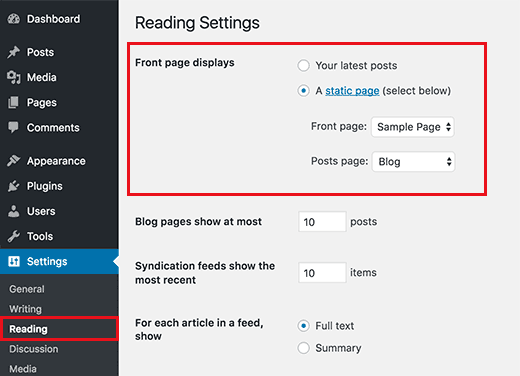
Um diese Seiten einzurichten, können Sie einfach zu Einstellungen » Lesen in Ihrem WordPress-Dashboard gehen und die Seiten auswählen, die Sie als Ihre Startseite und Blogseite verwenden möchten.
Weitere Details finden Sie in unserem Artikel darüber, wie Sie eine separate Seite für Blogbeiträge in WordPress hinzufügen.
14. Laden Sie Ihr Gravatar hoch
WordPress verwendet Gravatar, um Benutzerfotos in Autoren-Bios und in WordPress-Kommentaren anzuzeigen.
Gravatar ist ein Dienst zum Hosten von Profilbildern, mit dem Benutzer dasselbe Foto als Profilbild auf Millionen von Websites verwenden können.
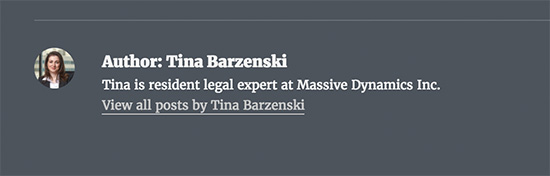
Gehen Sie einfach auf die Website von Gravatar und erstellen Sie ein Konto mit der E-Mail-Adresse, die Sie in Ihrem WordPress-Konto verwendet haben.
Danach können Sie diese E-Mail-Adresse verwenden, um auf Millionen von Websites mit Gravatar zu kommentieren, einschließlich Ihrer eigenen Website.
Weitere Details finden Sie in unserem Artikel darüber, wie Sie Gravatar in WordPress verwenden.
15. Vervollständigen Sie Ihr Benutzerprofil
Als Nächstes möchten Sie Ihr WordPress-Benutzerprofil vervollständigen.
Gehen Sie einfach im WordPress-Admin-Bereich zu Benutzer » Ihr Profil, um Ihre Profildaten zu aktualisieren.
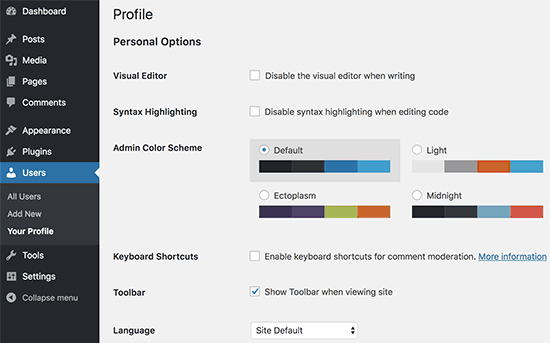
Standardmäßig verwendet WordPress Ihren Benutzernamen neben Ihren Blogbeiträgen und Kommentaren. Sie möchten ihn durch Ihren vollständigen Namen oder Spitznamen ersetzen. Sehen Sie sich unseren Artikel darüber an, wie Sie Ihren vollständigen Namen in WordPress hinzufügen oder ändern.
Sie möchten auch den Link zu Ihrer Website angeben. Andere WordPress-Plugins können Ihrem Benutzerprofil auch eigene benutzerdefinierte Felder hinzufügen, z. B. Social-Media-Links.
Geben Sie schließlich eine kurze Biografie von sich ein. Dies gibt Ihren Nutzern eine schnelle Einführung und hilft ihnen, mehr über den Autor hinter den Artikeln zu erfahren.
16. Favicon und Website-Symbol hochladen
Ein Favicon oder Website-Icon ist das winzige Bild, das neben dem Titel Ihrer Website im Browser erscheint.
Es hilft Ihren Benutzern, Ihre Website zu identifizieren und erhöht die Markenbekanntheit bei Ihren häufigsten Besuchern.
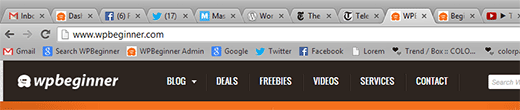
Zuerst müssen Sie ein Bild mit den genauen Abmessungen 512×512 Pixel erstellen und es im PNG-, JPEG- oder GIF-Format speichern.
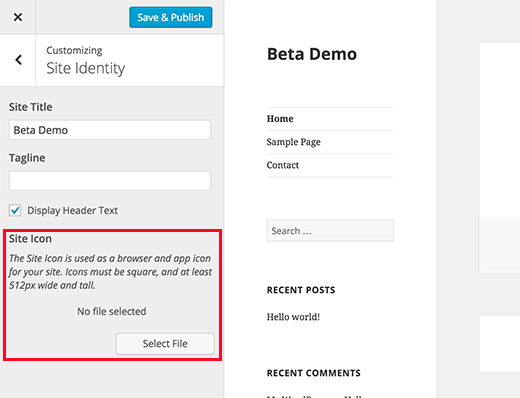
Danach müssen Sie zu Darstellung » Anpassen gehen und auf den Reiter „Website-Identität“ klicken. Klicken Sie im Abschnitt „Website-Symbol“ auf die Schaltfläche „Datei auswählen“, um Ihr Favicon hochzuladen.
Weitere Details finden Sie in unserem Artikel So fügen Sie ein Favicon und ein Website-Icon in WordPress hinzu mit Schritt-für-Schritt-Anleitungen.
17. WordPress-E-Mail-Adresse ändern
Die meisten Benutzer fügen bei der Installation von WordPress ihre eigenen E-Mail-Adressen hinzu. Das bedeutet, dass ihr erstes Benutzerprofil und die E-Mail-Adresse ihrer Website identisch sind.
Um dies zu ändern, können Sie zur Seite Einstellungen » Allgemein gehen und die neue E-Mail-Adresse eingeben, die Sie für die Website verwenden möchten.
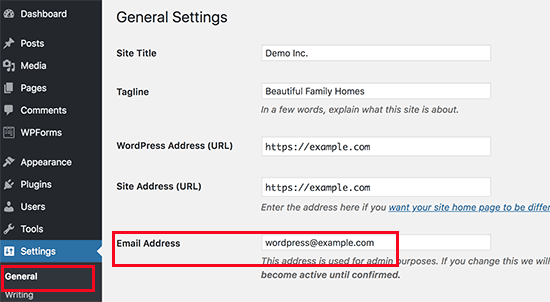
Stellen Sie sicher, dass die neue E-Mail-Adresse aktiv ist, da WordPress eine Bestätigungs-E-Mail an diese Adresse sendet.
Sie können hier jede E-Mail-Adresse verwenden. Es ist jedoch am besten, eine E-Mail-Adresse zu verwenden, die zeigt, dass diese Adresse für automatisierte E-Mails von Ihrer Website bestimmt ist.
Wenn Sie E-Mail-Konten mit Ihrem eigenen Domainnamen verwenden möchten, lesen Sie bitte unseren Leitfaden, wie Sie eine kostenlose geschäftliche E-Mail-Adresse für Ihre WordPress-Website erstellen.
18. WordPress-Theme einrichten
Der nächste Schritt ist die Einrichtung Ihres WordPress-Themes. Die meisten WordPress-Themes verfügen über verschiedene Funktionen und Anpassungsoptionen.
Es gibt jedoch einige Grundeinstellungen, die in allen WordPress-Themes gleich sind. Tatsächlich sind sie bei den meisten Websites auf der Welt üblich.
Beginnen wir mit der Einrichtung von Navigationsmenüs. Das Linksmenü erscheint normalerweise im Kopfbereich. Es enthält Links zu verschiedenen Bereichen Ihrer Website.
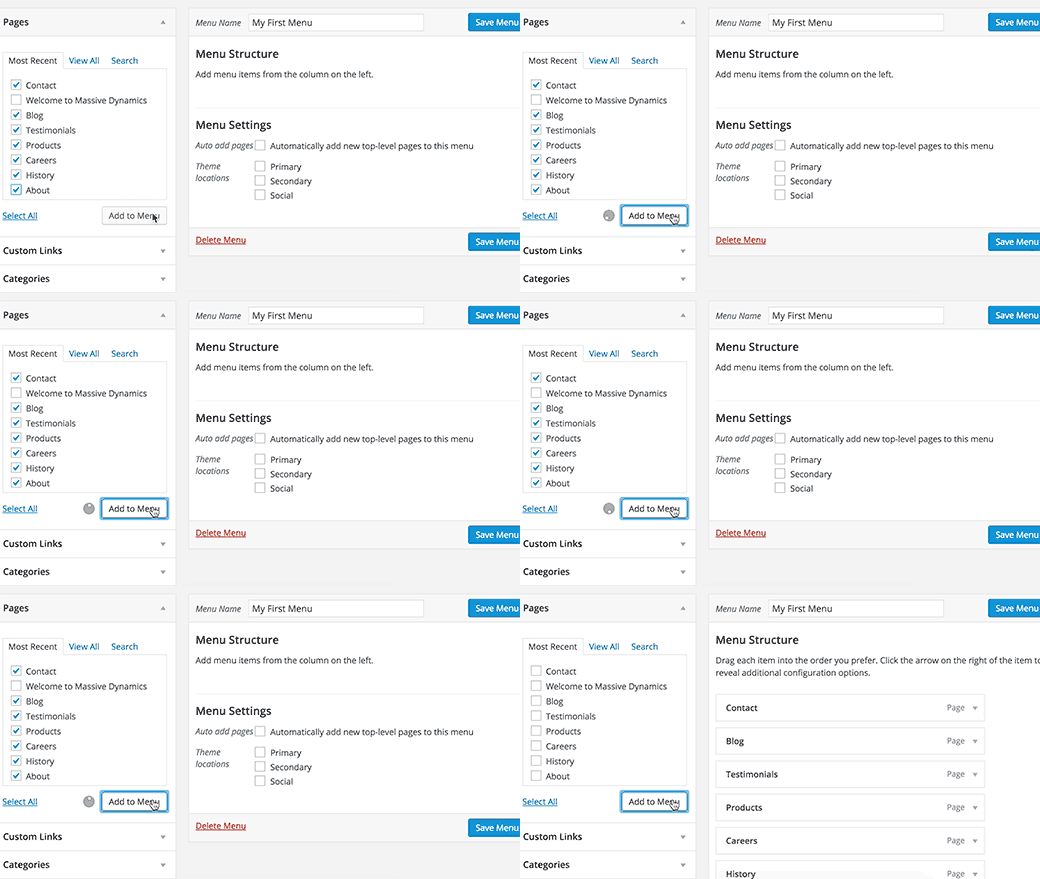
Detaillierte Anweisungen finden Sie in unserem Anfängerleitfaden Einrichtung von Navigationsmenüs in WordPress.
Als Nächstes möchten Sie Widgets zu Ihrem WordPress hinzufügen. Widgets ermöglichen es Ihnen, verschiedene Blöcke zur Seitenleiste oder zu widget-fähigen Bereichen Ihrer Website hinzuzufügen.
Standardmäßig zeigt WordPress einige Standard-Widgets in Ihrer primären Seitenleiste an. Sie möchten diese neu anordnen oder andere Widgets hinzufügen. Ihr Theme kann auch eigene benutzerdefinierte Widgets für soziale Medien und andere Funktionen enthalten, die Sie verwenden möchten.
Detaillierte Anweisungen finden Sie in unserem Anfängerleitfaden So fügen Sie Widgets in WordPress hinzu und verwenden sie.
Ihr Theme kann auch viele andere Optionen wie Farbschemata, Layoutauswahl, Header-Stile und mehr enthalten. Erkunden Sie diese Optionen und richten Sie sie nach Ihren Wünschen ein.
Wir hoffen, dieser Artikel hat Ihnen geholfen, Dinge zu lernen, die Sie sofort tun möchten, nachdem Sie WordPress installiert haben. Möglicherweise möchten Sie auch unseren Leitfaden So finden Sie heraus, welches WordPress-Theme eine Website verwendet und die häufigsten WordPress-Fehler, die es zu vermeiden gilt.
Wenn Ihnen dieser Artikel gefallen hat, abonnieren Sie bitte unseren YouTube-Kanal für WordPress-Video-Tutorials. Sie finden uns auch auf Twitter und Facebook.


Jiří Vaněk
Eine der wichtigsten Listen, oder besser gesagt ToDo-Listen, für jeden WordPress-Anfänger. Es gibt viel zu behandeln, und jeder Punkt ist sehr wichtig. Ich würde auch empfehlen, dass Sie, sobald Sie das Kontaktformular eingerichtet haben, sofort mit dem Sammeln von E-Mail-Adressen für einen Newsletter beginnen. Je früher Sie anfangen, desto besser. Das war mein großer Fehler, denn ich habe erst nach einem Jahr des Bloggens damit angefangen und dadurch viele großartige Möglichkeiten verpasst, meine Nutzer zu erreichen. Diese Liste sollte jedoch etwas sein, das WordPress-Entwickler sofort nach der Installation von WordPress als E-Mail an den Administrator senden, als Liste empfohlener Tipps, weil sie einfach exzellent ist.
Mrteesurez
Ich schätze diesen Leitfaden. Wenn ich diesen Beitrag gesehen hätte, als ich angefangen habe, wäre es besser gewesen, alle notwendigen Dinge einzurichten, bevor ich live gehe. Analysen sind am wichtigsten, um die Nutzung der Website zu verfolgen. Ich habe sie erst kürzlich installiert, daher habe ich einige frühe Traffic-Berichte verloren. Danke für Ihre Anleitung. Alle Anfänger-Blogger müssen das lesen.
Kabsha Majid
Sie haben viel Mühe in diesen Leitfaden gesteckt. Sehr einfache und leicht verständliche Inhalte. Ich habe daraus neue Dinge gelernt. Danke!
WPBeginner Support
Gern geschehen, wir freuen uns, dass unsere Empfehlungen hilfreich waren!
Admin
Shiv K Mittal
Vielen Dank für all die nützlichen Details. Wirklich einfach und großartig erklärt.
WPBeginner Support
Glad you found our guide helpful
Admin
Emmanuel Amadi
Sollte ich die Blogger-Import- und Blogger-zu-WordPress-Plugins nach dem gesamten Migrationsprozess von Blogger zu WordPress löschen? Ich suche nach Möglichkeiten, mein WordPress-Dashboard schneller laden zu lassen.
WPBeginner Support
Um Ihre Website zu beschleunigen, empfehlen wir Ihnen, sich unseren Artikel unten anzusehen:
https://www.wpbeginner.com/wordpress-performance-speed/
Diese beiden Plugins sollten die Geschwindigkeit Ihres Dashboards nicht beeinträchtigen. Wenn Sie das Plugin Blogger to WordPress entfernen, kann dies zu fehlerhaften Weiterleitungen führen, aber Sie können den Blogger-Importer löschen, wenn Sie möchten.
Admin
Adrian
Ich würde hinzufügen, dass Sie auch sicherstellen sollten, dass Ihr Hoster den Verzeichniszugriff auf Ihren Uploads-Ordner standardmäßig blockiert hat! Ich habe es erst erfahren, nachdem mir jemand gesagt hatte, dass alle Profilbilder unserer privaten Kunden von jedem eingesehen werden konnten, der den Ordner oursite.com/wp-content/uploads ansah.
WPBeginner Support
Nicht alle Websites benötigen diese Funktion, aber Sie können sie manuell mit der Methode in unserem Leitfaden unten hinzufügen:
https://www.wpbeginner.com/wp-tutorials/disable-directory-browsing-wordpress/
Admin
Rahul
Dieser Artikel hat meinen Blog verbessert..danke …
WPBeginner Support
You’re welcome
Admin
Alok Sharma
Das ist der großartige Leitfaden für Anfänger!
Vielen Dank!
WPBeginner Support
You’re welcome
Admin
Michelle Cooke
Sind diese Plugins kostenlos? Ich möchte von Wordpress.com zu .org wechseln. Ich habe den Business-Plan bei .com und versuche herauszufinden, ob ein Wechsel am Ende tatsächlich mehr kostet. Abgesehen von den Hosting-Kosten, welche anderen Gebühren muss ich berücksichtigen?
WPBeginner Support
Die Kosten hängen von der Art der Website ab. Schauen Sie sich unseren Artikel unten an, um mehr zu erfahren:
https://www.wpbeginner.com/beginners-guide/how-much-does-it-cost-to-build-a-wordpress-website/
Admin
Vidhya
Danke. Ich bin ein Neuling hier, der nichts über die Verwaltung einer Website weiß. Dieser Blog hat mein heutiges Lernen ermöglicht.
WPBeginner Support
Glad you found our guides helpful
Admin
Bren Haas
Vielen Dank für all die Arbeit, die Sie in Ihren Blog stecken. Ich beziehe mich oft auf Ihre WordPress-Hilfe und teile sie mit anderen.
Danke! Bren
WPBeginner Support
You’re welcome, glad you’ve found our guides helpful
Admin
dinesh dhamala
wirklich hilfreich. Ich habe viele Dinge aus diesem Beitrag gelernt. Danke, dass Sie so nützliche Inhalte bereitgestellt haben.
WPBeginner Support
You’re welcome, glad our guide was helpful
Admin
Anfänger
Kann ich mich bei einem Hosting-Anbieter anmelden, nachdem ich all diese Dinge getan habe?
Mit anderen Worten, ist es gleichzeitig mit der Anmeldung bei einem Hosting-Anbieter möglich, eine Website zu veröffentlichen, indem ein bestehendes WordPress auf den Anbieter exportiert wird, anstatt ein neues WordPress zu installieren?
WPBeginner Support
Sie können dies tun, indem Sie eine lokale Website erstellen und sie dann mit der Methode in unserem Artikel hier auf einen Host übertragen: https://www.wpbeginner.com/wp-tutorials/how-to-move-wordpress-from-local-server-to-live-site/
Admin
Deborah
Vielen Dank für all die besten ausführlichen Artikel für neue WordPress-Benutzer. Ich wollte gerade fragen, wie ich das kleine Symbol neben meinem Website-Namen einfügen kann, und habe die Antwort in diesem Artikel gefunden. DANKE!
Ban Sharma
Danke für diesen Beitrag. Ich habe eine Frage: Wenn wir eine statische Startseite verwenden. Ist es dann zwingend erforderlich, eine Blog-Seite auszuwählen? Weil ich keine spezielle Blog-Seite habe. Was soll ich dann auswählen?
Naureen
Nein, es ist nicht zwingend erforderlich.
Njofie Wilson
Sie können ein Plugin namens „Post Grid“ verwenden, um Blogbeiträge auf jeder beliebigen Seite Ihrer Website anzuzeigen, indem Sie einen Shortcode verwenden. Installieren Sie einfach das Plugin und experimentieren Sie damit nach Belieben.
Monica
Vielen Dank für Ihre Großzügigkeit gegenüber denen, die gerade erst angefangen haben. Sehr nützlich!!!!