


Manchmal müssen Sie eine WordPress-Seite teilen, ohne sie öffentlich zu machen. Vielleicht arbeiten Sie an einem Entwurf, der noch nicht fertig ist, oder Sie möchten einem Kunden oder Abonnenten exklusiven Zugriff gewähren.
Die Herausforderung besteht darin, einen Weg zu finden, diese Inhalte privat zu halten und gleichzeitig den richtigen Personen die einfache Ansicht zu ermöglichen.
Hier kommt der Passwortschutz von WordPress ins Spiel.
Es ist eine integrierte Funktion, die den Zugriff auf Ihre Inhalte einschränkt, ohne dass eine vollständige Mitgliedschaftsseite oder eine komplizierte Einrichtung erforderlich ist.
In diesem Tutorial zeige ich Ihnen zwei einfache Möglichkeiten, Ihre Inhalte in WordPress mit einem Passwort zu schützen. Am Ende wissen Sie, wie Sie Ihre Seiten privat halten und gleichzeitig kontrollieren können, wer sie sehen kann.
Experten-Tipp: Wenn Sie nach Möglichkeiten suchen, viele Beiträge und Seiten auf Ihrer Website zu schützen, lesen Sie bitte unseren Leitfaden zum Thema Erstellen einer Mitgliederseite in WordPress.
Warum benötigen Sie Passwortschutz für WordPress-Inhalte?
Passwortschutz in WordPress ermöglicht es Ihnen, bestimmte Inhalte privat zu halten und sie dennoch mit bestimmten Personen zu teilen. Dies ist nützlich, wenn Sie kontrollieren möchten, wer eine Seite oder einen Beitrag ansehen kann, ohne eine vollständige Mitgliederwebsite einzurichten.
Es gibt viele Situationen, in denen dies nützlich ist. Vielleicht warten Sie auf die endgültige Genehmigung, sammeln Feedback oder sind einfach noch nicht bereit zur Veröffentlichung. Anstatt den Inhalt im Entwurfsmodus zu belassen oder E-Mail-Anhänge hin und her zu senden, können Sie einen Live-Link teilen, der mit einem Passwort geschützt ist.
Hier sind einige gängige Anwendungsfälle für Passwortschutz in WordPress:
- Exklusiver Inhalt: Blogger und Ersteller verwenden Passwortschutz, um frühen Zugang, Bonus-Tutorials oder nur für Abonnenten bestimmte Beiträge zu teilen, ohne ein vollständiges Mitgliedschaftssystem einzurichten.
- Kunden-Vorschauen: Designer, Entwickler und Content-Autoren erstellen oft passwortgeschützte Seiten, damit Kunden Inhalte überprüfen können.
- Interne Kommunikation: Geschäftsinhaber können sensible Inhalte wie Finanzberichte oder strategische Pläne schützen und sie privat halten, während sie dennoch für die richtigen Personen zugänglich sind.
- Testen und Feedback: Vor der Veröffentlichung einer neuen Service- oder Produktseite erleichtert der Passwortschutz das Sammeln von Feedback von einer ausgewählten Gruppe von Beta-Benutzern, ohne sie Ihrer gesamten Zielgruppe auszusetzen.
- Persönliche Inhalte: Familienblogger lieben diese Funktion, um Fotos und Geschichten mit Verwandten zu teilen und gleichzeitig Fremde fernzuhalten.
Kurz gesagt, Passwortschutz bietet Ihnen Flexibilität, Privatsphäre und Kontrolle.
In diesem Artikel zeige ich Ihnen, wie Sie Ihre Seite oder Ihren Beitrag mit einem Passwort schützen.
Und hier ist alles, was ich in diesem Leitfaden behandeln werde:
- Method 1: Password-Protect a WordPress Page or Post (No Plugin)
- Method 2: Create a Custom Password-Protected WordPress Page (More Flexibility)
- Bonus: Passwortgeschützte Beiträge aus der WordPress-Schleife ausblenden
- FAQs: Seiten und Beiträge in WordPress mit einem Passwort schützen
- Zusätzliche Ressourcen: WordPress Seiten- und Beitragsverwaltung
Methode 1: Eine WordPress-Seite oder einen Beitrag mit einem Passwort schützen
Wenn Sie nur eine einzelne Seite oder einen einzelnen Beitrag schützen müssen, verfügt WordPress über eine einfache integrierte Funktion, die Ihnen dabei helfen kann. Der gesamte Vorgang dauert weniger als zwei Minuten, und Sie müssen sich keine Gedanken über die Installation oder Konfiguration zusätzlicher Software machen.
Schritt 1: Öffnen Sie den Seiten- oder Beitragseditor
Von Ihrem WordPress-Adminbereich aus können Sie zu Seiten oder Beiträgen navigieren und unter dem Beitrag, den Sie sperren möchten, auf „Bearbeiten“ klicken.
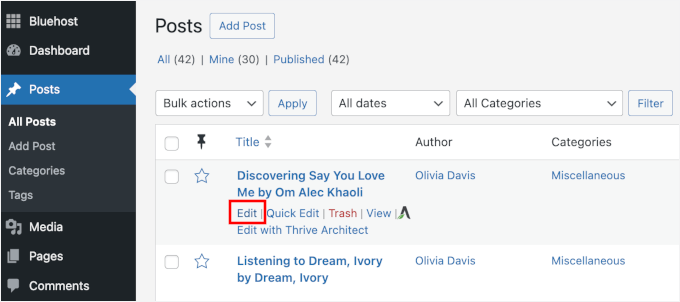
Dies öffnet den Inhaltseditor, in dem Sie normalerweise Ihre Inhalte schreiben und formatieren.
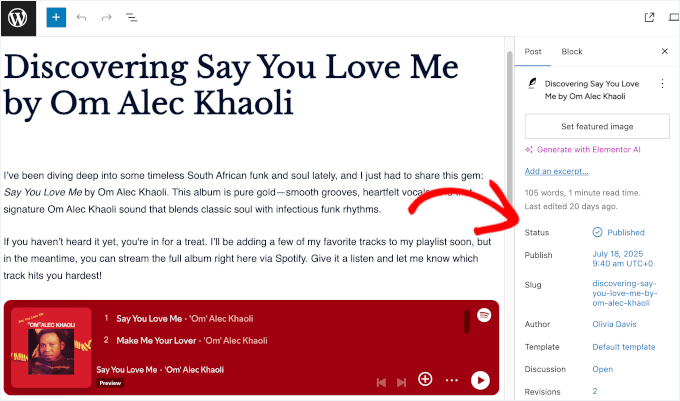
Sie sehen alle Ihre bekannten Bearbeitungswerkzeuge, aber wir konzentrieren uns auf die Veröffentlichungsoptionen in der Seitenleiste.
Schritt 2: Passwortschutz aktivieren
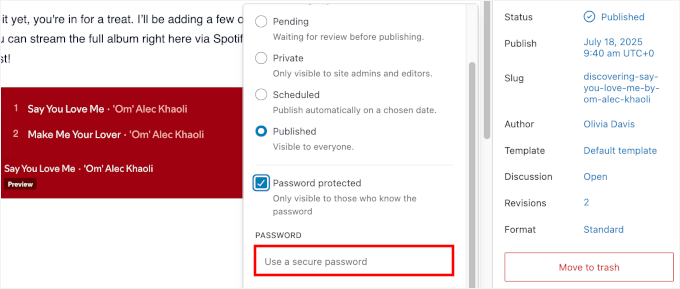
In der Seitenleiste auf der rechten Seite suchen Sie nach der Einstellung 'Status'.
Standardmäßig setzt WordPress alle Ihre Beiträge oder Seiten auf öffentlich, was bedeutet, dass jeder Ihre Inhalte finden und lesen kann.
Von hier aus klicken wir auf den Link 'Veröffentlicht' und wählen dann im Dropdown-Menü 'Passwortgeschützt'.
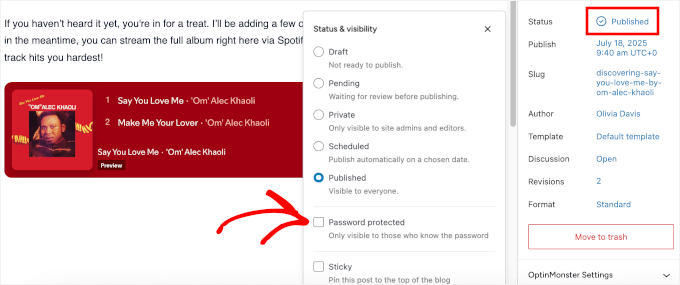
Dies öffnet ein neues Feld, in das Sie Ihr Passwort eingeben können.
Hier ist ein einfacher Trick: Verwenden Sie ein Passwort, das für Ihre beabsichtigten Besucher leicht zu merken, aber für andere schwer zu erraten ist. Sie brauchen nichts Ausgefallenes, vermeiden Sie einfach offensichtliche Auswahlmöglichkeiten wie „1234“ oder „passwort“.
Persönlich erstelle ich gerne Passwörter, die für die Personen, mit denen ich sie teile, aussagekräftig sind, für alle anderen aber bedeutungslos.
Für Kundenprojekte eignet sich etwas wie „KundenName2025“ oder eine Mischung aus dem Namen ihres Unternehmens und dem aktuellen Monat gut.
Schritt 4: Seite speichern oder aktualisieren
Wenn alles gut aussieht, klicken Sie auf „Veröffentlichen“ (oder „Aktualisieren“, wenn es bereits live ist). WordPress speichert automatisch Ihre Passworteinstellungen und wendet den Inhaltsschutz sofort an.
Sie können die Seite dann in einem privaten oder Inkognito-Fenster öffnen, um sicherzustellen, dass die Passwortabfrage wie erwartet angezeigt wird. Sie sollten ein einfaches Formular sehen, das nach dem Passwort fragt, bevor Ihre Inhalte angezeigt werden:

Und das war's! Diese Methode funktioniert genauso gut zum Schutz eines WordPress-Beitrags oder einer Seite, was sie perfekt für Entwürfe, Kundenarbeiten oder Inhalte macht, die Sie noch nicht öffentlich machen möchten.
Methode 2: Erstellen einer benutzerdefinierten passwortgeschützten WordPress-Seite
Die Standard-WordPress-Passwortabfrage erfüllt ihren Zweck, ist aber ziemlich einfach gehalten. Wenn Sie die volle Designkontrolle wünschen, um ein markenbezogenes Erlebnis für Ihre Besucher zu schaffen, benötigen Sie ein leistungsfähigeres Werkzeug.
Dies ist die perfekte Aufgabe für SeedProd, den besten Drag-and-Drop-WordPress-Seitenersteller. Damit können Sie schöne, benutzerdefinierte Seiten erstellen, ohne Code anfassen zu müssen.
💡 Wichtig: Bevor ich beginne, lassen Sie uns darüber sprechen, wie der Inhaltschutz von SeedProd funktioniert. Anstatt ein Passwortfeld zu Ihren Inhalten hinzuzufügen, "sperrt" diese Methode sie hinter einer benutzerdefinierten Landingpage.
Sie können dann bestimmten Benutzern den Zugriff gewähren, sodass diese das Tor umgehen und die privaten Inhalte sehen können.
Einige unserer Partner-Marken nutzen SeedProd sogar, um ganze Bereiche ihrer Websites individuell zu gestalten. Weitere Einblicke in die Funktionen des Plugins finden Sie in unserem vollständigen SeedProd-Testbericht.
Schritt 1: SeedProd installieren und aktivieren
Um loszulegen, erstellen wir ein SeedProd-Konto. Sie können die SeedProd-Website besuchen und auf die Schaltfläche „SeedProd jetzt erhalten“ klicken.
Sie werden dann aufgefordert, einen Plan auszuwählen und den Bestellvorgang abzuschließen.

Nach der Anmeldung melden Sie sich bei Ihrem SeedProd-Konto an und laden die Plugin-.zip-Datei von deren Website herunter. Sobald Sie die Datei auf Ihrem Computer gespeichert haben, können Sie zu Ihrem WordPress-Dashboard zurückkehren.
Von hier aus können Sie zu Plugins » Neu hinzufügen navigieren und auf „Plugin hochladen“ klicken.
Klicken Sie dann auf „Datei auswählen“, um Ihre SeedProd-Zip-Datei hochzuladen.

Klicken Sie anschließend einfach auf „Jetzt installieren“ und dann auf „Aktivieren“, um das Plugin auf Ihrer Website live zu schalten. Wenn Sie Hilfe benötigen, lesen Sie bitte unseren Leitfaden zur Installation eines WordPress-Plugins.
📝 Hinweis: Es gibt auch eine kostenlose Version von SeedProd, die im WordPress-Plugin-Verzeichnis verfügbar ist, wenn Sie sie zuerst ausprobieren möchten.
Nach der Aktivierung sehen Sie den Menüpunkt SeedProd in Ihrer WordPress-Seitenleiste.
Klicken Sie einfach darauf und Sie werden aufgefordert, Ihren Lizenzschlüssel zu aktivieren.

Ihren Lizenzschlüssel erhalten Sie in Ihrem SeedProd-Konto-Dashboard. Kopieren Sie ihn einfach, fügen Sie ihn ein und klicken Sie auf die Schaltfläche „Schlüssel überprüfen“, um die Einrichtung abzuschließen.
Schritt 2: Erstellen Sie eine „Coming Soon“- oder „Wartungsmodus“-Seite
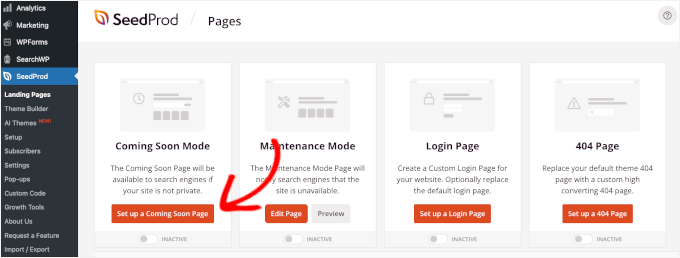
Gehen Sie von Ihrem Dashboard zu SeedProd » Landing Pages und Sie sehen Vorlagen für den Wartungsmodus und den "Coming Soon"-Modus. Beide eignen sich gut für den Passwortschutz.
Von hier aus klicken wir auf „Coming Soon-Seite einrichten“.
Auf dem nächsten Bildschirm sehen Sie eine Bibliothek professionell gestalteter Vorlagen.
Sie können eine auswählen, die zu Ihrer Marke oder dem Gefühl passt, das Sie für Ihre geschützten Inhalte erzeugen möchten.
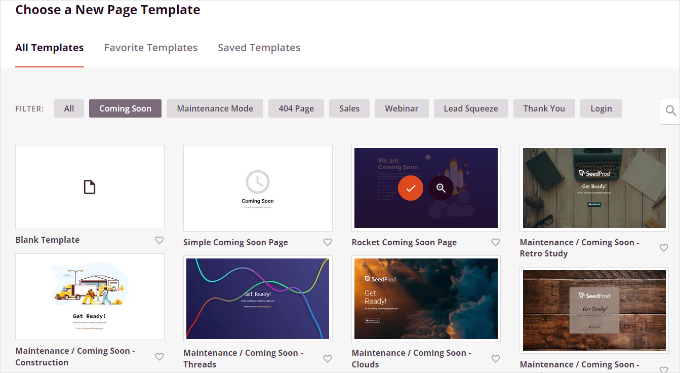
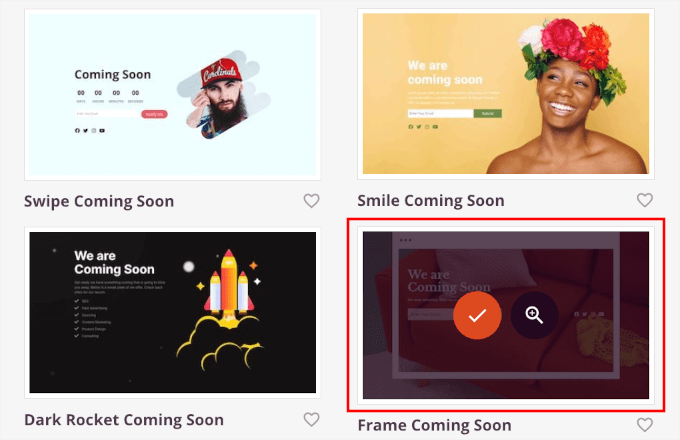
Um eine Vorlage auszuwählen, können Sie mit der Maus über das Feld fahren und auf die Häkchen-Schaltfläche klicken.
Wenn Sie es zuerst in der Vorschau anzeigen möchten, klicken Sie stattdessen einfach auf die Lupe.
Sobald Sie eine Vorlage ausgewählt haben, gelangen Sie zum Drag-and-Drop-Builder von SeedProd, wo Sie alles anpassen können.
Von hier aus können Sie einfach auf ein beliebiges Element klicken, um es zu bearbeiten, oder neue Blöcke aus dem linken Bereich auf Ihre Seite ziehen. Sie können auch die vorgefertigten Inhalte entfernen und durch Ihre eigenen ersetzen.
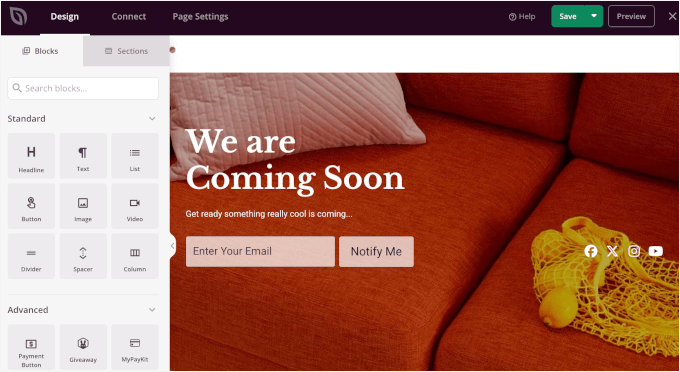
Da wir eine passwortgeschützte Seite erstellen, passen wir den Inhalt an, um Besucher zu leiten und zu erklären, was sie für den Zugriff auf die Inhalte benötigen.
Klicken Sie auf einen oder mehrere Textblöcke auf Ihrer Seite, um den Inhalt zu bearbeiten. Dies öffnet die Einstellungen des Blocks im linken Bereich.
Normalerweise füge ich eine kurze Erklärung und Kontaktinformationen hinzu, damit die Leute wissen, wie sie das Passwort erhalten, falls sie es benötigen.
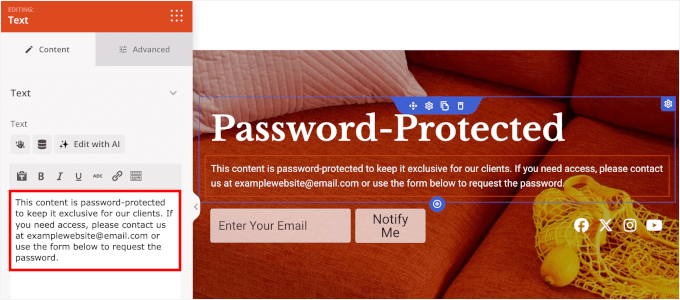
Sie können die Anpassung fortsetzen, um das gewünschte Aussehen zu erzielen. Sie können zum Beispiel einen Timer hinzufügen, der bis zu Ihrem Startdatum herunterzählt, Sonderangebote hervorheben oder Dringlichkeit für bevorstehende Veranstaltungen schaffen.
Sehen Sie sich unseren Leitfaden zur Erstellung einer "Coming Soon"-Seite in WordPress für Schritt-für-Schritt-Anleitungen an.
Schritt 3: SeedProd-Schutzfunktionen aktivieren
Der Schutz von SeedProd funktioniert, indem Ihr Inhalt hinter einer benutzerdefinierten Landing Page gesperrt wird, anstatt ein Passwortfeld hinzuzufügen. Sie können dann bestimmten Benutzern erlauben, das Gate zu umgehen und den privaten Inhalt anzuzeigen.
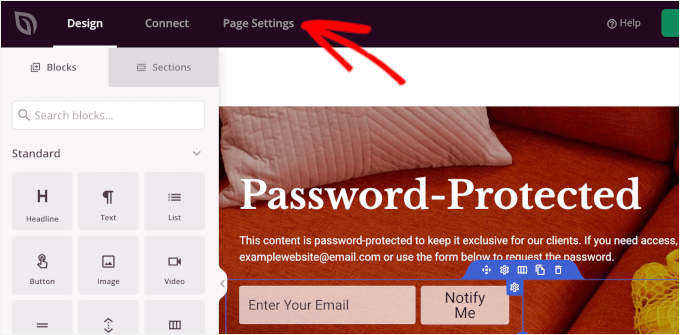
Jetzt, da Ihr Design fertig ist, klicken Sie oben im Builder auf den Tab "Seiteneinstellungen". Von dort aus können Sie Ihre Zugriffskontrollen einrichten.
Auf dem nächsten Bildschirm möchten Sie zum Abschnitt 'Zugriffskontrolle' wechseln, und Sie sehen mehrere Optionen, um zu steuern, wer Ihre Inhalte sehen kann.
Zuerst erlauben wir beabsichtigten Besuchern den Zugriff auf Ihre geschützte Seite, während die „Coming Soon“-Seite aktiv ist.
Hier sind ein paar Möglichkeiten, wie Sie das tun können:
- Bypass-Link – Generieren Sie einen eindeutigen Link, mit dem Personen die „Coming Soon“-Seite überspringen und Ihre geschützten Inhalte direkt anzeigen können.
- Zugriff per IP – Fügen Sie bestimmte IP-Adressen hinzu, damit jeder, der von dieser Adresse aus besucht, die Seite ohne Passwort oder Link anzeigen kann.
- Zugriff nach Rolle – Legen Sie eine bestimmte WordPress-Rolle fest, sei es ein Redakteur oder ein Mitarbeiter, damit jeder mit der Benutzerrolle auf die Seite zugreifen kann.
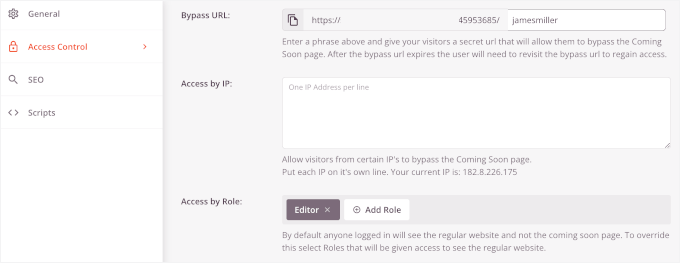
Diese Einstellungen sind perfekt, um Kunden, Mitarbeitern oder Testern den Zugriff zu ermöglichen, ohne die Seite öffentlich zu machen.
Danach klicken wir auf die Option „URLs einschließen“, um genau anzugeben, welche Beiträge oder Seiten Sie mit dieser „Coming Soon“-Seite schützen möchten.
Dann können Sie die URLs der spezifischen Seiten, Beiträge oder Kategorien eingeben, die Sie schützen möchten, wobei eine URL pro Zeile.
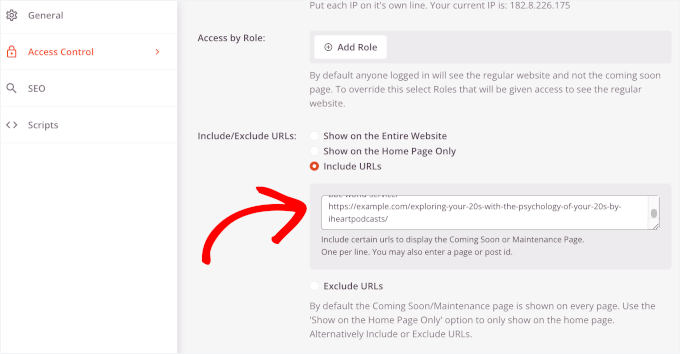
Dies gibt Ihnen viel mehr Flexibilität als die integrierte Methode von WordPress, die nur für einzelne Inhalte funktioniert.
Schritt 4: Testen und Veröffentlichen Ihrer geschützten Seite
Bevor Sie die Seite veröffentlichen, sollten Sie Ihre Einstellungen noch einmal überprüfen, um sicherzustellen, dass Sie alle URLs aufgenommen haben, die Sie schützen möchten.
Sobald alles so konfiguriert ist, wie Sie es möchten, klicken Sie auf "Speichern", um Ihre Änderungen zu sichern.
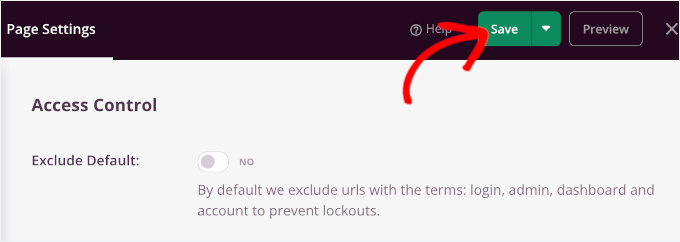
Danach können Sie von Ihrem WordPress-Adminbereich aus zu SeedProd » Landing Pages gehen.
Unter „Coming Soon Mode“ sehen Sie einen Schalter. Klicken Sie darauf, um von „Inaktiv“ auf „Aktiv“ zu wechseln, und Ihre benutzerdefinierte passwortgeschützte Seite wird sofort live geschaltet.
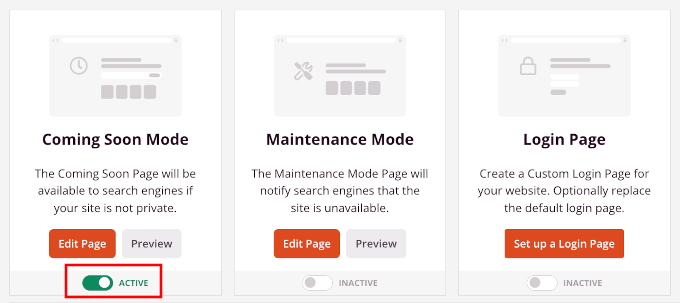
Das war's! Ihre passwortgeschützte Seite ist jetzt aktiv und funktioniert.
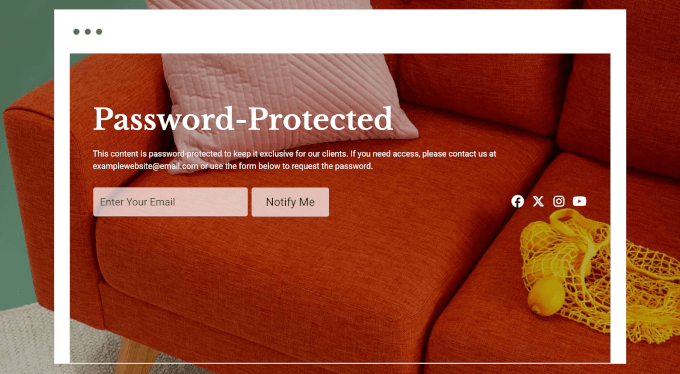
Jeder, der versucht, die von Ihnen angegebenen URLs aufzurufen, sieht Ihre benutzerdefinierte Seite anstelle des eigentlichen Inhalts.
Hier ist, wie es auf meiner Demoseite aussieht:
Bonus: Passwortgeschützte Beiträge aus der WordPress-Schleife ausblenden
Standardmäßig schützt die Passwortschutzfunktion eines Beitrags nur den Inhalt selbst. Der Titel des Beitrags kann immer noch auf Ihrer Homepage oder in Archivlisten angezeigt werden, was nicht ideal ist, wenn der Beitrag vollständig privat sein soll.
Glücklicherweise können Sie diese Beiträge komplett ausblenden. Normalerweise werden viele Leute sagen, dass Sie die functions.php Ihres Themes bearbeiten oder ein websitespezifisches Plugin verwenden müssen.
Allerdings ist diese Methode nicht sehr anfängerfreundlich, da ein kleiner Tippfehler Sie von Ihrer WordPress-Website aussperren kann. Deshalb empfehle ich immer die Verwendung von WPCode, dem besten Plugin für Code-Snippets für WordPress.
WPCode erleichtert das Hinzufügen von benutzerdefinierten Code-Snippets, ohne Ihre Theme-Dateien direkt zu bearbeiten. Das ist viel sicherer und Ihr Code verschwindet nicht, wenn Sie Themes aktualisieren oder wechseln.
Viele unserer Partner-Marken verwenden WPCode, um benutzerdefinierte Code-Snippets einfach über ihre WordPress-Websites hinweg zu verwalten. Details zum Plugin finden Sie in unserem vollständigen WPCode-Testbericht.

Zuerst müssen Sie das WPCode-Plugin installieren und aktivieren. Für Schritt-für-Schritt-Anleitungen folgen Sie unserem Leitfaden zur Installation eines WordPress-Plugins.
📝 Hinweis: Sie können das kostenlose WPCode-Plugin für dieses Tutorial verwenden. Wenn Sie jedoch mehr Funktionen wie Code-Planung und Zugriff auf die vollständige Revisionshistorie benötigen, sollten Sie auf WPCode Pro upgraden.
Sobald WPCode aktiv ist, gehen Sie in Ihrem WordPress-Dashboard zu Code-Snippets » Snippet hinzufügen.
Danach können Sie mit der Maus über das Feld „Benutzerdefinierten Code hinzufügen (Neuer Snippet)“ fahren und auf „+ Benutzerdefinierten Snippet hinzufügen“ klicken, sobald es erscheint.

Auf dem nächsten Bildschirm werden Sie aufgefordert, den Code-Typ für Ihren benutzerdefinierten Ausschnitt auszuwählen.
Für dieses Tutorial wählen Sie die Option 'PHP-Snippet'.

Dies bringt Sie zum WPCode-Editor.
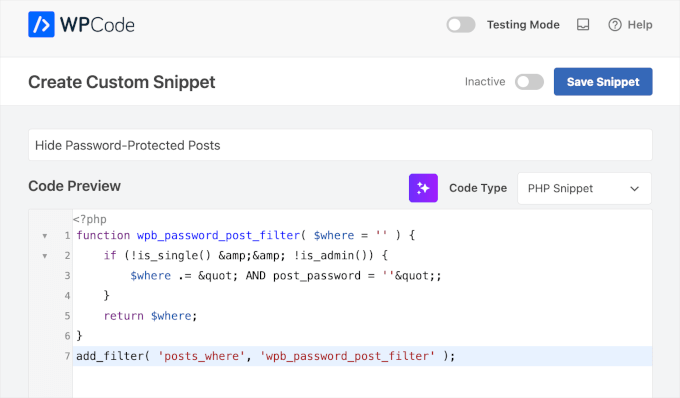
Von hier aus können Sie Ihrem Snippet einen beschreibenden Titel geben, z. B. „Passwortgeschützte Beiträge ausblenden“, damit Sie es später leicht wiederfinden.
Fügen Sie dann diesen Code in das Feld 'Code-Vorschau' ein:
function wpb_password_post_filter( $where = '' ) {
    if (!is_single() && !is_admin()) {
        $where .= " AND post_password = ''";
    }
    return $where;
}
add_filter( 'posts_where', 'wpb_password_post_filter' );
So sieht es im Editor aus:
Schließlich können Sie den Schalter von Inaktiv auf Aktiv umlegen und auf 'Speichern' klicken.
Das ist alles. Ihre geschützten Beiträge werden nicht auf der Homepage oder den Archiven der Website angezeigt. Sie können die URL des Beitrags an Benutzer mit dem Passwort senden.
Details finden Sie in unserem Leitfaden zum Ausblenden von passwortgeschützten Beiträgen aus der WordPress-Schleife.
FAQs: Seiten und Beiträge in WordPress mit einem Passwort schützen
Haben Sie noch Fragen dazu, wie der WordPress-Passwortschutz funktioniert? Hier sind einige häufig gestellte Fragen.
Können Besucher passwortgeschützte Inhalte in Suchergebnissen sehen?
WordPress handhabt dies standardmäßig gut. Während Suchmaschinen wie Google den Titel und die URL einer passwortgeschützten Seite indizieren können, indizieren oder zeigen sie nicht den eigentlichen Inhalt hinter dem Passwort an.
Wenn Sie diese Seiten vollständig ausblenden möchten, können Sie die Methode "URLs einschließen/ausschließen" in SeedProd verwenden. Eine andere Möglichkeit ist, die Seite mit einem SEO-Plugin auf 'noindex' zu setzen.
Wir verwenden All in One SEO (AIOSEO) auf der WPBeginner-Website, da es einfache, leistungsstarke Steuerelemente für Aufgaben wie diese bietet. Sie können eine bestimmte Seite direkt aus dem Editor auf 'noindex' setzen, um sicherzustellen, dass sie vor Suchmaschinen verborgen bleibt. Sehen Sie sich unseren detaillierten AIOSEO-Testbericht für Informationen an.
Was passiert, wenn jemand das falsche Passwort eingibt?
Wenn ein Besucher das falsche Passwort eingibt, lädt WordPress die Seite neu und zeigt eine kleine Fehlermeldung an. Es gibt keine Begrenzung, wie oft jemand versuchen kann, und keine Sperrfunktion mit dem integrierten Tool.
Dies macht es praktisch für Inhalte mit geringem Risiko. Aber für sensible Daten möchten Sie vielleicht einen fortschrittlicheren Schutz (wie benutzerspezifischen Zugriff oder Anmeldeanforderungen).
Wie lange bleiben Passwörter aktiv?
Wenn ein Besucher das richtige Passwort eingibt, verwendet WordPress einen Browser-Cookie, um seinen Zugriff für 10 Tage zu speichern. Dies ist wie ein temporärer Schlüssel, der ihn davor bewahrt, das Passwort bei jedem Besuch erneut einzugeben.
Kann ich dasselbe Passwort für mehrere Seiten verwenden?
Ja! Sie können dasselbe Passwort absolut für mehrere Seiten oder Beiträge wiederverwenden. Dies ist hilfreich, wenn Sie eine Sammlung von Entwürfen oder nur für Kunden bestimmten Seiten unter einem Zugangscode teilen.
Denken Sie daran, dass jeder mit dem Passwort alle Seiten anzeigen kann, die dieses Passwort verwenden. Daher ist es am besten für Anwendungsfälle mit geringer Sicherheit geeignet.
Funktioniert der Passwortschutz mit meinem Theme?
In den meisten Fällen ja. Der standardmäßige WordPress-Passwortschutz funktioniert mit jedem gut codierten Theme und übernimmt dessen Styling. Allerdings ist das Standardformular ziemlich einfach.
Wenn Sie die volle Kontrolle über das Aussehen und Gefühl haben möchten, z. B. durch Hinzufügen von Branding, Bildern oder gestylten Formularen, ist ein Plugin wie SeedProd eine viel bessere Option.
Zusätzliche Ressourcen: WordPress Seiten- und Beitragsverwaltung
Wir hoffen, dieser Artikel hat Ihnen geholfen, Seiten oder Beiträge in WordPress mit einem Passwort zu schützen. Als Nächstes möchten Sie vielleicht unsere hilfreichen Anleitungen zu folgenden Themen lesen:
- So zeigen Sie Auszüge von passwortgeschützten Beiträgen in WordPress an
- Wie man einen großartigen Blogbeitrag schreibt (Struktur + Beispiele)
- Möglichkeiten zum Schutz von Inhalten in WordPress
- So erstellen Sie eine Paywall in WordPress (mit Vorschau-Option)
- Erweiterte Landing Page Tipps zur Steigerung der WordPress-Konversionen
- Leitfaden für Anfänger zu WordPress-Benutzerrollen und -Berechtigungen
Wenn Ihnen dieser Artikel gefallen hat, abonnieren Sie bitte unseren YouTube-Kanal für WordPress-Video-Tutorials. Sie finden uns auch auf Twitter und Facebook.




MJ
Sobald Sie das Passwort auf der passwortgeschützten Seite eingegeben haben und die geschützten Informationen angezeigt werden, wie kann ich mich wieder abmelden, um zu sehen, wie die Seite für nicht angemeldete Besucher aussieht?
Vielen Dank
WPBeginner Support
The simplest method would be to use an incognito/private browser window
Admin
Noreen
Ich habe die Blog-Seite passwortgeschützt. Die Seite ist juliananoreen.com.
Gespeichert.
Sie ist immer noch sichtbar! Ein Freund hat es von einem Handy aus getestet. Dort auch sichtbar.
Gibt es eine zusätzliche Einstellung, die ich übersehe?
Ich erwarte, eine Nachricht und einen Passwortbereich zu sehen, aber die Testbeiträge sind vollständig sichtbar.
Vielen Dank für Ihre Einblicke!
N
WPBeginner Support
Hallo Noreen,
Die Blog-Seite ist ein Platzhalter, um Ihre WordPress-Blogbeiträge anzuzeigen. Im Gegensatz zu normalen WordPress-Seiten, die Seiteninhalte anzeigen, zeigt diese Seite Ihre Liste der Blogbeiträge an. Normalerweise funktioniert die WordPress-Passwortschutzfunktion für den Inhalt eines Beitrags oder einer Seite. Eine Blog-Seite hat jedoch keinen eigenen Inhalt. Deshalb werden die Blogbeiträge angezeigt, bevor der Passwortschutz greifen kann.
Admin
Noreen
Oh, Mist!
Hast du Ideen, wie ich es vollständig sperren kann, damit ich Inhalte hinzufügen kann und alle Elemente ausgeblendet sind? Ich habe anfangs versucht, die Beiträge mit einem Passwort zu schützen – keine Option, da der Titel und die Beitragsbilder immer noch sichtbar sind. Hmmmmmm….?
Danke!
WPBeginner Support
Für das, was Sie anscheinend möchten, müssten Sie ein Mitgliedschafts-Plugin einrichten, um Ihre Inhalte mit einem Passwort zu schützen: https://www.wpbeginner.com/plugins/5-best-wordpress-membership-plugins-compared/
Mary Ann
Ich habe Seiten (und Unterseiten... keine Beiträge) mit einem Passwort geschützt. Ich möchte, dass der Benutzer aufgefordert wird, das Passwort erneut einzugeben, wenn er die Seite verlässt...
Ich habe gesehen, dass man post_password_expires auf 0 setzen kann, aber wo würde ich das für eine Seite tun?
Ben
Mein Passwortschutz funktioniert nicht. Es verweist immer wieder auf die Passwortabfrage. Ja, ich habe das richtige Passwort. Irgendwelche Ideen?
ellen
Ich habe vor einiger Zeit einen passwortgeschützten Beitrag erstellt, aber ich kann mich nicht an das Passwort erinnern.
Können Sie mir dabei helfen?
Danke im Voraus
ellen
Ich habe es gerade gefunden…!!!
Diao
Wenn ich das Passwort nicht kenne, wie lese ich einen geschützten Beitrag?
Justin
Gibt es eine Möglichkeit, den Standardtext für diese passwortgeschützten Seiten zu ändern? Ich würde gerne einen Link in diesem Text hinterlassen, wenn das möglich ist?
Danke,
J
Stephanie
Hallo, ich verwende Passwortschutz für eine bestimmte Seite. Wenn ich jedoch das Passwort verwende, um auf die Seite zuzugreifen, erscheint ein Pop-up-Fenster, das meine Admin-Zugangsdaten möchte. Wie kann ich dieses Problem beheben? Das sollte nicht passieren. Ich habe den Passwortschutz schon einmal verwendet und es hat gut funktioniert, aber jetzt tut es das nicht mehr.
Mark
Ich habe Seiten, keine Beiträge, die passwortgeschützt sind. Da es sich um Seiten handelt, habe ich kein Problem damit, dass sie in Archiven usw. angezeigt werden. Ich habe sie in meinem Menü. Ich möchte, dass nur die Hauptseite und keine ihrer Unterseiten in meinem benutzerdefinierten Menü angezeigt wird, bis der Benutzer sich anmeldet. Ist das möglich?
WPBeginner Support
Siehe unseren Leitfaden zur Anzeige unterschiedlicher Menüs für angemeldete Benutzer in WordPress
Admin
Mark
Funktioniert dieser Code dort, wo es technisch gesehen kein „Benutzer“ ist, der das Passwort für eine geschützte Seite eingibt? Das kann jeder tun, er muss nicht als Benutzer registriert sein.
Mark Gason
Die Standard-WP-Abmeldezeit beträgt 10 Tage!! Das ist auf einem privaten Computer nicht sehr nützlich. Ich habe festgestellt, dass, wenn ich dieses Plugin 'Protected Posts Logout Button' verwendet und den Abmeldebutton zu jeder Seite mit dem Passwort hinzugefügt habe, es sich von allen abgemeldet hat, wenn ich auf einen geklickt habe. Es erlaubt auch das Einstellen der automatischen Abmeldezeit/Cookie-Ablaufzeit. Also habe ich 30 Minuten eingestellt, falls ein Benutzer sich nicht abmeldet.
Ian
Statische Seite – Ich habe die Sichtbarkeit auf „Passwort“ gesetzt und ein Passwort festgelegt. Hat ein paar Wochen lang gut funktioniert. In den letzten Tagen wird beim Eingeben des Passworts die Seite mit „Verboten“ angezeigt. Das Passwort ist korrekt. Habe Plugins deaktiviert, Standard-Themes aktiviert und immer noch dasselbe Ergebnis – kann nicht auf passwortgeschützte Inhalte zugreifen.
Irgendwelche Gedanken…
Ist das ein Problem mit dem Server-Host oder mit WP?
Amanda
Ich habe dasselbe Problem.
Naomi
Ich habe das hier ausprobiert und erhalte folgende Fehlermeldung: Wenn jemand es benutzen möchte, gibt er das Passwort ein (auf einer Seite) und wird zum Captcha weitergeleitet und zu meinem WordPress-Login. Das sollte nicht sein, oder? Ich verstehe das nicht.
Tom
Dies funktionierte bis zu einem kürzlichen Update großartig, jetzt bekomme ich nur eine 404-Seite.
WPBeginner Support
Versuchen Sie, Ihre Permalinks zu aktualisieren. Gehen Sie einfach zu Einstellungen > Permalinks und klicken Sie auf die Schaltfläche Änderungen speichern.
Admin
Tom
Ja, das Erste, was ich tat, war überrascht, als das das Problem nicht behoben hat.
WPBeginner Support
Wir haben den Code erneut mit der neuesten Version getestet. Er funktionierte bei uns einwandfrei. Haben Sie bereits Fehlerbehebungsschritte wie das Deaktivieren aller Plugins, das Wechseln zum Standard-Theme, das Löschen und Neuerstellen der .htaccess-Datei versucht?
Sean Vandenberg
Hallo, interessant – das habe ich noch nie gesehen (glaube ich!). .. Wird das schlecht für SEO sein? Können Suchmaschinen den Inhalt trotzdem verarbeiten?
Maryam
Das war ziemlich cool – es schützt die Seite. Ich gebe das richtige Passwort ein und die Seite wird korrekt angezeigt. Wenn ich die Seite jetzt aktualisiere, wird sie immer noch angezeigt. Wann kommt die Passwortabfrage wieder?
Justin
Ich kann nicht auf den privaten Blog von meinem iPhone zugreifen, da ich das Passwort nur in Großbuchstaben eingeben kann, obwohl mein Passwort nur aus Kleinbuchstaben besteht.
Auch jede Texteingabe, wie das Abonnementfeld, erfolgt nur in Großbuchstaben.
Wie kann ich das lösen, außer das Passwort in Großbuchstaben zu ändern?
danke
Justin
Thomas Stahl
Ich finde, das ist eine großartige Funktion. Wie kann ich die passwortgeschützte Seite mit einem Query String öffnen? Dann kann ich einen Link an meine Freunde senden. Danke für alle Ideen.
Thomas
Zeeshan
Hallo Herr,
i habe einen Link auf meiner Website hinzugefügt und ich möchte, dass jedes Mal, wenn jemand darauf klickt, ein Passwort-Dialogfeld angezeigt wird. Wenn der Benutzer das Passwort erfolgreich eingibt, erhält er Zugriff auf eine passwortgeschützte Seite.
Danke im Voraus
Ryan
Das funktioniert super AUSSER, dass der Beitrag immer noch im Widget "Neueste Beiträge" angezeigt wird. Gibt es eine Codeänderung, um das zu beheben?
mdfaizan
Gibt es eine Möglichkeit, es für eingeloggte Benutzer verfügbar zu machen? Standardmäßig kann nicht einmal ein eingeloggter Administrator diesen passwortgeschützten Beitrag sehen.
Gibt es eine Möglichkeit, es allen angemeldeten Benutzern zur Verfügung zu stellen?