


Die Erstellung einer Social-Media-Website ermöglicht es Ihnen, eine Plattform für Benutzer bereitzustellen, auf der sie Neuigkeiten, Updates und Meinungen zu verschiedenen Themen austauschen können. Sie kann ein Gemeinschaftsgefühl unter Benutzern mit gemeinsamen Interessen aufbauen und das Engagement durch Diskussionen und Foren fördern.
Ob Sie nun eine Nischen-Community oder eine vollwertige soziale Plattform aufbauen möchten, die Einrichtung einer Social-Media-Seite ist mit den richtigen Werkzeugen und Anleitungen zugänglicher denn je.
Tatsächlich hat WPBeginner unzähligen Website-Betreibern geholfen, die Macht der sozialen Medien zu nutzen. Wir haben die besten Social-Sharing-Plugins gesammelt, Anleitungen geschrieben, wie Sie leistungsstarke soziale Funktionen zu Ihrer Website hinzufügen können, und verkaufen sogar unsere eigenen Premium-Social-Plugins.
Jetzt gehen wir einen Schritt weiter und zeigen Ihnen, wie Sie Ihre eigene Social-Media-Website erstellen. Unsere klaren Anleitungen sind benutzerfreundlich gestaltet, auch wenn Sie neu bei WordPress sind.
Wir behandeln alles, von der Auswahl der richtigen Plattform und Tools bis zur Einrichtung wichtiger Funktionen wie Benutzerprofile, Aktivitätsströme und Datenschutzeinstellungen. Los geht's!

Bevor Sie beginnen: Checkliste für die Erstellung einer Website für soziale Medien
Das wirklich Coole an der Erstellung einer Social-Media-Website mit WordPress ist, dass es sich um eine unglaublich flexible und vielseitige Plattform handelt. Sie arbeiten im Wesentlichen mit einer leeren Leinwand, die in der Lage ist, fast jede Art von sozialer Plattform zu erstellen, die Sie sich vorstellen können. Das gesagt, sollten Sie zunächst sorgfältig die Funktionen und Konzepte planen, die Ihre soziale Plattform haben soll.
Zum Beispiel könnten Sie eine Website zum Teilen von Medien wie Instagram oder eine professionelle Business-Website wie Glassdoor erstellen. Sie könnten auch eine informative Forenseite wie Quora oder eine Social-Network-Seite wie Facebook erstellen.
Sobald Sie eine Idee entwickelt haben, sollten Sie die folgende Checkliste durchgehen, um einen narrensicheren Plan für Ihre Website zu erstellen:
- Zielgruppe: Identifizieren Sie Ihre Zielgruppe basierend auf Altersgruppe, Standort und Verhalten.
- Trends und Vorlieben: Analysieren Sie die Benutzertrends für Ihre gewählte Nische und versuchen Sie, Funktionen zu finden, die Ihre Zielgruppe nützlich findet.
- Rechtliche Aspekte recherchieren: Stellen Sie sicher, dass Ihre Plattform den Datenschutzbestimmungen, dem Urheberrecht und anderen relevanten Gesetzen entspricht. Dies kann bedeuten, dass Sie mit einem Anwalt sprechen müssen.
- Entwickler einstellen: Nachdem Sie Ihre Recherche durchgeführt haben, könnten Sie einfach einen WordPress-Entwickler beauftragen, der eine Social-Media-Website für Sie erstellt.
Wenn Sie jedoch keinen Entwickler einstellen möchten, können Sie auch selbst eine Social-Media-Website erstellen, ohne dass Programmierkenntnisse erforderlich sind.
Hinweis: Dieser Artikel befasst sich mit der Erstellung einer Social-Media-Website. Wenn Sie Social-Media-Feeds von Plattformen wie Facebook oder Instagram auf Ihrer bestehenden Website einbetten möchten, können Sie das Smash Balloon Plugin verwenden. Details finden Sie in unserem Tutorial So fügen Sie Ihre Social-Media-Feeds zu WordPress hinzu.
Nichtsdestotrotz, schauen wir uns Schritt für Schritt an, wie man einfach eine Social-Media-Website erstellt:
- Schritt 1: Wählen Sie einen Website-Builder
- Schritt 2: Wählen Sie einen Domainnamen und Hosting für Ihre Social-Media-Website
- Schritt 3: Erstellen Sie eine neue WordPress-Website
- Schritt 4: Wählen Sie ein Theme für Ihre Social-Media-Website
- Schritt 5: Richten Sie Ihre Social-Media-Website mit BuddyPress ein
- Schritt 6: Verwenden Sie bbPress, um ein Forum zu erstellen (optional)
- Schritt 7: Navigationsmenü und Homepage erstellen
- Schritt 8: Erstellen Sie eine benutzerdefinierte Homepage
- Schritt 9: Fügen Sie ein Kontaktformular hinzu
- Schritt 10: Verwenden Sie All in One SEO zur Verbesserung des Website-Rankings
- Bonus-Tools zur Verbesserung Ihrer Social-Media-Seite
Schritt 1: Wählen Sie einen Website-Builder
Zuerst müssen Sie die richtige Plattform wählen. Obwohl es viele Website-Builder gibt, sticht WordPress als leistungsstarke und flexible Option für die Erstellung robuster sozialer Plattformen hervor.
Es ist auch Open-Source, also völlig kostenlos zu nutzen. Premium-Website-Builder enthalten oft auch Funktionen, die auf Business-Websites und E-Commerce-Shops zugeschnitten sind, die Sie für Ihre Social-Media-Seite möglicherweise nicht benötigen. Warum für Funktionen bezahlen, die Sie nicht sofort benötigen?
Und wenn Sie diese Funktionen doch benötigen, können Sie mit WordPress Add-ons namens Plugins installieren. Dies sind Softwareteile, die Ihrer Social-Media-Seite zusätzliche Funktionalität hinzufügen.
Allein in der WordPress.org-Bibliothek gibt es über 59.000 kostenlose Plugins! Dazu gehören viele Plugins, die soziale Funktionen zu WordPress hinzufügen, darunter Benutzerprofile, Aktivitätsfeeds, Nachrichtensysteme und Community-Foren.
Aber es geht nicht nur ums Geldsparen. Laut unseren Forschungsstatistiken ist WordPress eine der beliebtesten Website-Plattformen der Welt und treibt fast 43 % aller Websites an. Sie erhalten das Beste für Ihre soziale Seite.
Beachten Sie jedoch, dass es zwei Arten von WordPress gibt.
WordPress.com ist eine Blog-Hosting-Plattform, während WordPress.org eine Open-Source-Software zum Selbst-Hosten ist. Detailliertere Informationen finden Sie in unserem Vergleich zwischen WordPress.com und WordPress.org.
Um eine Social-Media-Website zu erstellen, empfehlen wir die Wahl von WordPress.org, da Sie damit all diese großartigen Social-Plugins installieren können und die vollständige Kontrolle über Ihre Website haben.
Für eine tiefere Auseinandersetzung damit, warum wir WordPress durchweg empfehlen, lesen Sie bitte unsere vollständige WordPress-Bewertung.
Jetzt, da Sie einen Website-Builder gewählt haben, ist es an der Zeit, mit dem Erstellen Ihrer Website zu beginnen.
Schritt 2: Wählen Sie einen Domainnamen und Hosting für Ihre Social-Media-Website
Um eine WordPress-Website zu erstellen, müssen Sie zuerst einen Domainnamen und einen Hosting-Plan erwerben.
Ein Domainname wird der Name Ihrer Social-Media-Plattform im Internet sein. Es ist das, was Kunden in ihre Browser eingeben, um Ihre Website zu besuchen, wie www.socialmediawebsite.com oder www.sociallysavvy.com.
Ebenso ist Webhosting der Ort, an dem Ihre Website online lebt. Um das perfekte Webhosting für Ihre Social-Media-Seite zu finden, können Sie unsere vollständige Liste der besten WordPress-Hosting-Services einsehen.
Sie werden nun feststellen, dass, obwohl WordPress kostenlos ist, hier Ihre Kosten zu steigen beginnen. Ein Domainname kostet Sie etwa 14,99 $/Jahr, während Hosting-Kosten ab 7,99 $/Monat beginnen.
Dies kann etwas teuer sein, wenn Sie ein kleines Budget haben oder gerade erst anfangen.
Machen Sie sich Sorgen, dass diese Kosten Ihr Budget belasten? Wir haben einen Leitfaden erstellt, wie viel es kostet, eine WordPress-Website zu erstellen, damit Sie böse Überraschungen vermeiden können.
Glücklicherweise bietet Bluehost einen RIESIGEN Rabatt für WPBeginner-Leser zusammen mit einem kostenlosen Domainnamen und einem SSL-Zertifikat. Sie sind eines der größten Unternehmen der Welt und ein offizieller von WordPress empfohlener Hosting-Partner.
Um einen Rabatt zu erhalten, können Sie einfach auf die folgende Schaltfläche klicken:
Dies leitet Sie zur Bluehost-Website weiter, wo Sie auf die Schaltfläche „Jetzt starten“ klicken müssen.

Sobald Sie dies getan haben, werden Sie zur Preisgestaltungsseite weitergeleitet, wo Sie einen Hosting-Plan entsprechend den Anforderungen Ihrer Social-Media-Website auswählen können.
Wir empfehlen die Auswahl des 'Starter'- oder 'Business'-Tarifs, da diese alles enthalten, was Sie für die Erstellung einer erfolgreichen Social-Media-Website benötigen.
Klicken Sie einfach auf die Schaltfläche „Plan auswählen“ unter dem gewünschten Plan.

Sie werden nun zu einer neuen Seite weitergeleitet, auf der Sie einen Domainnamen für Ihre Social-Media-Plattform auswählen müssen.
Wir empfehlen, einen Namen zu wählen, der zu Ihrer Nische passt und leicht zu buchstabieren, auszusprechen und zu merken ist. Wenn Sie jedoch immer noch verwirrt sind und noch keinen Namen für Ihre Social-Media-Plattform haben, können Sie auch den kostenlosen Generator für Geschäftsnamen von WPBeginner ausprobieren, um einen großartigen Namen zu finden.
Brauchen Sie mehr Inspiration? Dann lesen Sie unseren Leitfaden, wie Sie den besten Domainnamen auswählen.
Nachdem Sie den Namen eingegeben haben, klicken Sie einfach auf die Schaltfläche 'Domain suchen'.
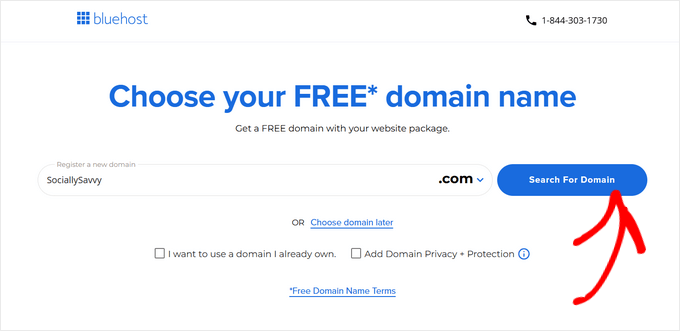
Sobald Sie einen Domainnamen gewählt haben, werden Sie zur Warenkorbseite weitergeleitet.
Von hier aus können Sie die Dauer Ihres Bluehost-Tarifs auswählen. Wir empfehlen die Option '3 Jahre', da diese die größten Einsparungen bietet. Klicken Sie dann auf 'Weiter zur Kasse'.

Dies bringt Sie zum nächsten Schritt, wo Sie Ihre Kontoinformationen, Telefonnummer, Geschäfts-E-Mail-Adresse, Namen und Land angeben müssen.
Geben Sie als Nächstes Ihre Zahlungsinformationen ein, um den Hosting-Plan zu erwerben.

Nach wenigen Augenblicken erhalten Sie eine E-Mail mit Anweisungen, wie Sie sich in Ihr Webhosting-Kontrollfeld einloggen können. Dies ist das Dashboard, auf dem Sie Ihre Social-Media-Site verwalten können, einschließlich der Einrichtung von E-Mail-Benachrichtigungen und Anfragen für WordPress-Support.
Jetzt ist es an der Zeit, WordPress zu installieren.
Schritt 3: Erstellen Sie eine neue WordPress-Website
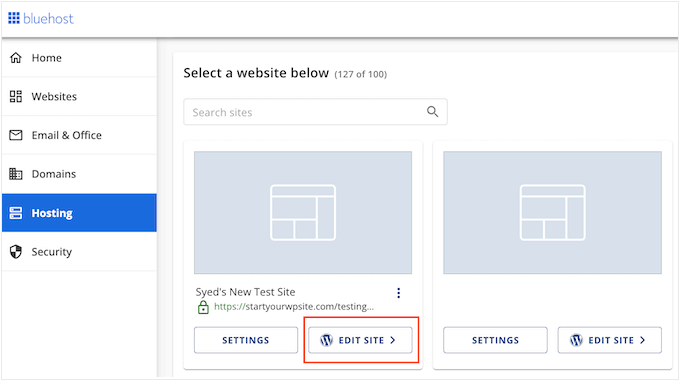
Wenn Sie sich über unseren Link bei Bluehost anmelden, installiert Bluehost WordPress automatisch auf Ihrem Domainnamen. Geben Sie ihm ein paar Minuten zum Laden und klicken Sie dann auf die Schaltfläche „Site bearbeiten“, die Sie zur Einrichtung Ihrer neuen Website führt.
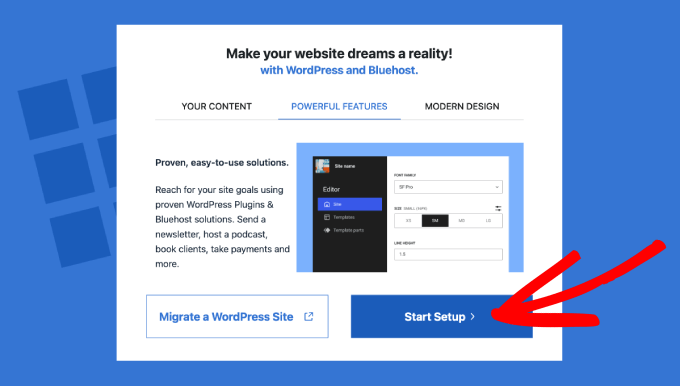
An diesem Punkt erscheint ein Fenster, in dem Sie gefragt werden, ob Sie eine WordPress-Site migrieren oder eine neue Einrichtung starten möchten.
Da wir eine neue Social-Media-Seite erstellen, klicken Sie auf die Schaltfläche „Einrichtung starten“.
Der Einrichtungsassistent fragt nun nach einigen grundlegenden Informationen, wie z. B. dem Typ der Website, dem Blog oder dem Online-Marktplatz, den Sie erstellen.
Wählen Sie die Kategorie, die am besten zu Ihrer neuen Website passt, und klicken Sie dann auf „Einrichtung fortsetzen“.
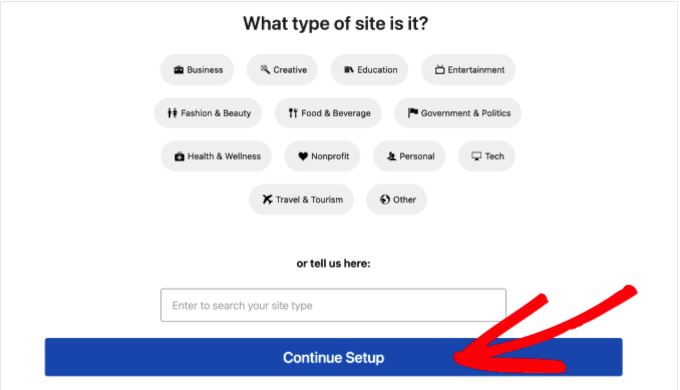
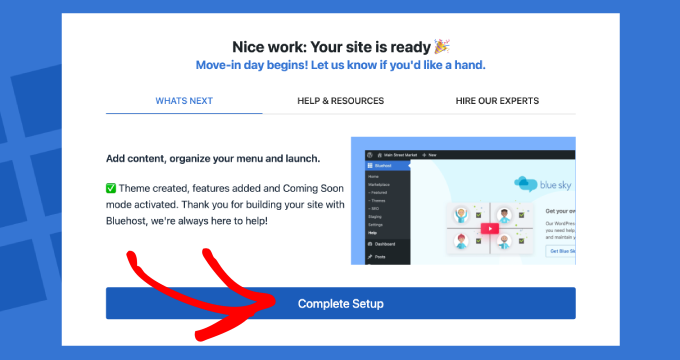
Sobald Sie den gesamten Bluehost WordPress-Einrichtungsassistenten durchlaufen haben, klicken Sie auf „Einrichtung abschließen“.
Bluehost leitet Sie nun zum WordPress-Adminbereich weiter.
Sie können sich auch im WordPress-Dashboard anmelden, indem Sie direkt in Ihrem Webbrowser zu yoursite.com/wp-admin/ navigieren.
Hinweis: Wenn Sie ein anderes Webhosting für Ihre Social-Media-Website gewählt haben, wie z. B. WP Engine, HostGator, SiteGround oder Hostinger, dann können Sie unseren Leitfaden für Anfänger zur Installation von WordPress für Anweisungen einsehen.
Schritt 4: Wählen Sie ein Theme für Ihre Social-Media-Website
WordPress-Themes sind professionell gestaltete Vorlagen, die das Aussehen und Verhalten Ihrer neuen Website verändern.
Standardmäßig wird jede WordPress-Website mit einem Basisthema geliefert. Wenn Sie Ihre neue Website besuchen, sehen Sie etwas Ähnliches wie hier:
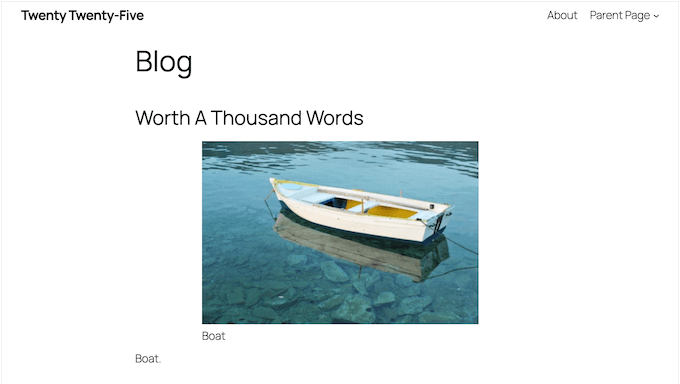
Um mehr Besucher und Nutzer zu gewinnen, ist es eine gute Idee, das Standard-Theme durch eines zu ersetzen, das zur Nische Ihrer Social-Media-Website passt. Sie können zum Beispiel eines der beliebten WordPress-Themes installieren und es nach Ihren Wünschen anpassen.
Sie können auch Themes verwenden, die speziell für Social-Media-Websites entwickelt wurden. Ideen finden Sie in unserer Liste der besten WordPress BuddyPress-Themes.

BuddyPress ist ein sehr beliebtes Plugin, das zur Erstellung von sozialen Netzwerken und Websites verwendet wird. Tatsächlich zeigen wir Ihnen später in diesem Tutorial, wie Sie es verwenden.
Wenn Sie Hilfe bei der Installation Ihres gewählten Themes benötigen, können Sie unseren Leitfaden für Anfänger zur Installation eines WordPress-Themes einsehen.
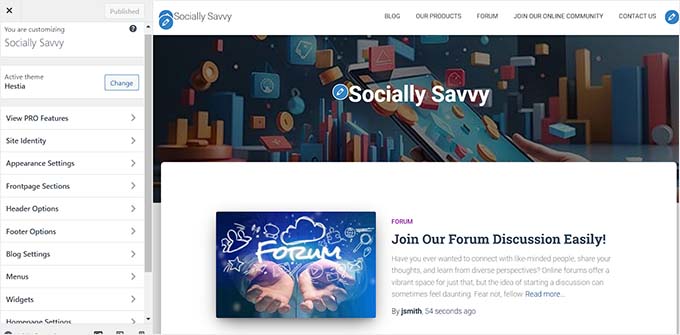
Besuchen Sie nach der Aktivierung die Seite Darstellung » Anpassen in der WordPress-Admin-Seitenleiste, um das Theme nach Ihren Wünschen zu bearbeiten.
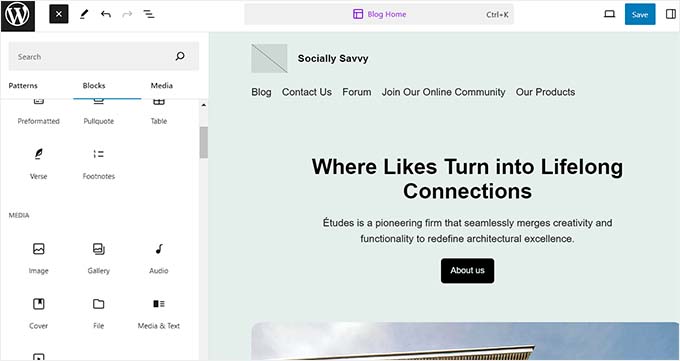
Beachten Sie, dass Sie, wenn Sie ein Block-Theme verwenden, die Seite Darstellung » Editor im WordPress-Dashboard aufrufen müssen, um den Full Site Editor zu öffnen.
Hier können Sie die Blöcke aus der linken Spalte per Drag & Drop ziehen, um Ihre Website anzupassen. Wenn Sie fertig sind, vergessen Sie nicht, auf die Schaltfläche „Speichern“ zu klicken, um Ihre Einstellungen zu speichern.
Schritt 5: Richten Sie Ihre Social-Media-Website mit BuddyPress ein
Standardmäßig hat WordPress keine integrierte Funktionalität zum Erstellen einer Social-Media-Website. Deshalb empfehlen wir die Verwendung von BuddyPress.
Es ist ein beliebtes und kostenloses WordPress-Plugin, das Ihre Website in nur wenigen Minuten in ein soziales Netzwerk verwandeln kann.
Hinweis: Unserer Meinung nach ist BuddyBoss die beste WordPress-Community-Plattform. Wir werden es in diesem Tutorial jedoch nicht empfehlen, da einige seiner Funktionen nur im Pro-Plan freigeschaltet werden können. Andererseits ist BuddyPress völlig kostenlos und somit die bessere Wahl für die Erstellung einer Social-Media-Website mit einem knappen Budget.
Zuerst müssen Sie das BuddyPress-Plugin installieren und aktivieren. Detaillierte Anweisungen finden Sie in unserer Schritt-für-Schritt-Anleitung zum Installieren eines WordPress-Plugins.
Nach der Aktivierung müssen Sie die Seite Einstellungen » BuddyPress in Ihrem WordPress-Dashboard aufrufen. Dies öffnet die Komponenten-Seite, auf der alle standardmäßig aktivierten BuddyPress-Funktionen angezeigt werden.
Hier können Sie die Funktionen auswählen, die Sie zu Ihrer Social-Media-Website hinzufügen möchten. Möchten Sie, dass sich Ihre Nutzer gegenseitig folgen, genau wie auf Instagram? Dann suchen Sie die Option „Freundschaftsverbindungen“ und aktivieren Sie das Kontrollkästchen.
Für private Nachrichten im Stil von Facebook wählen Sie 'Private Messaging'. Und um von Benutzern erstellte Gruppen, sowohl öffentliche als auch private, zuzulassen, wählen Sie 'User Groups'.
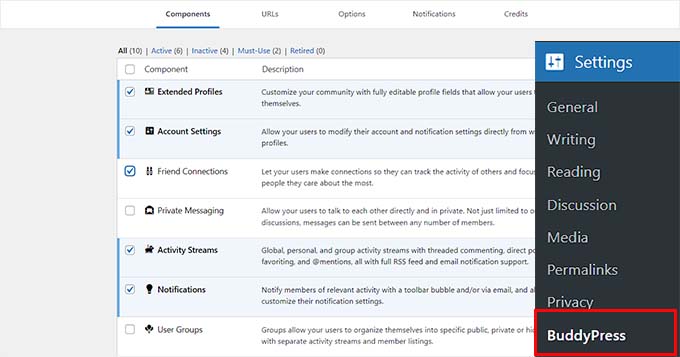
Sobald Sie die Komponenten für Ihre Social-Media-Website ausgewählt haben, vergessen Sie nicht, auf die Schaltfläche „Einstellungen speichern“ zu klicken, um Ihre Änderungen zu speichern.
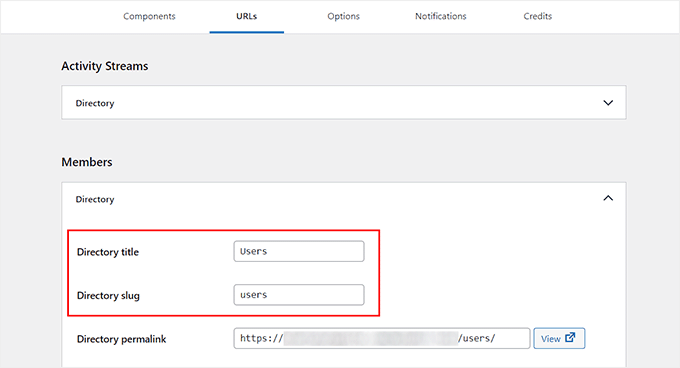
Wechseln Sie als Nächstes zur Registerkarte „URLs“. Hier können Sie die Slugs und Titel für die Seiten konfigurieren, die mit BuddyPress erstellt werden.
Wenn Sie beispielsweise die Mitglieder Ihrer Website als „Benutzer“ bezeichnen möchten, können Sie diesen Slug neben der Option „Verzeichnisslug“ hinzufügen, nachdem Sie den Tab „Mitglieder“ erweitert haben.
Beachten Sie, dass Sie die von BuddyPress erstellten Permalinks nicht bearbeiten können. Wenn Sie fertig sind, klicken Sie auf die Schaltfläche „Einstellungen speichern“.
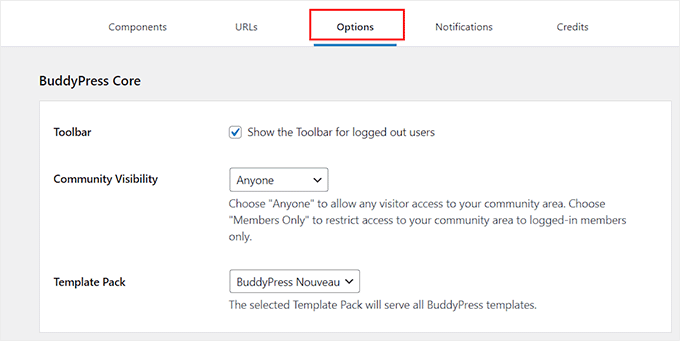
Wechseln Sie nun zur Registerkarte „Optionen“, wo Sie zunächst auswählen können, ob die Symbolleiste für angemeldete Benutzer angezeigt werden soll oder nicht.
Um Ihre Social-Media-Aktivitäten für alle Besucher sichtbar zu machen, stellen Sie Ihre Community-Sichtbarkeit auf „Jeder“ ein.
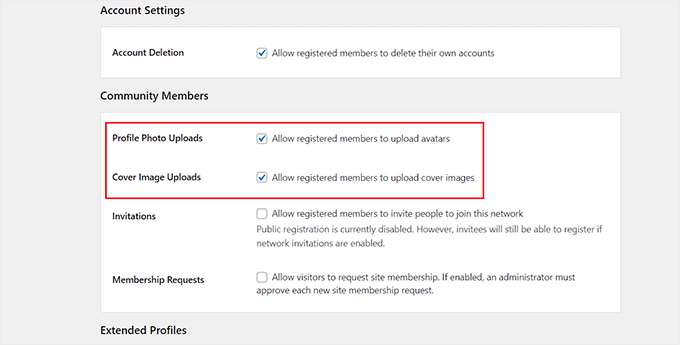
Sie können dann auch auswählen, ob Sie Benutzern erlauben möchten, ihre Konten zu löschen, Profilfotos oder Titelbilder hochzuladen. Darüber hinaus können Sie Benutzern erlauben, andere Personen einzuladen, Ihrer Community beizutreten.
Um Ihre Änderungen zu speichern, klicken Sie auf die Schaltfläche „Einstellungen speichern“.
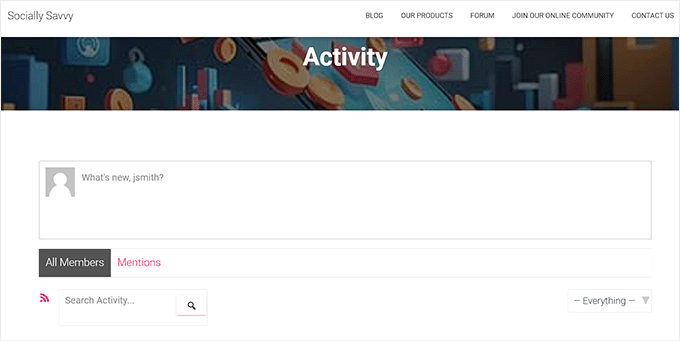
Jetzt erstellt BuddyPress automatisch eine Seite für Mitglieder und Aktivitätsströme auf Ihrer Website.
So sah die Aktivitätsseite auf unserer Demowebsite aus.
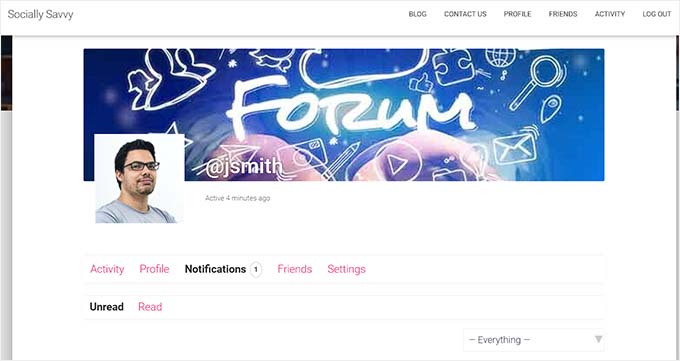
Benutzer können nun ihre Profile erstellen, Titelbilder hinzufügen, Freundschaftsanfragen senden und Profilfotos auf Ihrer Social-Media-Website hochladen.
So sieht die Profilseite auf unserer Demowebsite aus.
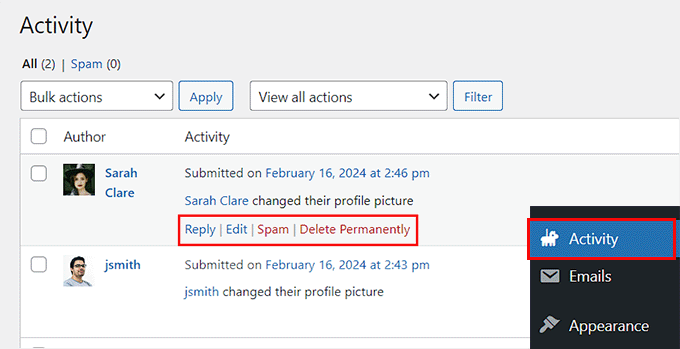
Sie können auch verschiedene Benutzer, die sich auf Ihrer Website registrieren, verwalten, indem Sie im WordPress-Dashboard zum Menüpunkt Aktivität gehen.
Hier können Sie ein Protokoll über alle Aktivitäten führen, die von Benutzern ausgeführt werden. Sie können die Aktion auch von hier aus bearbeiten, löschen oder als Spam markieren.
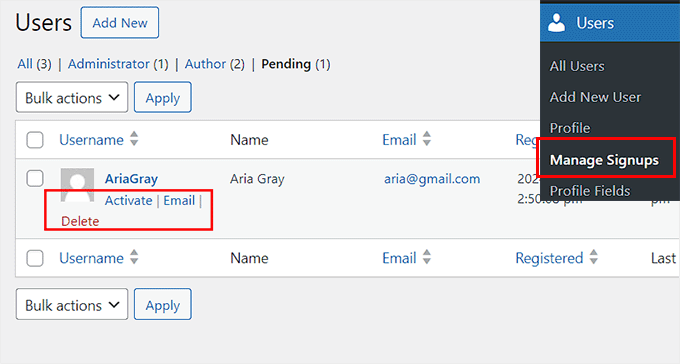
Sie können neue Anmeldungen verwalten, indem Sie den Tab Benutzer » Anmeldungen verwalten in der Admin-Seitenleiste besuchen.
Sobald Sie dort sind, können Sie ein Konto aktivieren, eine E-Mail zur Verifizierung senden oder es nach Belieben löschen.
Wenn Sie möchten, können Sie auch verschiedene Profilfelder für Benutzer hinzufügen, Mitgliedertypen erstellen, Gruppen anlegen und E-Mail-Benachrichtigungen direkt von Ihrem WordPress-Dashboard aus verwalten.
Weitere detaillierte Anweisungen zu diesen Funktionen finden Sie in unserem Tutorial zum Thema Umwandlung Ihrer WordPress-Site in ein soziales Netzwerk.
Schritt 6: Verwenden Sie bbPress, um ein Forum zu erstellen (optional)
Es ist auch eine gute Idee, ein Forum zu Ihrer Social-Media-Website hinzuzufügen.
Dies ermöglicht es den Nutzern, Gesprächsstränge zu beginnen und ihre Gedanken zu verschiedenen Themen miteinander zu teilen. Dies kann großartig sein, um das Engagement zu steigern und andere Nutzer zu motivieren, sich auf Ihrer Website anzumelden.
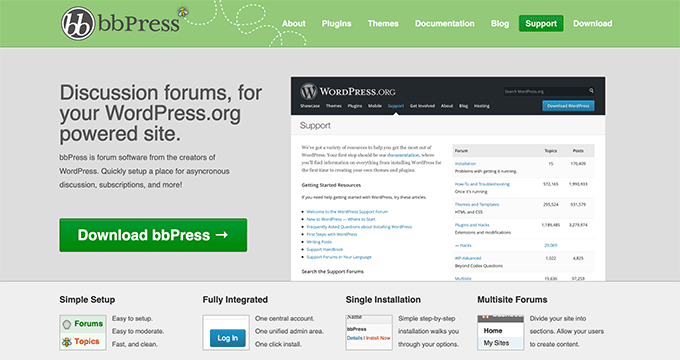
Sie können ganz einfach ein Forum mit bbPress erstellen, da es das beste WordPress-Forum-Plugin auf dem Markt ist. Außerdem ist das Plugin völlig kostenlos, was es zu einer großartigen Wahl macht.
Besuchen Sie nach der Aktivierung des Plugins einfach die Seite Foren » Neu hinzufügen im WordPress-Dashboard und geben Sie Ihrem Forum einen Namen.
Fügen Sie dann eine kurze Beschreibung hinzu und wählen Sie die Sichtbarkeit: 'öffentlich' für alle, 'privat' für ausgewählte Benutzer oder 'nur registrierte Benutzer'.
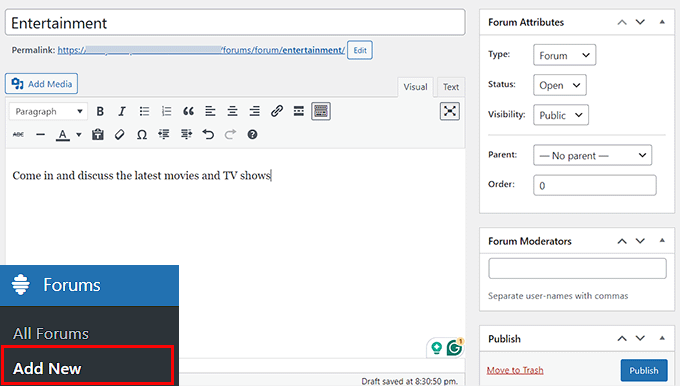
Sobald Sie fertig sind, klicken Sie einfach auf die Schaltfläche „Veröffentlichen“, um Ihr Forum live zu schalten.
Mit bbPress können Sie auch das Forum moderieren, ein Rangsystem hinzufügen, Kategorien erstellen und verschiedene Foren nach Bedarf organisieren.
Detaillierte Anweisungen finden Sie in unserem Tutorial zum Thema Hinzufügen eines Forums in WordPress.
Schritt 7: Navigationsmenü und Homepage erstellen
Jetzt, da Sie Ihre Social-Media-Website eingerichtet und Seiten dafür erstellt haben, ist es wichtig, diese Links zum Navigationsmenü hinzuzufügen. Dadurch können Benutzer alle benötigten Seiten auf Ihrer sozialen Website leicht finden.
Um dies zu tun, besuchen Sie die Seite Darstellung » Menüs im WordPress-Dashboard und erweitern Sie den Reiter 'BuddyPress-Mitglied' in der linken Spalte.
Überprüfen Sie von hier aus die Optionen für alle Seiten, die Sie zum Navigationsmenü hinzufügen möchten, und klicken Sie auf die Schaltfläche „Zum Menü hinzufügen“.
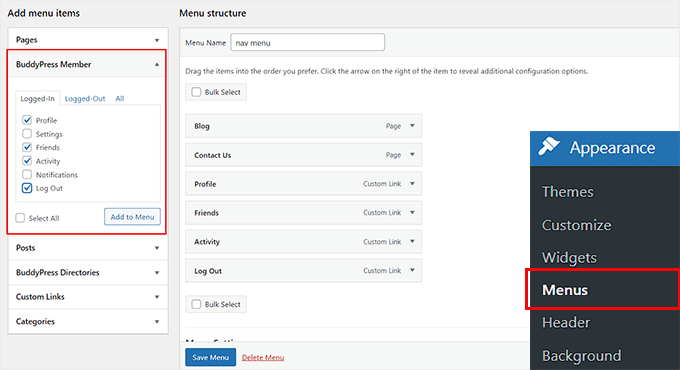
Klicken Sie anschließend auf die Schaltfläche „Menü speichern“, um Ihre Einstellungen zu speichern.
Wenn Sie ein Block-Theme verwenden, besuchen Sie stattdessen die Seite Darstellung » Editor. Dies öffnet den Full Site Editor, wo Sie den Tab „Navigation“ auswählen müssen.
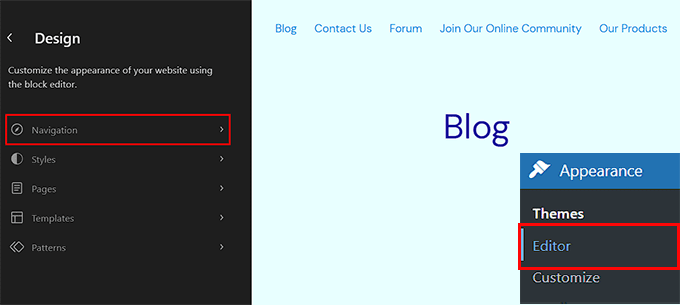
Sie sehen nun alle Navigationsmenüpunkte in der Seitenleiste auf der linken Seite.
Klicken Sie hier einfach auf die Schaltfläche „Bearbeiten“.
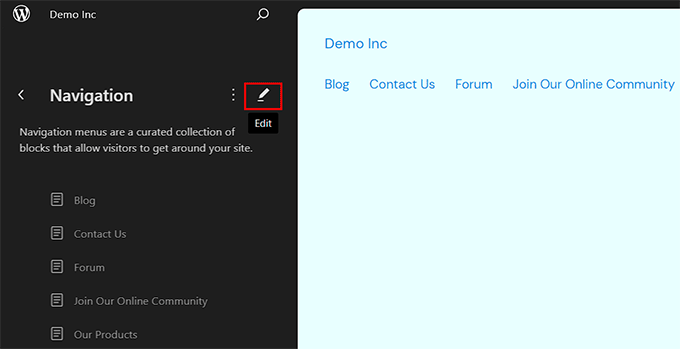
Der vollständige Website-Editor wird nun geöffnet und zeigt die Einstellungen für das Navigationsmenü im Blockfeld an.
Klicken Sie von hier aus auf die Schaltfläche „+“ und wählen Sie den Block „Benutzerdefinierter Link“.
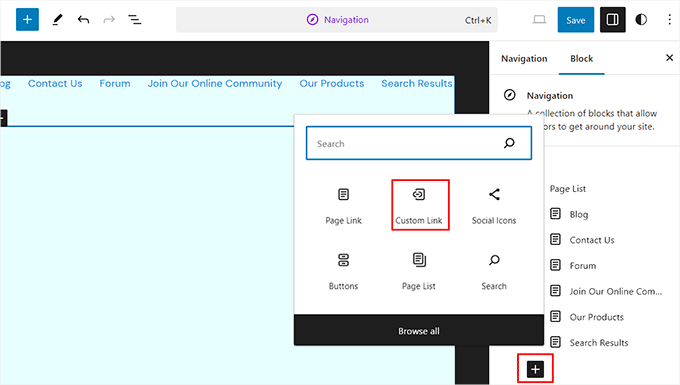
Sie sehen einen benutzerdefinierten Link in Ihrem Navigationsmenü und das Blockfeld auf der rechten Seite wird geöffnet.
Geben Sie hier einfach „BuddyPress“ in das Suchfeld ein, um alle vom Plugin erstellten Seiten anzuzeigen. Wählen Sie dann die Seiten aus, die Sie zum Menü Ihrer Website hinzufügen möchten.
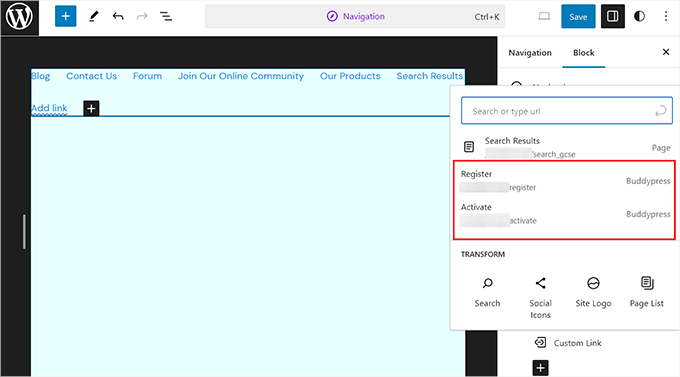
Klicken Sie abschließend oben auf die Schaltfläche „Speichern“, um Ihre Einstellungen zu speichern. Weitere Details finden Sie in unserem Tutorial zum Thema Hinzufügen eines Navigationsmenüs in WordPress.
Schritt 8: Erstellen Sie eine benutzerdefinierte Homepage
WordPress hat zwei Standard-Inhaltstypen namens Beiträge und Seiten.
Normalerweise verwenden Sie Beiträge, um Artikel und Blogs zu erstellen. Das Problem ist, dass Ihre Homepage diese Beiträge in umgekehrter chronologischer Reihenfolge anzeigt, sodass die neuesten Inhalte oben in der Liste erscheinen, es sei denn, Sie ordnen Ihre Beiträge in WordPress neu an.
Während dies gut funktioniert, um Updates oder Ankündigungen auf einer typischen Website zu teilen, ist es möglicherweise nicht das ideale Format für eine dynamische Social-Media-Plattform, auf der benutzergenerierte Inhalte und Interaktionen im Mittelpunkt stehen.
Um einen stärkeren ersten Eindruck zu hinterlassen, empfehlen wir die Erstellung einer benutzerdefinierten Homepage, die Ihre Social-Media-Plattform potenziellen neuen Benutzern vorstellt.
Eine Schritt-für-Schritt-Anleitung finden Sie in unserem Tutorial zum Thema Erstellen einer benutzerdefinierten Homepage in WordPress.
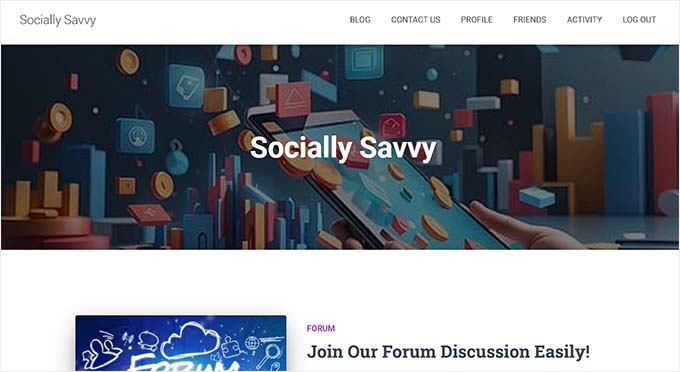
Sobald Sie mit der Gestaltung der Seite fertig sind, können Sie sie als Homepage Ihrer Social-Media-Site festlegen, indem Sie im WordPress-Dashboard zu Einstellungen » Lesen navigieren.
Wählen Sie hier im Abschnitt „Ihre Startseite zeigt“ die Option „Eine statische Seite“. Öffnen Sie dann das Dropdown-Menü „Startseite“ und wählen Sie die Seite aus, die Sie verwenden möchten.

Vergessen Sie danach nicht, auf die Schaltfläche „Änderungen speichern“ zu klicken, um Ihre Einstellungen zu speichern.
Schritt 9: Fügen Sie ein Kontaktformular hinzu
So ziemlich jede Website benötigt ein Kontaktformular, und Ihre Social-Media-Website ist da keine Ausnahme. Benutzer müssen möglicherweise Probleme melden oder Fragen und Feedback an Sie haben. Unternehmen oder Organisationen, die an einer Zusammenarbeit oder Werbung auf Ihrer Plattform interessiert sind, ziehen es möglicherweise auch vor, ein Kontaktformular zu verwenden.
Der beste Weg, dieses wichtige Formular zu erstellen, ist die Verwendung von WPForms, da es das beste WordPress-Kontaktformular-Plugin auf dem Markt ist.

Wir verwenden WPForms für alle unsere Formulare auf WPBeginner, einschließlich unseres Kontaktformulars, daher sind wir zuversichtlich, dass es alles hat, was Ihre neue Social-Media-Site benötigt. Um mehr über dieses beliebte Kontaktformular-Plugin zu erfahren, lesen Sie unsere detaillierte WPForms-Bewertung.
Um zu beginnen, müssen Sie das WPForms-Plugin installieren und aktivieren. Details finden Sie in unserem Tutorial zum Thema Installieren eines WordPress-Plugins.
Nach der Aktivierung können Sie die Vorlage „Einfaches Kontaktformular“ verwenden und sie dann mit dem WPForms-Block zu jeder Seite oder jedem Beitrag hinzufügen. Detaillierte Informationen finden Sie in unserem Tutorial zum Thema Erstellen eines Kontaktformulars in WordPress.
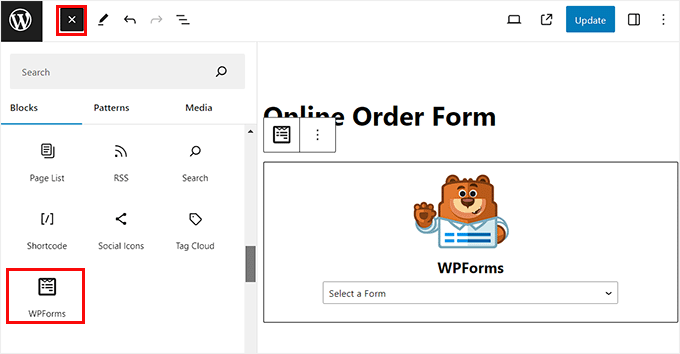
Neben einem Kontaktformular können Sie Ihrer Social-Media-Plattform auch einen geschäftlichen Telefondienst hinzufügen, um das Kundenerlebnis zu verbessern. Auf diese Weise können Benutzer Sie leicht erreichen, wenn zeitkritische Probleme auftreten oder wenn sie einen unangemessenen Vorfall auf Ihrer Plattform sofort melden möchten.
Sie können ganz einfach einen geschäftlichen Telefondienst mit Nextiva einrichten, dem besten Telefondienst für kleine Unternehmen. Er ist einfach zu bedienen, bietet eine einfache Einrichtung, viele Funktionen und angemessene Preise, was ihn zu einer großartigen Wahl macht.

Zusätzlich können Sie die Plattform auch für Online-Faxen, Live-Chat, Online-Umfragen, CRM, Anrufanalysen und mehr nutzen.
Eine detaillierte Anleitung finden Sie in unserem Tutorial zum Thema Einrichten eines Auto-Attendant-Telefonsystems für Ihre Website. Möglicherweise möchten Sie auch unseren vollständigen Nextiva-Testbericht lesen.
Schritt 10: Verwenden Sie All in One SEO zur Verbesserung des Website-Rankings
Jetzt, da Sie eine Website für soziale Medien erstellt haben, ist es wichtig, deren Suchmaschinen-Rankings zu verbessern. Wenn Leute nach Plattformen für soziale Medien suchen, die mit Ihrer Nische zusammenhängen, kann eine gute SEO dazu beitragen, dass Ihre Website in den Ergebnissen erscheint. SEO kann Ihnen auch helfen, Benutzer anzusprechen, die an bestimmten Themen oder Communities auf Ihrer Plattform interessiert sind.
Selbst wenn Nutzer nicht auf das Suchergebnis klicken, kann die Nennung Ihres Plattformnamens die Markenbekanntheit steigern, was für eine neue soziale Seite unerlässlich ist.
Alles in allem empfehlen wir die Verwendung von All in One SEO, da es das beste SEO-Plugin auf dem Markt ist. Es verfügt über einen erstaunlichen und anfängerfreundlichen Einrichtungsassistenten, der Ihnen hilft, die besten SEO-Einstellungen für Ihre Social-Media-Seite auszuwählen.

AIOSEO integriert sich auch mit anderen sozialen Netzwerken wie Facebook und Twitter und optimiert Ihre Inhalte für die Freigabe in sozialen Medien. Auf diese Weise können Sie neue Benutzer und mehr Traffic von etablierten Social-Media-Giganten gewinnen.
Wir verwenden AIOSEO, um jede einzelne Seite und jeden Beitrag auf WPBeginner zu optimieren, und es hatte einen enormen Einfluss auf unsere Suchmaschinen-Rankings. Um Ihnen bei der Entscheidung zu helfen, ob es das richtige Plugin für Sie ist, haben wir einen detaillierten AIOSEO-Testbericht verfasst, in dem wir unsere Erfahrungen mit dem Plugin teilen.
Sind Sie bereit, mit AIOSEO loszulegen? Dann lesen Sie unseren vollständigen WordPress-SEO-Leitfaden mit Schritt-für-Schritt-Anleitungen.
Bonus Tools zur Verbesserung Ihrer Social-Media-Website
Hier sind einige Bonus-Tools, die Sie auf Ihrer Social-Media-Website verwenden können, um Konversionen zu steigern, mehr Besucher zu gewinnen und mit Ihrer Website Geld zu verdienen:
- MonsterInsights: Es ist die beste Analyse-Lösung auf dem Markt, die Ihnen hilft zu sehen, woher Ihre Besucher kommen, und Ihre Social-Media-Strategie auf der Grundlage von Echtzeitdaten zu optimieren.
- PrettyLinks: Eine großartige Möglichkeit, mit Ihrer Social-Media-Website Geld zu verdienen, ist die Anzeige von Anzeigen und Affiliate-Links. PrettyLinks ist ein erstaunliches Affiliate-Marketing-Tool, mit dem Sie Affiliate-Links auf Ihrer Website erstellen und verschleiern können.
- RafflePress: Es ist das beste Gewinnspiel-Plugin auf dem Markt, das Ihnen helfen kann, Gewinnspiele und Wettbewerbe auf Ihrer Social-Media-Seite durchzuführen.
- OptinMonster: Es ist das beste Lead-Generierungs-Tool, das Ihnen helfen kann, Popups, Slider und Banner zu erstellen, um mehr Anmeldungen und Mitglieder zu gewinnen.
Wir hoffen, dieser Artikel hat Ihnen geholfen zu lernen, wie Sie eine Social-Media-Website in WordPress erstellen. Möglicherweise möchten Sie auch unseren Leitfaden für Anfänger zum Thema Installieren und Einrichten eines WordPress Multisite-Netzwerks, ein Intranet für kleine Unternehmen mit WordPress, und unsere Top-Auswahl für die besten Plugins zur Umwandlung einer WordPress-Website in eine mobile App sehen.
Wenn Ihnen dieser Artikel gefallen hat, abonnieren Sie bitte unseren YouTube-Kanal für WordPress-Video-Tutorials. Sie finden uns auch auf Twitter und Facebook.



Dennis Muthomi
Nun, was ich hinzufügen würde ist: Fangen Sie klein an mit BuddyPress! Ich richte immer zuerst nur die Grundlagen ein (Profile und Aktivitäts-Streams). Dann füge ich weitere Funktionen wie Gruppen und Nachrichten hinzu, sobald die Nutzer engagierter sind. Das hat das Community-Wachstum so viel reibungsloser gemacht, und es ist am Anfang viel einfacher zu moderieren.
Ich stimme auch der bbPress-Integration vollkommen zu – sie ist perfekt für den Aufbau aktiver Communities!
Kzain
Dies ist eine fantastische Anleitung für den Einstieg in Ihre eigene Social-Media-Website! Der Aufbau einer Online-Community kann eine sehr lohnende Erfahrung sein. Besonders gut hat mir die Aufschlüsselung der verschiedenen zu berücksichtigenden Funktionalitäten gefallen, wie z. B. Profile, Newsfeeds und Messaging. Es ist, als würde man seinen eigenen kleinen Online-Marktplatz schaffen! Eine Sache, die mir bei der Ideenfindung für eine Social-Media-Seite geholfen hat, ist, sich auf eine bestimmte Nische oder ein bestimmtes Interesse zu konzentrieren.
Jiří Vaněk
Seit der Übernahme von wpbeginner mit BuddyPress bin ich mehr an diesem Plugin interessiert. Ich schätze die Community-Funktionen, die es bietet, sehr. Gelegentlich finde ich einige soziale Netzwerke wie Facebook und andere leicht toxisch, daher spiele ich mit dem Gedanken, meine eigene Community auf meiner Website zu erstellen. Dort könnte ich mich mit Leuten austauschen, die die gleichen Interessen wie ich haben und wo ich Diskussionsregeln überwachen kann, um die Umgebung nicht toxisch zu halten. Facebook erlaubt mir diese Kontrolle nicht ganz. Die Idee einer Website, die soziale Netzwerke ersetzt, insbesondere mit einem so detaillierten Leitfaden, scheint endlich realistisch und erreichbar.
Oyatogun Oluwaseun Samuel
Das ist ein großartiger Artikel. Es ist auch wichtig, dass Sie bei der Auswahl eines Hosting-Plans für Ihre Social-Media-Website einen Hosting-Plan in Betracht ziehen, der über genügend Rechenleistung und Bandbreite verfügt, um die Art von Aktivitäten und den Traffic zu bewältigen, die auf einer solchen Website zulässig sind. Wählen Sie nicht einfach den Basisplan, um Kosten zu sparen, was sich nachteilig auf den Betrieb Ihrer Website auswirken kann.
WPBeginner Support
Für Websites, die gerade erst starten, empfehlen wir die Einsteigerpläne, und wenn die Website wächst, kann sie auf einen größeren Hostingplan verschoben werden, um eine bessere Leistung mit einer größeren Benutzerbasis zu ermöglichen.
Admin
Dayo Olobayo
Dies ist ein großartiger Leitfaden für jeden (nicht nur für Anfänger), der lernen möchte, wie man eine Social-Media-Website mit WordPress erstellt. Ich bin besonders beeindruckt, wie umfassend dieser Leitfaden ist. Mir hat besonders der Abschnitt über die verschiedenen Funktionen gefallen, die eine Social-Media-Website haben kann. Vielen Dank, dass Sie sich dafür Zeit genommen haben.
WPBeginner Support
Gern geschehen!
Admin
Mrteesurez
Bitte, was ist der wirkliche Unterschied zwischen Buddypress und bbpress, ich denke, beide haben die gleichen Community-Funktionen und -Merkmale, aber ich sehe, dass Sie hier beide kombinieren.
WPBeginner Kommentare
BuddyPress ist ein Plugin, um Social-Media-Funktionen zu einer WordPress-Website hinzuzufügen.
BBpress ist ein Forum-Plugin. Ein Forum bietet ein anderes Format als das typische Post-Feed-Format vieler Social-Media-Seiten.
Außerdem wird ein Forum oft für die Diskussion einer bestimmten Themenmenge verwendet, anstatt für Updates wie auf einer Social-Media-Plattform.
Prajwal Shewatkar
Ich wusste nicht, dass man eine Social-Media-Seite mit WordPress skalieren kann. Ich glaube, WordPress ist eine gute Wahl für kleinere Social-Media-Plattformen wie eine Seite für eine Schule oder eine Gruppe von Trekking-Enthusiasten. Für größere Social-Media-Seiten könnte die Verwendung von WordPress jedoch die größte Katastrophe sein. Hinweis: Dies ist meine persönliche Meinung mit allem Respekt vor den Autoren.
WPBeginner Support
Sie dürfen eine Meinung haben, wir sind uns nicht sicher, warum Sie denken, dass es als große Website Probleme geben würde, aber danke fürs Teilen!
Admin
Moinuddin Waheed
Ich schätze diesen Beitrag sehr für das Potenzial, das er für Unternehmen und Organisationen mit sich bringen kann.
Wenn man eine Bildungseinrichtung leitet und sich mit Alumni auf einer einzigen Plattform vernetzen möchte, um zu wachsen und Verbindungen aufzubauen, ist dies wirklich hilfreich.
Man kann eine solche Plattform erstellen, um kontinuierliches Engagement und Verbindungen zu ermöglichen.
Sie kann auch für andere Geschäftsanforderungen genutzt werden, wie z. B. die Erstellung einer Bewertungsseite wie Glassdoor.