


Als WordPress-Experten, die unzähligen Website-Besitzern geholfen haben, ihre Inhalte zu verbessern, haben wir gesehen, wie übersehene Bildunterschriften sein können. Die meisten Leute konzentrieren sich darauf, großartige Inhalte zu schreiben und die richtigen Bilder auszuwählen, aber sie vergessen die kleinen Details, die ihre Beiträge hervorheben können.
Das Hinzufügen von Bildunterschriften zu Ihren Bildern ist eine dieser einfachen Änderungen, die sofortige visuelle Wirkung erzielen.
Über die Ästhetik hinaus sind Bildunterschriften für SEO und Benutzererfahrung von unschätzbarem Wert. Sie helfen Suchmaschinen, Ihre Bilder besser zu verstehen, was Ihre Rankings in Google Bilder verbessern kann.
Außerdem bieten sie zusätzlichen Kontext, der die Leser länger an Ihren Inhalt bindet. Wir haben verschiedene Methoden getestet und festgestellt, dass Websites mit gut gestalteten Bildunterschriften tendenziell bessere Nutzerbindungsmetriken aufweisen.
In diesem Tutorial teilen wir die genauen Methoden, die wir verwenden, um Bilder in WordPress mit Bildunterschriften zu versehen. Egal, ob Sie ein absoluter Anfänger sind oder einfach nur Ihren Workflow optimieren möchten, Sie lernen einfache Techniken, die mit jeder WordPress-Einrichtung funktionieren und nur Sekunden zur Implementierung benötigen.

Warum Bildunterschriften in WordPress hinzufügen?
Ein Bild kann tausend Worte sagen, aber es zeigt nicht die ganze Geschichte. Bildunterschriften sind kurze Beschreibungen, die Sie zu Ihrem Bild hinzufügen können. Sie helfen, das Bild zu beschreiben und Kontext zu liefern.
Zum Beispiel, wenn Sie einen Online-Shop haben, können Sie Produktbildern Bildunterschriften hinzufügen. Dies hilft, potenziellen Kunden zusätzliche Informationen zu liefern. Sie können verschiedene Funktionen und Vorteile beschreiben, was zur Konvertierung von Besuchern beiträgt.
Ähnlich verhält es sich, wenn Sie eine Fotografie-Website haben, können Sie Bildunterschriften verwenden, um den Aufnahmeort anzugeben oder anderen, die bei der Aufnahme des Moments geholfen haben, Anerkennung zu zollen.
Abgesehen davon können Bilder mit Bildunterschriften auch dazu beitragen, Ihr WordPress SEO zu verbessern. Sie können relevante Schlüsselwörter in die Bildunterschriften aufnehmen und Suchmaschinen helfen, Ihre Bilder leicht zu entdecken und zu verstehen.
Typischerweise befinden sich Bildunterschriften unter dem Bild und bieten eine nahtlose Möglichkeit, Informationen mit visuellen Inhalten zu verbinden.

Nun, schauen wir uns an, wie man Bilder in WordPress mit Bildunterschriften versieht:
- Bildunterschriften in WordPress hinzufügen
- Bildunterschriften zu Ihren Galeriebildern hinzufügen
- Hinzufügen von Bildunterschriften zu Bildern in der WordPress-Mediathek
- Hinzufügen von Bildunterschriften zu Bildern in WordPress mit dem Classic Editor
- Captions zu Galeriebildern in WordPress mit dem Classic Editor hinzufügen
- Bonus: Wesentliche Bildressourcen für WordPress
Bildunterschriften in WordPress hinzufügen
Erstellen Sie zuerst einen neuen Beitrag oder bearbeiten Sie einen vorhandenen. Klicken Sie dann auf dem Beitragsbearbeitungsbildschirm auf das Symbol „+“ und wählen Sie den Block „Bild“ aus.
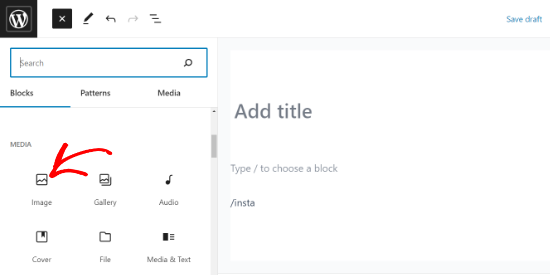
Als Nächstes müssen Sie ein Bild hochladen oder eines aus der Mediathek auswählen.
Wenn Sie darauf klicken, wird der Bildblock zum Beitrag hinzugefügt.
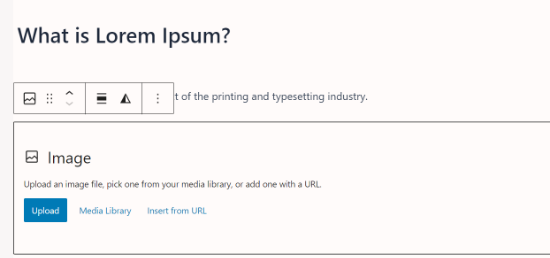
Sie können nun auf die Schaltfläche „Hochladen“ klicken, um ein Bild von Ihrem Computer auszuwählen und in WordPress hochzuladen. Sie können auch ein zuvor hochgeladenes Bild auswählen, indem Sie auf die Schaltfläche „Mediathek“ klicken.
Um mehr zu erfahren, lesen Sie unseren Artikel über das Hinzufügen und Ausrichten von Bildern in WordPress.
Sobald Sie ein Bild hinzufügen, erscheint es im Editor mit einem Textfeld darunter, das mit „Bildunterschrift hinzufügen“ beschriftet ist.
Dort können Sie eine Bildunterschrift für Ihr Bild hinzufügen.
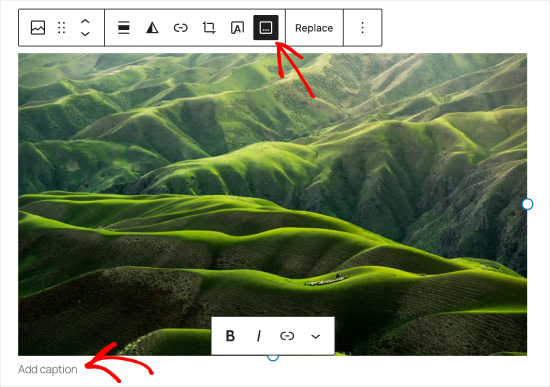
Sobald Sie fertig sind, können Sie Ihren Beitrag speichern, indem Sie auf die Schaltfläche „Veröffentlichen“ oder „Aktualisieren“ klicken. War das nicht einfach?
Wenn Sie einem Beitragsbild eine Bildunterschrift hinzufügen möchten, funktioniert der Vorgang etwas anders. Lesen Sie unseren Leitfaden zum Hinzufügen von Bildunterschriften zu Beitragsbildern, um mehr zu erfahren.
Bildunterschriften zu Ihren Galeriebildern hinzufügen
Der WordPress Content Editor verfügt auch über einen Galerie-Block. Er ermöglicht es Ihnen, mehrere Bilder hochzuladen und sie in einem Rasterlayout mit Zeilen und Spalten anzuzeigen.
Sehen wir uns an, wie Sie WordPress-Galerieblöcken Bildunterschriften hinzufügen.
Um eine Galerie zu erstellen, erstellen oder öffnen Sie einen vorhandenen Beitrag oder eine Seite im Block-Editor. Klicken Sie dann auf das Symbol „+“ und wählen Sie den Galerie-Block aus.
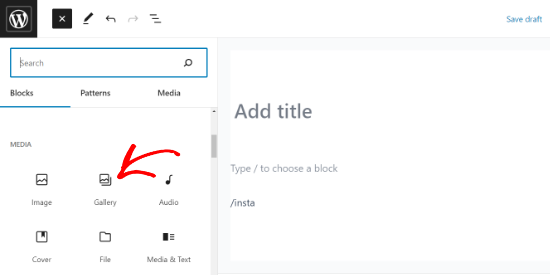
Sie sehen den Galerie-Block, der zu Ihrem Bereich Seite/Beitrag hinzugefügt wurde.
Jetzt können Sie Bilder einzeln von Ihrem Computer hochladen oder die bereits hochgeladenen Bilder aus Ihrer Mediathek auswählen.
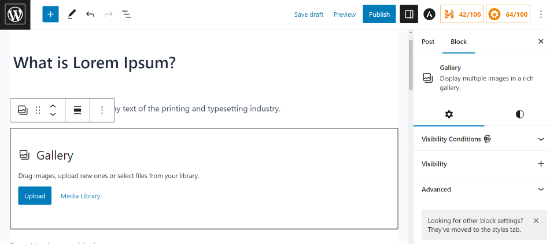
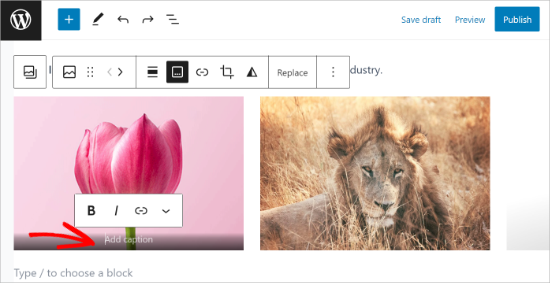
Wenn Sie Bilder einzeln hochladen, können Sie nach dem Hochladen jedes einzelnen eine Bildunterschrift hinzufügen.
Wenn ein Bild hochgeladen wird, klicken Sie einfach auf das Bild, und das Feld „Beschriftung hinzufügen“ wird angezeigt. Sie können eine Beschriftung hinzufügen, indem Sie darauf klicken und Text in das Feld eingeben.
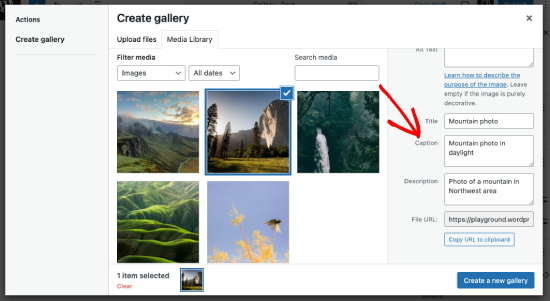
Wenn Sie bereits vorhandene Bilder aus der Bibliothek auswählen, können Sie jedem Bild im Feld 'Bildunterschrift' auf der rechten Seite eine Bildunterschrift hinzufügen.
Wenn die Fotos bereits eine Bildunterschrift haben, müssen Sie diese nicht erneut hinzufügen.
Wenn Sie eine erweiterte Bildergalerie in WordPress erstellen möchten, empfehlen wir die Verwendung des Plugins Envira Gallery.
Envira wird mit modernen Vorlagen zum Erstellen schöner Galerien, einem Drag-and-Drop-Galerie-Builder und der Möglichkeit, Bildunterschriften, Lightbox-Effekte, Wasserzeichen und mehr hinzuzufügen, geliefert.
Weitere Details finden Sie in unserem Tutorial zum Erstellen einer Bildergalerie in WordPress.
Hinzufügen von Bildunterschriften zu Bildern in der WordPress-Mediathek
WordPress ermöglicht es Ihnen, Bilder direkt in die Mediathek hochzuladen, ohne sie in einen Beitrag oder eine Seite einzubetten.
Hier zeigen wir Ihnen, wie Sie Bildunterschriften zu Bildern hinzufügen, wenn Sie sie direkt in die Mediathek hochladen.
Zuerst müssen Sie die Seite Medien » Neu hinzufügen im WordPress-Adminbereich aufrufen.
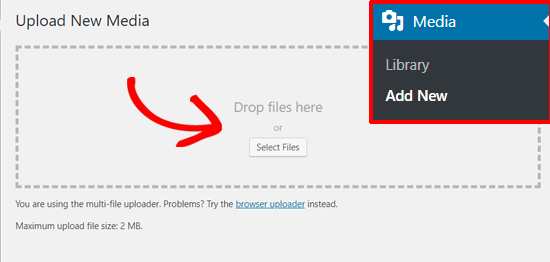
Von hier aus können Sie ein Bild hochladen, indem Sie es per Drag & Drop ziehen oder eines von Ihrem Computer auswählen.
Sobald Sie dies getan haben, sehen Sie das hochgeladene Bild unter dem Feld „Neue Medien hochladen“. Um es zu bearbeiten, klicken Sie auf den Link „Bearbeiten“.
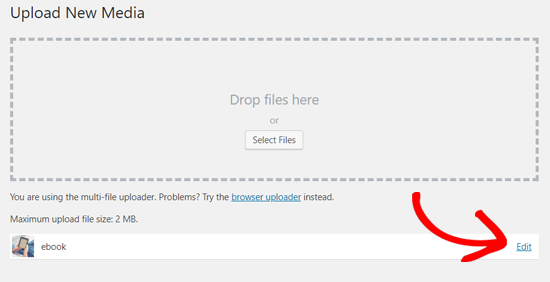
Dies öffnet die Seite „Medien bearbeiten“ in einem neuen Tab. Möglicherweise stellen Sie fest, dass sie dem Beitragsbearbeitungsbildschirm ähnelt. Das liegt daran, dass WordPress Anhänge (z. B. Bilder) als Standard- Post-Typ behandelt.
Dies ermöglicht die Speicherung von Bildmetadaten wie Titel, Beschreibung und Bildunterschrift in der WordPress-Datenbank.
Auf diesem Bildschirm können Sie den Titel Ihres Bildes bearbeiten und Bildmetadaten hinzufügen, einschließlich einer Bildunterschrift, Alternativtext und Beschreibung.
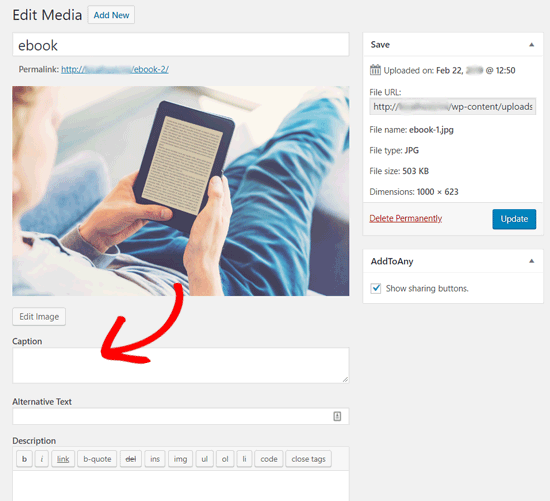
Sobald Sie die notwendigen Informationen hinzugefügt haben, können Sie Ihr Bild aktualisieren. Diese Bildmetadaten werden nun in Ihrer Mediathek gespeichert.
Sie können dieses Bild beliebig vielen Beiträgen hinzufügen, ohne die Bildunterschrift und andere Metadaten erneut eingeben zu müssen. Immer wenn Sie dieses Bild aus der Mediathek zu Ihrem Beitrag hinzufügen, sind die Metadaten bereits gespeichert.
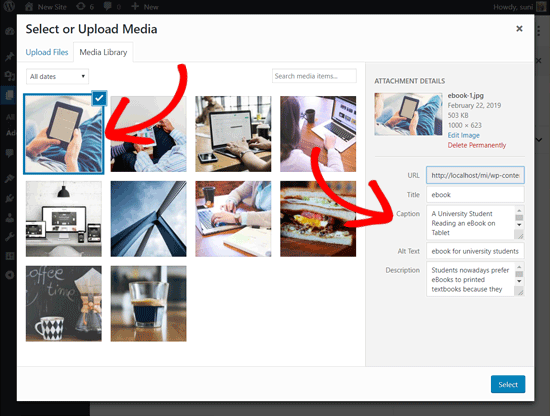
Hinzufügen von Bildunterschriften zu Bildern in WordPress mit dem Classic Editor
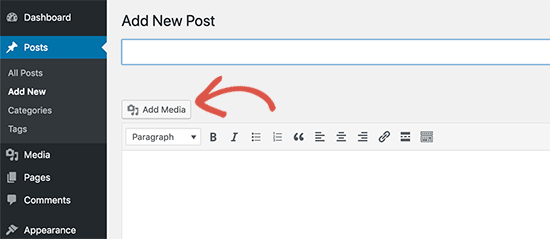
Wenn Sie auf Ihrer WordPress-Website immer noch den alten Classic Editor verwenden, dann erfahren Sie hier, wie Sie WordPress-Bildern Bildunterschriften hinzufügen.
Klicken Sie einfach auf die Schaltfläche „Medien hinzufügen“ über dem Beitragseditor, um ein Bild hochzuladen oder eines aus der Mediathek auszuwählen.
Sobald das Bild hochgeladen ist, können Sie Metadaten wie einen Titel, Alternativtext und eine Bildunterschrift eingeben.
Klicken Sie dann einfach auf die Schaltfläche „In Beitrag einfügen“, um das Bild zu Ihrem Beitrag oder Ihrer Seite hinzuzufügen.
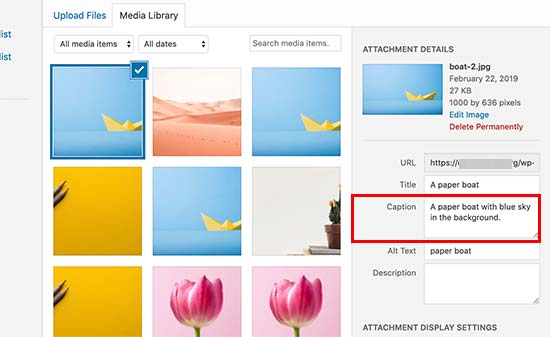
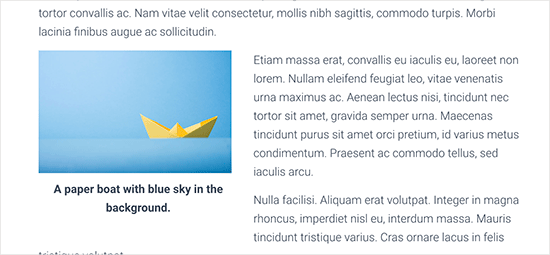
Sie können nun die Bildvorschau mit der Beschriftung in Ihrem Beitragseditor sehen.
Als Nächstes können Sie Ihre Änderungen speichern und eine Vorschau des Beitrags anzeigen, um zu sehen, wie er auf Ihrer Live-Website aussehen wird.
Captions zu Galeriebildern in WordPress mit dem Classic Editor hinzufügen
Sie können auch Bildunterschriften zu Bildern hinzufügen, wenn Sie eine Galerie mit dem Classic Editor erstellen.
Laden Sie einfach mehrere Bilder hoch und wählen Sie sie aus und klicken Sie dann in der linken Spalte auf den Link „Galerie erstellen“.
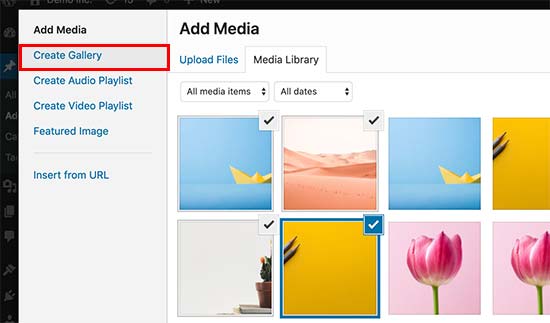
Danach müssen Sie in der unteren rechten Ecke des Popups auf die Schaltfläche 'Neue Galerie erstellen' klicken.
Von hier aus können Sie jedem Bild Bildunterschriften hinzufügen.

Sie können Bildunterschriften direkt unter jedem Bild hinzufügen oder auf ein Bild klicken, um dessen Einstellungen in der rechten Spalte zu laden und dann die Bildunterschrift hinzuzufügen.
Sie können nun auf die Schaltfläche 'Galerie einfügen' klicken, um die Galerie zu Ihrem WordPress-Beitrag oder Ihrer Seite hinzuzufügen.
So sehen die Bilder auf unserer Demowebsite aus.

Bonus: Wesentliche Bildressourcen für WordPress
Wir hoffen, dieser Artikel hat Ihnen geholfen, Bildunterschriften zu Ihren Bildern in WordPress hinzuzufügen. Bevor Sie gehen, finden Sie hier einige wertvolle Ressourcen, die Ihnen helfen, die Verwendung von Bildern in WordPress zu meistern:
- So beheben Sie häufige Bildprobleme in WordPress (ultimativer Leitfaden)
- Benutzerdefinierte Links zu Galeriebildern in WordPress hinzufügen
- So vergrößern Sie Bilder beim Anklicken in WordPress (3 einfache Methoden)
- Beste WordPress Slider Plugins – Leistung + Qualität (Verglichen)
- So fügen Sie eine Galerie in WordPress mit einem Lightbox-Effekt ein
- So erstellen Sie eine Fotogalerie mit Alben in WordPress
- So fügen Sie mehrere Galerien in WordPress-Beiträge und -Seiten ein
Wenn Ihnen dieser Artikel gefallen hat, abonnieren Sie bitte unseren YouTube-Kanal für WordPress-Video-Tutorials. Sie finden uns auch auf Twitter und Facebook.




Jiří Vaněk
Ich brauchte Bildunterschriften, um den Namen und den Autor unter dem Bild schreiben zu können, da ich beauftragt wurde, mehrere Affiliate-Artikel zu schreiben, die urheberrechtlich geschützte Bilder verwendeten, die auf diese Weise gekennzeichnet werden mussten. Da es sich um eine Website mit dem Block-Editor handelte, hatte ich anfangs etwas Schwierigkeiten und überlegte, wie ich das Problem lösen könnte. Diese Methode erwies sich als praktisch die einfachste und funktioniert genau so, wie ich es brauche.
Peter Samuel
Wie füge ich einer Abbildung eine Bildunterschrift hinzu? Nachdem ich ein Bild eingefügt habe, erscheint und verschwindet eine Anweisung in Hellgrau: „Bildunterschrift eingeben…“. Ich versuche, meine Bildunterschrift einzugeben, aber es wird nichts getippt. Ich klicke an verschiedenen Stellen. Das hilft nicht.
WPBeginner Support
Wenn es hellgrau ist, haben Sie möglicherweise keinen Zugriff auf die Beschriftung, wenn Sie nicht der Administrator der Website sind. Wenn Sie Administrator sind, sollten Sie versuchen, Ihre Plugins zu deaktivieren, um zu sehen, ob dies auf einen Plugin-Konflikt zurückzuführen ist.
Admin
Veronica Williams
Mir gefielen die alten klassischen Editor-Pop-up-Titel, die beim Überfahren mit der Maus erschienen. Wie erstelle ich diese mit dem neuen Editor?
WPBeginner Support
Soweit ich das verstehe, würde dies eher durch das Styling Ihres Themes als durch den Editor festgelegt.
Admin
Jesper Osgaard
Wie zentriere ich die Bildunterschrift für Bilder? Die Bildunterschrift ist im Editor zentriert, aber wenn der Beitrag veröffentlicht wird, sind die Bildunterschriften linksbündig.
WPBeginner Support
Sie sollten sich an den Support Ihres aktuellen Themes wenden, um zu sehen, ob es ein Styling-Problem mit dem Theme selbst gibt.
Admin
Marsha
Gibt es eine Möglichkeit, die Bildunterschrift für Laptop- und Mobilansichten zu ändern?
WPBeginner Support
Derzeit haben wir keine einfache Methode, die wir empfehlen würden.
Admin
Supreet
Hallo, ich möchte meinen Galeriebildern eine Bildunterschrift hinzufügen, aber was ist, wenn ich den schwarzen Farbverlauf am unteren Rand meiner Bilder, der die Bildunterschrift enthält, nicht möchte? Ich bevorzuge, dass die Bildunterschrift weiß und unter dem Bild ist. Wie mache ich das? Danke!
WPBeginner Support
Das würde durch das CSS Ihres Themes bestimmt werden, daher sollten Sie entweder den Support Ihres Themes kontaktieren oder ein Galerie-Plugin verwenden, um es anders zu gestalten, als es Ihr Theme vorgibt.
Admin
Charles Perk
Wie kann ich die Bildunterschrift für Bilder im Pop-up-Fenster "Upload / Medienbibliothek" anzeigen lassen?
Wir müssen uns durch Hunderte von Bildern von Produkten wühlen, die sich sehr ähnlich sehen, und ohne die Bildunterschrift oder den Titel ist es fast unmöglich, das richtige zum Einfügen zu finden; ein Klick darauf bietet nur die Option "Auswählen", zeigt aber keine Details an. Hover-Bildunterschriften-Plugins funktionieren nur im Frontend.
WPBeginner Support
Soweit ich weiß, haben wir kein empfohlenes Plugin zum Hinzufügen von Bildunterschriften im Einfügebereich. Wenn Sie dies nicht bereits tun, sollten Sie in der Lage sein, das Bild im Beitrag/in der Seite/im benutzerdefinierten Beitragstyp hochzuladen und die Bildunterschrift dort festzulegen, anstatt es direkt in Ihre Mediathek hochzuladen.
Admin
Fabio
Wissen Sie, wie Sie Klassen zum figure-Element hinzufügen, wenn das Bild eine Bildunterschrift hat?
WPBeginner Support
Sie können den erweiterten Bereich verwenden, um CSS-Klassen zum Bild hinzuzufügen, aber Sie müssten den HTML-Editor verwenden, wenn Sie andere spezifische Klassen hinzufügen möchten.
Admin
Imogen
Hallo,
Ich frage mich, ob Sie wissen, wie man dem WordPress-App ein Bild mit einer Bildunterschrift hinzufügt?
Danke!
Isaac Yoder
Ich habe kein Problem damit, Bildunterschriften zu finden, aber ich habe große Probleme mit der Schriftart und der Farbe der Wörter in den Bildunterschriften. Wie bearbeite ich das?
WPBeginner Support
Hallo Isaac,
Sie können Bildunterschriften gestalten, indem Sie benutzerdefiniertes CSS zu Ihrem Theme hinzufügen. Hier ist ein Beispielcode, den Sie als Ausgangspunkt verwenden können.
.wp-caption { font-size:16px; color: #40404; }1-click Use in WordPress
Admin
Cecile Ramirez
Ich verwende das Genesis-Theme und das Outreach-Pro-Child-Theme. Ich gebe Bildunterschriften für Bilder ein und sie werden in der Bearbeitungsansicht angezeigt. Wenn ich auf meine tatsächliche Website gehe, fehlt die Bildunterschrift. Ich muss Bildunterschriften für einige, aber nicht alle Bilder hinzufügen. Bitte helfen Sie.
WPBeginner Support
Hallo Cecile,
Bitte überprüfen Sie die Support-Foren Ihres Themes. Alternativ können Sie auch ein WordPress-Galerie-Plugin verwenden, um dies zu erreichen.
Admin
Angela
Wie bekomme ich meine Website dazu, die Bildunterschriften anzuzeigen, nachdem sie hinzugefügt wurden? Ich habe die Bildunterschriften zu den Bildern unter Medien hinzugefügt, aber sie werden nicht angezeigt, wenn ich mir die Website ansehe. Sie werden nur angezeigt, wenn ich mit der Maus über die Bilder fahre.
Robert
Hallo,
Ich möchte Text in ein Foto auf meiner Website einbetten. Bitte geben Sie mir Ratschläge, wie das geht.
Danke,
Robert Fisch
Christyna
Indem Sie langsamer und klarer sprechen, helfen Sie den Anfängern vielleicht ein wenig mehr. Sie sprechen die Wörter schnell hintereinander, sozusagen "rattern"!!
Keine gute Idee für diejenigen, die gerade mit WordPress anfangen!
Danke
Reich
Vielen Dank für diesen Artikel und all Ihre anderen hilfreichen Artikel.
Können Sie mir Tipps empfehlen, wie ich diese Art von Informationen für jedes Bild auf meiner Website hinzufügen kann, die SEO-freundlich sind?
Reich
Hemabandaru
Wirklich hilfreich für meine WordPress-Website, danke, dass Sie einen so guten Artikel über Bildunterschriften geteilt haben
Nicholas Read
Sie gehen viel zu schnell vor. Ihre Videos sind fast gar keine Hilfe, weil Sie alles überstürzen. Sie müssen bedenken, dass die Leute, die Sie erreichen wollen, Anfänger sind. Wir wissen nicht, was wir tun. Deshalb verlassen wir uns auf Sie.
WPBeginner Support
Wir werden versuchen, daran zu arbeiten. Danke für Ihr Feedback.
Admin
Steve Procter
Hi, can you add an additions one stating how to edit multiple images at once? People like myself who have a photography blog, will want to add keywords and titles to multiple images in one go
WPBeginner Support
Das ist eine gute Idee, wir werden versuchen, dies in einem zukünftigen Artikel zu behandeln.
Admin
panonski
Ist das abgedeckt?
—
Ich versuche seit über einer Woche, online nach einer Lösung dafür zu suchen.
WPBeginner Support
Wir haben derzeit keine empfohlene Lösung gefunden
shakir suratwala
Wie können wir die Schriftarten, Farben und den Stil der Untertitel ändern?
Können Sie mir bitte helfen!
Kelly
Hilfreich. Danke!
Linda
Gibt es eine Zeichenbegrenzung für Beschriftungen?
Mark Molinoff
Sehr hilfreiches Video. Kurz und bündig. Danke.
Jay
Hallo, ich habe Bildunterschriften zu Fotodateien auf meinem Computer hinzugefügt. Ist es möglich, die Fotos einschließlich der Bildunterschriften in einen WordPress-Blog hochzuladen, oder muss ich die Bildunterschriften aus den Metadaten der Fotos in WordPress kopieren und einfügen?
bianka
Hallo – Ich habe ein gutes Hintergrundbild auf meiner Homepage – bkgd position 70px 0px, bkgd size cover. Aber ich kann es auf meinen anderen Seiten nicht so einstellen, da es nach Skalierung oder Pixeln fragt – Ich habe versucht, es in Paint zu vergrößern, aber egal was ich tue, es erscheint zu groß. – das ist mein 1. Problem.
2. Verwendung des 2014-Themes – Kind – Wo finde ich den Code für die Seiten? Ich habe in der style.css der 2014-Eltern-Theme nachgesehen, kann aber nicht erkennen, ob der Code darin zum Eltern- oder Kind-Theme gehört – ich habe die Farbcodes überprüft und sie scheinen zum Eltern-Theme zu gehören – also wo finde ich den Code für meine Seiten – ich reiße mir die Haare aus, ich bin schon seit Monaten dabei und niemand kann mir eine Antwort geben! – Ich lerne PHP, HTML, Java, nur um sie zu finden, aber vergebens.
3. Ich habe meinen Titel auf meiner Homepage (was meine URL ist – Aber ich möchte das letzte Wort ändern, damit es zu all meinen anderen Seiten passt – Haben Sie vielleicht einen Code dafür und wo würde ich ihn einfügen?
Nochmals vielen Dank
Peter McNeice
Danke dafür.
Fragen Sie sich, ob die Bildunterschrift mit den Fotos erscheinen kann, wenn sie angeklickt und im Lightbox-Fenster geöffnet werden.
Auf diese Weise erscheinen die Bildunterschriften weiterhin, wenn die Leute weiter durch die Fotos scrollen.
Cheers.
WPBeginner Support
Bitte schauen Sie sich unseren Leitfaden an, wie Sie mit Envira responsive Bildergalerien in WordPress erstellen
Admin
Paul Ginnivan
Großartig. Klare Anweisungen. Habe sofort damit begonnen, meine vielen Fotos auf meinen Blogs mit Bildunterschriften zu versehen.
Myles
Frage: Manchmal, wenn ich einem Foto in einigen Themes eine Beschriftung hinzufüge, erscheint es ein wenig seltsam. Ein Rahmenkasten erscheint außermittig. Was sollte ich in der CSS suchen, um dies zu beheben?
WPBeginner Support
Sie können CSS verwenden, indem Sie diese CSS-Klassen in Ihrem Theme ändern oder überschreiben:
.wp-caption
.wp-caption-text
Admin
Steven Denger
Diese Tutorials sind sehr hilfreich und werden geschätzt. Ich habe nach Monaten der Recherche und stundenlangem Graben festgestellt, dass Wordpress für mich fast nicht mehr lohnenswert ist. Die Wordpress-Plattform scheint nur eine Sache zu tun und zu tun – Inhalte links hineinzustopfen und zu stapeln. Ich kämpfe ständig damit, eine anständige Anpassung zu erreichen. Das ist nur mit einem Plugin und viel Ausprobieren möglich. Wie das Sprichwort sagt: Es muss einen einfacheren Weg geben. Ich werde bald ein ehemaliger Wordpress-Nutzer sein, weil es unpraktisch, unzuverlässig, schwierig und zeitaufwendig anzupassen ist und man die meiste Zeit darauf verzichten muss und sich mit dem begnügen muss, was Wordpress einem gibt. Ich gebe den Kampf auf. Da ich studiert habe und einen überdurchschnittlichen IQ habe, kann ich immer noch nicht verstehen, wie ich all diese Zeit nur für einfache Anpassungen aufwenden kann. – Steve, ein ehemaliger Wordpress-Nutzer
Alessandra
Hallo, danke für die Tutorials, es ist eine gute Möglichkeit, Tag für Tag zu lernen
Trevor
Danke, sehr nützlich, da ich an meinem ersten Blog arbeite.
Machen Sie weiter so!