


Sind Sie bereit, Ihre WordPress-Site zu starten?
Jeden Tag erscheinen Tausende neuer Websites im Web. Deshalb möchten Sie sicherstellen, dass Ihre Website von Anfang an hervorsticht und glänzt.
In diesem Artikel haben wir eine praktische Checkliste mit Dingen zusammengestellt, die Sie tun sollten, bevor Sie eine WordPress-Website starten.
Erste Schritte
Bevor Sie beginnen, ist es entscheidend, das richtige Hosting für Ihre WordPress-Website auszuwählen.
Während die meisten Websites mit grundlegendem WordPress-Hosting auskommen, benötigen Sie in einigen Fällen möglicherweise Managed WordPress-Hosting.
Woran erkennen Sie, welche Art von Hosting Sie benötigen? Wir empfehlen Ihnen, diese Anleitungen zu lesen:
Der Einfachheit halber gehen wir in diesem Artikel davon aus, dass Sie WordPress bereits installiert haben und alles bereit ist.
Nichtsdestotrotz werfen wir einen Blick auf die Dinge, die Sie tun sollten, bevor Sie Ihre WordPress-Website starten.
1. Installieren Sie eine WordPress-Backup-Lösung
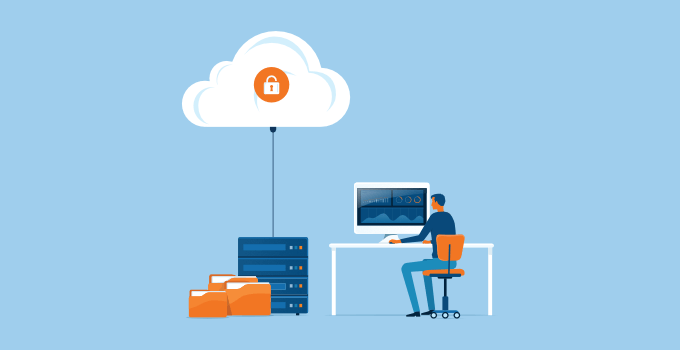
Sie sollten immer eine WordPress-Backup-Lösung auf Ihrer Website einrichten. Backups sind wie eine Versicherungspolice. Sollte etwas schiefgehen, können Sie Ihre Website immer wiederherstellen.
Es gibt viele gute kostenlose und kostenpflichtige WordPress-Backup-Plugins, die Sie innerhalb weniger Minuten auf Ihrer Website einrichten können.
Sie möchten sicherstellen, dass die Backups automatisch geplant und auf einem Cloud-Speicherdienst wie Dropbox, Amazon S3 oder Google Drive gespeichert werden.
Duplicator ist eine gute Wahl, da es Ihnen ermöglicht, unbegrenzte Cloud-Backups Ihrer WordPress-Site nach einem von Ihnen gewählten Zeitplan zu erstellen. Während die kostenlose Version viele Funktionen bietet, empfehlen wir ein Upgrade auf Duplicator Pro.
2. Sichern Sie den WordPress-Adminbereich
Als das beliebteste Content-Management-System der Welt ist WordPress ein großes Ziel für Hacker. Viele WordPress-Seiten laufen jahrelang, ohne diesen Bedrohungen ausgesetzt zu sein, aber es ist immer besser, vorbereitet zu sein, als es später zu bereuen.
Sie können viele gängige Sicherheitsbedrohungen abwehren, indem Sie Ihren Admin-Bereich vor unbefugtem Zugriff schützen. Werfen Sie einen Blick auf unsere Liste mit Tipps zum Schutz Ihres WordPress-Admin-Bereichs.
Wir verwenden CloudFlare auf WPBeginner und seitdem haben wir verbesserte Seitenladezeiten, erhöhte Sicherheit und eine insgesamt verbesserte Website-Stabilität festgestellt.
3. Überprüfen Sie Ihre Website auf 404-Fehler

Auf einer brandneuen Website müssen Sie sicherstellen, dass alle Seiten Ihrer Website ordnungsgemäß geladen werden und keine fehlenden Links vorhanden sind. Andernfalls sehen Ihre Besucher 404-Fehler, was zu einer schlechten Benutzererfahrung führt.
Wenn Sie Ihre Website bereits zur Google Search Console hinzugefügt haben, können Sie diese verwenden, um Seiten zu finden, die in Ihrem Crawl-Bericht einen Fehler „404 nicht gefunden“ aufweisen.
Andernfalls müssen Sie Ihre Website manuell durchsuchen und sicherstellen, dass alles wie erwartet funktioniert. Wenn Sie viele Inhalte haben, können Sie zuerst prüfen, ob Ihre wichtigsten Seiten geladen werden, wie z. B. Ihre „Über uns“-Seite, Kontaktseite, Registrierungs- und Anmeldeseiten.
Sie sollten auch E-Mail-Benachrichtigungen für 404-Fehler auf Ihrer WordPress-Site einrichten. Auf diese Weise können Sie fehlerhafte Links leicht überwachen und beheben, sobald Sie sie entdecken.
4. Machen Sie E-Mails für Ihre WordPress-Site zuverlässig
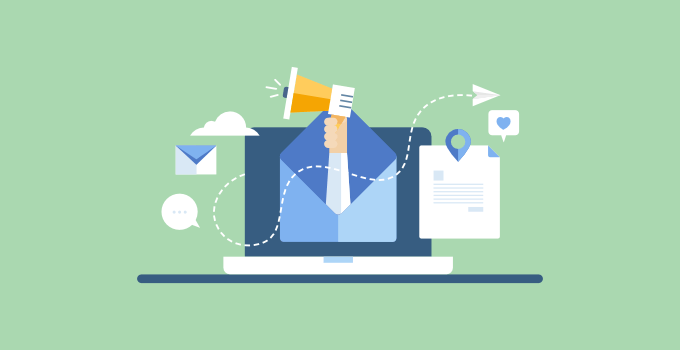
Fehlgeschlagene E-Mails sind einer der häufigsten WordPress-Fehler. Einige Ihrer E-Mail-Benachrichtigungen werden möglicherweise zugestellt, andere jedoch nicht. Das ist ein Problem, da Sie auf E-Mails angewiesen sind, um Ihre Website reibungslos am Laufen zu halten.
Dies liegt daran, dass viele E-Mail-Dienstanbieter E-Mails, die von WordPress gesendet werden, als Spam identifizieren. Außerdem ist Ihr Hosting Server möglicherweise nicht richtig konfiguriert, um die PHP mail()-Funktion zu verwenden.
Beide Probleme können durch den Wechsel zu SMTP, dem Industriestandard für den E-Mail-Versand, behoben werden. Folgen Sie einfach unserer Anleitung, wie Sie das Problem beheben, dass WordPress keine E-Mails sendet.
5. Überprüfen Sie alle Formulare auf Ihrer Website
Als Nächstes müssen Sie sicherstellen, dass alle Formulare auf Ihrer Website funktionieren. Sie müssen Ihre Kontaktformulare, Kommentarformulare, E-Mail-Abonnementformulare usw. testen. Stellen Sie sicher, dass jedes Formular auf Ihrer Website ordnungsgemäß funktioniert.
Sie sollten auch Ihre E-Mail-Liste überprüfen und Test-E-Mails senden, um zu bestätigen, dass sie an die richtige Mailingliste geliefert werden.
Übrigens, wenn Sie noch keine E-Mail-Liste aufbauen, sollten Sie unseren Artikel lesen, warum Sie sofort mit dem Aufbau Ihrer E-Mail-Liste beginnen sollten.
Wenn Sie einen Blog mit mehreren Autoren, einen Online-Shop oder eine Mitgliederseite betreiben, müssen Sie auch Ihre Anmelde- und Registrierungsformulare überprüfen.
Sie sollten sich auch mit verschiedenen Benutzerrollen in Ihre Website einloggen, um zu überprüfen, ob Sie unnötige Elemente aus dem WordPress-Adminbereich für Benutzerkonten entfernen müssen.
6. Sorgen Sie für einwandfreie Benutzererfahrung auf E-Commerce-Websites

Wenn Sie einen E-Commerce-Shop betreiben, müssen Sie die Benutzererfahrungsaspekte Ihrer Website gründlicher überprüfen.
Sie sollten sich in die Lage Ihrer Benutzer versetzen und versuchen, Ihre Produkte zu durchsuchen, sie in den Warenkorb zu legen und sogar eine Testtransaktion durchzuführen. Stellen Sie sicher, dass alles reibungslos und fehlerfrei funktioniert.
Wenn Sie digitale Waren verkaufen, stellen Sie sicher, dass diese umgehend geliefert werden. Bei physischen Waren müssen Sie Ihre Systeme auf die reibungslose Abwicklung von Bestellungen überprüfen.
Stellen Sie sicher, dass auch Quittungen, Rechnungen, Versandkostenberechnungen und Steuern korrekt funktionieren.
Verwandt: Sehen Sie sich unsere ultimative Checkliste für den E-Commerce-Start für weitere Tipps an.
7. Bilder, Videos und Slider überprüfen
Bilder und Videos sind ein wichtiger Bestandteil Ihrer Website und machen das moderne Web interaktiver. Wenn Sie sie jedoch nicht richtig hinzugefügt haben, hinterlassen Sie einen schlechten Eindruck.
Überprüfen Sie, ob alle Bilder auf Ihrer Website ordnungsgemäß geladen werden. Sie sollten auch sicherstellen, dass sie schnell geladen werden, indem Sie unserer Anleitung zum Optimieren von Bildern für das Web folgen, da sonst die Leistung Ihrer Website beeinträchtigt werden kann.
Sie sollten die Videos, die auf Ihrer Website eingebettet sind, mit verschiedenen Geräten und Browsern abspielen, um sicherzustellen, dass sie wie beabsichtigt funktionieren.
Wenn Sie ein WordPress-Slider-Plugin verwenden, stellen Sie sicher, dass der Slider in allen Browsern und Geräten wie gewünscht funktioniert.
8. Testen Sie soziale Integrationen

Soziale Medien spielen eine sehr wichtige Rolle für den erfolgreichen Start jedes Produkts. Verpassen Sie nicht diese Gelegenheit, mit Ihren Benutzern zu interagieren.
Stellen Sie sicher, dass Benutzer Wege finden, sich auf sozialen Plattformen wie Twitter, Facebook, YouTube und Instagram mit Ihrer Website zu verbinden.
Sie sollten bestätigen, dass die Social-Sharing-Plugins auf Ihrer Website ordnungsgemäß funktionieren.
Es ist auch gut, Twitter Cards und Facebook Open Graph Metadaten zu aktivieren und Social-Share-Buttons zu Ihrer WordPress-Website hinzuzufügen.
9. Testen Sie die Leistung Ihrer Website
Leistungsprobleme sind normalerweise die Hauptsorge während der Entwicklungsphase einer Website. Jetzt, da Sie Ihre Website starten wollen, ist es an der Zeit, Ihre Website noch einmal zu testen.
Überprüfen Sie die Geschwindigkeit Ihrer Website mit Tools wie Pingdom und dem Google Pagespeed Tool. Geschwindigkeit ist nicht nur für die Benutzererfahrung wichtig, sondern auch ein wichtiger SEO-Faktor.
Eine der besten Möglichkeiten, Ihre WordPress-Site zu beschleunigen, ist die Installation eines Caching-Plugins wie W3 Total Cache, Airlift oder WP Super Cache und die Verwendung eines CDN wie MaxCDN.
Die meisten Managed WordPress Hosting-Unternehmen wie WPEngine verfügen über integriertes Caching und beinhalten CDN und Backups als Teil ihres Plans.
Überprüfen Sie abschließend unseren ultimativen Leitfaden zur Steigerung der WordPress-Geschwindigkeit und -Leistung. In diesem Leitfaden teilen wir die nützlichsten Tipps zur Optimierung der WordPress-Geschwindigkeit, um Ihre Website zu beschleunigen.
10. Google Analytics installieren
Sie können sich nicht verbessern, wenn Sie nicht wissen, wie Ihre Leser mit Ihrer Website interagieren.
Google Analytics ist der einfachste Weg, dies zu verfolgen. Es zeigt Ihnen, woher Ihre Besucher kommen, was sie auf Ihrer Website sehen, wann sie gehen und wie gut Ihre Website abschneidet.
Es ist wichtig, dass Sie Google Analytics vor dem Start installieren, damit Sie verfolgen können, wie Ihre Startbemühungen abgeschnitten haben. Es wird Ihnen auch helfen, eine historische Aufzeichnung des Tages zu führen, an dem Sie gestartet sind, und wie stark Ihre Website seitdem gewachsen ist.
Wenn Ihnen Google Analytics etwas überfordernd erscheint, haben wir das Richtige für Sie. Werfen Sie einen Blick auf unseren Google Analytics-Leitfaden für Anfänger. In diesem Artikel erklären wir, warum Google Analytics wichtig ist, wie man es installiert und wie man seine Traffic-Berichte versteht.
11. Überprüfen Sie Ihre SEO-Einstellungen
Suchmaschinen sind für die meisten Websites eine der Top-Quellen für kostenlosen Traffic. Die Optimierung Ihrer Website für Suchmaschinen kann Ihnen helfen, Ihren Traffic nach dem Start stetig zu steigern.
Wir verwenden das All in One SEO Plugin auf all unseren Websites. Es ist eine umfassende Website-Optimierungssoftware für WordPress. Es verfügt über leistungsstarke Funktionen wie die TruSEO On-Page-Analyse, intelligente XML-Sitemaps, Rich Snippets Schema, Keyword-Tracking und vieles mehr.
Es gibt auch eine kostenlose Version von All in One SEO, um Ihnen den Einstieg zu erleichtern.
Werfen Sie abschließend einen Blick auf unseren ultimativen WordPress SEO-Leitfaden für Anfänger. Und wenn Sie gerade dabei sind, einen Online-Shop zu starten, dann haben wir auch einen WooCommerce SEO-Leitfaden.
Video-Tutorial
Wenn Sie es vorziehen, ein Video anzusehen, anstatt einen Artikel zu lesen, finden Sie hier die Videoanleitung, die wir Ihnen zum Ansehen empfehlen.
Wir hoffen, dieser Artikel hat Ihnen geholfen, Ihre Checkliste mit Dingen, die vor dem Start Ihrer WordPress-Website zu tun sind, vorzubereiten. Möglicherweise möchten Sie auch einige bewährte Methoden zur Steigerung Ihres Blog-Traffics kennenlernen oder unsere Liste mit 40 nützlichen Tools zur Verwaltung und zum Wachstum Ihres WordPress-Blogs ansehen.
Wenn Ihnen dieser Artikel gefallen hat, abonnieren Sie bitte unseren YouTube-Kanal für WordPress-Video-Tutorials. Sie finden uns auch auf Twitter und Facebook.


Dennis Muthomi
Ich liebe diese Checkliste! Die Punkte 4 und 5 zu Formularen und E-Mail-Checks treffen mich als Webdesigner wirklich ins Schwarze.
Hier ist ein nützlicher Tipp, den ich gelernt habe: Erstellen Sie eine Test-Tabellenkalkulation vor dem Start. Ich teste Kontaktformulare immer mit verschiedenen E-Mail-Anbietern (Gmail, Outlook, Yahoo). Das hat mir schon mehr als einmal geholfen! Erst kürzlich habe ich ein Formular entdeckt, das mit Gmail gut funktionierte, aber für Outlook-Benutzer fehlschlug. Indem wir das vor dem Start entdeckt haben, haben wir keine Kundennachrichten verpasst.
Sunil Suresh
Schöner Artikel. Nützliche Tipps.
Ich schreibe Ihnen, um vorzuschlagen, dass Sie das Video an den Anfang des Artikels stellen sollten.
Personen, die „lieber ein Video ansehen als einen Artikel lesen“, werden nicht sagen: „Oh, das ist ein langer Artikel. Scrolle ich vielleicht ganz nach unten, vielleicht gibt es unten eine Videoversion...?“ Stattdessen überspringen sie den Artikel und gehen zu einer anderen Seite.
WPBeginner Support
Vielen Dank, dass Sie Ihr Feedback geteilt haben!
Admin
Mike N
Suche nach einer Plattform, um ein Projekt zu starten, das einfach nicht verschwinden will.
Ein Jahr später weckt es mich immer noch nachts auf.
Dieser Artikel und seine Links haben mir einen Weg aufgezeigt, wie ich den Start realisieren kann.
Meine IP-bezogenen Probleme nicht vorab lösen.
khalid
Danke. Schöne kleine informative Seite.
afsal
Sehr nützlicher Leitfaden, vielen Dank
Sylvania Suarez
Ich schätze Ihre Anleitung. Ich fange gerade erst an und habe noch viel zu lernen. Das war sehr hilfreich! Danke!
Prediger
Danke, dieser Artikel wird definitiv als Checkliste für Leute wie mich dienen, die immer noch mit der Website-Entwicklung kämpfen. Machen Sie weiter so!
Subhash Chander
Danke für einen tollen Artikel. Ich möchte auch hinzufügen, dass Sie vor dem Start Ihre Website auf Mobiltelefonen und Tablets überprüfen sollten. Die Website ist vielleicht auf dem Desktop gut, aber einige Elemente können auf kleinen Bildschirmen kaputt sein. Nochmals vielen Dank.
Jimthebusdriver
Davon habe ich bei einem lokalen Schreibworkshop gehört – können Sie bitte darauf zugreifen – und mir dann sagen, ob ich online bin?
WPBeginner Support
Sie sind startklar, aber Sie verwenden WordPress.com. Bitte beachten Sie unseren Leitfaden über den Unterschied zwischen selbst gehostetem WordPress.org vs. kostenlosem WordPress.com-Blog.
Admin
Em Cloney
Was für eine großartige Übersicht! Ich werde dies auf jeden Fall als Referenz für die Zukunft verwenden – danke!