


Links sind wichtig, um Besucher durch Ihre Website zu führen. Sie verbinden Ihre Inhalte und verbessern die Navigation. Außerdem helfen sie bei der Suchmaschinenoptimierung (SEO) und machen Ihre Website auffindbarer.
In WordPress können Sie Links an verschiedenen Stellen hinzufügen – wie in Beiträgen, Seiten, Menüs, Seitenleisten und Fußzeilen.
Bei WPBeginner verwenden wir interne Verlinkungen, um verwandte Inhalte zu verbinden, und externe Links, um Plugins zu empfehlen, die spezifische Probleme lösen. Dies hilft den Lesern, nützlichere Informationen zu finden, ohne suchen zu müssen.
In diesem Leitfaden zeigen wir Ihnen Schritt für Schritt, wie Sie Links hinzufügen. Wir vermitteln Ihnen einfache Techniken, um Ihre Website benutzerfreundlicher und Ihre Inhalte zugänglicher zu gestalten.
Tauchen wir ein in den Prozess des Hinzufügens von Links in WordPress!
💡Kurze Antwort: So fügen Sie einen Link in WordPress hinzu
Wenn Sie es eilig haben, hier ist der schnellste Weg, einen Link im WordPress-Blockeditor hinzuzufügen:
- Markieren Sie den Text, den Sie in einen Link umwandeln möchten.
- Klicken Sie auf das Link-Symbol in der Symbolleiste (Kettenglied-Symbol) oder drücken Sie
Strg+K/Cmd+Kauf Ihrer Tastatur. - Fügen Sie die URL (Webadresse) in das Feld ein und drücken Sie Enter.
Warum sind Links wichtig?
Links sind die Lebensadern des Internets. Sie verbinden Websites und Webseiten miteinander und bilden so ein World Wide Web an Informationen.
Stellen Sie sich vor, Sie besuchen eine Webseite, auf der keine Links zum Anklicken vorhanden sind. Sie hätten keine andere Wahl, als auf die Zurück-Schaltfläche Ihres Browsers zu klicken.
Hyperlinks, Schaltflächen und andere Elemente führen Sie von einer Seite zur anderen oder von einer Website zur anderen. Links teilen den Besuchern Ihrer WordPress-Website mit, wo sie weitere Informationen zu einem Thema finden.
Wenn Sie Links effektiv nutzen, verbringen Besucher mehr Zeit auf Ihrer Website. Sie entdecken mehr Inhalte, kaufen mehr Produkte in Ihrem Online-Shop und abonnieren eher Ihren E-Mail-Newsletter.
Nichtsdestotrotz werfen wir einen Blick darauf, wie Sie Links einfach in verschiedenen Bereichen Ihrer WordPress-Website hinzufügen können. Da dies ein detailliertes Tutorial ist, nutzen Sie bitte die folgende Navigation, um schnell zu dem Abschnitt zu gelangen, den Sie benötigen:
- How to Add Links in WordPress Posts and Pages
- So finden und fügen Sie schnell interne Links in WordPress hinzu
- So fügen Sie Links in WordPress-Widgets hinzu
- How to Add Links in WordPress Navigation Menus
- How to Add Title and Nofollow to Links in WordPress
- So fügen Sie Links zu Schaltflächen in WordPress hinzu
- So binden Sie verlinkte Inhalte in WordPress ein
- Wie man Affiliate-Links in WordPress hinzufügt
- So fügen Sie einen Link manuell in HTML ein
- So fügen Sie Ankerlinks in WordPress hinzu
- So fügen Sie Social-Share-Links in WordPress hinzu
- Häufig gestellte Fragen zum Hinzufügen von Links in WordPress
So fügen Sie Links in WordPress-Beiträge und -Seiten ein
WordPress macht es einfach, Links zu Ihren Blogbeiträgen und Seiten mit dem Block-Editor hinzuzufügen.
Bearbeiten Sie einfach Ihren Beitrag oder Ihre Seite oder erstellen Sie einen neuen.
Als Nächstes müssen Sie den Text hervorheben, an den Sie den Link anhängen möchten. Dieser ausgewählte Text wird als Ankertext für den Link bezeichnet. Nun sollten Sie auf die Schaltfläche 'Link' in der Symbolleiste klicken.
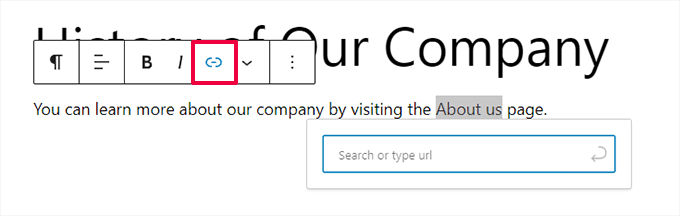
Sie sehen ein Feld, in das Sie eine URL eingeben können. Eine URL ist eine Webadresse. Zum Beispiel hat der Leitfaden von WPBeginner, wie man einen WordPress-Blog startet, die URL:
https://www.wpbeginner.com/start-a-wordpress-blog
Sie können einfach die URL des Beitrags oder der Seite, auf die Sie verlinken möchten, kopieren und einfügen, wie hier:
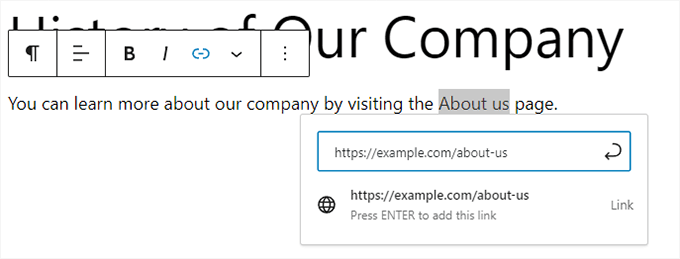
Sie müssen auf die Schaltfläche „Anwenden“ (das Pfeilsymbol) klicken oder die Eingabetaste drücken, um den Link in Ihren Beitrag einzufügen.
Wenn Sie auf Inhalte auf Ihrer eigenen Website verlinken, ist es möglicherweise schneller, nach dem Beitrag oder der Seite zu suchen. Geben Sie ein oder zwei Wörter aus dem Titel Ihres Inhalts ein, und WordPress findet ihn:
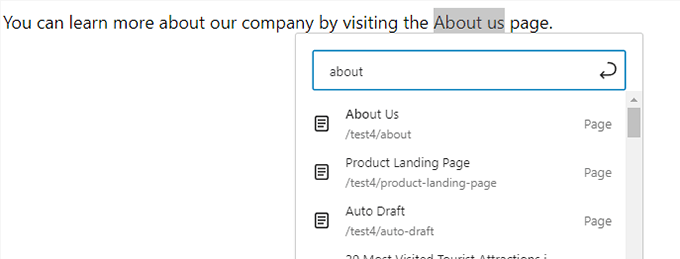
Der Link wird automatisch hinzugefügt, nachdem Sie auf den Titel der gewünschten Seite oder des Beitrags geklickt haben.
Wenn Ihr Link in einem neuen Tab geöffnet werden soll, müssen Sie zuerst den Link hinzufügen. Klicken Sie danach auf den Link und aktivieren Sie die Option „In neuem Tab öffnen“.
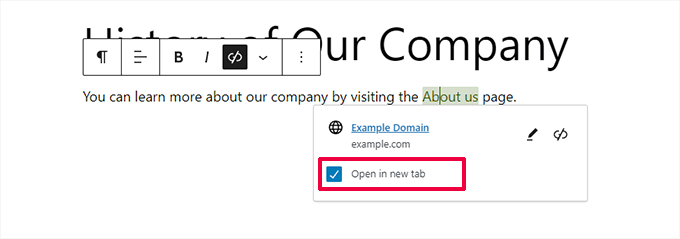
🚨 Hinweis: Wir empfehlen, diese Option nur für Links zu Websites Dritter zu verwenden. So verlassen Ihre Benutzer Ihre Website nicht, während sie sie besuchen.
Links im klassischen WordPress-Editor hinzufügen
Wenn Sie den älteren Classic Editor anstelle des Block-Editors verwenden, ist der Vorgang zum Hinzufügen eines Links ziemlich ähnlich.
Sie müssen den Beitrag öffnen, den Sie bearbeiten möchten, oder einen neuen erstellen. Als Nächstes sollten Sie den Text finden, den Sie als Anker für den Link verwenden möchten, und ihn hervorheben. Klicken Sie dann auf die Schaltfläche „Link“, die in der Symbolleiste erscheinen sollte.
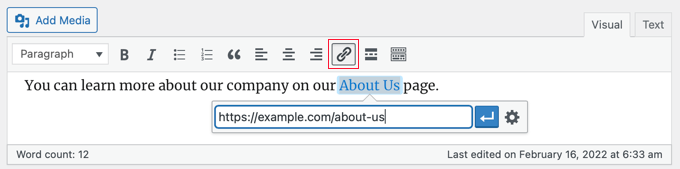
Sie können dann die URL einfügen, zu der Sie verlinken möchten, oder nach dem Beitrag oder der Seite suchen, wie im Block-Editor.
Ihre URL direkt in den Ankertext einfügen
Eine noch schnellere Möglichkeit, einen Link sowohl im Block-Editor als auch im klassischen Editor hinzuzufügen, besteht darin, einfach die URL auf den Ankertext zu kopieren.
Kopieren Sie zuerst die URL, zu der Sie verlinken möchten. Markieren Sie dann den von Ihnen gewählten Ankertext in Ihrem Beitrag.
Als Nächstes können Sie entweder mit der rechten Maustaste klicken und „Einfügen“ auswählen oder einfach Strg+V (Windows) oder Befehl+V (Mac) drücken, um die URL einzufügen.

WordPress erkennt automatisch, dass Sie eine URL einfügen, und wandelt den Ankertext in einen Link um.
💡 Tipp: Werfen Sie einen Blick auf unsere Tipps zur Beherrschung des WordPress-Content-Editors, um mehr über die effektive Nutzung des Block-Editors zu erfahren.
So finden und fügen Sie schnell interne Links in WordPress hinzu
Der obige Schritt beschreibt, wie Sie manuell Links zu Inhalten auf Ihrer eigenen Website hinzufügen. Das manuelle Hinzufügen interner Links kann jedoch zeitaufwändig sein.
Um die interne Verlinkung einfacher zu verwalten, verwenden wir das AIOSEO-Plugin. Es ist das beste WordPress-SEO-Plugin, das von über 3 Millionen Websites genutzt wird.
Wir verwenden es auf der WPBeginner-Website und haben seitdem einen Anstieg unserer Rankings festgestellt. Weitere Informationen finden Sie in unserem detaillierten AIOSEO-Testbericht.
Der AIOSEO Pro-Plan beinhaltet eine Link-Assistant-Funktion, die Ihre gesamte Website durchsucht und automatisch Möglichkeiten für interne Verlinkungen findet.
Nach der Installation des Plugins können Sie in Ihrem WordPress-Dashboard zu All in One SEO » Link Assistant navigieren.
Dies öffnet das Link-Assistenten-Dashboard, wo Sie eine Übersicht über die internen und externen Links Ihrer Website sehen können.
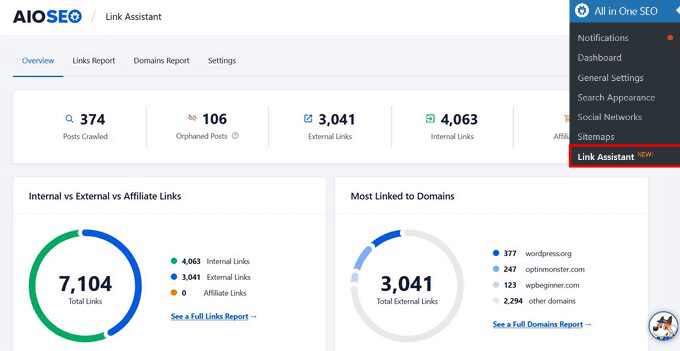
Auf der Registerkarte „Linksbericht“ sehen Sie Vorschläge für relevante Beiträge, auf die Sie verlinken können, und den Ankertext, den sie für beste SEO-Rankings empfehlen.
Sie können diese Links schnell zu Ihren Inhalten hinzufügen, indem Sie auf die Schaltfläche „Link hinzufügen“ klicken. Sie müssen nicht jeden Beitrag einzeln öffnen.
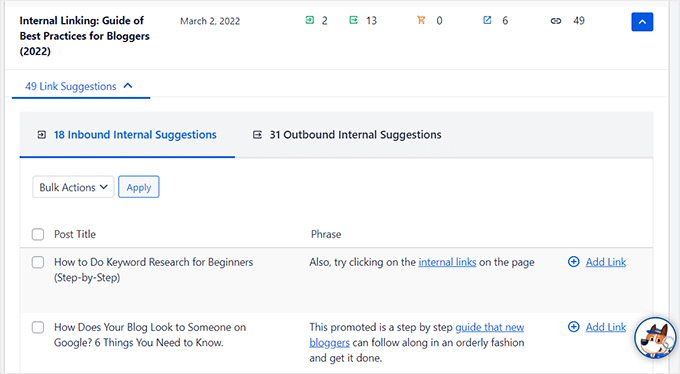
Wenn Sie viele Inhalte auf Ihrer Website haben, macht dieses interne Verlinkungs-Plugin es einfach, eine kontextbezogene Beziehung zwischen Ihren neuen und alten Beiträgen aufzubauen.
So fügen Sie Links in WordPress-Widgets hinzu
WordPress ermöglicht es Ihnen, Widgets zu den Nicht-Inhaltsbereichen Ihrer Website wie der Seitenleiste und dem Footer hinzuzufügen.
Einige dieser Widgets sind automatisiert und haben nicht viele Optionen. Zum Beispiel verlinkt das Widget „Neueste Beiträge“ automatisch Ihre neuesten Beiträge.
Wenn Sie jedoch benutzerdefinierten Text mit Links in Ihrer Seitenleiste hinzufügen möchten, können Sie das Absatz-Widget verwenden.
Wenn Sie ein klassisches Theme verwenden, müssen Sie zur Seite Darstellung » Widgets gehen. Klicken Sie dann auf das blaue Symbol „+ Block-Einfügung“ in der oberen linken Ecke.
Danach sollten Sie das Absatz-Widget in Ihre Seitenleiste oder einen anderen Widget-Bereich ziehen.
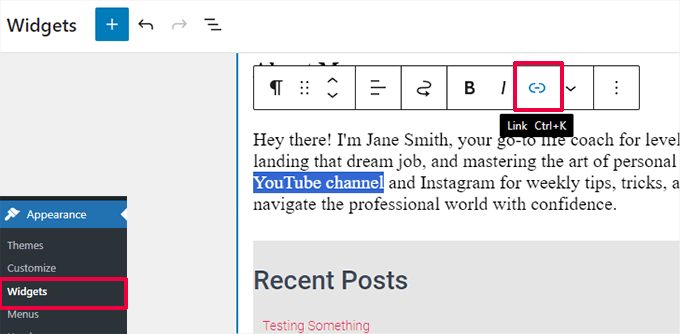
Sie können dann Ihren Text eingeben und einen Link hinzufügen, genau wie Sie es beim Hinzufügen zu einem Beitrag oder einer Seite tun würden. Stellen Sie sicher, dass Sie auf die Schaltfläche „Aktualisieren“ klicken, um Ihre neuen Widget-Einstellungen zu speichern.
Hinweis: Wenn Sie ein Block-Theme verwenden, können Sie Widgets über die Seite Darstellung » Editor hinzufügen.
Wie man Links in WordPress-Navigationsmenüs hinzufügt
Möchten Sie Links zu Ihrem Navigationsmenü hinzufügen? WordPress verfügt über einen integrierten Drag-and-Drop-Menüeditor, mit dem Sie Navigationsmenüs auf Ihrer WordPress-Website erstellen und verwalten können.
Interne Links zu Navigationsmenüs hinzufügen
Abhängig von Ihrem WordPress-Theme gibt es zwei einfache Möglichkeiten, interne Links zu Ihrem Navigationsmenü hinzuzufügen.
1. Links zum Navigationsmenü im Full Site Editor hinzufügen
Wenn Sie ein Block-Theme mit Full Site Editing verwenden, können Sie einfach zur Seite Darstellung » Editor gehen und auf das Navigationsmenü klicken, das Sie bearbeiten möchten.
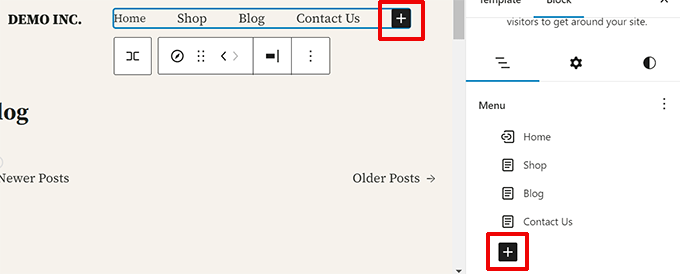
Klicken Sie im Navigationsblock auf die Schaltfläche Hinzufügen (+) , um einen neuen Link hinzuzufügen.
Suchen Sie als Nächstes nach dem Inhalt, zu dem Sie verlinken möchten, oder fügen Sie die URL ein. Drücken Sie die Eingabetaste auf Ihrer Tastatur, um den Link hinzuzufügen.
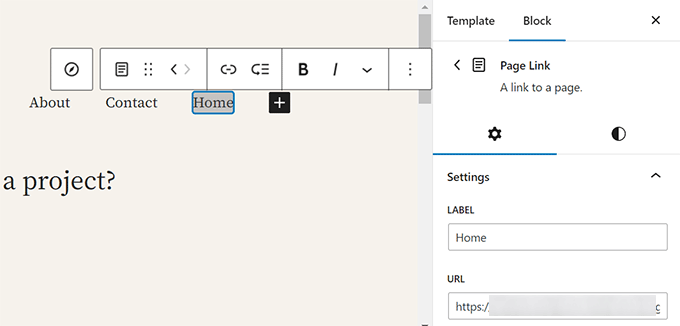
Möchten Sie einen Link bearbeiten? Klicken Sie einfach darauf und ändern Sie dann den Link in der rechten Spalte.
Links zum Navigationsmenü in klassischen Themes hinzufügen
Gehen Sie zur Seite Darstellung » Menüs. Wenn Sie noch kein Menü eingerichtet haben, können Sie eines erstellen, indem Sie einen Menünamen eingeben. Weitere Informationen finden Sie in unserem Leitfaden für Anfänger, wie Sie Navigationsmenüs in WordPress hinzufügen.
Wählen Sie einfach die Beiträge oder Seiten, die Sie zu Ihrem Menü hinzufügen möchten, auf der linken Seite aus und klicken Sie dann auf die Schaltfläche „Zum Menü hinzufügen“.
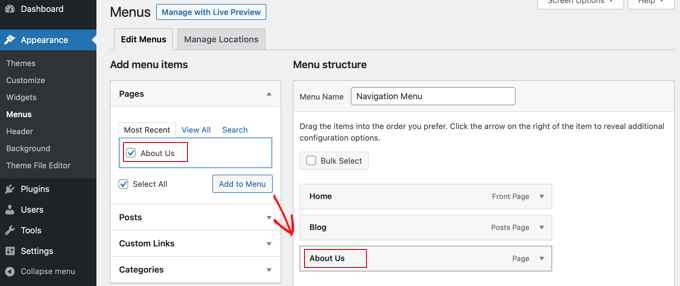
WordPress verlinkt automatisch zu Ihren ausgewählten Beiträgen und Seiten. Sie können die Einträge per Drag & Drop neu anordnen.
Externe Links zu Navigationsmenüs hinzufügen
Sie können auch benutzerdefinierte Links hinzufügen, z. B. einen Link zu einer anderen Website. Sie könnten beispielsweise die URL Ihres X (ehemals Twitter)-Profils zu Ihrem Navigationsmenü hinzufügen.
Klicken Sie einfach auf den Pfeil neben dem Abschnitt „Benutzerdefinierte Links“ auf der linken Seite. Sie können dann die URL und den Text eingeben, den Sie für den Link verwenden möchten, und dann auf die Schaltfläche „Zum Menü hinzufügen“ klicken.
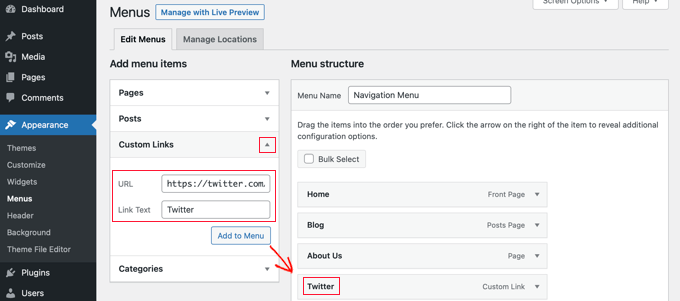
Wenn Sie mit dem Hinzufügen von Links zum Menü fertig sind, vergessen Sie nicht, unten auf dem Bildschirm auf die Schaltfläche „Menü speichern“ zu klicken.
Titel und Nofollow zu Links in WordPress hinzufügen
Es ist möglich, Ihren Links ein Titelattribut zu geben. Dies ist der Text, der angezeigt wird, wenn jemand mit dem Mauszeiger über den Link fährt, wie hier:

Ein Titel macht oft deutlich, wohin der Link führt. Wir empfehlen jedoch generell, stattdessen beschreibenden Ankertext zu verwenden. Dies ist besser für Barrierefreiheit und SEO.
Möglicherweise möchten Sie Ihren externen Links auch Attribute hinzufügen, um Suchmaschinen mehr über sie zu erzählen. Das häufigste ist das nofollow-Attribut.
Dies gibt Suchmaschinen einen Hinweis, die Autorität Ihrer Website (oft als „Link Juice“ bezeichnet) nicht an die andere Website weiterzugeben. Es ist nützlich für Links, die Sie nicht vollständig unterstützen.
Zusätzlich zu nofollow verwendet Google zwei weitere Attribute, um Links besser zu verstehen.
Sie sollten das Attribut „sponsored“ für Affiliate-Links oder bezahlte Platzierungen und das Attribut „ugc“ (User Generated Content) für Links an Orten wie Blog-Kommentaren verwenden.
Während der Standardeditor einen einfachen Schalter zum Hinzufügen eines Nofollow-Attributs enthält, gibt es keine einfache Option zum Hinzufügen eines Titels oder anderer Attribute. Hier sind zwei Möglichkeiten, wie Sie sie hinzufügen können.
Titel und Nofollow mit dem AIOSEO-Plugin hinzufügen (einfach)
Das kostenlose All in One SEO (AIOSEO)-Plugin für WordPress ermöglicht es Ihnen, Titel-, Nofollow-, gesponserte und UGC-Attribute zu Links hinzuzufügen.
Im Block-Editor fügt das Plugin Umschalter für nofollow und andere Attribute hinzu. Es fügt auch ein Feld für einen Titel hinzu.
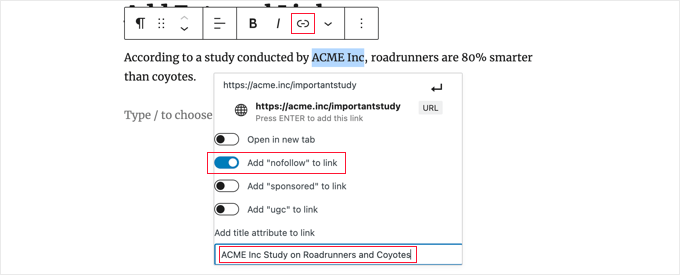
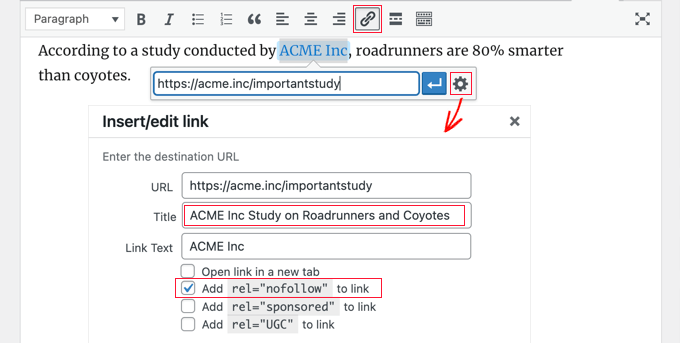
Im klassischen Editor können Sie auf zusätzliche AIOSEO-Einstellungen zugreifen, indem Sie auf das Zahnradsymbol 'Link-Optionen' klicken. Daraufhin wird ein Popup-Fenster 'Link einfügen/bearbeiten' angezeigt, in dem Sie einen Titel eingeben und Kontrollkästchen für nofollow und andere Link-Attribute anklicken können.
Titel und Nofollow mit HTML-Code hinzufügen
Wenn Sie AIOSEO nicht verwenden möchten, müssen Sie Titel- und Nofollow-Attribute manuell mit HTML-Code zu Ihren Links hinzufügen.
Fügen Sie zuerst Ihren Link wie gewohnt hinzu und wechseln Sie dann den Editor in den HTML-Modus.
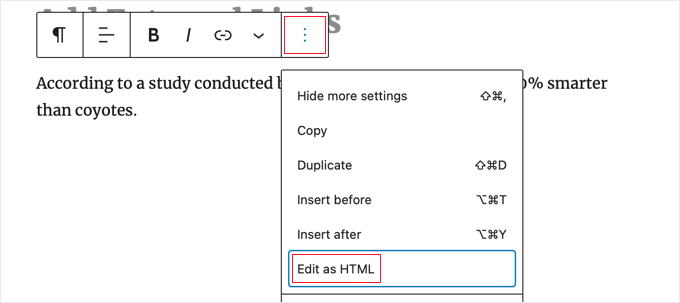
Wenn Sie den Block-Editor verwenden, müssen Sie auf die drei vertikalen Punkte am Ende der Symbolleiste klicken und 'Als HTML bearbeiten' auswählen, um den HTML-Code des Blocks anzuzeigen.
Wenn Sie den klassischen Editor verwenden, müssen Sie auf die Registerkarte „Text“ klicken, um den gesamten Beitrag als HTML anzuzeigen.
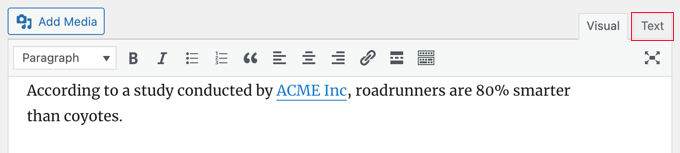
Sie sehen nun den HTML-Code für Ihren Link. Ein einfacher Link sieht so aus:
<a href="URL">ANCHOR TEXT</a>
Sie müssen die Titel- und Nofollow-Attribute hinzufügen, damit es so aussieht:
<a href="URL" title="TITLE" rel="nofollow">ANCHOR TEXT</a>
So sieht es auf unserer Demowebsite aus (siehe Screenshot oben):
<p>According to a study conducted by <a href="https://acme.inc/importantstudy" title="ACME Inc Study on Roadrunner and Coyote" rel="nofollow">ACME Inc</a>, roadrunners are 80% smarter than coyotes.</p>
Sie können den Titel in alles ändern, was Sie möchten. Das nofollow-Attribut sollte immer rel="nofollow" lauten. Vergessen Sie nicht die doppelten Anführungszeichen um den Titel und nofollow, da Ihr Link sonst nicht richtig funktioniert.
Weitere Informationen finden Sie in unserem Leitfaden für Anfänger, wie Sie Nofollow-Links in WordPress hinzufügen.
Titel und Nofollow zu WordPress-Navigationsmenüs hinzufügen
Der Prozess, Ihre Navigationslinks auf nofollow zu setzen, ist etwas anders.
Unter der Navigationsbeschriftung des Links müssen Sie im Feld Link-Beziehung (XFN) „nofollow“ eingeben.
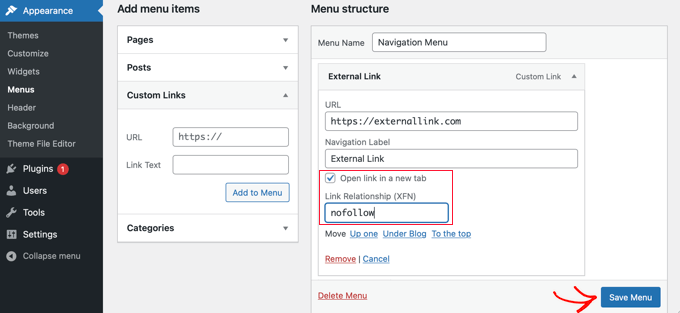
Wenn Sie dieses Feld nicht sehen, müssen Sie es unter dem Tab „Bildschirmoptionen“ in der oberen rechten Ecke der Seite hinzufügen.
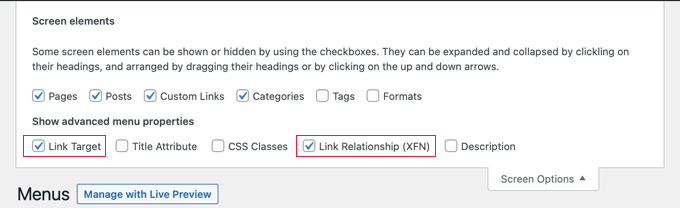
Eine vollständige Schritt-für-Schritt-Anleitung finden Sie in unserem Leitfaden, wie Sie Nofollow-Links zu Navigationsmenüs in WordPress hinzufügen.
So fügen Sie Links zu Schaltflächen in WordPress hinzu
Möchten Sie einen Button zu Ihren WordPress-Beiträgen oder -Seiten hinzufügen? Der einfachste Weg, dies zu tun, ist die Verwendung des integrierten Button-Blocks von WordPress.
Sobald Sie einen neuen Beitrag erstellen oder einen bestehenden bearbeiten, klicken Sie auf das (+)-Symbol, um einen neuen Block zu erstellen. Ziehen Sie dann den Block 'Schaltfläche' in den Beitrag und geben Sie den Text für die Schaltfläche ein.
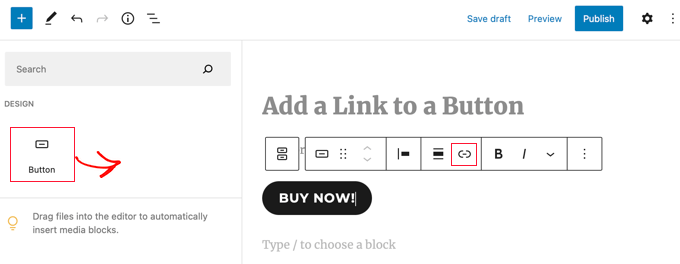
Danach können Sie mit der Schaltfläche „Link“ in der Symbolleiste einen Link hinzufügen. Dies ist genau dasselbe wie beim Hinzufügen eines beliebigen anderen Links mit dem WordPress-Blockeditor.
Weitere Möglichkeiten, Schaltflächen zu Ihren Beiträgen hinzuzufügen, finden Sie in unserem Leitfaden, wie Sie Call-to-Action-Schaltflächen in WordPress hinzufügen.
So binden Sie verlinkte Inhalte in WordPress ein
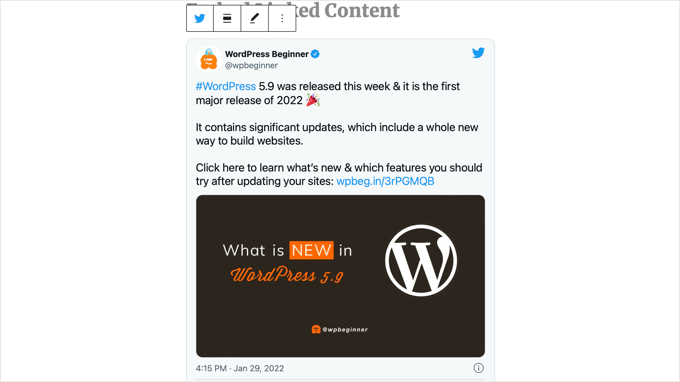
Sie können bestimmte Inhaltstypen einfach in WordPress einbetten, indem Sie einfach deren URL in Ihren Beitrag einfügen. Dies wird manchmal als Erstellung einer „Content Card“ in Ihrem Beitrag bezeichnet.
Fügen Sie einfach die gesamte URL in einen eigenen Absatzblock ein.
Wenn Sie beispielsweise eine Twitter-URL einfügen, wird der gesamte Tweet, einschließlich Bildern, Likes, Zeitstempel und mehr, wie folgt eingebettet:
Der Prozess ist derselbe für YouTube-Videos. Finden Sie einfach das Video, das Sie verwenden möchten, auf YouTube und kopieren Sie die URL aus der Adressleiste Ihres Browsers.

Fügen Sie dann den Link in Ihren Beitrag oder Ihre Seite ein.
Das Video wird automatisch eingebettet.
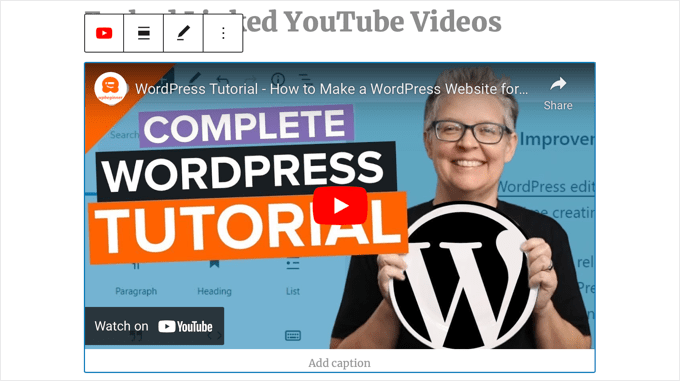
Diese Methode eignet sich nicht nur hervorragend für Twitter-Beiträge und YouTube-Videos, sondern funktioniert auch für viele andere Inhaltstypen. Weitere Informationen finden Sie im Support-Artikel von WordPress über 'Embeds'.
Wie man Affiliate-Links in WordPress hinzufügt
Möchten Sie die Einnahmen Ihrer Website durch Affiliate-Links steigern? Affiliate-Marketing bietet vielen Blogs und Websites ein stabiles Einkommen.
Alles, was Sie tun müssen, ist, spezielle Empfehlungslinks zu Produkten und Dienstleistungen hinzuzufügen, die Sie empfehlen. Wenn Ihre Besucher diese Produkte nach dem Klicken auf Ihre Links kaufen, erhalten Sie eine Provision.
Das Problem, mit dem die meisten Anfänger konfrontiert sind, ist, dass jedes Produkt oder jede Website, die sie empfehlen möchten, eine andere URL hat. Es ist schwierig, den Überblick zu behalten, besonders wenn Sie viele Produkte empfehlen.
Der beste Weg, Affiliate-Links hinzuzufügen und zu verwalten, ist die Verwendung eines Affiliate-Management-Plugins. Wir empfehlen die Verwendung von Pretty Links oder Thirsty Affiliates.
Beide Plugins funktionieren, indem sie Weiterleitungslinks erstellen, die Leute zu Ihrem speziellen Affiliate-Link schicken. Sie sehen so aus:
www.yoursite.com/refer/partnersitename
Die Plugins fügen eine neue Option zu Ihrem WordPress-Menü hinzu, in der Sie Ihre Affiliate-Links einfügen können. So sieht das mit ThirstyAffiliates aus. Sie kopieren einfach Ihren speziellen Affiliate-Link und fügen ihn in das Feld „Ziel-URL“ ein.
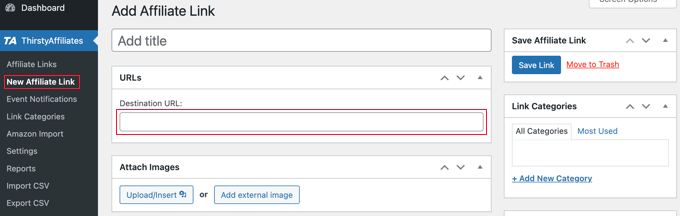
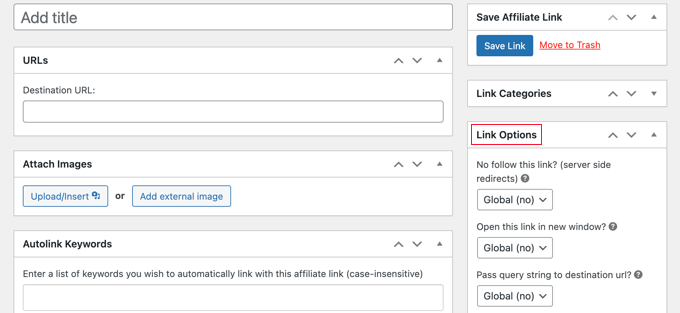
Sie können auf der rechten Seite spezifische Optionen für Ihren Link festlegen.
Dazu gehört die Entscheidung, ob er mit „nofollow“ versehen werden soll, ob er in einem neuen Fenster oder Tab geöffnet werden soll und mehr.
Wenn Sie fertig sind, stellen Sie sicher, dass Sie auf die Schaltfläche „Link speichern“ klicken.
Nachdem Sie Ihre Affiliate-Links eingerichtet haben, können Sie sie ganz einfach zu Ihren Beiträgen und Seiten hinzufügen. Klicken Sie in einem Absatzblock auf den Pfeil „Mehr“ (v) in der Symbolleiste. Wählen Sie dann die Option „Affiliate-Link“:
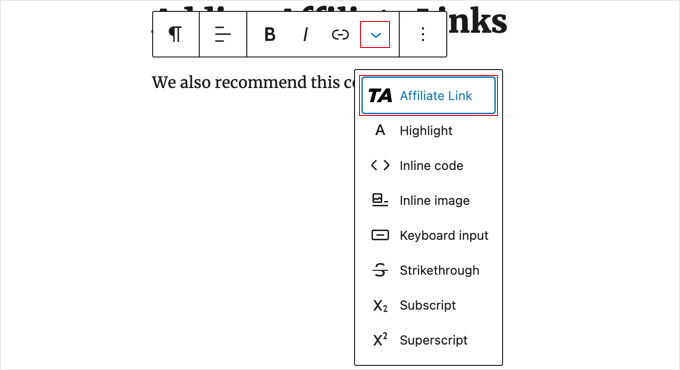
Geben Sie als Nächstes den Anfang dessen ein, wie Sie diesen Affiliate-Link genannt haben.
In unserem Beispiel ist das „Unser Affiliate-Partner“.
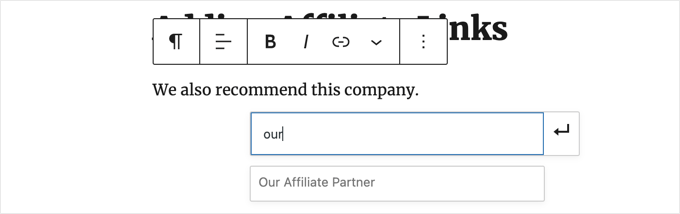
Sie können dann auf den Namen klicken und auf „Anwenden“ klicken, um den Affiliate-Link zu Ihrem Beitrag hinzuzufügen.
Es ist einfach, einen Affiliate-Link zu ändern, z. B. wenn das Unternehmen, zu dem Sie verlinken, zu einem anderen Affiliate-Programm wechselt.
Sie ändern den Link einfach einmal auf der ThirstyAffiliates- oder Pretty Links-Seite Ihres Dashboards. Der Link in Ihren Beiträgen bleibt derselbe wie zuvor, wird aber nun überall, wo er verwendet wird, zur neuen Affiliate-Link-Adresse weitergeleitet.
Weitere nützliche Affiliate-Plugins finden Sie in unserem Beitrag über die besten Affiliate-Marketing-Tools und Plugins für WordPress.
So fügen Sie einen Link manuell in HTML ein
Gelegentlich möchten Sie möglicherweise einen Link zu Ihrer Website mit HTML-Code hinzufügen. Dies kann der Fall sein, wenn Sie einen benutzerdefinierten HTML-Block oder ein Widget verwenden müssen.
Möglicherweise müssen Sie einen Link auch direkt in einer Theme-Datei bearbeiten. Stellen Sie einfach sicher, dass Sie immer ein Child Theme verwenden, damit Sie Ihre Bearbeitungen nicht verlieren, wenn Sie das Parent Theme aktualisieren.
Es ist einfach, einen Link in HTML zu erstellen. Um es auszuprobieren, fügen Sie einen benutzerdefinierten HTML-Block zu einem Beitrag oder einer Seite hinzu. Sie finden diesen Block unter „Widgets“ oder Sie können ihn über die Suchleiste suchen.
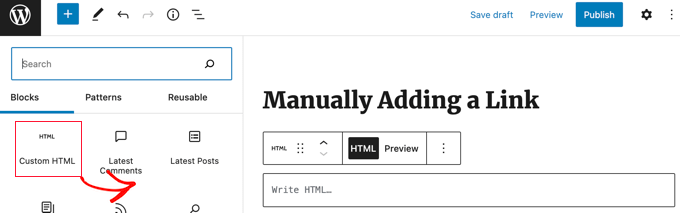
Als Nächstes sehen Sie ein Feld, in das Sie HTML schreiben können. Kopieren Sie diesen Code in das Feld:
<a href="https://www.yourlinkhere.com">Text</a>
Es sollte so aussehen:

Sie können auf die Registerkarte „Vorschau“ klicken, um zu sehen, wie Ihr Code in Ihrem Beitrag oder Ihrer Seite aussehen wird:

Klicken Sie nun zurück auf den 'HTML'-Tag, um die URL zur richtigen Webseite zu ändern. Sie können auch das Wort 'Text' in jedes beliebige Wort oder Wörter ändern, die Sie für Ihren Link verwenden möchten.
Möglicherweise möchten Sie dem Link einen Titel hinzufügen, wie wir es zuvor getan haben. Sie müssen Code wie diesen einfügen, und Sie können „Dies ist der Titel“ in alles ändern, was Sie möchten.
<a href="https://www.yourlinkhere.com" title="This is the title">Text</a>
Wenn Ihr Link in einem neuen Tab geöffnet werden soll, fügen Sie einfach target="_blank" zum HTML-Code hinzu, wie hier:
<a href="https://www.yourlinkhere.com" target="_blank">Text</a>
Wenn Ihr Link nicht verfolgt werden soll, fügen Sie rel="nofollow" hinzu, so:
<a href="https://www.yourlinkhere.com" rel="nofollow">Text</a>
Sie können all diese auf einmal einfügen. Hier ist ein Beispiel für einen Link mit einem Titel, der sich in einem neuen Tab öffnet und nofollowed ist:
<a href="https://www.yourlinkhere.com" title="This is the title" target="_blank" rel="nofollow">Text</a>
So erstellen Sie einen Link in HTML, wenn Sie ihn jemals benötigen.
So fügen Sie Ankerlinks in WordPress hinzu
Ein Ankerlink ist eine Art Link auf der Seite, der Sie zu einer bestimmten Stelle auf derselben Seite führt. Er ermöglicht es Benutzern, zu dem Abschnitt zu springen, der sie am meisten interessiert.
Schauen Sie sich den animierten Screenshot unten an:

Um dies im Block-Editor schnell zu tun, wählen Sie einfach den Block aus, zu dem Sie verlinken möchten. Erweitern Sie dann in den Blockeinstellungen auf der rechten Seite den Tab Erweitert und geben Sie einen Namen in das Feld „HTML-Anker“ ein (z. B. section-name).
Sie können dann mit #section-name darauf verlinken.
Weitere Details finden Sie in unserem Leitfaden, wie Sie einfach Ankerlinks in WordPress hinzufügen.
So fügen Sie Social-Share-Links in WordPress hinzu
Möchten Sie Social-Share-Links oder -Buttons auf Ihrer Website hinzufügen?
Diese Links erleichtern es Ihren Benutzern, Ihre Inhalte in ihren bevorzugten sozialen Netzwerken zu teilen. Manchmal werden soziale Freigabelinks oder Schaltflächen auch von der Gesamtzahl der Freigaben begleitet.
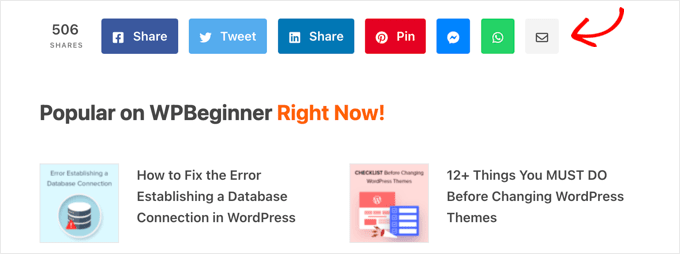
Wir raten Benutzern davon ab, diese Links manuell hinzuzufügen. Verwenden Sie stattdessen immer ein Social-Share-Plugin. Wir haben eine Schritt-für-Schritt-Anleitung, wie Sie Social-Share-Buttons in WordPress hinzufügen.
Häufig gestellte Fragen zum Hinzufügen von Links in WordPress
Hier sind einige häufig gestellte Fragen unserer Leser zum Hinzufügen von Links in WordPress:
Was ist der Unterschied zwischen einem internen und einem externen Link?
Ein interner Link verweist auf eine andere Seite oder einen anderen Beitrag auf derselben Website. Ein externer Link verweist hingegen auf eine Seite auf einer völlig anderen Website.
Interne Verlinkung hilft bei SEO und Benutzerführung, während externe Links großartig sind, um Quellen anzugeben oder andere Ressourcen zu empfehlen.
Sollten alle externen Links in einem neuen Tab geöffnet werden?
Es ist generell eine gute Praxis, externe Links in einem neuen Tab zu öffnen.
Dies hält Besucher auf Ihrer Website und ermöglicht es ihnen, Ihre Inhalte weiter zu durchsuchen, nachdem sie die externe Ressource überprüft haben.
Um herauszufinden, wie das geht, können Sie unserer Anleitung folgen, wie Sie externe Links in WordPress in einem neuen Fenster oder Tab öffnen.
Wie viele interne Links sollte ein Blogbeitrag haben?
Es gibt keine magische Zahl für interne Links. Das Ziel ist es, Links immer dann hinzuzufügen, wenn sie für den Leser hilfreich und relevant sind.
Eine gute Faustregel ist, 3-5 interne Links pro 1.000 Wörter Inhalt hinzuzufügen, aber priorisieren Sie immer die Benutzererfahrung gegenüber dem Erreichen einer bestimmten Zahl.
Was ist ein „nofollow“-Link?
Ein „nofollow“-Link hat ein spezielles HTML-Attribut, das Suchmaschinen mitteilt, keine SEO-Autorität an die verlinkte Seite weiterzugeben.
Er wird oft für Affiliate-Links, gesponserte Inhalte oder Links zu Websites verwendet, die Sie nicht vollständig unterstützen. Weitere Informationen finden Sie in unserem vollständigen Leitfaden zum Hinzufügen von Nofollow-Links in WordPress.
Wir hoffen, dieser Artikel hat Ihnen geholfen zu lernen, wie man einen Link in WordPress hinzufügt. Möglicherweise möchten Sie auch unseren Anfängerleitfaden zum Ersetzen des Platzhaltertexts „Titel hinzufügen“ in WordPress und unsere Expertentipps zur Verwendung von Shortcodes in WordPress sehen.
Wenn Ihnen dieser Artikel gefallen hat, abonnieren Sie bitte unseren YouTube-Kanal für WordPress-Video-Tutorials. Sie finden uns auch auf Twitter und Facebook.




Obert Mukuka
Danke, ich habe hier viel gelernt. Wie kann ich jetzt die externe URL unter dem Titel ausblenden, z. B.
mysite.com/bluehost-plans-and-pricing,
URL unter dem Titel ausblenden: Bluehost-Pläne und Preise
anstatt meinen Besuchern mysite.com/bluehost-plans-and-pricing anzuzeigen, dann ersetzen Sie es durch einen intelligenten Titel, bitte helfen Sie mir
WPBeginner Support
Der Titel der Seite sollte automatisch auf die Seite selbst verlinken, wenn Sie Überschriften meinen, dann ist es dasselbe wie das Hinzufügen eines Links zu einem Beitrag oder einer Seite.
Admin
Jiří Vaněk
Darf ich fragen, was im HTML-Code innerhalb eines Links das aria-label bedeutet. Es kann in Elementor eingestellt werden, aber ich weiß nicht, wofür ich es verwenden kann.
WPBeginner Support
Das Aria-Label ist ein Werkzeug, das Screenreadern hilft zu verstehen, was ein HTML-Element ist.
Admin
Jiří Vaněk
Ist es aus SEO-Sicht ein großes Problem, eine URL als Link zu verwenden? Ich meine, der Linktext selbst wird die URL sein. Ich habe irgendwo gelesen, dass es aus SEO-Sicht besser ist, Text zu verwenden, der sich auf den Link bezieht, als Schlüsselwörter, und dass das Klicken auf die URL selbst nicht geeignet ist?
WPBeginner Support
Es ist kein großes Problem, es wird hauptsächlich empfohlen, um Benutzern und Suchmaschinen zu helfen zu verstehen, wofür der Link da ist und worum es bei dem Link gehen soll.
Admin
Jiří Vaněk
Vielen Dank für die Klarstellung. Ich habe gerade die Meinung gelesen, dass der URL-Link nicht einfach als URL-Link im Artikel stehen sollte, sondern immer zum Beispiel den Namen der Website oder eine andere Beschreibung im Artikel schreiben und ihn erst dann verlinken sollte. Vielen Dank für Ihre Meinung. Ich schätze ihn sehr.
Mrteesurez
Die Verwendung einer URL als Linktext ist für SEO nicht ideal. Es ist besser, beschreibende Schlüsselwörter als Ankertext zu verwenden, was Suchmaschinen hilft, den Kontext des Links zu verstehen und die Relevanz Ihrer Website für diese Begriffe verbessert.
Meiner Erfahrung nach kann die Verwendung von Keyword-reichem Ankertext Ihre SEO-Bemühungen erheblich verbessern und die Benutzererfahrung verbessern, indem informativere und aussagekräftigere Links bereitgestellt werden. Diese kleine Änderung kann einen großen Einfluss auf das Suchmaschinenranking und die Benutzerfreundlichkeit Ihrer Website haben.
Fujio Okino
Der Artikel „So fügen Sie Links in WP-Navigationsmenüs hinzu“ ist eine große Hilfe!!
Könnten Sie das bitte auch mit FSE erklären oder anleiten? Nicht mit dem klassischen Editor. Ich weiß nicht, wie ich die Seite „Menüs“ öffnen kann. In Nicht-FSE kommt z. B. Darstellung > Menüs.
Danke
Fujio
WPBeginner Support
We will look to include that in the future
Admin
satta matka
Nicht alle externen Links sind gleich. Sie gibt es in zwei Varianten – dofollow und nofollow. Diese Links sehen für den Besucher gleich aus, haben aber unterschiedlichen Code und sehen für Google anders aus.
WPBeginner Support
Korrekt, für die meisten Links empfehlen wir, nofollow zu setzen.
Admin
Abbey
Gibt es eine Möglichkeit, ein Symbol zu einem internen Link zu machen, ohne dass es sich in einem Menü befindet? Wir haben Trophäensymbole auf unserer Sicherheitsseite unserer Website und ich möchte, dass Sie auf das Trophäensymbol klicken können und es Sie zu einer separaten Seite weiterleitet, auf der das spezifische Projekt besprochen wird, aber es lässt mich das Symbol nicht verlinken.
WPBeginner Support
Es hängt davon ab, wie Sie die Bilder hinzufügen, aber Sie sollten in der Lage sein, einem Bildblock einen Hyperlink hinzuzufügen, der ein interner Link auf Ihrer Website ist.
Admin
Greg
Wie kann ich einen Anker auf halber Höhe einer langen Liste (erstellt mit dem Listenblock) einfügen? Der Anker scheint nur auf den Anfang des Blocks zu verlinken.
Danke
WPBeginner Support
Sie müssten die ID mit HTML zum spezifischen Listenelement hinzufügen, nicht zur Liste selbst, um auf ein einzelnes Element in Ihrer Liste zu verlinken.
Admin
Samuel adekunle
Ich finde es schwierig, einen Link auf meiner WordPress-Website einzufügen, aber dank dieser hilfreichen Anleitungen.
WPBeginner Support
Glad our guide was able to simplify the process for you
Admin
John Dodge
Wie verlinke ich einen Artikel auf einer anderen Website, aber anstatt nur auf diese bestimmte Seite zu verlinken, soll der Link zu einem bestimmten Teil dieses Artikels springen?
WPBeginner Support
Es hängt davon ab, was im Inhalt vorhanden ist, um einen Ankerlink zu ermöglichen. Wir haben unten eine Anleitung zur Verwendung von Ankerlinks:
https://www.wpbeginner.com/beginners-guide/how-to-easily-add-anchor-links-in-wordpress-step-by-step/
Admin
Andrea
Ich füge Links zum Text von Beiträgen hinzu und er trennt den Link automatisch zur nächsten Zeile (sodass er ganz allein steht). Warum passiert das und wie kann ich es stoppen? Es macht es unmöglich, Links in einen Absatz einzufügen.
WPBeginner Support
Um Probleme dieser Art zu beheben, sollten Sie zunächst die Schritte in unserem unten stehenden Artikel durchgehen:
https://www.wpbeginner.com/beginners-guide/beginners-guide-to-troubleshooting-wordpress-errors-step-by-step/
Admin
Mandy Kong
Tolle WordPress-Tutorials. So einfach zu verstehen.
Ist es möglich, eine bestimmte Stelle auf einer anderen verlinkten Seite zu verankern?
WPBeginner Support
Ja, Sie würden die gleichen Schritte wie bei anderen Ankerlinks befolgen, und selbst wenn Sie sie auf einer anderen Seite platzieren, sollten sie genauso funktionieren.
Admin
Shawn L
Danke für die Information. Aus irgendeinem Grund wird ein Leerzeichen am Anfang und Ende eines Wortes/einer Phrase hinzugefügt, das/die ich in einen Link umwandle. Wissen Sie zufällig, warum das passiert? Ich öffne die Einstellungen des Links und entferne die Leerzeichen, aber sie erscheinen wieder, wenn ich speichere/aktualisiere.
Danke!
WPBeginner Support
Ihr Theme hat möglicherweise benutzerdefinierte Stile. Sie können dies mit dem Inspektor-Element überprüfen, indem Sie unserer Anleitung unten folgen:
https://www.wpbeginner.com/wp-tutorials/basics-of-inspect-element-with-your-wordpress-site
Admin
Jawad Fiaz
Hallo, das ist eine tolle Blog-Seite
WPBeginner Support
Thank you
Admin
Franki Robinson
Ich habe jahrelang die „alte Methode“ verwendet, um Blogs für die Website unseres Golfplatzes zu veröffentlichen. Jetzt habe ich Unmengen von Beiträgen, also wollen „sie“, dass ich Permalinks verwende – ich bin völlig verloren!
WPBeginner Support
Sie sollten sich vielleicht mit ihnen abstimmen, was sie meinen. Die Permalinks sind normalerweise das, was für Beiträge/Seiten verwendet wird: https://www.wpbeginner.com/glossary/permalinks/
Admin
David Tarus
Ihre Tutorials sind sehr schön und sehr interessant. Ich liebe sie.
WPBeginner Support
Thank you
Admin
Ted
Ich habe Links am unteren Rand meiner Webseite und die Liste wird etwas lang. Gibt es eine Möglichkeit, sie in zwei Spalten statt in einer einzigen langen Spalte erscheinen zu lassen?
WPBeginner Support
Das hängt davon ab, wie Sie die Links hinzufügen und welches Theme Sie verwenden. Wenn Sie sich an den Support Ihres Themes wenden, gibt es möglicherweise ein Design für Ihr Theme für zwei Widgets im Footer anstelle von einem, wenn Sie die Links so hinzufügen.
Admin
Ken James
Ich kann keinen Weg finden, Links eine bestimmte Farbe zu geben. Ich hatte gehört, man sollte unter Erscheinungsbild im Dashboard die Theme-Optionen auswählen, aber es gibt keine Theme-Option. Ich kann sie auch nicht im Bereich Benutzerdefiniert finden. Wo ist sie? Danke.
WPBeginner Support
Verschiedene Themes haben unterschiedliche Einstellungen. Ihr aktuelles Theme hat möglicherweise keine integrierte Methode zum Ändern der Linkfarbe. In diesem Fall könnten Sie benutzerdefiniertes CSS mit dem Inspektor-Element verwenden: https://www.wpbeginner.com/wp-tutorials/basics-of-inspect-element-with-your-wordpress-site/
Admin
Neshad khan
wie einfach und klar du unterrichtest, das hätte ich mir nicht vorstellen können.
WPBeginner Support
Thanks, glad our articles are clear
Admin
Toksfashion
Ich arbeite derzeit mit WordPress und kann den Link-Button im Menü des Dashboards nicht finden.
Bitte sagen Sie mir, wurde der Link-Button aus dem Menü des WordPress-Dashboards entfernt.
Früher war es in dieser Reihenfolge:
Beitrag
Medien
Link
Seiten
Kommentar
Darstellung
Plugin
Benutzer …….
In der Version 4.9.8 meines Wordpress gibt es keinen Link-Button.
WPBeginner Support
Hallo,
Die Funktion Link-Manager wurde vor langer Zeit (im Jahr 2012) aus WordPress entfernt. Sie können die Funktionalität durch die Verwendung des Links-Manager-Plugins immer noch zurückholen.
Admin
Margo
Das war so hilfreich und klar! Danke!
David
Hallo, ist es möglich, wenn ich einen Link habe, ihn als tatsächliche Seite und nicht als Link zu einem Blogbeitrag oder einer Seite hinzuzufügen?
Anstatt also wie üblich eine Anmeldeseite zu haben. Wenn sie die Seite öffnen, gelangen sie direkt zur Verkaufsseite?
Danke im Voraus
Awais Habib
Wie verknüpfe ich eine Kategorie mit einer Seiten-URL???
Linda Shoaf
Die Anleitung für einfache Links zum Blog scheint veraltet zu sein. Ich benutze sie seit Jahren, aber die aktuelle Option zeigt nicht „Link hinzufügen“, sondern nur eine Liste früherer Blogs. Was ist passiert?
WPBeginner Support
Hallo Linda,
Ja, Sie haben Recht. Wir werden diesen Artikel bald aktualisieren. In der Zwischenzeit finden Sie den Button „Link einfügen“ immer noch im Beitragseditor. Sie können auch STRG+K (Befehl+K auf Mac) verwenden, um eine Linkadresse einzufügen.
Admin
hossam elbadry
Ich habe ein Problem beim Hinzufügen eines Links und wenn ich einen Link zu einem Text mache, beginnt er, den Link in der Darstellung zu platzieren und verschwindet oft
Mathukutty P.V.
Was ist die korrekte Methode für interne Links? domain/post name ODER nur /post name? Ich habe /post name verwendet und das funktioniert gut auf der Website, aber Yoast identifiziert es nicht als internen Link. Bitte beraten Sie.
WPBeginner Support
Hallo Mathukutty,
Sie sollten die vollständige URL Ihres Artikels verwenden.
Admin
Mathukutty P. V.
Danke für die schnelle Antwort. Ich habe viel gelernt und lese immer noch Blogs von wpbeginner und shoutmeloud.
Mark Abahi
Wp beginner ist der beste Weg, um WordPress zu lernen, vielen Dank, ich habe genau den Beitrag gefunden, den ich suche.
Michael
Hallo,
Ich habe eine Website, als ich sie vor etwa 3 Monaten bekam, war alles in Ordnung. Jetzt kann ich plötzlich keine neuen Beiträge oder Seiten mehr erstellen. Außerdem kann ich nichts in den Website-Konfigurationseinstellungen aktualisieren. Ich erhalte eine Meldung wie z. B. "wp-admin php index page not found" oder "Diese Seite enthält unbekannten Code". Jedes Feedback zu diesem Problem wäre sehr willkommen. Ich kann auch nichts verlinken. Selbst wenn ich könnte, würde es nichts nützen, da ich nichts veröffentlichen kann. Kann mir bitte jemand helfen? Ich werde Sie auf meiner Website empfehlen. Danke!
Michael
Jede Hilfe wird sehr geschätzt.
WPBeginner Support
Hallo Michael,
Schauen Sie sich unseren Leitfaden zur Fehlerbehebung bei WordPress an. Er hilft Ihnen herauszufinden, was diese Probleme verursacht und wie Sie sie beheben können.
Admin
Kara
HILFE!!! Ich bin kein Coder und blogge nur zum Vergnügen, aber ich bekomme keinen Link zum Laufen. Mein Theme wurde professionell installiert und ich habe nichts am Code geändert. Die URL funktioniert, aber der Linktext wird nicht angezeigt. Ich habe leere Stellen in meinem Text. Wenn Sie wissen, dass etwas da ist, können Sie darauf klicken und es wird Sie entsprechend weiterleiten, aber ich weiß nicht, wie ich das Nicht-Erscheinen des Textes beheben kann. Irgendwelche Ratschläge?
Hier ist eine Kopie eines Absatzes aus einem Beitrag:
Im Bearbeitungsmodus sieht es gut aus, aber wenn Sie es live ansehen, sehen Sie den leeren Bereich.
Vielen Dank für jede Hilfe.
WPBeginner Support
Hallo Kara,
Es scheint, dass die Farbeinstellungen für Links in Ihrem Theme so eingestellt sind, dass die Linktexte in Weiß angezeigt werden. Sie können die Einstellungen Ihres Themes überprüfen, indem Sie zu Darstellung » Anpassen navigieren und nach dem Farbbereich suchen. Dort müssen Sie nach der Option Linkfarbe suchen; sie ist wahrscheinlich auf Weiß eingestellt. Sie müssen eine dunklere Farbe wählen und dann Ihre Änderungen speichern und veröffentlichen.
Wenn Sie die Farboption in Ihren Theme-Einstellungen nicht finden können, können Sie zu Darstellung » Anpassen gehen und dann auf die Registerkarte „Zusätzliches CSS“ klicken.
Dies zeigt Ihnen ein Textfeld an. Am Ende dieses Textfeldes fügen Sie das folgende benutzerdefinierte CSS hinzu:
.entry-content a { color: #000; }1-click Use in WordPress
Siehe unseren Artikel darüber, wie Sie benutzerdefiniertes CSS in WordPress hinzufügen, für detailliertere Anweisungen.
Admin
aimee fauci
Seit dem letzten WP-Update kann ich keine Links mehr hinzufügen. Irgendwelche Ideen, wie man das beheben kann?
Briona
Hallo,
Ich möchte einen Link in der primären Navigation hinzufügen, der zu einem bestimmten Teil der Homepage springt. Ist das möglich?
Niall
Hallo,
Ich möchte einen internen Link zu einer Homepage-Beschreibung hinzufügen.
Ich habe ein responsives Theme und kann nirgends sehen, wo ich den Link wie in einem Beitrag eingeben kann
WPBeginner Support
Hallo Niall,
Sie können einfachen HTML-Code in der Beschreibung verwenden, um einen Link hinzuzufügen. So:
WPBeginnerSiehe unseren Leitfaden zum Hinzufügen eines Links in WordPress, um zu erfahren, wie Sie Links in verschiedenen Bereichen Ihrer WordPress-Website hinzufügen.
Admin
Shadi M
danke danke danke
WPBeginner Support
You are welcome
Admin
Marie Gilbert
Ich bin der leitende Redakteur für Biff Bam Pop. com und habe auch meinen eigenen WordPress-Blog gilbert speaks, und auf beiden Seiten funktioniert der Link-Button für mich nicht. Dieses Problem begann vor einem Monat und nichts, was ich oder der Administrator für BBP getan haben, hat funktioniert. Ich schreibe Rezensionen über Fernsehen und Film und mache auch Interviews für Biff Bam Pop, und das Fehlen eines Link-Buttons ist sehr stressig. Wären Sie bereit, mich telefonisch durch diese frustrierende Angelegenheit zu führen?
dee
Ich habe immer noch Probleme beim Hinzufügen von Links. Ich bekomme jetzt einige Links, aber nicht andere, selbst innerhalb desselben Beitrags? Was ist los? Es kann kein Plugin-Problem sein, da einige Links funktionieren und andere nicht. Ich gehe denselben Prozess durch! Hilfe. Fühle mich SEHR frustriert!
Vickie
Hallo,
Ich habe das gleiche Problem wie Tara oben. Nur ich kann einige verknüpfen und wenn ich mir die Vorschau ansehe, werden einige der Links hervorgehoben, aber nicht alle. Ich mache es für alle Links auf die exakt gleiche Weise. Was verursacht das?
dee
Es scheint, dass ich ein ähnliches Problem wie Sie, Vickie, habe. Hatten Sie Erfolg bei der Behebung?
Dee
Ich habe versucht, einen Link einzufügen, und alles scheint zu funktionieren, bis ich den Blogbeitrag aktualisiere. Er erscheint einfach als normaler Text im Beitrag und ist kein Link! Irgendwelche Vorschläge?
Ich habe das schon einmal in anderen Beiträgen gemacht und keine neuen Plugins hinzugefügt.
Renee Walstad
Ich versuche, einen Link zur Amazon Associates-Seite in einem Beitrag hinzuzufügen. Wenn ich auf den Link klicke, gelange ich zu einer leeren Seite. Aber in den Widgets funktioniert es und bringt mich zum Amazon-Produkt. Fehlt mir etwas.
Danke
Peter Anderson
Toller Artikel!
Ich habe ein Problem: Wenn ich im Editor auf die Schaltfläche „Link hinzufügen“ klicke, erhalte ich keinen Selektor für die Artikel/Seiten, die ich habe. Daher muss ich die URL manuell eingeben.
Irgendwelche Ideen, wie man das lösen kann?
WPBeginner Support
Sie müssen auf den Text klicken, der „Oder Link zu vorhandenem Inhalt“ lautet. Dadurch wird das Popup „Link einfügen“ erweitert und ein Suchfeld angezeigt. Geben Sie etwas aus dem Titel des Beitrags/der Seite ein, zu dem Sie verlinken möchten, und es wird in den Ergebnissen angezeigt. Bitte sehen Sie sich die GIF-Animation im Artikel an.
Wenn Sie den Text „Oder zu vorhandenen Inhalten verlinken“ nicht sehen oder er nicht funktioniert, könnte dies bedeuten, dass ein Plugin oder Ihr Theme einen Konflikt verursacht. Versuchen Sie, alle Ihre WordPress-Plugins vorübergehend zu deaktivieren. Wenn es funktioniert, aktivieren Sie die Plugins nacheinander und testen Sie erneut, bis Sie dasjenige gefunden haben, das den Konflikt verursacht.
Admin
Tara
Ich habe erfolgreich einen Hyperlink mit der Schaltfläche „Link einfügen/bearbeiten“ eingefügt, aber wenn ich meine Blogseite in der Vorschau ansehe, wird der Link nicht angezeigt (es ist ein leerer weißer Bereich), bis ich mit der Maus über den Bereich fahre und er dann rot angezeigt wird. Wie kann ich den Link anzeigen lassen, ohne mit der Maus über den Link zu fahren?
WPBeginner Support
Dies ist ein CSS-Problem in der Stylesheet Ihres Themes oder ein Plugin verursacht das Problem. Sie können diese Schritte versuchen:
1. Deaktivieren Sie alle Ihre WordPress-Plugins und prüfen Sie dann, ob die Linkfarbe wieder normal ist. Wenn ja, aktivieren Sie die Plugins nacheinander, bis Sie den Übeltäter gefunden haben.
2. Wenn es sich nicht um ein Plugin handelt, könnte es eine Änderung sein, die Sie an Ihrem Theme vorgenommen haben. Sie können versuchen, eine frische Kopie Ihres WordPress-Themes zu installieren, aber wir warnen Sie, dass Sie alle Änderungen am Theme-Code verlieren, wenn Sie welche vorgenommen haben.
3. Möglicherweise verwendet Ihr Theme eine dunkle Farbe als Hintergrund, die Sie zu einem helleren Hintergrund geändert haben?
Admin
J Ireri
Bestes Anfänger-Tutorial für Wordpress. Danke! Alle anderen "Tutorials" lesen sich wie Physikvorlesungen.
Patty
Vielen Dank für diese wertvollen Informationen.
Ich erhalte Ihre wöchentlichen WordPress-Tipps.
Mit Ihren Widget-Anleitungen konnte ich einen Weblink reparieren.
Das Forget Short Code Plugin gefällt mir sehr gut. Ich konnte neue Felder usw. hinzufügen, um meine Website zu verbessern.
Bridgitte
Hallo,
Mein Blog ist ein kostenloser Blog. Ich bewerbe Bücher und habe daher Seiten für jedes Buch. Wie füge ich ein Bild zu jedem gesendeten Tweet hinzu? Jedes müsste für jede Seite anders sein. Ich weiß nicht, wie man das nennt, daher weiß ich nicht, wonach ich suchen soll. Mir ist aufgefallen, dass manchmal ein Bild vorhanden ist, aber nicht immer.
Danke für die Hilfe!
WPBeginner Support
Bitte schauen Sie sich unseren Leitfaden zum Hinzufügen von Twitter-Karten in WordPress an.
Admin
Howard Lieberman
Ich weiß nicht, wie ich diesen Fehler gemacht habe, aber... nachdem ich den Link (zwischen 2 Seiten) eingefügt habe, erhalte ich, wenn ich auf eine der beiden klicke, die Meldung „WordPress kann diese Seite nicht finden“. Wenn ich lösche und neu anfange, erhalte ich dieselbe Meldung. Was habe ich falsch gemacht? Website: ; jake361denis. Kategorie: A Thing Compendium. Beitrag: Dromedary Dreams.
Wie vermeide ich das?
Rogers
Hallo Syed,
Großartige vollständige Präsentation.
Ich habe in weniger als einem Monat viel über Komprimierung gelernt. Ich bin zufrieden, dass ich wpbeginner.com abonniert habe.
Machen Sie weiter so mit der Bildung der Welt.
Prost.
Jeremy Gordon
Danke für die Tipps. Ich habe eine Frage zur Anzahl der geeigneten Plugins. Ich habe gehört, dass zu viele Plugins (mehr als 15) eine Seite verlangsamen und unnötig sind. Was denkst du?
WPBeginner Support
Bitte sehen Sie sich unseren Leitfaden an, wie viele Plugins Sie auf Ihrer Website installieren sollten
Admin
dinesh pandey
Ich finde das sehr anschauliche und sehr nützliche Richtlinien!
Danke!