


Na primeira vez que tentei montar uma loja online, passei horas olhando as configurações do WooCommerce, sentindo-me completamente sobrecarregado. Cada opção parecia importante, e eu me preocupava em cometer um erro que me custaria vendas no futuro.
Assim como você, eu só queria colocar meus produtos online sem ter um diploma técnico. Através de anos construindo lojas para mim e ajudando milhares de outras pessoas, aprendi quais configurações realmente importam desde o primeiro dia e quais você pode ignorar.
Neste guia, vou guiá-lo através da configuração correta da sua loja WooCommerce. Usarei os passos simples e comprovados que eu gostaria de ter tido quando comecei, pulando toda a confusão.
Cobrirei tudo, desde colocar sua loja online até escolher o tema e os plugins perfeitos para ajudá-lo a crescer. Vamos lançar sua loja.
Resumo: Quer a versão rápida? Para iniciar uma loja WooCommerce, você precisará de um nome de domínio e hospedagem na web. Recomendo usar Hospedagem WooCommerce SiteGround porque ela vem com o WordPress e o plugin WooCommerce pré-instalados, além de um certificado SSL gratuito.
A partir daí, você só precisa adicionar seus produtos, configurar os pagamentos (como Stripe ou PayPal) e escolher um tema WooCommerce. Este guia irá guiá-lo por cada passo.
O que é WooCommerce?
WooCommerce é um software de comércio eletrônico gratuito que facilita a venda de produtos e serviços online. Ao longo dos anos, tornou-se a plataforma de comércio eletrônico mais popular do mundo, usada por milhões de pequenas e grandes empresas (lojas online).
O WooCommerce é desenvolvido como uma extensão do WordPress, que é o criador de sites mais popular do mercado. Isso permite que os usuários criem um site de comércio eletrônico do zero ou adicionem funcionalidade de carrinho de compras a um site WordPress existente.
Como software de código aberto, o WooCommerce é gratuito para baixar e usar. No entanto, embora o software WooCommerce seja gratuito, você ainda precisa de um serviço de nome de domínio e hospedagem na web para configurar um site, o que custa dinheiro.
Falarei mais sobre os preços do WooCommerce mais adiante neste artigo.
Prós e Contras do WooCommerce
O WooCommerce impulsiona milhões de lojas online porque combina facilidade de uso com a flexibilidade do WordPress. Como plataforma de código aberto, ele lhe dá controle total sobre seu site, sem taxas de licenciamento ou restrições de plataforma.
Aqui estão os principais prós e contras de usar o WooCommerce:
| Prós do WooCommerce | Contras do WooCommerce |
|---|---|
| ✅ Gratuito e de código aberto — sem taxas de licenciamento e controle total sobre sua loja. | ❌ Requer hospedagem e manutenção — você é responsável por atualizações, segurança e backups. |
| ✅ Altamente flexível — milhares de plugins WooCommerce e WordPress permitem que você adicione quase qualquer recurso. | ❌ Pode se tornar complexo à medida que sua loja cresce e precisa de mais complementos. |
| ✅ Integra-se perfeitamente com os principais gateways de pagamento como PayPal e Stripe, além de opções regionais. | ❌ Alguns gateways de pagamento e recursos avançados podem exigir extensões pagas. |
| ✅ Produtos ilimitados, vendas e opções de personalização com propriedade total dos seus dados. | ❌ O desempenho depende da sua hospedagem. Hospedagem de baixa qualidade pode desacelerar grandes lojas. |
| ✅ Enorme comunidade e ampla seleção de temas e tutoriais para suporte. | ❌ A configuração inicial pode levar mais tempo em comparação com plataformas hospedadas como o Shopify. |
No geral, o WooCommerce é a melhor escolha se você deseja flexibilidade, controle e escalabilidade. No entanto, ele vem com uma curva de aprendizado, especialmente se você for novo no gerenciamento do seu próprio site WordPress.
Alternativas ao WooCommerce
Quer ver como o WooCommerce se compara a outras plataformas populares de comércio eletrônico? Veja as seguintes comparações para conferir como ele se sai contra a concorrência:
As Melhores Plataformas de Comércio Eletrônico Gratuitas Que Eu Usaria para Lançar uma Loja
As Melhores Alternativas ao WooCommerce para Necessidades Específicas
Exemplos de Lojas WooCommerce
O WooCommerce é muito popular e usado por muitas das principais marcas do mundo. As chances são de que você já visitou sites com tecnologia WooCommerce sem nem perceber.
Aqui estão alguns dos nossos exemplos favoritos de lojas WooCommerce em ação.
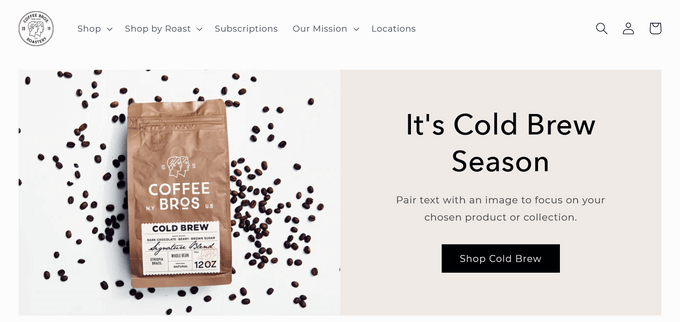
Um exemplo de site de comércio eletrônico limpo e simples, alimentado pelo WooCommerce, que vende misturas de café clássicas e premium.
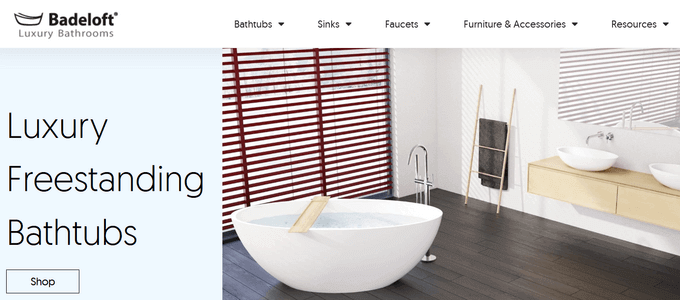
A Badeloft, uma varejista de artigos de luxo para banheiro, usa o WooCommerce para sua loja online.
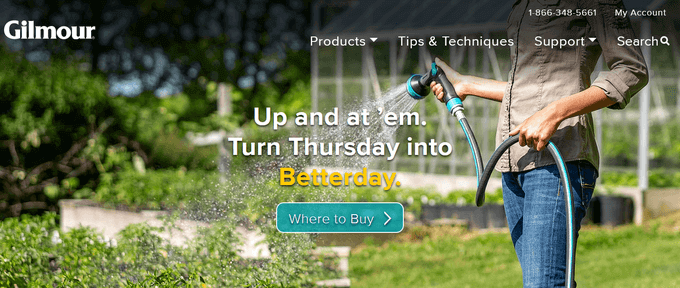
A popular marca de equipamentos de jardinagem Gilmour usa o WooCommerce para vender produtos online. Seu site é uma combinação equilibrada de funcionalidade e design simples.

Flwr é um pequeno estúdio de design floral baseado na Nova Zelândia. O site deles apresenta um design simples e elegante com um belo plano de fundo e uma página de loja altamente personalizada.
O que você precisa para criar uma loja WooCommerce?
Antes de mergulharmos na configuração, vamos cobrir rapidamente as três coisas essenciais que toda loja online precisa. Aprendi desde cedo que acertar essas três peças desde o início economiza muitas dores de cabeça depois:
- Hospedagem WooCommerce: É aqui que todos os arquivos do seu site, produtos e dados de clientes são armazenados. Você precisa de uma hospedagem rápida e segura especificamente para lojas online.
- Um Nome de Domínio: Este é o endereço da sua loja na internet, como
wpbeginner.com. É assim que seus clientes o encontrarão. - Um Certificado SSL: Isso cria uma conexão segura para processar pagamentos e proteger as informações do cliente. É o que coloca o 'https' e o pequeno ícone de cadeado na barra de endereço do seu site, e é absolutamente inegociável para qualquer loja online.
Embora o software WooCommerce em si seja gratuito, esses três componentes são um investimento necessário para qualquer tipo de site. A boa notícia é que você não precisa comprá-los separadamente.
Recomendo escolher um provedor de hospedagem que seja especializado em WooCommerce, pois eles geralmente agrupam tudo isso por um ótimo preço, tornando o processo de configuração muito mais tranquilo. Vamos dar uma olhada naquele que recomendo para novos proprietários de lojas.
Aqui está uma visão geral de todos os tópicos que abordarei neste guia definitivo do WooCommerce. Você pode usar os links rápidos abaixo para navegar rapidamente pelo artigo:
Etapa 1: Começando com o WooCommerce
O primeiro passo é o mais importante, pois envolve a construção da base da sua loja. Aqui, escolheremos a plataforma de hospedagem certa e instalaremos o WordPress e o WooCommerce.
Fazer isso corretamente o preparará para o sucesso e tornará tudo o que vier a seguir muito mais fácil.
Escolhendo um Provedor de Hospedagem
Quando se trata de hospedar uma loja WooCommerce, desempenho e suporte são fundamentais. Um site lento custará vendas. E se algo der errado, você precisará de uma equipe de especialistas que entenda de comércio eletrônico.
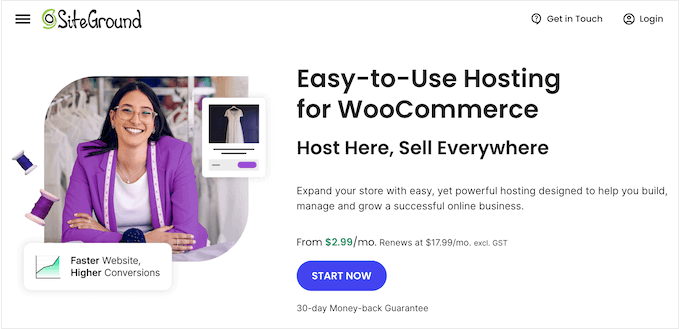
É por isso que recomendo o SiteGround WooCommerce para quem está começando uma nova loja online. Sua hospedagem WooCommerce gerenciada é especificamente otimizada para desempenho, vem com o WooCommerce pré-instalado e inclui um certificado SSL gratuito.
Usamos o SiteGround para hospedar vários dos nossos sites. E para os leitores do WPBeginner, eles oferecem um desconto especial, um nome de domínio gratuito e um SSL gratuito, o que lhe dá tudo o que você precisa para começar.
⭐ Nós hospedamos o WPBeginner e vários de nossos sites parceiros no SiteGround. Para saber mais sobre nossas experiências com esta popular plataforma de hospedagem, veja nossa análise do SiteGround.
Primeiro, você precisará visitar o site do SiteGround e clicar no botão ‘Começar Agora’.
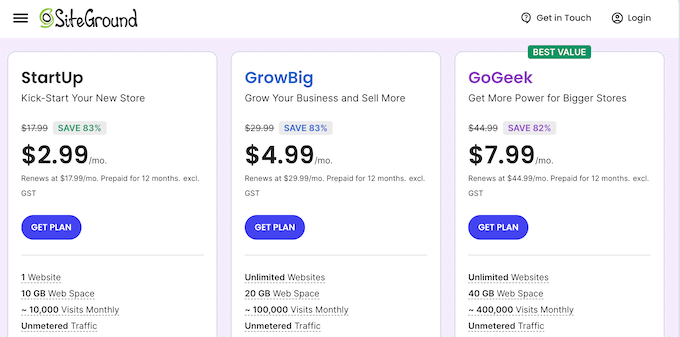
Na próxima página, você verá alguns planos diferentes. Para uma nova loja, o plano ‘StartUp’ tem tudo o que você precisa.
Eu sempre digo às pessoas que você pode facilmente fazer um upgrade mais tarde, à medida que sua loja cresce, então não há necessidade de pagar a mais no início. Clique no botão ‘Obter Plano’ para continuar.
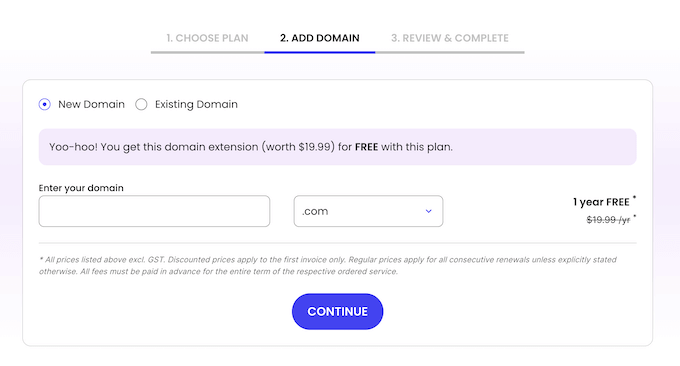
Em seguida, você será solicitado a registrar um novo nome de domínio. Isso está incluído gratuitamente com o seu plano.
Tenho algumas dicas rápidas para escolher o nome de domínio perfeito:
- Torne-o fácil de lembrar e soletrar.
- Tente incluir uma palavra-chave relacionada aos seus produtos, se soar natural.
- Sempre prefira .com, se puder.
- Evite usar hifens ou números.
Para mais dicas, consulte nosso guia sobre como escolher o nome de domínio perfeito para o seu negócio. Você pode até usar um gerador de nomes de domínio para ajudar.
Agora você pode inserir o nome de domínio escolhido e clicar no botão ‘Continuar’.
Finalmente, você precisará preencher suas informações de conta e pagamento para concluir a compra.
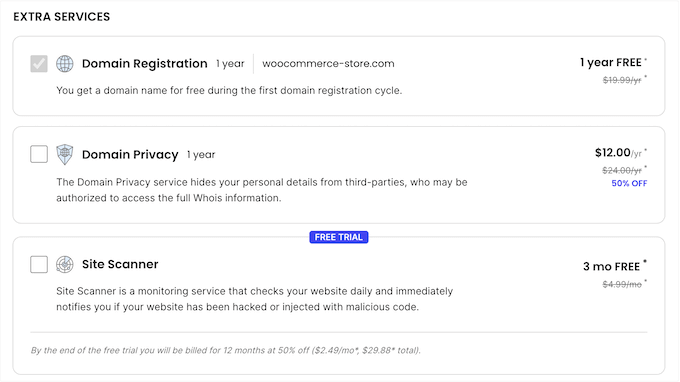
SiteGround perguntará se você deseja adicionar extras, como o Site Scanner. Eu geralmente desmarco essas opções porque você sempre pode adicioná-las mais tarde, se achar que precisa delas.
Depois de concluir a compra, você receberá um e-mail com detalhes sobre como fazer login no painel da sua conta de hospedagem. Agora estamos prontos para configurar a loja em si.
Instalando WordPress e WooCommerce em sua hospedagem web
Um dos motivos pelos quais recomendo o SiteGround é que eles tornam esta próxima parte incrivelmente fácil.
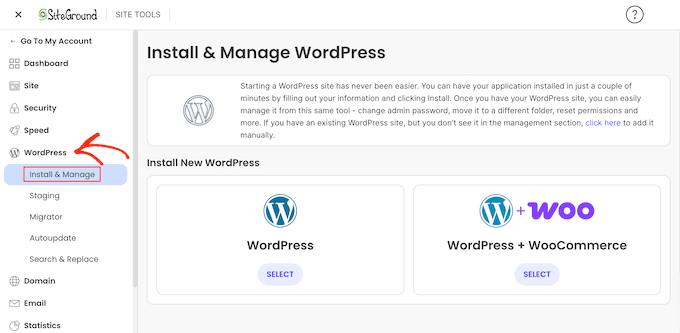
Basta fazer login no painel do Site Tools com o nome de usuário e a senha que você criou ao se inscrever no SiteGround. Aqui, selecione ‘WordPress’ e depois ‘Instalar e Gerenciar’ no menu.
Você será perguntado se deseja iniciar um novo site. Selecione essa opção e escolha ‘WordPress + WooCommerce’ na lista de aplicativos.
Dica: A maioria das empresas de hospedagem web também oferece instalação do WordPress em 1 clique. Se você estiver usando uma empresa de hospedagem que não oferece, consulte nosso guia passo a passo sobre como instalar o WordPress.
Em seguida, você criará seus detalhes de login para o seu novo painel do WordPress. Certifique-se de usar uma senha forte e salvá-la em um local seguro.
Depois de fazer isso, clique no botão 'Instalar' e o SiteGround cuidará de todo o processo de instalação para você em segundo plano.

Após um minuto ou dois, a instalação será concluída e você verá uma mensagem de sucesso.
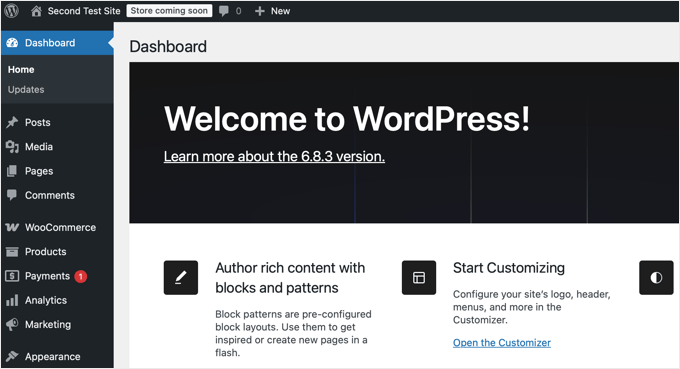
Agora você pode fazer login no painel do WordPress acessando seusite.com/wp-admin/ diretamente no seu navegador web.
Bem-vindo ao seu painel do WordPress.
Confirmando as Configurações Principais do Seu Site
Antes de começarmos a adicionar produtos, há algumas configurações rápidas que sempre verifico.
Primeiro, vá para Configurações » Geral no menu à esquerda. Aqui, certifique-se de que o Título do Site e a Descrição estejam corretos.
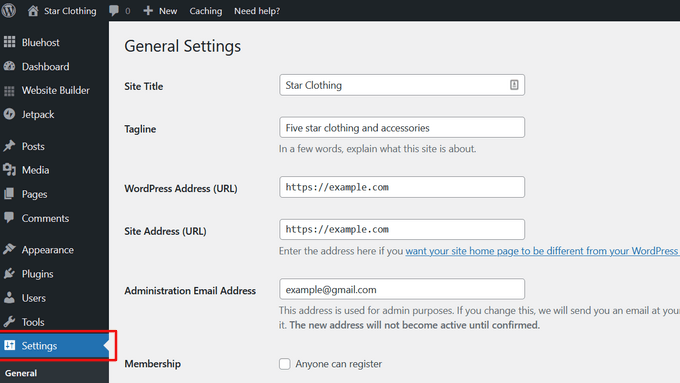
O SiteGround instala automaticamente um certificado SSL gratuito para o seu domínio, o que é essencial para aceitar pagamentos com segurança. Você pode confirmar que ele está ativo indo para Configurações » Geral. Aqui, apenas certifique-se de que o Endereço do WordPress (URL) e o Endereço do Site (URL) comecem com https.
Se você usou um provedor de hospedagem diferente e ele está mostrando http, então você precisa ver nosso tutorial sobre como habilitar SSL gratuito no WordPress.
Em seguida, você precisa revisar o endereço de e-mail administrativo do site. Este endereço de e-mail é onde você receberá notificações do WooCommerce e solicitações de redefinição de senha, portanto, certifique-se de que ele esteja correto.
Depois disso, role um pouco para baixo e selecione as configurações de fuso horário para o seu site.
Agora, você pode clicar no botão ‘Salvar alterações’ para salvar suas configurações.
Iniciando a Configuração do WooCommerce
Com a identidade básica e a segurança do seu site confirmadas, é hora de configurar sua loja.
O WooCommerce torna isso muito fácil com uma lista de verificação de configuração guiada. Para começar, navegue até WooCommerce » Início no menu à esquerda.

Nesta página, você verá uma lista de tarefas importantes a serem concluídas. Esta é a nova versão moderna do antigo assistente de configuração e é o lugar perfeito para começar.
Ao configurar sua loja WooCommerce, você sempre pode retornar a esta página para ver seu progresso e dar o próximo passo.
No entanto, se o seu provedor de hospedagem não instalou o WooCommerce automaticamente, você pode instalar o plugin manualmente usando as instruções abaixo.
Como Instalar o WooCommerce Manualmente
WooCommerce é um plugin do WordPress, portanto o processo de instalação é semelhante a qualquer outro plugin do WordPress.
Você pode seguir nosso guia passo a passo sobre como instalar um plugin do WordPress.
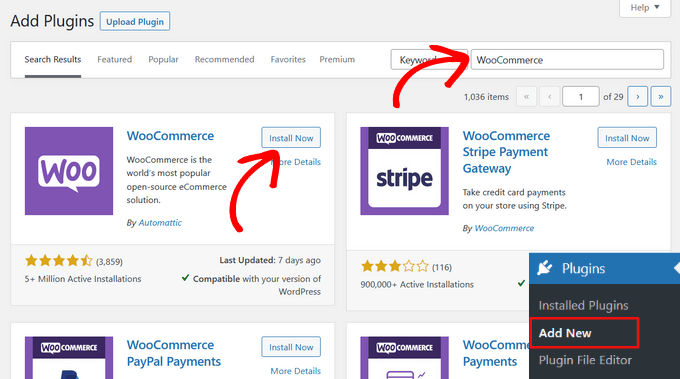
Simplesmente visite a página Plugins » Adicionar Novo no seu painel do WordPress e pesquise por WooCommerce. O WordPress exibirá os resultados da pesquisa do plugin.
Você precisa clicar no botão ‘Instalar Agora’ ao lado do WooCommerce.
O WordPress agora baixará os arquivos do plugin e instalará o WooCommerce para você.
Assim que terminar, você precisará clicar no botão ‘Ativar’ para começar a usá-lo.
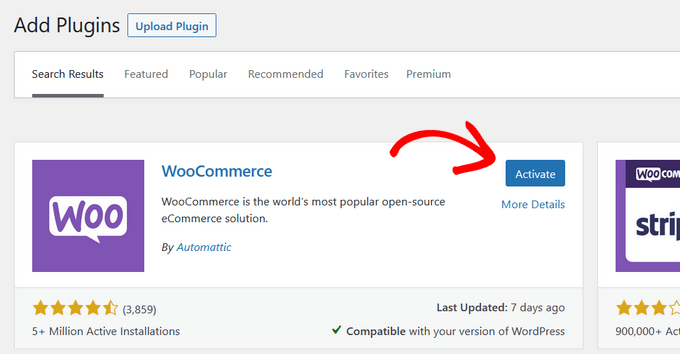
Após a ativação, o WooCommerce iniciará um assistente de configuração básica. Na primeira página, simplesmente clique no botão ‘Configurar minha loja’.
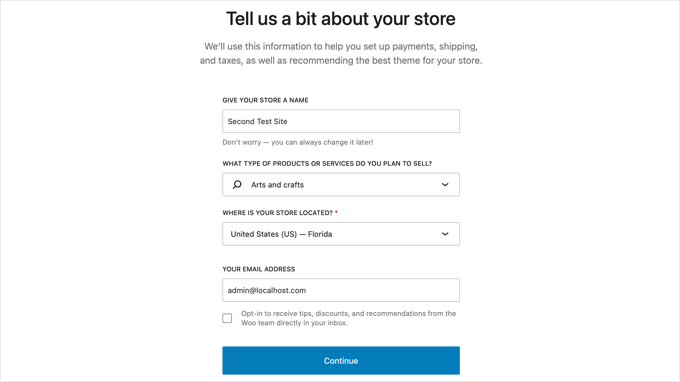
Na próxima página, escolha a opção que melhor descreve sua loja online. Depois disso, clique no botão ‘Continuar’.

Agora você pode inserir o máximo de informações possível sobre sua loja.
Você será perguntado sobre o nome e o tipo da sua loja, sua localização e seu endereço de e-mail.
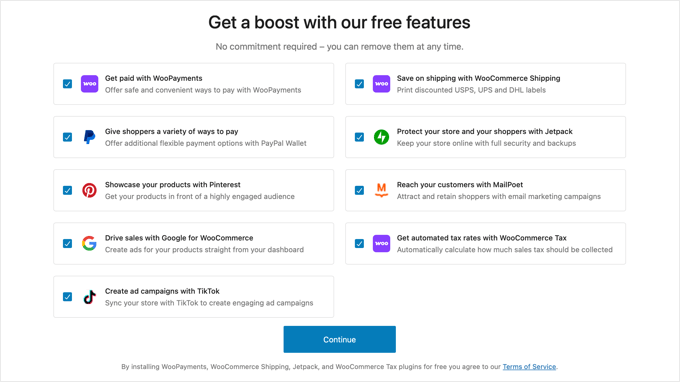
O assistente também perguntará se você deseja adicionar recursos de negócios recomendados à sua loja.
Esses recursos são gratuitos, então você pode optar por instalá-los e clicar no botão ‘Continuar’.
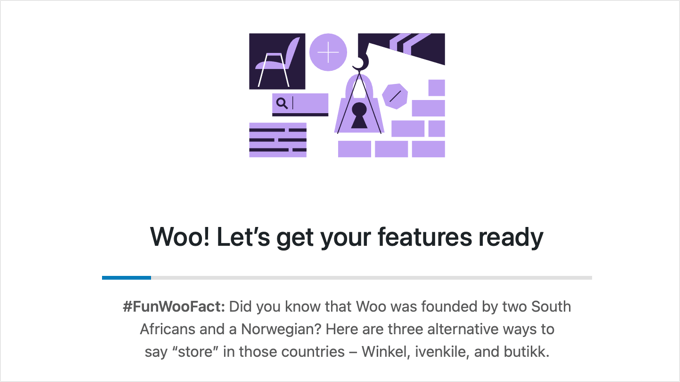
Depois disso, o assistente de configuração preparará os recursos que você escolheu.
Isso levará alguns momentos e uma barra de progresso será exibida.
Em seguida, você será redirecionado para WooCommerce » Início, onde poderá finalizar a configuração da sua loja usando a lista de verificação de configuração do WooCommerce e minhas instruções abaixo.
Adicionando Produtos no WooCommerce
Agora estamos prontos para a parte mais importante da sua loja: adicionar seus produtos. É aqui que você dará vida aos seus itens com ótimas fotos e descrições.
Vamos percorrer o processo juntos.
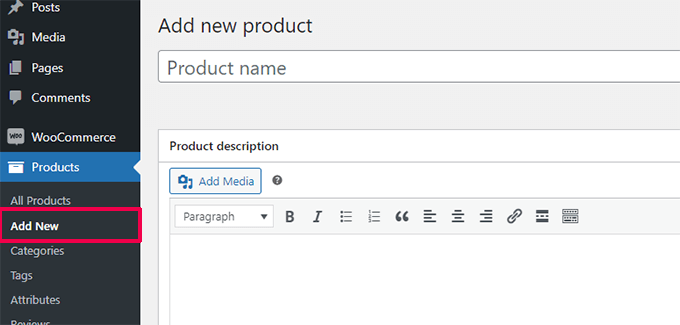
No seu painel do WordPress, navegue até Produtos » Adicionar Novo. Isso abrirá a tela do editor de produtos, que se parece muito com o editor padrão do WordPress, mas com algumas novas seções poderosas para eCommerce.
Adicionando um Título e Descrição Longa do Produto
A primeira coisa que sempre faço é dar ao meu produto um título claro e descritivo. Este é frequentemente a primeira coisa que um cliente vê na página da sua loja, por isso é importante torná-lo atraente.
Logo abaixo do título está a caixa de descrição principal. É aqui que você pode realmente vender o produto.
Gosto de escrever alguns parágrafos aqui que cubram todos os recursos, benefícios e detalhes importantes que um cliente gostaria de saber. Pense nas perguntas que um comprador pode ter e responda-as aqui. Você pode adicionar imagens, criar listas e até incorporar vídeos nesta seção.
Configurando os Dados do Produto
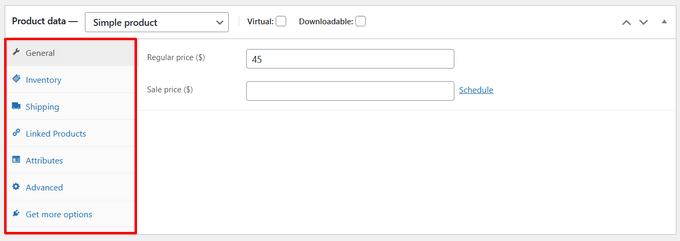
Abaixo do editor de descrição principal, você encontrará a caixa ‘Dados do produto’. Isso pode parecer complicado no início, mas vou me concentrar nas configurações mais importantes para a sua página de produto.
Por padrão, o 'Tipo de produto' será definido como 'Produto simples', o que é perfeito para a maioria dos bens físicos vendidos sem opções como tamanhos ou cores diferentes.
Mas não se preocupe, o WooCommerce é super flexível.
Se você vende produtos com opções como tamanhos ou cores diferentes, você escolheria 'Produto variável'. Se você está vendendo coisas como ebooks ou software, você pode simplesmente marcar a caixa 'Digital' ou 'Downloadable'. O processo é muito semelhante.
Definindo Preço, Inventário e Envio
Vamos começar com a aba 'Geral'.
- Preço Regular ($): Este é o preço normal do seu produto.
- Preço Promocional ($): Se o item estiver em promoção, você pode inserir o preço promocional aqui. Ele mostrará automaticamente o preço regular riscado, o que é uma ótima maneira de destacar uma oferta.
Em seguida, clique na aba ‘Inventário’.
O SKU (Stock Keeping Unit) é um código de rastreamento exclusivo para cada produto. Embora seja opcional, eu recomendo fortemente o uso de um. Pode ser qualquer sistema que você goste (por exemplo, TSHIRT-RED-LG), mas é incrivelmente útil para gerenciar o inventário à medida que sua loja cresce.
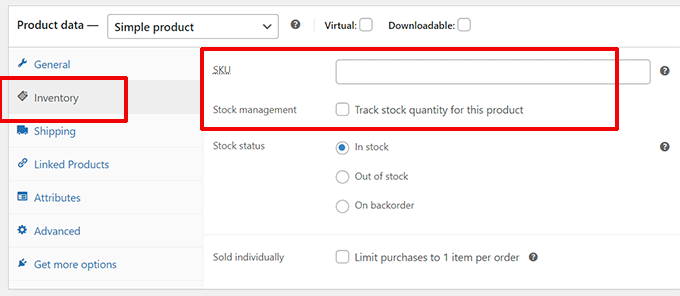
Se você deseja que o WooCommerce rastreie automaticamente seus níveis de estoque, marque a caixa ‘Habilitar gerenciamento de estoque no nível do produto’. Você pode então inserir a quantidade em estoque, e o WooCommerce marcará o produto como ‘fora de estoque’ assim que ele se esgotar.
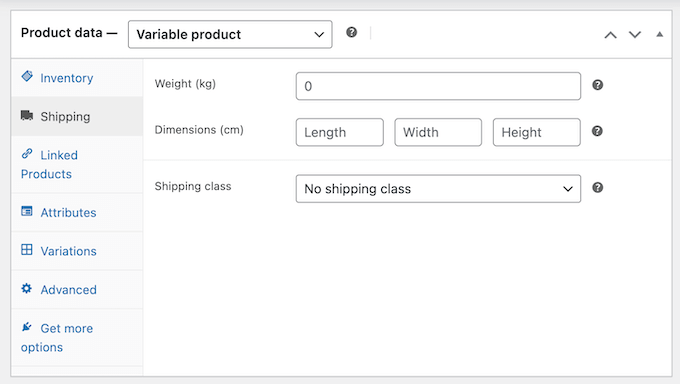
Agora, clique na aba ‘Envio’.
Aqui, você pode inserir o peso e as dimensões do produto. Isso é importante se você planeja oferecer taxas de frete calculadas com base no tamanho e peso. Se você estiver usando um método de frete de taxa fixa simples, pode ser capaz de pular isso, mas é uma boa prática preenchê-lo.
Escrevendo uma Descrição Curta de Produto Atraente
Se você rolar para baixo após a caixa ‘Dados do produto’, encontrará a seção ‘Descrição curta do produto‘.
Esta é uma parte muito importante do conteúdo. É o breve discurso de elevador para o seu produto que normalmente aparece ao lado da imagem do produto, logo acima do botão ‘Adicionar ao carrinho’.
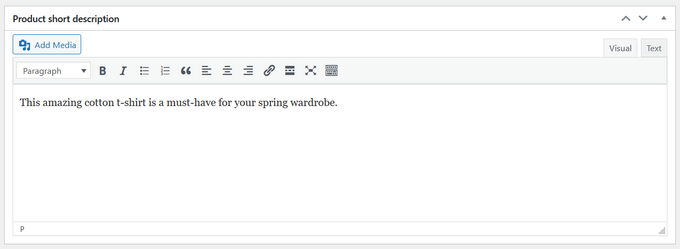
Sempre me certifico de que seja curta, concisa e destaque o principal benefício do produto para chamar a atenção do cliente imediatamente.
Organizando Seu Produto com Categorias e Tags
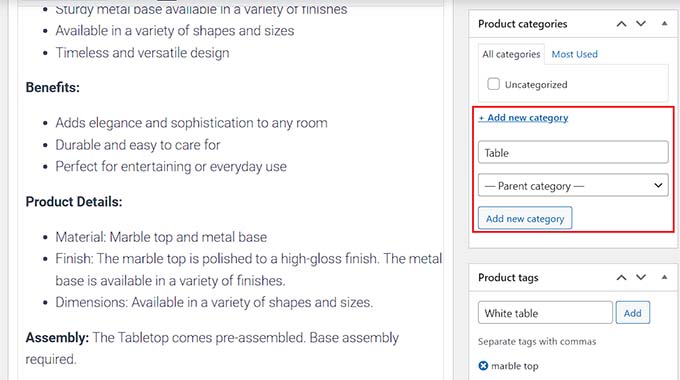
No lado direito da tela, você verá várias caixas para organizar seu produto.
Categorias de produtos são usadas para agrupar produtos semelhantes. Por exemplo, se você vende roupas, suas categorias podem ser 'Camisetas', 'Moletons' e 'Bonés'. Isso ajuda os clientes a navegar em sua loja e encontrar o que procuram.
Tags de produtos são palavras-chave mais específicas. Para essa mesma camiseta, você pode usar tags como 'algodão', 'verão' e 'estampa de logo'. Pense nelas como rótulos mais detalhados.
Adicionando as Imagens do Seu Produto
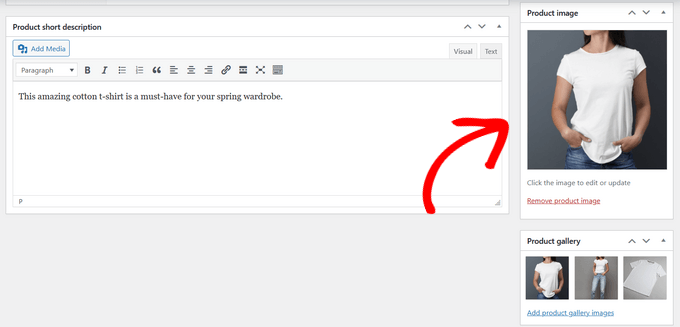
Esta é sua ferramenta de vendas mais importante. As pessoas querem ver o que estão comprando, então não posso enfatizar isso o suficiente: use fotos de alta qualidade e claras.
No canto inferior direito, você verá duas seções para imagens.
- Imagem do produto: Esta é a imagem principal e em destaque do seu produto. É a que aparecerá na página principal da loja.
- Galeria de produtos: É aqui que você pode carregar fotos adicionais. Eu sempre adiciono fotos de diferentes ângulos, uma foto de estilo de vida mostrando o produto em uso e close-ups de quaisquer detalhes importantes.
Publicando Seu Produto
Depois de preencher todos os detalhes e adicionar suas imagens, reserve um momento para revisar tudo. Você pode clicar no botão 'Visualizar' no topo para ver como a página do seu produto ficará para os clientes.
Se tudo parecer bom, clique no botão azul 'Publicar'.
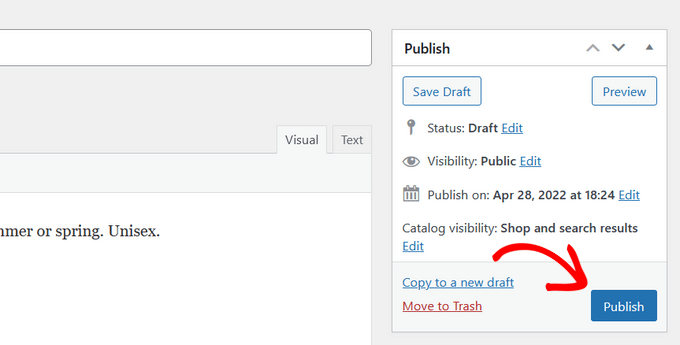
Parabéns, você acabou de adicionar seu primeiro produto à sua loja WooCommerce. Agora você pode repetir este processo para adicionar todos os outros produtos que deseja vender.
Configurando Pagamentos no WooCommerce
Após adicionar seus produtos, o próximo passo é descobrir como você vai receber o pagamento. Na minha opinião, esta é a parte mais importante da configuração do WooCommerce. Um processo de pagamento confuso ou não confiável é a maneira mais rápida de perder uma venda.
Felizmente, o WooCommerce torna isso incrivelmente fácil e se integra a todos os gateways de pagamento mais populares.
Uma boa opção para a maioria das novas lojas em países suportados é o WooCommerce Payments. É a solução oficial e gratuita do próprio WooCommerce.
Ele permite que você gerencie pagamentos, rastreie o fluxo de caixa e lide com disputas diretamente do painel da sua loja, sem precisar fazer login em um serviço separado. Ele permite que você aceite com segurança cartões de crédito e débito, bem como opções como Apple Pay e Google Pay.
É bom lembrar que todas as gateways de pagamento, incluindo WooCommerce Payments, Stripe e PayPal, cobram uma pequena taxa de transação para cada venda. Isso é padrão em toda a indústria e geralmente é uma pequena porcentagem mais alguns centavos por transação.
Se o WooCommerce Payments não estiver disponível em sua região, ou se você preferir usar outros gateways, os dois padrões do setor são Stripe e PayPal. Usei ambos por anos e são escolhas confiáveis. O WooCommerce tem suporte integrado para ambos.
Para configurá-los, basta selecionar ‘Configurar pagamentos’ na lista de verificação na página WooCommerce » Início.
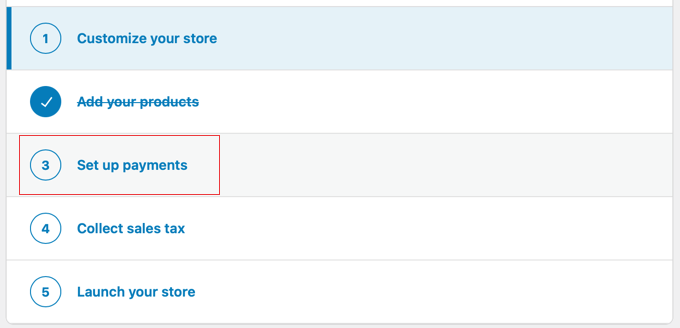
Você pode selecionar seu método de pagamento desejado e clicar no botão ‘Começar’ para instalar o plugin necessário e conectar sua conta.
Meu conselho é começar de forma simples. Escolha um método principal como WooCommerce Payments ou Stripe para cartões de crédito e considere adicionar o PayPal como uma opção secundária, pois muitos clientes o preferem.
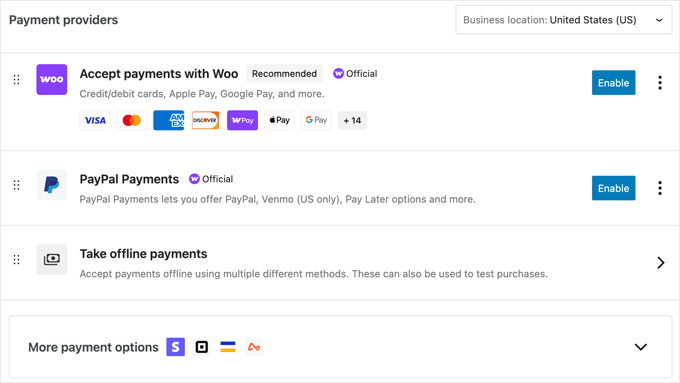
Observação: Embora você possa usar o add-on Stripe padrão do WooCommerce, recomendamos usar o plugin gratuito Stripe Payment Gateway for WooCommerce em vez disso. Ele vem com recursos extras como um assistente de configuração fácil, pagamentos expressos com um clique via Apple e Google Pay, e mais.
Em seguida, mostrarei como configurar suas taxas de impostos.
Configurando Impostos no WooCommerce
Configurar impostos sobre vendas pode parecer assustador, mas mostrarei um atalho que cuida de quase todo o trabalho pesado para você.
Aviso Legal: Eu não sou um profissional de impostos, e as informações abaixo não devem ser consideradas aconselhamento jurídico. As leis tributárias são complicadas e específicas para sua localização. Estou apenas mostrando como habilitar e configurar os recursos de impostos dentro do WooCommerce.
Quando você instala o WooCommerce pela primeira vez, ele cria uma lista de verificação de configuração útil para guiá-lo pelas etapas essenciais. Você pode encontrá-la acessando WooCommerce » Início em seu painel.
Um dos itens dessa lista será ‘Coletar imposto sobre vendas’.
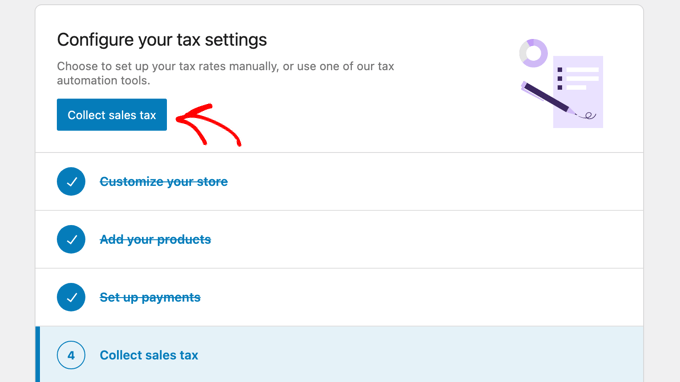
Você precisa clicar no botão ou seção rotulada ‘Coletar imposto sobre vendas’.
Isso o levará a uma nova página onde você pode escolher como deseja lidar com os impostos. Você verá algumas opções recomendadas.
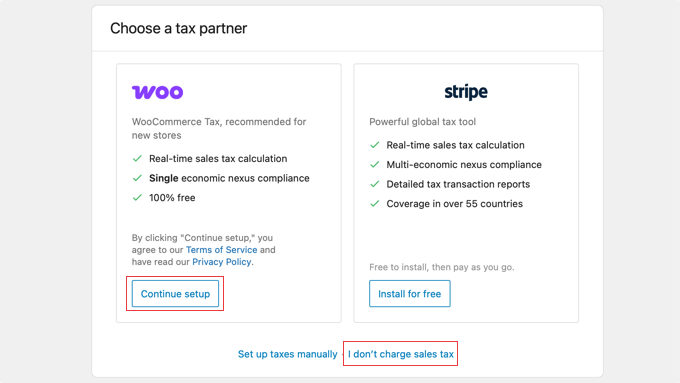
Aqui está um resumo das opções:
- Woo (WooCommerce Tax): Esta é a opção que recomendo para a maioria das novas lojas. Ela usa um plugin gratuito e oficial para automatizar seus cálculos de impostos em tempo real. É a maneira mais fácil e confiável de começar.
- Stripe: Esta opção utiliza a plataforma de impostos da própria Stripe. É uma boa opção se você já está profundamente investido no ecossistema Stripe.
- Não cobro imposto sobre vendas: Se você vende produtos ou serviços que não são tributáveis, ou se não atende aos requisitos para coletar imposto sobre vendas, você pode clicar neste link na parte inferior.
- Configurar impostos manualmente: Não recomendo essa opção. O método manual exige que você pesquise e insira cada taxa de imposto para cada cidade e estado, e as mantenha atualizadas por conta própria. É uma quantidade enorme de trabalho e muito fácil cometer erros caros.
Se você precisar coletar imposto sobre vendas, clique no botão ‘Escolher’ para a opção Woo para prosseguir com a configuração automatizada.
Isso iniciará uma página final de configuração em 3 etapas.
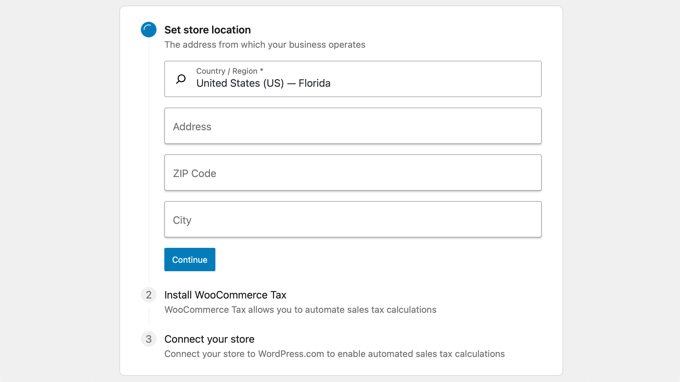
- Definir localização da loja: Primeiro, preencha com precisão o endereço e o CEP da sua loja. Isso é essencial para que o sistema saiba quais taxas de impostos se aplicam a você. Clique em ‘Continuar’.
- Instalar WooCommerce Tax: Na próxima etapa, o assistente instalará e ativará automaticamente o plugin gratuito WooCommerce Tax para você.
- Conectar sua loja: Finalmente, ele conectará sua loja ao serviço seguro e automatizado de cálculo de impostos.
Assim que o processo for concluído, sua loja estará totalmente configurada para calcular e coletar impostos sobre vendas automaticamente no checkout. Você pode deixar todas as configurações como estão e passar para a próxima etapa.
Configurando Frete no WooCommerce
O frete pode parecer uma das partes mais complicadas de gerenciar uma loja online. Lembro-me de ficar sobrecarregado com todas as diferentes taxas, zonas e classes quando comecei.
A chave é simplificar e começar com o básico.
Primeiro, você precisa ir para a página WooCommerce » Configurações e clicar na aba ‘Frete’.
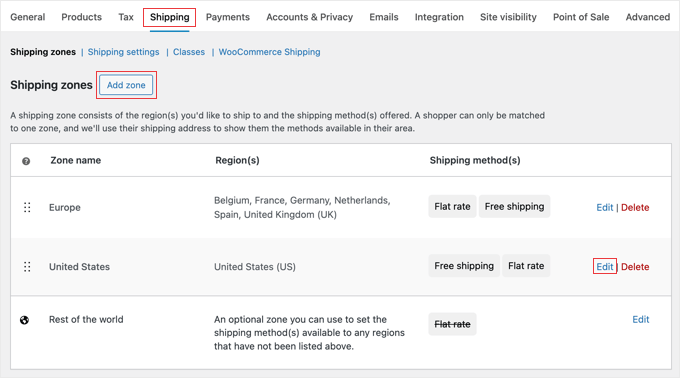
Veja como eu abordo isso:
1. Criar ou Editar uma Zona de Frete
Uma ‘Zona de Frete’ é simplesmente uma área geográfica para a qual você envia. Pode ser seu país de origem, um estado ou província específico, ou um grupo de países como ‘Europa’.
Eu sempre começo criando uma zona para meu mercado principal primeiro. Clique em ‘Adicionar zona de frete’ para começar. Ou, se essa zona já existir, basta clicar no link ‘Editar’.
Dê um nome (por exemplo, ‘Estados Unidos’ ou ‘Japão’) e, em seguida, selecione as regiões às quais ele se aplica.
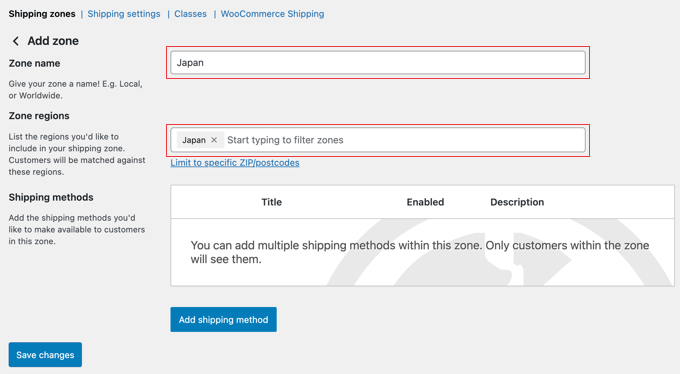
2. Adicionar um Método de Envio
Uma vez que você tenha uma zona, você precisa dizer ao WooCommerce como cobrar pelo frete dentro dessa zona. Clique em ‘Adicionar método de envio’. Você verá três opções simples:
- Taxa Fixa: Esta é a opção que recomendo para começar. Você cobra uma taxa única e fixa para o frete, como R$ 5 por pedido. É simples para você e claro para o cliente.
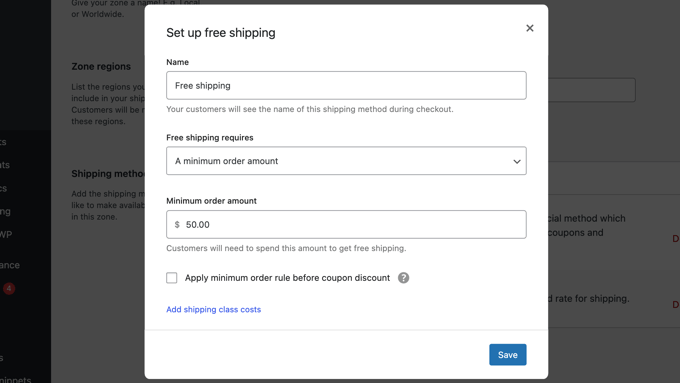
- Frete Grátis: Você pode oferecer isso para todos os pedidos ou definir uma condição, como ‘Frete grátis para pedidos acima de R$ 50’. Esta é uma ótima ferramenta de marketing.
- Retirada Local: Esta opção é para clientes que podem ir até o seu local físico para retirar o pedido.

Você pode adicionar vários métodos a uma única zona. Por exemplo, você pode oferecer uma taxa fixa e frete grátis para pedidos acima de R$ 50. O WooCommerce mostrará automaticamente a opção correta para o cliente no checkout.
Relacionado: Veja como ocultar métodos de envio do WooCommerce.
Depois de configurar sua primeira zona, você pode repetir o processo para quaisquer outras regiões para as quais deseja enviar.
Agora que você terminou de configurar o WooCommerce, vamos ver como você pode personalizar ainda mais sua loja.
Passo 2: Personalizando Sua Loja WooCommerce
Com a configuração básica completa, é hora da parte divertida: fazer sua loja online parecer ótima e adicionar recursos poderosos. Uma loja com aparência profissional e fácil de usar gera confiança e ajuda a transformar visitantes em clientes.
Nesta etapa, abordarei a escolha do tema certo, a extensão da funcionalidade da sua loja com plugins e muito mais.
Escolhendo um Tema WooCommerce
Escolher o tema certo é uma das partes mais empolgantes de construir sua loja. Ele controla toda a aparência, o estilo e o layout do seu site, e é como você causará uma ótima primeira impressão em seus clientes.
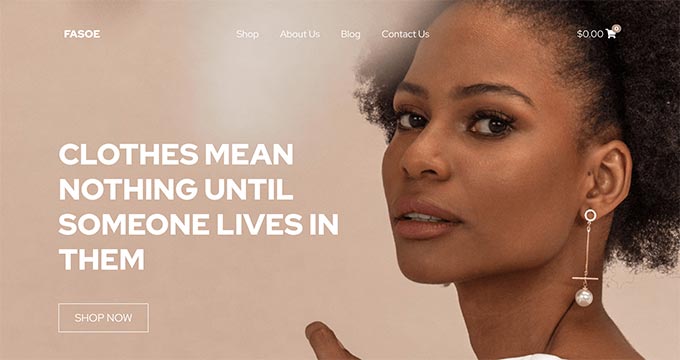
Quando comecei, a grande quantidade de temas parecia avassaladora.
Para te poupar dessa dor de cabeça, aprendi a focar em algumas coisas importantes: um tema deve ser rápido, confiável e construído para funcionar perfeitamente com o WooCommerce. Um tema lento ou mal codificado pode prejudicar suas vendas e classificações de SEO.
Ao longo dos anos, testei dezenas de temas em meus próprios projetos. Aqui estão algumas das minhas principais recomendações que são perfeitas para qualquer nova loja WooCommerce:
- Botiga: Um tema WooCommerce limpo e moderno, projetado para ajudar iniciantes a lançar uma loja online rapidamente. É fácil de personalizar com opções de estilo integradas, layouts responsivos e importações de demonstração com um clique, para que você possa criar uma loja com aparência profissional sem tocar em nenhum código.
- SeedProd: Se você deseja controle total sobre o design da sua loja sem escrever código, o SeedProd é a melhor escolha. É um poderoso construtor de sites de arrastar e soltar que vem com blocos WooCommerce pré-fabricados. Isso permite que você crie páginas de produtos, páginas de checkout e muito mais completamente personalizadas.
- Storefront: Este é o tema oficial desenvolvido pela mesma equipe que cria o WooCommerce. Você pode considerá-lo a aposta mais segura. Embora seja um pouco básico em seu design pronto para uso, é sólido como rocha, rápido e você tem a garantia de nunca ter problemas de compatibilidade. É um excelente ponto de partida sem frescuras.
- Divi: O Divi é outra excelente opção que vem com um poderoso construtor visual integrado. Ele é repleto de módulos de design e layouts especificamente para eCommerce, tornando-o uma ótima escolha para aqueles que desejam um tema altamente personalizável com uma forte comunidade por trás.
Só para você saber, ferramentas como SeedProd e Divi são construtores de sites completos, que lhe dão mais controle de arrastar e soltar para criar um design totalmente personalizado. Temas como Botiga e Storefront oferecem modelos lindamente projetados que você pode personalizar, o que muitas vezes é uma maneira mais rápida de começar.
Qualquer um desses temas seria uma escolha fantástica para sua loja. Se você quiser mais opções, veja nossa escolha especializada dos melhores temas WooCommerce.
O que procurar em um tema WooCommerce?
Vendo todos esses temas para WooCommerce feitos profissionalmente, você pode estar se perguntando como escolher o tema certo para o seu negócio.
As seguintes são apenas algumas dicas básicas que você pode usar como guia:
- Busque simplicidade no design. Um design simples e limpo ajuda os clientes a focar no que é importante e melhora as conversões.
- Teste seu tema selecionado no celular. A maioria dos usuários acessa a internet por dispositivos móveis, portanto, certifique-se de que o tema que você está escolhendo fique ótimo em telas menores.
- Baixe temas apenas do diretório de temas do WordPress.org ou de lojas de temas comerciais confiáveis. Temas de fontes não confiáveis podem conter malware oculto, o que pode arruinar seu negócio.
- Verifique avaliações e classificações para evitar quaisquer sinais de alerta.
Para mais dicas, veja nosso guia sobre como selecionar o tema WordPress perfeito para seu projeto.
Depois de escolher um tema WooCommerce, veja nosso guia sobre como instalar um tema WordPress para configurá-lo.
Instalando Plugins do WooCommerce
O verdadeiro poder do WooCommerce vem de sua flexibilidade. Existem milhares de plugins disponíveis tanto para WooCommerce quanto para WordPress. Você pode usá-los para criar formulários de contato, criar landing pages, adicionar tabelas de preços, cartões de presente e muito mais.
Instalá-los é como instalar qualquer outro plugin do WordPress. Você pode aprender como no meu guia para iniciantes sobre como instalar um plugin do WordPress.
Aqui estão minhas principais escolhas de plugins essenciais do WooCommerce para qualquer loja de comércio eletrônico. Você não precisa instalar todos eles imediatamente, mas esta lista é um ótimo ponto de partida quando você estiver pronto para adicionar mais poder à sua loja:
- WPForms – Este é o construtor de formulários que usamos aqui no WPBeginner para nossos formulários de contato, pesquisas e ferramentas de negócios gratuitas. É a maneira mais fácil de criar qualquer tipo de formulário para sua loja, desde formulários de contato simples até formulários de pedido complexos, sem tocar em nenhum código.
- MonsterInsights – Usamos o MonsterInsights em todos os nossos sites para ver como as pessoas encontram e usam nosso conteúdo. Seu rastreamento de e-commerce aprimorado facilita o entendimento dos seus dados de vendas diretamente no painel do WordPress, para que você saiba quais produtos estão com melhor desempenho.
- SeedProd – É o melhor plugin construtor de páginas com arrastar e soltar para WooCommerce. Ele permite que você crie facilmente landing pages bonitas para promover produtos, campanhas de marketing, eventos de vendas e muito mais. Você pode até usá-lo para criar uma página de checkout personalizada ou criar um tema WooCommerce personalizado sem nenhum conhecimento de codificação.
- AIOSEO – Este é o plugin de SEO que usamos no WPBeginner. Ele tem tudo o que você precisa para otimizar suas páginas de produtos e classificar melhor nos resultados de pesquisa, incluindo ferramentas poderosas para marcação de schema e sitemaps especificamente para SEO de WooCommerce.
- FunnelKit – Ajuda você a criar funis de vendas e personalizar páginas de checkout do WooCommerce para adicionar upsells de um clique, order bumps e outras automações de e-commerce para aumentar os lucros. Ele também vem com um kit de ferramentas de automação de marketing, FunnelKit Automations, que ajuda você a configurar automação de e-mail para WooCommerce.
- AffiliateWP – Permite que você crie facilmente um programa de indicação de afiliados para sua loja WooCommerce. Ou você pode usar o plugin RewardsWP deles para configurar um programa indique um amigo.
- Advanced Coupons for WooCommerce – Permite que você adicione cupons personalizados para frete grátis e ofertas BOGO. Eles têm extensões para programas de fidelidade, cartões de presente e muito mais.
- OptinMonster – Usamos o OptinMonster para criar os pop-ups, barras flutuantes e outras campanhas que você vê em nosso site. É uma ferramenta incrivelmente poderosa para converter visitantes que abandonam em assinantes de e-mail e clientes pagantes com ofertas direcionadas.
- TrustPulse – Permite que você utilize o poder da prova social e do FOMO para conquistar instantaneamente a confiança do cliente e gerar mais vendas
- AdTribes – Permite criar feeds de produtos WooCommerce para plataformas de publicidade como Google Shopping, redes de compras e sites de comparação.
- RafflePress – Ajuda você a executar campanhas virais de sorteio para promover sua loja.
- PushEngage – Permite que você se conecte com visitantes depois que eles saem do seu site através de notificações push da web. Você pode enviar notificações para abandono de carrinho, abandono de navegação, quedas de preço e muito mais.
- MalCare – Proteja as informações dos seus clientes contra hackers com um plugin de segurança projetado especificamente para sites WordPress e WooCommerce.
Para uma lista mais abrangente, veja minha seleção dos melhores plugins WooCommerce.
Observação: Você pode ver outros guias recomendando o plugin Jetpack da Automattic, mas eu não o recomendo porque ele pode sobrecarregar seu site com recursos desnecessários.
Otimizando Sua Loja WooCommerce para Busca de Produtos
Se os clientes não conseguem encontrar um produto, eles não podem comprá-lo. A busca padrão do WordPress é razoável, mas não foi projetada para eCommerce.
Descobri que atualizar a função de busca da minha loja é uma das maneiras mais rápidas de melhorar a experiência do usuário e impulsionar as vendas, especialmente se você tiver mais do que alguns produtos.
Uma pesquisa inteligente de produtos pode entender erros de digitação, pesquisar dentro de descrições e categorias de produtos, e mostrar resultados instantaneamente conforme o usuário digita. Isso torna muito mais fácil para os clientes descobrirem exatamente o que estão procurando.
Para obter essa funcionalidade, recomendo usar um plugin de pesquisa dedicado. Minha escolha preferida é o SearchWP. Ele é incrivelmente poderoso e se integra perfeitamente ao WooCommerce.
Ele permite que você controle exatamente o que é pesquisado (incluindo campos personalizados, SKUs de produtos e até mesmo conteúdo de PDF) para que você possa entregar resultados altamente relevantes.
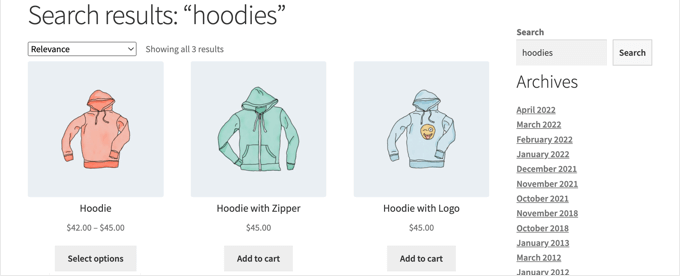
Para instruções passo a passo sobre como configurá-lo, você pode seguir nosso guia detalhado sobre como personalizar a página de resultados de produtos do WooCommerce.
Passo 3: Testando Sua Loja WooCommerce Antes do Lançamento
Não consigo contar quantas vezes vi pessoas lançarem uma loja apenas para descobrir que o formulário de pagamento estava quebrado ou que os custos de envio estavam errados.
Antes de anunciar sua loja para o mundo, é absolutamente vital testar tudo da perspectiva de um cliente. Leva apenas cerca de 30 minutos e pode te poupar de vendas perdidas e frustração do cliente.
Aqui está a lista de verificação pré-lançamento que sigo para cada nova loja que construo.
1. Faça um Pedido de Teste
O teste mais importante é passar por todo o processo de compra você mesmo. Certifique-se de testar todas as opções de pagamento e envio que você habilitou.
Por exemplo, faça um teste usando um cartão de crédito falso com o modo de teste da Stripe, e outro finalizando a compra com o PayPal. Se você oferece frete fixo e frete grátis, teste ambos os cenários para garantir que as taxas corretas apareçam.
Durante este processo, verifique:
- Os preços dos produtos e os custos de envio são calculados corretamente no carrinho e no checkout?
- Todos os campos do formulário na página de checkout funcionam?
- Você vê uma página de confirmação após a conclusão do pedido?
2. Verifique suas notificações por e-mail
Após seu pedido de teste, você deve receber pelo menos dois e-mails: um como cliente confirmando o pedido e outro como 'administrador da loja' notificando você sobre uma nova venda. Verifique ambos os e-mails. Eles parecem profissionais? Todas as informações estão corretas?
Se você não está recebendo e-mails, precisará usar um plugin SMTP como o WP Mail SMTP para corrigir a entregabilidade de e-mails do seu WordPress.
Para mais detalhes, veja nosso guia sobre como corrigir o WooCommerce que não envia e-mails de pedidos.
3. Teste em Dispositivos Móveis
A maioria dos seus clientes provavelmente comprará de seus telefones. Uma experiência móvel ruim é uma maneira garantida de perder vendas.
Abra sua loja em seu smartphone e navegue por algumas páginas de produtos. Adicione um item ao carrinho e navegue até o checkout. O texto é legível? Os botões são fáceis de tocar?
4. Revise as Páginas Principais
Finalmente, faça uma verificação visual rápida de suas páginas mais importantes: a página inicial, a página principal da loja, algumas páginas de produtos e sua página de contato.
Procure por erros de digitação, imagens quebradas ou problemas de formatação. Ter um amigo revisando também é uma ótima ideia, pois um novo par de olhos pode identificar coisas que você perdeu.
5. Vá ao Ar e Torne Sua Loja Pública
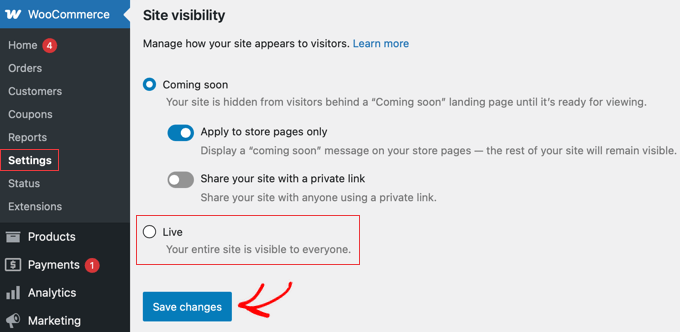
Com seus testes concluídos, o passo final é tornar sua loja visível ao público. Enquanto você estava configurando as coisas, o WooCommerce provavelmente ativou o modo 'Em Breve' para ocultar seu trabalho em andamento.
Para ir ao ar, basta clicar na mensagem 'Loja em breve' na parte superior do seu painel de administração do WordPress. Isso o levará diretamente para WooCommerce » Configurações e abrirá a guia 'Visibilidade do Site'.
A partir daqui, basta selecionar a opção 'Ao vivo' e clicar no botão 'Salvar alterações'.
Se você usou um plugin separado como o SeedProd para criar uma página personalizada de "em breve", você precisará desativá-la nas configurações desse plugin. Para o SeedProd, você iria em SeedProd » Páginas e alternaria o 'Modo "Em Breve"' para 'Inativo'.
E é isso. Sua loja agora está no ar e pronta para os clientes. Você pode ter certeza de que está pronto para começar a vender.
Etapa 4: Crescendo Sua Loja WooCommerce Após o Lançamento
Agora que sua loja WooCommerce está no ar, é hora de começar a promovê-la para expandir seus negócios.
Aqui estão alguns recursos que o ajudarão a aprender WooCommerce e a expandir sua loja online como um profissional experiente.
Iniciando uma Lista de E-mails
Marketing por e-mail significa enviar mensagens para uma lista de pessoas que se inscreveram para receber notícias suas. É uma das maneiras mais poderosas de transformar visitantes de primeira viagem em clientes fiéis.
Mais de 90% das pessoas que visitam sua loja WooCommerce sairão sem fazer uma compra. Perder esses usuários é como perder dinheiro.
É por isso que construir uma lista de e-mails é extremamente importante para proprietários de lojas online.
Uma lista de e-mails permite que você dê aos clientes a chance de manter contato com você sem comprar nada. Isso abre uma linha direta de comunicação entre você e os clientes, para que você possa então tentar convencê-los a fazer uma compra.
Veja nosso guia sobre como iniciar um boletim informativo por e-mail para sua loja WooCommerce para detalhes e instruções passo a passo.
A grande vantagem é que o WooCommerce pode se conectar a todos os principais serviços de marketing por e-mail do mundo, incluindo Constant Contact, HubSpot, Brevo (anteriormente Sendinblue), Drip, e milhares de outros.
Isso geralmente é feito usando um plugin conector separado, que facilita a adição automática de clientes à sua lista de e-mails e o envio de campanhas direcionadas.
Gerando Mais Leads
Depois de ter um serviço de marketing por e-mail, o próximo passo é incentivar ativamente os visitantes do seu site a se inscreverem. Isso é chamado de “geração de leads” ou “otimização de conversão”.
Embora um formulário de inscrição simples seja um bom começo, usar campanhas direcionadas como pop-ups ou barras flutuantes pode aumentar drasticamente o número de pessoas que entram na sua lista.
É aqui que o OptinMonster pode ajudar. É o melhor software de geração de leads do mundo que permite converter facilmente visitantes abandonando o site em assinantes de e-mail e, em seguida, em clientes pagantes.
Para mais detalhes, confira estas dicas sobre como converter visitantes do WooCommerce em clientes.
Rastreamento de Visitantes do WooCommerce
O rastreamento de visitantes do site, frequentemente chamado de análise, é o processo de coleta de dados sobre como as pessoas encontram e usam sua loja. Isso ajuda você a entender seus clientes, como de onde eles vêm, quais produtos eles olham e onde eles abandonam o processo de compra.
Isso é impossível sem análises. Você precisa de dados de marketing para tomar decisões informadas. Esses dados incluem de onde vêm seus visitantes, quais produtos são populares, quais produtos não estão indo tão bem e muito mais.
Esses insights ajudam você a tomar decisões baseadas em dados e ajustar sua estratégia de marketing.
MonsterInsights ajuda você a entender facilmente todos esses dados usando o Google Analytics. Ele vem com rastreamento aprimorado de comércio eletrônico, que ajuda você a desbloquear dados úteis com apenas alguns cliques.
Para instruções, consulte nosso guia sobre como rastrear clientes do WooCommerce no Google Analytics.
Aprendendo SEO para WooCommerce
SEO, ou Otimização para Mecanismos de Busca, é o processo de fazer sua loja ter uma classificação mais alta em mecanismos de busca como o Google. Quando alguém procura por um produto que você vende, você quer que sua loja seja um dos primeiros resultados que eles veem.
O próprio WooCommerce é muito amigável para SEO pronto para uso, mas há muito mais que você pode fazer.
Como a maioria dos iniciantes acha o SEO do WooCommerce um pouco técnico, preparei um guia completo de SEO para WooCommerce passo a passo para ajudá-lo a fazer SEO sem qualquer ajuda especializada.
O atalho é usar o plugin AIOSEO porque ele oferece tudo o que você precisa para ter uma classificação mais alta em SEO.
Recuperando Vendas de Carrinhos Abandonados
Recuperação de carrinho abandonado significa acompanhar automaticamente os compradores que adicionam itens ao carrinho, mas saem sem comprar. Com cerca de 70% dos carrinhos online sendo abandonados em média, recuperar até mesmo um pequeno número deles pode aumentar significativamente sua receita.
Uma das maneiras mais eficazes de reconquistá-los é com um e-mail automatizado de carrinho abandonado.
Compilei uma folha de dicas para recuperar facilmente vendas de carrinhos abandonados do WooCommerce. Isso lhe dará um bom ponto de partida e ajudará a melhorar suas vendas gerais.
Esperamos que esses recursos ajudem você a melhorar sua loja WooCommerce e a expandir seus negócios.
Tutorial em Vídeo
Se você gostaria de um guia visual de todos os passos que cobri neste guia, então confira o vídeo abaixo:
Perguntas Frequentes sobre WooCommerce
Eu sei que iniciar uma loja online pode gerar muitas perguntas, especialmente sobre custos, habilidades técnicas e escolha da plataforma certa.
Tendo ajudado milhares de usuários a começar, eu respondi a quase todas as perguntas. Aqui estão as respostas para as perguntas mais comuns que ouço de iniciantes.
1. Quanto custa realmente para gerenciar uma loja WooCommerce?
Gerenciar uma loja WooCommerce geralmente custa entre US$ 5 e US$ 20 por mês para começar. Isso cobre seu nome de domínio, hospedagem web e certificado SSL, que são os três itens essenciais que toda loja online precisa.
Embora o plugin WooCommerce seja totalmente gratuito, esses serviços não são. A boa notícia é que hosts confiáveis como o SiteGround os agrupam, para que você possa lançar sua loja por apenas alguns dólares por mês.
2. Qual é a diferença entre WooCommerce e Shopify?
A maior diferença se resume à propriedade e flexibilidade. WooCommerce é uma plataforma auto-hospedada, o que significa que você tem controle total e propriedade sobre sua loja. É construído sobre o WordPress, dando a você flexibilidade infinita para personalizar tudo.
O Shopify é um serviço completo e totalmente hospedado, onde eles gerenciam o lado técnico para você. Embora o Shopify possa ser mais simples para começar, você tem menos controle, deve seguir as regras deles e, muitas vezes, pagar taxas mensais mais altas e taxas de transação adicionais.
Para uma análise detalhada, consulte meu guia sobre WooCommerce vs. Shopify.
3. Preciso saber programar para usar o WooCommerce?
Absolutamente não. WordPress e WooCommerce são projetados para iniciantes. Você pode construir uma loja bonita e totalmente funcional sem nunca escrever uma única linha de código. Toda a funcionalidade complexa de eCommerce é tratada pelo próprio plugin.
Para design e layout, temas modernos como o Botiga e construtores de páginas de arrastar e soltar como o SeedProd permitem que você personalize tudo com uma interface visual.
4. Posso usar o WooCommerce com qualquer tema do WordPress?
Embora o WooCommerce tecnicamente possa funcionar com a maioria dos temas, recomendo fortemente o uso de um tema pronto para o WooCommerce. Isso significa que os designers do tema o criaram e testaram especificamente para dar suporte ao WooCommerce.
Usar um tema compatível garante que todas as páginas da sua loja, layouts de produtos e processos de checkout terão uma aparência profissional e funcionarão corretamente imediatamente. Por exemplo, o Botiga é a minha escolha recomendada.
5. Que tipo de produtos posso vender com o WooCommerce?
Você pode vender praticamente qualquer coisa com o WooCommerce. Isso inclui produtos físicos que precisam ser enviados, produtos digitais que os clientes podem baixar (como eBooks, música ou software) e até serviços. Com extensões, você também pode vender assinaturas, associações, agendar compromissos e muito mais.
Recursos Adicionais para Lojas Online
Parabéns por colocar sua loja no ar. Agora que você dominou o básico, está pronto para explorar recursos mais avançados para melhorar a aparência da sua loja e impulsionar suas vendas.
Aqui estão alguns guias extras que podem ser úteis em sua jornada:
- Como Adicionar Selos de Produto no WooCommerce
- Como Editar Páginas do WooCommerce (Sem Necessidade de Código)
- Como Adicionar uma Lista de Desejos à Sua Loja WooCommerce
- Como Criar Cupons Inteligentes no WooCommerce
- Como Ocultar Preços no WooCommerce
- Como Configurar a Recuperação de Carrinho do WooCommerce da Maneira CERTA
- Como Conectar Amazon FBA (MCF) ao WooCommerce
- Como eu uso IA para autogerar descrições de produtos WooCommerce
- Como Enviar Notificações de Pedidos do WooCommerce Diretamente para o WhatsApp
- Como Dar um Desconto na Primeira Compra no WooCommerce
Se você gostou deste artigo, por favor, inscreva-se em nosso Canal do YouTube para tutoriais em vídeo do WordPress. Você também pode nos encontrar no Twitter e no Facebook.


Mrteesurez
Fantástico, este artigo é detalhado o suficiente e forneceu todas as informações necessárias para configurar uma loja WooCommerce padrão.
Existe alguma maneira de alterar o slug da página "loja" para outro??
E também, como removo alguns endpoints na página da conta do WooCommerce e adiciono uma aba personalizada na página da conta??
WPBeginner Support
Você pode alterar a página e o slug da sua página de loja em WooCommerce > Configurações > aba Produtos. Para alterar endpoints e personalizá-los, você deve consultar a documentação e o suporte do WooCommerce.
Admin
Jiří Vaněk
Muito obrigado pelos artigos. Para 2024, fiz minha missão finalmente aprender a trabalhar com o WooCommerce, pois ainda é uma parte do WordPress com a qual nunca trabalhei e, infelizmente, perco muitos dos conceitos básicos. Este artigo é ótimo para começar antes de passar para mais detalhes.
WPBeginner Support
Glad we could be helpful
Admin
Enricka Julien
Achei este tutorial sobre como configurar uma loja WooCommerce para iniciantes em e-commerce incrivelmente útil. A abordagem passo a passo tornou muito mais fácil entender as complexidades do e-commerce. Os recursos adicionais forneceram um mergulho mais profundo em áreas específicas de interesse. Obrigado por desmistificar o WooCommerce e torná-lo acessível para iniciantes como eu! Estou animado com mais conteúdo como este.
A propósito, eu estava me perguntando se você tem algum tutorial ou postagem de blog sobre como criar um índice que se liga a um parágrafo específico, como notei nesta postagem de blog e em algumas outras?
WPBeginner Support
Ficamos felizes que você achou nosso artigo útil, para um guia de índice recomendamos nosso artigo abaixo:
https://www.wpbeginner.com/plugins/how-to-create-a-table-of-content-in-wordpress-posts-and-pages/
Admin
Donald Garber
Parece que WooCommerce e PayPal se separaram. O WooCommerce não oferece PayPal como opção de pagamento dentro deste plugin. Talvez seja necessário adicionar outro plugin do PayPal?
WPBeginner Support
There may have been a change recently but WooCommerce normally offers plugins to add functionality from their site itself to regain the ability to use it
Admin
ALAN
OLÁ PESSOAL, Muito obrigado por este guia. Este foi o primeiro site que apareceu nos resultados da minha pesquisa! Muito bom. Saudações da Holanda
WPBeginner Support
De nada, fico feliz que nosso guia esteja bem classificado e conseguindo ajudar você!
Admin
Lisa
Só queria dizer que achei seu site muito útil e informativo para configurar meu próprio site. Passei a reconhecer e confiar no seu site acima de tudo. Obrigado por compartilhar informações fáceis de seguir e confiáveis!
WPBeginner Support
De nada, fico feliz que tenha achado nosso conteúdo útil!
Admin
JD
Estava me perguntando se deveria instalar um Tema WP ou um tema Woo Commerce? Estou apenas configurando um site simples para vender impressões das minhas fotografias. Assumo que devo instalar um tema Woo Commerce.
obrigado.
WPBeginner Support
Você pode instalar qualquer um desses, um tema WooCommerce é principalmente um tema projetado com o WooCommerce em mente. Você pode usar um tema que não seja WooCommerce e ele pode funcionar tão bem se você preferir o design de um sobre o outro.
Admin
Anderson Bishop
Você deveria remover coffeebros deste artigo, eles agora são alimentados pela Shopify.
WPBeginner Support
Obrigado por nos informar, com certeza vamos verificar isso quando atualizarmos o artigo!
Admin
Paula
Você pode usar o woocommerce para controlar o estoque?
WPBeginner Support
Sim, você pode configurar o estoque para seus produtos no WooCommerce.
Admin
amy
O que estou procurando é uma explicação de como adicionar o Paypal ao WooCommerce.
WPBeginner Support
Isso é abordado na etapa 3 e algo que faz parte do assistente de configuração do WooCommerce ou você pode configurá-lo em WooCommerce> Configurações> Pagamentos.
Admin
Tanya
Você pode usar o WooCommerce com um Domínio GoDaddy
WPBeginner Support
Parece que você pode ter alguma confusão, para começar, você pode querer dar uma olhada em nosso artigo abaixo:
https://www.wpbeginner.com/beginners-guide/whats-the-difference-between-domain-name-and-web-hosting-explained/
Admin
ALEJANDRO
Quero me tornar um especialista em trabalhar com woocommerce. Obrigado.
WPBeginner Support
Glad our guide can give you a starting point
Admin
Edward T Price
Alguns dos produtos que vendo têm restrições de envio para vários estados. Existe uma maneira de adicionar essas restrições para certos produtos e que cancele automaticamente um pedido se o endereço de entrega for restrito?
WPBeginner Support
Você precisaria verificar com o WooCommerce se essa é uma opção disponível no momento, caso contrário, você precisaria adicionar um plugin para essa funcionalidade.
Admin
Anita
Obrigado por este guia detalhado, meu medo do WooCommerce desapareceu.
WPBeginner Support
Glad our guide was helpful
Admin
Grant Mathis
Artigo realmente útil, em um site realmente útil – estou começando (ontem) e tenho muito a aprender – obrigado pelo início!
WPBeginner Support
You’re welcome, glad our guides can be helpful
Admin
Guru Aum Jah
Dada a minha experiência pessoal com o Jetpack causando problemas com links de salto no meu site, fiquei encantado ao ler neste artigo que eu poderia usar outros plugins adicionais em vez do Jetpack.
O artigo afirmava que essas outras opções seriam listadas abaixo, mas eu não conseguia discernir quais das opções listadas se referiam ao que quer que o Jetpack deveria estar fazendo. Enquanto escrevo isso, tudo é agravado pelo fato de não sabermos o que precisávamos do Jetpack em primeiro lugar.
WPBeginner Support
Os plugins que cobrimos como alternativas estão na Etapa 5 Instalando Extensões e Add-ons do WooCommerce.
Admin
Ani
Obrigado. Eu realmente aprecio as informações dadas aqui.
Eu gostaria de obter aqueles tipos de ícones que você tem em “Preciso de ajuda com……..”. Para o meu site
WPBeginner Support
Para ver como eles são configurados, você vai querer dar uma olhada em nosso artigo sobre elemento de inspeção aqui: https://www.wpbeginner.com/wp-tutorials/basics-of-inspect-element-with-your-wordpress-site/
Admin