


Nada é mais frustrante do que clicar em um link do seu próprio site e cair em um erro de "Página não encontrada". É um pequeno problema que pode causar grandes transtornos, desde confundir seus visitantes até prejudicar seu ranqueamento conquistado com tanto esforço nos motores de busca.
Aqui na WPBeginner, gerenciamos inúmeras migrações de sites e atualizações de conteúdo ao longo dos anos. Sabemos em primeira mão que configurar redirecionamentos pode parecer técnico e intimidador, mas não precisa ser assim.
Vamos mostrar dois métodos simples para lidar com redirecionamentos no WordPress. Estas são as técnicas exatas e simplificadas que usamos para manter nosso site funcionando sem problemas e nossos leitores satisfeitos.
Por que Redirecionar uma Página ou URL no WordPress?
Na WPBeginner, vimos inúmeros sites perderem tráfego e classificações devido a links quebrados e páginas ausentes. É por isso que redirecionamentos de URL adequados são essenciais para qualquer site WordPress.
Na maioria das vezes, nos encontramos configurando redirecionamentos quando nossos clientes estão migrando para um novo domínio ou alterando sua estrutura de URL. Também é essencial ao mesclar várias postagens ou páginas, remover conteúdo desatualizado que ainda recebe tráfego, reestruturar a navegação do site ou criar páginas de destino promocionais temporárias.
Essas situações surgem com mais frequência do que você imagina, e ter uma estratégia de redirecionamento sólida em vigor pode salvá-lo de grandes dores de cabeça no futuro.
Links quebrados podem prejudicar seriamente o desempenho do seu site. Eles não apenas afetam seu ranking nos motores de busca, mas também diminuem a confiança do usuário, reduzem as taxas de conversão, desperdiçam orçamento de publicidade e aumentam as taxas de rejeição.

Isso oferece uma experiência de usuário ruim e pode impactar negativamente seu SEO.
Felizmente, você pode facilmente rastrear erros 404 e redirecionar os URLs para páginas que existem.
Dito isso, vamos dar uma olhada em como redirecionar uma página ou URL no WordPress. Cobriremos dois métodos:
Método 1: Criando Redirecionamentos Usando All in One SEO (AIOSEO)
A maneira mais simples de redirecionar páginas e URLs no WordPress é usando o All in One SEO (AIOSEO) plugin para WordPress. É o melhor plugin de SEO para WordPress e oferece um poderoso addon Redirection Manager que facilita muito a configuração de redirecionamentos.
Observação: Você precisará do AIOSEO Pro para usar o gerenciador de redirecionamento. Existe também uma versão gratuita do AIOSEO, mas ela não inclui redirecionamentos 301.
A primeira coisa que você precisa fazer é instalar e configurar o plugin AIOSEO Pro em seu site. Para instruções passo a passo, consulte nosso guia sobre como configurar o All in One SEO corretamente.
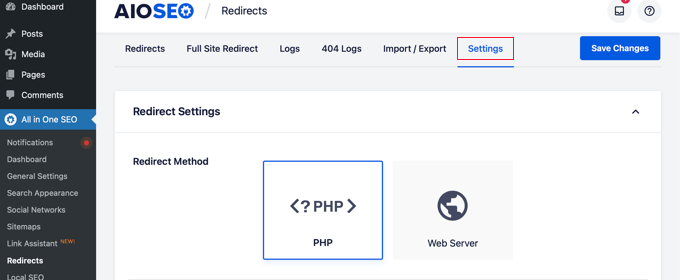
Depois disso, você precisará ativar o complemento Redirect Manager. Simplesmente vá para All in One SEO » Redirects e clique no botão ‘Activate Redirects’.

Finalmente, você precisará clicar na aba ‘Settings’ para selecionar um método de redirecionamento.
Recomendamos a opção ‘PHP’ porque é a mais simples e não requer configuração técnica do seu servidor web.
Agora você está pronto para redirecionar suas páginas do WordPress. Você pode fazer isso usando o AIOSEO Redirection Manager ou o editor de conteúdo do WordPress.
Criando um Redirecionamento do AIOSEO Redirection Manager
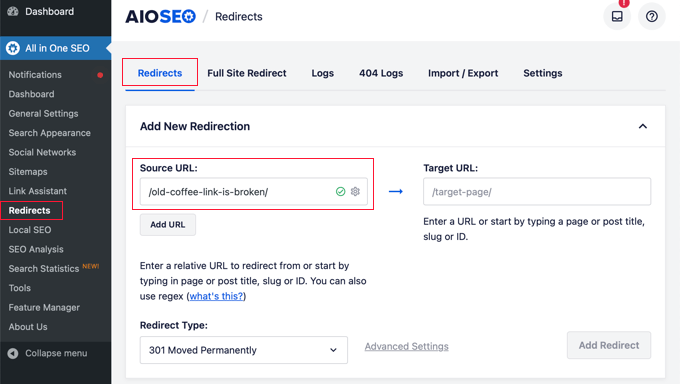
Enquanto você ainda estiver na página All in One SEO » Redirects, você pode voltar para a aba ‘Redirects’. Esta página permite gerenciar seus redirecionamentos e adicionar novos.
Para adicionar um novo redirecionamento, você precisa adicionar o slug da postagem do URL que não está funcionando. O slug é a parte do URL que vem depois do nome de domínio do seu site.
Vamos ver um exemplo. O URL completo de um post ou página se parece com isto:
https://example.com/old-coffee-link-is-broken/
Neste caso, o slug do post é a última seção do URL:
/old-coffee-link-is-broken/
Você precisa digitar ou colar o slug do post do link quebrado no campo 'URL de Origem' assim:
Dica: Você pode redirecionar vários URLs de origem para o mesmo URL de destino. Simplesmente clique no botão 'Adicionar URL' para adicionar um campo extra de 'URL de Origem'.
Em seguida, você precisa inserir o slug do post da página existente para a qual deseja redirecionar o URL. Você precisa digitar ou colar isso no campo 'URL de Destino'.
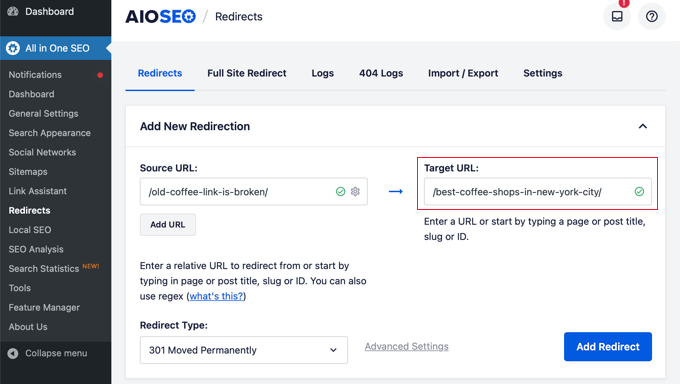
Alternativamente, você pode simplesmente digitar parte do título da página e o AIOSEO mostrará uma lista de posts e páginas correspondentes.
Assim que você clicar no post correto, o slug será inserido para você.

O último passo é escolher um tipo de redirecionamento.
Certifique-se de que o tipo de redirecionamento '301 Movido Permanentemente' esteja selecionado e, em seguida, clique no botão 'Adicionar Redirecionamento'.

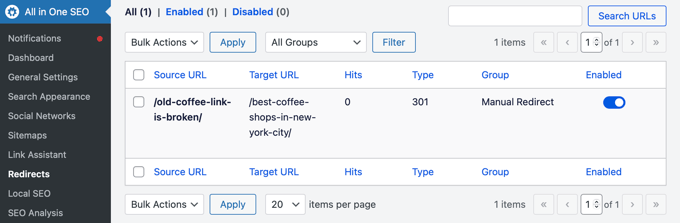
Agora, você pode rolar para baixo para ver um registro dos redirecionamentos que você criou.
A coluna 'Acessos' mostra o número de pessoas que visitaram o link redirecionado, e há uma opção de alternância para habilitar ou desabilitar redirecionamentos 301 individuais.
Criando um Redirecionamento a partir do Editor de Conteúdo do WordPress
Você também pode usar o All in One SEO para redirecionar um post ou página publicado enquanto você o está editando.
Quando você rolar até o final do editor do WordPress, você encontrará uma seção de Configurações do AIOSEO. Você precisa clicar na aba 'Redirecionamentos'.
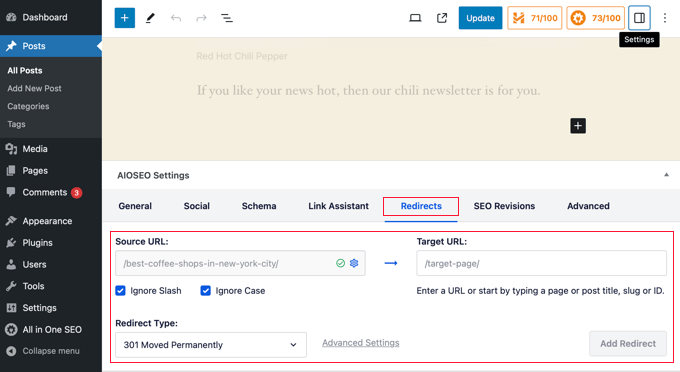
Aqui você encontrará as mesmas opções de redirecionamento que cobrimos acima. O URL de origem já foi preenchido para você, e você precisa adicionar o URL de destino.
Depois disso, certifique-se de que o tipo de redirecionamento '301 Movido Permanentemente' esteja selecionado e, em seguida, clique no botão 'Adicionar Redirecionamento'.
Dica Pro: Uma das melhores coisas sobre o uso do AIOSEO é que ele pode criar automaticamente um redirecionamento 301 para você. Se você alterar o URL de uma postagem no editor do WordPress, o AIOSEO aparecerá e perguntará se você deseja redirecionar o URL antigo para o novo. Isso economiza uma etapa e evita links quebrados! 👍
Método 2: Criando Redirecionamentos Manualmente Editando o .htaccess
Você também pode redirecionar uma página ou URL sem usar um plugin. Para fazer isso, você precisa adicionar manualmente código ao arquivo .htaccess do seu site. Este método não é adequado para iniciantes, pois um pequeno erro pode quebrar seu site.
Antes de usar este método, recomendamos fortemente fazer um backup do seu arquivo .htaccess.
Depois disso, você pode fazer alterações no arquivo usando a ferramenta de editor do All in One SEO ou editá-lo diretamente usando FTP ou o gerenciador de arquivos do seu provedor de hospedagem.
Editando o .htaccess Usando o Editor .htaccess do All in One SEO
O plugin All in One SEO oferece uma maneira fácil de editar seu arquivo .htaccess. No entanto, você precisará do All in One SEO Pro para usar o editor .htaccess.
Depois de instalar e configurar o AIOSEO, basta navegar até a página All in One SEO » Tools. Em seguida, você deve mudar para a aba ‘.htaccess Editor’.

Esta página mostrará o conteúdo do seu arquivo .htaccess. Você precisa colar seu código de redirecionamento no final do arquivo, após a linha ‘# END WordPress’.
Aqui está um redirecionamento simples onde estamos tentando enviar um usuário visitando uma postagem antiga para uma nova postagem.
Redirect 301 /thisistheoldurl/ https://yoursite.com/thisisthenewurl/
Certifique-se de substituir os URLs de exemplo pelos seus. Veja o que cada parte significa:
- /esteéourludeantigo/ — Este é o caminho do seu URL antigo do qual você deseja redirecionar. É a parte que vem *depois* do nome do seu domínio e deve começar com um
/. - https://seusite.com/esteéourlnevo/ — Este é o URL completo e integral da nova página para a qual você deseja enviar os visitantes. Certifique-se de incluir a parte
https://.
Depois de fazer isso, clique no botão ‘Salvar Alterações’ no topo da página para atualizar o arquivo .htaccess com o novo código.
Editando .htaccess Diretamente
Você também pode editar o arquivo .htaccess diretamente sem a necessidade de um plugin. Para fazer isso, você precisa se conectar ao seu site usando um cliente FTP ou o gerenciador de arquivos do seu provedor de hospedagem.
Você encontrará o arquivo .htaccess no diretório raiz do seu site. Se você não o vir lá, consulte nosso guia sobre por que você não consegue encontrar o arquivo .htaccess no seu site WordPress.
Você pode editar o arquivo usando o recurso Editar do gerenciador de arquivos. Caso contrário, você pode baixar o .htaccess para o seu computador e editá-lo usando um editor de texto como o Bloco de Notas.
Você deve colar o seguinte código de redirecionamento no final do seu arquivo .htaccess, após a linha '# END WordPress'.
RewriteEngine On Redirect 301 /thisistheoldurl/ http://yoursite.com/thisisthenewurl/
Lembre-se de substituir os URLs de exemplo pelos seus links reais. É importante acertar o formato:
- A primeira parte, /thisistheoldurl/, é o caminho da URL antiga após o nome do seu domínio.
- A segunda parte, https://yoursite.com/thisisthenewurl/, deve ser a URL nova completa.
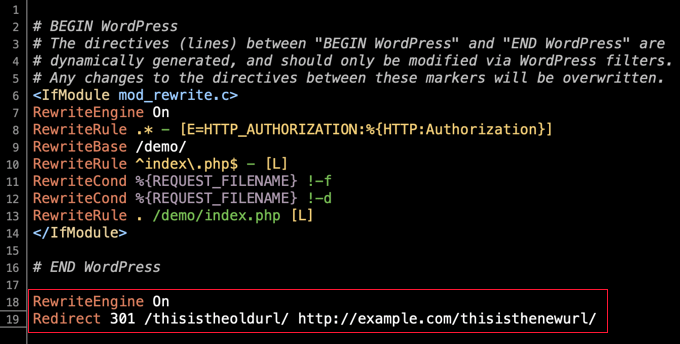
Certifique-se de salvar suas alterações e, se necessário, faça o upload do arquivo .htaccess de volta para o servidor.
Agora, você pode testar seu redirecionamento para garantir que ele esteja redirecionando corretamente como você pretendia.
Perguntas Frequentes Sobre Redirecionamentos do WordPress
Ao longo dos anos, ajudamos milhares de usuários com seus sites WordPress, e muitas das mesmas perguntas sobre redirecionamentos surgem. Aqui estão as respostas para algumas das mais comuns.
1. O que é um redirecionamento 301?
Um redirecionamento 301 é uma instrução permanente que envia visitantes e mecanismos de pesquisa de um URL para outro. Ele informa aos mecanismos de pesquisa que uma página foi movida permanentemente e que eles devem passar qualquer valor de classificação do URL antigo para o novo.
2. Quando devo usar um redirecionamento 301 no WordPress?
Você deve usar um redirecionamento 301 sempre que mover ou excluir permanentemente uma página. Situações comuns incluem a alteração da URL de uma página (permalink), a fusão de dois posts em um, a migração para um novo domínio ou a exclusão de conteúdo antigo que ainda recebe tráfego.
3. Redirecionamentos deixam um site WordPress mais lento?
Alguns redirecionamentos bem gerenciados não terão um impacto perceptível na velocidade do seu site. No entanto, um grande número de redirecionamentos ou 'cadeias de redirecionamento' (onde uma URL redireciona para outra, que redireciona novamente) pode aumentar o tempo de carregamento.
Usar uma ferramenta como o Gerenciador de Redirecionamentos da AIOSEO ajuda a prevenir esses problemas.
4. Como verifico se meu redirecionamento está funcionando corretamente?
A maneira mais fácil de verificar é digitar a URL antiga no seu navegador. Ela deve levá-lo imediatamente para a nova página.
Dica Profissional: Recomendamos testar isso no modo ‘Anônimo’ ou ‘Privado’ do seu navegador. Isso impede que o cache do seu navegador mostre uma versão antiga da página e confirma que o redirecionamento está funcionando para todos os visitantes. Você também pode usar uma ferramenta gratuita online de verificação de redirecionamento para verificar o código de status 301.
5. É melhor usar um plugin ou editar o arquivo .htaccess?
Para quase todos, usar um plugin como o All in One SEO é a melhor escolha. É mais seguro, muito mais fácil de usar e ajuda você a rastrear e gerenciar todos os seus redirecionamentos em um só lugar.
Editar o arquivo .htaccess é um método apenas para usuários avançados, pois um pequeno erro pode facilmente quebrar seu site.
Recursos Adicionais Relacionados a Redirecionamento no WordPress
Agora que você sabe como redirecionar páginas e URLs, você pode gostar de ver outros guias relacionados a redirecionamento no WordPress:
- Guia para Iniciantes para Criar Redirecionamentos 301 no WordPress
- Como Encontrar e Corrigir Links Quebrados no WordPress (Passo a Passo)
- Como Rastrear Facilmente Páginas 404 e Redirecioná-las no WordPress
- Como redirecionar sua página 404 para a página inicial no WordPress
- Como Mover o WordPress de HTTP para HTTPS Corretamente (Guia para Iniciantes)
- Como fazer um redirecionamento completo do site no WordPress (Guia para iniciantes)
- Como Mover Facilmente o WordPress para um Novo Domínio (Sem Perder SEO)
Esperamos que este tutorial tenha ajudado você a aprender como redirecionar uma página ou URL no WordPress. Você também pode querer ver nosso guia sobre a diferença entre redirecionamentos 302 e 301, ou nossa escolha especializada dos melhores plugins de redirecionamento do WordPress.
Se você gostou deste artigo, por favor, inscreva-se em nosso Canal do YouTube para tutoriais em vídeo do WordPress. Você também pode nos encontrar no Twitter e no Facebook.




Moinuddin Waheed
Este é um erro muito comum em sites WordPress.
Torna-se muito difícil e cria uma experiência de usuário muito ruim.
Obrigado por fazer um guia passo a passo para lidar com isso e redirecionar páginas para uma página personalizada que oferece uma boa experiência ao usuário.
Tenho uma dúvida sobre o erro 403.
Quero dizer, existe alguma diferença técnica entre os dois?
Como podemos distinguir e como os algoritmos do Google diferenciam esses erros?
Comentários WPBeginner
403 significa que a página não pode ser acessada pelo visitante, enquanto 404 significa que a página não existe naquele URL.
A menos que tenhamos informações em contrário, eles provavelmente seriam tratados de forma semelhante pelo Google.
Moinuddin Waheed
Obrigado pela orientação clara.
Isso significa que a página existe e não está acessível, ou seja, erro 403.
Isso faz sentido quando mudamos a URL e a página ainda está lá, mas como a URL foi alterada, ela não está acessível.
É aqui que usamos o redirecionamento.
Alex
Redirecionei meu primeiro site para outro site usando um redirecionamento 301. Se eu remover o 301, o segundo site ainda terá um bom ranking, ou o primeiro site recuperará seus rankings?
WPBeginner Support
O segundo site teria um bom ranking com base em seu conteúdo, enquanto o primeiro site teria um bom ranking com base em seu conteúdo após a URL ser rastreada novamente.
Admin
uzoma ichetaonye
Se você remover o redirecionamento 301, não acho que isso afetará o segundo URL em termos de classificações.
O segundo site continuará desfrutando de classificações por conta própria, desde que favoreça o mecanismo de busca do Google em termos de backlinks, conteúdo, etc.
No primeiro URL, você precisará solicitar a reindexação do URL antes que o Google possa reconhecê-lo e rastreá-lo novamente.
Jiří Vaněk
Gostaria de perguntar sobre redirecionamento e o mecanismo de busca do Google. Se eu tiver uma página indexada que não existe mais e eu realizar um redirecionamento de acordo com suas instruções, preciso notificar o Google de que a página não existe mais usando alguma ferramenta dentro do Search Console? Ou o Google se ajustará com o tempo graças ao redirecionamento 301?
Comentários WPBeginner
Sim, o redirecionamento é praticamente tudo o que você precisará.
Você também pode optar por enviar um sitemap novamente, mas o redirecionamento é a coisa mais importante.
Jiří Vaněk
Obrigado pelas informações e pela resposta. Sua segunda resposta me tranquilizou de que estou fazendo isso corretamente, mas sua primeira resposta sobre o sitemap forneceu um fato interessante que eu não estava fazendo e que poderia ser benéfico fazer quando tal problema surgir. Obrigado pela dica interessante sobre como fazer isso ainda melhor.