


Quando ajudamos proprietários de pequenas empresas a melhorar suas lojas online, um dos pedidos mais comuns é otimizar o processo de checkout. Afinal, cada etapa extra entre "Adicionar ao Carrinho" e "Finalizar Pedido" pode levar a carrinhos abandonados e vendas perdidas.
Descobrimos que pular a página do carrinho do WooCommerce e redirecionar os clientes diretamente para o checkout é uma das maneiras mais fáceis de aumentar as vendas. Na verdade, melhorar o processo de checkout em sua loja online pode aumentar a taxa de conversão em até 35%.
É por isso que reunimos este guia direto ao ponto para mostrar exatamente como pular a página do carrinho no WooCommerce. Também compartilharemos nossas dicas sobre como fazer isso sem irritar seus clientes.
Pular a Página do Carrinho do WooCommerce: É Certo para Sua Loja? 🛒
Pular a página do carrinho no WooCommerce funciona muito bem se você vende apenas um item. Nesse cenário, enviar os clientes direto para a página de checkout pode aumentar as vendas.
Além disso, se você agenda compromissos ou vende serviços, ir direto para a página de checkout do WooCommerce facilita as coisas para seus clientes.
Agora, se sua loja online vende muitos itens diferentes, e as pessoas costumam usar a funcionalidade do carrinho para comprar várias coisas de uma vez, então você pode querer manter suas páginas de carrinho e checkout.
Nesse caso, você pode tentar oferecer um checkout WooCommerce com um clique. Isso dá às pessoas duas opções: adicionar o item ao carrinho ou ir imediatamente para o pagamento.
Aqui está outra boa opção: você pode adicionar um mini carrinho WooCommerce que desliza da lateral da página. Dessa forma, os clientes podem ver o que está no carrinho sem sair da página em que estão. É rápido e útil.
Se você decidiu remover a página do carrinho da sua loja, podemos mostrar duas maneiras de fazer isso. Você pode escolher o método que funciona melhor para você:
Importante: Você precisará de uma loja WooCommerce funcional antes de seguir qualquer um dos tutoriais deste guia. Se você ainda não tem uma, consulte nosso tutorial definitivo do WooCommerce.
Opção 1: Use o FunnelKit + Addon CartHopper (Mais Personalizável)
Este método é ideal para proprietários de lojas que desejam controle total sobre o processo de checkout e estão focados em reduzir o abandono de carrinho. Com o FunnelKit, você pode criar uma experiência de checkout direto no WooCommerce totalmente personalizada às suas necessidades.
Passo 1: Instale os Plugins FunnelKit
Você precisará de três plugins do WooCommerce para esta solução:
- FunnelKit Funnel Builder Pro
- FunnelKit Funnel Builder (versão gratuita)
- Add-on FunnelKit CartHopper (gratuito)
Os dois primeiros plugins trabalham juntos para ajudar você a criar uma página de checkout bonita que converte melhor.
A versão Pro vem com um preço. No entanto, achamos que vale a pena o investimento porque oferece ferramentas poderosas para personalizar a experiência de checkout, otimizar seus funis de vendas e adicionar recursos de upsell, como order bumps com um clique.
Por outro lado, o add-on gratuito CartHopper permite que você pule a página do carrinho e envie os clientes diretamente para a sua página de checkout do WooCommerce.
Quer saber mais sobre os recursos do FunnelKit? Confira nossa análise completa do FunnelKit.
Primeiro, instale e ative todos os três plugins no seu painel do WordPress. Se precisar de ajuda, consulte nosso guia sobre como instalar um plugin do WordPress.
Em seguida, vá para FunnelKit » Configurações na sua área de administração.
Clique na aba ‘Licença’ na coluna da esquerda e insira sua chave de licença. Você pode encontrar sua chave de licença em sua conta no site do FunnelKit.

Assim que terminar, basta clicar em ‘Ativar’ e ‘Salvar Alterações’. Agora, você está pronto para começar a personalizar sua experiência de checkout.
Passo 2: Remova a Página do Carrinho
Para pular a página do carrinho no WooCommerce, vá para FunnelKit » CartHopper. É aqui que você encontrará todas as configurações para personalizar a funcionalidade do seu carrinho e redirecionar diretamente para o checkout.
Simplesmente marque a configuração ‘Ativar SkipCart para todos os Produtos’. Isso removerá a página do carrinho e enviará os clientes diretamente para a sua página de checkout do WooCommerce sempre que eles clicarem no botão adicionar ao carrinho.
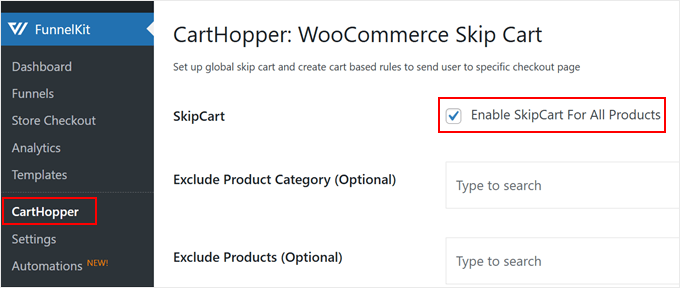
Esta configuração básica é suficiente para criar um checkout direto para o WooCommerce. No entanto, o plugin oferece mais maneiras de otimizar a jornada do cliente.
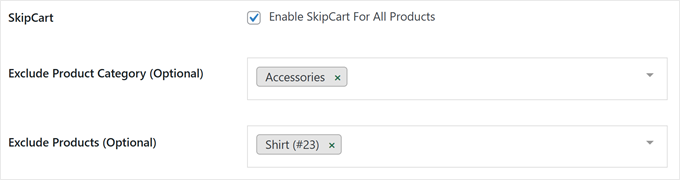
Abaixo das configurações principais, você pode escolher categorias de produtos ou produtos específicos onde deseja manter as páginas normais de carrinho e checkout. Basta digitar os nomes das categorias e produtos que você não deseja pular nos campos apropriados.
Você também pode personalizar o texto ‘Adicionar ao carrinho’ para algo mais adequado.
Embora o padrão seja "Comprar Agora", você pode preferir "Comprar Já" ou "Finalizar Compra Imediatamente". Considere adicionar um senso de urgência e medo de perder a oportunidade para reduzir o abandono de carrinho.
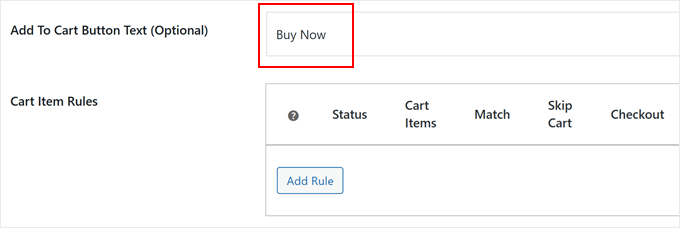
Para ainda mais controle, você pode configurar regras personalizadas clicando em ‘Adicionar Regra’.
Uma janela pop-up aparecerá então.
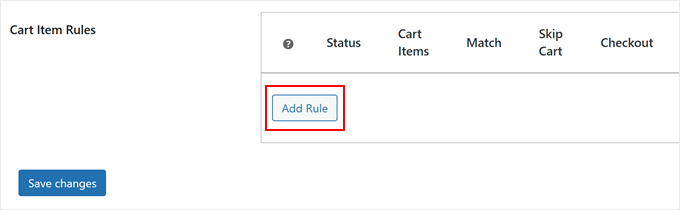
Aqui, você pode escolher se a regra se aplica a ‘Qualquer um destes’ ou ‘Todos estes’ itens do carrinho.
Por exemplo, se você vende um chapéu, escolher a opção ‘Qualquer um destes’ pulará o carrinho quando os clientes comprarem o chapéu sozinho ou com outros itens.
Por outro lado, escolher a opção ‘Todos estes’ só pulará o carrinho quando os clientes comprarem a combinação exata de produtos que você especificar, como quando eles compram o chapéu e um cachecol combinando juntos.
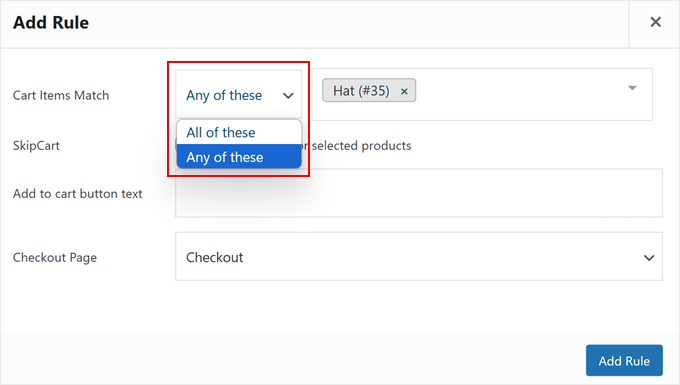
Em seguida, você também pode decidir se deseja ativar ou desativar a funcionalidade do carrinho para esta regra e personalizar o botão adicionar ao carrinho especificamente para esses produtos.
Se você tiver várias páginas de checkout, também poderá selecionar qual página de checkout do WooCommerce usar para diferentes produtos. Após configurar sua regra, basta clicar em ‘Adicionar Regra’.
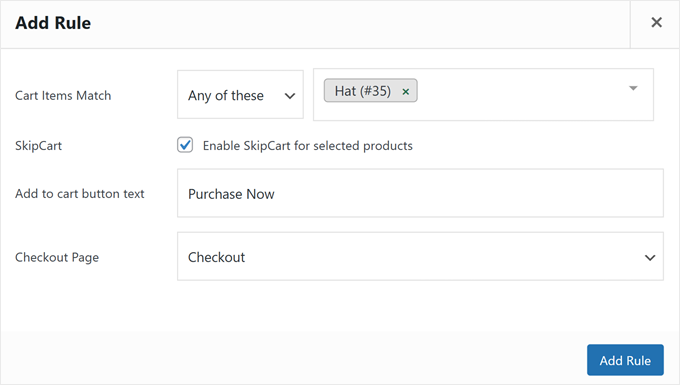
O pop-up agora fechará.
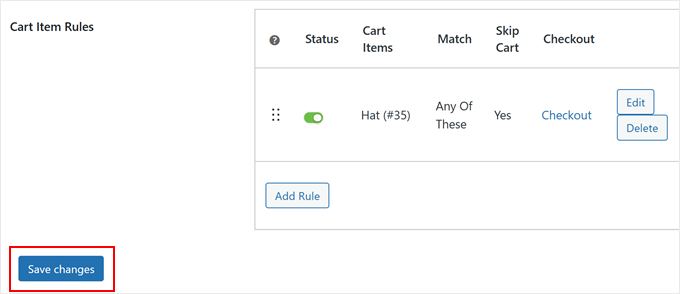
Não se esqueça de clicar em ‘Salvar Alterações’ para aplicar suas novas configurações à sua loja WooCommerce.
Passo 3: Personalize sua Página de Checkout
Tecnicamente, completar os passos 1 e 2 é suficiente, mas qual o sentido de instalar um plugin de funil poderoso se você não o está usando em todo o seu potencial?
Para personalizar sua página de checkout, navegue até FunnelKit » Checkout da Loja. Em seguida, mude para a aba ‘Checkout da Loja’ e clique no botão ‘Criar Checkout da Loja’.

O FunnelKit possui vários modelos de checkout que você pode editar usando o editor de blocos ou construtores de páginas populares como Divi ou Bricks.
Na parte superior da página, selecione sua plataforma de edição preferida. Em seguida, clique em ‘Visualizar’ em qualquer modelo de checkout que lhe interesse.

A maioria dos modelos do FunnelKit inclui uma página de checkout, além de páginas de upsell e de agradecimento para incentivar mais compras.
Assim que encontrar um modelo de que goste, basta clicar no botão ‘Importar este Funil’.

Em seguida, você precisará dar um nome ao seu checkout. Isso ajuda você a rastrear diferentes funis de checkout se criar várias versões para diferentes produtos ou grupos de clientes.
Após nomeá-lo, clique em ‘Concluído’.
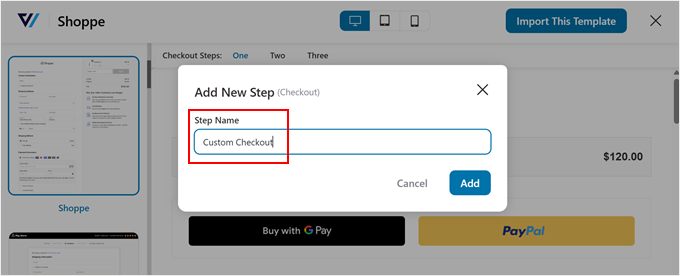
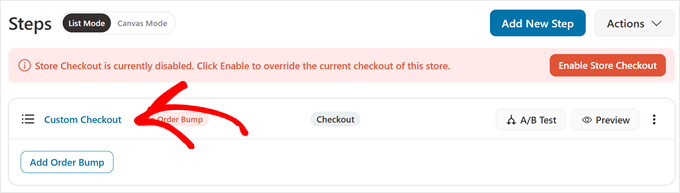
Para editar a página de checkout, clique no nome do checkout acima do botão ‘Adicionar Oferta de Pedido’.
Você verá então várias configurações para personalizar a página de checkout.
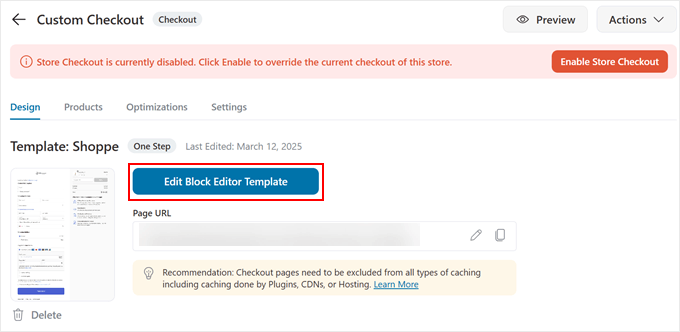
Na aba ‘Design’, clique em ‘Editar … Modelo’ para personalizar o design usando a plataforma de edição de sua escolha.
Detalhamos mais essas etapas de personalização em nosso guia sobre como personalizar a página de checkout do WooCommerce.
Se você rolar a página para baixo, também poderá personalizar as seções e os campos necessários na página de checkout.
Por padrão, o Formulário de Checkout inclui seções para Informações de Contato (E-mail) e Endereço de Entrega (Nome, Sobrenome, Endereço de Entrega, Endereço de Cobrança, Telefone). Embora esses campos padrão funcionem bem para a maioria das lojas online, você pode personalizá-los ainda mais clicando em qualquer campo.
Por exemplo, para modificar o Endereço de Entrega, basta clicar nele.
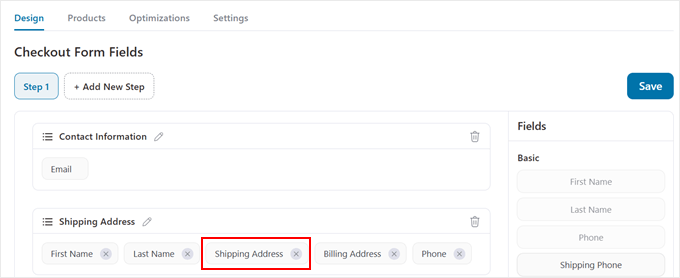
Uma janela pop-up aparecerá onde você pode personalizar os campos desta seção conforme necessário.
Se você editar o campo Nome, poderá alterar o rótulo, adicionar um texto de placeholder para fornecer um exemplo e tornar o campo obrigatório ou opcional.
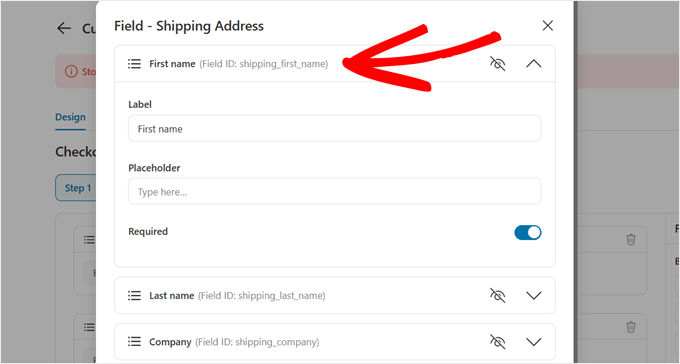
Você pode fazer quantas alterações desejar nos campos do formulário.
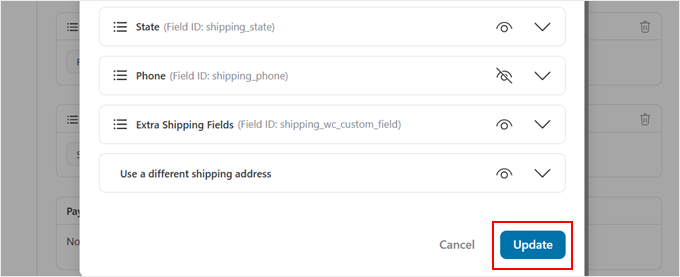
Assim que estiver satisfeito com suas alterações, role para baixo e clique em 'Atualizar'.
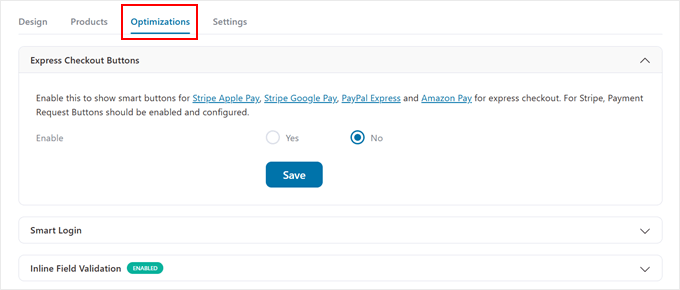
A aba 'Otimizações' oferece maneiras adicionais de melhorar a experiência de checkout.
Por exemplo, você pode habilitar o checkout expresso, que permitirá aos usuários pagar rapidamente usando métodos como Apple Pay e Google Pay.
Temos um tutorial detalhado sobre como adicionar botões de checkout expresso no WooCommerce se você quiser mais informações.
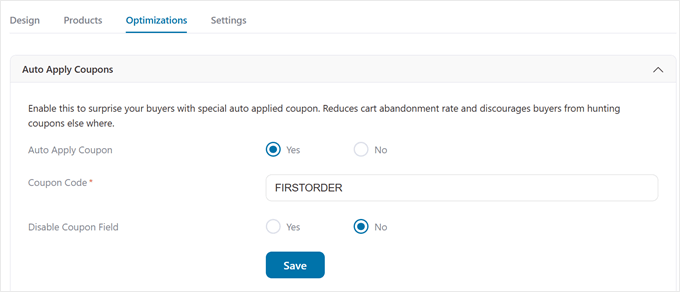
Você também pode configurar cupons de aplicação automática. Estes são códigos de cupom que serão aplicados automaticamente quando os usuários iniciarem o processo de checkout.
Para configurar cupons de aplicação automática, abra a aba ‘Cupons de Aplicação Automática’, selecione ‘Sim’ na opção ‘Aplicar Cupom Automaticamente’ e insira o código do cupom que você deseja aplicar automaticamente. Você também pode desativar o campo de cupom, se necessário. Lembre-se de clicar em ‘Salvar’.
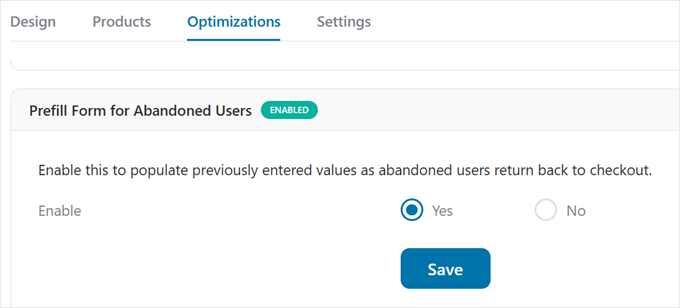
Outro recurso útil é a configuração ‘Preencher Formulário para Usuários Abandonados’.
Este recurso preenche automaticamente valores inseridos anteriormente quando os usuários retornam ao checkout após receberem um e-mail de carrinho abandonado. Isso facilita a conclusão da compra.
Simplesmente clique em ‘Sim’ na opção ‘Ativar’ e clique em ‘Salvar’.
Se você mudar para a aba ‘Configurações’, poderá adicionar código personalizado, como scripts de rastreamento.
É aqui que você pode querer adicionar seus scripts se estiver rastreando conversões do WooCommerce. Você pode ler nosso guia sobre rastreamento de conversões do WooCommerce para mais detalhes.
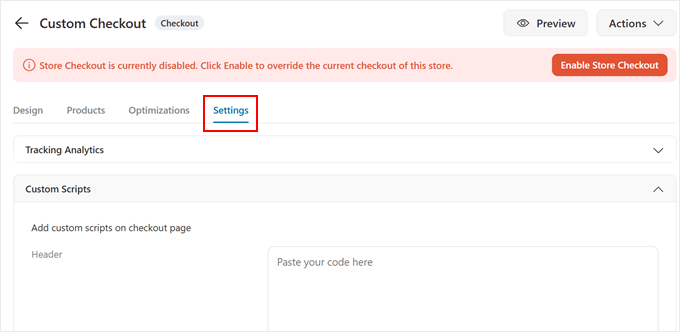
Assim que estiver satisfeito com todas as suas personalizações, basta clicar em ‘Ativar Checkout da Loja’.
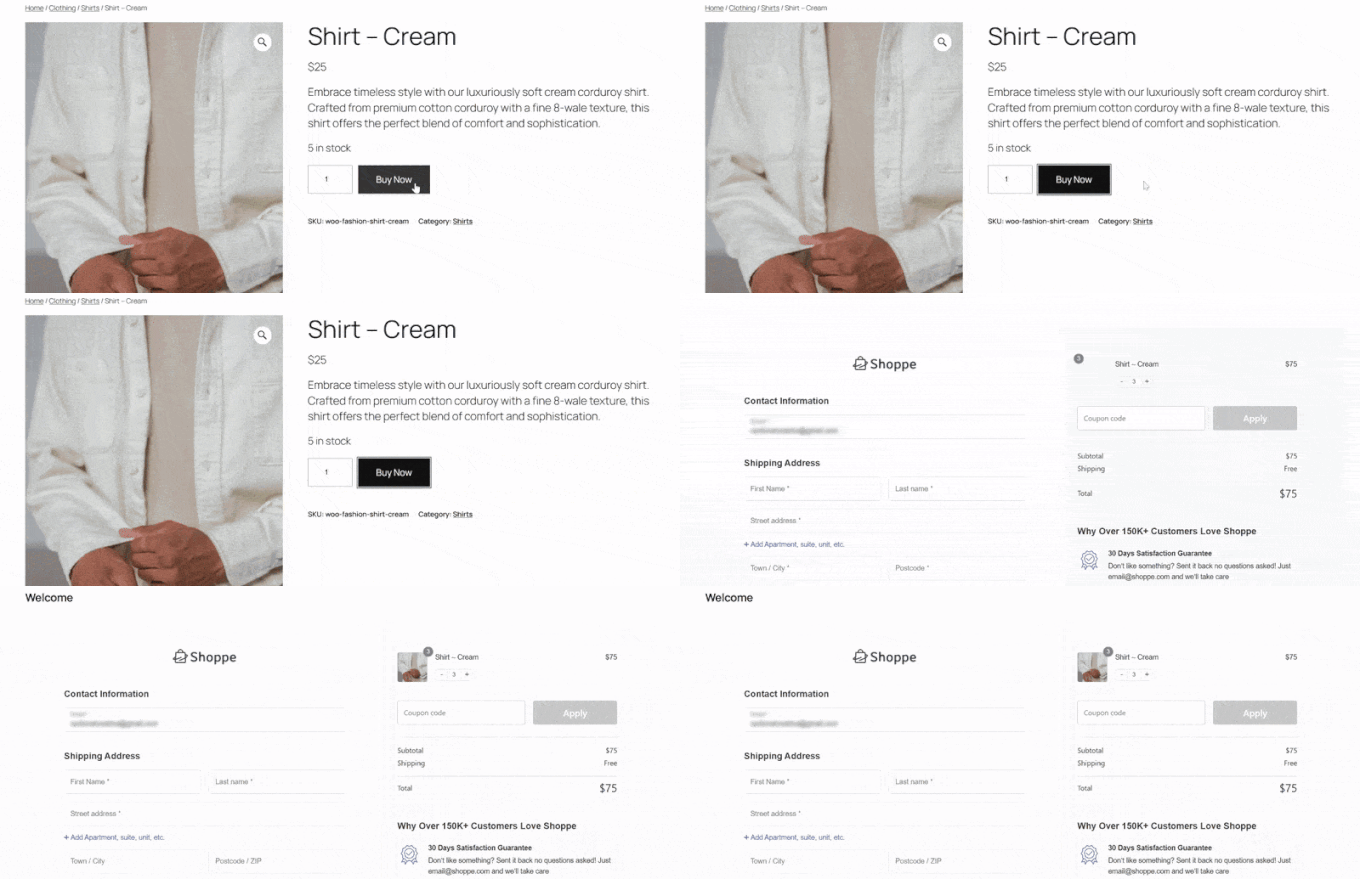
E é isso! Agora, quando os usuários clicarem no botão Comprar Agora em suas páginas de produto, eles serão levados diretamente para sua página de checkout otimizada.
Dica de Especialista: O FunnelKit também permite personalizar sua página de agradecimento pós-compra do WooCommerce.
Se você deseja aumentar suas oportunidades de cross-sell e melhorar a retenção de clientes, leia nosso guia sobre como criar facilmente uma página de agradecimento personalizada do WooCommerce.
Opção 2: Use o Plugin Direct Checkout (Método Gratuito)
Se você deseja uma solução simples de “configurar e esquecer”, recomendamos o uso do plugin gratuito Direct Checkout For WooCommerce da QuadLayers. Ele oferece menos opções de personalização do que o FunnelKit, mas é uma ótima maneira de enviar os compradores diretamente para o checkout.
Primeiro, você precisa instalar e ativar o plugin. Consulte nosso guia sobre como instalar um plugin do WordPress se precisar de ajuda.
Em seguida, vá para WooCommerce » Direct Checkout. Você notará uma nova aba Direct Checkout em sua página de configurações do WooCommerce, começando pela seção Geral.
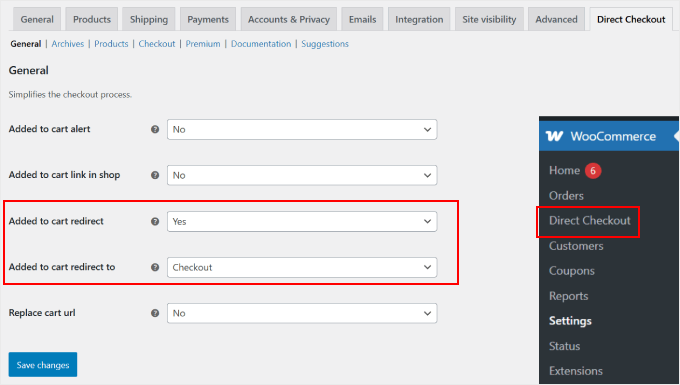
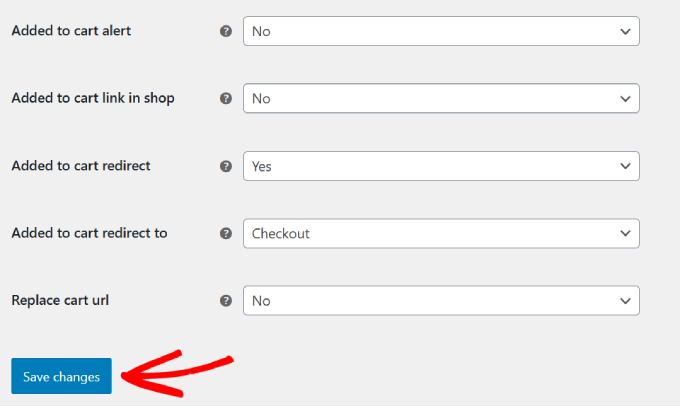
Aqui, certifique-se de definir 'Redirecionar após adicionar ao carrinho' como 'Sim'.
Depois disso, na configuração 'Redirecionar após adicionar ao carrinho para', selecione 'Checkout' no menu suspenso. Agora, os clientes serão redirecionados para sua página de checkout imediatamente após clicar no botão adicionar ao carrinho.
Existem também algumas configurações opcionais. Uma delas é a configuração ‘Alerta de adição ao carrinho’.
Quando os clientes adicionam produtos ao carrinho, eles veem uma mensagem dizendo “[nome do produto] foi adicionado ao seu carrinho” com um link para visualizar o carrinho. Definir esta configuração como ‘Sim’ faz com que o link leve os clientes diretamente para a página de checkout em vez da página do carrinho.
Outra configuração opcional para modificar é ‘Link de adição ao carrinho na loja’. Se você a definir como ‘Sim’, os clientes que clicarem no link “Ver carrinho” em sua loja serão levados diretamente para o checkout em vez do carrinho de compras.
Recomendamos testar cuidadosamente ambas as configurações opcionais antes de ativá-las. Embora elas possam acelerar o checkout, alguns clientes podem preferir revisar o carrinho primeiro e ficar irritados se forem levados para outro lugar.
Finalmente, recomendamos deixar a configuração ‘Substituir URL do carrinho’ como ‘Não’, pois ela não é essencial para a funcionalidade básica de redirecionamento da página do carrinho.
Não se esqueça de clicar no botão ‘Salvar Alterações’ quando terminar com essas configurações.
Vamos agora mudar para a aba ‘Arquivos’.
É aqui que você pode personalizar como o botão adicionar ao carrinho aparece na página da loja do seu e-commerce WooCommerce.
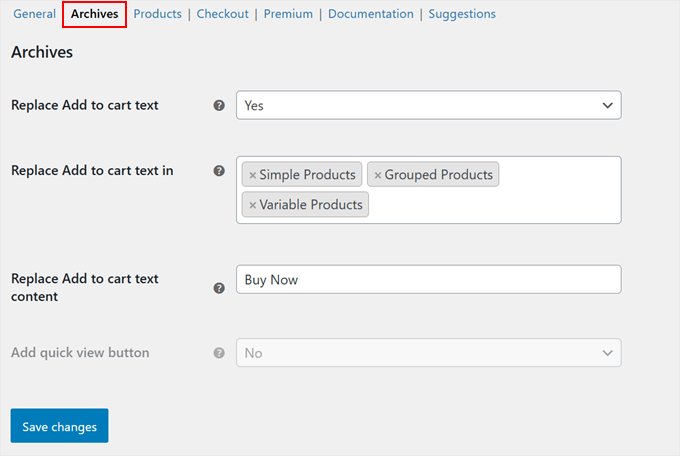
Para substituir o botão do carrinho, você precisa definir a configuração ‘Substituir texto Adicionar ao carrinho’ como ‘Sim’.
Em seguida, você pode escolher os tipos de produtos WooCommerce para os quais deseja substituir o texto “adicionar ao carrinho”, incluindo produtos simples, produtos agrupados, produtos variáveis, produtos virtuais e/ou produtos para download.
Estas são as configurações padrão do WooCommerce para tipos de produto, mas pode haver mais se você instalou certos plugins do WooCommerce.
Depois disso, você pode personalizar o texto de adicionar ao carrinho para ser mais orientado à ação, como “Comprar Agora” ou “Adquirir Instantaneamente”.
Quando terminar, clique em ‘Salvar Alterações’.
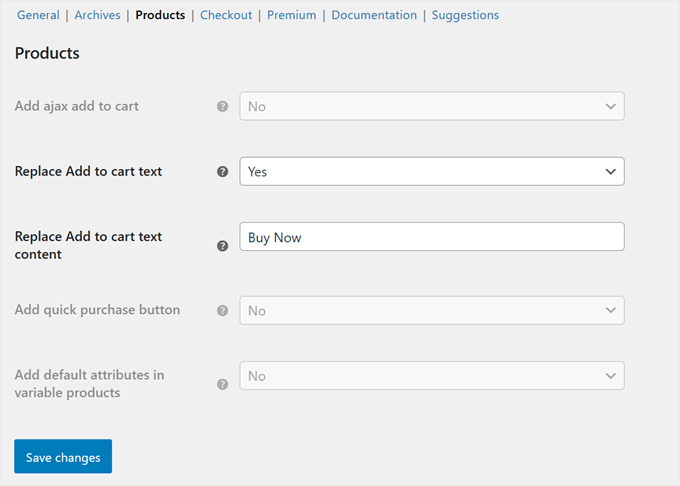
Agora, navegue até a aba ‘Produtos’. Esta seção é semelhante à anterior, mas controla como sua página de carrinho e as configurações de redirecionamento funcionam em páginas de produtos individuais.
Você pode definir ‘Substituir texto Adicionar ao carrinho’ para ‘Sim’ e personalizar o texto do botão no campo apropriado.
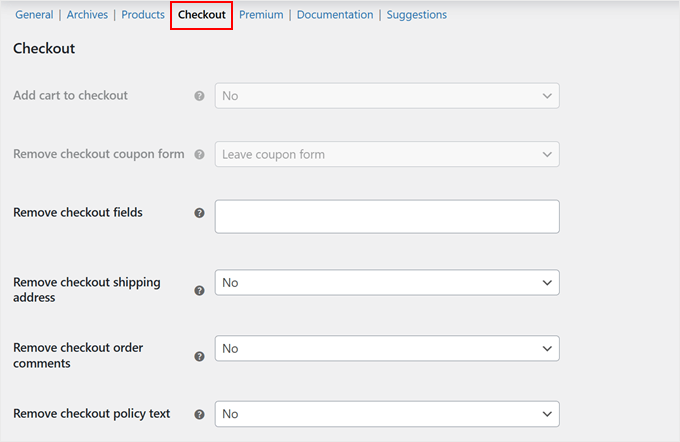
O próximo passo é opcional, mas você pode ir para a aba ‘Checkout’. Aqui, você pode remover campos específicos de checkout para otimizar a experiência da página de checkout do WooCommerce.
Por exemplo, você pode remover os campos de endereço de entrega do checkout se você apenas vende produtos digitais, ocultar o texto da política de checkout e mais, se necessário.
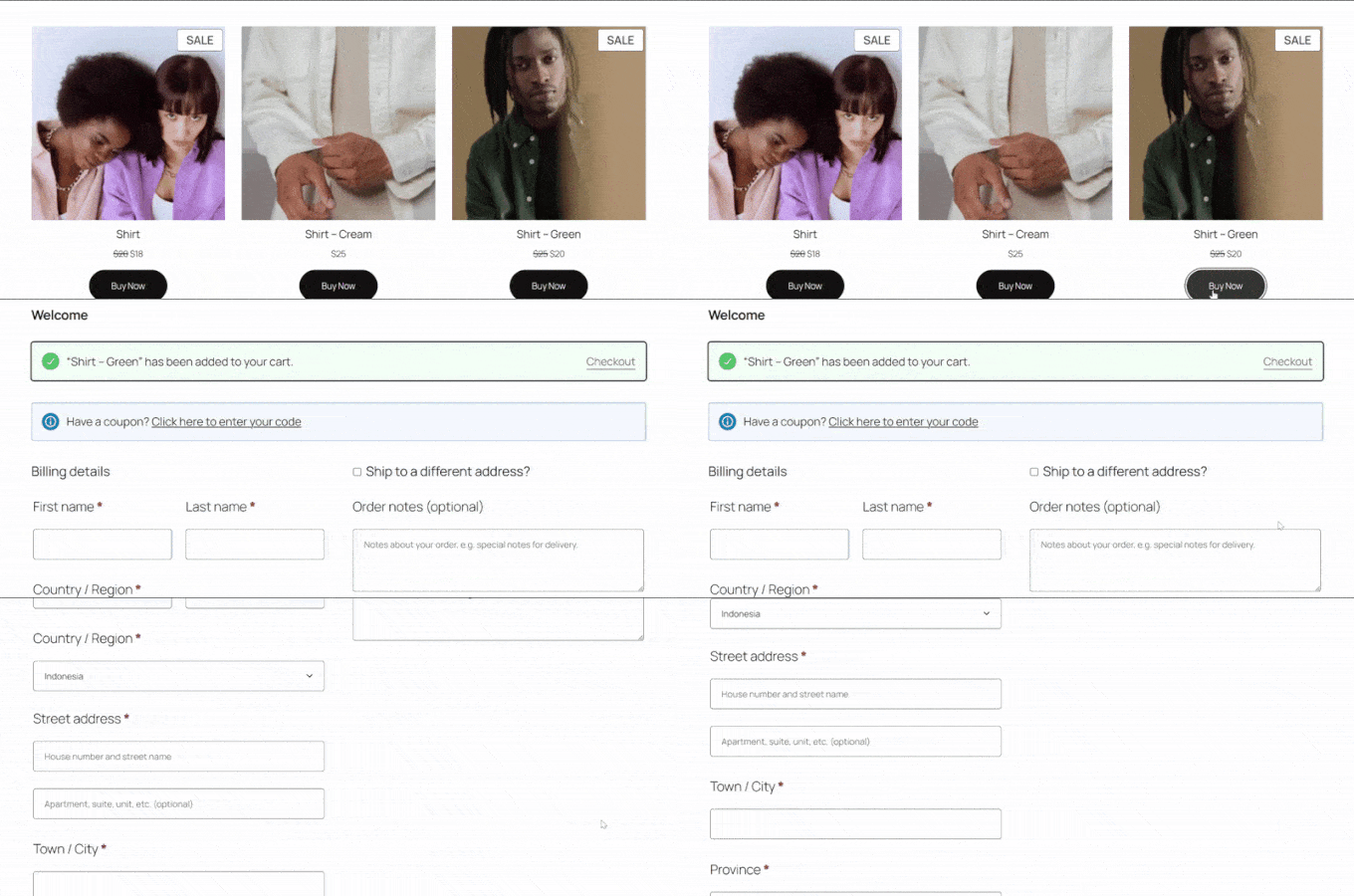
E é isso! Agora, você pode visitar sua loja WooCommerce como um cliente para testar como o checkout direto funciona.
Quando os clientes clicarem no botão adicionar ao carrinho, eles pularão completamente a sacola de compras e irão direto para o checkout.
Melhores Práticas para Pular o Carrinho do WooCommerce
Embora a configuração do checkout direto para WooCommerce seja simples, aqui estão algumas considerações importantes para garantir que funcione de forma eficaz para sua loja:
- Métodos de pagamento – Nem todos os gateways de pagamento funcionam sem problemas quando você pula a página do carrinho. Consulte nosso guia sobre os melhores gateways de pagamento do WooCommerce para WordPress para escolher opções que suportem checkout direto.
- Experiência do usuário – Ao remover a página do carrinho, certifique-se de rastrear como isso afeta o comportamento de compra de seus clientes. Considere ativar o rastreamento de clientes e configurar pesquisas pós-compra para coletar feedback.
- Impacto no desempenho – Embora pular a página do carrinho do WooCommerce possa acelerar o processo de checkout, você ainda deve acelerar sua loja online para garantir uma experiência de compra tranquila.
- Segurança – Um checkout mais rápido não deve comprometer a segurança. É bom aprender como prevenir fraudes e pedidos falsos no WooCommerce para proteger sua loja contra atividades maliciosas.
- Limpe seu cache – Após configurar um checkout direto, certifique-se de limpar o cache do seu site e o cache do seu navegador. Isso ajuda a garantir que as alterações estejam ativas e visíveis para todos os seus clientes.
Perguntas Frequentes sobre Pular a Página do Carrinho e Redirecionar para o Checkout
Aqui estão algumas perguntas comuns que nossos leitores fazem antes de remover a página do carrinho e redirecionar para o checkout:
Pular a página do carrinho prejudicará meu SEO?
Não, pular a página do carrinho em si não prejudicará diretamente seu SEO. Os motores de busca se preocupam mais com coisas como a velocidade do seu site, a compatibilidade com dispositivos móveis e a qualidade do seu conteúdo. Um checkout mais rápido e simplificado pode melhorar a experiência do usuário, o que é um sinal positivo para o SEO.
Posso ainda oferecer códigos de cupom se eu pular a página do carrinho?
Sim, você absolutamente pode. A página de checkout padrão do WooCommerce inclui um campo para códigos de cupom.
É possível pular a página do carrinho apenas para produtos específicos?
Sim, o add-on CartHopper do FunnelKit permite que você crie regras específicas para excluir determinados produtos ou categorias do recurso de pular o carrinho. Isso é perfeito se você vende uma mistura de itens de compra única e produtos que os clientes compram frequentemente em grupos.
Posso facilmente voltar ao processo padrão de carrinho e checkout?
Sim, você pode reverter suas configurações a qualquer momento. Com qualquer um dos plugins, você pode simplesmente acessar suas configurações e desativar o recurso de pular o carrinho. Sua loja online retornará imediatamente ao fluxo padrão do WooCommerce com uma página de carrinho separada.
Esperamos que este artigo tenha ajudado você a aprender como pular a página do carrinho do WooCommerce e redirecionar para o checkout. Você também pode querer conferir nosso guia sobre como exibir produtos comprados juntos com frequência no WooCommerce e nossas escolhas especializadas das melhores automações do WooCommerce para impulsionar as vendas.
Se você gostou deste artigo, por favor, inscreva-se em nosso Canal do YouTube para tutoriais em vídeo do WordPress. Você também pode nos encontrar no Twitter e no Facebook.





Tem alguma pergunta ou sugestão? Por favor, deixe um comentário para iniciar a discussão.