


Conseguir que um cliente compre uma vez é ótimo, mas transformá-lo em alguém que volta sempre? É aí que sua loja começa a crescer.
Se você já sentiu que novos clientes simplesmente desaparecem após o primeiro pedido, você não está sozinho.
Uma das maneiras mais simples que vimos os proprietários de lojas construírem relacionamentos duradouros é enviando mensagens atenciosas e pessoais, como e-mails de aniversário ou datas comemorativas.
Esses pequenos gestos fazem as pessoas se sentirem apreciadas, e muitas vezes levam a mais compras repetidas.
Neste guia, mostraremos uma maneira simples de configurar e-mails automatizados de aniversário e datas comemorativas no WooCommerce.
💡Resposta Rápida: Como Enviar E-mails Automatizados de Aniversário
A maneira mais fácil de enviar e-mails automatizados de aniversário e comemoração no WooCommerce é usando o plugin FunnelKit Automations.
Ele permite que você colete facilmente as datas de nascimento dos clientes na página de checkout ou em ‘Minha Conta’. Em seguida, você pode usar o fluxo de trabalho pronto ‘Lembrete de Aniversário’ para enviar automaticamente saudações e cupons personalizados.
Por que Enviar E-mails Automatizados de Aniversário e Datas Comemorativas?
Enviar e-mails automatizados de aniversário e datas comemorativas é uma das maneiras mais eficazes de construir lealdade e impulsionar vendas recorrentes. Ao contrário dos e-mails promocionais padrão, essas mensagens são altamente pessoais e relevantes para o usuário específico.
Aqui estão os principais benefícios de adicionar esses fluxos de trabalho automatizados à sua loja WooCommerce:
- Aumente a Lealdade do Cliente: Uma simples saudação de aniversário faz com que os clientes se sintam valorizados, em vez de apenas mais um e-mail em seu banco de dados.
- Taxas de Engajamento Mais Altas: De acordo com a Omnisend, os e-mails de aniversário têm uma taxa de abertura de 45% e uma taxa de cliques de 12%, o que é muito maior do que a média do setor.
- Aumente a Receita: Ao incluir um cupom personalizado ou um presente grátis, você dá aos clientes um motivo convincente para retornar e fazer uma compra.
Dica Profissional: Mesmo que o WordPress possa enviar mensagens, você nunca deve usar o WordPress para enviar e-mails. Para encontrar uma alternativa melhor, consulte nossa escolha especializada dos melhores serviços de marketing por e-mail para pequenas empresas.
Dito isso, vamos ver como você pode enviar e-mails automatizados de aniversário e data comemorativa no WooCommerce.
Como Enviar E-mails Automatizados de Aniversário e Data Comemorativa
A maneira mais fácil de enviar e-mails automatizados de aniversário e comemoração no WooCommerce é usando o FunnelKit Automations Pro. Após testá-lo em várias lojas de demonstração, concluímos que ele é a melhor ferramenta de automação para sites WooCommerce.
Ele permite que você personalize seus e-mails do WooCommerce usando um construtor de arrastar e soltar e crie campanhas automatizadas de e-mail e SMS.
Quer dar uma olhada mais de perto? Confira nossa análise completa do FunnelKit Automations para ver como ele funciona e por que o recomendamos.
Primeiro, você precisará instalar e ativar o plugin FunnelKit Automations Pro. Para mais detalhes, consulte nosso guia sobre como instalar um plugin do WordPress.
Você também precisará do plugin gratuito FunnelKit Automations, pois o plugin premium o utiliza como base para seus recursos mais avançados.
Após a ativação, vá para FunnelKit Automations » Configurações e adicione a licença no campo ‘FunnelKit Automations Pro’.
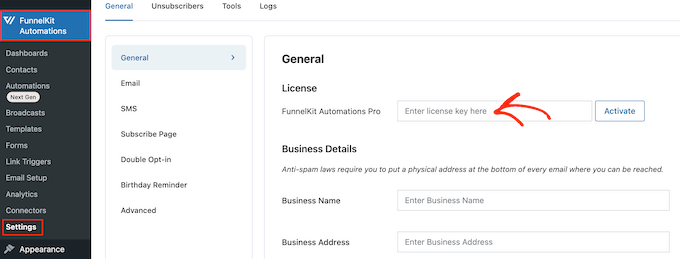
Você pode encontrar essas informações em sua conta no site do FunnelKit. Após inserir a chave, basta clicar no botão ‘Ativar’.
Agora, você está pronto para criar e-mails automatizados de lembrete de aniversário e data comemorativa. Simplesmente use os links rápidos abaixo para ir direto para a campanha de e-mail que você deseja criar.
Como Enviar E-mails Automáticos de Aniversário no WooCommerce
Mensagens personalizadas de aniversário podem ajudar você a construir um relacionamento mais forte com seus clientes, ao mesmo tempo em que incentivam a lealdade à marca.
Melhor ainda, você pode adicionar um presente às suas mensagens de aniversário, como um código de cupom personalizado, um upgrade gratuito ou um download digital de cortesia, como um ebook. Esses presentes podem aumentar o engajamento, fazer os clientes visitarem seu site e até gerar mais vendas.
Dito isso, vamos ver como você pode enviar e-mails automáticos de aniversário usando o plugin FunnelKit Automations.
Etapa 1. Obtenha a Data de Nascimento do Cliente
Antes de poder enviar e-mails automatizados de aniversário, você precisará saber a data de nascimento do cliente. Você pode coletar essas informações na página de checkout do WooCommerce, na página Minha Conta ou na página de agradecimento.
Para começar, vá para FunnelKit Automations » Configurações no painel do WordPress.
No menu do lado esquerdo, selecione 'Lembretes de Aniversário'.
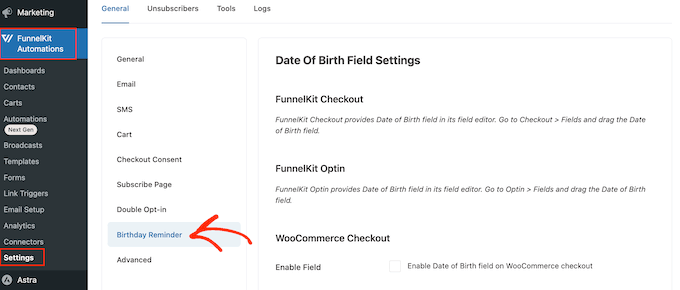
Agora você pode escolher onde adicionar o campo de data de nascimento.
A primeira opção é coletar essas informações na página de checkout.
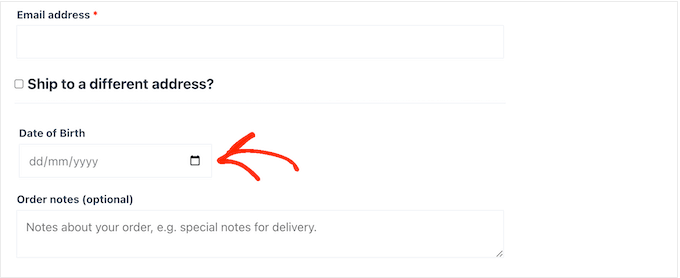
Ao tornar este campo parte do processo de checkout, você tem a garantia de obter as informações. No entanto, isso adiciona uma etapa extra ao processo de compra, o que pode aumentar suas taxas de abandono de carrinho.
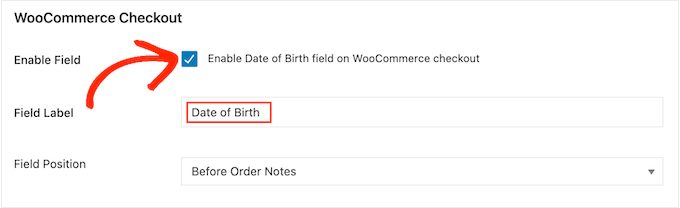
Para adicionar um campo à página de checkout do WooCommerce, basta marcar a caixa ao lado de: ‘Habilitar campo de Data de Nascimento no checkout do WooCommerce.’
Por padrão, o FunnelKit usará o rótulo ‘Data de Nascimento’, mas você pode substituí-lo por sua própria frase personalizada, como ‘Aniversário’, digitando em ‘Rótulo do Campo’.
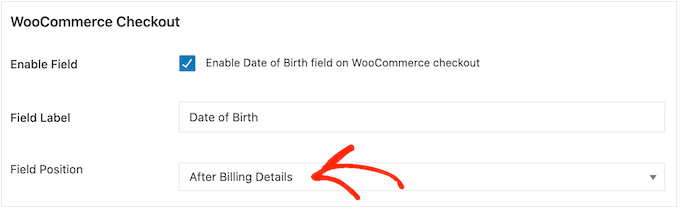
Você também pode alterar onde o campo aparece na página de checkout do WooCommerce abrindo o menu suspenso ‘Posição do Campo’.
Em seguida, escolha entre Após Detalhes de Cobrança, Antes das Notas do Pedido ou Após as Notas do Pedido.
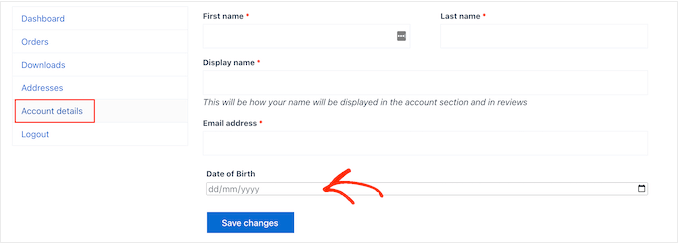
Outra opção é adicionar o campo à seção ‘Detalhes da conta’ da página Minha Conta do WooCommerce.
Isso permite que você colete a data de nascimento sem adicionar atrito ao processo de compra. No entanto, não há garantia de que todos os clientes visitarão a página Minha Conta e inserirão sua data de nascimento.
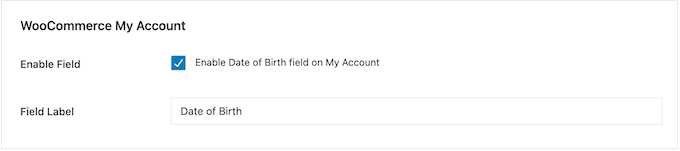
Para adicionar este campo à página Minha Conta, basta marcar a caixa ao lado da opção ‘Habilitar campo de data de nascimento na Minha Conta’.
Para alterar o rótulo, basta digitar sua mensagem personalizada em ‘Rótulo do Campo’.
Finalmente, você pode adicionar o campo de aniversário à página de agradecimento usando um shortcode.
Dessa forma, você pode coletar a data de nascimento sem adicionar mais etapas ao processo de checkout. O cliente também verá a página de agradecimento toda vez que fizer uma compra, então terá várias chances de inserir sua data de nascimento.
Para criar um shortcode, marque a caixa rotulada ‘Habilitar shortcode do formulário de coleta de data de nascimento na página de agradecimento’.
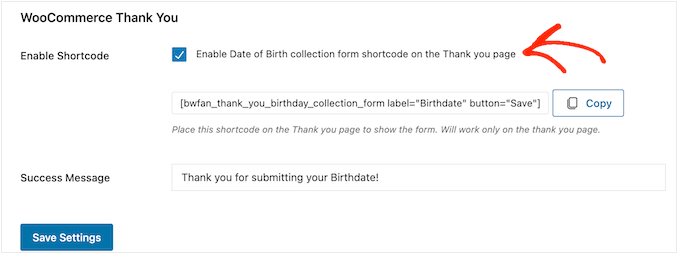
Por padrão, o FunnelKit exibirá a seguinte mensagem quando um cliente inserir sua data de nascimento: Obrigado por enviar sua data de nascimento!
Para substituir isso por sua própria mensagem, basta digitar no campo ‘Mensagem de Sucesso’.
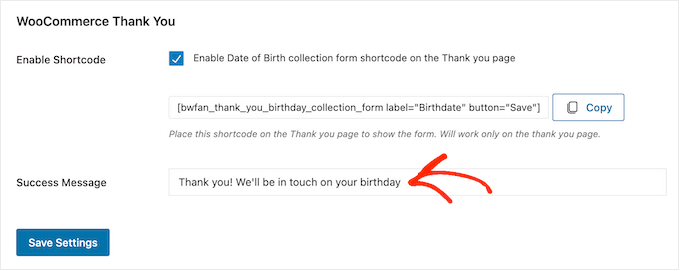
Depois disso, o FunnelKit criará o shortcode.
Simplesmente clique no botão ‘Copiar’ para copiar o código para a área de transferência do seu computador.
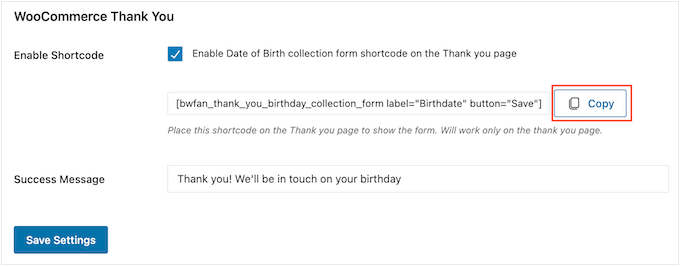
Agora você pode adicionar o shortcode à sua página de agradecimento do WooCommerce. Se você ainda não tem uma página personalizada, consulte nosso guia sobre como criar facilmente páginas de agradecimento personalizadas no WooCommerce.
Para mais informações sobre como colocar o shortcode na página de agradecimento, confira nosso guia sobre como adicionar um shortcode no WordPress.
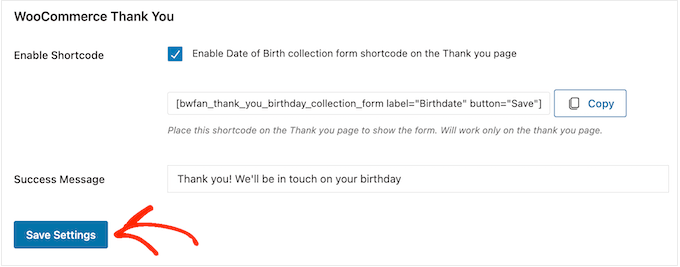
Quando estiver satisfeito com a configuração do campo, clique em ‘Salvar Configurações’ para torná-lo ativo.
Passo 2. Crie uma Automação de E-mail de Aniversário Para WooCommerce
Agora que você está registrando a data de nascimento do cliente, é hora de criar um fluxo de trabalho automatizado de feliz aniversário.
Para começar, vá para FunnelKit Automations » Automations (Next-Gen) e clique no botão ‘Adicionar Nova Automação’.
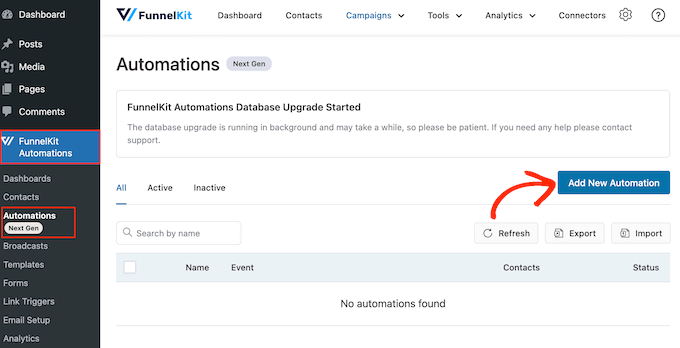
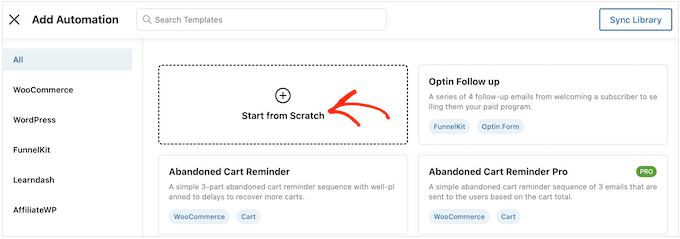
Aqui, você verá todas as campanhas de e-mail prontas que pode usar para recuperar carrinhos abandonados, vender cursos online e muito mais.
Para enviar e-mails de aniversário automatizados, clique em ‘Começar do Zero’.
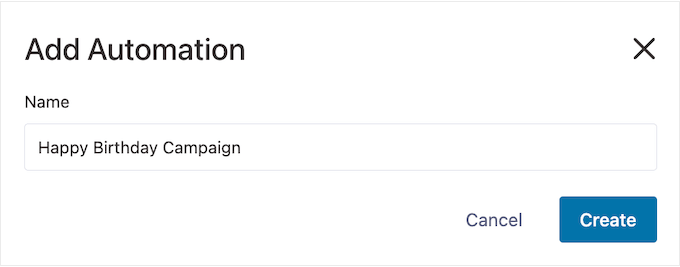
Agora você pode digitar um nome para a automação. Isso é apenas para sua referência, então você pode usar o que quiser.
Com isso feito, clique em 'Criar'.
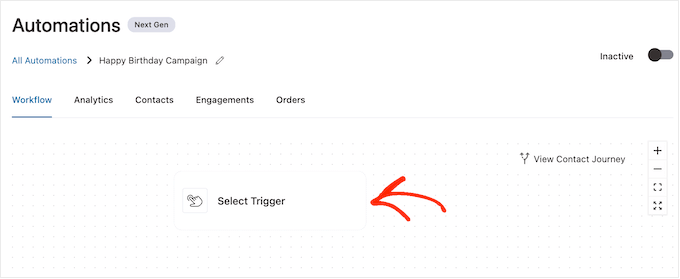
Isso inicia o construtor de automação de e-mail fácil de usar do FunnelKit, pronto para você criar o fluxo de trabalho do WooCommerce.
Para começar, clique em ‘Selecionar Gatilho’.
Agora você pode escolher a ação que acionará o fluxo de trabalho automatizado no WordPress.
No pop-up que aparece, clique em ‘Lembrete de Aniversário’.
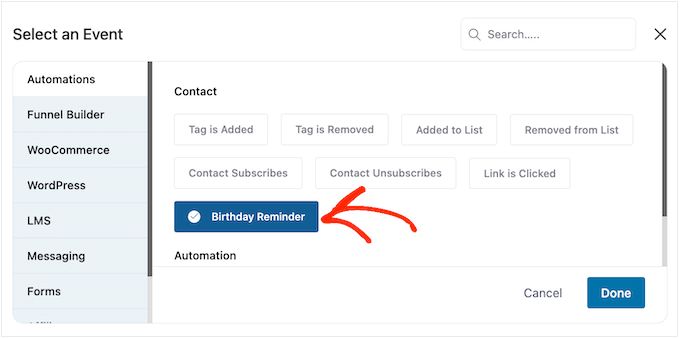
Em seguida, selecione ‘Concluído’ para adicionar o gatilho ao seu fluxo de trabalho.
O próximo passo é configurar o gatilho, então prossiga e clique em ‘Lembrete de Aniversário’.
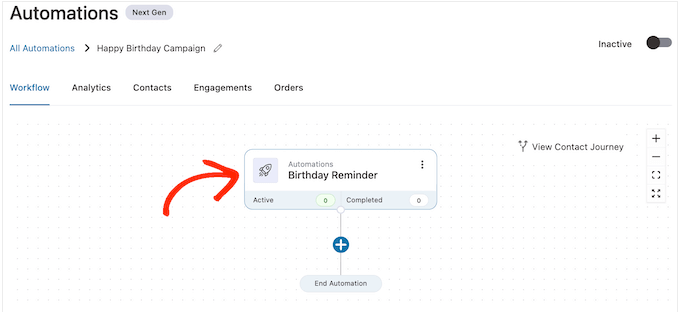
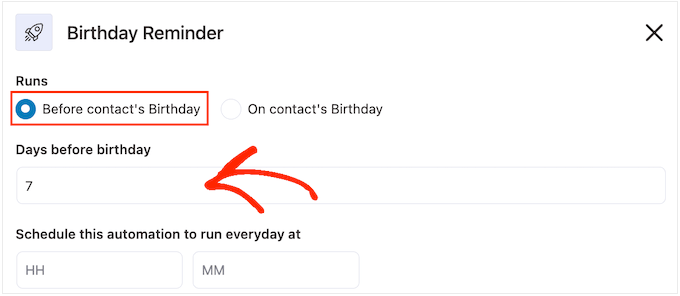
No pop-up que aparece, você pode escolher se deseja executar a automação no aniversário do contato ou antes do aniversário do contato.
Neste guia, mostraremos como criar e-mails de acompanhamento. Por exemplo, você pode enviar ao cliente um código de cupom personalizado 7 dias antes do aniversário dele e, em seguida, um e-mail de acompanhamento avisando que o cupom está prestes a expirar.
Por esse motivo, você pode querer selecionar 'Antes do aniversário do contato' e, em seguida, digitar o número de dias.
Outra opção é selecionar 'No aniversário do contato'.
Esta é uma boa opção se você está simplesmente desejando um feliz aniversário ao cliente ou enviando a ele um cupom de presente grátis que não expira.
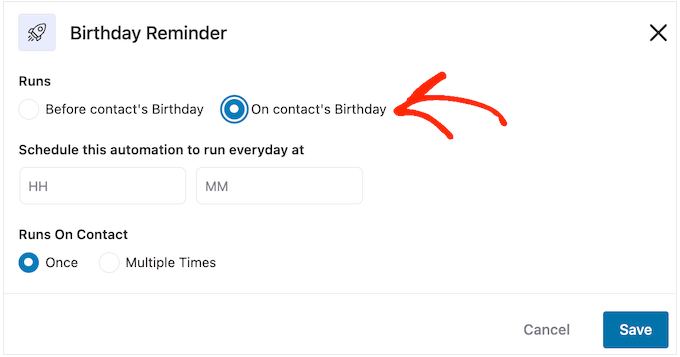
Em seguida, você precisa dizer ao FunnelKit quando enviar o e-mail de aniversário. Normalmente, você vai querer usar o horário em que seus clientes têm maior probabilidade de estarem online.
Ajuda saber o máximo possível sobre seus clientes. Se você ainda não o fez, recomendamos instalar o Google Analytics no WordPress. Isso o ajudará a ver os horários de pico de tráfego e os locais populares do seu site.
Ao monitorar e ajustar continuamente todos os seus e-mails personalizados do WooCommerce, você poderá melhorar suas taxas de abertura e de conversão.
Para enviar o e-mail de aniversário automatizado em um horário específico, basta digitá-lo nos campos que mostram 'HH' (hora) e 'MM' (minuto) por padrão.
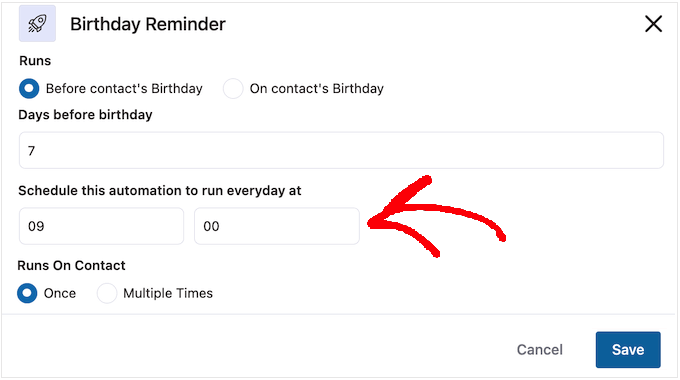
É possível que um cliente esteja no mesmo fluxo de trabalho várias vezes simultaneamente.
Esta pode ser uma boa ideia para alguns fluxos de trabalho automatizados, como automações de upsell ou cross-sell, onde várias campanhas podem estar em execução ao mesmo tempo. No entanto, isso não faz sentido para uma campanha de aniversário automatizada, portanto, certifique-se de selecionar ‘Once.’
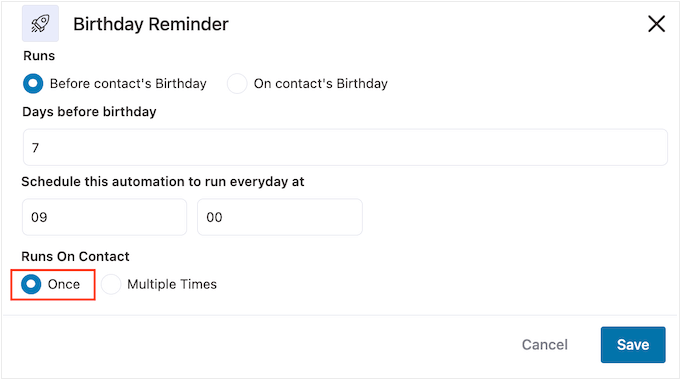
Quando estiver satisfeito com a configuração do gatilho, basta clicar no botão ‘Save’.
Etapa 3. Crie um Cupom de Aniversário Personalizado (Opcional)
Muitas empresas enviam um código de cupom para seus clientes em seus aniversários. Isso pode fazer com que os clientes se sintam valorizados, ao mesmo tempo em que gera mais engajamento e vendas.
Por causa disso, você pode querer criar um cupom personalizado que adicionará ao e-mail de aniversário. Para fazer isso, clique em '+' e, em seguida, selecione 'Ação'.
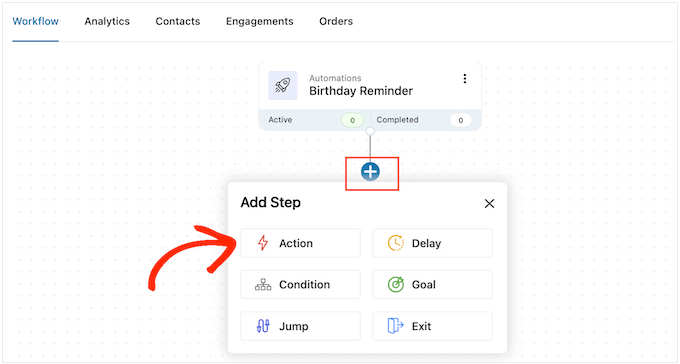
No pop-up que aparece, clique na aba ‘WooCommerce’.
Em seguida, selecione ‘Criar Cupom’.
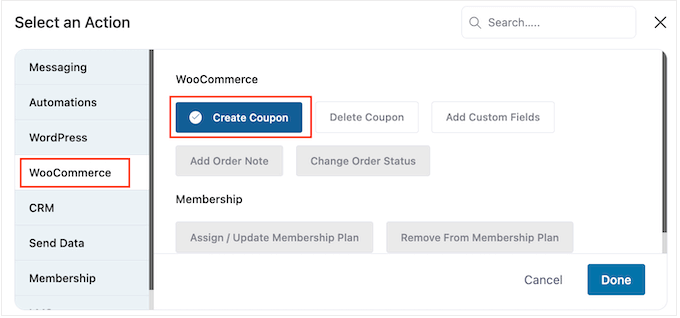
Por fim, clique em ‘Concluído’ para adicionar a ação ao seu fluxo de trabalho.
De volta ao editor principal do FunnelKit, clique na ação que você acabou de adicionar. Isso abre um pop-up onde você pode personalizar a ação ‘Criar Cupom’.
Para começar, digite um nome para o cupom no campo ‘Título do Cupom’. Isso é apenas para sua referência, então você pode usar o que quiser.
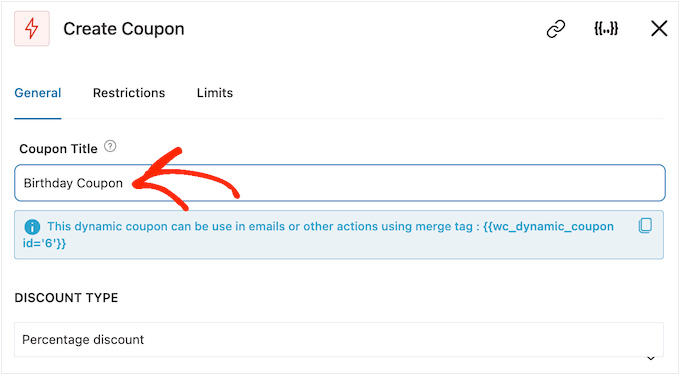
Depois disso, escolha o tipo de cupom que você deseja criar usando o menu suspenso ‘Tipo de Desconto’.
O FunnelKit suporta descontos percentuais, descontos fixos no carrinho e descontos fixos em produtos.
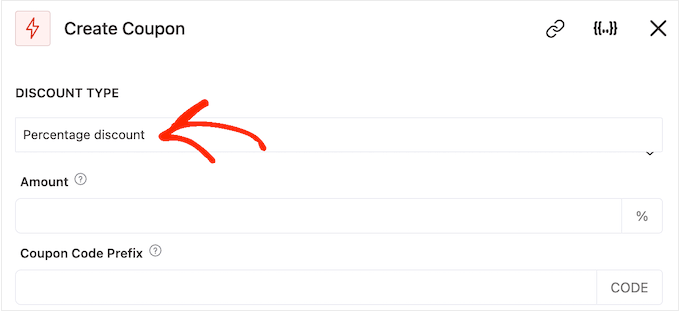
Após tomar uma decisão, você precisará digitar o valor do desconto no campo ‘Valor’.
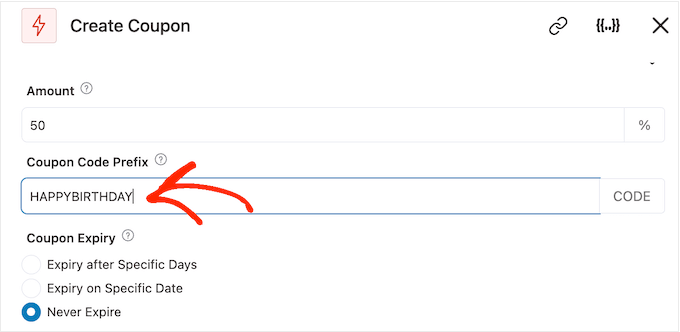
O FunnelKit cria automaticamente um código de cupom exclusivo para cada contato. No entanto, você pode adicionar um prefixo no início do cupom, que pode ser texto simples ou tags dinâmicas de mesclagem.
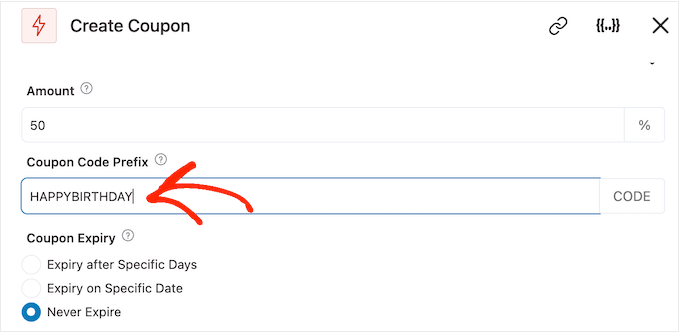
O FunnelKit substituirá as tags de mesclagem por texto real toda vez que criar um código, então esta é uma ótima maneira de criar cupons personalizados.
Como você está criando um e-mail de aniversário, é uma boa ideia incluir o nome do cliente no cupom. Isso pode chamar a atenção dele e também torna seu código mais fácil de lembrar.
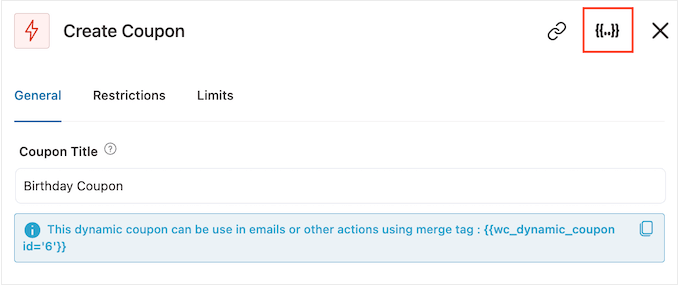
Você pode adicionar o nome do cliente usando uma tag de mesclagem, então clique no ícone ‘{{.}}’.
Isso abre um pop-up onde você pode procurar por todas as tags de mesclagem disponíveis.
Quando encontrar uma tag que deseja usar, você poderá ver um ícone 'Copiar' ou 'Configurações'.
Se você vir o símbolo 'Copiar', basta clicar para copiar a tag de mesclagem.
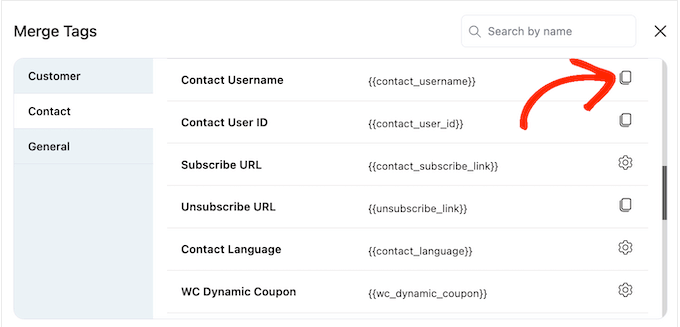
Agora, você pode prosseguir e colar a tag no campo 'Prefixo do Código do Cupom'.
Como você pode ver na imagem a seguir, você pode usar uma mistura de texto simples e tags.
Ao procurar pelas tags, você pode ver um ícone de ‘Configurações’ em vez de um ícone de ‘Copiar’.
Por exemplo, a imagem a seguir mostra um ícone de ‘Configurações’ ao lado da tag de mesclagem ‘Nome do Contato’.
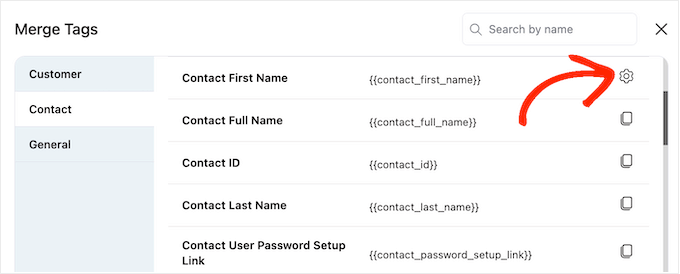
Este ícone permite que você defina um valor de fallback, que o FunnelKit usará se não tiver acesso ao valor real.
Se você vir um ícone de ‘Configurações’, clique nele e digite algum texto no campo ‘Fallback’.
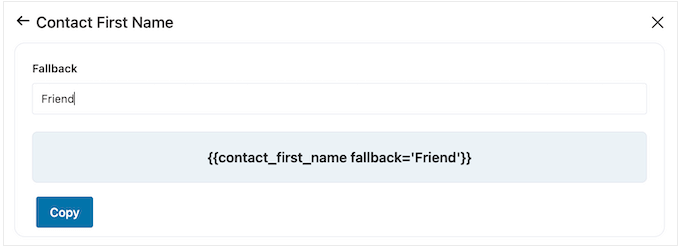
Após criar um fallback, clique em ‘Copiar’. Com isso feito, simplesmente cole a tag de mesclagem no campo ‘Prefixo do Código do Cupom’.
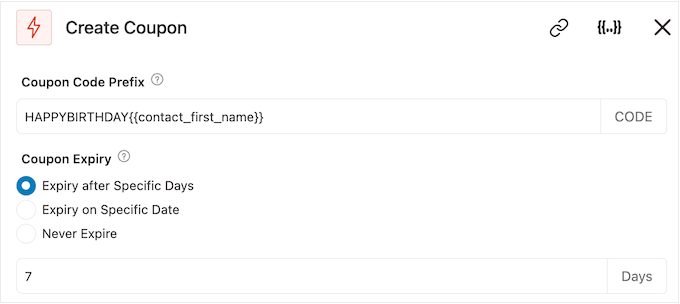
Por padrão, o cupom nunca expirará. Um senso de urgência e FOMO (medo de perder) pode incentivar os clientes a usar o cupom, portanto, você pode querer selecionar o botão ao lado de 'Expira após dias específicos' ou 'Expira em data específica'.
Você pode então usar os controles para agendar o cupom no WooCommerce.
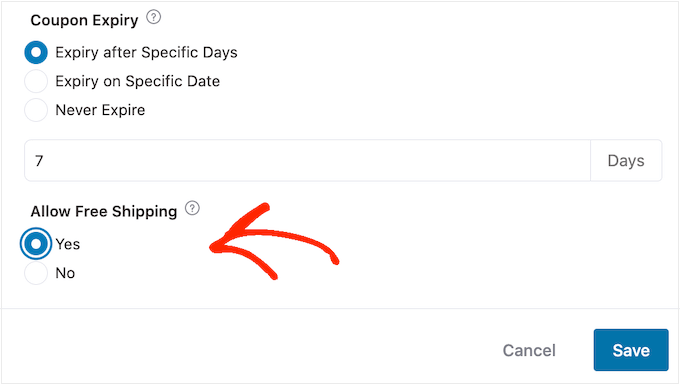
Finalmente, você pode escolher se o cupom oferece aos compradores um desconto de frete grátis.
Os clientes adoram frete grátis, então você pode considerar selecionar o botão de rádio ‘Sim’ em ‘Permitir Frete Grátis’.
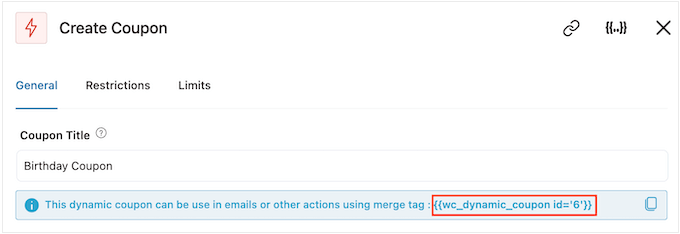
Quando estiver satisfeito com a configuração do cupom, certifique-se de copiar o código em ‘Título do Cupom’.
Você precisará adicionar este código ao e-mail de aniversário, então guarde-o em um local seguro.
Com isso feito, clique em ‘Salvar’ para armazenar suas alterações.
Etapa 4: Projetar o E-mail Automatizado de Aniversário do WooCommerce
Agora, é hora de criar o e-mail do WooCommerce que você enviará aos clientes.
Para começar, clique no botão ‘+’ e depois selecione ‘Ação’.
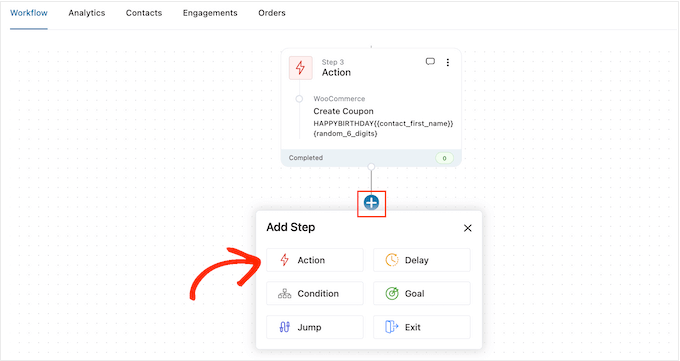
No pop-up que aparece, escolha ‘Enviar E-mail’.
Em seguida, clique em ‘Concluído’.
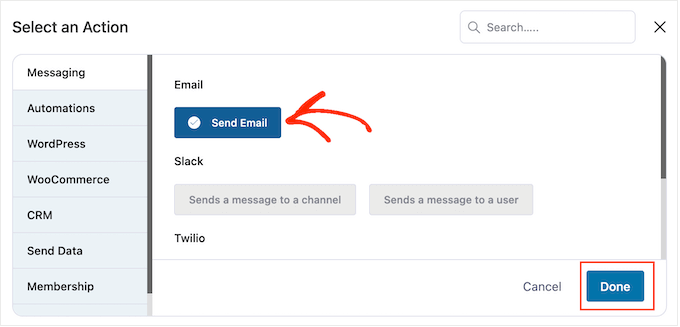
Agora você pode criar um e-mail digitando um assunto e visualizando-o.
Você pode usar uma mistura de texto simples e tags de mesclagem. Para adicionar uma tag de mesclagem, basta clicar no ícone ‘{{.}}’ ao lado do campo onde você deseja usar a tag.
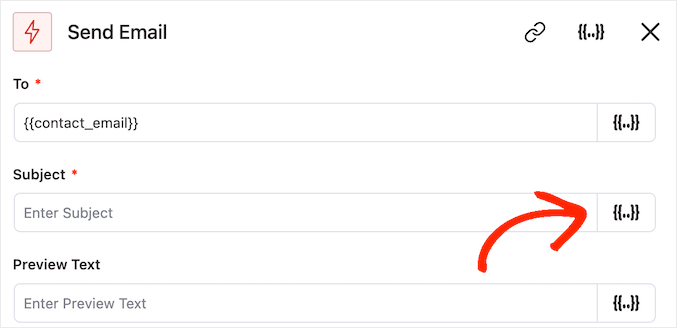
Em seguida, você pode adicionar tags de mesclagem seguindo o mesmo processo descrito acima.
Quando estiver satisfeito com o assunto e a visualização, role até o pequeno editor de texto.
Aqui, você pode criar o texto do corpo do e-mail digitando no editor. Você também pode adicionar tags dinâmicas selecionando ‘Tags de Mesclagem’ e, em seguida, seguindo o processo descrito acima.
Para adicionar seu código de cupom, basta colar ou digitar o código {{wc_dynamic_coupon id='6'}} que você copiou na etapa anterior. Certifique-se de verificar se o número do ID corresponde ao desconto que você criou.
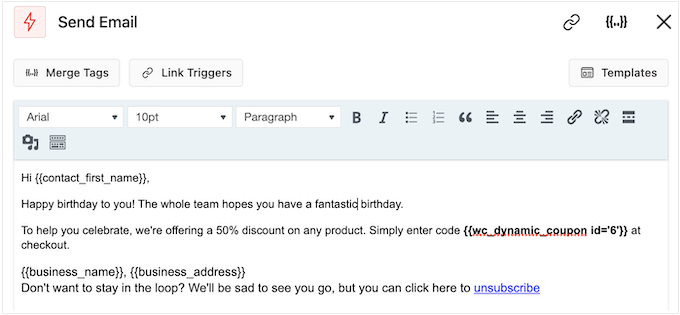
O editor de texto tem todas as opções padrão de formatação de texto, para que você possa adicionar links, alterar o tamanho do texto, alterar a fonte e muito mais.
Para ver como o e-mail ficará para os clientes, basta clicar no botão ‘Mostrar Prévia’.
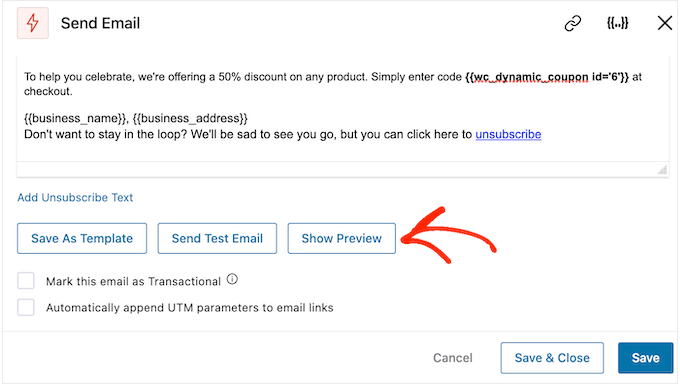
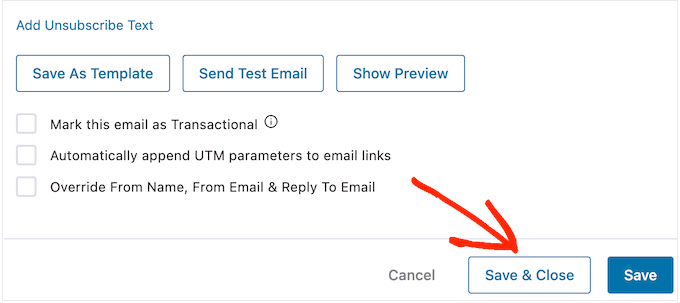
Quando estiver satisfeito com a configuração do e-mail de aniversário, não se esqueça de clicar no botão ‘Salvar e Fechar’.
Etapa 5: Adicionar E-mails de Acompanhamento à Campanha de Aniversário
Neste ponto, você pode querer adicionar um ou mais e-mails de acompanhamento à campanha. Por exemplo, você pode enviar o cupom de aniversário do cliente com antecedência, seguido por uma simples saudação no dia do aniversário dele.
Ao criar e-mails de acompanhamento, é importante adicionar um atraso para que o cliente não receba todas as mensagens ao mesmo tempo.
Para fazer isso, clique no ícone ‘+’ e depois selecione ‘Atraso’.
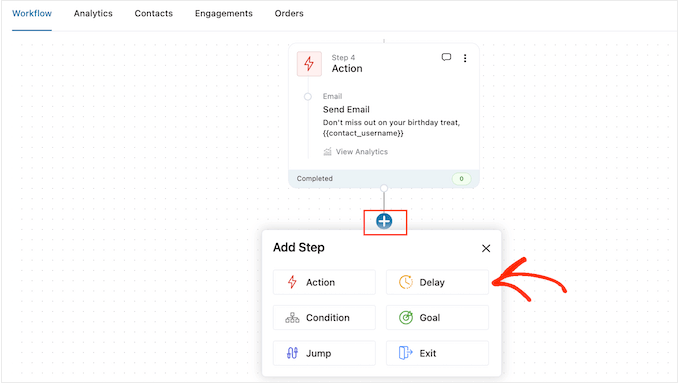
On this screen, open the dropdown that shows ‘Minutes’ by default and choose a value from the list. When creating a birthday email sequence you’ll typically want to select either ‘Days’ or ‘Weeks.’
After that, type in the value you want to use, such as 1 Week or 3 Days.
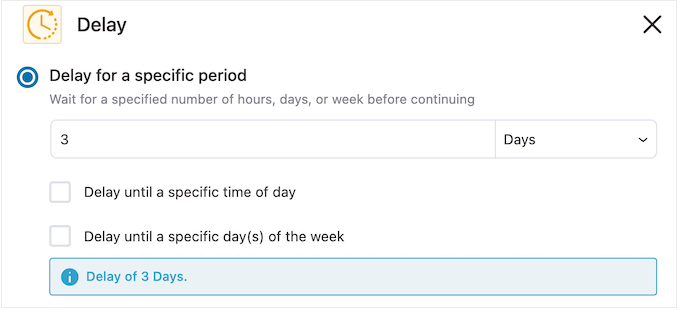
With that done, you can set the time when FunnelKit will send the follow-up email.
It’s usually a good idea to send emails at a time when the customer is most likely to be online, or when you typically get the highest open rates.
To do this, just check the following box: ‘Delay until a specific time of day’.
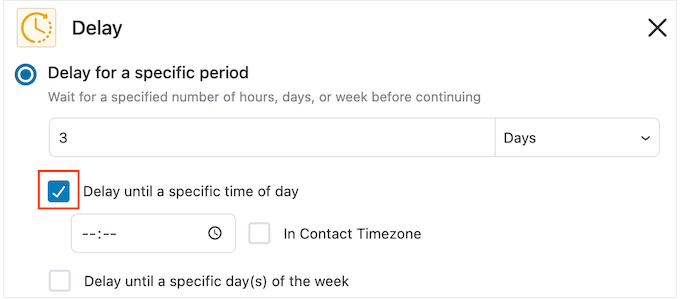
You can now set a time using the new settings that appear.
By default, FunnelKit will use the timezone in your WordPress settings. However, you may want to schedule the message based on the customer’s timezone, by checking the ‘In Contact Timezone’ box.
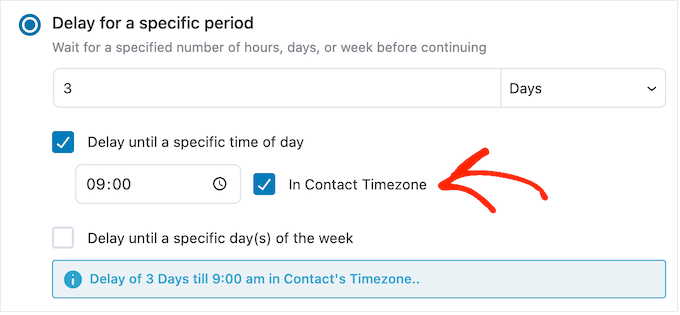
When you’re happy with how the delay is set up, click on ‘Save.’
Em seguida, é hora de criar o e-mail de acompanhamento. Prossiga e clique no ícone '+' e, em seguida, selecione 'Ação'.
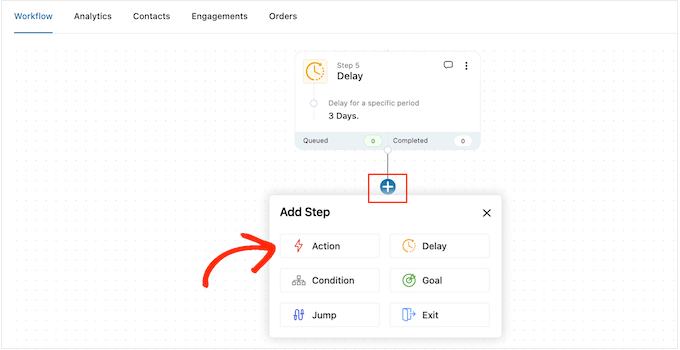
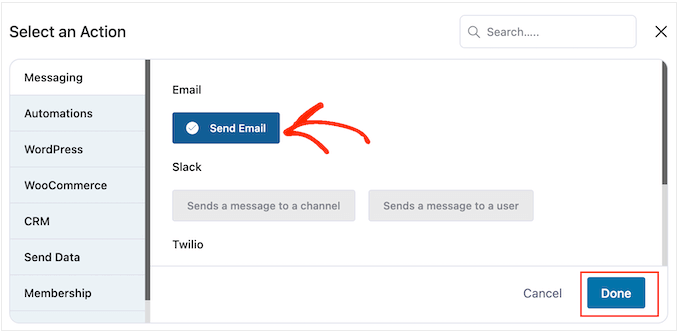
In the popup that appears, select ‘Send Email.’
After that, click ‘Done.’
This opens a popup where you can create a subject and preview, and type in body text by following the same process described above.
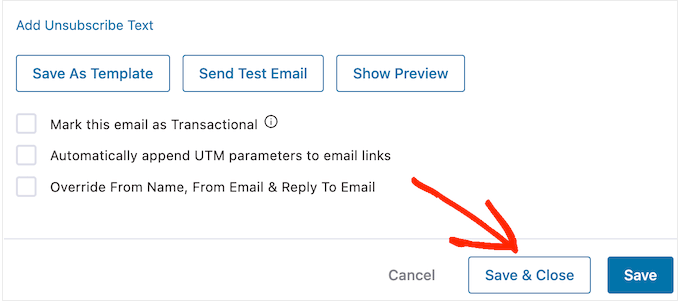
When you are happy with the follow-up email, don’t forget to click on ‘Save & Close.’
To add more delays and follow-ups, simply repeat these steps.
When you are ready to make the automation live on your WordPress website, click on the ‘Inactive’ slider so that it turns to ‘Active.’
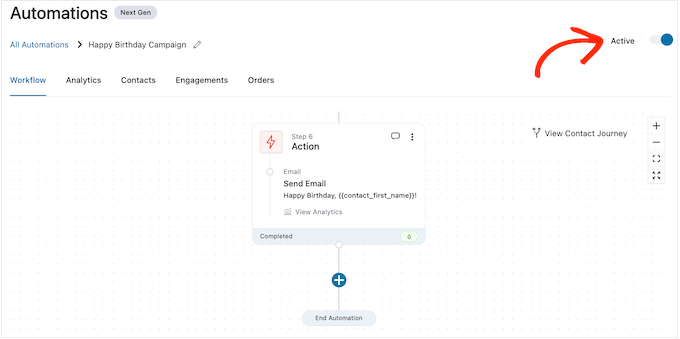
É isso. O FunnelKit enviará automaticamente e-mails de aniversário para seus clientes.
Como Enviar E-mails Automáticos de Aniversário de Casamento no WooCommerce
Aniversários de compra são uma oportunidade para entrar em contato com os clientes e lembrá-los de sua loja online.
Você também pode usar e-mails de aniversário para obter mais conversões. Por exemplo, se você vende produtos físicos, pode incentivar os clientes a reordenar o item oferecendo a eles um cupom de compre um, leve um grátis ou frete grátis.
Se você vende assinaturas usando um plugin como WooCommerce Subscriptions, pode incentivar o cliente a renovar sua assinatura anual oferecendo um upgrade de cortesia.
Melhor ainda, você pode apresentar esses cupons e ofertas especiais como uma recompensa exclusiva por ser um cliente fiel. Isso pode fazer os clientes se sentirem valorizados e incentivá-los a aproveitar sua recompensa.
Etapa 1. Crie uma Automação de E-mail de Aniversário Para WooCommerce
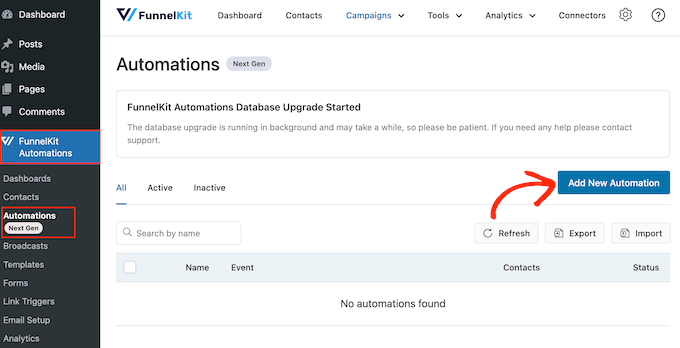
Para começar, você precisará criar uma nova automação do WooCommerce indo em FunnelKit Automations » Automations (Next Gen).
Aqui, selecione Adicionar Nova Automação.
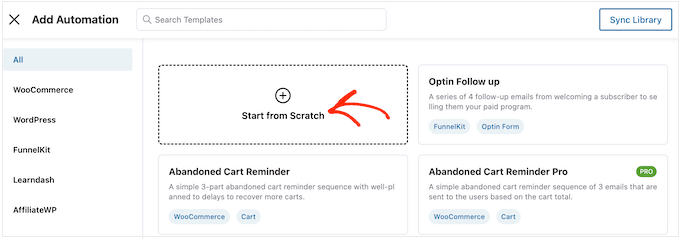
Agora, você verá todos os modelos de automação prontos que pode usar.
Para criar um e-mail de aniversário, clique em ‘Começar do Zero’.
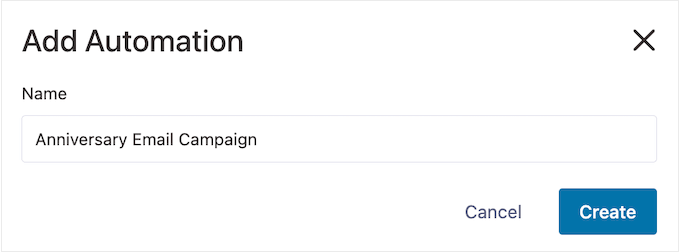
Agora você pode digitar um nome para a automação. Isso é apenas para sua referência, então você pode usar o que quiser.
Com isso feito, clique em 'Criar'.
Etapa 2. Adicione um Gatilho de Pedido Criado
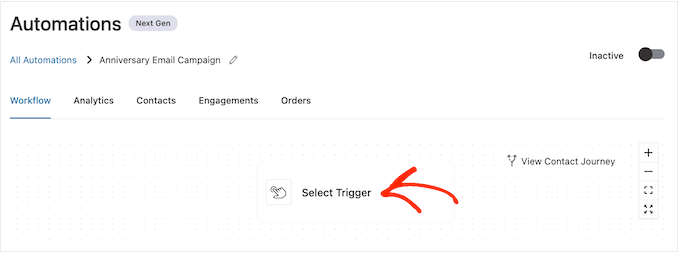
O primeiro passo é adicionar o gatilho do fluxo de trabalho, então clique em ‘Selecionar Gatilho’.
No pop-up que aparece, selecione a aba ‘WooCommerce’.
Em seguida, clique em ‘Pedido Criado’.
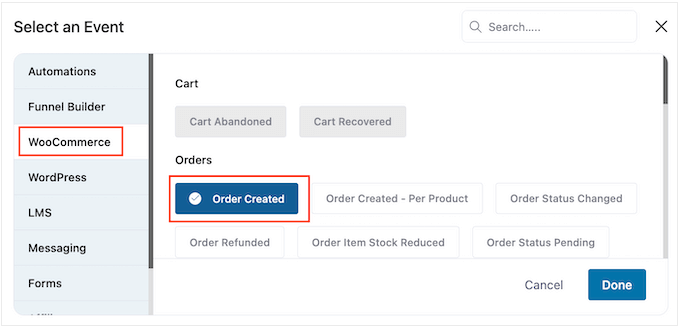
Em seguida, clique em ‘Concluído’ para adicionar o gatilho ao seu fluxo de trabalho.
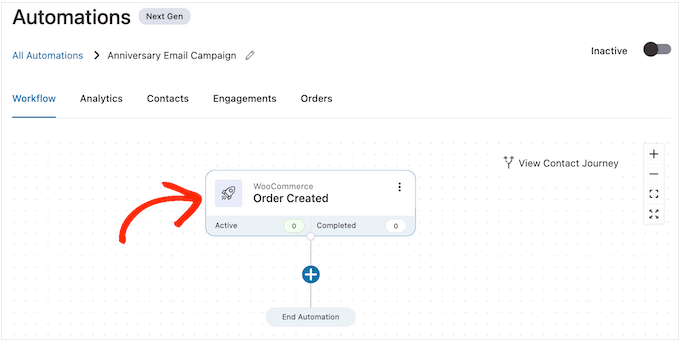
O próximo passo é configurar o gatilho, então prossiga e clique em ‘Pedido Criado’.
Agora você pode escolher o status do pedido que usará no gatilho.
Como você está enviando um e-mail de aniversário de compra, normalmente você desejará marcar a caixa ao lado de ‘Concluído’.
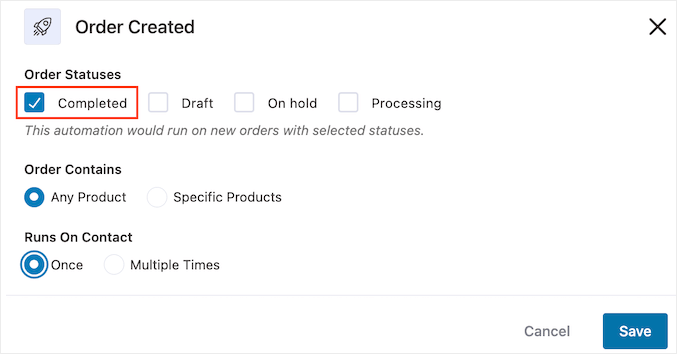
No entanto, você pode querer selecionar ‘Processamento’ se os pedidos recebidos demorarem um pouco para serem concluídos. Por exemplo, se você aprova pedidos manualmente, pode fazer sentido usar a data em que o pedido foi criado, em vez da data de conclusão.
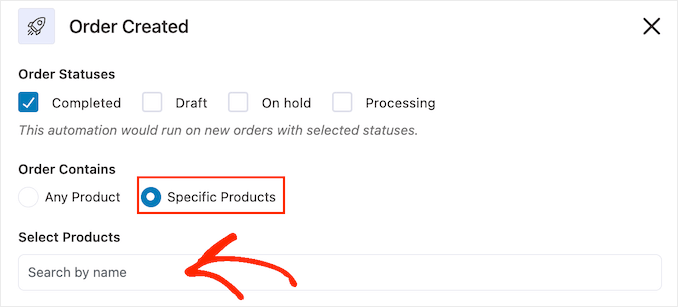
Por padrão, o FunnelKit executará este fluxo de trabalho de automação para cada produto que o cliente comprar. Esta é uma boa opção se o seu mercado online tiver apenas alguns produtos, ou se você vender itens mais caros e luxuosos.
No entanto, se seus clientes compram frequentemente muitos produtos pequenos, executar este fluxo de trabalho para cada compra individual pode criar muitos e-mails de aniversário. Isso pode rapidamente se tornar irritante e frustrante para o cliente.
Por causa disso, você pode querer executar o fluxo de trabalho automatizado de aniversário apenas para produtos específicos. Para fazer isso, selecione o botão de rádio ‘Produtos Específicos’ e, em seguida, digite cada produto no campo ‘Pesquisar por nome’.
Em seguida, você pode escolher se o cliente pode participar deste fluxo de trabalho várias vezes, simultaneamente. A configuração padrão é ‘Uma vez’, então vamos ver como isso pode funcionar em seu site WordPress.
Se um cliente comprar o Item 1, o FunnelKit o adicionará à automação de aniversário para o Item 1. No entanto, se o comprador então adquirir o Item 2, ele não será adicionado ao fluxo de trabalho de aniversário para o Item 2, pois já está no fluxo de trabalho.
Isso pode impedir que o FunnelKit envie muitos e-mails de aniversário para o mesmo cliente, em um curto espaço de tempo.
Outra opção é adicionar o cliente ao fluxo de trabalho toda vez que ele comprar um item. Esta é uma boa opção se você vende itens mais caros ou de luxo. Por exemplo, se você administra uma loja de boutique online, pode fazer sentido celebrar cada aniversário de compra.
Para fazer essa alteração, selecione o botão ao lado de ‘Várias Vezes’. Em seguida, clique no seguinte alternador: Permitir que contatos atualmente ativos nesta automação reentrem novamente.

Quando estiver satisfeito com a configuração do gatilho, clique em ‘Salvar’.
Etapa 3. Adicionar um Atraso
Agora, você precisa definir um atraso. Este é o tempo que a automação esperará antes de enviar o e-mail de aniversário para os clientes.
Para começar, clique em ‘+’ e depois selecione ‘Atraso’.
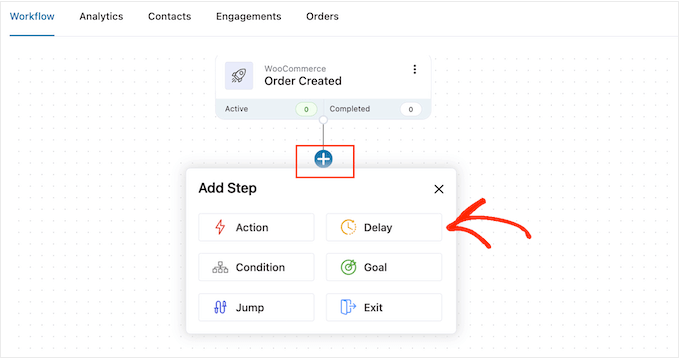
No pop-up, abra o menu suspenso que mostra ‘Minutos’ por padrão e escolha um valor da lista. Ao criar um e-mail de aniversário, você normalmente desejará selecionar ‘Meses’ ou ‘Dias’.
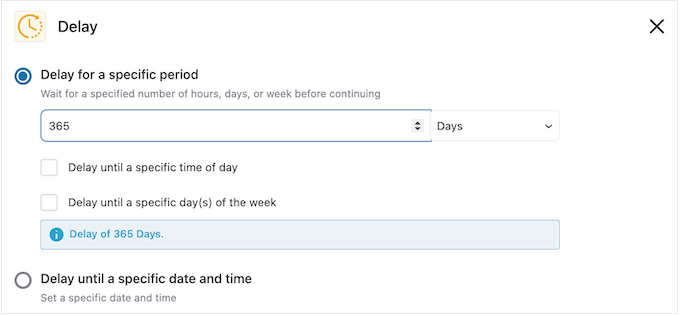
Depois disso, digite o valor que você deseja usar. Por exemplo, se você quiser marcar o aniversário de 1 ano de compra do cliente, precisará definir o atraso para 12 meses ou 365 dias.
Geralmente faz sentido enviar o e-mail de aniversário quando o cliente está online.
Para obter os melhores resultados, você pode querer digitar um horário em ‘Atrasar até um horário específico do dia’.
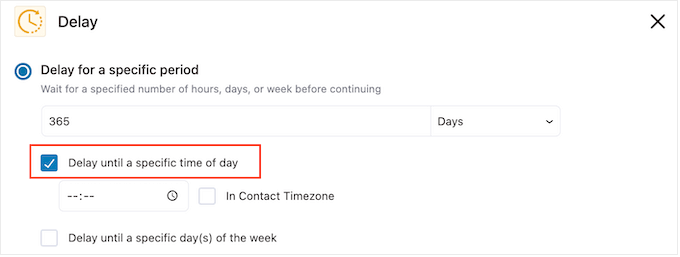
Por padrão, o FunnelKit usará o fuso horário nas configurações do seu WordPress.
No entanto, você pode querer usar o fuso horário do cliente em vez disso, marcando a caixa ‘No Fuso Horário do Contato’.
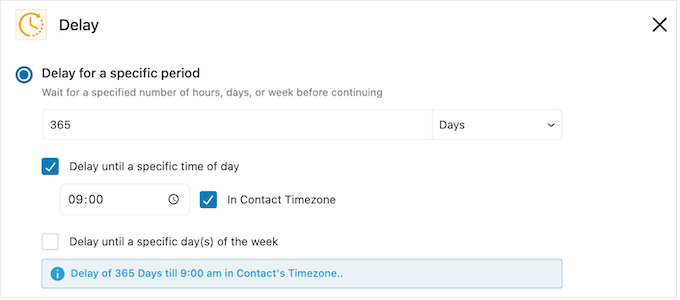
Quando terminar, clique em ‘Salvar’ para armazenar suas configurações.
Etapa 4. Crie um Código de Cupom Personalizado (Opcional)
Você pode querer incentivar a fidelidade do cliente enviando um código de cupom personalizado.
Esta é uma opção particularmente boa se a assinatura de um cliente estiver prestes a expirar. Em vez de simplesmente lembrar o cliente sobre a data de expiração, você pode parabenizá-lo por ser um assinante fiel e oferecer um desconto se ele renovar sua assinatura no WooCommerce.
Para criar um código de cupom personalizado, clique no ícone ‘+’ no editor do FunnelKit. Em seguida, selecione ‘Ação’.
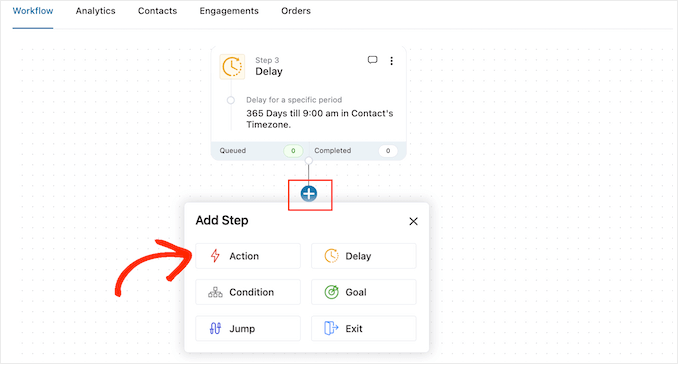
No pop-up que aparece, selecione a aba ‘WooCommerce’.
Em seguida, clique em ‘Criar Cupom’.
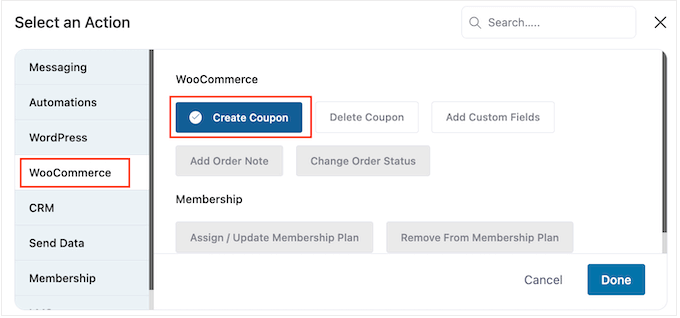
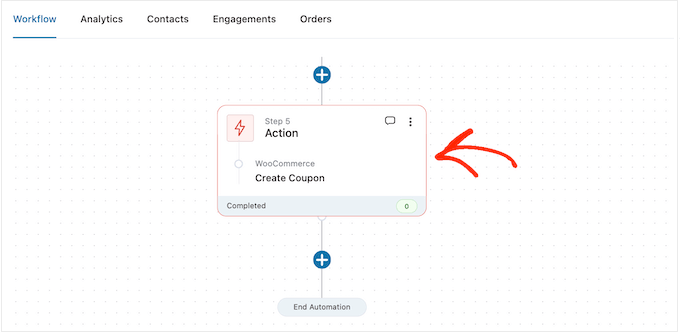
Finalmente, clique em ‘Concluído’ para adicionar a ação ao fluxo de trabalho.
Agora você pode clicar na ação ‘Criar Cupom’.
Isso abre um pop-up onde você pode criar o cupom e personalizá-lo adicionando tags de mesclagem do FunnelKit.
Para instruções passo a passo, basta seguir o mesmo processo descrito acima.
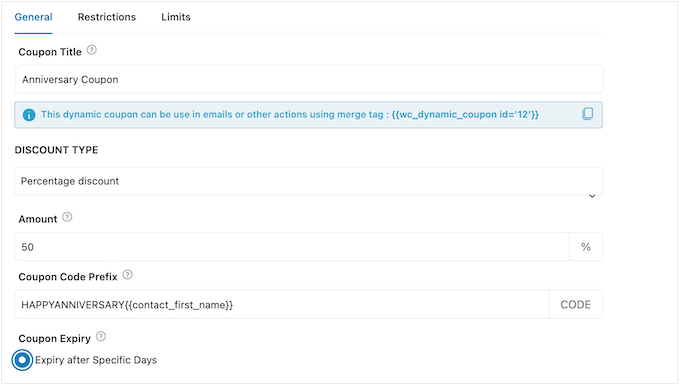
Quando estiver satisfeito com a configuração do cupom, copie os pequenos trechos de código sob o ‘Título do Cupom’.
Na próxima etapa, você adicionará este código ao e-mail de aniversário, portanto, guarde-o em um local seguro.
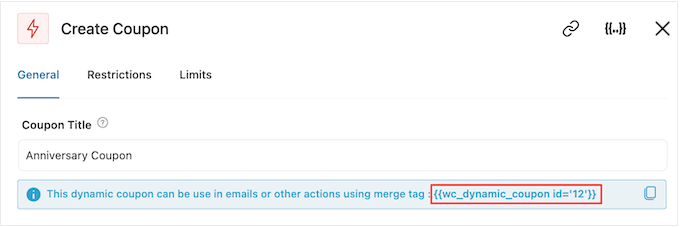
Quando terminar, clique em ‘Salvar’ para adicionar o código do cupom ao seu fluxo de trabalho.
Etapa 5. Crie o E-mail de Aniversário do WooCommerce
Agora, é hora de criar o e-mail que o FunnelKit enviará aos clientes em seu aniversário, clicando no botão ‘+’.
Em seguida, selecione ‘Ação’.
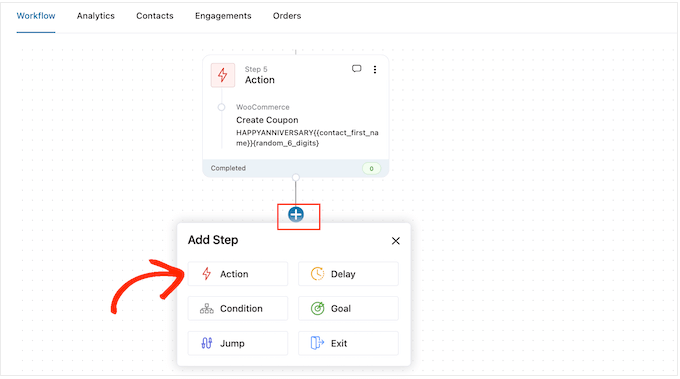
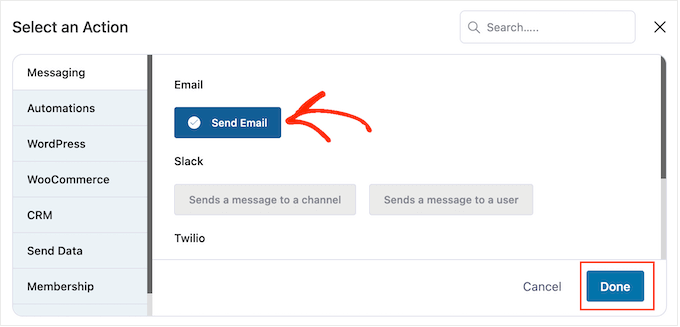
No pop-up que aparece, escolha ‘Enviar E-mail’.
Em seguida, clique em ‘Concluído’.
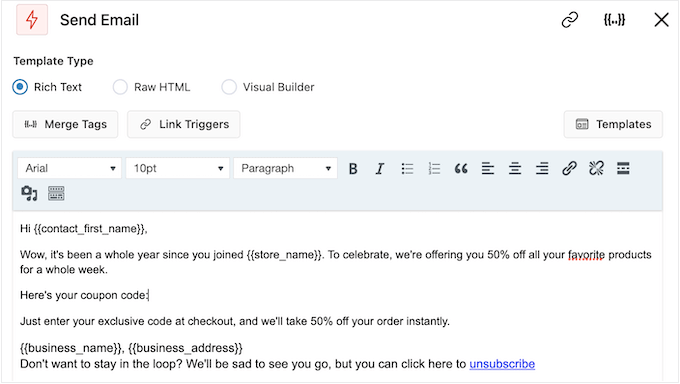
Agora você pode criar um e-mail digitando um assunto, prévia e texto do corpo.
Você também pode personalizar o e-mail adicionando tags de mesclagem. Por exemplo, você pode incluir o nome do cliente, o nome da sua loja e outras informações importantes.
Para instruções passo a passo sobre como usar tags de mesclagem, basta seguir o mesmo processo descrito acima.
Se você criou um cupom de aniversário, poderá adicioná-lo usando o código que copiou na etapa anterior.
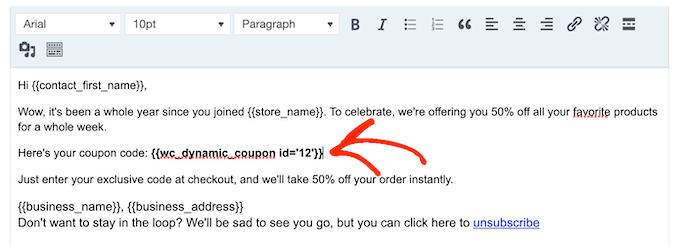
Quando estiver satisfeito com o e-mail de aniversário, basta clicar em ‘Salvar e Fechar’.
Etapa 6. Adicione E-mails de Acompanhamento ao Fluxo de Trabalho do E-mail de Aniversário
Neste ponto, você pode querer adicionar um ou mais e-mails de acompanhamento à campanha. Por exemplo, você pode lembrar os clientes quando o cupom de aniversário deles estiver prestes a expirar.
Ao criar e-mails de acompanhamento, é importante adicionar um atraso para que os clientes não recebam todas as suas mensagens ao mesmo tempo.
Para criar um agendamento, clique no ícone de ‘+’ e depois selecione ‘Atraso’.
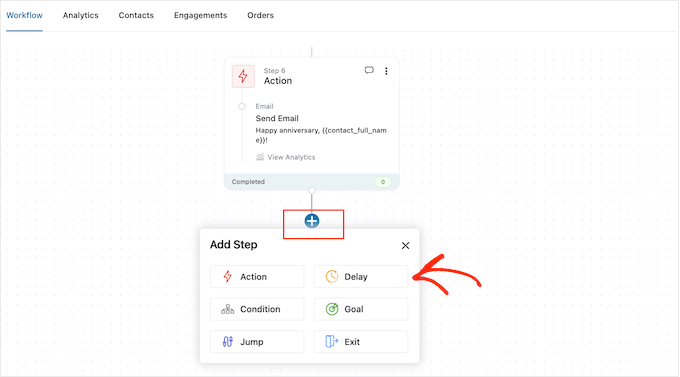
No pop-up que aparece, defina o atraso seguindo o mesmo processo descrito acima. Quando estiver satisfeito com o atraso, clique em ‘Salvar’.
Com isso feito, é hora de criar o e-mail de acompanhamento. Basta adicionar uma ação ‘Enviar E-mail’ ao seu fluxo de trabalho repetindo os mesmos passos descritos acima.
Agora você pode digitar a linha de assunto, a prévia e o corpo do texto.
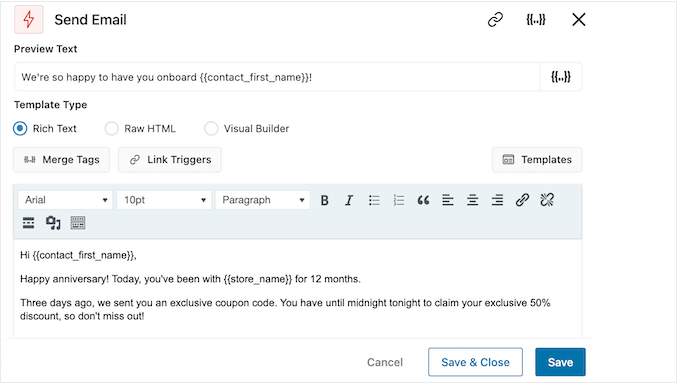
Quando estiver satisfeito com o e-mail de acompanhamento, basta clicar no botão ‘Salvar e Fechar’.
Simplesmente repita os mesmos passos para adicionar mais atrasos e e-mails de acompanhamento.
Etapa 7. Publique seus E-mails de Aniversário no WooCommerce
Quando estiver finalmente pronto para tornar a automação ativa em seu site WordPress, clique no controle deslizante ‘Inativo’ para que ele mostre ‘Ativo’ em vez disso.
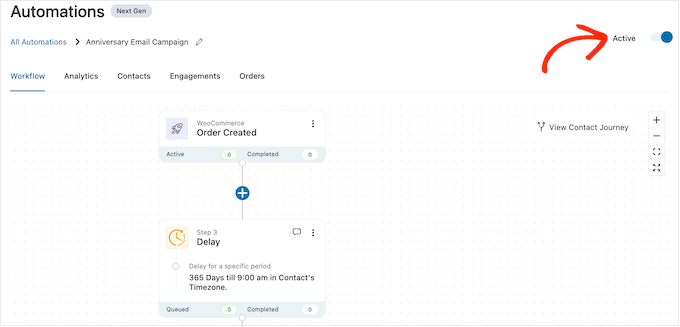
O FunnelKit agora enviará e-mails de aniversário para todos os seus clientes e assinantes.
Bônus: Como Construir uma Lista de E-mails de Sucesso
Criar fluxos de trabalho automatizados de aniversário e data comemorativa é um ótimo começo, mas para obter os melhores resultados, é importante trabalhar na construção da sua lista de e-mails também.
É aí que entra o OptinMonster.
OptinMonster é um dos melhores plugins de captura de e-mail para WordPress, usado por mais de 1,2 milhão de sites. Ele tem tudo o que você precisa para transformar visitantes em assinantes de e-mail.
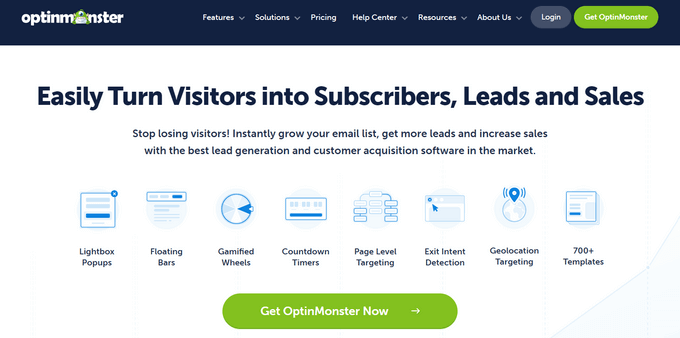
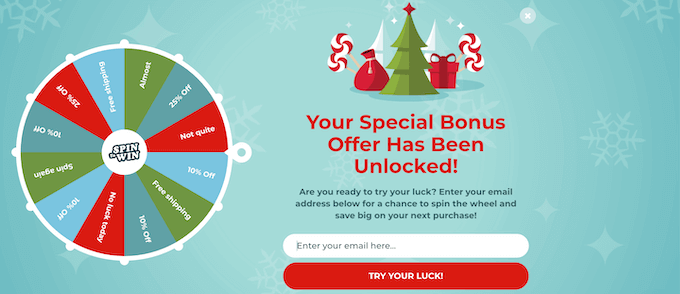
OptinMonster permite criar formulários de inscrição de e-mail atraentes, incluindo pop-ups, barras flutuantes, tapetes de boas-vindas em tela cheia, caixas de rolagem deslizantes, formulários de lead personalizados inline, opções de girar para ganhar gamificadas e muito mais.
O OptinMonster vem com mais de 400 modelos projetados profissionalmente que você pode personalizar usando o construtor de arrastar e soltar.
Para mais informações, consulte nosso guia completo sobre como construir sua lista de e-mail no WordPress com OptinMonster.
Perguntas Frequentes Sobre E-mails de Aniversário e Comemoração no WooCommerce
Aqui estão algumas perguntas frequentemente feitas por nossos leitores sobre o envio de e-mails automatizados de aniversário e lembrete no WooCommerce.
Por que os e-mails de aniversário e comemoração são eficazes para minha loja WooCommerce?
E-mails de aniversário e datas comemorativas são eficazes porque são altamente personalizados e focam no cliente, em vez de apenas em um produto.
Isso cria uma conexão emocional mais forte, aumenta a fidelidade e, geralmente, resulta em taxas de abertura e cliques muito mais altas do que newsletters padrão.
Quais erros comuns devo evitar ao enviar e-mails automatizados de aniversário?
O erro mais comum é enviar uma mensagem genérica sem personalização. Um e-mail de “Feliz Aniversário” parece robótico se não incluir o nome do cliente.
Outro erro comum é não testar o fluxo de trabalho de automação, o que pode levar a códigos de cupom quebrados ou e-mails enviados na hora errada.
Como posso melhorar as taxas de abertura dos meus e-mails de aniversário?
A melhor maneira de melhorar as taxas de abertura é personalizar a linha de assunto (por exemplo, “Um presente para o aniversário do João!”).
Você também deve usar o Google Analytics para descobrir quando seu público específico está mais ativo online e agendar seus e-mails para chegarem durante esses horários de pico.
Esperamos que este artigo tenha ajudado você a aprender como enviar e-mails automatizados de aniversário e lembrete no WooCommerce. Você também pode consultar nosso guia sobre como criar um pop-up do WooCommerce para aumentar as vendas e os melhores plugins do WooCommerce para sua loja.
Se você gostou deste artigo, por favor, inscreva-se em nosso Canal do YouTube para tutoriais em vídeo do WordPress. Você também pode nos encontrar no Twitter e no Facebook.




Dennis Muthomi
Um guia abrangente muito impressionante!
Os clientes são muito mais propensos a aproveitar os descontos quando sentem que o incentivo foi feito apenas para eles.
Ir além, tendo uma assinatura como proprietário do negócio no e-mail automatizado, seria uma excelente maneira de fazê-los se sentirem especiais.
São as PEQUENAS coisas como essa que impulsionam as vendas e constroem a fidelidade do cliente.
Jiří Vaněk
Este é um artigo longo e muito detalhado. A personalização para o cliente é sempre ótima. Mesmo sabendo que é automatizado, tais gestos sempre trazem alegria, especialmente se estiverem ligados a um cupom ou desconto. Não só mostra um melhor atendimento ao cliente, mas também impulsiona potencialmente as vendas. Incrível.
Ralph
Acho que enviar cupons de desconto extras para os clientes no aniversário deles é uma ótima ideia. Funciona apenas por 24 horas (ou faça 48h para a conveniência deles), mas é enorme e pode nos dar um bom lucro.