


Você já se sentiu afogando em um mar de fotos e vídeos no seu site WordPress? Todos nós já passamos por isso! Manter sua biblioteca de mídia do WordPress organizada pode parecer uma batalha sem fim.
Na WPBeginner, ajudamos pessoas a gerenciar suas mídias e arquivos do WordPress há 15 anos, e estamos aqui para compartilhar nosso segredo simples, mas eficaz: pastas personalizadas na biblioteca!
Por padrão, o WordPress cria automaticamente pastas para diferentes anos e meses e, em seguida, adiciona cada arquivo de mídia à pasta correta com base em sua data de upload. No entanto, um tamanho único nem sempre serve para todos, e você pode obter melhores resultados usando seu próprio sistema de pastas e subpastas.
Neste guia fácil de seguir, mostraremos exatamente como organizar seus arquivos do WordPress usando pastas.
Por que Organizar Seus Arquivos em Pastas na Biblioteca de Mídia?
Por padrão, o WordPress armazena todas as imagens e outros arquivos de mídia na pasta /wp-content/uploads/. Dentro desta pasta, ele também cria subpastas para os anos e meses. O WordPress adicionará então seus arquivos a diferentes diretórios com base na data em que você os carregou.
Por exemplo, uma imagem que você carregou em janeiro de 2023 será armazenada na pasta /wp-content/uploads/2023/01/.
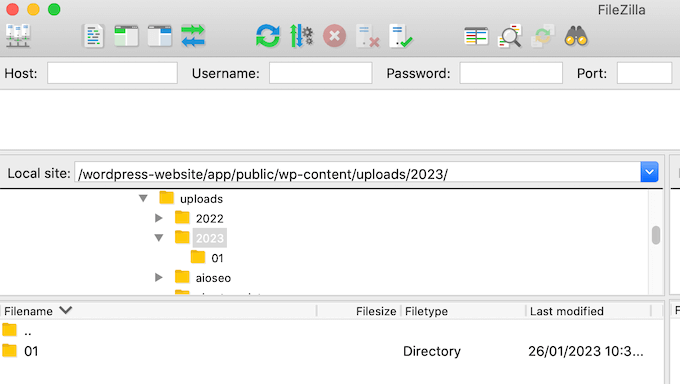
Isso funciona bem para a maioria dos sites, mas às vezes, você pode querer personalizar como o WordPress armazena arquivos de mídia. Por exemplo, você pode querer organizar uploads de mídia por usuários, ou organizar seus arquivos em pastas de tópicos, locais ou eventos.
Dito isso, vamos dar uma olhada em como criar facilmente pastas para organizar seus arquivos de mídia do WordPress. Aqui estão os tópicos que abordaremos:
- Como Organizar Seus Arquivos do WordPress com o Plugin Media Library Folders
- Como Mover e Copiar Seus Arquivos no Media Library Folders
- Como Renomear Arquivos e Pastas no Media Library Folders
- Bônus: Mantenha sua Biblioteca de Mídia Limpa com WP Media Cleanup
- Saiba Mais Maneiras de Otimizar Sua Biblioteca de Mídia do WordPress
Como Organizar Seus Arquivos do WordPress com o Plugin Media Library Folders
A maneira mais fácil de criar pastas personalizadas de upload de mídia no WordPress é usando Media Library Folders. Este plugin gratuito adiciona uma interface de usuário para você criar pastas e mover, excluir e renomear arquivos diretamente no painel de administração do WordPress.
Isso é muito mais amigável do que gerenciar seus arquivos de mídia usando FTP, ou o gerenciador de arquivos do seu provedor de hospedagem.
Primeiro, você precisa instalar e ativar o plugin Media Library Folders. Para mais detalhes, veja nosso guia passo a passo sobre como instalar um plugin do WordPress.
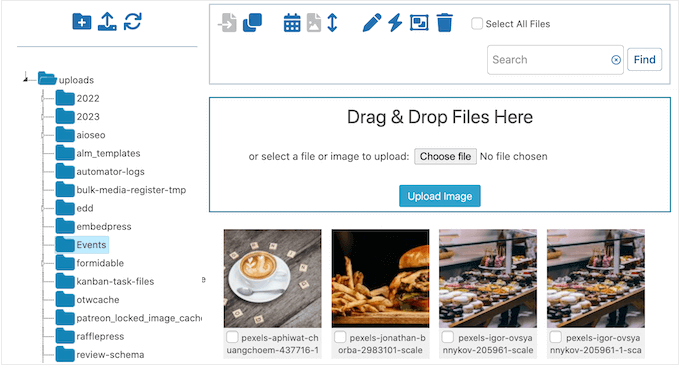
Após a ativação, vá para Media Library Folders no painel do WordPress. Agora você verá todas as pastas dentro do seu diretório de uploads do WordPress.
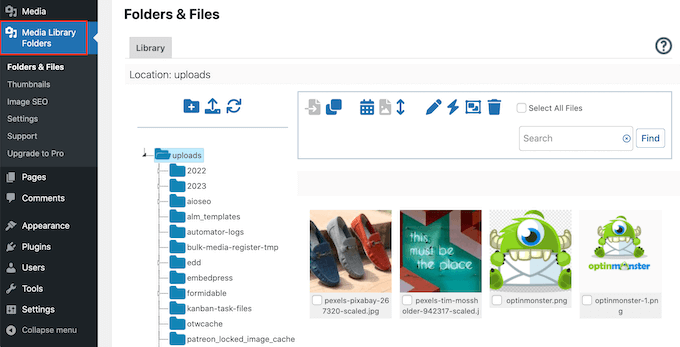
A partir daqui, você pode criar novas pastas e adicionar arquivos a elas. Você também pode mover, copiar, renomear ou excluir arquivos em seu site WordPress.
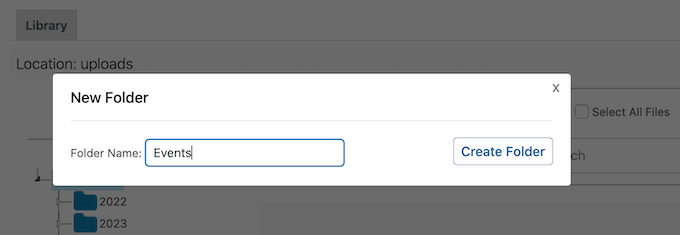
Para criar uma nova pasta, basta clicar no ícone 'Adicionar Pasta', que se parece com uma pequena pasta com um símbolo '+' nela.
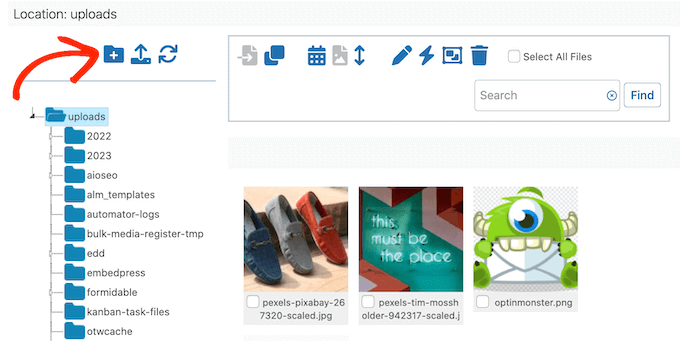
No pop-up, digite um nome para a pasta. Você não pode usar espaços em nomes de pastas, então você precisará separar palavras usando um hífen ou sublinhado. Este nome será adicionado ao URL da imagem, então você pode ser capaz de melhorar seu SEO de imagem adicionando palavras-chave relevantes.
Depois disso, clique no botão 'Criar Pasta'.
Você também pode criar subpastas selecionando a pasta pai à esquerda da tela.
Em seguida, prossiga e clique no ícone 'Adicionar Pasta'.
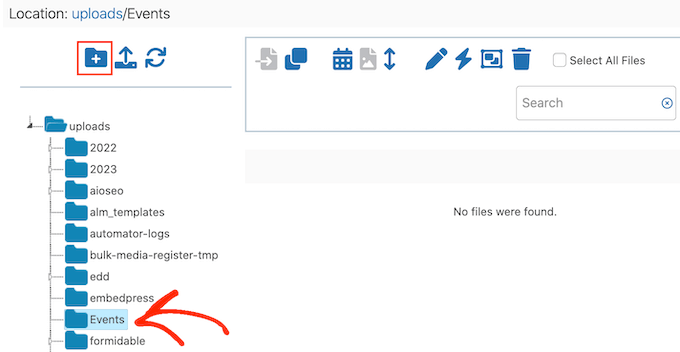
Agora você pode dar um nome à subpasta e clicar em ‘Criar Pasta’.
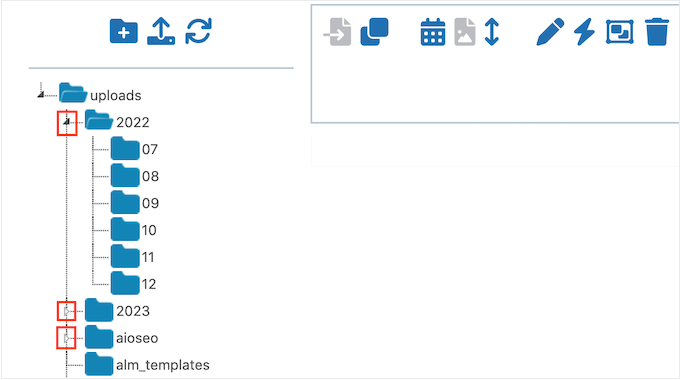
Para ver a estrutura de suas pastas, basta clicar na pequena seta branca ao lado de qualquer pasta pai.
Para adicionar novos arquivos, clique para selecionar a pasta específica onde você deseja armazenar esses itens. Em seguida, clique no ícone ‘Upload de Arquivos’, que tem uma seta para cima.
Agora você pode prosseguir e fazer o upload de quantos arquivos desejar.
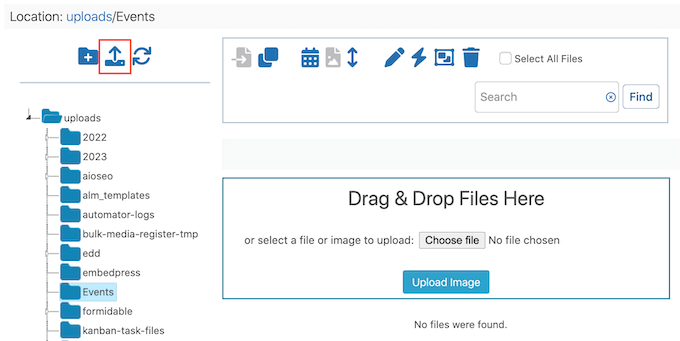
Após alguns momentos, você verá uma prévia de todos os arquivos e seus nomes de arquivo em seu blog WordPress.
Agora você pode adicionar essas imagens aos seus posts, artigos ou galerias de imagens do WordPress, assim como quaisquer outros arquivos que você tenha carregado na biblioteca de mídia.
Como Mover e Copiar Seus Arquivos no Media Library Folders
Às vezes, você pode precisar mover um arquivo de mídia existente para um local diferente. Com este plugin, você pode mover o arquivo original ou criar uma cópia na nova pasta da biblioteca de mídia do WordPress.
Mover uma Imagem para uma Nova Pasta na Biblioteca de Mídia
Para mover uma imagem ou qualquer outro arquivo, basta clicar no ícone ‘Mover’ para que ele fique azul. Você também verá a seguinte mensagem: ‘Arrastar e soltar está configurado para mover arquivos.’
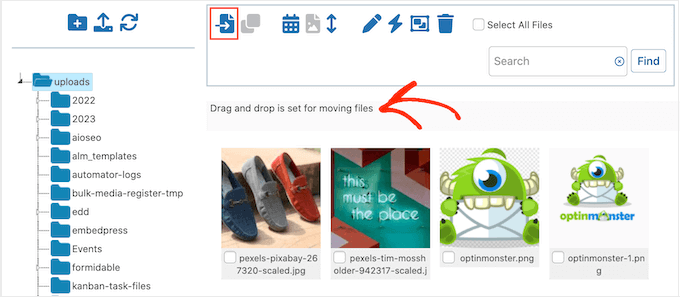
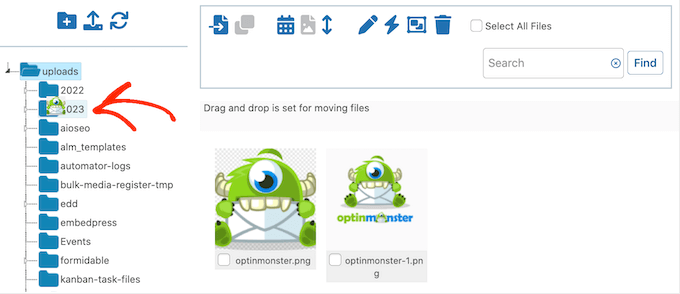
Agora, encontre a imagem que você deseja mover e arraste-a para o novo local.
Pouco antes de soltar o arquivo, a pasta de destino deve ser destacada em azul. Quando você vir esse destaque, solte o arquivo para movê-lo para a nova pasta de mídia na barra lateral.
Copiar uma Imagem para uma Pasta Diferente na Biblioteca de Mídia
Às vezes, você pode querer criar uma cópia de um arquivo em um novo local. Por exemplo, você pode querer redimensionar uma imagem ou fazer alguma edição básica de imagem no WordPress, sem afetar o arquivo original.
Se você preferir copiar a imagem, certifique-se de clicar no ícone 'Copiar' para que ele fique azul. Ele também mostrará a mensagem: 'Arrastar e soltar está configurado para copiar arquivos.'
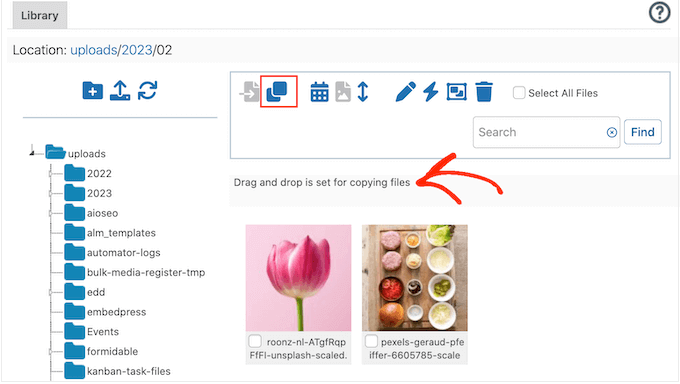
Agora, encontre a imagem que você deseja copiar e arraste-a para a nova pasta de destino. Logo antes de soltar o arquivo, certifique-se de que a pasta esteja destacada em azul.
O Media Library Folders agora criará uma cópia e a adicionará à nova pasta, mantendo o arquivo original no lugar.
Como Renomear Arquivos e Pastas no Media Library Folders
Você também pode alterar o nome de um arquivo usando o plugin Media Library Folders. Primeiro, encontre o arquivo que deseja alterar e clique na caixa de seleção abaixo dele. Em seguida, clique no botão 'Renomear um Arquivo', que se parece com um pequeno lápis.
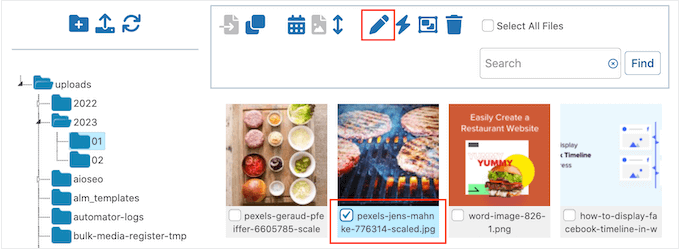
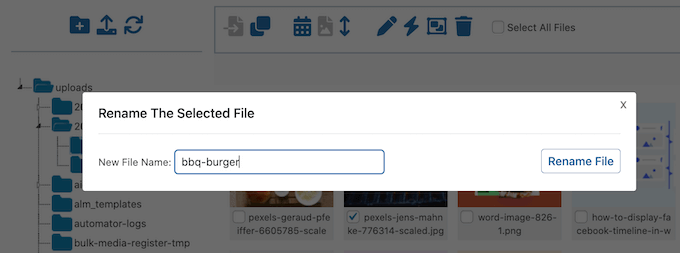
No pop-up, digite o nome do arquivo que você deseja usar. Um nome amigável para SEO pode ajudar a otimizar suas imagens, então recomendamos o uso de palavras-chave sempre que possível.
Para salvar o novo nome, clique no botão 'Renomear' arquivo.
Apenas esteja ciente de que você não pode renomear ou mover pastas dentro do plugin Media Library Folders. Em vez disso, você precisará usar uma solução alternativa onde você cria uma nova pasta no local desejado, move todos os seus arquivos para ela e, em seguida, exclui a pasta original.
Quando estiver pronto para excluir a pasta, clique com o botão direito sobre ela e selecione 'Excluir esta pasta?'
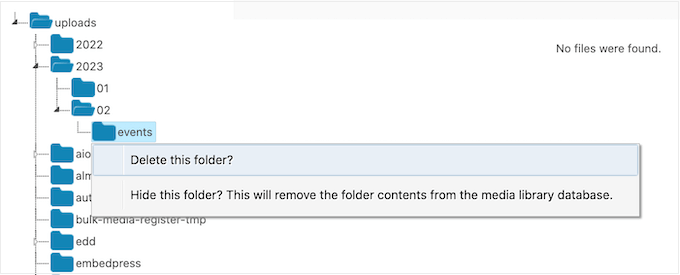
Você verá agora uma mensagem perguntando se você realmente deseja excluir a pasta. Para prosseguir e removê-la permanentemente, basta clicar em ‘OK’.
Você também pode usar este truque para remover pastas indesejadas e limpar a biblioteca de mídia do WordPress.
Às vezes, você pode ver a mensagem 'Esta pasta não está vazia e não pôde ser excluída' mesmo que a pasta pareça vazia. Isso geralmente acontece porque o WordPress cria automaticamente versões adicionais de suas imagens, que você ainda precisa excluir.
Para ver essas imagens, basta clicar no botão ‘Sincronizar conteúdo da pasta’.
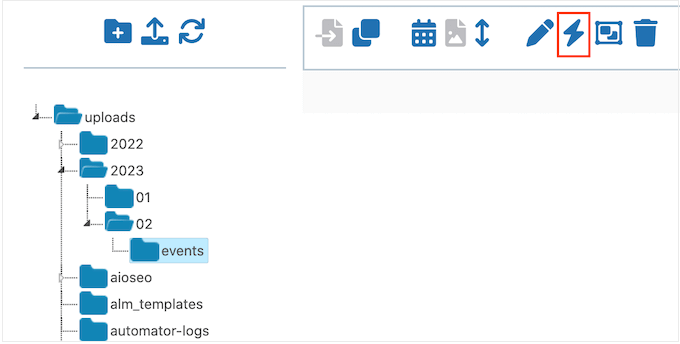
Após isso, você deverá ver todas as imagens duplicadas. Simplesmente exclua essas cópias seguindo o mesmo processo descrito acima e, em seguida, tente excluir a pasta novamente.
Para mais dicas de solução de problemas de imagem, veja nosso guia sobre como corrigir problemas comuns de imagem.
Bônus: Mantenha sua Biblioteca de Mídia Limpa com WP Media Cleanup
Como você acabou de ver acima, o WordPress cria automaticamente várias versões de suas imagens, o que pode dificultar a limpeza de pastas. Mas essas imagens duplicadas ocultas existem em toda a sua biblioteca de mídia, não apenas nas pastas que você está tentando excluir.
WP Media Cleanup é um plugin da Duplicator que escaneia automaticamente todo o seu site para encontrar todas essas variações de imagem não utilizadas.
Em vez de sincronizar pastas manualmente e excluir arquivos um por um, ele identifica quais tamanhos de imagem estão realmente sendo usados em suas postagens, páginas, widgets e campos personalizados.
O plugin, então, mostra um relatório claro de arquivos não utilizados que podem ser excluídos com segurança. Você pode removê-los individualmente ou em massa, liberando espaço valioso em disco.
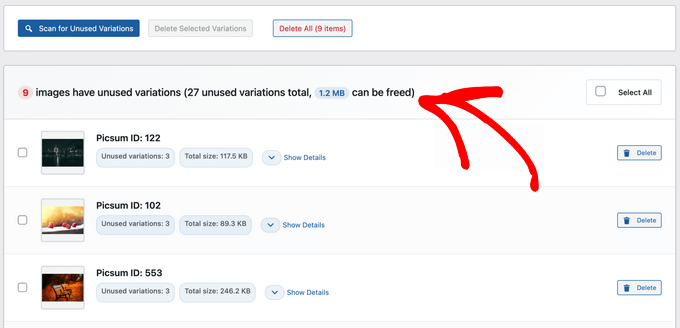
A melhor parte? Como recurso de segurança, os arquivos excluídos são mantidos em um backup temporário por 30 dias, para que você possa restaurá-los facilmente, se necessário.
Com sua biblioteca de mídia agora organizada em pastas e limpa de arquivos não utilizados, você terá um sistema eficiente e fácil de gerenciar que não desperdiçará seu espaço de armazenamento.
Para mais detalhes, veja nosso guia sobre como limpar sua biblioteca de mídia do WordPress.
Saiba Mais Maneiras de Otimizar Sua Biblioteca de Mídia do WordPress
Precisa de mais dicas e truques para gerenciar seus arquivos de mídia do WordPress? Confira estes guias abaixo:
- Como Adicionar Categorias e Tags à Biblioteca de Mídia do WordPress
- Como Conectar o Google Drive à Sua Biblioteca de Mídia do WordPress
- Como Alterar o Local Padrão de Upload de Mídia no WordPress
- Como Prevenir o Roubo de Imagens no WordPress
- Como Adicionar Marca d'água Automaticamente a Imagens no WordPress
- Ótimos Plugins do WordPress para Gerenciar Imagens (Atualizado)
Esperamos que este artigo tenha ajudado você a aprender como organizar arquivos do WordPress em pastas da biblioteca de mídia. Você também pode querer conferir nosso guia sobre como otimizar imagens para desempenho na web, ou ver nossa seleção especializada dos melhores plugins e ferramentas de imagem destacada.
Se você gostou deste artigo, por favor, inscreva-se em nosso Canal do YouTube para tutoriais em vídeo do WordPress. Você também pode nos encontrar no Twitter e no Facebook.



David Graeme-Baker
Pastas de Mídia parecem uma ótima ideia, mas sempre que estou editando no WP e clico em uma área para adicionar um arquivo de imagem, ele oferece ir para a Pasta de Mídia existente, mas NÃO para as Pastas da Biblioteca de Mídia.
Será que perdi alguma coisa na configuração?
WPBeginner Support
No momento, esse é um recurso limitado à versão pro do plugin, você não fez nada de errado.
Admin
Paul Barrett
Ótimo artigo.
Se entendi corretamente, o nome da pasta será adicionado ao URL do item de mídia. Se eu mover imagens existentes para pastas, isso quebrará todos os links existentes para esses arquivos?
Tenho milhares de itens de mídia vinculados em vários lugares. Perder esses links seria um desastre
TIA
WPBeginner Support
The plugin does a search and replace for the instances of the image in your posts and pages to prevent the image from breaking
Admin
Dan Cochrane
Olá!
É possível tornar as pastas visíveis ao público? Movi todas as minhas imagens para as pastas correspondentes, mas depois de ir para a minha galeria elas não aparecem. Minha intenção era organizar as imagens para que, quando um usuário visita nosso site, ele possa ver cada evento separadamente. Isso é possível e, em caso afirmativo, como?
WPBeginner Support
Not at the moment, for what you’re wanting to do it would be better to look into image gallery plugins that allow albums like the plugin from our guide below
https://www.wpbeginner.com/plugins/how-to-create-a-photo-gallery-with-albums-in-wordpress/
Admin
Jiří Vaněk
Obrigado pelo artigo. Tenho cerca de 1200 artigos no meu site e nunca me preocupei muito em organizar a mídia. Eu geralmente organizava as imagens pelos nomes delas e sempre conseguia encontrá-las usando palavras-chave do título da imagem. No entanto, à medida que o site cresce, terei que começar a organizar melhor a mídia. Obrigado pelo conselho útil.
WPBeginner Support
You’re welcome, there is nothing wrong with continuing to go with the default organization method if it is working for you
Admin
Craig
Isso pode ser feito sem um plugin?
Obrigado
Judith
Hi, Thanks for the article, it’s something that bothered me since a long time without really realizing that it was a problem
Minha única pergunta: se usar este plugin, ele realmente cria essas pastas no backend e move as imagens para o local correto? E se sim, ele então automaticamente re-linka as páginas do meu site onde essas imagens são usadas?
obrigado!
Antony
Eu tentei, e não, é apenas no frontend para fácil acesso e pedido.
Meio que como aqueles plugins de "Pastas" que permitem organizar posts e outras coisas.
Você pode mover manualmente os arquivos no seu CPANEL, mas isso causa links quebrados de imagens no seu site, então um plugin é a única opção utilizável que eu conheço.
Tristan
Hi, the media folder access can be restricted by WordPress User or WordPress user role in the plugin WP Media Folder. Admin would still have access to all the media. This is pretty convenient for website with multiple editors
xavier
existe uma maneira conveniente para que cada usuário tenha acesso a uma pasta separada na galeria de mídia?
WPBeginner Support
Recomendamos entrar em contato com o suporte do plugin para ver se isso pode ser uma opção no futuro.
Admin