


Se você depende de voluntários, seu site deve facilitar o envolvimento deles. Mas, muitas vezes, potenciais ajudantes desistem porque o processo de inscrição é confuso, demorado ou não foi configurado para pessoas reais.
Na WPBeginner, trabalhamos com muitas organizações sem fins lucrativos e grupos comunitários para melhorar a experiência de inscrição de voluntários. Nosso fundador, Syed Balkhi, também administra um site de organização sem fins lucrativos, então entendemos em primeira mão o que é preciso para atrair e organizar os voluntários certos.
A maior diferença geralmente se resume ao formulário.
Um bom formulário de inscrição de voluntários não apenas coleta informações – ele guia as pessoas suavemente do interesse à ação, ao mesmo tempo em que fornece à sua equipe exatamente o que ela precisa.
Neste tutorial, mostraremos como criar um formulário de inscrição de voluntários personalizado no WordPress usando o WPForms, uma ferramenta que usamos e recomendamos por seu poder e facilidade de uso.

Resumo Rápido: A maneira mais eficiente de criar um formulário de inscrição de voluntário no WordPress é usando o plugin WPForms. Ele possui um modelo dedicado de ‘Formulário de Recrutamento de Voluntários’, personalização de arrastar e soltar e gerenciamento seguro de entradas para otimizar seu processo de integração.
Por que Criar um Formulário de Inscrição de Voluntários no WordPress?
Um formulário digital de inscrição de voluntário economiza tempo automatizando a entrada de dados e eliminando a necessidade de classificar formulários de papel manuscritos. Isso ajuda as ONGs a revisar as inscrições com mais eficiência e a responder aos voluntários mais rapidamente.
Ele também mostra claramente aos visitantes quais informações você precisa de antemão, como detalhes de contato e experiência anterior de voluntariado. Dessa forma, você evita e-mails ou chamadas telefônicas extras apenas para coletar detalhes ausentes.
Além disso, você pode alcançar facilmente mais pessoas que podem estar navegando em seu site e decidindo ajudá-lo.
Um bom plugin construtor de formulários mantém todas as submissões organizadas no seu painel do WordPress e envia e-mails de notificação para os membros corretos da equipe, tornando o acompanhamento simples e confiável.
Com isso em mente, mostraremos como criar facilmente um ótimo formulário de inscrição de voluntário no WordPress, passo a passo. Aqui está uma visão geral rápida de todas as etapas que abordaremos neste guia:
- Etapa 1: Instalar e Ativar o Plugin WPForms
- Passo 2: Crie um Novo Formulário de Inscrição de Voluntários
- Passo 3: Personalize os Campos do Seu Formulário e Adicione Uploads de Arquivos
- Passo 4: Configure as Definições do Formulário e a Proteção Anti-Spam
- Passo 5: Configure Notificações e Mensagens de Confirmação
- Passo 6: Teste Seu Formulário e Revise as Inscrições de Voluntários
- Passo 7: Publique Seu Formulário de Inscrição de Voluntários no WordPress
- Dica Bônus: Como Exportar Entradas de Formulários do WordPress para CSV e Excel
- Perguntas Frequentes Sobre Formulários de Inscrição de Voluntários
- Mais Guias de Sites WordPress para Organizações Sem Fins Lucrativos
Vamos começar.
Etapa 1: Instalar e Ativar o Plugin WPForms
A maneira mais fácil de criar um ótimo formulário de inscrição de voluntário no WordPress é usando o plugin WPForms.
WPForms, o melhor construtor de formulários de arrastar e soltar para WordPress, é fácil para iniciantes e usado por mais de 6 milhões de sites, incluindo o nosso.
Ele simplifica a criação de formulários de inscrição de voluntários com um construtor de arrastar e soltar fácil de usar e modelos especializados, incluindo um Formulário de Recrutamento de Voluntários.
Na WPBeginner, criamos nossos formulários de contato e pesquisas anuais usando este construtor de formulários de arrastar e soltar. Para saber mais sobre o WPForms, você pode conferir nossa análise completa do WPForms.
Agora, você precisará criar uma conta no WPForms. No site do WPForms, clique no botão 'Obter WPForms Agora', escolha um plano que atenda às suas necessidades e siga as instruções na tela para concluir o processo.

📝 Observação: Neste guia, usaremos o WPForms Pro. Ele permite armazenar inscrições de voluntários diretamente no seu painel do WordPress e dá acesso ao modelo de Formulário de Recrutamento de Voluntários.
Se você estiver com orçamento limitado, pode usar o WPForms Lite para receber inscrições por e-mail.
Com isso feito, você acessará sua própria conta WPForms, onde poderá encontrar a chave de licença do seu plugin.
A partir daqui, você pode ir para sua área de administração do WordPress para instalar e ativar o plugin WPForms. Em seguida, navegue até Plugins » Adicionar Plugin.

Na próxima tela, use a barra de pesquisa para encontrar rapidamente o plugin WPForms.
Quando o vir nos resultados da pesquisa, clique em 'Instalar agora' e depois em 'Ativar'.

Para mais detalhes, consulte nosso guia passo a passo sobre como instalar um plugin do WordPress.
Ao ativar o plugin, você precisa visitar a página WPForms » Configurações no seu painel do WordPress para inserir sua chave de licença.
Se você estiver usando a versão gratuita, pode pular esta etapa.

Depois de concluir o processo de verificação, você estará pronto para criar seu formulário de inscrição de voluntário no WordPress.
Passo 2: Crie um Novo Formulário de Inscrição de Voluntários
A primeira coisa que você precisará fazer é navegar até WPForms » Adicionar Novo.
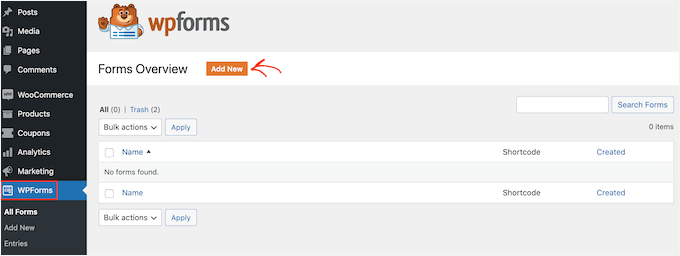
Em seguida, você pode nomear seu formulário e selecionar como irá construir seu formulário de voluntário – do zero, selecionando um modelo ou usando WPForms AI.
Se você quiser usar o construtor de IA, tudo o que você precisa fazer é escolher um prompt sugerido ou descrever o formulário que você precisa em linguagem simples. A IA irá gerar o formulário para você.
Dica de Especialista: Observe que o poderoso construtor de formulários de IA que gera formulários completos a partir de descrições está disponível para todos os níveis de licença paga, embora as Escolhas de IA também estejam disponíveis na versão gratuita.

Para este tutorial, no entanto, usaremos um modelo.
O WPForms vem com mais de 2.000 modelos de formulários pré-fabricados. Isso pode ajudá-lo a criar rapidamente qualquer tipo de formulário, como um formulário de contato e um formulário de pedido online, com poucas ou nenhuma edição.
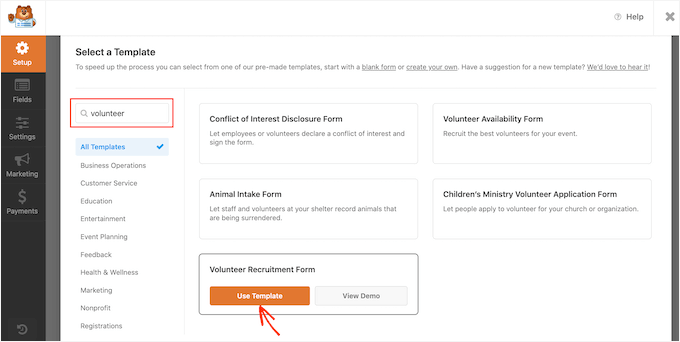
Como queremos criar um formulário de inscrição de voluntário, vamos digitar 'Voluntário' na barra de pesquisa de modelos. Você verá vários modelos de formulário de voluntário para escolher.
Para usar um modelo, basta passar o mouse sobre o que você deseja e clicar em 'Usar Modelo'. Aqui, vamos usar o modelo 'Formulário de Recrutamento de Voluntários'.
Passo 3: Personalize os Campos do Seu Formulário e Adicione Uploads de Arquivos
O WPForms agora irá redirecioná-lo para o construtor de formulários de arrastar e soltar.
Você deverá encontrar todas as ferramentas para ajudá-lo a personalizar seu formulário no painel esquerdo. No painel direito, você encontrará uma prévia ao vivo.
Para personalizar o formulário, você pode clicar no campo do formulário que deseja editar. Em seguida, o WPForms mostrará todas as configurações que você pode personalizar para este campo.
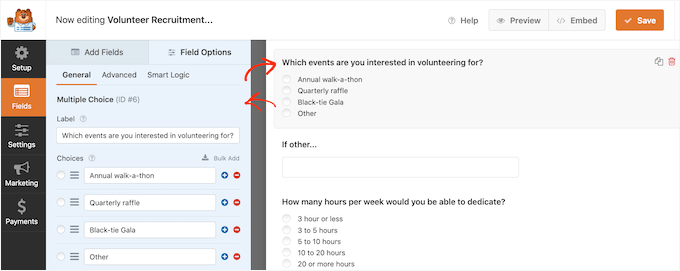
Por exemplo, se você quiser alterar o texto que aparece neste campo do formulário, basta editar o texto no menu do lado esquerdo.
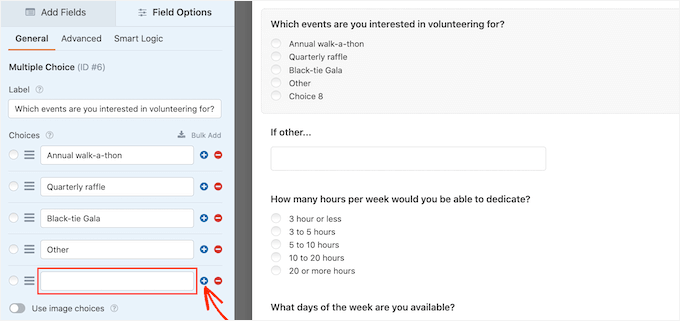
Para personalizar opções de múltipla escolha existentes, basta clicar em qualquer um dos botões de ‘+’. Isso permitirá que você adicione mais opções.
🧑💻 Dica Pro: Se você estiver travado, poderá aproveitar o recurso de Escolhas de IA. Basta clicar em ‘Gerar Escolhas’, digitar seu prompt e pressionar ‘Enter’. A ferramenta de IA criará uma lista de escolhas com base na sua entrada.
Além disso, você pode facilmente adicionar mais perguntas ou opções ao seu formulário de inscrição de voluntário clicando na aba ‘Adicionar Campos’ no menu do lado esquerdo.
Isso mostrará todos os campos que você pode adicionar, incluindo opções mais avançadas, como o campo ‘Upload de Arquivo’.
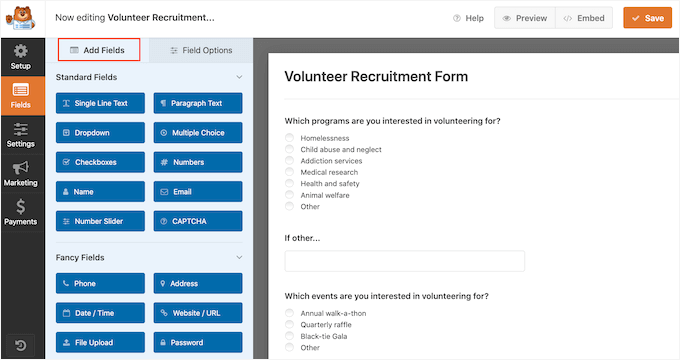
O campo ‘Upload de Arquivo’ é um ótimo campo para adicionar, para que os voluntários possam enviar uma cópia de seu CV ou currículo junto com suas inscrições. Para fins de segurança, recomendamos restringir os tipos de arquivo permitidos a formatos específicos como .pdf ou .docx.
Também é uma boa ideia definir um ‘Tamanho Máximo de Arquivo’ (por exemplo, 5MB) para garantir que o armazenamento do seu site não fique cheio e que as notificações por e-mail sejam entregues com sucesso.
Dica de Especialista: Como os formulários de voluntários geralmente coletam documentos confidenciais, como currículos ou IDs, você deve divulgar essa coleta de dados em sua Política de Privacidade para permanecer em conformidade com o GDPR e manter a confiança do usuário.
Para saber mais, você pode ver nosso guia passo a passo sobre como criar um formulário de upload de arquivos no WordPress.
Você também pode querer tornar alguns campos obrigatórios, como o campo onde os candidatos podem digitar seu endereço de e-mail. Se você tornar um campo obrigatório, os visitantes não poderão enviar o formulário sem preenchê-lo.
Para fazer isso, você deve primeiro clicar nesse campo. Em seguida, no menu à esquerda, você precisará ativar o controle deslizante ‘Obrigatório’ para ativá-lo.
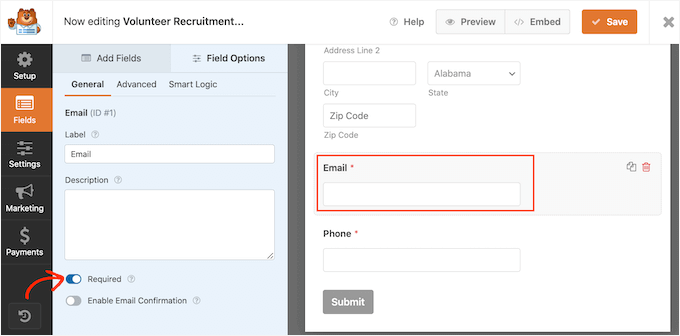
Você e seus voluntários podem ver facilmente quais campos são obrigatórios porque eles terão um pequeno asterisco vermelho ao lado do rótulo do campo.
Quando você estiver satisfeito com a aparência do seu formulário de inscrição de voluntário, é hora de configurar as opções.
Passo 4: Configure as Definições do Formulário e a Proteção Anti-Spam
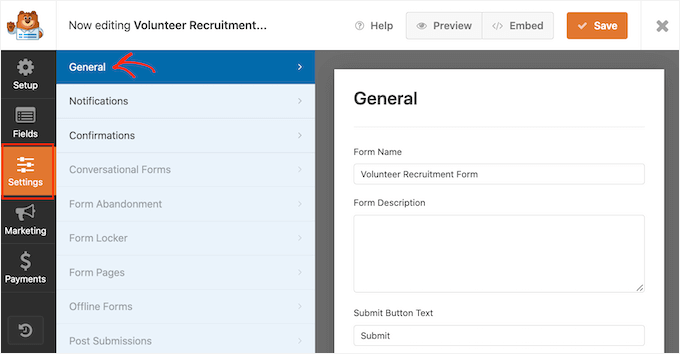
A partir daqui, clique em ‘Configurações’ no menu à esquerda.
Na aba de configurações ‘Geral’, você pode alterar várias configurações relacionadas ao formulário, como o título do formulário, a descrição do formulário, o texto do botão de envio e muito mais.
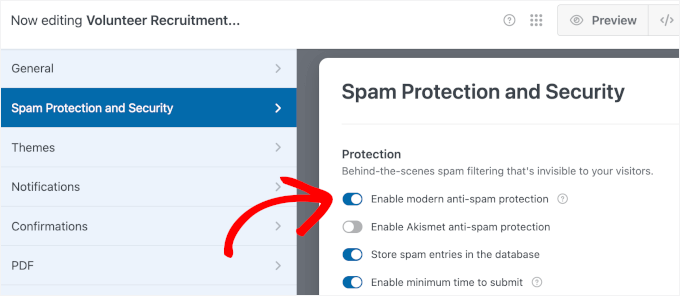
Como a principal solução de criação de formulários para WordPress, o WPForms vem com configurações avançadas anti-spam para ajudar você a reduzir registros de spam.
Você pode ver que ele está automaticamente ativado por padrão no menu ‘Proteção contra Spam e Segurança’. A menos que você vá usar uma forma diferente de prevenção contra spam, recomendamos manter essa configuração ativada.
Para saber mais sobre como o WPForms pode proteger seu site contra spam, consulte nosso guia passo a passo sobre como bloquear spam de formulários de contato no WordPress.
Passo 5: Configure Notificações e Mensagens de Confirmação
Agora você pode passar para o painel ‘Notificações’.
Por padrão, toda vez que um visitante envia um formulário em seu site, você receberá um e-mail contendo todas as informações que ele enviou. Se você estiver usando o WPForms Pro, poderá ver todas as suas entradas de formulário em seu painel do WordPress como um backup seguro.
Também recomendamos enviar ao voluntário um e-mail confirmando que recebemos a inscrição dele.
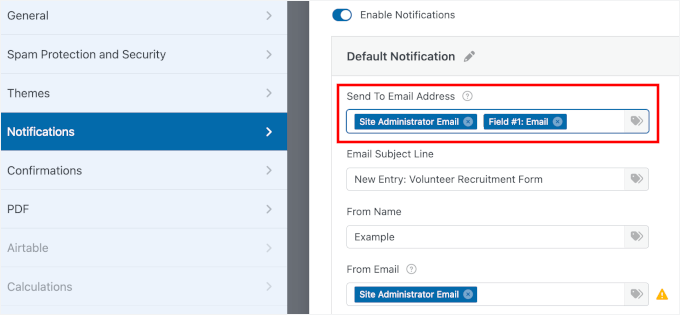
Para mais detalhes, consulte nosso guia sobre como enviar e-mails de confirmação após o envio de formulários do WordPress.
Após um voluntário clicar em Enviar, é importante confirmar que a inscrição foi recebida e explicar o que acontecerá a seguir.
Você pode configurar essas configurações acessando a aba ‘Confirmação’ no painel de Configurações e, em seguida, escolhendo entre as opções de ‘Tipo de Confirmação’.
Veja como cada opção funciona:
- Mensagem – Exibe uma breve nota na mesma página, como: “Obrigado por se candidatar para ser voluntário conosco! Recebemos sua inscrição e entraremos em contato em 3–5 dias úteis.” Isso é simples e funciona bem para a maioria dos sites.
- Mostrar Página – Redirecione os usuários para uma página de Agradecimento dedicada onde você pode explicar os próximos passos, vincular a um manual de voluntário ou compartilhar histórias de voluntários anteriores.
- Redirecionar – Envia para qualquer URL, mesmo fora do seu site. Por exemplo, você pode redirecioná-los para um agendador de orientação ou um portal de treinamento externo.
Em nossa experiência na WPBeginner, redirecionar os usuários para uma página de Agradecimento dedicada permite um melhor rastreamento de análises de formulários e oferece uma experiência de usuário mais profissional do que uma simples notificação de texto.
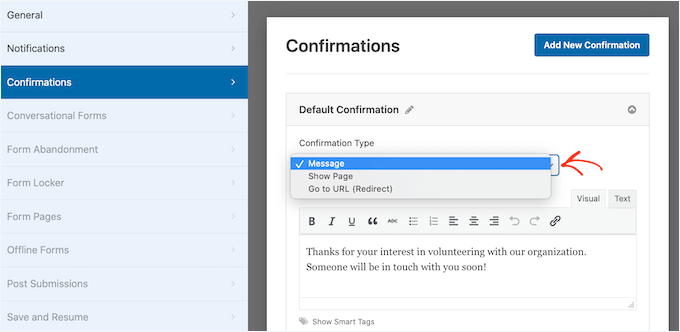
A maioria das organizações usará apenas a mensagem padrão. No entanto, é uma boa ideia redirecionar o visitante para o seu calendário de eventos, para que ele possa começar a aprender sobre seus próximos eventos de arrecadação de fundos.
Quando estiver satisfeito com a configuração da sua mensagem de confirmação, clique no botão 'Salvar' para salvar suas alterações.
🧑💻 Dica Pro: O WPForms se integra a todos os melhores serviços de marketing por e-mail. Se você tem uma newsletter por e-mail, o WPForms facilita a adição de seus novos voluntários a essa newsletter.
Passo 6: Teste Seu Formulário e Revise as Inscrições de Voluntários
Antes de compartilhar seu formulário de inscrição para voluntários, reserve um minuto para testar se tudo funciona como você espera.
Vamos clicar em ‘Visualizar’ para abrir uma versão ativa do formulário em uma nova aba.
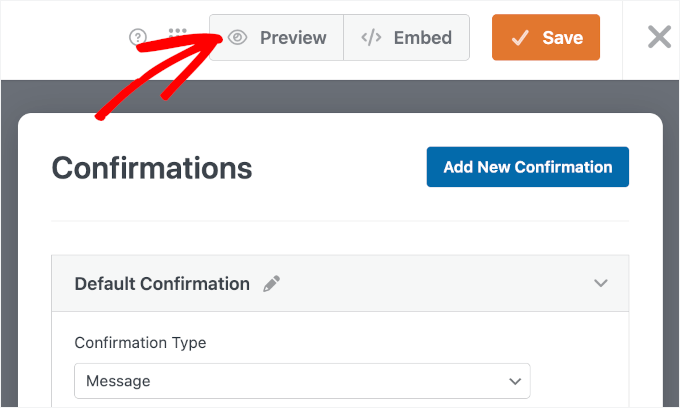
Na visualização do formulário, você pode preenchê-lo com informações de teste, assim como um voluntário real faria.
Recomendamos deixar um campo obrigatório em branco ou inserir um e-mail inválido para garantir que as mensagens de erro apareçam corretamente. Se o seu formulário incluir upload de arquivos, como currículos, certifique-se de fazer o upload de um arquivo de teste para garantir que tudo funcione como esperado.
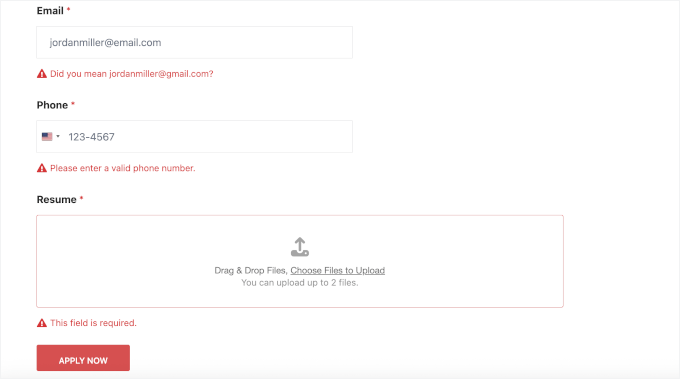
Quando terminar, clique em ‘Enviar’ e verifique se tudo funciona como esperado.
Isso inclui garantir que a mensagem de confirmação ou a página de agradecimento apareçam corretamente. Não se esqueça de confirmar se todos os e-mails de notificação são entregues a você (e ao voluntário, se você os habilitou).
📝 Nota: Se você não receber um e-mail, pode haver um problema com a configuração de seus e-mails no WordPress. Recomendamos o uso de WP Mail SMTP para corrigir isso. Para saber mais sobre isso, consulte nosso guia sobre como corrigir o problema de o WordPress não enviar e-mails.
Se você estiver usando o WPForms Pro, também pode abrir 'Ver Entradas' para verificar se o envio de teste foi salvo corretamente em seu painel.
Passo 7: Publique Seu Formulário de Inscrição de Voluntários no WordPress
Depois que seu formulário de inscrição de voluntário estiver funcionando como você deseja, você estará pronto para adicionar seu formulário ao seu site WordPress.
Com o WPForms, é fácil adicionar seu formulário a qualquer página, postagem ou área pronta para widgets em seu site. No construtor do WPForms, você pode clicar no botão 'Incorporar'.
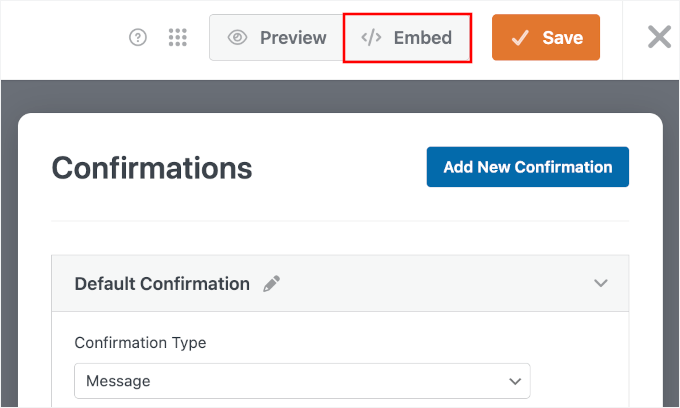
Um pop-up aparecerá onde você pode:
- Selecionar Página Existente – Escolha uma página que você já tenha.
- Criar Nova Página – Crie uma página totalmente nova apenas para sua inscrição de voluntário.
Se você quiser uma página dedicada para a inscrição, vamos escolher 'Criar Nova Página'.

No próximo pop-up, você pode dar um nome claro à sua nova página, como "Inscrição de Voluntário" ou "Candidate-se para ser Voluntário".
Em seguida, clique no botão 'Vamos Lá!'.

Isso abrirá o editor de blocos do WordPress com seu formulário já adicionado à página.
No lado direito, você pode ajustar as configurações do seu formulário para exibir:
- O título do formulário para que os visitantes saibam que esta é a inscrição de voluntário.
- A descrição caso você tenha adicionado instruções, como quanto tempo o processo leva ou quais documentos preparar.
Para mostrar o título e a descrição do formulário, você pode ativar os controles deslizantes.
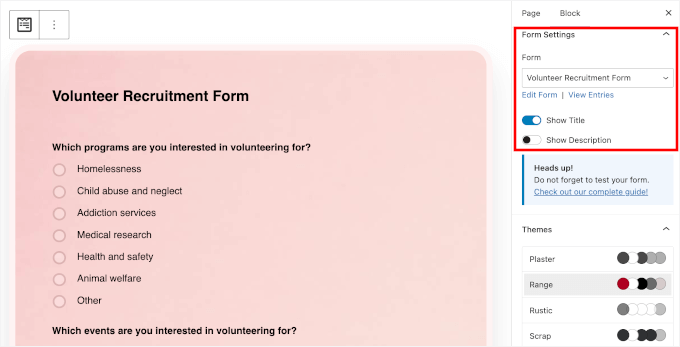
Você também pode estilizar e personalizar seus formulários escolhendo um tema de formulário. Quando tudo parecer bom, clique em 'Salvar' e, em seguida, em 'Publicar' ou 'Atualizar' a página.
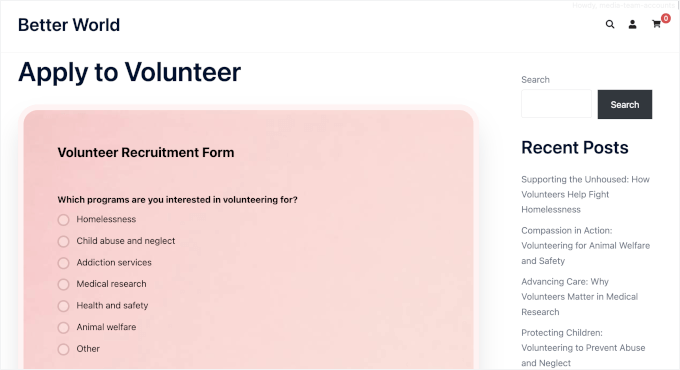
Finalmente, clique em ‘Ver Página’ para ver seu formulário de inscrição de voluntário ativo em seu site:
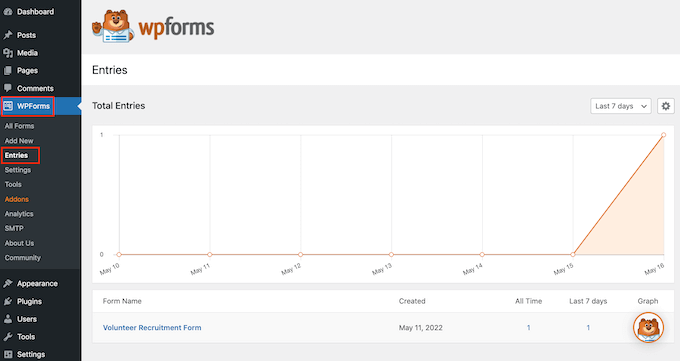
Depois de publicar seu formulário, você pode ir para WPForms » Entradas para ver todas as suas candidaturas de voluntários.
Observe que a visualização de entradas no painel é um recurso Pro; se você estiver usando o WPForms Lite, precisará depender de notificações por e-mail para suas inscrições.
🧑💻 Dica Pro: O WPForms possui um addon de Abandono de Formulário. Habilitá-lo permite que você veja ‘Abandonado’ como o status das entradas onde um usuário começou, mas não terminou. Ele também captura entradas parciais, permitindo que você faça o acompanhamento com potenciais voluntários que desistiram.
Para mais informações, consulte nosso guia sobre como rastrear e reduzir o abandono de formulários.
Dica Bônus: Como Exportar Entradas de Formulários do WordPress para CSV e Excel
Você deve exportar as entradas do seu formulário de inscrição de voluntários para CSV ou Excel porque é importante manter tudo organizado.
Isso permite que você classifique facilmente todas as informações, como nomes, detalhes de contato e disponibilidade. Dessa forma, é muito mais simples encontrar os voluntários certos para diferentes tarefas.
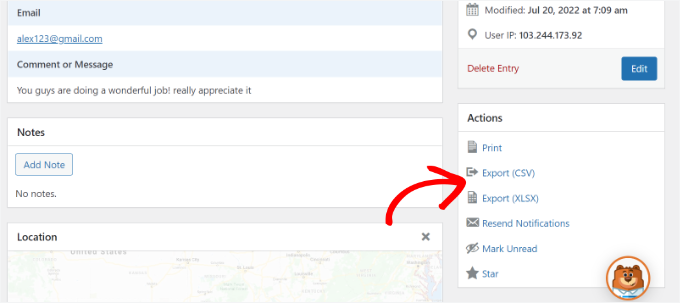
Além disso, ter os dados em uma planilha permite que você colabore com sua equipe de forma mais eficiente, para que todos possam acessar as mesmas informações. É também uma ótima maneira de fazer backup dos seus dados, para que você não perca nenhum detalhe importante.
Observe que salvar entradas é um recurso premium, portanto, você precisará do WPForms Pro. Para instruções detalhadas passo a passo, consulte nosso guia sobre como exportar entradas de formulário para CSV ou Excel.
🔗 Alternativa: Você também pode conectar seu formulário ao Google Drive para armazenar arquivos enviados automaticamente. Consulte nosso guia sobre como fazer upload de arquivos de formulários do WordPress para o Google Drive para obter instruções passo a passo.
Perguntas Frequentes Sobre Formulários de Inscrição de Voluntários
Antes de terminarmos, vamos responder a algumas perguntas comuns sobre a criação de formulários de inscrição de voluntários no WordPress.
Posso coletar documentos de voluntários?
Sim. A maioria dos plugins de formulário do WordPress, incluindo o WPForms, permite que você adicione um campo de Upload de Arquivo para que os voluntários possam enviar currículos, IDs ou certificações diretamente pelo formulário de inscrição.
Os dados dos voluntários são seguros no WordPress?
Sim, desde que você use um plugin de formulário confiável e as práticas recomendadas básicas de segurança. O WPForms inclui recursos como Smart CAPTCHA e Cloudflare Turnstile para proteger seus formulários.
Além disso, os envios de voluntários são armazenados com segurança em seu banco de dados do WordPress, e você pode limitar o acesso para que apenas administradores autorizados possam visualizar os dados da inscrição.
Posso receber inscrições de voluntários por e-mail?
Sim. Você pode configurar notificações de formulário para enviar automaticamente cada inscrição de voluntário para seu endereço de e-mail. Dessa forma, você pode revisar e responder sem precisar fazer login no WordPress toda vez.
O WPForms é gratuito para organizações sem fins lucrativos?
O WPForms Lite é gratuito para todos e funciona bem para formulários simples de voluntários. Se você precisar de recursos avançados como upload de arquivos, lógica condicional ou gerenciamento de entradas, o WPForms Pro oferece um desconto de 75% para organizações sem fins lucrativos elegíveis.
Mais Guias de Sites WordPress para Organizações Sem Fins Lucrativos
Esperamos que este artigo tenha ajudado você a aprender como criar um ótimo formulário de inscrição de voluntários no WordPress.
Em seguida, você também pode consultar nossos guias sobre:
- Como Adicionar um Botão de Doação PayPal no WordPress
- Como Criar um Formulário de Doação Recorrente no WordPress
- Melhores Práticas para Formulários de Doação para Aumentar Doações no WordPress
- Melhores Plugins de Crowdfunding para WordPress
- Melhores Plugins de WordPress para Organizações Sem Fins Lucrativos
Se você gostou deste artigo, por favor, inscreva-se em nosso Canal do YouTube para tutoriais em vídeo do WordPress. Você também pode nos encontrar no Twitter e no Facebook.




Dennis Muthomi
Estou trabalhando na criação de um formulário de candidatura de emprego no meu site e estava me perguntando se o processo que você descreveu aqui também se aplicaria a esse caso de uso?
Especificamente, eu gostaria que os candidatos a emprego pudessem fazer o upload de seus currículos junto com o formulário. Eu seguiria os mesmos passos ou isso requer um método diferente?
Comentários WPBeginner
Provavelmente seria semelhante em muitos aspectos, sim, dependendo das suas necessidades.
Você também pode conferir este guia sobre como criar um formulário de inscrição de emprego: https://www.wpbeginner.com/wp-tutorials/how-to-create-a-job-application-form-in-wordpress-easily/
Dennis Muthomi
Agradeço muito sua resposta prestativa!
O artigo que você linkou é exatamente o que eu precisava para começar a criar um formulário de inscrição de emprego.
OBRIGADO novamente!
Natan Ray
Olá,
Posso criar o formulário de voluntário gratuitamente ou é um recurso pago?
Atenciosamente
WPBeginner Support
Para este tutorial, estamos usando a versão paga do plugin
Admin
Agaigbe Tyongi Stephen
Sua análise sobre como criar um ótimo formulário de inscrição para voluntários e o uso do wpf para instalação no site é muito informativa e educativa, continue assim
WPBeginner Support
Thank you, glad you liked our article
Admin