


Você quer exibir uma lista de todos os autores no seu blog WordPress? É um recurso que muitos dos nossos leitores com blogs de múltiplos autores nos perguntam.
Uma lista de autores mostrará rapidamente quem está escrevendo para o seu blog e permitirá que seus visitantes encontrem facilmente mais conteúdo escrito por seus autores favoritos. Além de aumentar o engajamento, ajuda a dar aos seus autores o reconhecimento que eles merecem.
Neste artigo, mostraremos como listar todos os autores do seu blog no WordPress.
Se você está gerenciando um blog de múltiplos autores, então você pode querer listar todos os seus autores em uma postagem ou em um widget de barra lateral. Isso mostrará o lado humano do seu blog WordPress para seus leitores e permitirá que eles encontrem rapidamente mais conteúdo escrito por seus autores favoritos.
Sua lista pode conter o nome completo ou o nome de exibição de cada autor, uma foto ou avatar e sua biografia. Você também pode vincular seus nomes e avatares às postagens que eles escreveram.
Outra maneira de destacar sua equipe no WordPress é criar um diretório de equipe com perfis de funcionários. Este é um método melhor se você quiser incluir membros da equipe que não têm um perfil de usuário no seu site.
Dito isso, vamos ver como listar todos os autores do seu blog WordPress. Abordaremos dois métodos, e você pode usar a lista abaixo para navegar rapidamente pelo post.
Método 1: Listar Autores do WordPress Usando um Plugin
A primeira coisa a fazer é instalar e ativar o plugin Author Avatars List/Block. Para mais detalhes, veja nosso guia passo a passo sobre como instalar um plugin WordPress.
Este é o método mais simples se você quiser exibir um avatar ou foto para cada autor.
Listando Autores do WordPress em um Post
Se você quiser adicionar uma lista de autores a um post de blog, então você precisa criar ou editar o post. Uma vez lá, você deve clicar no ícone azul '+' no canto superior esquerdo da tela para adicionar um novo bloco.
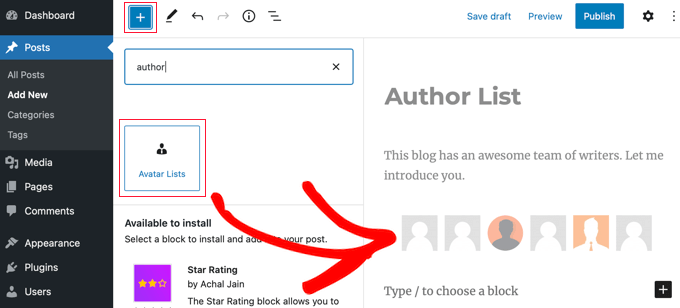
Você precisará localizar o bloco 'Avatar Lists' e arrastá-lo para o post. Depois disso, você pode usar o painel de configurações do bloco à esquerda para configurar a lista.
Primeiro, você precisa selecionar quais funções exibir marcando as caixas na seção 'Quais funções exibir'. Observe que se você deixar todas desmarcadas, uma mensagem de erro será exibida no post publicado.
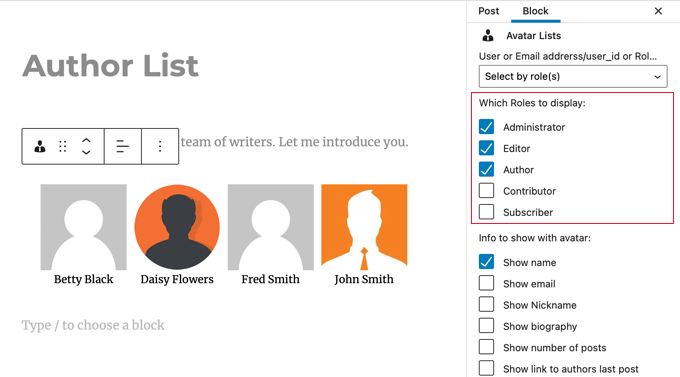
Você também precisa selecionar quais informações deseja exibir com o avatar. Você pode exibir o nome de usuário ou nome de exibição de cada usuário, o endereço de e-mail e biografia, o número de posts que eles escreveram e um link para o último post.
Neste tutorial, exibiremos apenas o nome deles.
Em seguida, você deve rolar para baixo até 'Link avatars to' e selecionar 'Author Page'. Agora, quando você clicar no avatar ou nome do autor, você será levado para a página do autor, onde você poderá ver os posts que eles escreveram.

Você também pode escolher como ordenar a lista, o tamanho dos avatares e se deseja arredondá-los.
Finalmente, você precisa rolar para baixo e clicar na seção 'Advanced' para exibir suas configurações. Aqui, você deve digitar '1' no campo 'Required number of posts'. Isso garantirá que apenas usuários que escreveram posts em seu site sejam exibidos.
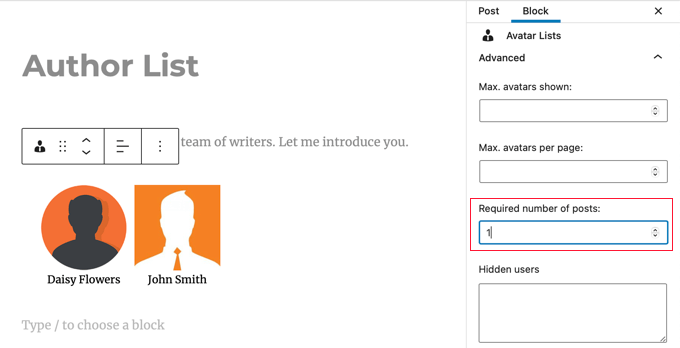
Não se esqueça de publicar ou atualizar o post quando terminar.
O plugin Author Avatars List/Block também permite que você adicione listas de autores ao seu site usando shortcode. Isso é útil se você estiver usando o editor clássico do WordPress. Para mais detalhes, consulte a documentação do plugin.
Listando Autores do WordPress na Barra Lateral
Você pode querer colocar sua lista de autores na barra lateral em vez de um post. Se for o caso, você precisará navegar para Aparência » Widgets. Uma vez lá, você deve clicar no ícone azul '+' no canto superior esquerdo da tela para adicionar um novo widget.
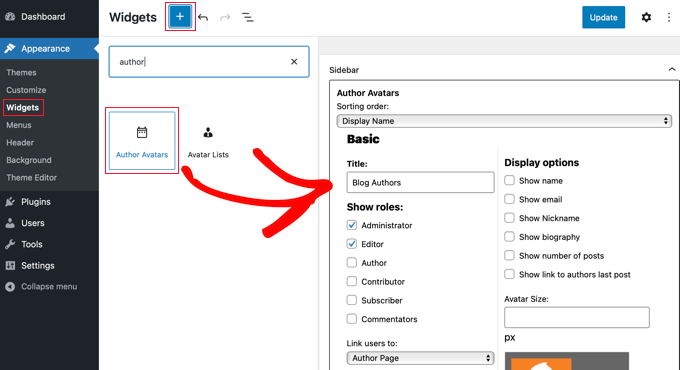
Em seguida, você precisa encontrar o widget 'Author Avatars' e arrastá-lo para a barra lateral. Você pode então configurar o widget usando as mesmas configurações que cobrimos acima.
Quando terminar, não se esqueça de clicar no botão 'Atualizar' na parte superior da tela para salvar o novo widget.
É assim que fica em nosso site de demonstração.
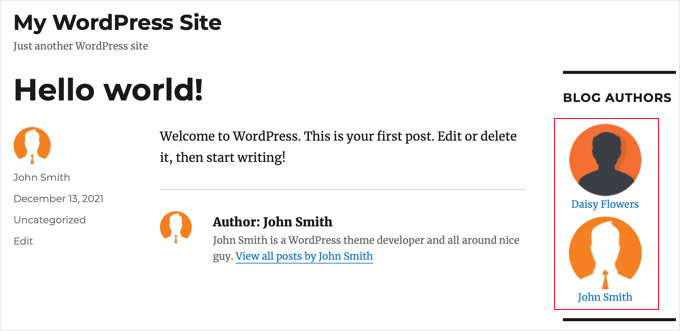
Exibindo uma Foto em Vez do Gravatar
Por padrão, este plugin exibe o Gravatar conectado ao endereço de e-mail do autor. Em alguns casos, seus autores podem preferir exibir uma foto específica para o seu blog.
Você pode conseguir isso instalando um plugin que permite que seus autores façam upload de uma foto para o perfil de usuário deles. Você pode aprender como em nosso guia sobre como adicionar uma foto de autor no WordPress.
Método 2: Listar Autores do WordPress Usando Código
Para exibir uma lista de autores em seu site usando código, você precisará editar os arquivos do seu tema. Se precisar de ajuda para adicionar código ao seu site, consulte nosso guia para iniciantes sobre como colar trechos da web no WordPress.
Simplesmente adicione o seguinte trecho de código ao template index.php do seu tema antes do loop.
<ul>
<?php wp_list_authors('exclude_admin=0&optioncount=1&show_fullname=1&hide_empty=1'); ?>
</ul>

Veja como fica em nosso site de demonstração.
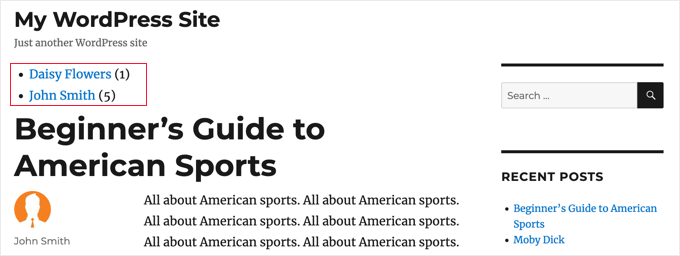
Se você quiser usar este código em um widget de barra lateral, você terá que criar um widget personalizado do WordPress.
Esperamos que este tutorial tenha ajudado você a aprender como listar todos os autores do seu blog no WordPress. Você também pode querer aprender como criar uma página de login personalizada do WordPress ou conferir nossa lista dos melhores construtores de temas para WordPress.
Se você gostou deste artigo, por favor, inscreva-se em nosso Canal do YouTube para tutoriais em vídeo do WordPress. Você também pode nos encontrar no Twitter e no Facebook.




mohadese esmaeeli
Olá! Que interessante e prático! Somos uma equipe de produção de conteúdo e preparamos alguns posts de blog de forma colaborativa. No entanto, durante a publicação, só era possível listar o nome de um autor sob o post. A solução que você mencionou é excelente e prática, e estou implementando-a em nosso site no momento.
WPBeginner Support
Glad our guide helped you solve that issue
Admin
takaitra
Outro bom widget de lista de autores, com mais recursos: http://wordpress.org/extend/plugins/list-authors/
Vou verificar a adição de uma opção para mostrar avatares.
Gagan
Muito obrigado..
Gagan
Tenho uma pergunta, como mostrar os 10 principais contribuidores?
Equipe Editorial
Com este plugin, não sei se existe uma maneira, mas existem outras maneiras que existem. Faremos um artigo sobre isso.
Admin
Fonda
Olá!
Como você pode adicionar gravatar e descrições?
Obrigado!!!
Equipe Editorial
O que você quer dizer com descrições? Para adicionar o gravatar, você simplesmente teria que adicionar o código do e-mail do autor no código do gravatar.
Admin
James Duffell
A descrição é referida como “Informações Biográficas” no perfil do usuário
Anton Trollbäck
Hi! Thanks for this great little plugin. But I would also like it to show gravatars. I don’t really understand “add the code for author email in the gravatar code.”
Do you mind explaining?
Obrigado,
Anton
Equipe Editorial
Sim, por favor, veja nosso artigo já escrito sobre (como exibir uma lista de autores com avatares)