


În mod implicit, WordPress nu facilitează afișarea tuturor autorilor blogului într-un singur loc.
Drept urmare, scriitorii tăi rămân adesea ascunși în spatele postărilor individuale, chiar și atunci când publică în mod regulat conținut excelent. Acest lucru poate încetini blogul tău.
Când cititorii văd doar postări individuale, ei pierd imaginea de ansamblu a celor care creează conținutul tău.
Afișarea autorilor tăi te ajută să evidențiezi persoanele din spatele blogului tău și adaugă o notă mai personală site-ului tău. De asemenea, îi ajută pe vizitatori să se conecteze cu scriitorii pe care îi apreciază și să descopere mai mult din munca lor.
Pentru a te ajuta, îți voi arăta două moduri simple de a lista toți autorii blogului tău în WordPress. Ambele metode sunt prietenoase cu începătorii și nu necesită codare.
💡Răspuns rapid: Cum să afișezi o listă de autori de blog în WordPress
Dacă te grăbești, iată o prezentare generală rapidă a ambelor metode:
- Metoda 1 – Pluginul Author Avatars List/Block: Cel mai bun dacă dorești o listă vizuală, personalizabilă de autori cu avatare, roluri și detalii suplimentare ale utilizatorului, folosind un bloc sau un widget simplu.
- Metoda 2 – WPCode: Cel mai bun dacă dorești o soluție ușoară, bazată pe cod, pentru a afișa o listă simplă de autori cu o configurare minimă.
De ce să afișezi o listă cu toți autorii de blog în WordPress?
Afișarea unei liste cu toți autorii pe blogul tău WordPress te ajută să evidențiezi persoanele din spatele conținutului tău și să îmbunătățești implicarea utilizatorilor.
Iată de ce merită să faci acest lucru:
- Construiește încredere cu cititorii tăi: Când vizitatorii văd autori reali în spatele postărilor tale, blogul tău pare mai credibil și mai autentic.
- Evidențiază-ți contributorii: Oferă recunoaștere scriitorilor care publică în mod regulat conținut pe site-ul tău.
- Îmbunătățește descoperirea conținutului: Cititorii pot găsi cu ușurință mai multe articole de la autorii lor preferați.
- Adaugă o notă personală: Face ca blogul tău să pară mai uman, în loc de o simplă colecție de postări.
- Încurajează vizitele repetate: Când utilizatorii urmăresc anumiți autori, sunt mai predispuși să revină pentru conținut nou.
- Ajută la organizarea blogurilor cu mai mulți autori: Face site-ul tău mai ușor de navigat, mai ales dacă ai mulți contributori.
Acum că înțelegi beneficiile, următorul pas este să alegi metoda potrivită pentru site-ul tău.
Metoda 1: Afișarea autorilor WordPress folosind pluginul Author Avatars List/Block
🥇Cel mai bun pentru: Site-uri bazate pe comunitate care doresc să afișeze o listă vizuală de autori sau o listă de utilizatori cu avatare.
Dacă dorești o modalitate atrăgătoare vizual de a afișa o listă de autori pe site-ul tău WordPress, această metodă este o alegere excelentă.
Recomand pluginul Author Avatars List/Block deoarece este simplu de utilizat și îți oferă multă flexibilitate fără a atinge codul.
Am testat acest instrument personal și funcționează foarte bine pentru a afișa utilizatorii într-un aspect curat, vizual, folosind blocuri Gutenberg.
Unul dintre cele mai mari avantaje este că nu ești limitat doar la autori. Poți afișa și alte roluri de utilizator precum editori, colaboratori sau roluri personalizate. Acest lucru îl face deosebit de util pentru site-uri mai mari sau cu roluri multiple.
Funcționează și cu Gravatar, deci preia automat imaginile de profil ale utilizatorilor dacă acestea sunt setate.
În plus, poți alege exact ce detalii ale autorului să afișezi, cum ar fi numele afișat, numele de utilizator sau biografia.
Mai mult, obții un nivel bun de personalizare. Poți ajusta dimensiunile avatarurilor, filtra utilizatorii care apar, schimba ordinea de sortare și chiar grupa utilizatorii după rol sau blog în configurații multisite.
Pasul 1: Instalează și activează pluginul Author Avatars List/Block
Mai întâi, trebuie să instalezi și să activezi pluginul Author Avatars List/Block pe site-ul tău WordPress. Începe prin a te conecta la tabloul de bord WordPress. De aici, mergi la Plugins » Add Plugin.
În bara de căutare, tastează „Author Avatars”. Când vezi pluginul, apasă butonul „Install Now”. După câteva secunde, butonul se va schimba în „Activate”.
Continuă și apasă-l pentru a activa pluginul pe site-ul tău.
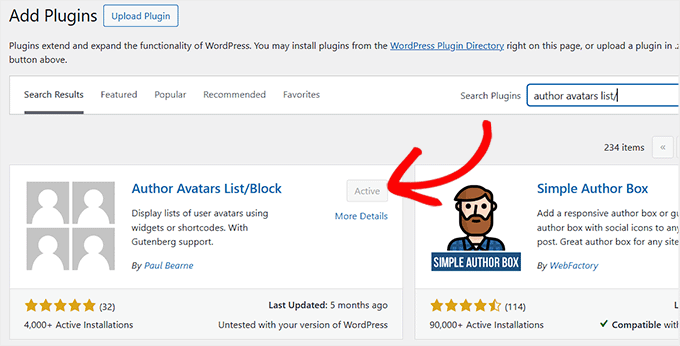
Acum poți începe să afișezi autorii folosind un bloc Gutenberg, în funcție de locul unde vrei să îi arăți.
Dacă nu ești familiarizat cu instalarea pluginurilor, îți sugerez să urmezi ghidul nostru prietenos pentru începători despre cum să instalezi un plugin WordPress.
Pasul 2: Adaugă blocul Listă Autori în Postarea sau Pagina ta
Pentru a afișa lista de autori, deschide postarea sau pagina unde vrei să apară. Sugerez să creezi o pagină nouă numită ceva de genul „Autorii Noștri” sau să editezi o pagină existentă unde această secțiune se potrivește natural.
Odată ce ești în editor, apasă pictograma „Add New Block” din stânga sus pentru a adăuga un bloc nou. Caută „Avatar Lists” și inserează blocul în conținutul tău.
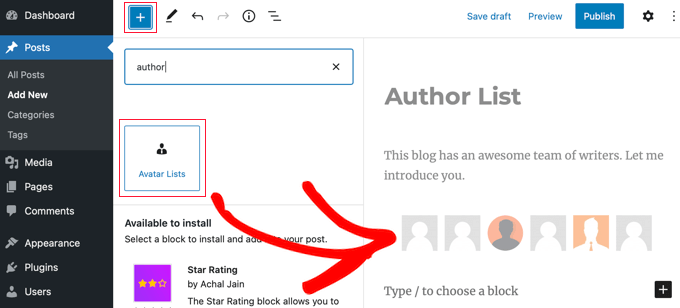
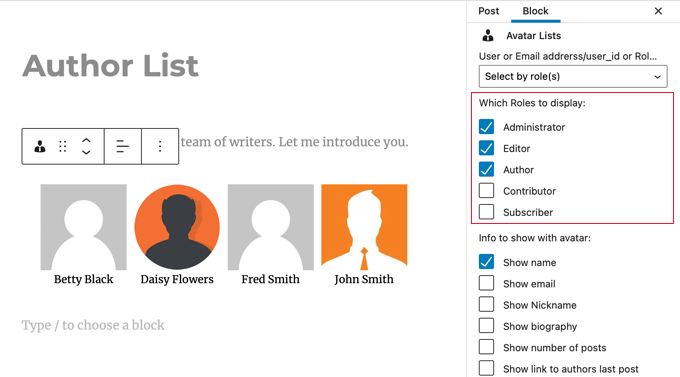
Apoi, trebuie să alegi ce roluri de utilizator să afișezi din panoul de setări al blocului din dreapta.
Recomand să selectezi doar rolurile pe care vrei să le arăți, cum ar fi Autori, Editori sau Colaboratori.
Dacă lași toate rolurile nebifate, blocul nu va afișa nimic și ar putea arăta un mesaj de eroare.
După aceea, poți controla ce informații apar lângă fiecare avatar. Poți alege să afișezi detalii ale autorului precum numele, emailul, biografia, numărul de postări sau chiar ultima lor postare.
Pentru simplitate, sugerez să te limitezi doar la nume sau nume afișat, mai ales dacă vrei un aspect curat și minimalist.
Apoi, derulează la opțiunea „Link avatars to” și alege „Author Page” din meniul derulant.
Acest lucru este util deoarece, atunci când un vizitator dă clic pe numele sau avatarul unui autor, acesta este direcționat către pagina de arhivă a autorului, unde poate vedea toate postările acestuia.
💡 Sfat expert: WordPress creează automat o pagină de autor implicită pentru orice utilizator care a publicat cel puțin o postare. Dar aceasta este de obicei foarte simplă și nu atrăgătoare vizual.
Pentru a îmbunătăți acest aspect, recomand utilizarea SeedProd. Este cel mai bun creator de pagini WordPress pentru a crea pagini personalizate, atrăgătoare vizual, fără a necesita codare. Puteți proiecta un aspect mult mai bun al autorului, care să se potrivească cu brandingul site-ului dvs. și să îmbunătățească experiența generală a utilizatorului.
Pentru mai multe detalii, consultați ghidul nostru despre adăugarea unei pagini personalizate de profil de autor în WordPress.

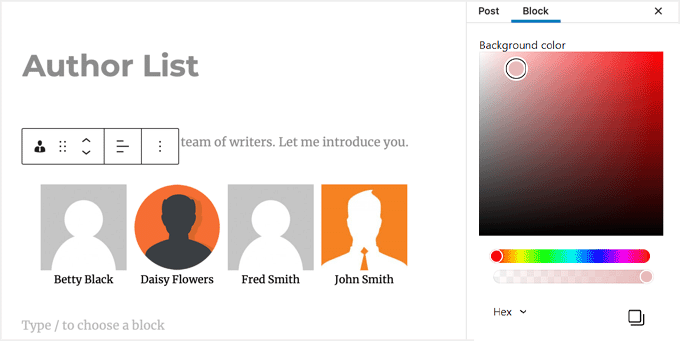
Puteți, de asemenea, să personalizați aspectul listei pentru a se potrivi cu tema dvs. Ajustați setări precum dimensiunea avatarului și ordinea de sortare, sau schimbați elemente de design precum culoarea de fundal, fonturile și marginile pentru a vă asigura că lista se integrează frumos cu site-ul dvs.
Recomand să nu exagerați cu aceste setări la început. În schimb, faceți modificări mici, previzualizați rezultatul și ajustați până când arată curat și consistent cu brandingul dvs.
Pasul 3: Configurați Setările Avansate și Publicați Lista de Autori
Apoi, puteți ajusta setările avansate derulând în jos și deschizând secțiunea „Avansat” din setările blocului. Aici, puteți controla modul în care se comportă lista dvs. de autori și cine apare în ea.
De exemplu, puteți seta opțiunea „Max. avatare afișate” pentru a limita numărul total de autori afișați.
Puteți folosi, de asemenea, „Max. avatare pe pagină” dacă doriți să controlați câți autori apar înainte de a fi adăugată paginarea.
Pluginul calculează paginile necesare automat, folosind o formulă simplă. Deci, dacă aveți 25 de autori și setați maximul la 10, acesta va genera automat 3 pagini pentru dvs.
O setare care îmi place foarte mult este „Numărul necesar de postări”. Recomand setarea acesteia la „1”, astfel încât doar utilizatorii care au publicat cel puțin o postare pe site-ul dvs. vor fi afișați.
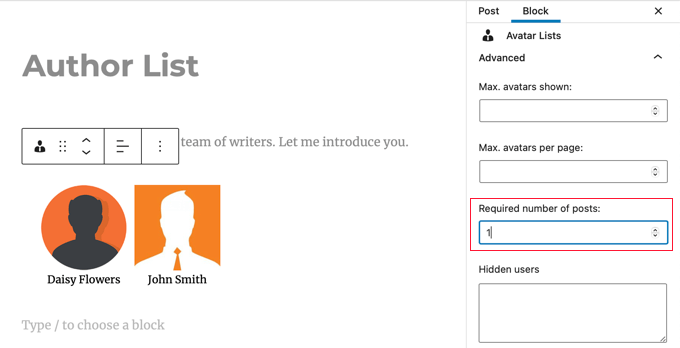
Puteți gestiona vizibilitatea și folosind opțiunea „Utilizatori ascunși”, unde puteți exclude conturi de utilizator specifice prin adăugarea ID-urilor lor de login separate prin virgule.
Dacă doriți și mai mult control, opțiunea „Lista albă de utilizatori” vă permite să afișați doar utilizatorii selectați, listând ID-urile lor de login.
Pentru majoritatea site-urilor, setarea simplă a „Numărului necesar de postări” la 1 este tot ce trebuie să faceți aici. Puteți oricând reveni și explora celelalte opțiuni mai târziu.
Pasul 4: Previzualizați și Afișați Lista de Autori
După ce ați configurat totul, este timpul să vedeți lista dvs. de autori live pe site-ul dvs.
Continuați și faceți clic pe „Publicare” sau „Actualizare” dacă nu ați făcut-o deja. Apoi deschideți pagina într-o filă nouă pentru a previzualiza cum arată lista dvs. de autori pe partea de frontend.
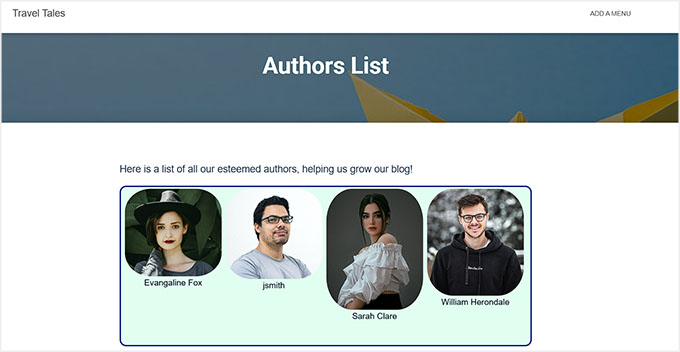
Acest pas este important, deoarece vă permite să verificați rapid spațierea, dimensiunea avatarului și ce utilizatori sunt afișați. Dacă ceva nu arată corect, puteți oricând să reveniți și să ajustați setările blocului.
💡Sfat Expert: Cum să afișați o fotografie de autor în loc de Gravatar
În mod implicit, acest plugin folosește Gravatar pentru a afișa imaginea de profil a fiecărui autor pe baza adresei sale de e-mail. Acest lucru funcționează bine în multe cazuri, dar nu toți autorii pot avea un Gravatar configurat.
Dacă doriți mai mult control asupra imaginilor de profil, recomand înlocuirea Gravatar cu fotografii personalizate ale autorilor. Puteți face acest lucru cu ușurință folosind PublishPress Authors, care permite utilizatorilor să încarce propriile imagini de profil direct în WordPress.
Pentru instrucțiuni pas cu pas, consultați ghidul nostru despre cum să adăugați o fotografie a unui autor în WordPress.
Metoda 2: Afișarea autorilor WordPress folosind WPCode
🥈Cel mai bun pentru: Utilizatori care doresc o listă simplă și ușoară de autori și se simt confortabil adăugând mici fragmente de cod.
Dacă doriți să adăugați doar o listă simplă de autori pe site-ul dvs. WordPress, o puteți face adăugând un fragment de cod PHP personalizat folosind funcția wp_list_authors().
Acum, este posibil să fi văzut tutoriale care sugerează adăugarea codului direct în fișierul functions.php al temei dvs.
Cu toate acestea, nu recomand această abordare pentru începători. Chiar și o mică greșeală în cod vă poate defecta site-ul și vă poate bloca accesul la zona de administrare.
De aceea, recomand să folosiți WPCode în schimb.

Cu peste 3.000.000 de instalări, am constatat că este cea mai sigură și mai ușoară modalitate de a adăuga cod personalizat în WordPress. Vă permite să inserați fragmente de cod fără a edita fișierele temei și le puteți activa sau dezactiva printr-un singur clic.
Una dintre caracteristicile care îmi plac foarte mult este controlul locației. Puteți alege exact unde rulează codul dvs., cum ar fi înainte sau după postări, în interiorul conținutului sau chiar între postări în arhive. Acest lucru face ușor de controlat cum și unde apare lista dvs. de autori.
WPCode include, de asemenea, logica condițională inteligentă, care este foarte utilă pentru afișări mai țintite. Acest lucru vă oferă mult mai multă flexibilitate atunci când nu doriți ca lista să apară pe întregul site.
Am folosit instrumentul de mai multe ori și nu m-a dezamăgit niciodată. Pentru a afla mai multe despre experiența colectivă a echipei noastre, consultați recenzia noastră detaliată despre WPCode.
Pasul 1: Instalați și configurați WPCode
Puteți începe vizitând site-ul oficial WPCode și achiziționând pluginul dacă doriți acces la funcții avansate.
Odată ce îl aveți, urmați instrucțiunile de configurare pentru a-l instala pe site-ul dvs. Dacă nu sunteți sigur cum să faceți acest lucru, urmați ghidul nostru prietenos pentru începători despre cum să instalați un plugin WordPress.
📍 Notă: Puteți folosi versiunea gratuită a WPCode pentru această metodă, deoarece funcționează bine pentru fragmente de cod de bază, cum ar fi o listă de autori.
Cu toate acestea, voi folosi versiunea Pro, deoarece include funcții precum logica condițională inteligentă și controale avansate de afișare.
Dacă sunteți pe planul gratuit, nu veți avea logică condițională. Acest lucru înseamnă că va trebui să folosiți opțiunea de scurtcod pentru a plasa manual lista de autori pe o anumită pagină, postare sau zonă de widget.
După activare, accesați pagina Code Snippets » Settings din tabloul de bord WordPress pentru a introduce cheia de licență. Puteți obține aceste informații din contul dvs. de pe site-ul WPCode.
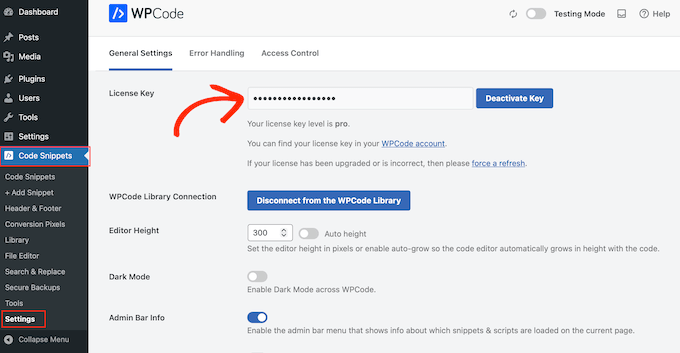
Pasul 2: Creați un nou fragment de cod
În continuare, accesați pagina Code Snippets » + Add Snippet din tabloul de bord WordPress.
Apoi, faceți clic pe butonul „+ Adăugați un fragment personalizat” sub opțiunea „Adăugați codul dvs. personalizat (Fragment nou)”.

Aici veți vedea două opțiuni: „Auto Insert” și „Shortcode”.
Începeți prin a selecta „PHP Snippet” ca tip de cod.

Apoi, dați un nume fragmentului dvs.
Acest titlu este doar pentru referința dvs. și nu va fi vizibil pe site-ul dvs., așa că alegeți ceva de genul „Display Author List”, care vă ajută să-l recunoașteți mai târziu.
Pasul 3: Adăugați fragmentul de cod pentru lista de autori
Acum este momentul să adăugați codul personalizat care va afișa lista dvs. de autori WordPress.
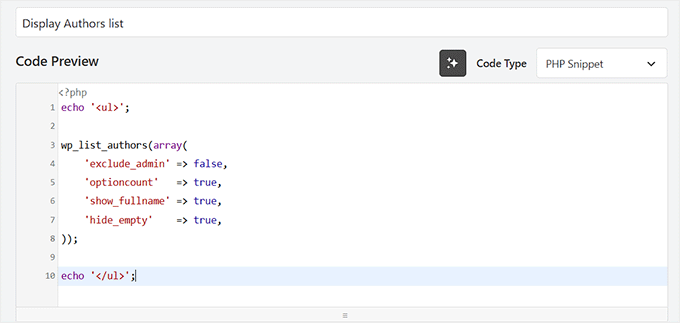
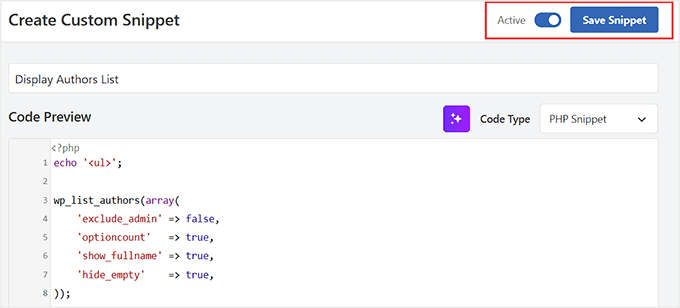
În editorul WPCode, lipiți următorul cod în caseta „Code Preview”:
echo '<ul>';

wp_list_authors(array(
    'exclude_admin' => false,
    'optioncount'   => true,
    'show_fullname' => true,
    'hide_empty'    => true,
));

echo '</ul>';
Acest cod spune pur și simplu WordPress să genereze o listă a tuturor autorilor site-ului dvs. și să îi afișeze într-o listă HTML de bază.
Rețineți că aspectul vizual al acestei liste (cum ar fi fonturile și spațierea) este controlat în întregime de CSS-ul temei WordPress active pentru listele cu marcatori. Dacă doriți o grilă mai vizuală, Metoda 1 este alegerea mai bună.
De asemenea, afișează numărul de postări scrise de fiecare autor, astfel încât vizitatorii să poată vedea rapid cât de activ este fiecare contributor pe blogul dvs.
Pasul 4: Alegeți unde să afișați lista de autori
După adăugarea codului, derulați în jos la secțiunea „Insertion” din WPCode. Aici decideți cum și unde va apărea lista dvs. de autori pe site-ul dvs.
Aici, veți vedea două opțiuni: „Inserare automată” și „Cod scurt”.
Pentru această metodă, alegeți pur și simplu „Auto Insert”.

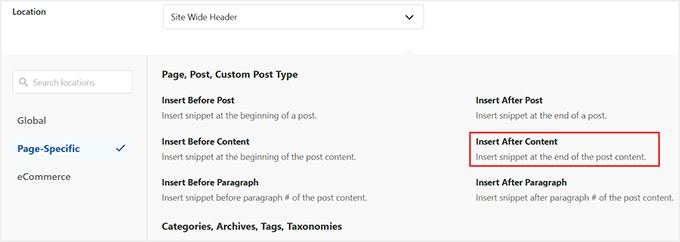
Apoi, extindeți meniul derulant „Location” și comutați la fila „Page-Specific”.
WPCode vă oferă mai multe opțiuni de plasare aici, cum ar fi inserarea fragmentului înainte sau după postări, în interiorul conținutului sau între postări în arhive.
Pentru a păstra lucrurile simple, recomand să selectați „Insert After Post”. Aceasta înseamnă că lista dvs. de autori va apărea automat la sfârșitul conținutului dvs. pe întregul site.
Cu toate acestea, dacă doriți să afișați lista de autori doar pe o anumită pagină, atunci ar trebui să utilizați o abordare diferită.
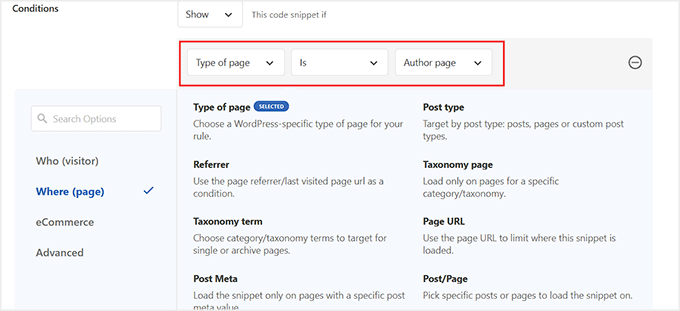
Derulați în jos și activați opțiunea „Smart Conditional Logic”.
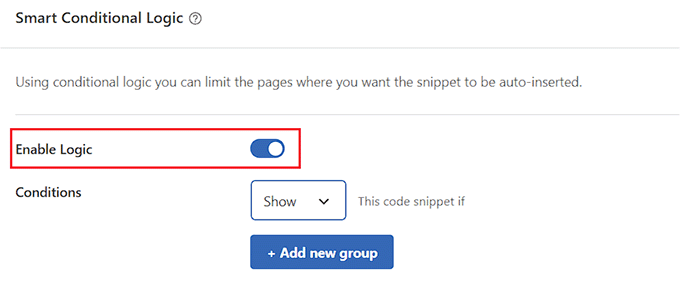
După aceea, asigurați-vă că selectați opțiunea „Show” pentru condiția fragmentului de cod și faceți clic pe butonul „+ Add new group”.
Acest lucru va deschide noi setări în secțiunea „Smart Conditional Logic”. De aici, selectați opțiunea „Type of page” din meniul derulant din stânga.
Apoi, alegeți o „Specific Page” (cum ar fi pagina dvs. „Despre noi” sau „Echipa noastră”) unde doriți să afișați lista din meniul derulant din dreapta.
📍Notă: Smart Conditional Logic este o funcție Pro și nu este disponibilă în versiunea gratuită a WPCode.
Dacă utilizați versiunea gratuită și doriți totuși să adăugați lista de autori doar pe o anumită pagină, atunci recomand să comutați la opțiunea „Shortcode” în locul „Auto Insert”.
WPCode va genera un shortcode pe care îl puteți plasa oriunde folosind blocul „Shortcode” în WordPress, inclusiv în postări, pagini sau zone de widget.
Pentru mai multe detalii despre cum funcționează acest lucru, puteți consulta ghidul nostru despre adăugarea shortcodurilor în WordPress.
Pasul 5: Activați și Salvați Fragmentul Dvs.
După ce ați configurat totul, derulați înapoi în partea de sus a ecranului WPCode.
Acum comutați comutatorul de la „Inactiv” la „Activ”. Acest lucru va activa fragmentul de cod pe site-ul dvs.
Apoi, faceți clic pe butonul „Salvați Fragmentul” pentru a stoca modificările.
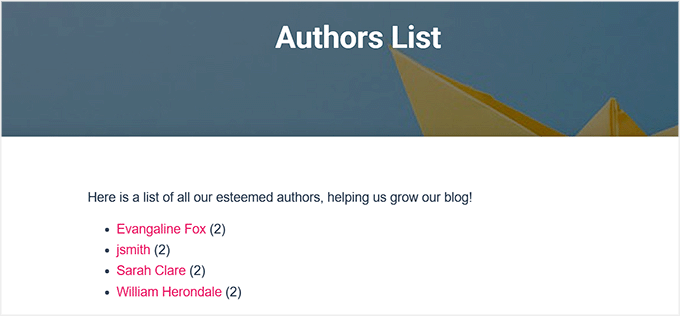
Odată ce acest lucru este făcut, vizitați pagina sau postarea unde ați ales să afișați lista de autori.
Ar trebui să vedeți acum lista dvs. de autori WordPress apărând pe partea frontală a site-ului dvs.
📍Notă: Lista de autori va apărea ca o listă simplă, neformatată, cu marcatori. Aspectul final depinde de stilizarea temei dvs. WordPress. Puteți personaliza în continuare aspectul acesteia cu CSS personalizat.
Mai multe moduri de a îmbunătăți implicarea pe blogul tău cu mai mulți autori
Când gestionați un blog WordPress cu mai mulți autori, listarea autorilor este doar o parte a imaginii. Pentru a îmbunătăți și mai mult implicarea pe blogul dvs. cu mai mulți autori, vă recomand să încercați aceste strategii simple:
- Afișați Biografiile Autorilor Cu Fiecare Postare: Acest lucru îi ajută pe cititori să înțeleagă cine a scris conținutul și creează o conexiune mai puternică cu echipa dvs.
- Link către Paginile de Arhivă ale Autorilor: Facilitați utilizatorilor descoperirea mai multor articole de la același scriitor cu un singur clic.
- Evidențiați Postările Populare: Prezentați conținutul dvs. cel mai performant pentru a ghida noii vizitatori către articolele dvs. cele mai valoroase.
- Adăugați o Secțiune de Postări Similare: Sugerați articole similare la sfârșitul fiecărei postări pentru a menține utilizatorii să navigheze mai mult pe site-ul dvs.
- Utilizați o Pagină „Faceți Cunoștință cu Echipa”: Prezentați-vă scriitorii și colaboratorii, astfel încât blogul dvs. să pară mai personal și mai de încredere.
- Încurajați Explorarea Categoriilor: Organizați conținutul în mod clar, astfel încât cititorii să poată trece cu ușurință între subiectele care îi interesează.
Aceste îmbunătățiri mici lucrează împreună pentru a menține utilizatorii implicați, a crește numărul de vizualizări ale paginilor și a face ca blogul dvs. WordPress să pară mai conectat și mai ușor de utilizat.
Întrebări frecvente despre adăugarea unei liste de autori în WordPress
Dacă încă aveți câteva întrebări, nu sunteți singur. Mulți utilizatori WordPress se confruntă cu aceeași confuzie atunci când configurează liste de autori pentru prima dată.
În această secțiune, voi răspunde la unele dintre cele mai frecvente întrebări pentru a vă ajuta să faceți totul să funcționeze fără probleme pe site-ul dvs.
Cum listez mai mulți autori în WordPress?
Puteți lista mai mulți autori în WordPress folosind un plugin precum Author Avatars List/Block sau adăugând cod personalizat cu WPCode. Ambele metode vă permit să afișați toți autorii site-ului dvs. într-o listă curată.
Cum gestionez autorii într-un blog WordPress?
Puteți gestiona autorii într-un blog WordPress prin atribuirea de roluri de utilizator din secțiunea Utilizatori din tabloul de bord. Acest lucru vă permite să controlați cine poate scrie, edita sau publica conținut pe site-ul dvs.
Pentru mai multe informații, consultați ghidul nostru despre îmbunătățirea fluxului de lucru editorial într-un blog cu mai mulți autori.
Câți autori poți avea pe un blog WordPress?
Puteți avea un număr nelimitat de autori pe un blog WordPress. WordPress nu restricționează numărul de utilizatori pe care îi puteți adăuga, astfel încât să vă puteți scala echipa pe măsură ce site-ul dvs. crește.
Cum găsesc scriitori pentru blogul meu?
Puteți găsi scriitori pentru blogul dvs. angajând freelanceri, acceptând postări de invitați sau adăugând utilizatori noi pe site-ul dvs. WordPress. Mulți proprietari de bloguri folosesc, de asemenea, comunități de scriere sau platforme de joburi pentru a găsi colaboratori.
Care este diferența dintre editor și autor în WordPress?
Principala diferență este că un autor poate doar să scrie și să publice propriile postări, în timp ce un editor poate gestiona și publica postări de la toți utilizatorii. Editorii au, de asemenea, mai mult control asupra conținutului site-ului și a reviziilor.
Sper că acest tutorial v-a ajutat să învățați cum să afișați o listă de autori în WordPress. De asemenea, s-ar putea să doriți să învățați cum să activați urmărirea autorilor în WordPress sau să consultați lista noastră de pluginuri pentru gestionarea blogurilor WordPress cu mai mulți autori.
Dacă v-a plăcut acest articol, atunci vă rugăm să vă abonați la Canalul nostru de YouTube pentru tutoriale video despre WordPress. Ne puteți găsi, de asemenea, pe Twitter și Facebook.



mohadese esmaeeli
Salut! Cât de interesant și practic! Suntem o echipă de producție de conținut și pregătim câteva postări de blog în colaborare. Cu toate acestea, în timpul publicării, a fost posibil să fie listat sub postare doar numele unui singur autor. Soluția pe care ați menționat-o este excelentă și practică, și o implementez în prezent pe site-ul nostru.
Suport WPBeginner
Mă bucur că ghidul nostru v-a ajutat să rezolvați acea problemă
Admin
takaitra
Un alt widget bun pentru lista de autori, cu mai multe funcționalități: http://wordpress.org/extend/plugins/list-authors/
Voi analiza adăugarea unei opțiuni pentru afișarea avatarurilor.
Gagan
Mulțumesc mult..
Gagan
Am o întrebare, cum să afișez primii 10 contribuitori?
Personal editorial
Cu acest plugin, nu știu dacă există o modalitate care există, dar există alte modalități care există. Vom face o scriere despre asta.
Admin
Fonda
Salut!
Cum puteți adăuga gravatar și descrieri?
Mulțumesc!!!
Personal editorial
Ce înțelegeți prin descrieri? Pentru a adăuga gravatar, ar trebui pur și simplu să adăugați codul pentru emailul autorului în codul gravatar.
Admin
James Duffell
Descrierea este denumită „Informații biografice” în profilul utilizatorilor
Anton Trollbäck
Salut! Mulțumesc pentru acest mic plugin grozav. Dar aș dori, de asemenea, ca acesta să afișeze gravatars. Nu înțeleg cu adevărat „adăugați codul pentru e-mailul autorului în codul gravatar”.
Vă deranjează să explicați?
Mulțumesc,
Anton
Personal editorial
Da, vă rugăm să consultați articolul nostru deja scris despre (cum să afișați lista de autori cu avatare)