


Por padrão, o WordPress não facilita a exibição de todos os autores do seu blog em um só lugar.
Como resultado, seus escritores muitas vezes ficam escondidos atrás de posts individuais, mesmo quando publicam conteúdo de qualidade regularmente. Isso pode prejudicar seu blog.
Quando os leitores veem apenas posts únicos, eles perdem a visão geral de quem está criando seu conteúdo.
Mostrar seus autores ajuda a destacar as pessoas por trás do seu blog e adiciona um toque mais pessoal ao seu site. Também ajuda os visitantes a se conectarem com os escritores que eles gostam e a encontrarem mais do trabalho deles.
Para te ajudar, mostrarei duas maneiras simples de listar todos os autores do seu blog no WordPress. Ambos os métodos são fáceis para iniciantes e não exigem nenhum código.
💡Resposta Rápida: Como Exibir uma Lista de Autores de Blog no WordPress
Se você está com pressa, aqui está um breve resumo de ambos os métodos:
- Método 1 – Plugin Author Avatars List/Block: Melhor se você quiser uma lista de autores visual e personalizável com avatares, cargos e detalhes extras do usuário usando um bloco ou widget simples.
- Método 2 – WPCode: Melhor se você quiser uma solução leve e baseada em código para exibir uma lista simples de autores com configuração mínima.
Por que Exibir uma Lista de Todos os Autores de Blog no WordPress?
Exibir uma lista de todos os autores no seu blog WordPress ajuda a destacar as pessoas por trás do seu conteúdo e a melhorar o engajamento do usuário.
Veja por que vale a pena fazer isso:
- Constrói Confiança Com Seus Leitores: Quando os visitantes veem autores reais por trás de seus posts, seu blog parece mais credível e autêntico.
- Destaca Seus Colaboradores: Dá reconhecimento aos escritores que publicam conteúdo regularmente em seu site.
- Melhora a Descoberta de Conteúdo: Os leitores podem encontrar facilmente mais artigos de seus autores favoritos.
- Adiciona um Toque Pessoal: Faz seu blog parecer mais humano em vez de apenas uma coleção de posts.
- Incentiva Visitas Repetidas: Quando os usuários seguem autores específicos, eles são mais propensos a voltar para novo conteúdo.
- Ajuda a Organizar Blogs com Vários Autores: Torna seu site mais fácil de navegar, especialmente se você tiver muitos colaboradores.
Agora que você entende os benefícios, o próximo passo é escolher o método certo para o seu site.
Método 1: Exibir Autores do WordPress Usando o Plugin Author Avatars List/Block
🥇Ideal para: Sites com comunidade que desejam exibir uma lista visual de autores ou lista de usuários com avatares.
Se você deseja uma maneira visualmente atraente de exibir uma lista de autores em seu site WordPress, este método é uma ótima escolha.
Eu recomendo o plugin Author Avatars List/Block porque ele é simples de usar e oferece muita flexibilidade sem precisar mexer em código.
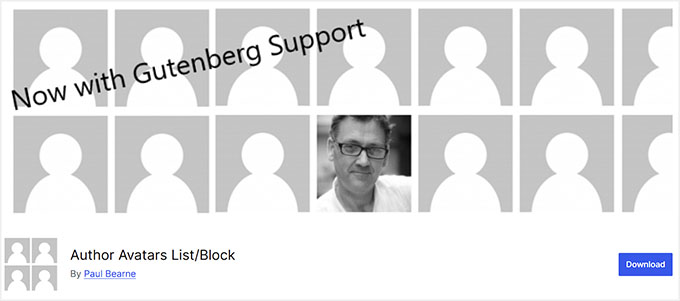
Eu mesmo testei esta ferramenta e ela funciona muito bem para mostrar usuários em um layout visual limpo usando blocos Gutenberg.
Um de seus maiores trunfos é que você não se limita apenas a autores. Você também pode exibir outras funções de usuário como editores, colaboradores ou funções personalizadas. Isso o torna especialmente útil para sites maiores ou com várias funções.
Ele também funciona com o Gravatar, então ele puxa automaticamente as imagens de perfil do usuário se elas estiverem definidas.
Além disso, você pode escolher exatamente quais detalhes do autor mostrar, como nome de exibição, nome de usuário ou biografia.
Além disso, você obtém um bom nível de personalização. Você pode ajustar os tamanhos dos avatares, filtrar quais usuários aparecem, alterar a ordem de classificação e até agrupar usuários por função ou blog em configurações de multisite.
Passo 1: Instale e Ative o Plugin Author Avatars List/Block
Primeiro, você precisa instalar e ativar o plugin Author Avatars List/Block em seu site WordPress. Comece fazendo login no seu painel do WordPress. A partir daqui, vá para Plugins » Adicionar Plugin.
Na barra de pesquisa, digite ‘Author Avatars’. Quando vir o plugin, clique no botão ‘Instalar agora’. Após alguns segundos, o botão mudará para ‘Ativar’.
Vá em frente e clique nele para ativar o plugin em seu site.
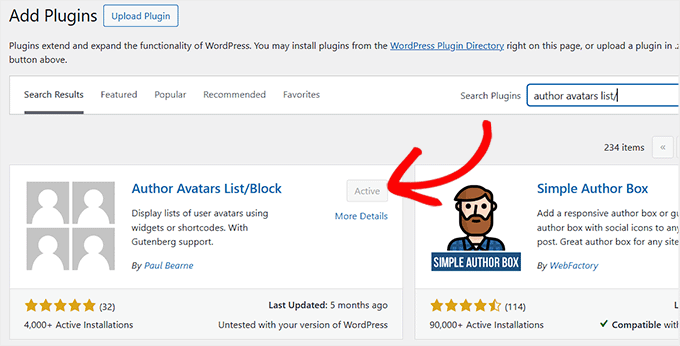
Agora você pode começar a exibir seus autores usando um bloco Gutenberg, dependendo de onde você deseja mostrá-los.
Se você não está familiarizado com a instalação de plugins, sugiro seguir nosso guia amigável para iniciantes sobre como instalar um plugin do WordPress.
Passo 2: Adicione o Bloco de Lista de Autores ao seu Post ou Página
Para exibir a lista de autores, abra o post ou a página onde você deseja que ela apareça. Sugiro criar uma nova página chamada algo como ‘Nossos Autores’ ou editar uma página existente onde esta seção se encaixe naturalmente.
Uma vez que você esteja no editor, clique no ícone ‘Adicionar Novo Bloco’ no canto superior esquerdo para adicionar um novo bloco. Procure por ‘Avatar Lists’ e insira o bloco em seu conteúdo.
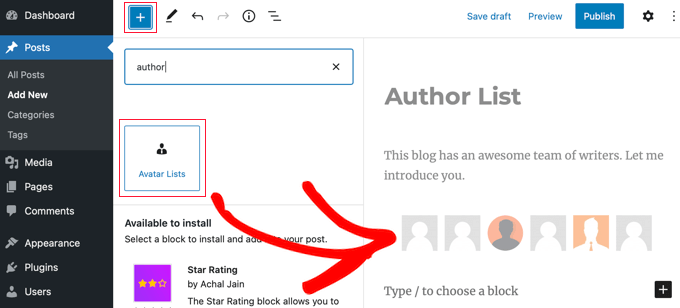
Em seguida, você precisa escolher quais funções de usuário exibir no painel de configurações do bloco à direita.
Recomendo selecionar apenas as funções que você deseja mostrar, como Autores, Editores ou Colaboradores.
Se você deixar todas as funções desmarcadas, o bloco não exibirá nada e poderá mostrar uma mensagem de erro.
Depois disso, você pode controlar quais informações aparecem com cada avatar. Você pode optar por mostrar detalhes do autor como o nome, e-mail, biografia, contagem de posts ou até mesmo seu último post.
Para simplificar, sugiro ficar apenas com o nome ou nome de exibição, especialmente se você quiser um layout limpo e minimalista.
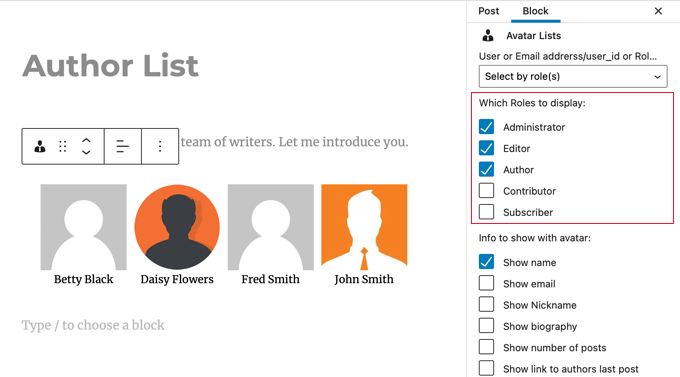
Em seguida, role até a opção ‘Link avatars to’ e escolha ‘Author Page’ no menu suspenso.
Isso é útil porque quando um visitante clica no nome ou avatar de um autor, ele o leva para a página de arquivo desse autor, onde ele pode ver todos os seus posts.
💡 Dica de especialista: O WordPress cria automaticamente uma página de autor padrão para qualquer usuário que publicou pelo menos um post. Mas geralmente é muito básica e não visualmente atraente.
Para melhorar isso, recomendo usar o SeedProd. É o melhor construtor de páginas WordPress para criar páginas personalizadas e visualmente atraentes sem codificação. Você pode projetar um layout de autor muito melhor que corresponda à identidade visual do seu site e melhore a experiência geral do usuário.
Para mais detalhes, confira nosso guia sobre como adicionar uma página de perfil de autor personalizada no WordPress.

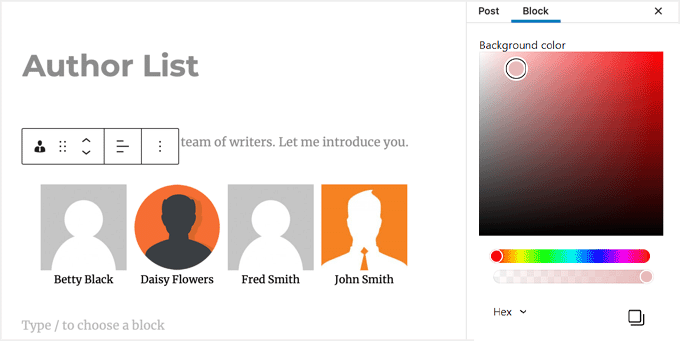
Você também pode personalizar a aparência da lista para combinar com seu tema. Ajuste configurações como tamanho do avatar e ordem de classificação, ou altere elementos de design como cor de fundo, fontes e bordas para garantir que a lista se integre bem ao seu site.
Recomendo não exagerar nessas configurações no início. Em vez disso, faça pequenas alterações, visualize o resultado e ajuste até que pareça limpo e consistente com sua identidade visual.
Etapa 3: Configure as Configurações Avançadas e Publique sua Lista de Autores
Em seguida, você pode refinar as configurações avançadas rolando para baixo e abrindo a seção ‘Avançado’ nas configurações do bloco. Aqui, você pode controlar como sua lista de autores se comporta e quem aparece nela.
Por exemplo, você pode definir a opção ‘Máx. de avatares exibidos’ para limitar o número total de autores exibidos.
Você também pode usar ‘Máx. de avatares por página’ se quiser controlar quantos autores aparecem antes que a paginação seja adicionada.
O plugin calcula as páginas necessárias automaticamente usando uma fórmula simples. Portanto, se você tiver 25 autores e definir o máximo para 10, ele gerará automaticamente 3 páginas para você.
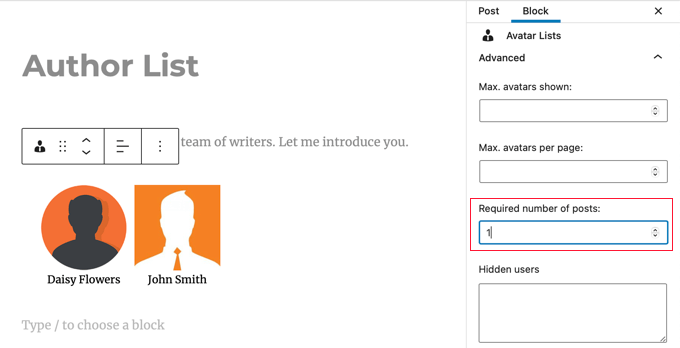
Uma configuração que eu realmente gosto é ‘Número mínimo de posts’. Recomendo definir isso para ‘1’, para que apenas usuários que publicaram pelo menos um post em seu site sejam exibidos.
Você também pode gerenciar a visibilidade usando a opção ‘Usuários ocultos’, onde você pode excluir contas de usuário específicas adicionando seus nomes de login separados por vírgulas.
Se você quiser ainda mais controle, a opção ‘Lista de permissão de usuários’ permite exibir apenas usuários selecionados listando seus nomes de login.
Para a maioria dos sites, simplesmente definir o ‘Número mínimo de posts’ para 1 é tudo o que você precisa fazer aqui. Você sempre pode voltar e explorar as outras opções mais tarde.
Etapa 4: Visualize e Exiba sua Lista de Autores
Depois de configurar tudo, é hora de ver sua lista de autores ao vivo em seu site.
Vá em frente e clique em ‘Publicar’ ou ‘Atualizar’, se ainda não o fez. Em seguida, abra a página em uma nova aba para visualizar como sua lista de autores aparece no front-end.
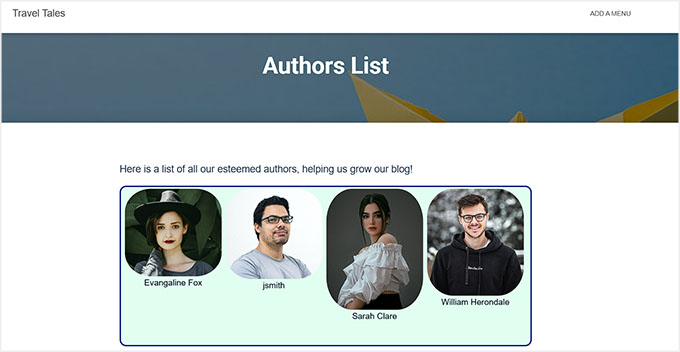
Esta etapa é importante porque permite verificar rapidamente o espaçamento, o tamanho do avatar e quais usuários estão sendo exibidos. Se algo não parecer certo, você sempre pode voltar e ajustar as configurações do bloco.
💡 Dica de Especialista: Como Exibir uma Foto do Autor em Vez do Gravatar
Por padrão, este plugin usa o Gravatar para mostrar a imagem do perfil de cada autor com base em seu endereço de e-mail. Isso funciona bem em muitos casos, mas nem todos os autores podem ter um Gravatar configurado.
Se você quiser mais controle sobre as imagens de perfil, recomendo substituir o Gravatar por fotos de autor personalizadas. Você pode fazer isso facilmente usando o PublishPress Authors, que permite aos usuários carregar suas próprias fotos de perfil diretamente no WordPress.
Para instruções passo a passo, consulte nosso guia sobre como adicionar uma foto de autor no WordPress.
Método 2: Exibir Autores do WordPress Usando WPCode
🥈Ideal para: Usuários que desejam uma lista de autores simples e leve e se sentem confortáveis em adicionar pequenos trechos de código.
Se você está procurando adicionar apenas uma lista simples de autores ao seu site WordPress, pode fazer isso adicionando um trecho de código PHP personalizado usando a função wp_list_authors().
Agora, você pode ter visto tutoriais que sugerem adicionar código diretamente ao arquivo functions.php do seu tema.
No entanto, não recomendo essa abordagem para iniciantes. Mesmo um pequeno erro no código pode quebrar seu site e bloquear o acesso à área administrativa.
É por isso que recomendo usar o WPCode em vez disso.

Com mais de 3.000.000 de instalações, descobri que é a maneira mais segura e fácil de adicionar código personalizado ao WordPress. Ele permite inserir trechos de código sem editar os arquivos do tema, e você pode ativá-los ou desativá-los com um único clique.
Uma das funcionalidades que eu realmente gosto é o controle de localização. Você pode escolher exatamente onde seu código é executado, como antes ou depois das postagens, dentro do conteúdo, ou até mesmo entre as postagens em arquivos. Isso facilita o controle de como e onde sua lista de autores aparece.
O WPCode também inclui Lógica Condicional Inteligente, que é muito útil para exibições mais direcionadas. Isso lhe dá muito mais flexibilidade quando você não quer que a lista apareça em todo o site.
Eu usei a ferramenta várias vezes e ela nunca decepcionou. Para saber mais sobre a experiência coletiva de nossa equipe, dê uma olhada em nossa revisão detalhada do WPCode.
Passo 1: Instalar e Configurar o WPCode
Você pode começar visitando o site oficial do WPCode e comprando o plugin se quiser acesso a recursos avançados.
Depois de tê-lo, siga as instruções de configuração para instalá-lo em seu site. Se você não tem certeza de como fazer isso, siga nosso guia amigável para iniciantes sobre como instalar um plugin do WordPress.
📍 Observação: Você pode usar a versão gratuita do WPCode para este método, pois ela funciona bem para trechos de código básicos como uma lista de autores.
No entanto, usarei a versão Pro porque ela inclui recursos como Lógica Condicional Inteligente e controles de exibição avançados.
Se você estiver no plano gratuito, não terá lógica condicional. Isso significa que você precisará usar a opção de shortcode para colocar manualmente a lista de autores em uma página específica, postagem ou área de widget.
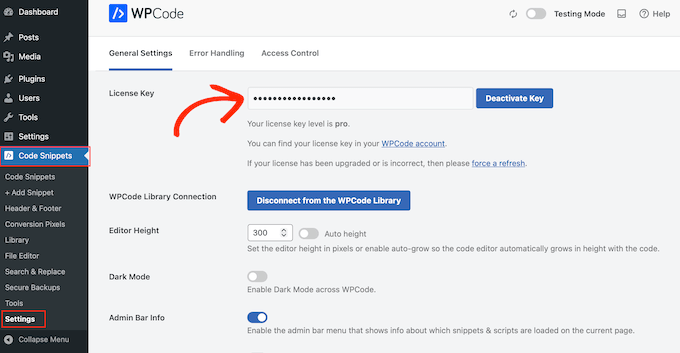
Após a ativação, vá para a página Code Snippets » Settings no painel do WordPress para inserir sua chave de licença. Você pode obter essas informações em sua conta no site do WPCode.
Passo 2: Criar um Novo Trecho de Código
Em seguida, acesse a página Code Snippets » + Add Snippet no painel do WordPress.
Em seguida, clique no botão ‘+ Adicionar Snippet Personalizado’ na opção ‘Adicionar Seu Código Personalizado (Novo Snippet)’.

Isso o levará à página ‘Create Custom Snippet’, onde você poderá começar a configurar.
Comece selecionando ‘PHP Snippet’ como seu tipo de código.

Em seguida, dê um nome ao seu snippet.
Este título é apenas para sua referência e não será visível em seu site, portanto, escolha algo como ‘Display Author List’, que o ajude a reconhecê-lo mais tarde.
Etapa 3: Adicionar o Snippet de Código da Lista de Autores
Agora é hora de adicionar o código personalizado que exibirá sua lista de autores do WordPress.
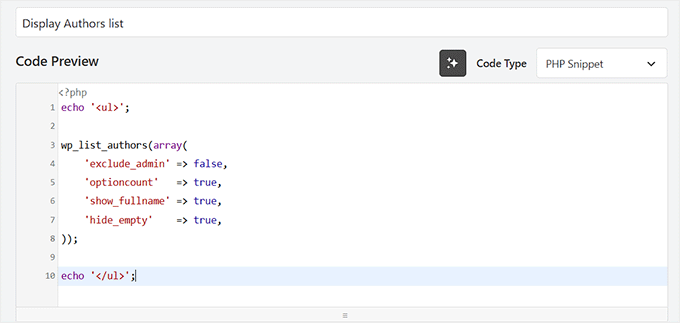
No editor WPCode, cole o seguinte código na caixa ‘Code Preview’:
echo '<ul>';

wp_list_authors(array(
    'exclude_admin' => false,
    'optioncount'   => true,
    'show_fullname' => true,
    'hide_empty'    => true,
));

echo '</ul>';
Este código simplesmente diz ao WordPress para gerar uma lista de todos os autores do seu site e exibi-los dentro de uma lista HTML básica.
Lembre-se de que a aparência visual desta lista (como fontes e espaçamento) é totalmente controlada pelo CSS do seu tema WordPress ativo para listas com marcadores. Se você deseja uma grade mais visual, o Método 1 é a melhor escolha.
Ele também exibe o número de posts que cada autor escreveu, para que os visitantes possam ver rapidamente o quão ativo cada colaborador é em seu blog.
Etapa 4: Escolher Onde Exibir Sua Lista de Autores
Após adicionar seu código, role para baixo até a seção ‘Insertion’ no WPCode. É aqui que você decide como e onde sua lista de autores aparecerá em seu site.
Aqui, você verá duas opções: ‘Auto Insert’ e ‘Shortcode’.
Para este método, simplesmente escolha ‘Auto Insert’.

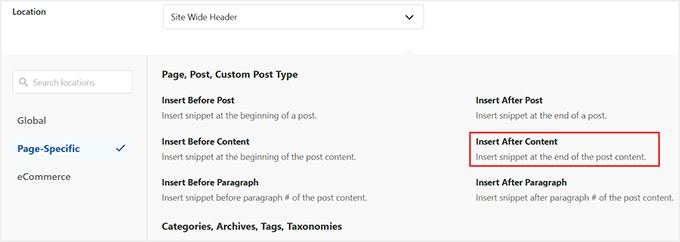
Em seguida, expanda o menu suspenso ‘Location’ e mude para a aba ‘Page-Specific’.
O WPCode oferece várias opções de posicionamento aqui, como inserir o snippet antes ou depois dos posts, dentro do conteúdo ou entre os posts em arquivos.
Para manter as coisas simples, recomendo selecionar ‘Insert After Post’. Isso significa que sua lista de autores aparecerá automaticamente no final do seu conteúdo em todo o seu site.
No entanto, se você deseja exibir a lista de autores apenas em uma página específica, então você deve usar uma abordagem diferente.
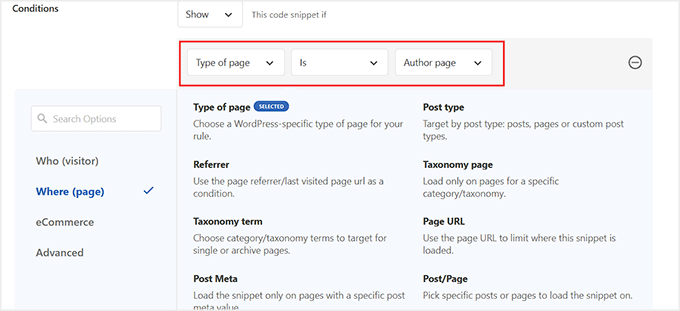
Role para baixo e ative a opção ‘Smart Conditional Logic’.
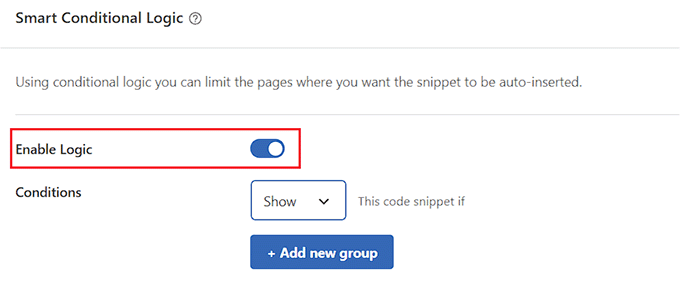
Depois disso, certifique-se de selecionar a opção ‘Show’ para a condição do snippet de código e clique no botão ‘+ Add new group’.
Isso abrirá algumas novas configurações na seção ‘Smart Conditional Logic’. A partir daqui, selecione a opção ‘Type of page’ no menu suspenso à esquerda.
Em seguida, escolha uma ‘Specific Page’ (como sua página ‘Sobre Nós’ ou ‘Nossa Equipe’) onde você deseja exibir a lista no menu suspenso à direita.
📍Observação: Smart Conditional Logic é um recurso Pro e não está disponível na versão gratuita do WPCode.
Se você estiver usando a versão gratuita e ainda quiser adicionar a lista de autores a uma página específica, recomendo mudar para a opção ‘Shortcode’ em vez de ‘Auto Insert’.
O WPCode gerará um shortcode que você pode colocar em qualquer lugar usando o bloco ‘Shortcode’ no WordPress, incluindo posts, páginas ou áreas de widget.
Para mais detalhes sobre como isso funciona, você pode conferir nosso guia sobre como adicionar shortcodes no WordPress.
Etapa 5: Ative e Salve seu Snippet
Após configurar tudo, role de volta para o topo da tela do WPCode.
Agora, alterne o interruptor de ‘Inativo’ para ‘Ativo’. Isso ativará seu snippet de código em seu site.
Em seguida, clique no botão ‘Salvar Snippet’ para armazenar suas alterações.
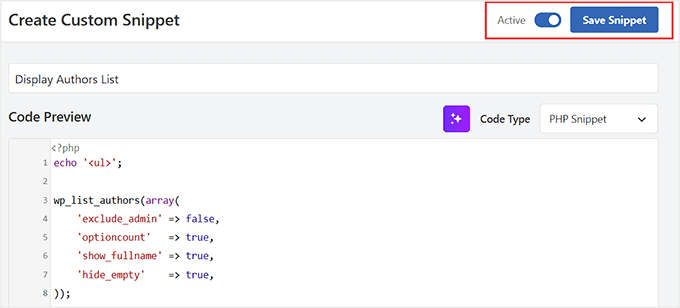
Assim que isso for feito, visite a página ou post onde você escolheu exibir a lista de autores.
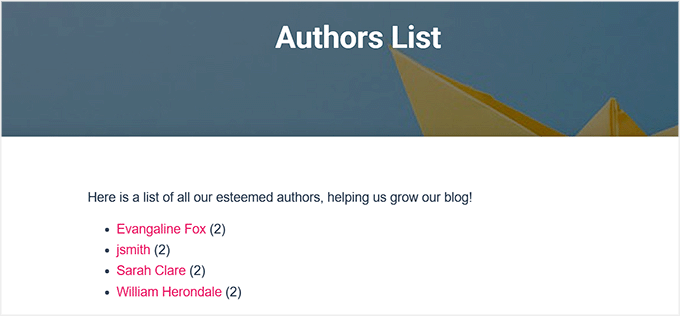
Agora você deve ver sua lista de autores do WordPress aparecendo no front-end do seu site.
📍Observação: A lista de autores aparecerá como uma lista simples com marcadores, sem estilo. Sua aparência final depende da estilização do seu tema WordPress. Você pode personalizar ainda mais sua aparência com CSS personalizado.
Mais Maneiras de Melhorar o Engajamento no Seu Blog com Vários Autores
Quando você gerencia um blog WordPress com vários autores, listar os autores é apenas uma parte da imagem. Para melhorar ainda mais o engajamento em seu blog com vários autores, recomendo experimentar estas estratégias simples:
- Mostrar Biografias dos Autores Com Cada Post: Isso ajuda os leitores a entender quem escreveu o conteúdo e constrói uma conexão mais forte com sua equipe.
- Vincular a Páginas de Arquivo de Autor: Facilite para os usuários descobrirem mais artigos do mesmo escritor com apenas um clique.
- Destacar Posts Populares: Apresente seu conteúdo de melhor desempenho para guiar novos visitantes em direção aos seus artigos mais valiosos.
- Adicionar uma Seção de Posts Relacionados: Sugira artigos semelhantes no final de cada post para manter os usuários navegando em seu site por mais tempo.
- Usar uma Página “Conheça a Equipe”: Apresente seus escritores e contribuidores para que seu blog pareça mais pessoal e confiável.
- Incentivar a Exploração de Categorias: Organize o conteúdo claramente para que os leitores possam pular facilmente entre os tópicos que lhes interessam.
Essas pequenas melhorias trabalham juntas para manter os usuários engajados, aumentar as visualizações de página e fazer seu blog WordPress parecer mais conectado e fácil de usar.
Perguntas Frequentes Sobre Como Adicionar uma Lista de Autores no WordPress
Se você ainda tiver algumas dúvidas, não está sozinho. Muitos usuários do WordPress encontram a mesma confusão ao configurar listas de autores pela primeira vez.
Nesta seção, responderei a algumas das perguntas mais comuns para ajudá-lo a fazer tudo funcionar sem problemas em seu site.
Como listar vários autores no WordPress?
Você pode listar vários autores no WordPress usando um plugin como Author Avatars List/Block ou adicionando código personalizado com WPCode. Ambos os métodos permitem exibir todos os autores do seu site em uma lista limpa.
Como gerenciar autores em um blog WordPress?
Você pode gerenciar autores em um blog WordPress atribuindo funções de usuário na seção Usuários do seu painel. Isso permite controlar quem pode escrever, editar ou publicar conteúdo em seu site.
Para mais informações, consulte nosso guia sobre melhorar o fluxo de trabalho editorial em um blog com vários autores.
Quantos autores você pode ter em um blog WordPress?
Você pode ter um número ilimitado de autores em um blog WordPress. O WordPress não restringe o número de usuários que você pode adicionar, portanto, você pode dimensionar sua equipe à medida que seu site cresce.
Como encontrar escritores para o seu blog?
Você pode encontrar redatores para seu blog contratando freelancers, aceitando posts de convidados ou adicionando novos usuários ao seu site WordPress. Muitos proprietários de blogs também usam comunidades de redação ou plataformas de empregos para encontrar colaboradores.
Qual a diferença entre editor e autor no WordPress?
A principal diferença é que um autor pode apenas escrever e publicar seus próprios posts, enquanto um editor pode gerenciar e publicar posts de todos os usuários. Editores também têm mais controle sobre o conteúdo do site e as revisões.
Espero que este tutorial tenha ajudado você a aprender como exibir uma lista de autores no WordPress. Você também pode querer aprender como habilitar o rastreamento de autores no WordPress ou conferir nossa lista de plugins para gerenciar blogs com múltiplos autores no WordPress.
Se você gostou deste artigo, por favor, inscreva-se em nosso Canal do YouTube para tutoriais em vídeo do WordPress. Você também pode nos encontrar no Twitter e no Facebook.


mohadese esmaeeli
Olá! Que interessante e prático! Somos uma equipe de produção de conteúdo e preparamos alguns posts de blog de forma colaborativa. No entanto, durante a publicação, só era possível listar o nome de um autor sob o post. A solução que você mencionou é excelente e prática, e estou implementando-a em nosso site no momento.
WPBeginner Support
Fico feliz que nosso guia tenha ajudado você a resolver esse problema
Admin
takaitra
Outro bom widget de lista de autores, com mais recursos: http://wordpress.org/extend/plugins/list-authors/
Vou verificar a adição de uma opção para mostrar avatares.
Gagan
Muito obrigado..
Gagan
Tenho uma pergunta, como mostrar os 10 principais contribuidores?
Equipe Editorial
Com este plugin, não sei se existe uma maneira, mas existem outras maneiras que existem. Faremos um artigo sobre isso.
Admin
Fonda
Olá!
Como você pode adicionar gravatar e descrições?
Obrigado!!!
Equipe Editorial
O que você quer dizer com descrições? Para adicionar o gravatar, você simplesmente teria que adicionar o código do e-mail do autor no código do gravatar.
Admin
James Duffell
A descrição é referida como “Informações Biográficas” no perfil do usuário
Anton Trollbäck
Oi! Obrigado por este ótimo pequeno plugin. Mas eu também gostaria que ele mostrasse gravatares. Eu não entendo muito bem “adicione o código para o e-mail do autor no código do gravatar”.
Você se importaria de explicar?
Obrigado,
Anton
Equipe Editorial
Sim, por favor, veja nosso artigo já escrito sobre (como exibir lista de autores com avatares)