


Quando os visitantes usam a barra de pesquisa do seu site WordPress, eles esperam encontrar conteúdo útil e relevante. Mas se os resultados estiverem vazios, ou pior, completamente fora do alvo, eles podem ficar frustrados e sair do seu site para encontrar respostas em outro lugar.
É por isso que é importante corrigi-lo o mais rápido possível.
Com base em nosso trabalho com sites WordPress, descobrimos que a maioria dos problemas de busca se resume a apenas cinco problemas comuns. E a boa notícia? Geralmente são muito mais fáceis de corrigir do que você imagina. 🌟
Neste guia, vamos abordar esses cinco problemas de pesquisa e mostrar exatamente como resolver cada um deles. Se a sua pesquisa não está funcionando ou apenas mostrando os resultados errados, você poderá colocá-la de volta nos trilhos em pouco tempo.

Guia Rápido: Erros Comuns de Busca no WordPress e Correções
Aqui está uma tabela rápida que mostra os problemas de busca mais comuns no WordPress e exatamente o que você pode fazer para corrigir cada um deles:
| Erro / Sintoma | A Correção |
|---|---|
| Caixa de busca não aparece | Adicione um bloco de Pesquisa ou use um construtor de páginas como o SeedProd para posicionar um formulário de pesquisa personalizado |
| A página de resultados da pesquisa exibe um erro 404 | Regenere seus permalinks em Configurações » Permalinks |
| Busca mostra resultados irrelevantes ou incompletos | Instale um plugin de busca avançada como o SearchWP e personalize as configurações do mecanismo de busca |
| A pesquisa de produtos do WooCommerce está com itens faltando | Use o SearchWP para indexar produtos e incluir atributos, SKUs, avaliações e outros dados do produto |
| Busca está lenta, especialmente em sites maiores | Use um mecanismo de busca indexado como o SearchWP e limite as buscas aos tipos de conteúdo mais relevantes |
Por Que Ocorrem Erros de Busca no WordPress?
Se a busca do seu site não está funcionando como você espera, geralmente é por causa de como a busca do WordPress funciona por padrão.
A maioria dos sites WordPress possui uma barra de pesquisa para ajudar os visitantes a encontrar conteúdo útil, sejam posts de blog ou produtos em sua loja online. Mas eis o detalhe: a pesquisa integrada do WordPress é muito limitada.
Por padrão, ela não pesquisa em tudo. Ela ignora coisas como comentários de blog, avaliações de produtos e tipos de postagem personalizados, então conteúdo importante pode não aparecer nos resultados.
A busca do WordPress também corresponde, em sua maioria, a palavras-chave exatas no conteúdo de suas postagens ou páginas, em vez de entender o contexto ou termos relacionados. Isso significa que, se os visitantes não digitarem as palavras exatas que você usou, seu conteúdo pode nem aparecer nos resultados.
Além disso, ela ignora detalhes úteis como tags, categorias ou campos personalizados, que poderiam ajudar os visitantes a obter resultados melhores e mais relevantes.
E se você quiser ajustar como a pesquisa funciona, como priorizar títulos em vez de excertos ou excluir certas páginas, não há uma maneira fácil de fazer isso sem mexer no código.
Isso é especialmente limitante para sites com muito conteúdo estruturado, como lojas online, diretórios, sites de membros ou blogs que dependem muito de categorias e tags para navegação.
Com isso em mente, compartilharemos como você pode corrigir facilmente problemas comuns com a busca do WordPress que não está funcionando. Aqui está um resumo rápido de todos os tópicos que abordaremos neste artigo:
- Como Corrigir a Caixa de Busca do WordPress que Não Aparece
- Como Corrigir o Erro 404 na Busca do WordPress
- Como Corrigir Resultados Irrelevantes na Busca do WordPress
- Como Corrigir Resultados Incorretos na Busca de Produtos do WooCommerce
- Como Corrigir a Lenta Busca do WordPress
- Dica Bônus: Como Ver Análises de Busca no WordPress
- Perguntas Frequentes: Como Corrigir a Busca do WordPress que Não Funciona
- Mais Maneiras de Melhorar a Busca do WordPress
Pronto? Vamos começar.
Como Corrigir a Caixa de Busca do WordPress que Não Aparece
O WordPress tem um recurso de busca integrado, mas infelizmente, nem todos os temas incluem um design de barra de busca. Se o seu tema não inclui um, existem algumas maneiras de criar um.
Primeiro, você pode adicionar um bloco de Pesquisa a qualquer área pronta para widgets do seu site WordPress, como a barra lateral ou o rodapé. Esta é uma maneira rápida e fácil de exibir uma barra de pesquisa em todas as páginas do seu site WordPress.
Se você estiver usando um tema clássico, basta ir em Aparência » Widgets. Você pode então encontrar a área de widget onde deseja adicionar uma barra de pesquisa e clicar no ícone de seta para expandir.
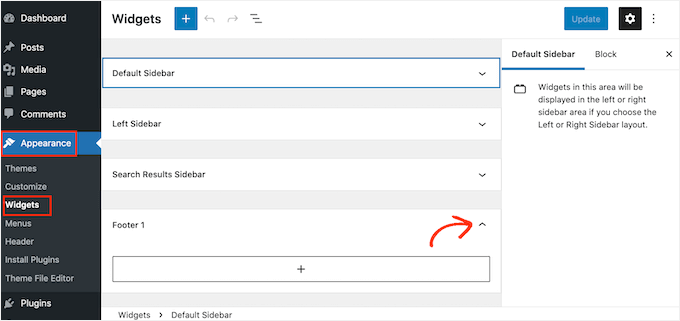
Em seguida, basta clicar no ícone de ‘+’.
No pop-up que aparece, digite 'search' e selecione o bloco Search.
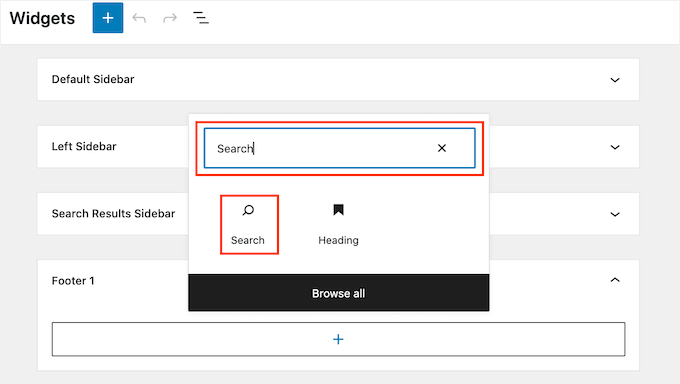
Depois de fazer isso, você pode personalizar o bloco Search usando a linha de ícones que aparece acima do bloco. Isso inclui alterar o tamanho do botão de pesquisa e adicionar algum texto.
Quando estiver satisfeito com a aparência do seu bloco Search, clique no botão 'Update'. Agora você pode visitar seu site para ver a barra de pesquisa ao vivo.
Para detalhes, você pode ver nosso guia sobre como adicionar uma barra de pesquisa ao menu do WordPress.
Outra opção é adicionar o bloco de Pesquisa a uma página ou post específico. Por exemplo, você pode querer exibir uma barra de pesquisa apenas na sua página inicial ou página de destino.
Para fazer isso, abra a postagem ou página onde você deseja exibir sua barra de pesquisa. Em seguida, clique no ícone de ‘+’ e adicione um bloco de Pesquisa seguindo o mesmo processo descrito acima.
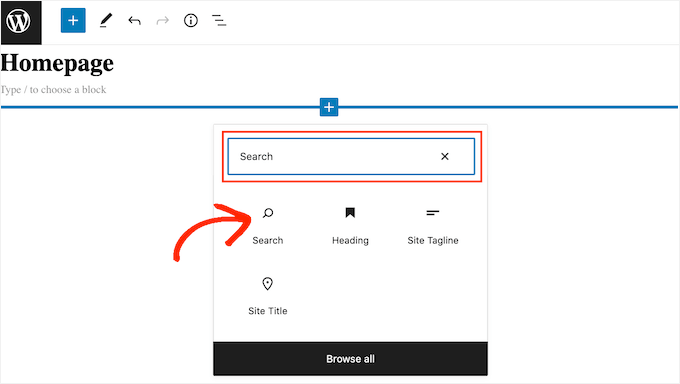
Agora, o bloco de Pesquisa pronto do WordPress é uma maneira fácil de adicionar uma pesquisa básica ao seu site. No entanto, se você quiser controle total sobre a aparência e o funcionamento da sua barra de pesquisa, precisará de um plugin de construtor de páginas.
SeedProd é o melhor construtor de páginas de arrastar e soltar para WordPress e vem com mais de 80 blocos projetados profissionalmente, incluindo um bloco de Formulário de Pesquisa. Isso permite que você adicione instantaneamente uma barra de pesquisa a qualquer área do seu site WordPress.
Usamos o SeedProd para criar páginas de destino e até sites inteiros, e tivemos ótimos resultados. Para saber mais sobre o plugin, confira nossa análise completa do SeedProd.
Tudo o que você precisa fazer é abrir o editor do SeedProd e, em seguida, arrastar e soltar o bloco de Formulário de Pesquisa no layout do seu site.
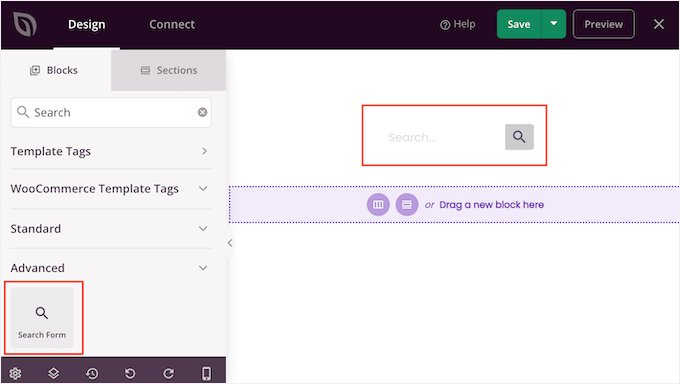
Depois de fazer isso, você pode personalizá-lo usando todas as configurações no menu do lado esquerdo.
Após adicionar a barra de pesquisa, você pode usar o construtor de temas do SeedProd para projetar uma página de resultados de pesquisa totalmente personalizada que combine perfeitamente com sua marca.
Para mais informações, você pode ver nosso guia sobre como criar facilmente um tema WordPress personalizado.
Como Corrigir o Erro 404 na Busca do WordPress
Quando um visitante realiza uma pesquisa, seu site pode exibir um erro 404, como 'Esta página não pôde ser encontrada!'

Você pode corrigir erros 404 regenerando seus permalinks. Isso reconstrói e repara a estrutura de permalink do WordPress sem alterar nada no seu site.
Isso pode parecer complexo, mas o WordPress faz todo o trabalho pesado para você.
Para regenerar seus permalinks, basta ir em Configurações » Permalinks.
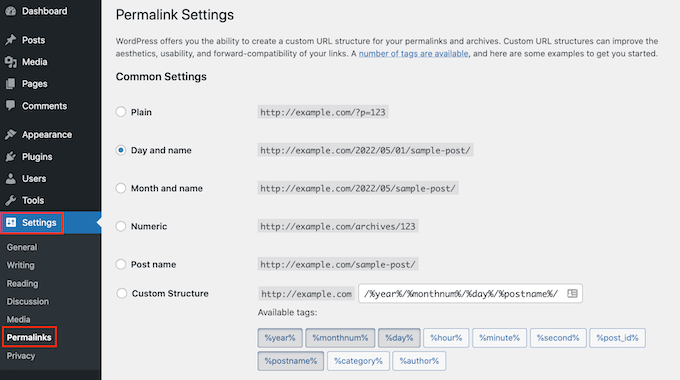
Em seguida, role até o final da página e clique no botão 'Salvar alterações'.
É isso. Ao clicar neste botão, você força o WordPress a limpar suas regras de reescrita e a regenerar sua estrutura de permalink, o que geralmente corrige o erro.
Para uma análise mais detalhada da reconstrução da sua estrutura de permalinks, consulte nosso guia completo sobre como regenerar seus permalinks no WordPress.
Como Corrigir Resultados Irrelevantes na Busca do WordPress
Toda vez que um visitante realiza uma pesquisa, você quer exibir os resultados mais relevantes imediatamente. Isso ajuda os visitantes a encontrar conteúdo interessante, o que os manterá em seu site por mais tempo e aumentará suas vendas e conversões.
No entanto, a busca integrada do WordPress nem sempre mostra os resultados mais precisos. Isso ocorre porque ela procura o termo de busca apenas no título e no conteúdo de suas postagens.
Com isso em mente, recomendamos a instalação de um plugin de busca avançada.
SearchWP é o melhor plugin de busca personalizada para WordPress, usado por mais de 50.000 sites. O SearchWP pode pesquisar em todas as partes do seu site, incluindo campos personalizados, produtos WooCommerce, categorias e tags, arquivos PDF e muito mais.
Você também pode ajustar o algoritmo de busca do seu site e garantir que seu conteúdo mais importante apareça no topo dos resultados de busca do visitante.
Para uma análise mais aprofundada da plataforma, leia nossa análise detalhada do SearchWP.

A primeira coisa que você precisa fazer é instalar e ativar o plugin SearchWP. Para mais detalhes, veja nosso guia passo a passo sobre como instalar um plugin do WordPress.
Após a ativação, você desejará clicar no novo botão ‘SearchWP’ na barra de ferramentas do seu site. Você pode então prosseguir e clicar em ‘Ativar Licença’.
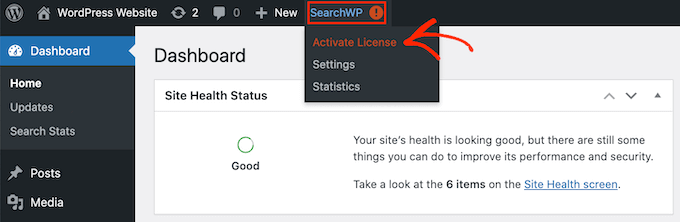
Depois de fazer isso, clique na aba ‘Licença’.
Agora você pode colar ou digitar sua licença na caixa ‘Licença’. Você encontrará esta chave no e-mail que recebeu ao comprar o SearchWP.
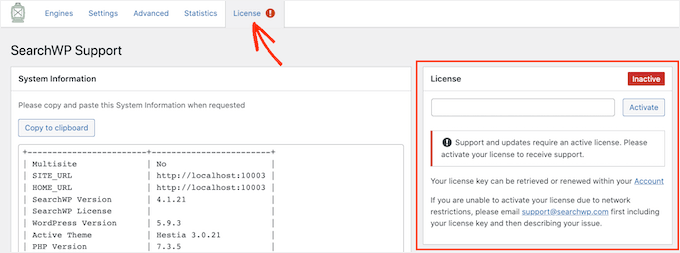
Após inserir a chave, prossiga e clique no botão ‘Ativar’.
O SearchWP se integra à busca do WordPress automaticamente, então imediatamente seu site começará a mostrar resultados mais precisos. No entanto, para obter os melhores resultados, você desejará personalizar as configurações do mecanismo de busca do SearchWP.
Aqui, é útil pensar na forma como mecanismos de busca como o Google classificam seu conteúdo.
Esses mecanismos de busca usam algoritmos para encontrar conteúdo de alta qualidade que corresponda de perto ao termo de busca. Em seguida, eles classificam esse conteúdo para garantir que as melhores correspondências apareçam no topo da página de resultados da busca.
Com o SearchWP, você pode criar seus próprios algoritmos e definir suas próprias regras, assim como o Google. Isso pode melhorar a experiência do visitante, aumentar suas conversões e ajudá-lo a ganhar dinheiro online com o WordPress.
Para configurar as configurações do SearchWP, prossiga e clique na aba ‘Engines’.
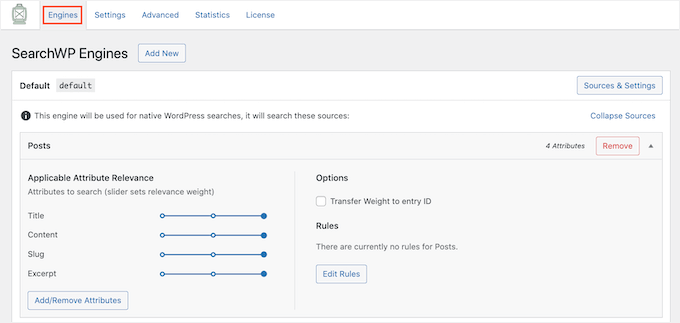
Nesta tela, você verá seções para os diferentes tipos de conteúdo do WordPress, como páginas e posts.
Para cada seção, o SearchWP mostra os atributos que ele procura ao realizar uma pesquisa. Na imagem a seguir, podemos ver que o SearchWP pesquisa o título da página, o conteúdo, o slug e o resumo da página.
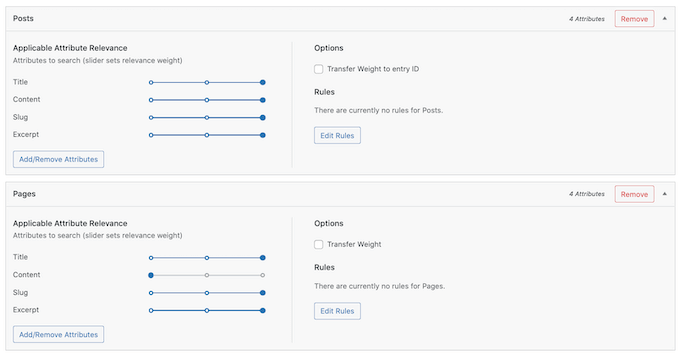
Há também uma escala de ‘Relevância de Atributo Aplicável’ para cada atributo. Este é o peso que o SearchWP dá a cada atributo ao classificar seus resultados de pesquisa.
Na imagem a seguir, podemos ver que o título de uma postagem tem mais peso do que o slug de sua URL.
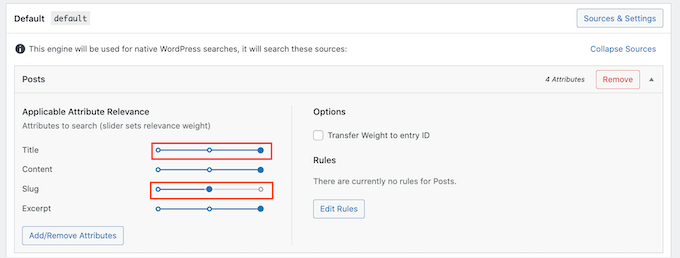
Você pode tornar um atributo mais ou menos relevante usando seu controle deslizante.
Não há configurações que garantam resultados precisos para todos os sites. Com isso em mente, você pode querer experimentar diferentes configurações de relevância para ver o que oferece os resultados de pesquisa mais precisos.
Você também pode adicionar diferentes tipos de conteúdo aos seus resultados de busca. Por exemplo, você pode adicionar pesquisa e indexação de PDF no WordPress se tiver arquivos PDF que deseja que seus visitantes possam pesquisar.
Se você tiver taxonomias personalizadas ou campos, também pode dizer ao SearchWP para analisar esse conteúdo ao pesquisar seu site.
Para adicionar ou remover atributos, clique no botão ‘Adicionar/Remover Atributos’.
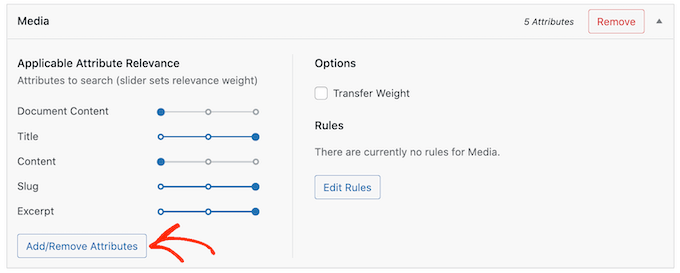
No pop-up que aparece, você pode simplesmente desmarcar a caixa para que o SearchWP ignore um atributo. Se você quiser adicionar um atributo, clique para marcar sua caixa.
Quer incluir um campo personalizado ou taxonomia em suas pesquisas?
Em seguida, basta digitar o nome desse campo ou taxonomia e selecioná-lo quando ele aparecer.
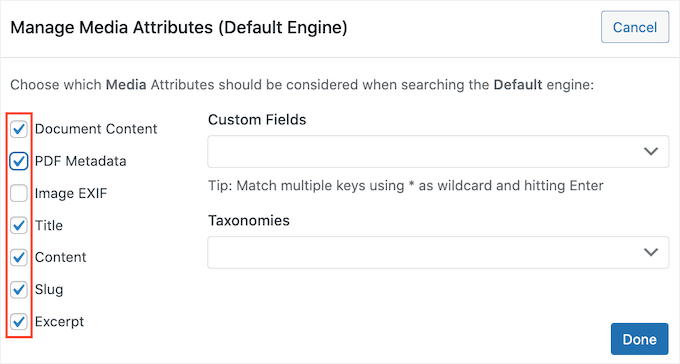
Assim que estiver satisfeito com seus atributos, prossiga e clique no botão ‘Concluído’.
Agora você pode alterar a relevância de seus novos atributos seguindo o mesmo processo descrito acima.
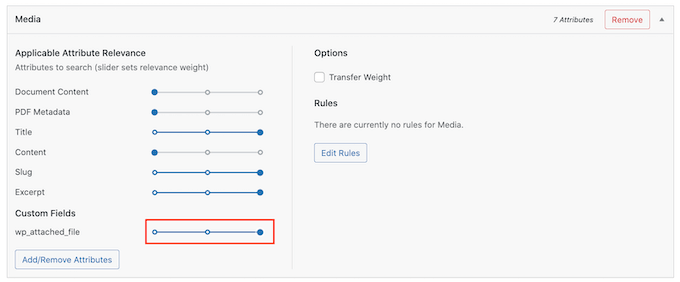
Para saber mais sobre isso, consulte nosso guia passo a passo sobre como melhorar a busca do WordPress com o SearchWP.
Assim que terminar de personalizar as configurações do SearchWP, certifique-se de clicar no botão ‘Salvar Motores’ para salvar suas alterações.
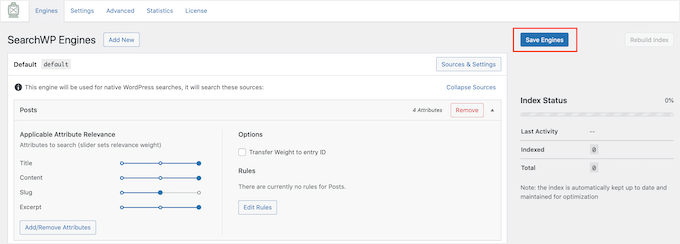
O SearchWP agora usará essas novas configurações para todas as suas buscas.
Vale a pena visitar seu site e realizar algumas buscas apenas para verificar se você está obtendo resultados precisos.
Se você não vir nenhuma melhoria, seu tema WordPress pode estar usando sua própria busca integrada em vez da busca padrão do WordPress. Quando isso acontece, seu plugin de busca não será usado. Isso é conhecido como uma busca redundante.
A maneira mais confiável de verificar se isso está acontecendo com seu tema é abrindo o arquivo search.php dele.
📝 Observação: Esta etapa é um pouco mais técnica. Se você não se sentir confortável em acessar os arquivos do tema, pode pedir ao desenvolvedor do seu tema para ajudar a desativar a busca personalizada do tema. Ou, você pode mudar para um tema WordPress que funcione corretamente com plugins de busca.
Para acessar este arquivo, você precisará de um cliente FTP. Você também pode usar o gerenciador de arquivos do painel de controle da sua hospedagem WordPress.
Se esta é a primeira vez que você usa FTP, confira nosso guia completo sobre como se conectar ao seu site usando FTP.
Uma vez conectado ao seu site, você pode usar o FTP para abrir a pasta wp-content/themes/.
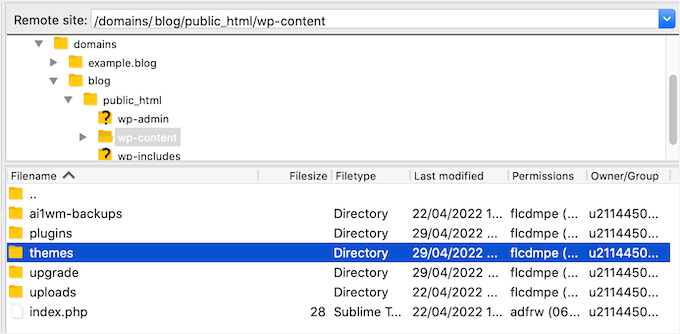
Dentro da pasta 'themes', encontre o tema que você está usando atualmente no seu site WordPress. Você pode então abrir esta pasta e encontrar o arquivo search.php.
Em seguida, simplesmente clique no arquivo search.php e selecione 'Visualizar/Editar'.
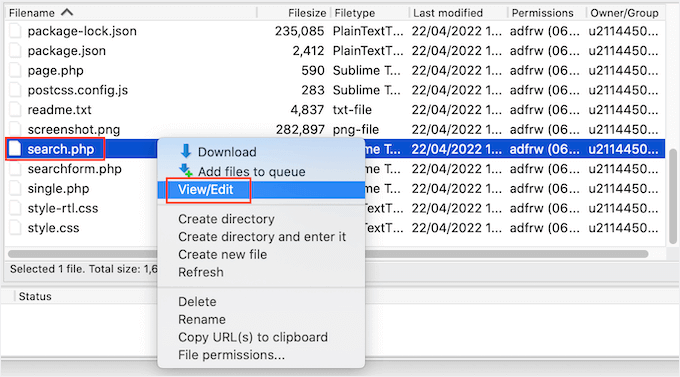
Isso abrirá o search.php no editor de texto padrão do seu computador.
Agora, você vai querer verificar este template em busca de quaisquer consultas que contenham query_posts, novo WP_Query ou get_posts. Isso geralmente significa que seu tema está realizando uma busca redundante.
Se o search.php tiver alguma dessas consultas, recomendamos mudar para um tema WordPress alternativo. Para ajudá-lo, criamos uma lista dos temas WordPress mais populares e melhores.
Outra opção é contratar um desenvolvedor WordPress que possa escrever um novo template que não execute uma busca redundante.
Como Corrigir Resultados Incorretos na Busca de Produtos do WooCommerce
Se você tem uma loja WooCommerce, os resultados da pesquisa podem ajudar os clientes a encontrar produtos para comprar. Para vender mais produtos, você precisará exibir resultados de pesquisa de produtos precisos.
No entanto, por padrão, o WordPress não analisa suas avaliações de produtos, atributos ou descrições ao realizar suas pesquisas. Felizmente, você pode corrigir facilmente os problemas com a pesquisa WooCommerce com o SearchWP.
Você pode configurar o SearchWP seguindo o mesmo processo da seção anterior.
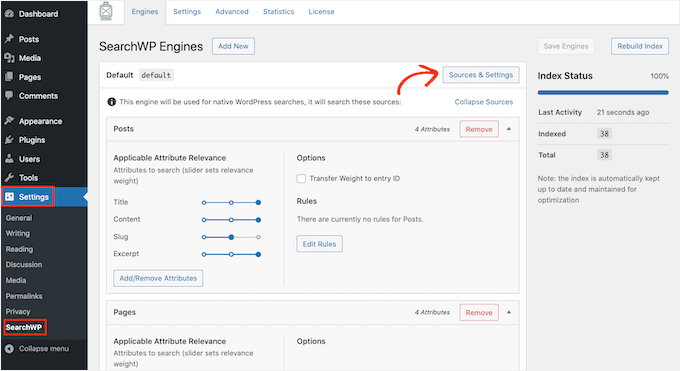
Após a ativação, navegue até Configurações » SearchWP e clique no botão ‘Fontes e Configurações’.
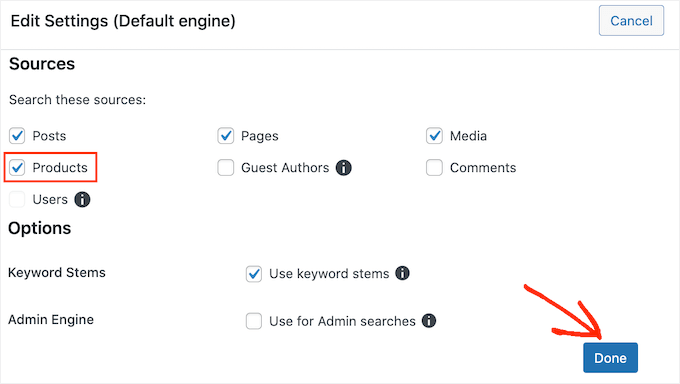
No pop-up que aparece, certifique-se de marcar 'Produtos'.
Depois disso, basta clicar no botão 'Concluído' para fechar o pop-up.
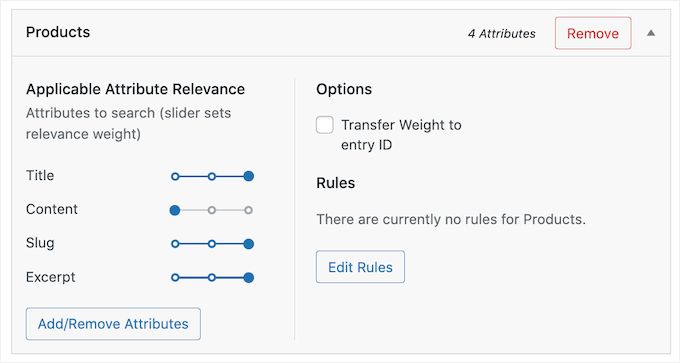
Agora você vai querer rolar até a nova seção 'Produtos'.
Aqui, você pode personalizar os atributos que o WordPress usa em suas pesquisas de produtos. Por exemplo, recomendamos tornar os SKUs pesquisáveis para que os clientes possam encontrar produtos exatos rapidamente.
Para mais informações, consulte nosso guia completo sobre como fazer uma pesquisa inteligente de produtos WooCommerce.
Como Corrigir a Lenta Busca do WordPress
Uma busca rápida e precisa facilita para os visitantes encontrarem o que precisam. Isso ajuda a melhorar a experiência do usuário, o que incentiva os visitantes a explorar mais páginas e tomar atitudes.
Infelizmente, a busca nativa do WordPress não é particularmente rápida. À medida que você adiciona mais conteúdo, pode notar que seu site leva cada vez mais tempo para retornar os resultados da busca.
A boa notícia é que existem maneiras de acelerar a busca do seu site. Se você está usando um plugin de busca avançada como o SearchWP, já está começando muito bem.
O SearchWP funciona construindo um índice do seu conteúdo, semelhante ao índice no final de um livro. Isso significa que ele pode encontrar resultados instantaneamente sem ter que ler cada página do seu site toda vez que um usuário pesquisa.
Por exemplo, você pode dizer ao SearchWP para ignorar os metadados da sua mídia. Isso pode acelerar sua busca, reduzindo a quantidade de conteúdo que ele precisa analisar.
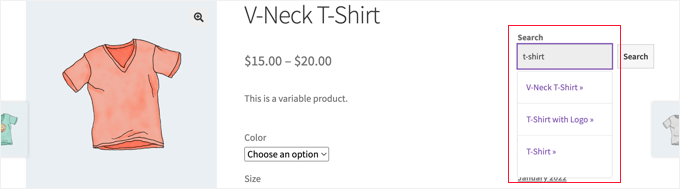
Você também pode melhorar a experiência de pesquisa adicionando o SearchWP Live Search. Isso adiciona um menu suspenso em tempo real que adivinha o que os visitantes estão procurando enquanto digitam, o que pode fazer suas pesquisas parecerem instantâneas e reduzir o número de páginas de "nenhum resultado" que as pessoas veem.
Para mais informações, consulte nosso guia sobre como adicionar busca Ajax ao vivo ao seu site.
Dica Bônus: Como Ver Análises de Busca no WordPress
Assim que sua pesquisa estiver funcionando corretamente, é uma boa ideia verificar se ela está realmente ajudando seus visitantes a encontrar o que precisam.
É aí que entram as análises de pesquisa.
As análises de pesquisa permitem que você veja o que as pessoas estão digitando na sua barra de pesquisa, no que elas estão clicando e se estão encontrando resultados úteis. Essas informações podem lhe dar uma melhor compreensão do que seus visitantes querem e onde seu conteúdo pode estar errando o alvo.
Se você tem usado o SearchWP para corrigir seus problemas de busca, está com sorte. Ele vem com análises de busca integradas através do seu recurso de Métricas.
No painel de relatórios, você pode ver facilmente seus termos de pesquisa mais populares, o número total de pesquisas, quais pesquisas não retornaram resultados e muito mais.

Ao verificar esses dados regularmente, você pode melhorar seu conteúdo, preencher quaisquer lacunas e garantir que seus resultados de pesquisa permaneçam úteis e precisos.
Para instruções passo a passo, você pode conferir nosso guia sobre como ver análises de busca no WordPress.
Perguntas Frequentes: Como Corrigir a Busca do WordPress que Não Funciona
Problemas de busca podem ser frustrantes, especialmente quando você não tem certeza do que os está causando ou como corrigi-los. Abaixo, respondemos a algumas das perguntas mais comuns para ajudá-lo a solucionar problemas com mais eficácia.
Por que a função de busca do meu WordPress não está funcionando?
Existem algumas razões possíveis para sua função de busca não estar funcionando como esperado. Pode ser devido a conflitos de tema ou plugin, permalinks quebrados ou até mesmo problemas no seu banco de dados do WordPress.
Às vezes, é simplesmente que a busca padrão do WordPress não está indexando o conteúdo que você espera (como tipos de postagem personalizados ou produtos). Identificar a causa é o primeiro passo para a solução.
Como posso tornar a busca do meu WordPress mais precisa?
Para melhorar a precisão da busca, tente usar um plugin de busca do WordPress como o SearchWP. Essas ferramentas permitem que você ajuste com precisão qual conteúdo é indexado, como campos personalizados, taxonomias, tipos de postagem e documentos, para que os usuários obtenham resultados melhores e mais relevantes.
O que devo fazer se a minha página de resultados de busca mostrar um erro 404?
Se você estiver vendo um erro 404 na sua página de resultados de busca, geralmente é um problema de permalink. Vá para Configurações » Permalinks no seu painel do WordPress e clique em ‘Salvar alterações’ sem fazer nenhuma edição. Isso atualiza sua estrutura de permalinks e geralmente corrige o problema.
Posso excluir conteúdo específico dos resultados da minha busca no WordPress?
Sim! Você pode excluir páginas específicas, posts ou até mesmo tipos de postagem inteiros. Plugins como o SearchWP facilitam isso, pois você não precisa fazer manualmente com um trecho de código adicionado ao arquivo functions.php do seu tema.
Como posso acelerar a busca do meu WordPress?
Para um desempenho de busca mais rápido, considere limitar as buscas a tipos de conteúdo relevantes e usar um plugin otimizado para velocidade como o SearchWP. Ele usa seu próprio índice em vez de executar consultas pesadas no banco de dados toda vez que alguém pesquisa.
Além disso, melhorias gerais de desempenho do site, como cache e otimização de imagens, podem ajudar a acelerar as coisas em geral, incluindo a busca.
Mais Maneiras de Melhorar a Busca do WordPress
Esperamos que este artigo tenha ajudado você a aprender como corrigir problemas com a busca do WordPress que não está funcionando. Se você achou isso útil, talvez também queira ver estes guias relacionados sobre como melhorar ainda mais a busca do WordPress:
- Como Adicionar Pesquisa Difusa no WordPress
- Como Adicionar Pesquisa Multilíngue no WordPress
- Como Permitir que Usuários Filtrem Posts e Páginas no WordPress
- Como Excluir Páginas dos Resultados de Pesquisa do WordPress
- Melhores Plugins de Pesquisa para WordPress para Melhorar a Pesquisa do Seu Site
Se você gostou deste artigo, por favor, inscreva-se em nosso Canal do YouTube para tutoriais em vídeo do WordPress. Você também pode nos encontrar no Twitter e no Facebook.




Tem alguma pergunta ou sugestão? Por favor, deixe um comentário para iniciar a discussão.